Tutorial · 28/10/2026
Thiết kế Tết trên Canva: bao lì xì và ảnh bài đăng năm mới 2027 (thử thật)
 COLOR ME28/10/2026 · 14 phút đọc · 1 lượt xem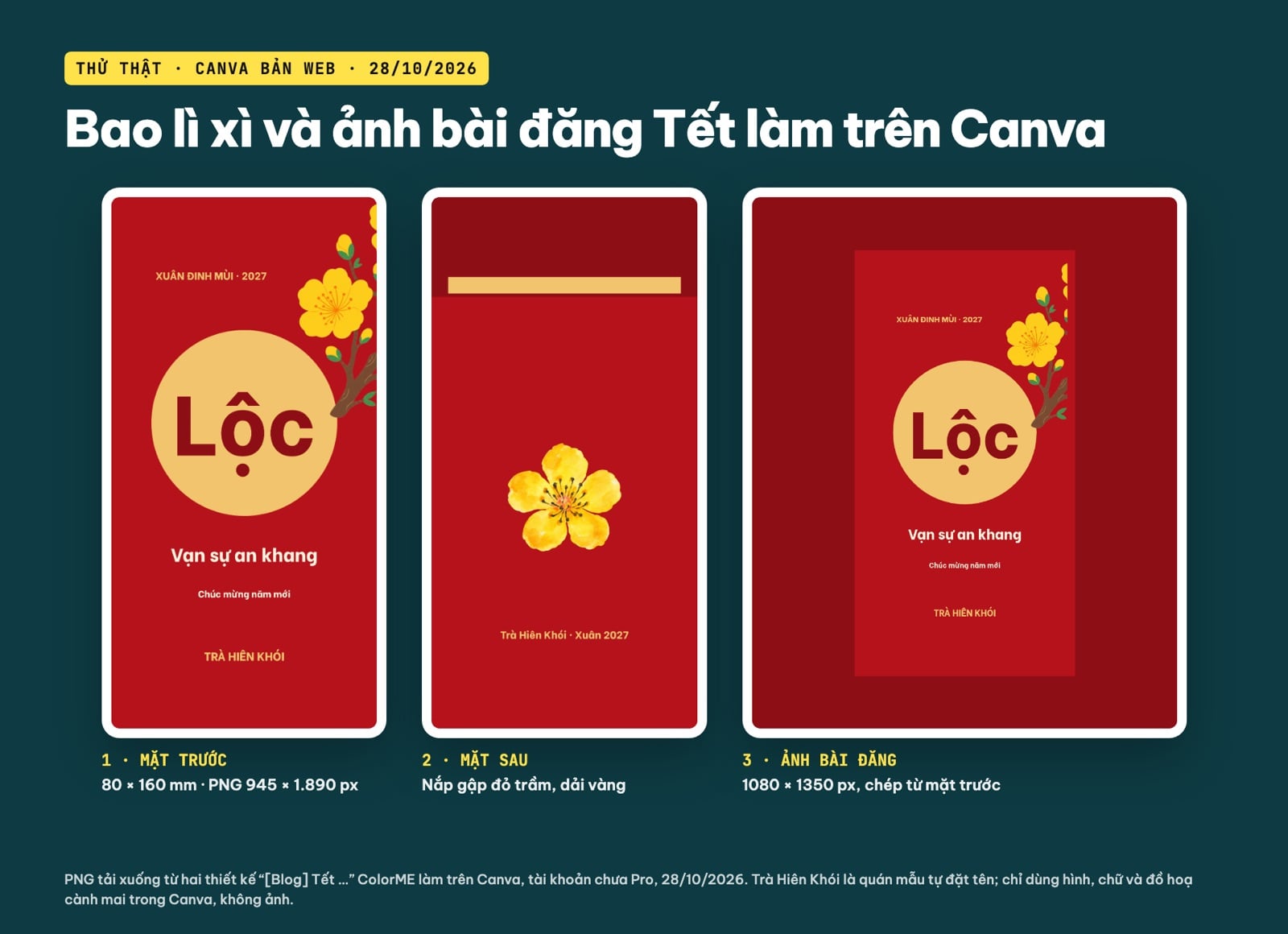
Thiết kế Tết trên Canva, ColorME thử thật ngày 28/10/2026 trong tài khoản Canva chưa Pro: tìm mẫu lì xì và Tết 2027, tạo bao lì xì cỡ tuỳ chỉnh 80 × 160 mm có vùng chừa xén, dựng mặt trước bằng hình, chữ và cành mai, làm mặt sau có nắp gập và dải dán, bảng màu Tết kèm độ tương phản, chép sang ảnh bài đăng 1080 × 1350 px, tải PNG và xem bảng PDF In, kèm checklist gửi xưởng.
Trả lời nhanh: Muốn thiết kế Tết trên Canva cho đúng file in, hãy bắt đầu từ kích thước thật chứ không từ một mẫu đẹp. Với bao lì xì, mình tạo thiết kế mới bằng cỡ tuỳ chỉnh 80 × 160 mm (khổ 16 × 8 cm mà một trang bán bao lì xì ghi), làm mặt trước và mặt sau trên hai trang, tách nắp gập và vùng dán bằng hình khối màu riêng, rồi dùng lại chính các thành phần đó cho một ảnh bài đăng Tết 1080 × 1350 px. Chiều 28/10/2026 mình làm thật cả hai thiết kế trong một tài khoản Canva chưa nâng cấp Pro.
| Việc | Mình làm thế nào | Thấy trong Canva (28/10/2026) |
|---|---|---|
| Tìm mẫu | Gõ “lì xì”, “bao lì xì”, “Tết 2027” ở mục Mẫu | Nhiều mẫu lì xì trải phẳng có nắp; 6 đến 8 trên 10 đến 14 ô đầu có vương miện Pro |
| Khổ bao lì xì | Cỡ tuỳ chỉnh 80 × 160 mm, 2 trang | Thước đo theo mm, đường vùng chừa xén hiện trên trang |
| Mặt trước | Nền đỏ, hình tròn vàng, chữ “Lộc”, cành mai đồ hoạ | Không dùng ảnh, không tải gì lên |
| Mặt sau | Nắp gập đỏ trầm, dải dán vàng bằng hình chữ nhật | Ô Vị trí nhận số theo mm, khoá Tỉ lệ để đồ hoạ không méo |
| Ảnh bài đăng | Thiết kế mới 1080 × 1350 px, chép thành phần sang | Menu Đổi cỡ kèm nút dùng thử Pro; mình chép tay sang |
| Xuất file | Tải PNG; bảng PDF In chỉ mở xem | PNG 945 × 1.890 px; Kích cỡ, Nền trong suốt có vương miện |
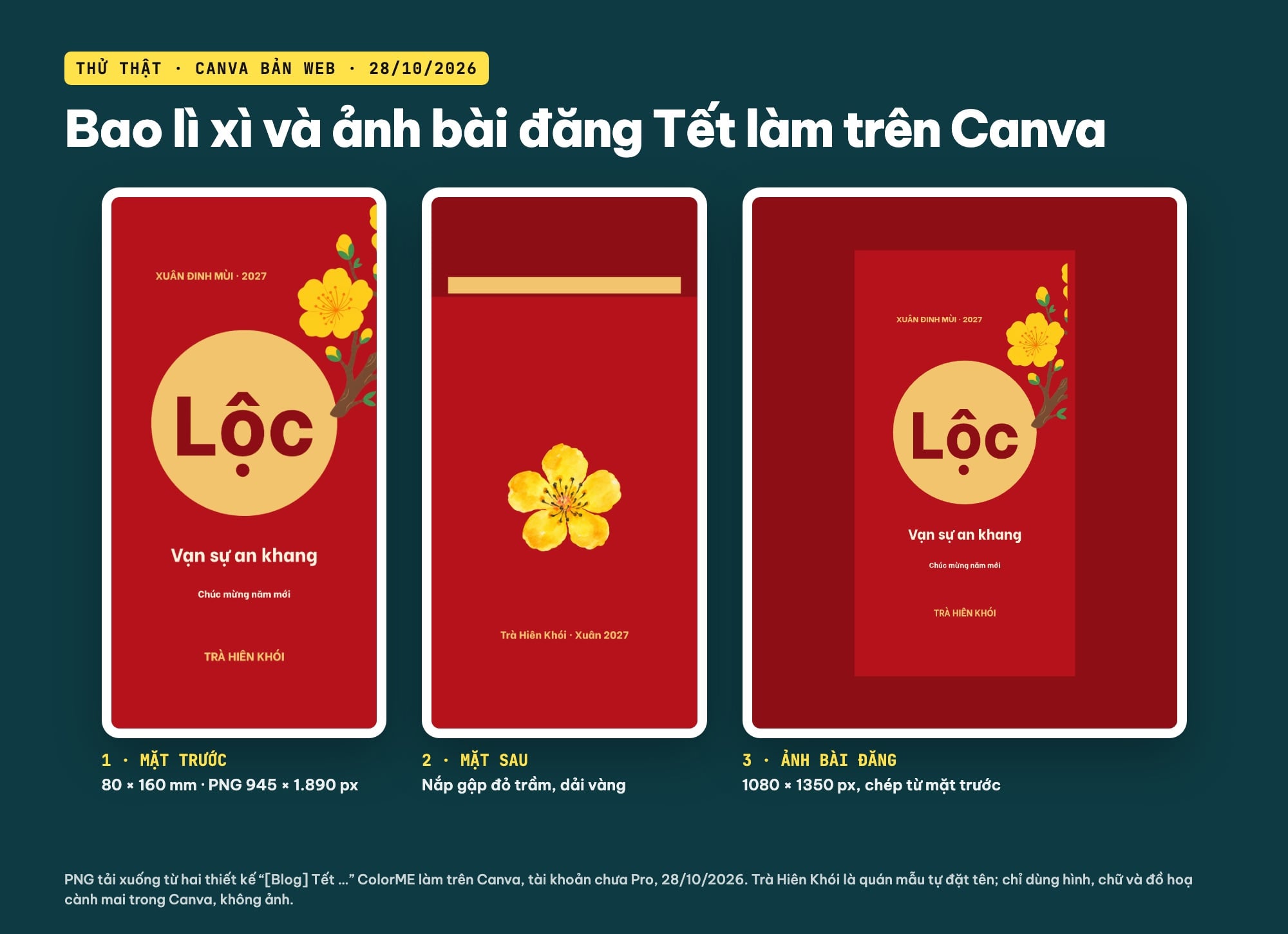
Mặt trước, mặt sau bao lì xì 80 × 160 mm và ảnh bài đăng 1080 × 1350 px mình làm trên Canva cho quán mẫu Trà Hiên Khói (PNG tải xuống: Canva, 28/10/2026).
Thương hiệu trên bao là quán mẫu mình tự đặt tên: Trà Hiên Khói, một quán trà nhỏ muốn gửi bao lì xì và lời chúc đầu năm cho khách quen và nhân viên (mình đã tìm trên web, không thấy quán nào trùng tên). Bạn thay bằng tên tiệm, xưởng hay văn phòng của mình là dùng được ngay.
Mình đã thử như thế nào?
- Máy, tài khoản: Canva bản web tiếng Việt, Chrome trên Mac, chiều 28/10/2026, tài khoản chưa Pro (nút “Dùng thử miễn phí trong 30 ngày” vẫn hiện; mình không bấm).
- Hai thiết kế mới: “[Blog] Tết · bao lì xì Trà Hiên Khói 80 × 160 mm” và “[Blog] Tết · bài đăng Trà Hiên Khói 1080 × 1350”.
- Chất liệu: hình chữ nhật, hình tròn, chữ Be Vietnam và một đồ hoạ cành mai trong mục Thành phần. Không dùng mẫu của người khác, không ảnh, không AI, không tải gì lên tài khoản.
- Xuất file: tải PNG cả hai thiết kế. Bảng PDF mình chỉ mở để xem tuỳ chọn, chưa tải PDF, chưa in thử bao thật.
Bước 1: tìm mẫu lì xì và mẫu Tết 2027 trong Canva
Trong mục Mẫu, mình gõ ba từ khoá chiều 28/10/2026 và đếm vương miện Pro trên các ô hiện ở màn hình đầu:
- “lì xì”: 8 trên 14 ô đầu có vương miện. Phần lớn là bao trải phẳng có nắp, tên mẫu kiểu “Bao lì xì tự làm”, “Bao lì xì Tết cắt sẵn”.
- “bao lì xì”: cũng 8 trên 14 ô có vương miện. Một mẫu ghi luôn kích thước “8cm x 16 cm” ngay trên ảnh mẫu, khớp với khổ mình chọn ở bước 2.
- “Tết 2027”: 6 trên 10 ô có vương miện. Đây là thông báo lịch nghỉ, banner chúc mừng; nhiều mẫu ghi “Đinh Mùi 2027”.
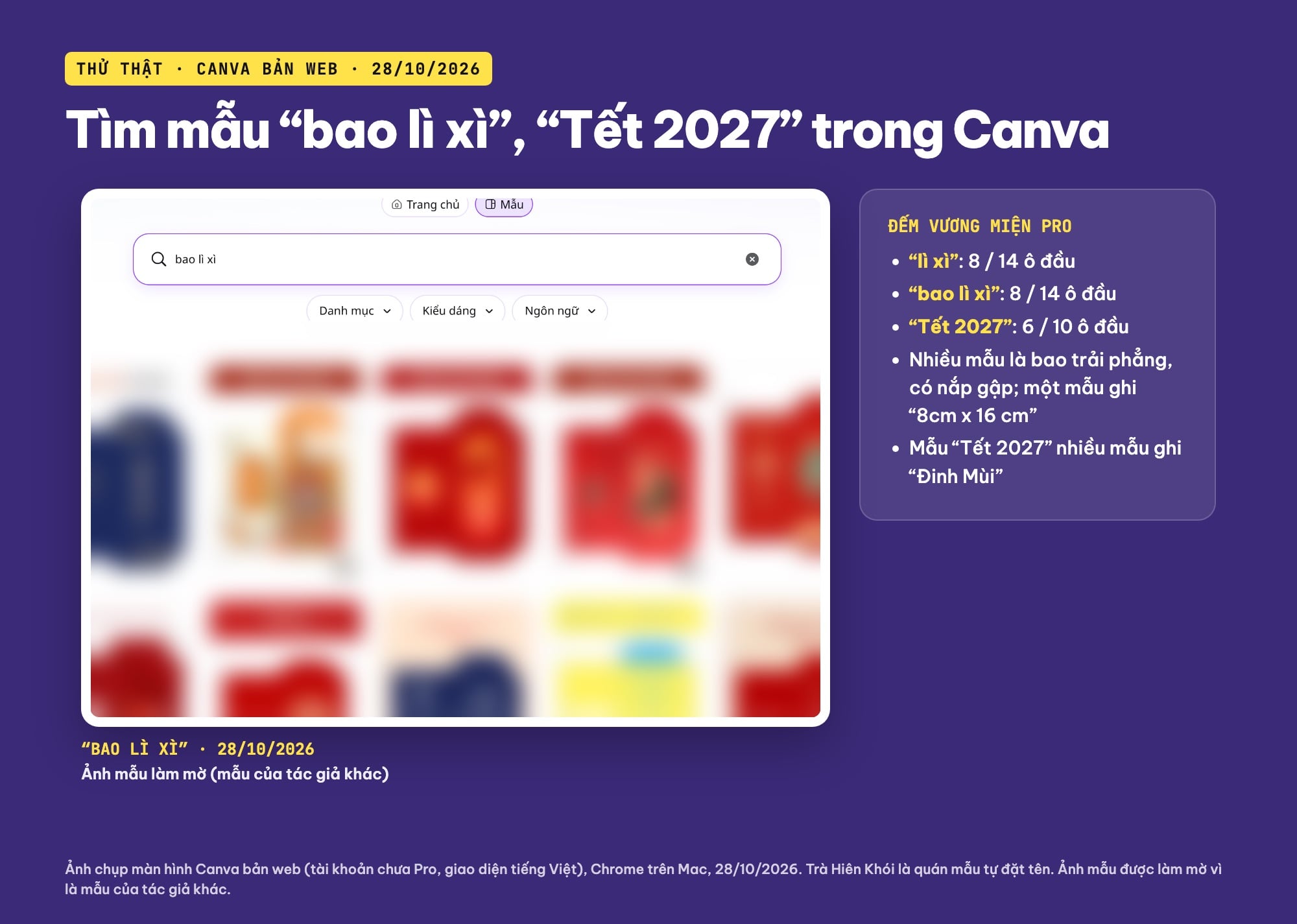
Tìm mẫu “bao lì xì” trong mục Mẫu: 8 trên 14 ô đầu có vương miện Pro (ảnh chụp màn hình: Canva, 28/10/2026; ảnh mẫu đã làm mờ).
Mẫu là nơi tốt để xem bố cục, nhưng hãy kiểm tra kích thước ghi trên mẫu trước khi sửa. Nếu bạn cần thêm ý tưởng hoạ tiết, bài ý tưởng thiết kế phong bao lì xì có nhiều hướng trang trí để tham khảo.
Bước 2: đặt đúng khổ bao lì xì theo mm
Khổ bao lì xì không có một chuẩn chung. Trang bán một bộ bao lì xì trên Chiaki ghi “Kích thước: 16 × 8 cm” (đọc ngày 28/10/2026), nên mình lấy 80 × 160 mm làm khổ ví dụ cho mặt bao sau khi gấp. Bảng các khổ phổ biến, khổ bao cưới và cách trải phẳng đã có ở bài kích thước bao lì xì và cách dàn file in; ở đây mình chỉ làm phần trên Canva.
Năm 2027 là năm Đinh Mùi: bài Tết Nguyên Đán trên Wikipedia tiếng Việt (đọc ngày 28/10/2026) ghi mùng 1 Tết năm 2027 là “Thứ bảy, ngày 6 tháng 2 ( Đinh Mùi )”. Vì vậy dòng chữ trên bao của mình là “Xuân Đinh Mùi · 2027”.
Mình tạo một thiết kế trống với kích thước tuỳ chỉnh rộng 80, cao 160, đơn vị mm; tên tạm trên thanh trên hiện “Thiết kế không tên - 80 mm × 160 mm”. Cách quen thuộc là vào Tạo thiết kế, chọn Cỡ tùy chỉnh và đổi đơn vị sang mm. Trang mới mở ra có ba thứ đáng chú ý:
- Thước kẻ trên và trái chia theo mm, tiện để canh chữ.
- Một đường liền mảnh là mép cắt; phần ngoài đường đó là vùng chừa xén. Đo trên ảnh chụp màn hình, phần này rộng khoảng 3 mm.
- Một đường nét đứt bên trong là lề an toàn, cách mép cắt khoảng 8 mm (cũng đo trên ảnh chụp). Mình giữ chữ trong đường này.
Ngay sau đó mình đổi tên thiết kế thành “[Blog] Tết · bao lì xì Trà Hiên Khói 80 × 160 mm” để sau này tìm lại dễ, và bấm + dưới trang để thêm trang 2 làm mặt sau.
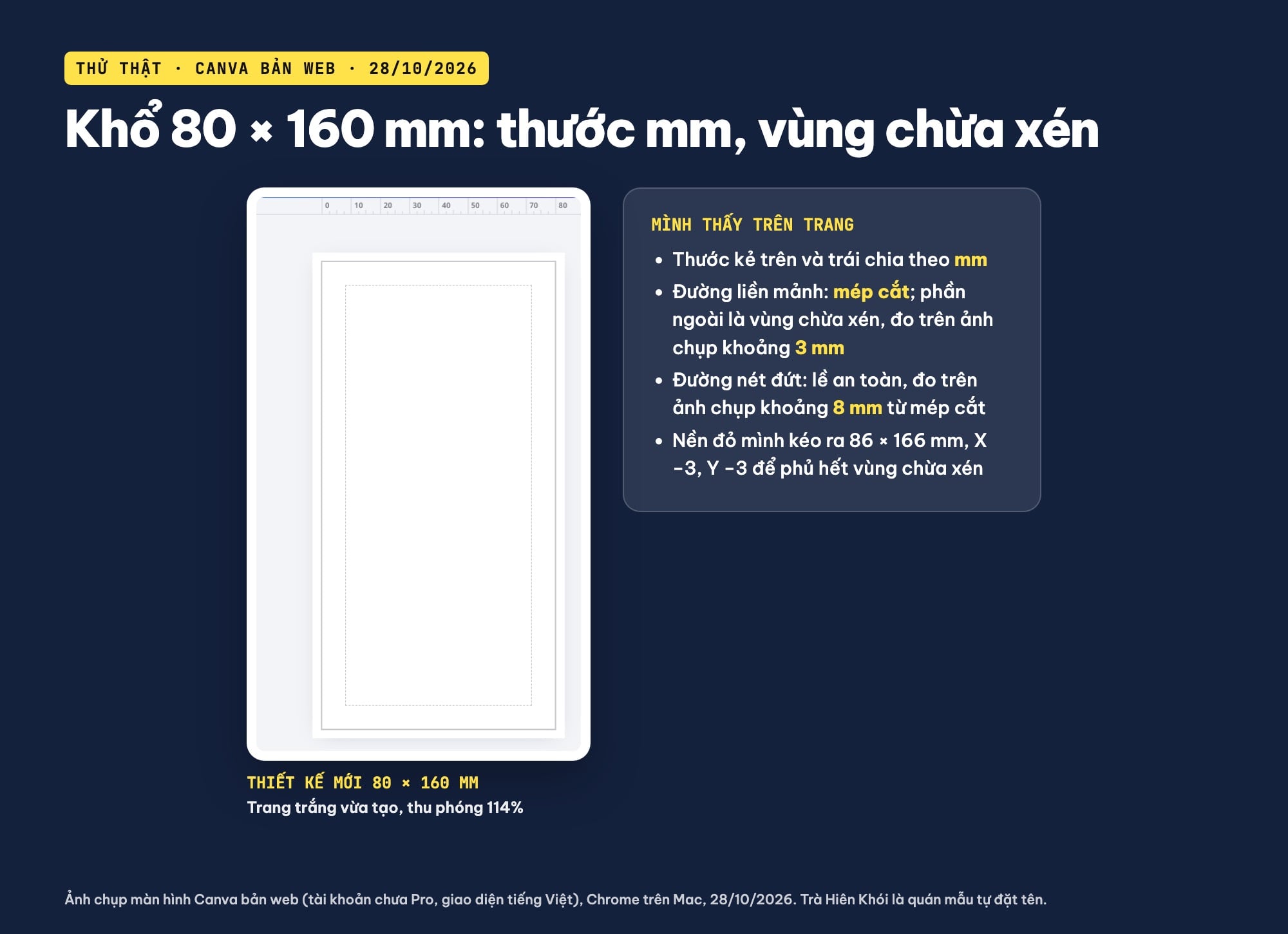
Thiết kế mới 80 × 160 mm: thước đo mm, đường mép cắt, vùng chừa xén và lề nét đứt (ảnh chụp màn hình: Canva, 28/10/2026).
Quan trọng: nếu bạn in ở xưởng, hãy xin file khuôn bế (die-cut) của chính xưởng đó. Khuôn quyết định chỗ gấp, chỗ dán và đường cắt; mỗi xưởng một khuôn. File 80 × 160 mm trong bài này là mặt bao để duyệt mẫu và dàn lên khuôn, không thay được khuôn của xưởng.
Bước 3: dựng mặt trước bằng hình, chữ và một cành mai
Mặt trước chỉ có năm lớp, đặt kích thước bằng ô Vị trí › Nâng cao (Chiều rộng, Chiều cao, X, Y theo mm):
| Lớp | Cách thêm | Số mình gõ |
|---|---|---|
| Nền đỏ #B5121B | Phím R (hình chữ nhật) | 86 × 166 mm, X −3, Y −3 (phủ cả vùng chừa xén) |
| Hình tròn vàng #F2C46D | Phím C (hình tròn) | 56 × 56 mm, X 12, Y 40 |
| Chữ “Lộc” | Phím T, Be Vietnam, cỡ 72 | Rộng 56 mm, X 12, Y 51 |
| “Vạn sự an khang”, “Chúc mừng năm mới”, tên quán | Phím T, cỡ 16, 8 và 10 | Rộng 70 mm, X 5, Y 104, 118, 136 |
| Cành mai | Thành phần › “hoa mai” › Đồ hoạ | Rộng 24 mm, sát mép phải, Y −2 |
Vài điều mình gặp khi làm: tìm “hoa mai” trong Thành phần ra cả đồ hoạ cành mai, bông mai, ảnh chụp hoa và video. Mình chỉ lấy hai đồ hoạ ở hàng Đồ họa, không có vương miện và không thấy hình mờ trên trang. Khi chọn đồ hoạ, thanh công cụ có nút Xóa nền mang vương miện Pro; mình không dùng. Dòng năm đặt lệch trái một chút để chừa chỗ cho cành mai ở góc phải.
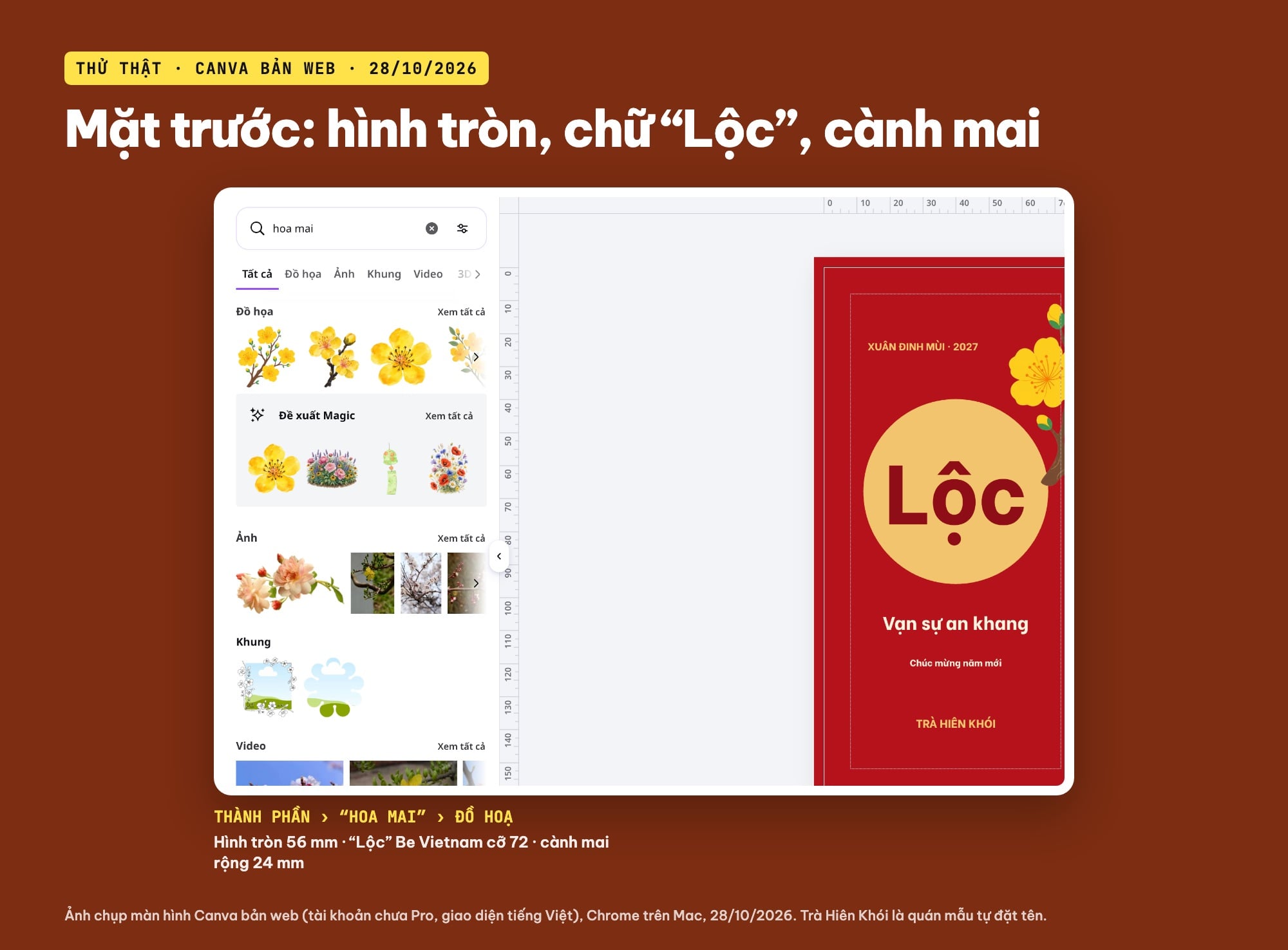
Mặt trước: hình tròn 56 mm, chữ “Lộc” Be Vietnam, cành mai từ Thành phần › “hoa mai” (ảnh chụp màn hình: Canva, 28/10/2026).
Chọn chữ cho Tết thì xem thêm bài font chữ Tết, chúc mừng năm mới có tiếng Việt; mình chỉ dùng một họ chữ là Be Vietnam để bao gọn, dễ đọc.
Bước 4: mặt sau, nắp gập và vùng dán
Mặt sau là nơi bao được gập và dán. Mình làm bằng ba lớp, cũng gõ số trong ô Vị trí:
- Nắp gập: một hình chữ nhật đỏ trầm #8E0E16 rộng 86 mm, cao 33 mm, X −3, Y −3. Phần này gập xuống khi đóng bao, nên mình không đặt chữ ở đây. Con số 30 mm là ví dụ của bài.
- Dải dán: một dải vàng 70 × 5 mm ở Y 24, ngay trên đường gập. Trên bản in thật, vị trí keo do khuôn của xưởng quyết định; dải vàng ở đây vừa là trang trí vừa nhắc chỗ dán khi duyệt mẫu.
- Bông mai và tên quán: đồ hoạ bông mai rộng 34 mm ở giữa bao, dòng “Trà Hiên Khói · Xuân 2027” ở Y 130.
Một lỗi mình gặp thật: lần đầu gõ chiều rộng 36 mm cho bông mai, Canva cắt khung ảnh chứ không thu nhỏ, bông hoa bị mất một nửa. Cách sửa là xoá, thêm lại rồi bấm biểu tượng khoá ở ô Tỉ lệ trước khi gõ chiều rộng; lúc đó chiều cao tự đổi theo (34 mm rộng thành 32,47 mm cao).
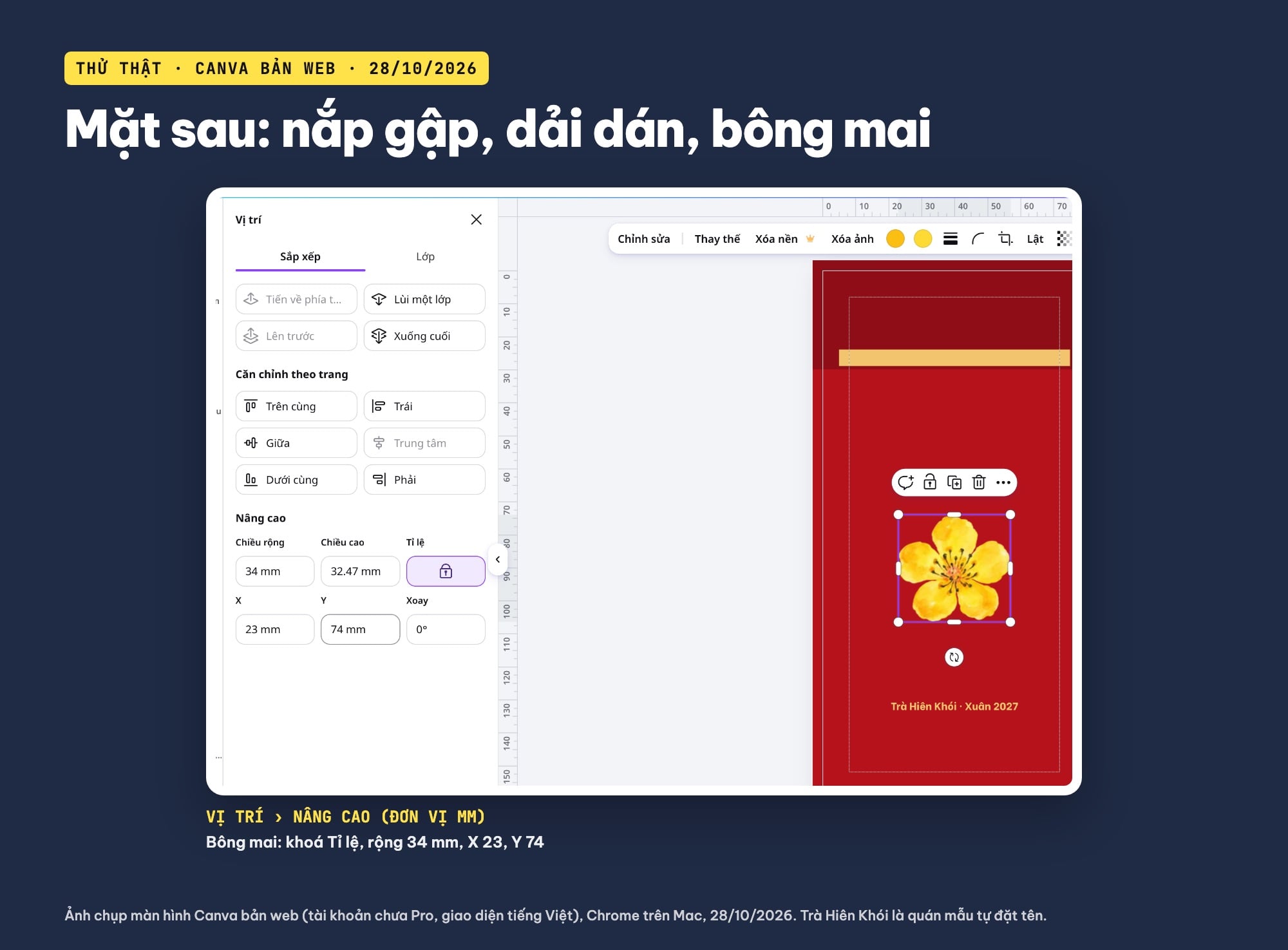
Mặt sau: nắp gập đỏ trầm, dải dán vàng, bông mai đặt bằng ô Vị trí với Tỉ lệ đã khoá (ảnh chụp màn hình: Canva, 28/10/2026).
Bảng màu Tết mình dùng và độ tương phản
Mình giữ đúng bốn màu, gõ mã hex ở ô Thêm màu mới của Canva:
| Vai trò | Mã màu | Dùng ở đâu |
|---|---|---|
| Đỏ chính | #B5121B | Nền cả mặt trước và mặt sau |
| Đỏ trầm | #8E0E16 | Chữ “Lộc” trên nền vàng |
| Vàng ấm | #F2C46D | Hình tròn, dòng năm, tên quán |
| Kem | #FFF4E0 | Lời chúc, chữ nhỏ |
Chữ vàng trên nền đỏ là chỗ dễ sai nhất. Mình tính tỉ lệ tương phản theo công thức của WCAG: vàng #F2C46D trên đỏ #B5121B chỉ đạt khoảng 4,2 : 1, đủ cho chữ to và đậm nhưng hơi yếu cho chữ nhỏ. Kem #FFF4E0 trên cùng nền đỏ đạt khoảng 6,3 : 1, nên mình để lời chúc và chữ nhỏ màu kem, còn vàng chỉ dùng cho chữ in hoa đậm. Nếu bạn muốn chữ vàng nhỏ, hãy đổi nền sang đỏ trầm #8E0E16 (khoảng 5,8 : 1). Một lưu ý nữa: màu trên màn hình là RGB, khi in sẽ lệch ít nhiều, nên in thử một tờ trước khi in số lượng.
Bước 5: làm ảnh bài đăng Tết từ cùng bộ thành phần
Mình tạo thiết kế thứ hai, “[Blog] Tết · bài đăng Trà Hiên Khói 1080 × 1350” (khổ dọc cho bài đăng mạng xã hội), rồi dùng lại mặt trước bao lì xì:
- Ở thiết kế bao lì xì, bấm vào một lớp của trang 1, Cmd + A để chọn hết, Cmd + C để chép.
- Sang thiết kế mới, Cmd + V. Các lớp dán vào vẫn đúng màu, đúng chữ, nhưng nhỏ (rộng 325 px) vì Canva quy đổi từ mm sang px.
- Thêm hình chữ nhật 1080 × 1350 px màu đỏ trầm làm nền, bấm Xuống cuối, rồi khoá lại để không lỡ tay kéo.
- Kéo chọn các lớp của bao, Cmd + G để nhóm, rồi kéo góc nhóm để phóng to: nhóm thành 560,6 × 1082,1 px. Cuối cùng gõ X 260, Y 135 cho nằm giữa.
Mình không dùng Đổi cỡ: mở menu này trong tài khoản chưa Pro, ngay dưới các mục “Đổi cỡ”, “Dịch”, “Chuyển đổi thành Doc” là nút “Dùng thử miễn phí trong 30 ngày” có vương miện. Chép tay như trên chỉ mất vài thao tác. Hai lỗi nên tránh: đừng gõ Chiều rộng cho cả nhóm khi ô Tỉ lệ chưa khoá (hình tròn bị kéo thành hình bầu dục), và đừng bấm thẳng vào một lớp trong nhóm rồi gõ số, vì lúc đó bạn chỉ dời lớp đó ra khỏi bố cục.
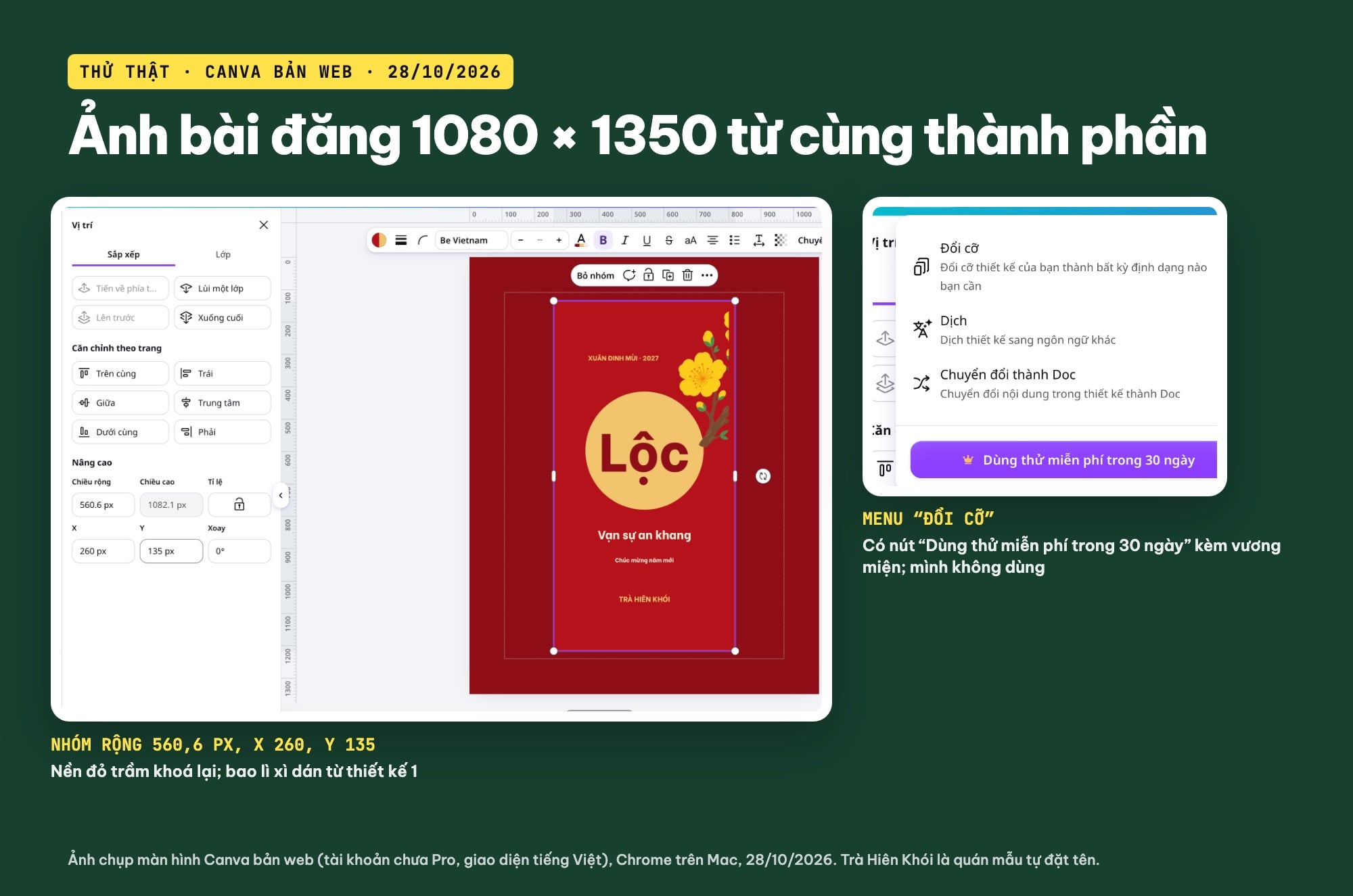
Ảnh bài đăng 1080 × 1350 px dựng từ các lớp chép sang; menu Đổi cỡ kèm nút dùng thử Pro (ảnh chụp màn hình: Canva, 28/10/2026).
Bước 6: tải PNG để duyệt, xem bảng PDF để in
Mình bấm Chia sẻ › Tải xuống:
- PNG (có nhãn “Đề xuất”): bao lì xì ghi “945 × 1,890 px”, tức khoảng 300 điểm ảnh mỗi inch ở khổ 80 mm. Tải “Tất cả” trang thì Canva trả về một tệp ZIP chứa 2 PNG. Ảnh bài đăng tải về đúng 1080 × 1350 px. Kích cỡ, Chất lượng và Nền trong suốt có vương miện.
- Loại tệp còn JPG, PDF, SVG (có nhãn Pro), Video MP4, GIF, PPTX.
- PDF: có hai thiết lập sẵn Kỹ thuật số và In. Chọn In, mục Cấu hình màu đang để “RGB (phù hợp nhất cho ấn phẩm số)”; “Tải xuống các trang dưới dạng tệp riêng biệt” có vương miện. Mở Cài đặt nâng cao thấy “Dấu xén và vùng chừa xén”, “Làm phẳng tệp PDF”, “Bao gồm ghi chú”, “Khớp thứ tự đọc với các lớp”. Mình chưa tải PDF và chưa mở danh sách Cấu hình màu.
PNG đủ để gửi duyệt mẫu qua tin nhắn hoặc đăng bài. Còn gửi xưởng in thì hỏi xưởng nhận định dạng gì, và nếu nhận PDF thì bật “Dấu xén và vùng chừa xén”.
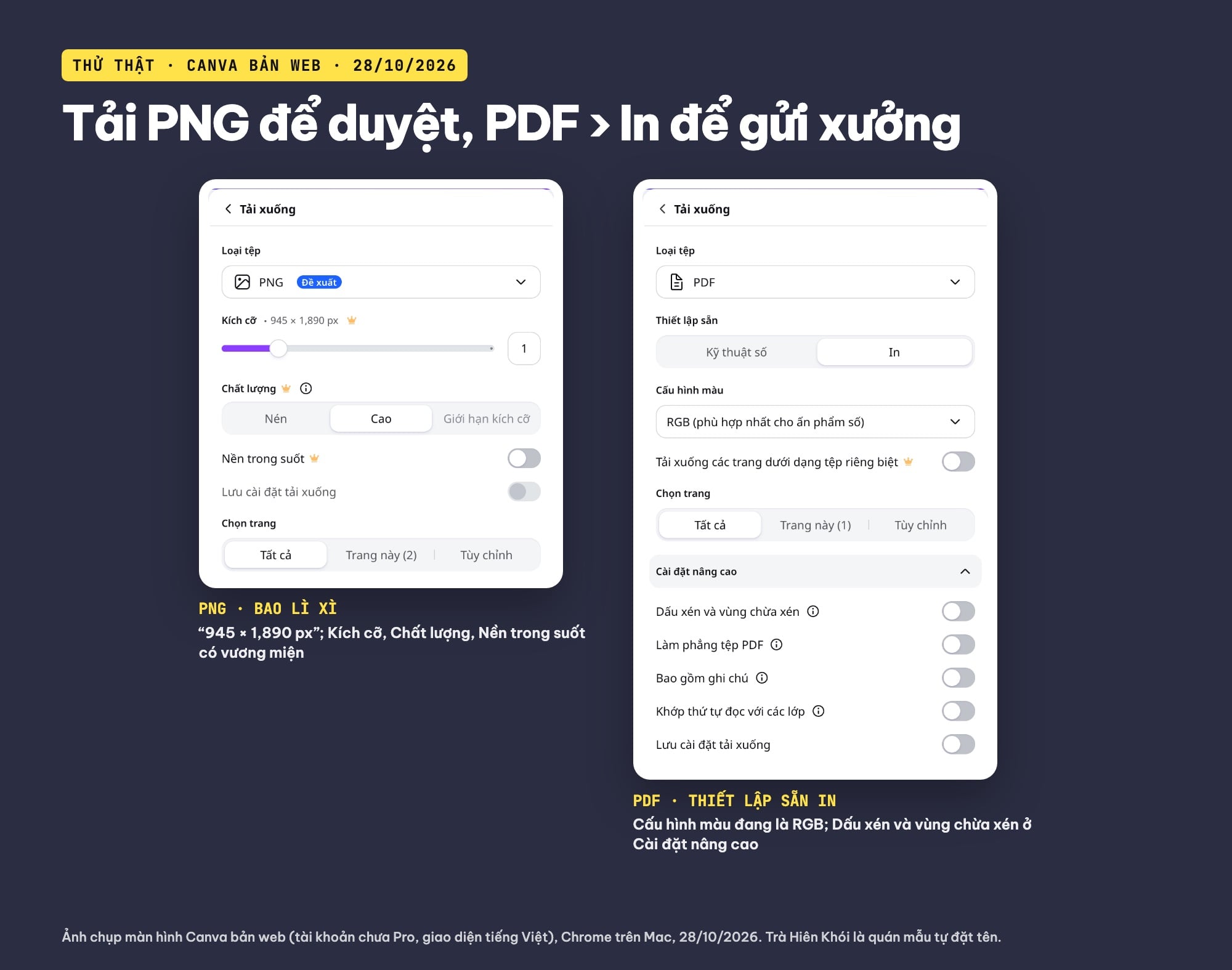
Bảng Tải xuống: PNG 945 × 1,890 px và PDF với thiết lập sẵn In, Cài đặt nâng cao (ảnh chụp màn hình: Canva, 28/10/2026).
Cách tải PDF in có tràn lề và dấu xén trên Canva được hướng dẫn kỹ ở bài cách in trên Canva: tải PDF in, tràn lề, dấu xén.
Sơ đồ bao lì xì: mặt trước, mặt sau, nắp, vùng dán
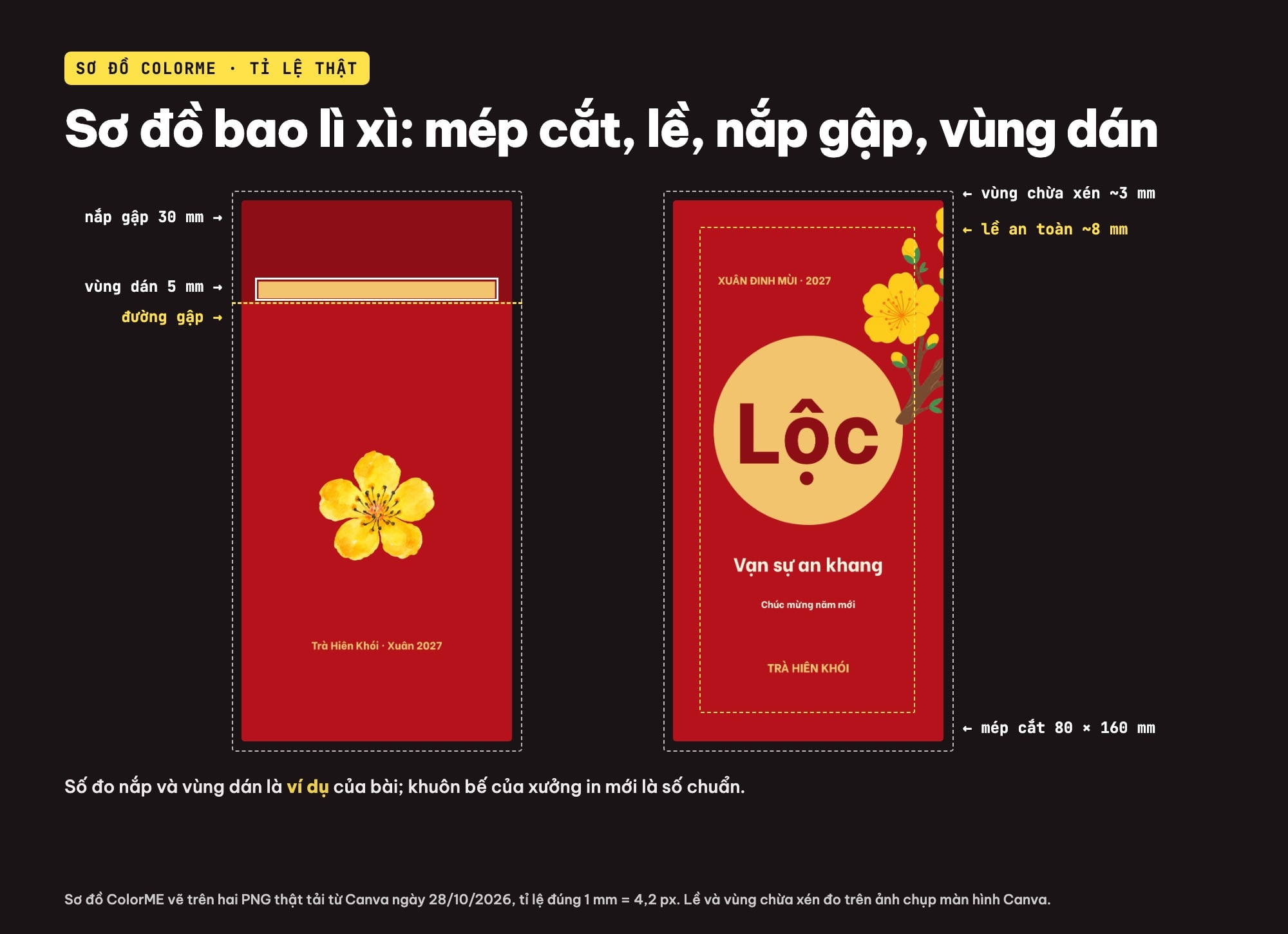
Sơ đồ ColorME vẽ trên hai PNG thật: mép cắt, lề an toàn, vùng chừa xén, nắp gập và vùng dán (số nắp và vùng dán là ví dụ).
Mình ghép hai PNG tải từ Canva thành một sơ đồ để bạn dễ hình dung khi gửi xưởng: phần nào là mặt trước, phần nào gập vào làm nắp, chỗ nào phết keo, và vùng an toàn để giữ chữ khỏi bị cắt.
Checklist trước khi gửi in bao lì xì
- Xin khuôn bế của xưởng trước khi chốt khổ. Đặt mặt trước, mặt sau đúng vị trí trên khuôn đó.
- Tràn lề: nền đỏ phải phủ quá mép cắt (mình kéo hình nền ra 3 mm mỗi cạnh). Hỏi xưởng cần tràn lề bao nhiêu.
- Vùng an toàn: chữ và cành mai nằm trong đường nét đứt Canva hiện, cách mép cắt vài mm.
- Không để chữ quan trọng trên nắp gập hay vùng dán: nắp bị gập, vùng dán bị keo che.
- Ép kim, nhũ vàng là tuỳ chọn của xưởng in, không phải hiệu ứng Canva làm ra. Muốn ép kim, hỏi xưởng cách tách lớp ép kim riêng.
- In thử một tờ để xem màu đỏ, vàng ngoài đời và thử gấp xem nắp có che chữ không.
- Không ghi số tiền hay thông tin riêng của người nhận lên mẫu in hàng loạt.
Muốn học bài bản cách dựng bố cục, chọn màu và xuất file in trên Canva, bạn có thể xem khoá học Canva của ColorME.
Câu hỏi thường gặp
Thiết kế bao lì xì trên Canva có cần tài khoản Pro không?
Không bắt buộc. Ngày 28/10/2026, mình làm cả mặt trước, mặt sau và ảnh bài đăng trong một tài khoản Canva chưa Pro, chỉ dùng hình, chữ và đồ hoạ cành mai không có vương miện. Vương miện mình thấy ở nhiều mẫu lì xì, ở nút Xóa nền, ở Kích cỡ, Chất lượng, Nền trong suốt của PNG, ở SVG và ở menu Đổi cỡ.
Nên đặt khổ bao lì xì bao nhiêu trên Canva?
Không có khổ chung. Một trang bán bao lì xì trên Chiaki ghi 16 × 8 cm, nên mình dùng cỡ tuỳ chỉnh 80 × 160 mm làm ví dụ cho mặt bao. Nếu in ở xưởng, hãy xin khuôn bế của xưởng và đặt thiết kế theo khuôn đó.
Canva có hiện vùng chừa xén khi làm bao lì xì không?
Có. Trên trang 80 × 160 mm mình thấy một đường liền mảnh là mép cắt, phần ngoài là vùng chừa xén (đo trên ảnh chụp khoảng 3 mm) và một đường nét đứt là lề an toàn (khoảng 8 mm). Mình kéo nền đỏ ra 86 × 166 mm để phủ hết vùng chừa xén.
Làm sao chuyển bao lì xì thành ảnh bài đăng Tết khi không dùng Đổi cỡ?
Tạo thiết kế mới 1080 × 1350 px, chép các lớp của mặt trước sang bằng Cmd + C, Cmd + V, nhóm lại bằng Cmd + G rồi kéo góc nhóm để phóng to. Gõ chiều rộng cho nhóm khi chưa khoá Tỉ lệ sẽ làm hình tròn bị méo.
Canva có làm được ép kim, nhũ vàng cho bao lì xì không?
Màu vàng trong Canva chỉ là màu in thường. Ép kim, nhũ vàng là tuỳ chọn của xưởng in; hãy hỏi xưởng cách chuẩn bị lớp ép kim riêng trước khi gửi file.
Tác giảCOLOR ME