Tutorial · 28/10/2026
Cách xuất file trong Illustrator: PNG, JPG, SVG, PDF đúng mục đích
 COLOR ME28/10/2026 · 11 phút đọc · 2 lượt xem
Cách xuất file PNG, JPG, SVG, PDF trong Illustrator theo trang trợ giúp của Adobe (đọc ngày 28/10/2026): Export for Screens cho nhiều artboard và nhiều cỡ, Export As với tuỳ chọn PNG nền trong suốt, JPG, SVG, Save As PDF với Adobe PDF Preset, bleed, lỗi thường gặp và checklist.
Trả lời nhanh: Muốn xuất file PNG, JPG, SVG hay PDF trong Illustrator, bạn có ba lệnh chính. File > Export > Export for Screens xuất nhiều artboard hoặc nhiều hình cùng lúc, nhiều định dạng, nhiều kích thước. File > Export > Export As xuất một file với đủ tuỳ chọn của từng định dạng (PNG có nền trong suốt, JPG, SVG). File > Save As rồi chọn Adobe PDF để lưu PDF theo preset in ấn hoặc xem màn hình. Trước khi xuất, hãy lưu một bản .ai gốc.
| Bạn cần | Định dạng | Lệnh nên dùng |
|---|---|---|
| Ảnh đăng web, mạng xã hội, cần nền trong suốt | PNG | Export As hoặc Export for Screens |
| Ảnh nhiều màu, file nhẹ, không cần trong suốt | JPG | Export As hoặc Export for Screens |
| Logo, icon cho web, cần co giãn không vỡ | SVG | Export As (đủ tuỳ chọn SVG) |
| File in ấn, gửi khách duyệt, nhiều trang | Save As hoặc Save a Copy, chọn Adobe PDF Preset | |
| Nhiều artboard, nhiều cỡ (1x, 2x...) một lần | PNG, JPG, SVG, PDF... | Export for Screens |
Tên lệnh, tên mục và các bước trong bài lấy từ trang trợ giúp của Adobe (helpx.adobe.com) mà ColorME đọc ngày 28/10/2026; tên mục giữ nguyên tiếng Anh để bạn dò đúng trong app. Mình không mở Illustrator trong bài này: các hình là bảng và hình khối do ColorME dựng, không phải ảnh chụp giao diện. Nếu bạn cần ôn phần định dạng file nói chung, xem thêm bài 7 định dạng file thiết kế thường gặp.
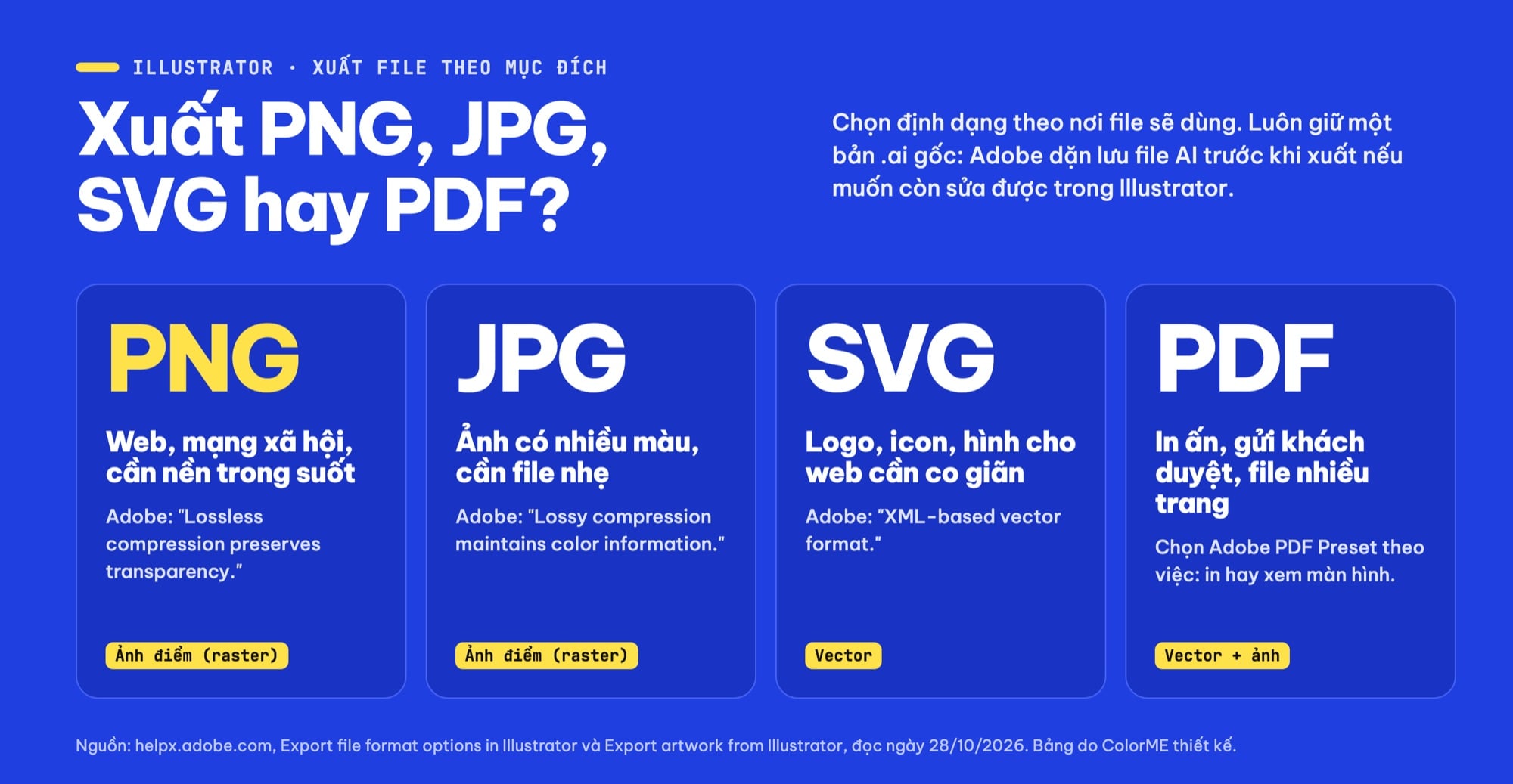
Chọn PNG, JPG, SVG hay PDF theo nơi file sẽ dùng, kèm mô tả của Adobe cho từng định dạng. Ảnh: ColorME thiết kế.
Chọn định dạng nào: PNG, JPG, SVG hay PDF?
Trang Export file format options in Illustrator của Adobe có một bảng "Best for" cho từng định dạng. Mình tóm lại bốn định dạng hay dùng nhất:
- PNG: Adobe ghi "Web, transparency" và "Lossless compression preserves transparency", tức nén không mất dữ liệu và giữ được nền trong suốt. Đây là lựa chọn mặc định cho ảnh đăng web, ảnh mạng xã hội, hình cần đặt lên nền khác.
- JPG (JPEG): Adobe ghi "Web, photography" và "Lossy compression". File nhẹ, hợp với hình nhiều màu, nhưng bảng tuỳ chọn JPEG không có mục nền trong suốt. Adobe còn lưu ý lưu JPEG nhiều lần có thể sinh nhiễu nén, nên xuất lại từ file gốc mỗi khi cần.
- SVG: "Web, responsive graphics", "XML-based vector format". Hình vẫn là vector nên phóng to không vỡ, hợp với logo, icon, hình minh hoạ đơn giản cho web.
- PDF: "Universal distribution". Dùng để gửi in, gửi khách xem, gom nhiều artboard thành một file nhiều trang.
Export As còn xuất được TIFF, WebP, EPS, PSD, DWG, DXF và vài định dạng khác. Chuyển sang Photoshop thì xem bài chuyển định dạng file AI sang PSD.
Một lưu ý Adobe đặt ngay đầu trang Export artwork: "Save your document as an AI file before exporting if you want to preserve Illustrator editing capabilities." Nghĩa là PNG, JPG hay SVG chỉ là bản giao; file .ai mới là bản bạn mở lại để sửa.
Cách 1: Export for Screens, xuất nhiều artboard và nhiều cỡ một lần
Theo trang Export for Screens (Adobe cập nhật 28/09/2026), lệnh này dùng để "export multiple artboards and assets at once in the formats and sizes you need for web and mobile screens".
Xuất cả artboard:
- Mở file trong Illustrator, chọn File > Export > Export for Screens.
- Trong hộp thoại, chọn tab Artboards rồi chọn các artboard cần xuất.
- Ở mục Formats, chọn một hoặc nhiều định dạng. Adobe liệt kê tám định dạng: PNG, JPEG, SVG, PDF, WebP, AI, EPS, TIFF.
- Đặt Scale, tuỳ chọn riêng của từng định dạng và phần Advanced settings.
- Ở Export to, chọn thư mục trên máy (hoặc lưu lên bộ nhớ đám mây của Adobe).
- Bấm Export Artboard.
Xuất từng hình (assets): chọn hình, chuột phải chọn Collect for Export, mở lại Export for Screens, chọn tab Assets, chọn asset, định dạng, scale rồi bấm Export Assets.
Có cách nhanh hơn để xuất vài artboard: chọn Artboard tool (Shift + O), chọn các artboard trên canvas, chuột phải chọn Export. Hộp thoại Export for Screens mở ra và chỉ các artboard đã chọn được xuất, mỗi artboard một file (trang Export selected artboards).
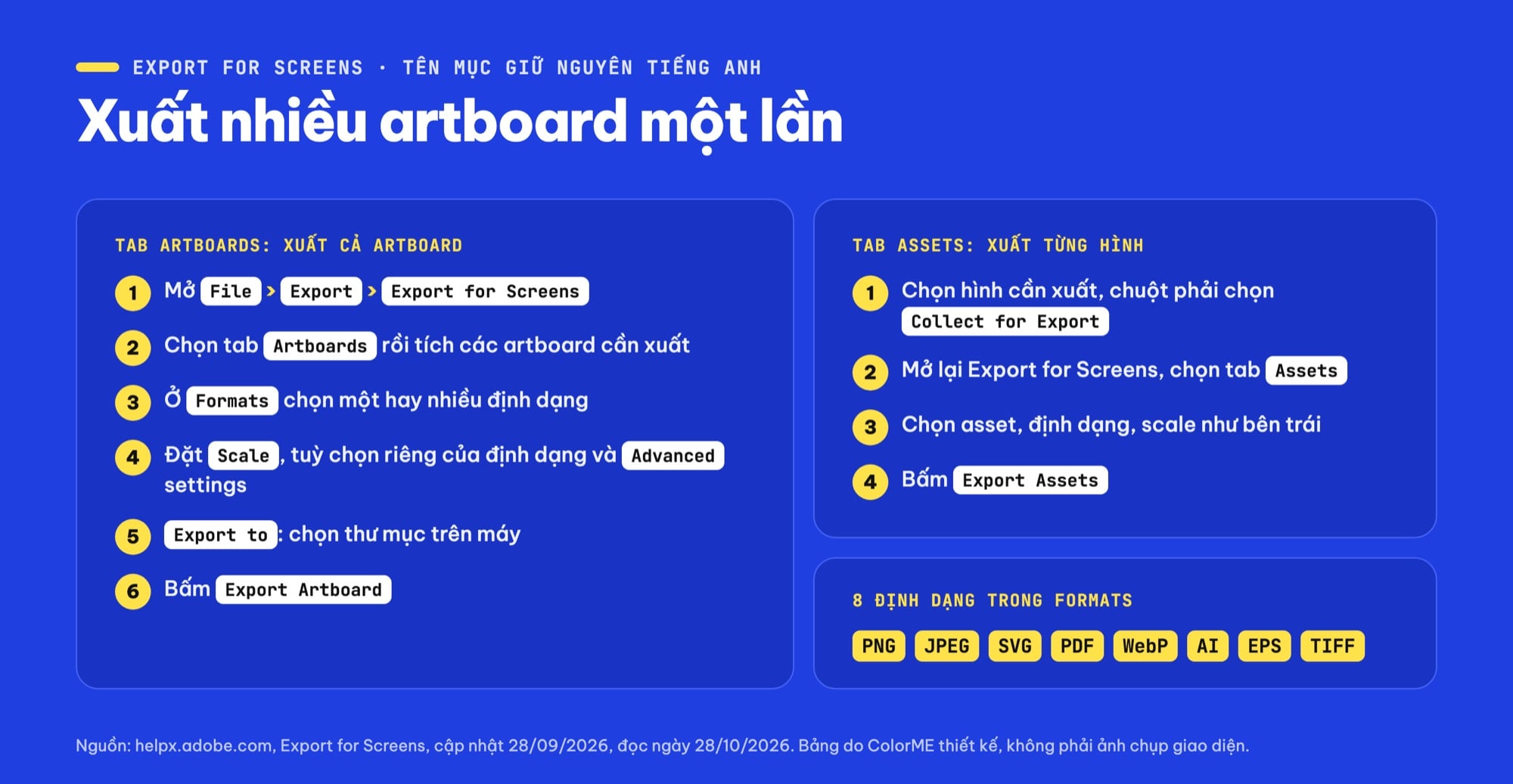
Các bước Export for Screens ở tab Artboards và tab Assets, tên mục giữ nguyên tiếng Anh. Ảnh: ColorME thiết kế, không phải ảnh chụp giao diện.
Scale 1x, 2x, 3x nghĩa là gì?
Scale là hệ số nhân kích thước khi xuất ảnh điểm. Adobe giải thích ở trang Pixel preview mode rằng ảnh xuất ra dùng độ phân giải 72 pixel mỗi inch, và lưới pixel chia artboard theo 1 point, tức 1/72 inch. Vậy ở mức 1x, một hình rộng 120 pt sẽ thành ảnh rộng 120 px. Gấp 2 lần là 240 px, gấp 3 lần là 360 px.
Nếu dùng Export As, bạn đổi kích thước bằng mục Resolution thay vì Scale. Phép tính là số inch nhân số ppi: hình 120 pt (1,667 inch) xuất ở 144 ppi ra 240 px, ở 300 ppi ra 500 px.
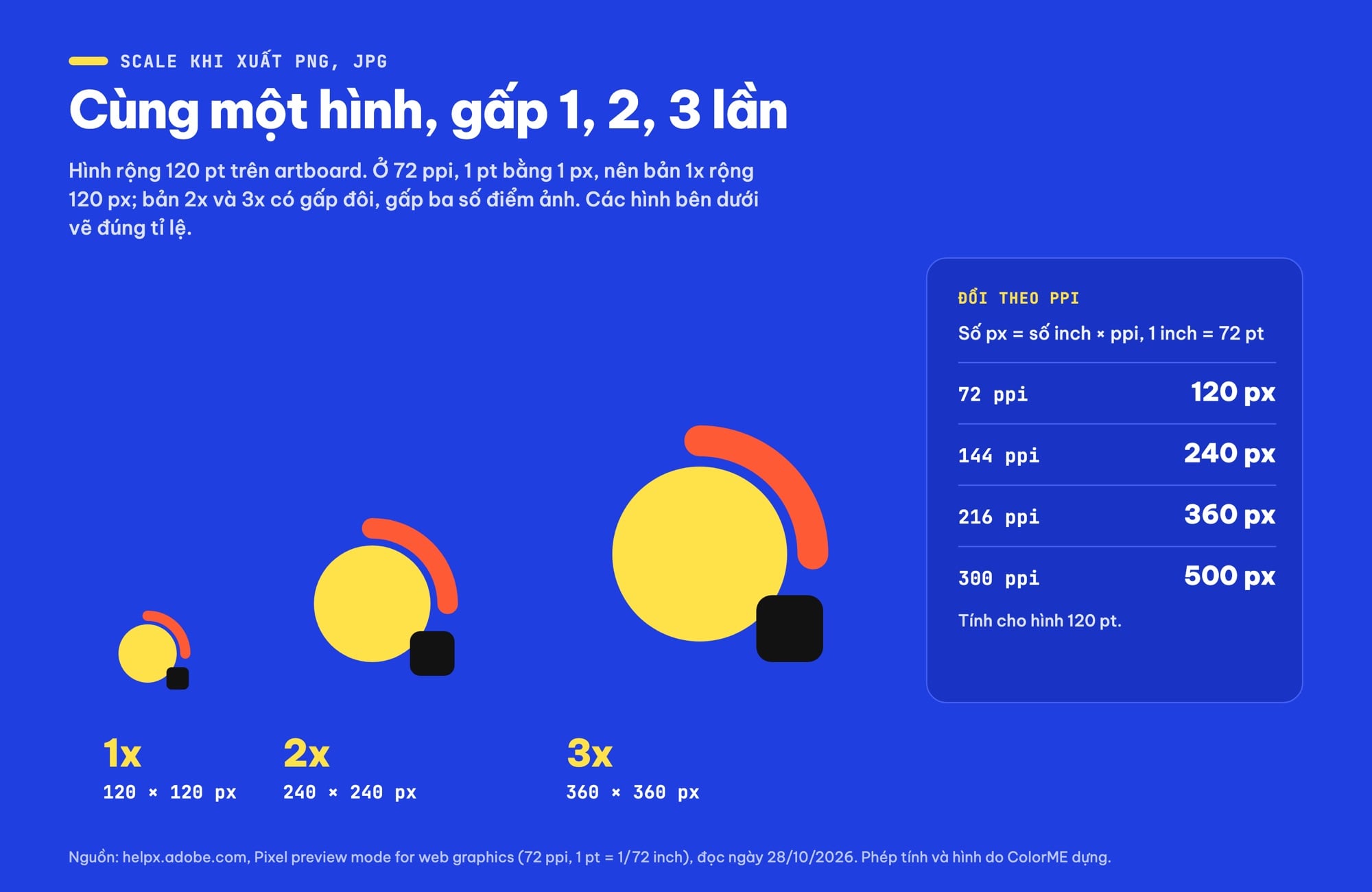
Cùng một hình 120 pt xuất ở 1x, 2x, 3x, vẽ đúng tỉ lệ, và bảng đổi theo ppi. Ảnh: ColorME thiết kế.
Cách 2: Export As, xuất một file với đủ tuỳ chọn
Trang Export artwork from Illustrator (cập nhật 24/10/2026) hướng dẫn:
- Chọn File > Export > Export As.
- Chọn nơi lưu và đặt tên file.
- Chọn định dạng ở menu Format (macOS) hoặc Save As Type (Windows).
- Tích Use Artboards để xuất từng artboard thành file riêng, rồi chọn All hoặc Range và gõ số artboard.
- Bấm Export và chỉnh tuỳ chọn riêng của định dạng trong hộp thoại hiện ra.
Khi xuất nhiều artboard thành nhiều file, Illustrator gắn tên hoặc số artboard vào tên file. Theo Adobe, chỉ SWF, JPEG, PSD, PNG và TIFF xuất được nhiều artboard thành một file hoặc nhiều file riêng. PNG và JPEG được xuất chạy nền; sửa file sau khi bấm xuất thì phải xuất lại.
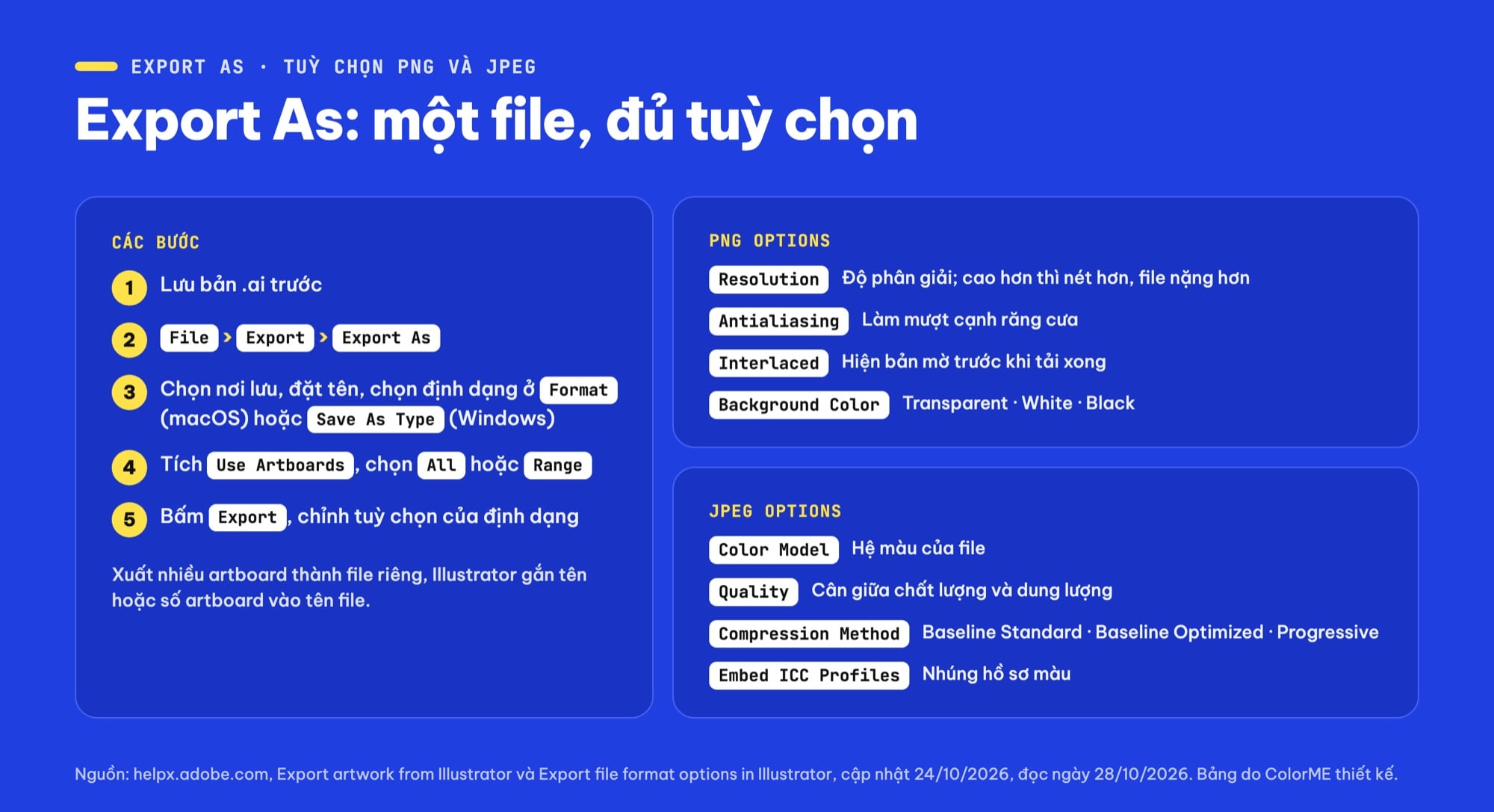
Export As: các bước, tuỳ chọn PNG và tuỳ chọn JPEG theo trang trợ giúp của Adobe. Ảnh: ColorME thiết kế.
Tuỳ chọn khi xuất PNG
- Resolution: độ phân giải của ảnh. Adobe ghi rõ giá trị cao hơn thì chất lượng cao hơn và file nặng hơn.
- Antialiasing: làm mượt cạnh răng cưa. Bỏ chọn nếu bạn cần giữ cạnh cứng cho hình nét mảnh (line art).
- Background Color: Transparent giữ nền trong suốt, White lấp vùng trong suốt bằng màu trắng, Black lấp bằng màu đen.
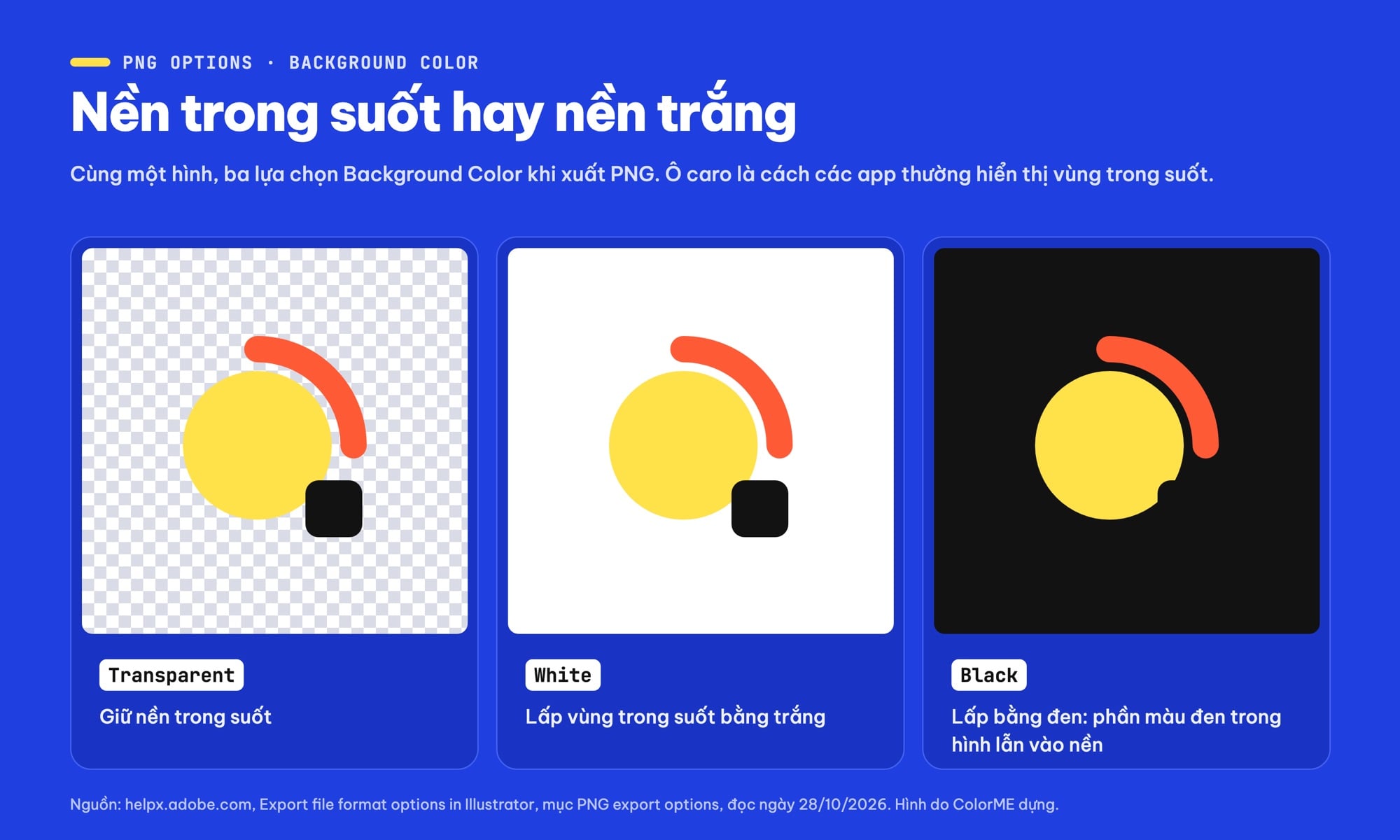
Ba lựa chọn Background Color khi xuất PNG: Transparent, White, Black, trên cùng một hình. Ảnh: ColorME thiết kế.
JPG có thêm Quality (cân chất lượng và dung lượng), Compression Method (Baseline Standard, Baseline Optimized, Progressive) và Embed ICC Profiles, nhưng không có mục Background Color.
Xuất SVG cho logo và icon web
SVG giữ hình ở dạng vector nên phóng to vẫn sắc; PNG có số điểm ảnh cố định nên phóng quá cỡ gốc là vỡ hạt. Hình dưới: một hình khối vẽ thật vào ảnh 40 × 40 px rồi phóng 10 lần, cạnh cùng hình ở dạng SVG.
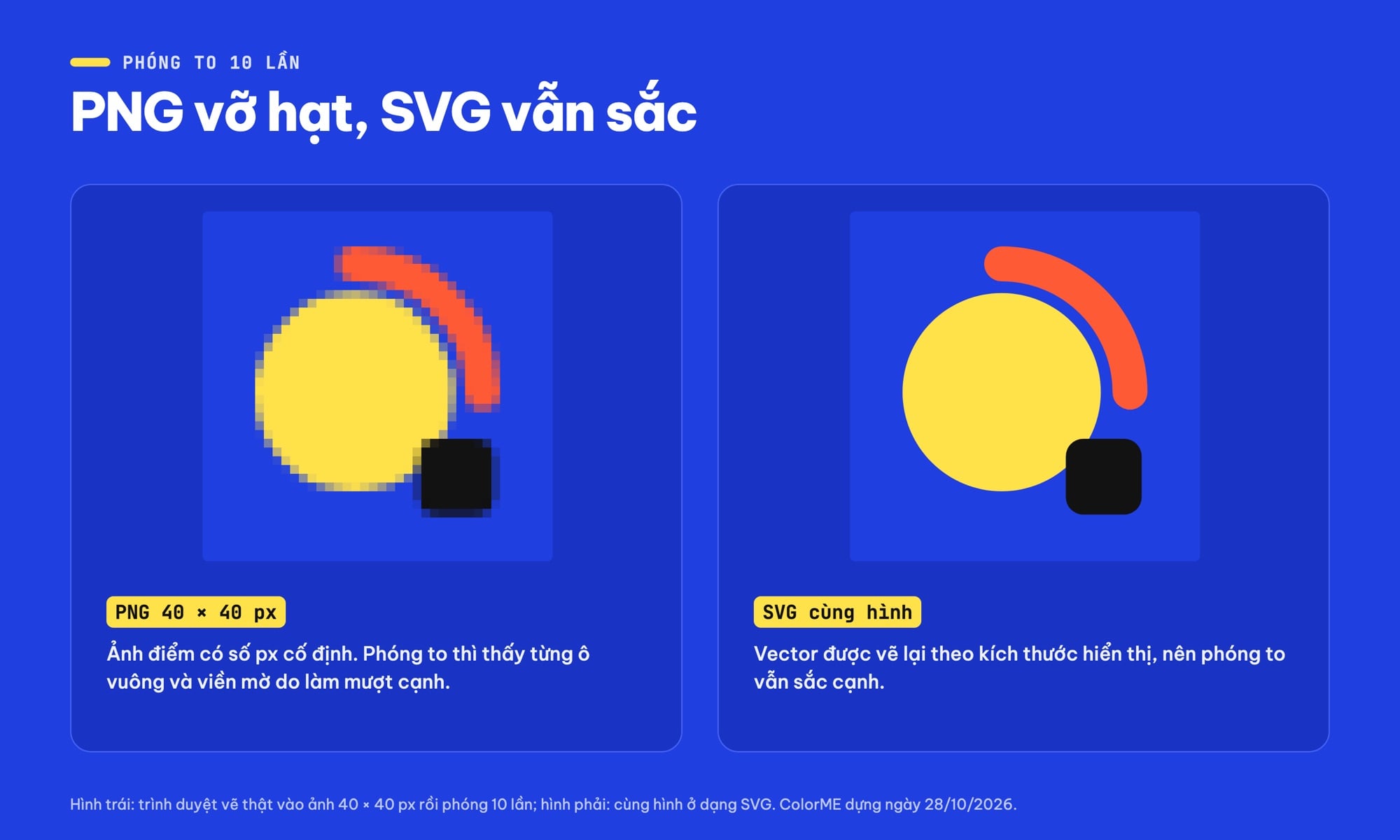
Bên trái: ảnh 40 × 40 px thật phóng 10 lần; bên phải: cùng hình ở dạng SVG. Ảnh: ColorME thiết kế.
Xuất SVG bằng File > Export > Export As, chọn SVG. Các tuỳ chọn Adobe liệt kê:
- Styling: Internal CSS dùng thẻ style với class CSS cho file nhỏ hơn; Inline Style đặt style ngay trong từng thẻ; Presentation Attributes dùng thuộc tính XML riêng (Adobe ghi là cần cho Android Studio).
- Font: cách lưu chữ. Adobe ghi rằng Outlines giữ đúng hình nét chữ và tương thích tốt nhất.
- Images (nhúng hay liên kết ảnh) và Object IDs (Layer Names, Minimal, Unique).
- Decimal: số chữ số thập phân của toạ độ; cao hơn thì chính xác hơn và file nặng hơn.
- Minify: bỏ nhóm rỗng, khoảng trắng để file nhẹ, đổi lại code khó đọc.
- Responsive: SVG co giãn trong trình duyệt, không ghi kích thước tuyệt đối.
Với logo, mình hay chọn Font là Outlines để chữ không bị thay bằng font khác trên máy người xem. Bài Pen Tool trong Illustrator giúp vẽ path gọn, ít điểm neo, file SVG cũng nhẹ hơn.
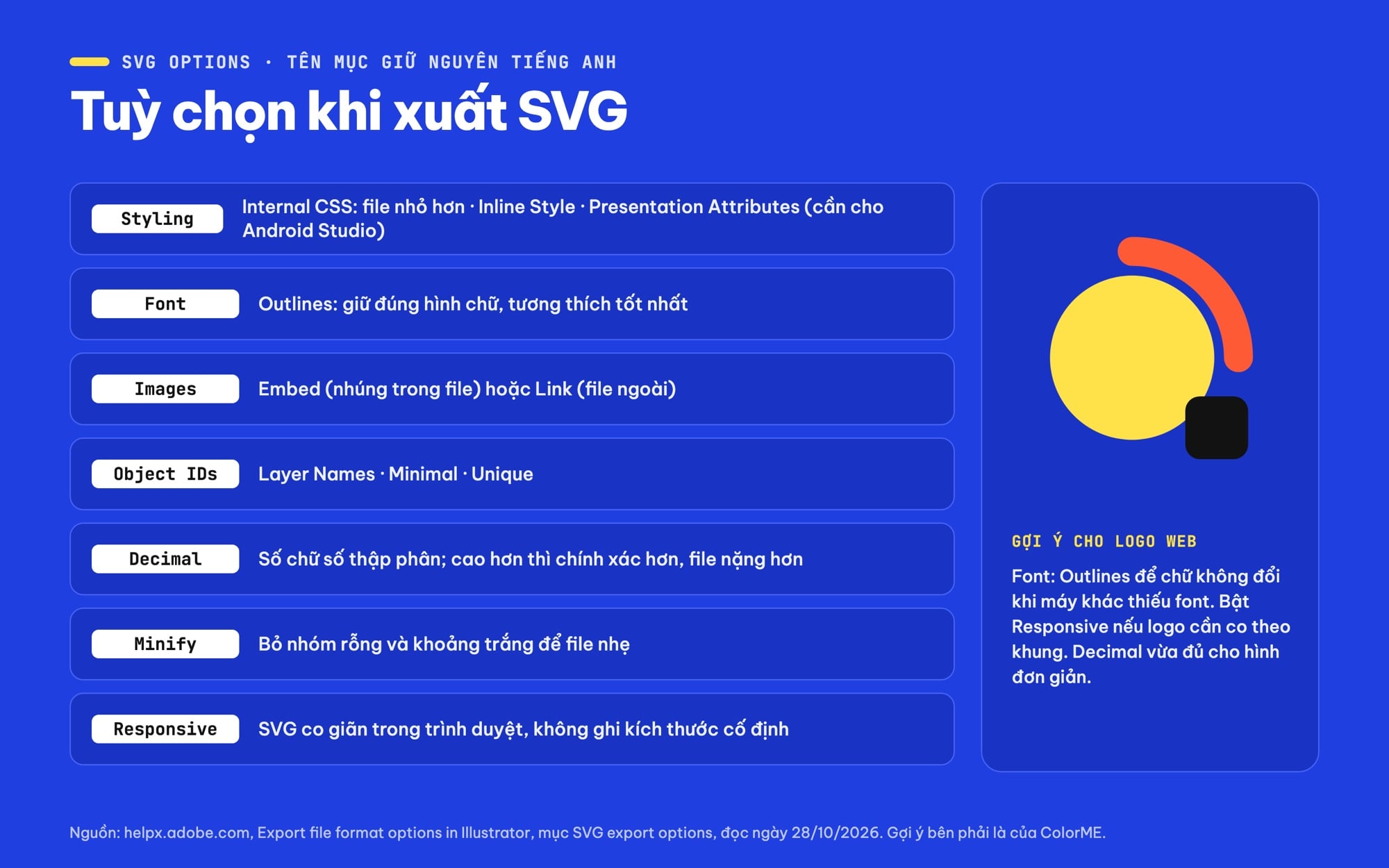
Các tuỳ chọn khi xuất SVG trong Illustrator: Styling, Font, Images, Object IDs, Decimal, Minify, Responsive. Ảnh: ColorME thiết kế.
Lưu PDF trong Illustrator: chuyển file AI sang PDF
Muốn chuyển file AI sang PDF ngay trong Illustrator, trang Save and export Adobe PDF files (cập nhật 22/10/2026) hướng dẫn:
- Chọn File > Save As (nếu được hỏi, chọn On your computer).
- Đặt tên và chọn Adobe PDF (*.PDF) ở menu định dạng, bấm Save.
- Trong hộp thoại Save Adobe PDF, chọn một preset ở Adobe PDF Preset hoặc tự chỉnh.
- Bấm Save PDF.
Adobe lưu ý: sau khi lưu, Illustrator mở file PDF đó. Muốn tiếp tục làm việc trên file .ai, dùng File > Save a Copy. Bạn cũng có thể xuất PDF bằng File > Export > Export As, khi đó hộp thoại tên là Export Adobe PDF và nút cuối là Export PDF.
PDF nhiều trang từ nhiều artboard: ở bước Save As, mục Use Artboards chọn All để lấy mọi artboard, hoặc Range để chọn một số artboard. Mỗi artboard thành một trang.
Chọn Adobe PDF Preset nào?
Theo bảng Adobe PDF presets:
| Preset | Adobe ghi dùng cho | Ảnh màu giảm còn |
|---|---|---|
| High Quality Print | In máy in để bàn và thiết bị in thử | 300 ppi |
| Press Quality | In chất lượng cao, in kỹ thuật số hoặc tách màu | 300 ppi |
| PDF/X-1a (2001 và 2003) | In CMYK, nhúng font, có dấu in và bleed | 300 ppi |
| PDF/X-4 (2008) | In có quản lý màu, giữ transparency | 300 ppi |
| Smallest File Size | Xem trên web, mạng nội bộ, gửi email | Nén và giảm mạnh |
| Illustrator Default | Giữ toàn bộ dữ liệu Illustrator để mở lại và sửa | Không giảm |
Cách mình chọn: gửi khách xem trên màn hình thì Smallest File Size; gửi nhà in thì hỏi họ cần preset nào, thường là một preset PDF/X hoặc Press Quality; muốn PDF vẫn mở lại sửa được trong Illustrator thì Illustrator Default.
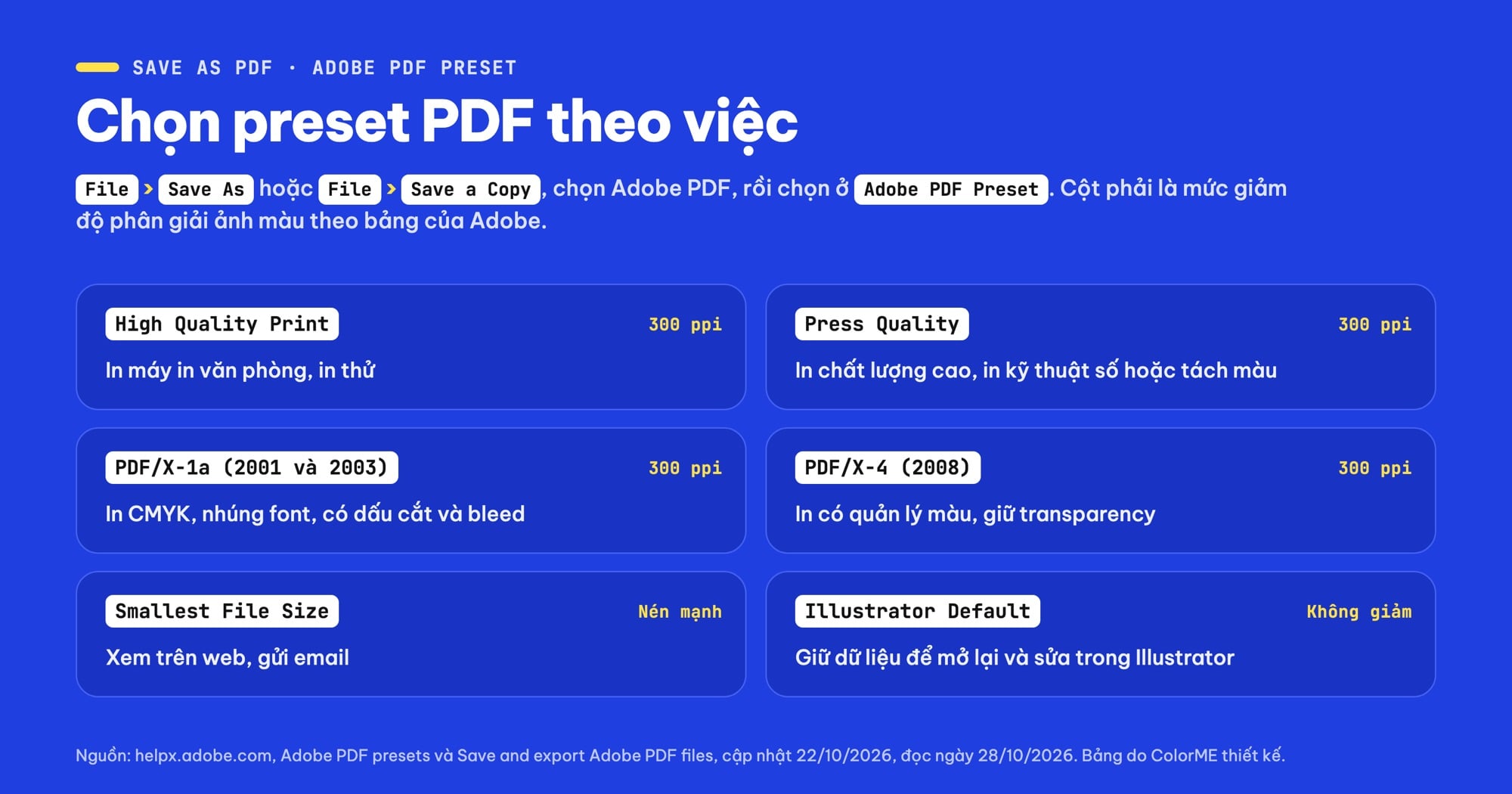
Sáu Adobe PDF Preset hay dùng và mục đích của từng preset theo bảng của Adobe. Ảnh: ColorME thiết kế.
Bleed và dấu cắt: mục Marks and Bleeds của hộp thoại PDF có Trim Marks (dấu cắt) và các dấu in khác. Adobe định nghĩa bleed là phần hình "extends artwork beyond the trim edge to prevent white gaps during cutting", tức tràn qua mép cắt để khỏi hở viền trắng khi xén. Bạn nhập bleed cho từng cạnh hoặc tích Use Document Bleed Settings. Adobe ghi in thương mại thường cần 0,125 inch (9 pt) mỗi cạnh, nhưng dặn kiểm tra lại với nhà in.
Gửi file .ai cho người khác: File > Package gom file, ảnh liên kết, font (trừ font CJK) và một báo cáo vào một thư mục.
Lỗi thường gặp khi xuất file Illustrator
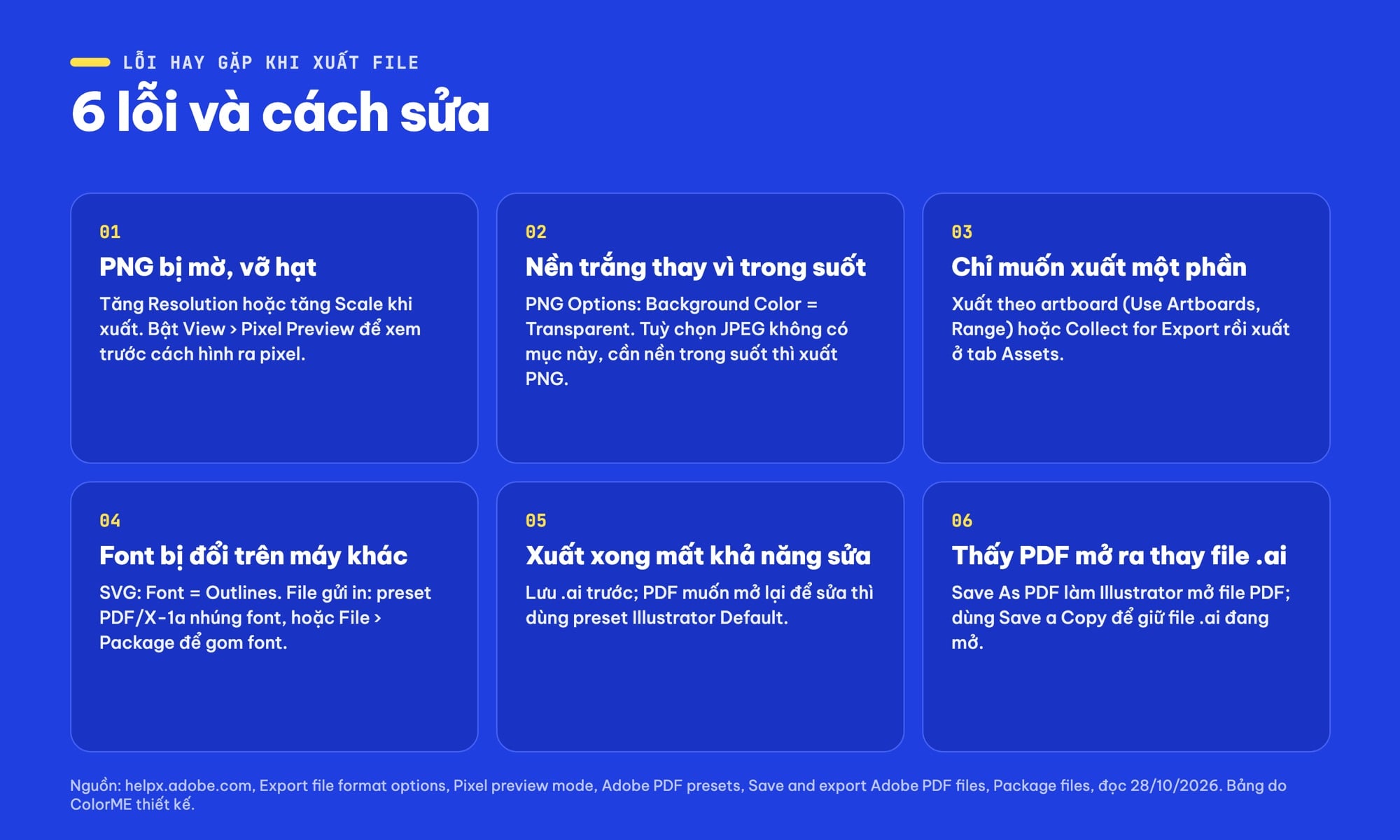
Sáu lỗi thường gặp khi xuất file Illustrator và cách sửa. Ảnh: ColorME thiết kế.
- PNG bị mờ hoặc vỡ hạt: ảnh xuất ra nhỏ hơn chỗ hiển thị. Tăng Resolution (Export As) hoặc tăng Scale (Export for Screens). Bật View > Pixel Preview để xem trước hình ra pixel thế nào; Adobe gợi ý phóng to từ 600% trở lên để thấy từng pixel. Cạnh ngang, dọc mờ thì bật Align to Pixel Grid trong Transform panel.
- Nền trắng thay vì trong suốt: kiểm tra Background Color trong PNG Options là Transparent. Nếu xuất JPG thì không có lựa chọn này, hãy đổi sang PNG.
- Chỉ muốn xuất một phần: đặt phần đó vào một artboard riêng và xuất theo artboard (Use Artboards, Range), hoặc chọn hình, Collect for Export rồi xuất ở tab Assets.
- Font bị đổi trên máy khác: với SVG, chọn Font là Outlines. Với file in, preset PDF/X-1a nhúng font; gửi file .ai thì dùng File > Package.
- Xuất xong không sửa được, hoặc Illustrator mở file PDF thay file .ai: lưu .ai trước, dùng Save a Copy khi lưu PDF, chọn preset Illustrator Default nếu cần sửa lại PDF.
Nếu máy chạy chậm khi xuất file lớn, xem thêm bài thiết lập Illustrator trên MacBook (GPU, Preview). Phím tắt cho các lệnh trên có trong bài 60 phím tắt Illustrator hay dùng nhất.
Checklist trước khi giao file
- Đã lưu bản .ai gốc.
- Đúng định dạng cho nơi dùng: PNG cho web cần trong suốt, JPG cho ảnh nhiều màu, SVG cho logo và icon web, PDF cho in và gửi duyệt.
- PNG: Background Color đúng ý (Transparent hay White), Resolution hoặc Scale đủ cho màn hình đích.
- SVG: Font là Outlines nếu có chữ, đã thử mở bằng trình duyệt.
- PDF in: preset theo yêu cầu nhà in, bleed và dấu cắt đúng thông số họ đưa.
Nếu bạn muốn học Illustrator bài bản từ công cụ đến quy trình giao file, ColorME có khoá học Illustrator.
Câu hỏi thường gặp
Làm sao xuất PNG nền trong suốt trong Illustrator?
Chọn File > Export > Export As, chọn PNG, bấm Export, rồi trong PNG Options đặt Background Color là Transparent. Theo Adobe, PNG nén không mất dữ liệu và giữ được nền trong suốt.
Export for Screens khác Export As thế nào?
Export for Screens xuất nhiều artboard hoặc asset, nhiều định dạng và nhiều cỡ trong một lần. Export As xuất một định dạng mỗi lần nhưng mở đủ tuỳ chọn riêng, như Background Color của PNG hay Styling của SVG.
Chuyển file AI sang PDF trong Illustrator thế nào?
Chọn File > Save As (hoặc Save a Copy), chọn Adobe PDF (*.PDF), bấm Save, chọn một Adobe PDF Preset như High Quality Print, Press Quality hay Smallest File Size, rồi bấm Save PDF.
Xuất SVG trong Illustrator nên chọn Font gì?
Adobe ghi rằng Outlines giữ đúng hình nét chữ và tương thích tốt nhất, nên với logo hay icon có chữ, chọn Outlines để chữ hiển thị giống nhau trên mọi máy.
Tác giảCOLOR ME