Tutorial · 28/10/2026
Illustrator trên MacBook: thiết lập, GPU Preview và lỗi thường gặp
 COLOR ME28/10/2026 · 11 phút đọc · 1 lượt xem
Dùng Illustrator trên MacBook theo trang trợ giúp của Adobe (đọc ngày 28/10/2026): cấu hình macOS, RAM, GPU cần có, chạy native trên chip Apple silicon, bật tắt GPU Performance, khác nhau giữa GPU Preview và Preview on CPU, thiết lập nên xem và cách sửa lỗi crash, lag.
Trả lời nhanh: Với Illustrator 30.0 trở lên, Adobe ghi MacBook cần macOS 13 Ventura đến macOS 26 Tahoe, RAM 8 GB (khuyên dùng 16 GB), 3 GB ổ trống để cài và máy hỗ trợ Metal. Trên máy Mac chip Apple silicon (M1, M2, M3...), Adobe cho biết Illustrator "runs natively", tức chạy thẳng trên chip. Khi màn hình lag, bạn đổi giữa View > GPU Preview và View > Preview on CPU.
| Câu hỏi | Câu trả lời ngắn theo Adobe |
|---|---|
| MacBook nào chạy được Illustrator? | Máy chạy macOS 13, 14, 15 hoặc 26, RAM từ 8 GB, hỗ trợ Metal (Illustrator 30.0 trở lên) |
| Chip M có chạy native không? | Có: "Illustrator now runs natively on Apple computers with the Apple silicon chip" |
| Bật, tắt GPU ở đâu? | Illustrator > Settings > Performance, mục GPU Performance |
| Lag hoặc vệt lạ trên màn hình? | View > Preview on CPU, hoặc Command + E |
| Crash khi mở app? | Giữ Option + Command + Shift trong lúc mở Illustrator để reset preferences |
Mọi thông số, tên menu và cách sửa lỗi trong bài lấy từ các trang trợ giúp của Adobe (helpx.adobe.com) mà ColorME đọc ngày 28/10/2026. Mình không chạy Illustrator trong bài này: các bảng minh hoạ do ColorME thiết kế, tên menu giữ nguyên tiếng Anh để bạn dò đúng trong app.
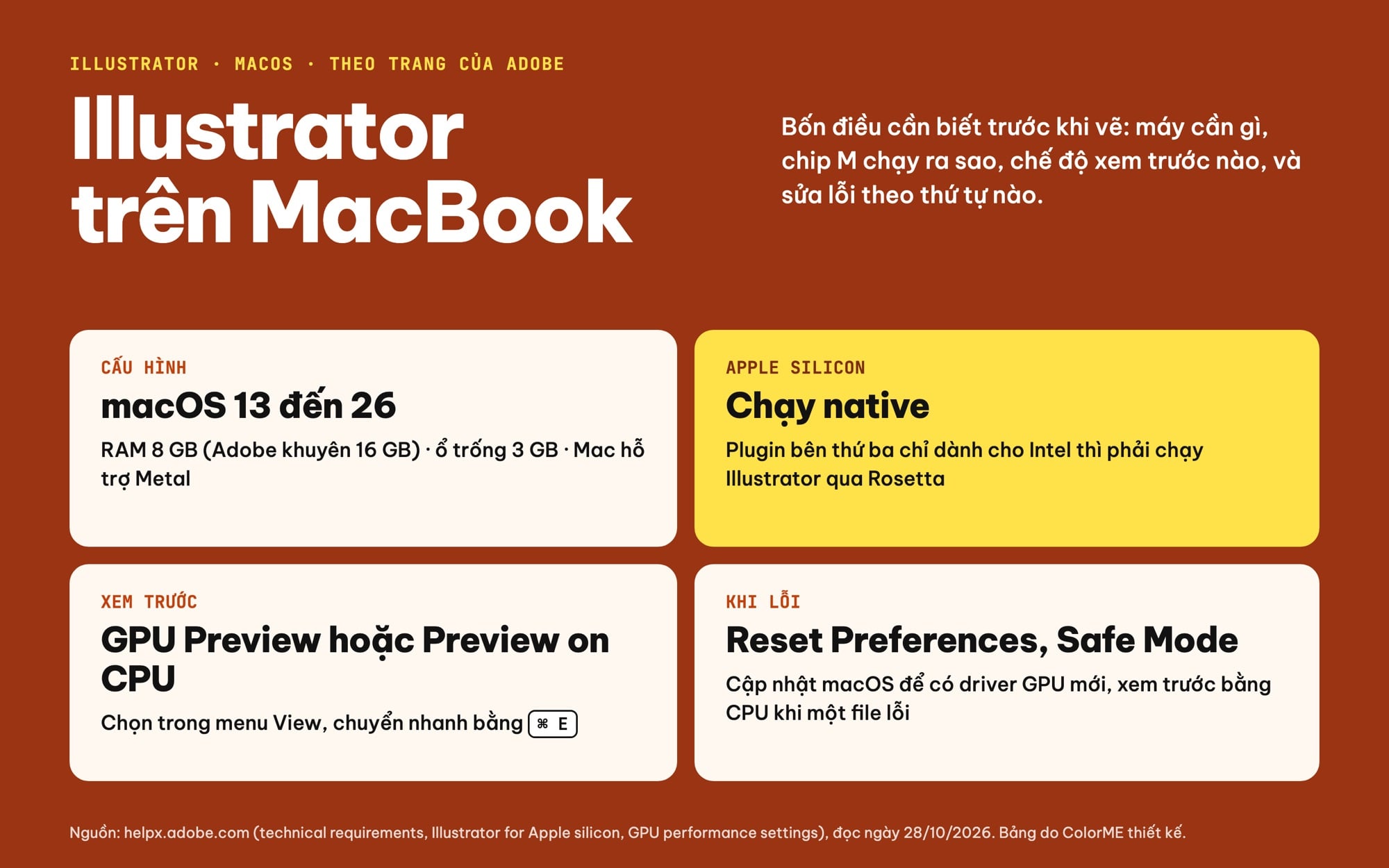
Bốn điều cần biết khi dùng Illustrator trên MacBook, theo các trang trợ giúp của Adobe đọc ngày 28/10/2026. Ảnh: ColorME thiết kế.
Cấu hình Illustrator trên Mac theo Adobe
Trang Illustrator on desktop technical requirements (cập nhật ngày 9/4/2026) chia yêu cầu theo phiên bản. Mình gom phần macOS vào một bảng:
| Thành phần | Illustrator 30.0 trở lên | Illustrator 29.x |
|---|---|---|
| Bộ xử lý | "Multicore Intel processor (with 64-bit support) with SSE 4.2 or later" | Như bản 30.0 |
| macOS | 26 Tahoe, 15 Sequoia, 14 Sonoma, 13 Ventura | 14 Sonoma, 13 Ventura, 12 Monterey |
| RAM | 8 GB (khuyên dùng 16 GB) | 8 GB (khuyên dùng 16 GB) |
| Ổ cứng | 3 GB trống để cài, cần thêm chỗ trống trong lúc cài; nên dùng SSD | Như bản 30.0 |
| Màn hình | 1024 x 768 (khuyên 1920 x 1080); giao diện co giãn (Scalable UI) cần tối thiểu 1920 x 1080 | Như bản 30.0 |
| GPU | "minimum of 1024 MB of VRAM (2 GB recommended), and your computer must support Metal" | Như bản 30.0 |
| Internet | Cần mạng và đăng ký để kích hoạt, xác thực gói và dùng dịch vụ online | Như bản 30.0 |
Cùng trang đó ghi: "Illustrator isn't supported on case-sensitive file systems, removable storage devices, and network drives", tức không cài lên ổ phân biệt chữ hoa chữ thường, ổ rời hay ổ mạng; môi trường ảo hoá như Parallels, VMware cũng không được hỗ trợ. Bảng ghi bộ xử lý Intel, nhưng một trang riêng của Adobe nói rõ Illustrator chạy native trên Apple silicon (phần dưới). Chọn MacBook nào cho công việc thiết kế, mình đã viết ở bài điều cần cân nhắc khi mua MacBook cho designer.
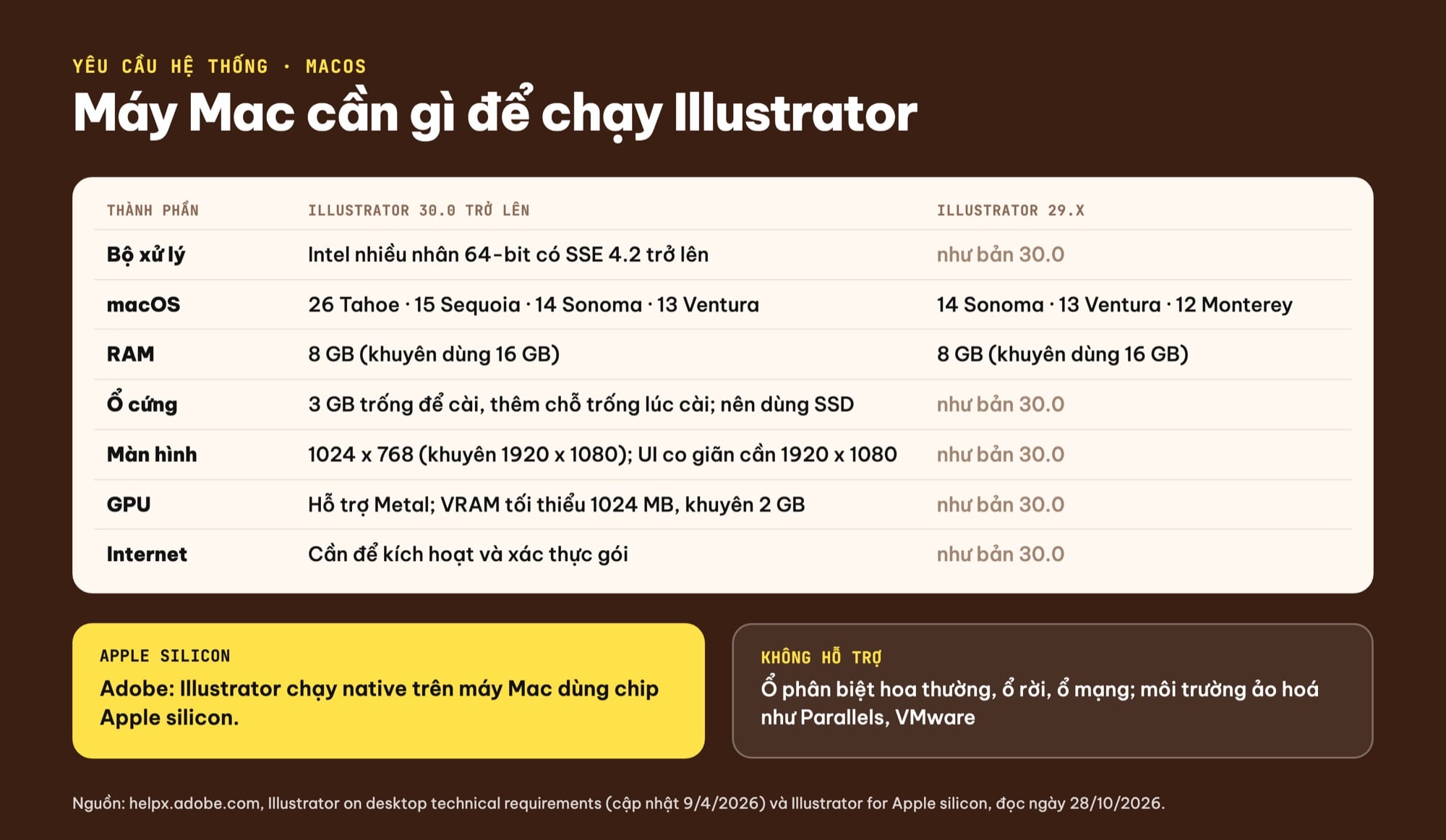
Yêu cầu macOS, RAM, ổ cứng và GPU của Illustrator 30.0 và 29.x theo Adobe. Ảnh: ColorME thiết kế.
Illustrator trên MacBook chip M (Apple silicon)
Trang Illustrator for Apple silicon viết: "Illustrator now runs natively on Apple computers with the Apple silicon chip that performs faster than the similarly configured previous generation systems." Tức là trên MacBook chip M, Illustrator chạy native và nhanh hơn máy thế hệ trước có cấu hình tương đương.
Điểm khác duy nhất Adobe liệt kê là plugin: "Legacy third-party (Intel-only) plug-ins are unavailable in the ARM native mode. To use these, you must run Illustrator in Rosetta emulation mode." Adobe khuyên dùng Rosetta cho tới khi nhà phát triển plugin ra bản hỗ trợ Apple silicon. Trang này không mô tả cách bật Rosetta và mình không thử, nên mình không viết các bước; hỏi nhà phát triển plugin xem đã có bản mới chưa là cách gọn hơn.
Cài Illustrator trên MacBook
Trang Download Creative Cloud apps của Adobe (cập nhật 14/10/2026) dùng chung một quy trình cho mọi ứng dụng: đăng nhập Adobe Home, ở thanh bên trái chọn Apps, "find the app you want, and then choose Download"; ứng dụng Creative Cloud tự cài và mở app khi xong. Nếu máy đã có Creative Cloud, bạn bấm biểu tượng Creative Cloud trên thanh menu của macOS, chọn Apps, All apps rồi Install. Các bước giống hệt bài cách cài Photoshop chính hãng qua Creative Cloud, bạn chỉ cần chọn Illustrator thay cho Photoshop.
GPU Performance: bật, tắt và năm mục trong Performance
Theo trang Configure GPU performance settings (cập nhật 18/10/2026), GPU Performance được bật sẵn ("enabled by default"). Trên Mac, bạn vào Illustrator > Settings > Performance. Vài trang khác của Adobe ghi Illustrator > Preferences, cùng một hộp thoại; phím tắt mở nhanh là Command + K (trang Set app preferences).
| Mục trong Performance | Tác dụng theo Adobe |
|---|---|
| GPU Performance | Bật hoặc tắt tăng tốc bằng GPU |
| Animated Zoom | Bật hiệu ứng zoom mượt |
| Show System Info | Mở bảng System Info, cho biết môi trường phần mềm và phần cứng mà Illustrator nhận được |
| Real-Time Drawing and Editing | Vẽ và sửa hiển thị theo thời gian thực; nếu bị lag, Illustrator tự chuyển sang chế độ không real-time |
| Undo Counts | Số lần hoàn tác: 50, 100 hoặc 200 |
Adobe viết: nếu thấy lag hay vệt lạ khi làm việc, bạn có thể "either disable GPU Performance entirely or switch to CPU-based preview rendering", nghĩa là tắt hẳn GPU Performance hoặc chuyển sang xem trước bằng CPU. Mình thử cách thứ hai trước vì đổi lại rất nhanh.
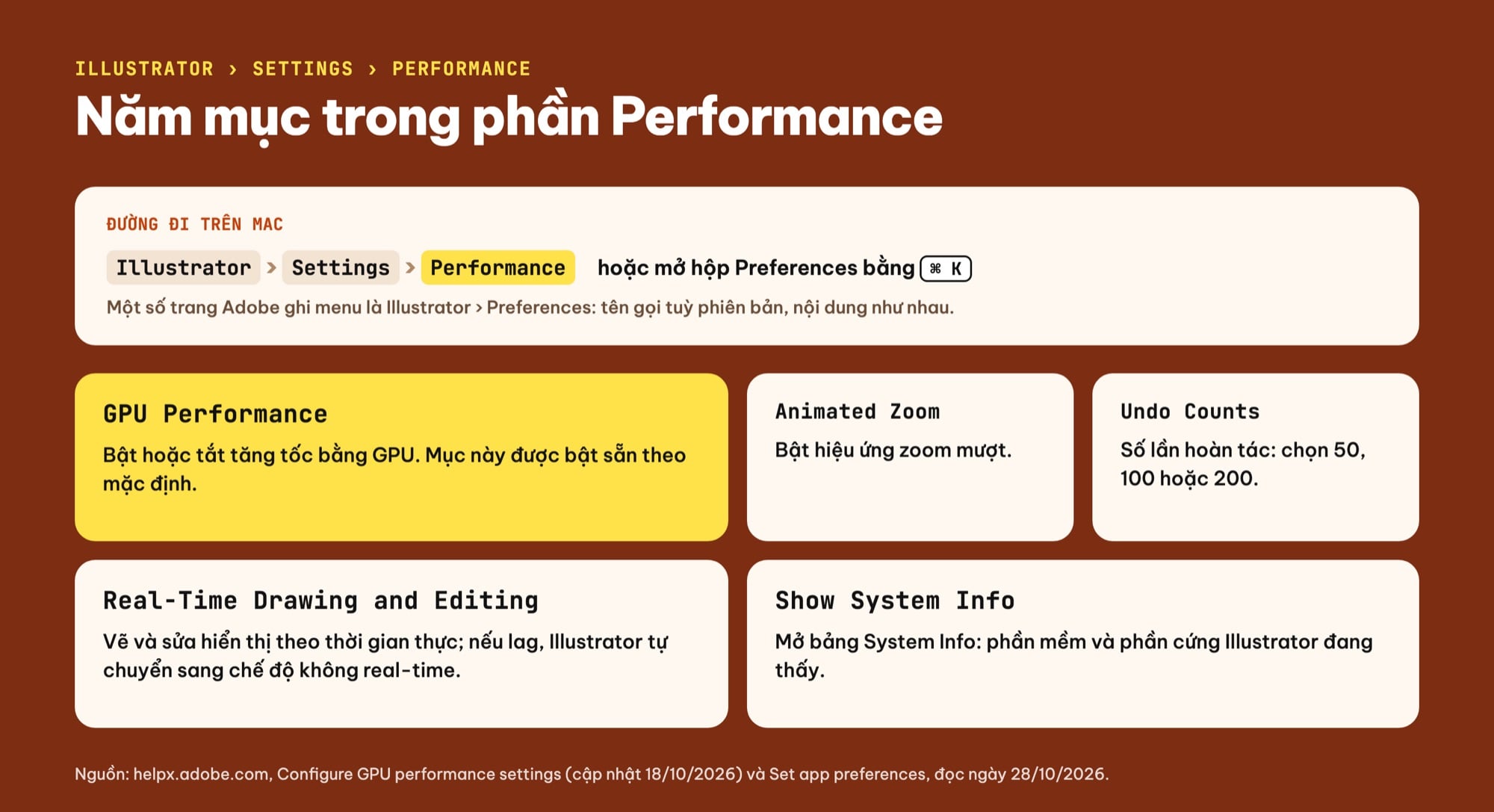
Đường vào phần Performance trên Mac và tác dụng của năm mục, theo Adobe. Ảnh: ColorME thiết kế.
GPU Preview, Preview on CPU và Outline khác nhau thế nào
Cả ba nằm trong menu View:
- View > GPU Preview: hiển thị bằng GPU ("GPU-accelerated rendering").
- View > Preview on CPU: hiển thị bằng CPU. Adobe khuyên dùng "if you experience performance issues", và trong trang khắc phục lỗi GPU, Adobe gọi nó là CPU Preview.
- View > Outline: chỉ hiện đường path, bỏ fill, stroke và hiệu ứng. Adobe viết chế độ này giúp sửa file phức tạp, tìm object chồng nhau và "improve redraw performance".
Theo trang Default keyboard shortcuts, trên Mac Command + E đổi qua lại giữa GPU và CPU Preview, còn Command + Y đổi qua lại giữa Outline và GPU Preview. Theo trang Preview artwork as outlines, trên màn hình rộng hoặc cao từ 2000 pixel và GPU Performance đang bật, Outline cũng được vẽ bằng GPU.
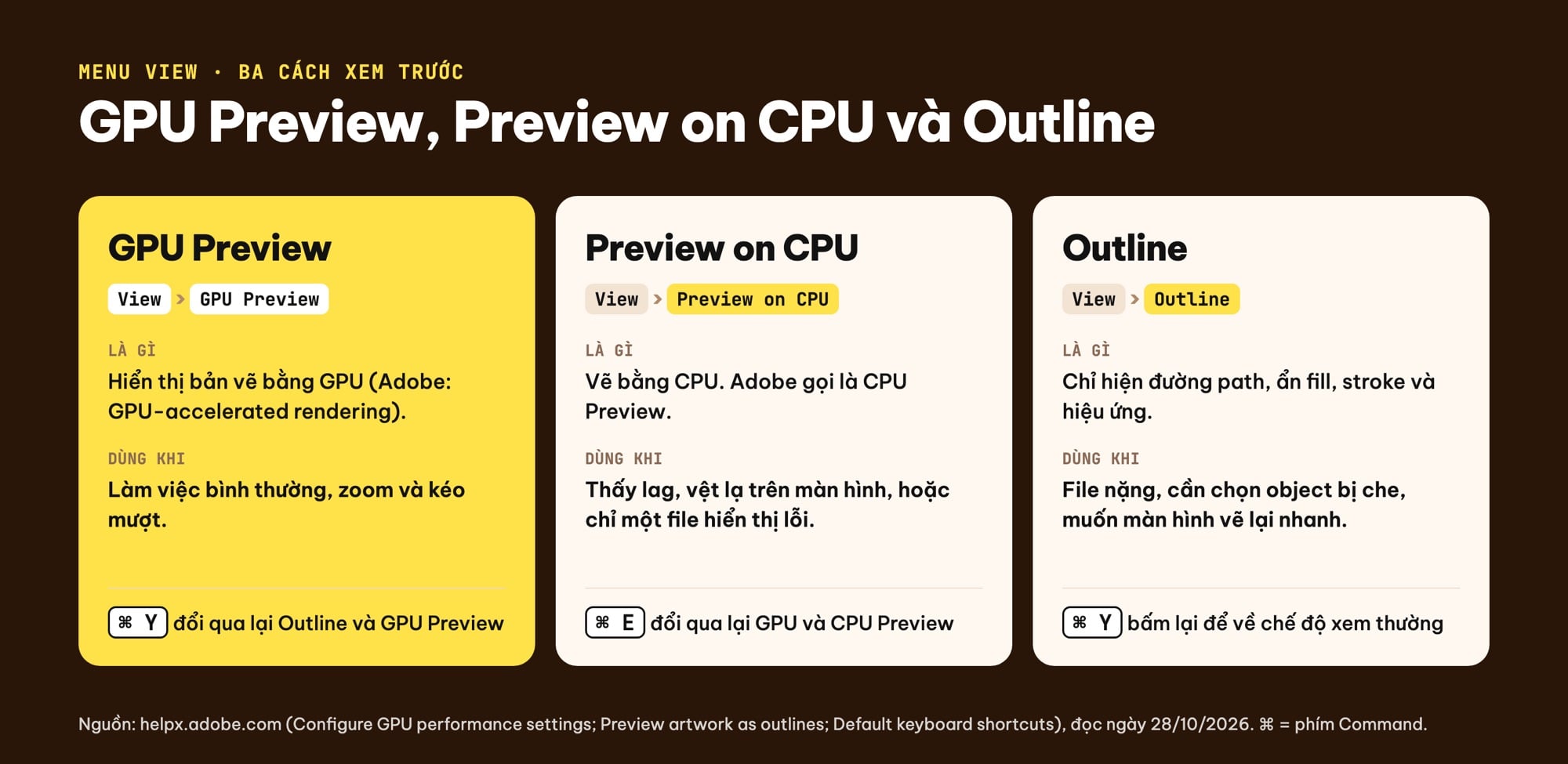
So sánh GPU Preview, Preview on CPU và Outline trong menu View; phím tắt theo bảng phím tắt của Adobe. Ảnh: ColorME thiết kế.
Thiết lập nên xem lại khi dùng Illustrator trên Mac
Các mục sau nằm trong Illustrator > Settings (hoặc Preferences):
- Plug-ins & Scratch Disks: scratch disk là chỗ Illustrator ghi tạm khi RAM không đủ. Theo trang Improve Illustrator performance, mặc định Illustrator dùng ổ hệ thống làm scratch disk chính. Trang về lỗi bộ nhớ khuyên chọn ổ Primary "with at least 50 GB of free space".
- File Handling: Save in Background cho phép lưu nền; ở Illustrator 30.0, Adobe viết tuỳ chọn này lo cả quick save lẫn sao lưu tự động. Với bản cũ hơn, mục Automatically Save Recovery Data Every sao lưu theo khoảng thời gian bạn chọn.
- General > Anti-aliased Artwork: làm mượt cạnh trên màn hình. Adobe ghi tuỳ chọn này có thể làm màn hình vẽ lại chậm và chỉ ảnh hưởng hiển thị, không đổi bản in.
- Use Low Resolution Proxy For Linked EPS (Adobe ghi nằm trong File Handling & Clipboard): giúp vẽ lại nhanh hơn khi file có EPS liên kết dùng preview độ phân giải cao.
Adobe còn khuyên chỉ cài font cần dùng và lưu file vào ổ trong thay vì ổ mạng, ổ ngoài. Trong danh sách lỗi đã biết, Adobe ghi Illustrator 2025 trên macOS có thể lag khi kéo, zoom hoặc di chuyển object nếu đang chạy app quản lý cửa sổ như Magnet; cách tạm thời là tắt các app đó khi dùng Illustrator.

Năm thiết lập nên xem lại khi dùng Illustrator trên Mac, theo các trang hiệu năng và khắc phục lỗi của Adobe. Ảnh: ColorME thiết kế.
Lỗi Illustrator thường gặp trên MacBook và cách sửa theo Adobe
Trang Fix Illustrator crash issues (cập nhật 20/10/2026) đưa thứ tự: kiểm tra yêu cầu tối thiểu, cập nhật Illustrator và khởi động lại máy, reset preferences, xem System Compatibility Report về driver GPU, cuối cùng dùng Creative Cloud Cleaner để cài lại sạch. Các lỗi cụ thể:
| Triệu chứng | Cách sửa theo Adobe |
|---|---|
| Báo GPU features unavailable, nét răng cưa, crash | Cập nhật macOS (trên Mac, driver GPU đến qua bản cập nhật hệ điều hành: System Settings > General > Software Update). Nếu còn lỗi: đóng Illustrator, vào /Users/<user>/Library/Preferences, đổi tên Illustrator Settings thành Illustrator Settings_old rồi mở lại |
| Chỉ một file bị lỗi hiển thị | Chuyển sang CPU Preview bằng Command + E để làm tiếp; gửi kèm file nếu báo lỗi cho Adobe |
| Máy có cả GPU tích hợp và GPU rời | Adobe ghi Illustrator có thể không được gán đúng GPU mong muốn; chỉnh hệ điều hành hoặc tiện ích quản lý GPU để Illustrator dùng GPU rời, rồi mở lại app |
| Crash khi mở app hoặc khi làm việc | Reset preferences (ba mức ở phần sau); nếu vẫn lỗi, tắt GPU Performance, mở lại app, cập nhật driver rồi bật lại |
| Safe Mode tự bật khi khởi động | Chọn Run Diagnostics, chờ Illustrator kiểm tra; trong hộp Safe Mode xem font, plugin bị tắt, thay font hỏng, cập nhật plugin, rồi chọn Enable on Relaunch |
| Báo "Not enough memory" rồi crash khi copy | Cập nhật Illustrator, reset preferences, chọn scratch disk còn từ 50 GB trống, cập nhật macOS |
| Treo ở cửa sổ xám khi mở trên macOS 27 | Adobe ghi do driver Wacom cũ; cài driver mới từ trang hỗ trợ của Wacom, khởi động lại Mac |
Safe Mode, theo trang Use Safe Mode to diagnose startup crashes, "activates automatically when Illustrator detects corrupt fonts, incompatible plugins, or damaged drivers during startup". Trên Mac, sau crash bạn chọn Reopen trong hộp thoại lỗi để bắt đầu chẩn đoán; hộp Safe Mode mở lại được qua Help > Safe Mode.
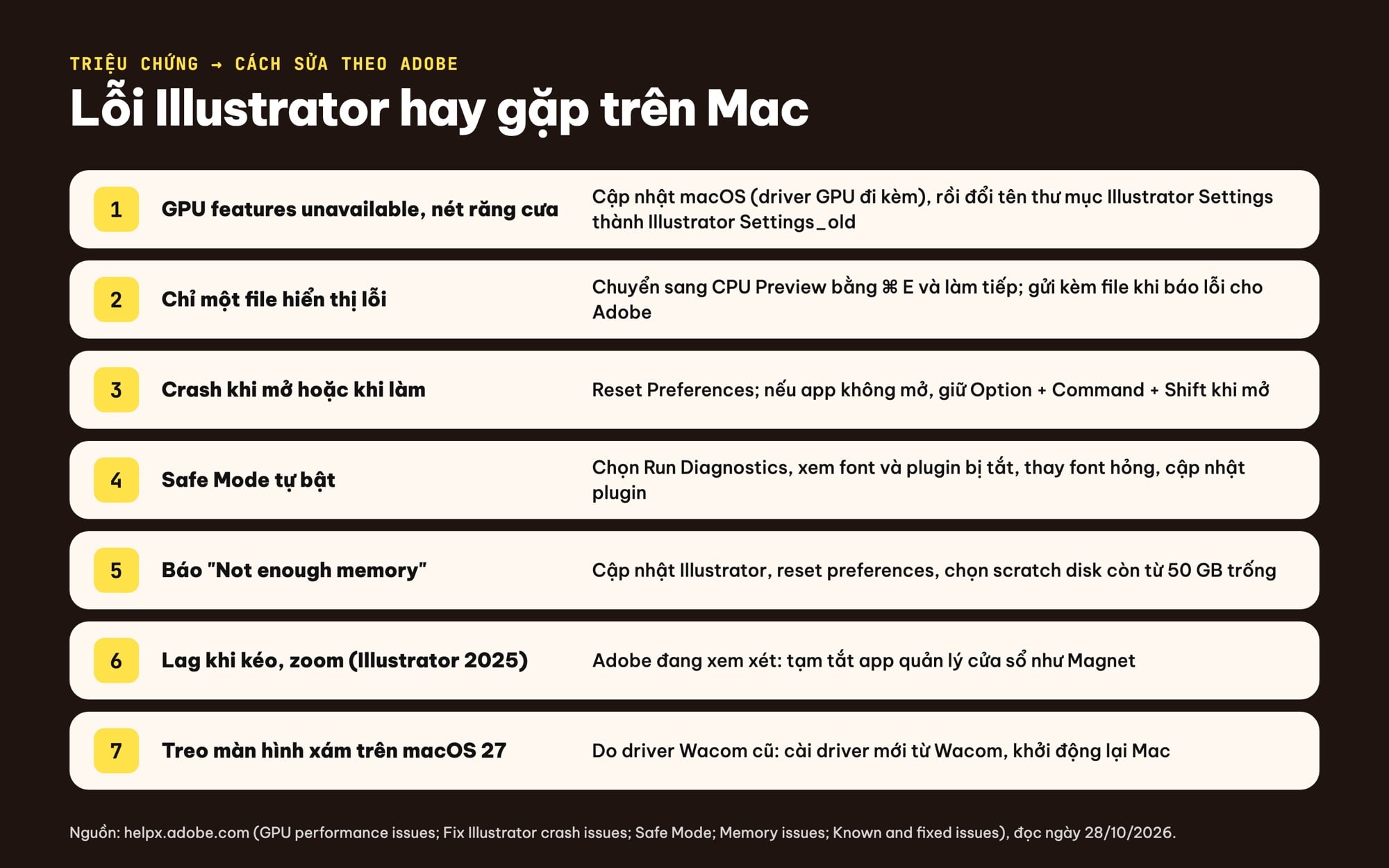
Bảy lỗi Illustrator hay gặp trên Mac và cách sửa theo trang trợ giúp của Adobe. Ảnh: ColorME thiết kế.
Reset preferences Illustrator trên Mac: ba mức
Trang Fix preferences file issues in Illustrator (cập nhật 22/10/2026) cho biết preferences hỏng có thể làm app chậm, treo, crash hoặc phím tắt không ăn. Làm từ dễ đến khó, và sao lưu preferences trước nếu muốn giữ workspace, phím tắt riêng:
- App vẫn mở được: chọn Illustrator > Preferences > General, bấm Reset Preferences, chọn OK rồi mở lại Illustrator.
- App không mở được: thoát Illustrator, giữ Option + Command + Shift trong lúc mở app, thả tay khi được hỏi và chọn Yes.
- Reset rồi vẫn lỗi: chuyển thư mục ~/Library/Preferences/Adobe Illustrator <version> Settings và thư mục ~/Library/Application Support/Adobe/Adobe Illustrator ra Desktop, rồi mở lại Illustrator. Nếu hết lỗi, bạn có thể xoá hai thư mục đó.
Mất file chưa lưu sau khi crash? Theo trang Recover Adobe Illustrator files after a crash, bạn mở lại Illustrator và chờ các file có chữ Recovered trong tên, rồi File > Save As. Nếu không thấy, trong Finder chọn Go > Go to Folder, gõ ~/Library/, vào Preferences/Adobe Illustrator <version> Settings/<locale>/DataRecovery và mở file .ai hoặc .aid. Adobe lưu ý cách này không áp dụng cho Illustrator 29.2 đến 29.8, các bản dùng file .aishm để khôi phục.
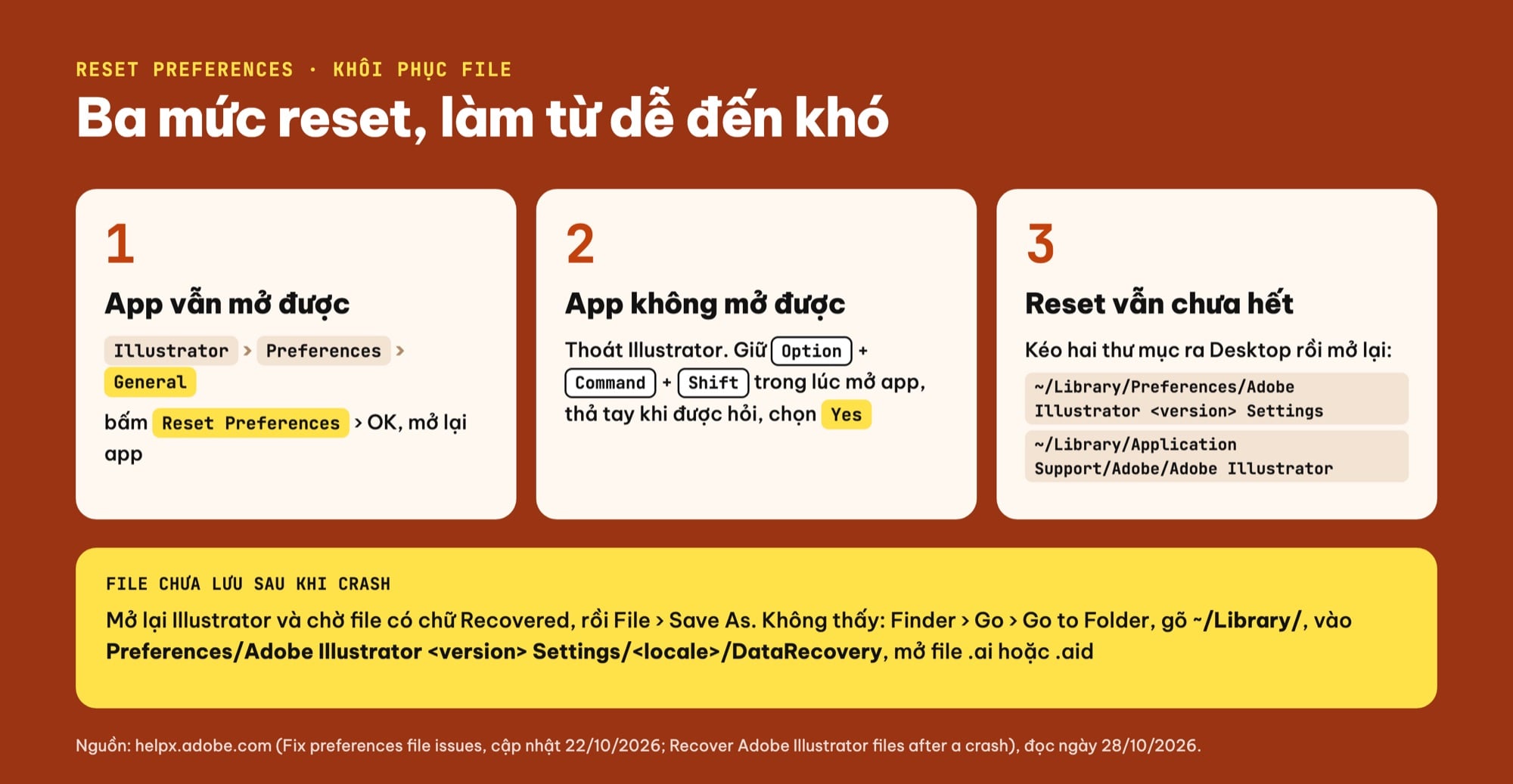
Ba mức reset preferences và chỗ tìm file khôi phục sau khi crash trên Mac, theo Adobe. Ảnh: ColorME thiết kế.
Phím tắt Illustrator trên Mac
Bài này chỉ dùng vài phím liên quan đến hiển thị: Command + K mở Preferences, Command + E đổi GPU và CPU Preview, Command + Y đổi Outline. Danh sách đầy đủ có cả hai cột Windows và Mac nằm ở bài 60 phím tắt Illustrator hay dùng nhất.
Checklist dùng Illustrator trên MacBook
- macOS 13 trở lên cho Illustrator 30.0.
- RAM từ 8 GB (Adobe khuyên 16 GB), 3 GB trống để cài, nên dùng SSD.
- Không cài lên ổ case-sensitive, ổ rời hay ổ mạng.
- Chip M: plugin chỉ dành cho Intel cần Rosetta hoặc bản mới.
- GPU Performance bật trong Illustrator > Settings > Performance.
- Lag hoặc vệt lạ: View > Preview on CPU (Command + E) trước, tắt GPU Performance sau.
- Scratch disk chính là ổ còn từ 50 GB trống; bật Save in Background hoặc sao lưu tự động.
- Crash: Reset Preferences, Safe Mode, rồi tìm file trong thư mục DataRecovery.
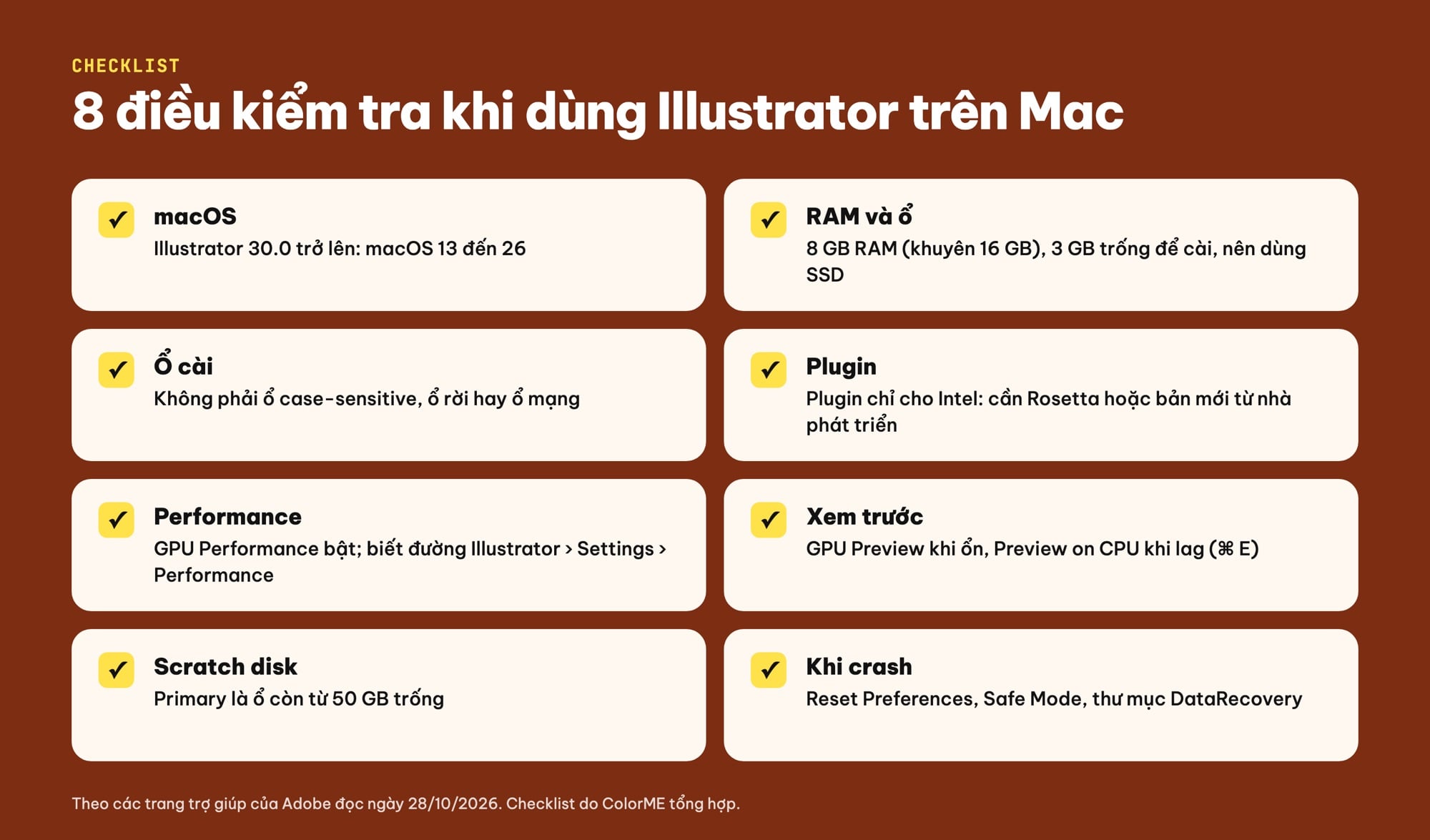
Checklist 8 điều khi dùng Illustrator trên MacBook, ColorME tổng hợp từ trang trợ giúp của Adobe. Ảnh: ColorME thiết kế.
Máy chạy ổn rồi thì phần còn lại là tay nghề. Nếu muốn học Illustrator có lộ trình, bạn có thể xem khoá học Illustrator của ColorME.
Câu hỏi thường gặp
MacBook Air có chạy được Illustrator không?
Adobe không ghi theo dòng máy: máy chạy macOS 13 đến 26, RAM từ 8 GB, hỗ trợ Metal là đạt yêu cầu tối thiểu của Illustrator 30.0; Adobe khuyên RAM 16 GB.
Illustrator có chạy native trên chip M1, M2 không?
Có. Adobe viết Illustrator "runs natively on Apple computers with the Apple silicon chip". Riêng plugin cũ chỉ dành cho Intel cần Rosetta.
GPU Preview và Preview on CPU khác nhau thế nào?
GPU Preview hiển thị bản vẽ bằng GPU, còn Preview on CPU hiển thị bằng CPU. Khi lag hoặc lỗi hiển thị, chuyển sang Preview on CPU; trên Mac bấm Command + E.
Illustrator crash ngay khi mở trên Mac phải làm sao?
Theo Adobe, thoát Illustrator rồi giữ Option + Command + Shift trong lúc mở app và chọn Yes để reset preferences. Nếu vẫn lỗi, dùng Safe Mode để tìm font, plugin gây lỗi.
Illustrator 30 còn chạy trên macOS Monterey không?
Không có trong danh sách. Bảng yêu cầu của Illustrator 30.0 trở lên liệt kê macOS 13 đến 26; macOS 12 Monterey chỉ còn trong bảng của Illustrator 29.x.
Tác giảCOLOR ME