Tutorial · 28/10/2026
Gradient trong Illustrator: linear, radial, freeform và gradient mesh
 COLOR ME28/10/2026 · 11 phút đọc · 2 lượt xem
Cách dùng gradient trong Illustrator theo trang trợ giúp của Adobe (đọc ngày 28/10/2026): Linear, Radial, Freeform Gradient với chế độ Points và Lines, gradient cho stroke, gradient mesh, lưu gradient vào Swatches, sửa sọc màu khi in, kèm 8 dải màu có mã HEX.
Trả lời nhanh: Illustrator có ba kiểu gradient: Linear Gradient (màu chuyển theo đường thẳng), Radial Gradient (màu toả tròn từ một điểm) và Freeform Gradient (đặt điểm màu tự do trong hình, chế độ Points hoặc Lines). Ngoài ra có gradient mesh, một đối tượng lưới tạo bằng Mesh tool để màu chảy theo nhiều hướng. Mở bảng chỉnh bằng Window > Gradient hoặc nhấp đúp Gradient tool trên thanh công cụ.
| Kiểu | Dùng cho | Áp được cho |
|---|---|---|
| Linear Gradient | Nền, nút, banner, chữ cần màu chuyển một hướng | Fill và Stroke |
| Radial Gradient | Vầng sáng, quả cầu, điểm nhấn toả từ tâm | Fill và Stroke |
| Freeform Gradient | Mảng màu mềm, nhiều điểm màu đặt tự do | Chỉ Fill |
| Gradient mesh | Khối cong, bóng đổ, chỉnh màu từng vùng | Đối tượng mesh |
Tên công cụ, tên mục và các bước trong bài lấy từ trang trợ giúp của Adobe (helpx.adobe.com) mà ColorME đọc ngày 28/10/2026; tên mục giữ nguyên tiếng Anh để bạn dò đúng trong app. Mình không mở Illustrator trong bài này: các hình là bảng và mẫu màu do ColorME dựng bằng CSS, không phải ảnh chụp giao diện. Nếu bạn muốn lấy màu gradient từ một bức ảnh có sẵn, công cụ Tạo gradient từ ảnh của ColorME cho mã HEX từng điểm màu để nhập lại vào Illustrator.
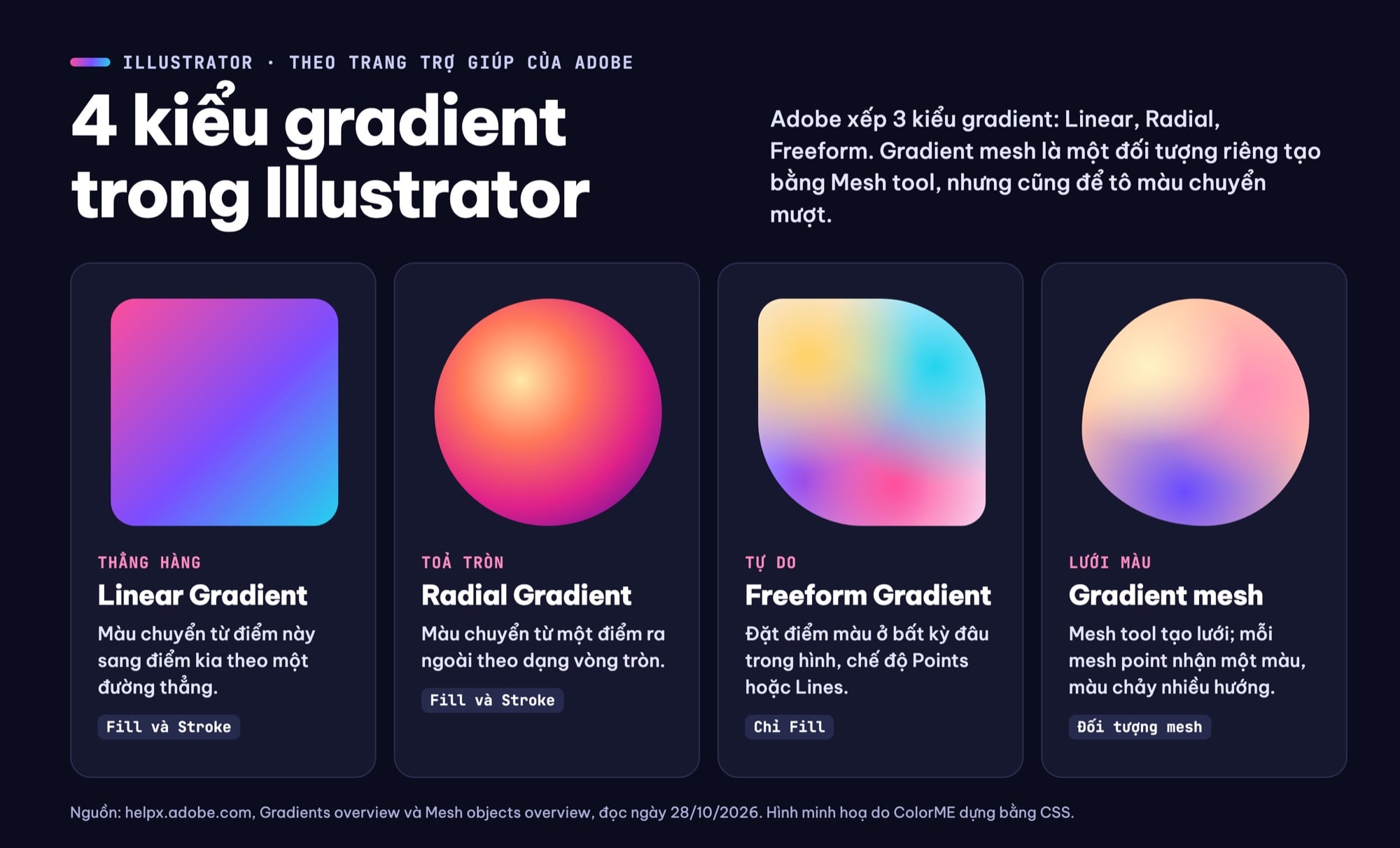
Bốn cách tô màu chuyển trong Illustrator: Linear, Radial, Freeform Gradient và gradient mesh, theo trang trợ giúp của Adobe. Ảnh: ColorME thiết kế.
Gradient trong Illustrator là gì?
Adobe định nghĩa gradient là "a graduated blend of two or more colors or tints of the same color", tức một dải chuyển mượt giữa hai màu trở lên, hoặc giữa các sắc độ của cùng một màu. Theo trang Gradients overview, gradient dùng để pha màu, tạo khối cho hình vector và tạo hiệu ứng sáng tối. Bạn tạo và sửa gradient bằng ba chỗ: Gradient panel, Gradient tool hoặc Control panel.
Hai khái niệm cần nắm:
- Color Stop: điểm quyết định màu của gradient. Với Linear và Radial, color stop nằm trên Gradient Annotator; với Freeform, color stop nằm thẳng trên hình.
- Gradient Annotator: thanh trượt hiện trên hình khi bạn chọn Gradient tool, có điểm bắt đầu, điểm kết thúc, điểm giữa và hai color stop ở hai đầu. Freeform không cần Annotator vì bạn đặt điểm màu ở đâu cũng được.
Một lưu ý quan trọng từ Adobe: Linear và Radial áp được cho cả Fill và Stroke, còn Freeform Gradient "can be applied only on the Fill of an object", tức chỉ dùng cho phần tô nền.
Mở Gradient panel và Gradient tool
Có ba cách mở Gradient panel:
- Vào menu Window > Gradient.
- Nhấp đúp Gradient tool trên thanh công cụ.
- Bấm Ctrl + F9 (Windows) hoặc Command + F9 (macOS), theo bảng phím tắt mặc định của Adobe.
Phím chọn Gradient tool là G. Trong panel, các mục bạn sẽ dùng nhiều nhất là Type (chọn kiểu), nút Fill và Stroke (X) (chọn tô nền hay tô viền), Angle, Aspect Ratio (chỉ có ở Radial), Gradient Slider, Opacity và Location của color stop. Các bản Illustrator mới còn có Method (Classic hoặc Perceptual) và ô Dither, mình nói ở phần lỗi bên dưới.
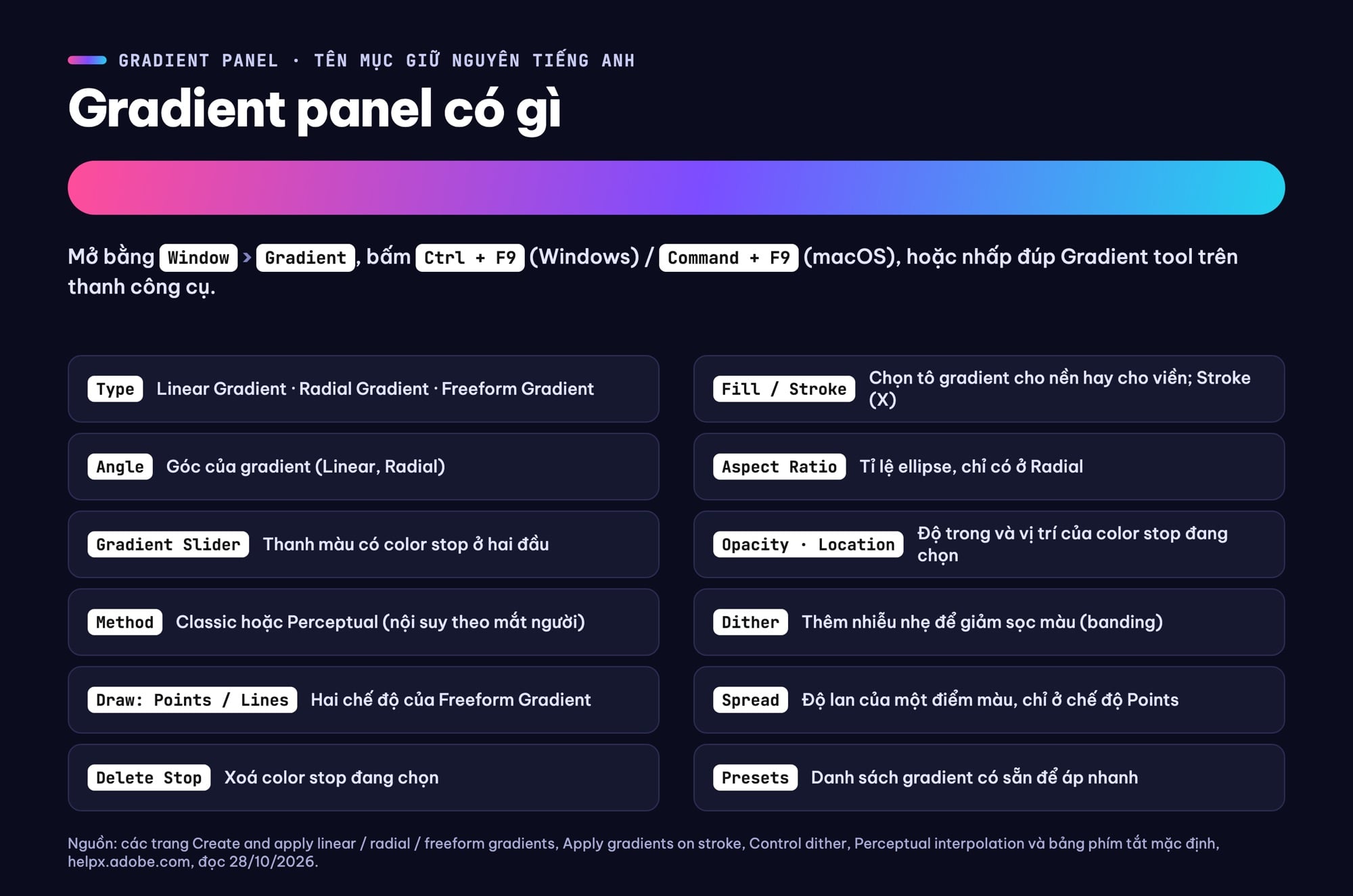
Các mục trong Gradient panel và cách mở panel, tên mục giữ nguyên tiếng Anh như trong app. Ảnh: ColorME thiết kế.
Cách tạo Linear Gradient
Các bước theo trang Create and apply a linear gradient:
- Chọn hình bằng Selection tool.
- Nhấp đúp Gradient tool trên thanh công cụ để mở Gradient panel.
- Ở mục Type, chọn Linear Gradient. Bạn cũng có thể chọn từ Control panel hoặc Properties panel.
- Chỉnh Angle, Gradient Slider, Opacity và Location cho đến khi ưng.
Theo trang Gradients overview, bạn dùng Gradient panel hoặc Gradient Annotator để thêm color stop, đổi màu từng color stop, chỉnh Opacity và kéo color stop sang vị trí mới. Nếu hình đang tô một màu đặc, Adobe cho biết Gradient Slider sẽ lấy chính màu đó làm điểm bắt đầu, nên bạn không phải chọn lại màu gốc.
Cách tạo Radial Gradient
Các bước gần giống Linear, theo trang Create and apply radial gradients:
- Chọn hình bằng Selection tool.
- Nhấp đúp Gradient tool để mở Gradient panel.
- Ở mục Type, chọn Radial Gradient.
- Chỉnh Angle, Aspect Ratio, Gradient Slider, Opacity và Location.
Aspect Ratio là mục chỉ có ở Radial, không có ở Linear.
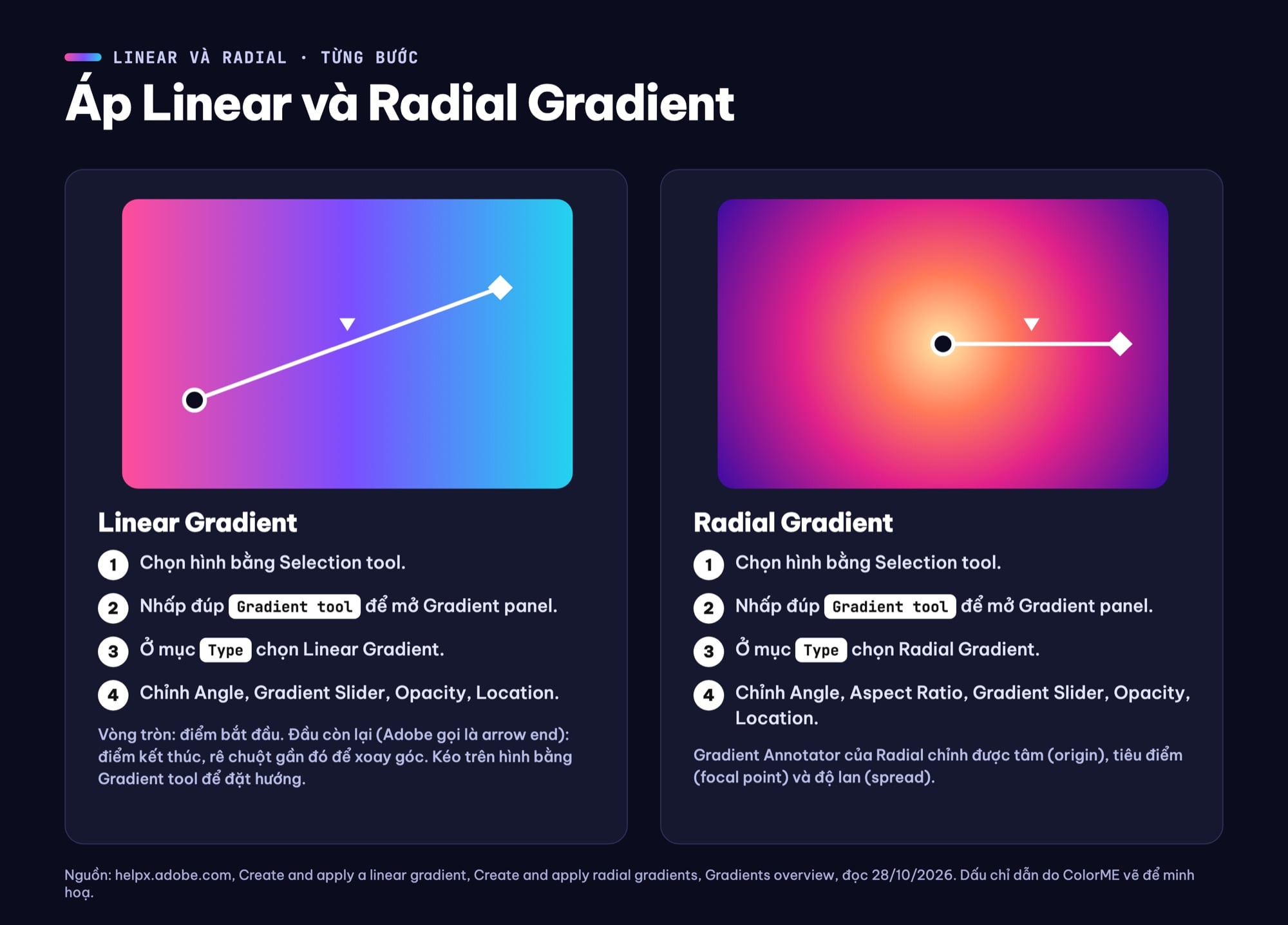
Bốn bước áp Linear Gradient và Radial Gradient; dấu trắng minh hoạ điểm đầu, điểm cuối của Gradient Annotator. Ảnh: ColorME thiết kế.
Chỉnh gradient ngay trên hình bằng Gradient Annotator
Khi chọn Gradient tool, Annotator hiện trên hình. Theo Adobe:
- Kéo đầu tròn (điểm bắt đầu) để dời gốc của gradient.
- Kéo đầu mũi tên (điểm kết thúc) để kéo dài hoặc thu ngắn dải màu.
- Rê chuột gần điểm kết thúc, con trỏ xoay hiện ra để đổi góc.
- Với Linear, Annotator chỉnh góc, vị trí và độ lan; với Radial, chỉnh tiêu điểm (focal point), tâm (origin) và độ lan.
Không thấy Annotator? Vào View > Show Gradient Annotator (lệnh ngược lại là View > Hide Gradient Annotator). Bạn cũng có thể dùng Gradient tool kéo một đường trên hình để đặt điểm đầu và điểm cuối của dải màu.
Freeform Gradient: Points và Lines
Freeform Gradient cho bạn đặt color stop ở bất kỳ chỗ nào trong hình, màu tự hoà vào nhau một cách mềm. Theo trang Create and apply freeform gradients, có hai chế độ ở mục Draw: Points thêm color stop thành từng điểm độc lập, Lines thêm color stop dọc theo một đường.
Chế độ Points
- Chọn hình, nhấp đúp Gradient tool, ở Type chọn Freeform Gradient, ở Draw chọn Points.
- Nhấp trong hình để thêm color stop; thêm bao nhiêu điểm tuỳ ý.
- Kéo một điểm để dời nó. Chọn một điểm rồi chỉnh Spread (chọn sẵn trong danh sách hoặc gõ số) để màu lan rộng hay hẹp.
- Xoá điểm: chọn rồi bấm Delete, kéo điểm ra ngoài hình, hoặc bấm Delete Stop trong panel.
Chế độ Lines
- Ở Draw chọn Lines. Nhấp điểm thứ nhất, nhấp điểm thứ hai: một đường thẳng tự nối hai điểm.
- Nhấp thêm điểm thứ ba thì đường thẳng thành đường cong. Bấm Esc để kết thúc đường.
- Kéo điểm để dời, đường tự chỉnh theo. Muốn nối hai đường, nhấp điểm đầu mút của đường này rồi nhấp điểm đầu mút của đường kia.
Adobe ghi rõ: "Spread isn't available when using Lines", tức chế độ Lines không có Spread. Nếu bạn không thích cách Freeform tự đặt điểm màu mặc định, bỏ chọn Enable Content Aware Defaults trong Illustrator > Settings > General (macOS) hoặc Edit > Preferences > General (Windows).
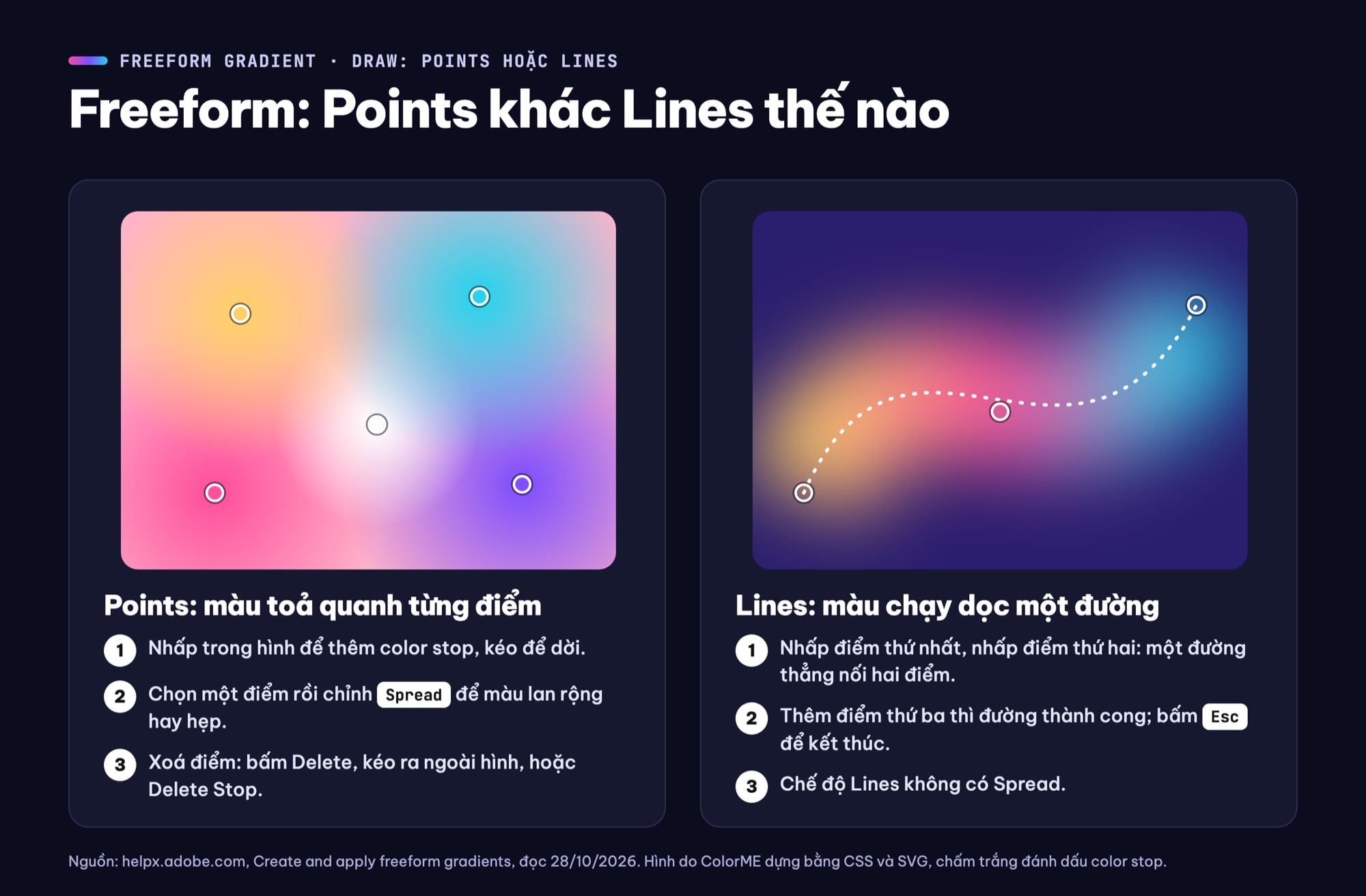
Freeform Gradient: chế độ Points cho màu toả quanh từng điểm, chế độ Lines cho màu chạy theo đường. Ảnh: ColorME thiết kế.
Gradient cho viền (Stroke)
Theo trang Apply gradients on stroke, bạn chọn hình, mở Window > Gradient, bấm Stroke (X) để nhắm vào viền, chọn gradient, rồi chọn một trong ba kiểu:
| Tên trong panel | Màu chạy thế nào | Hợp với |
|---|---|---|
| Apply gradient within stroke | Trải đều bên trong bề rộng của stroke | Viền dày cần màu chuyển một hướng |
| Apply gradient along stroke | Chạy theo đường đi của stroke | Vòng tròn, đường uốn lượn, icon nét |
| Apply gradient across stroke | Trải qua độ dày của stroke | Viền cần sáng ở mép này, tối ở mép kia |
Cột "Hợp với" là gợi ý của mình, không phải của Adobe.
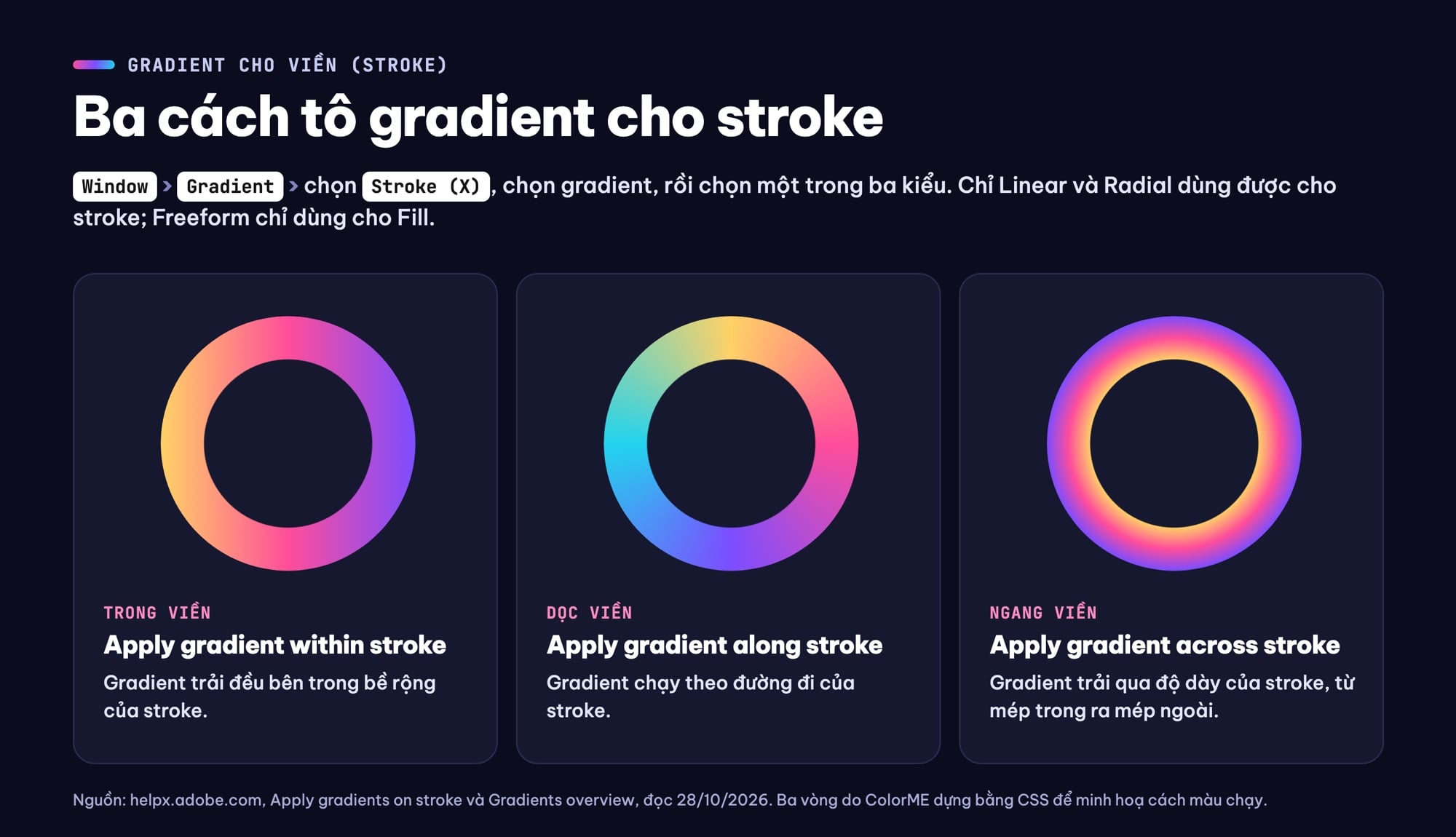
Ba kiểu tô gradient cho viền: within, along và across stroke, minh hoạ trên cùng một vòng tròn. Ảnh: ColorME thiết kế.
Gradient mesh: khi nào dùng thay Freeform
Theo trang Mesh objects overview, mesh object là đối tượng nhiều màu, màu có thể chảy theo nhiều hướng và chuyển mượt từ điểm này sang điểm khác. Một mesh gồm ba phần:
- Mesh line: các đường đan chéo tạo khung lưới, quyết định cách màu chuyển.
- Mesh point: giao điểm của hai mesh line, có tính chất như anchor point nhưng nhận được màu.
- Mesh patch: vùng giữa bốn mesh point, tô màu trực tiếp được.
Ba cách tạo mesh theo Adobe:
- Lưới không đều: chọn hình, chọn Mesh tool (phím U), nhấp trên đường viền hoặc trong hình để thêm mesh line và mesh point, rồi chọn điểm và chọn màu tô.
- Lưới đều: chọn hình, vào Object > Create Gradient Mesh, nhập số Rows, Columns, chọn Appearance (Flat: không có vùng sáng; To Center: sáng ở giữa; To Edge: sáng ở mép) và nhập phần trăm Highlight.
- Từ gradient có sẵn: chọn hình đang tô gradient, vào Object > Expand, chọn Gradient Mesh rồi OK.
Khi sửa mesh: giữ Alt (Windows) hoặc Option (macOS) rồi nhấp mesh point bằng Mesh tool để xoá điểm; kéo màu từ Swatches panel thả lên điểm hoặc ô để tô.
Vậy chọn Freeform hay mesh? Theo cách mình làm: Freeform nhanh hơn, hợp với mảng màu loang mềm trên hình phẳng, vì bạn chỉ đặt điểm và chỉnh Spread. Mesh hợp khi cần màu bám theo khối cong và chỉnh từng vùng một, đổi lại tốn công đặt lưới hơn.
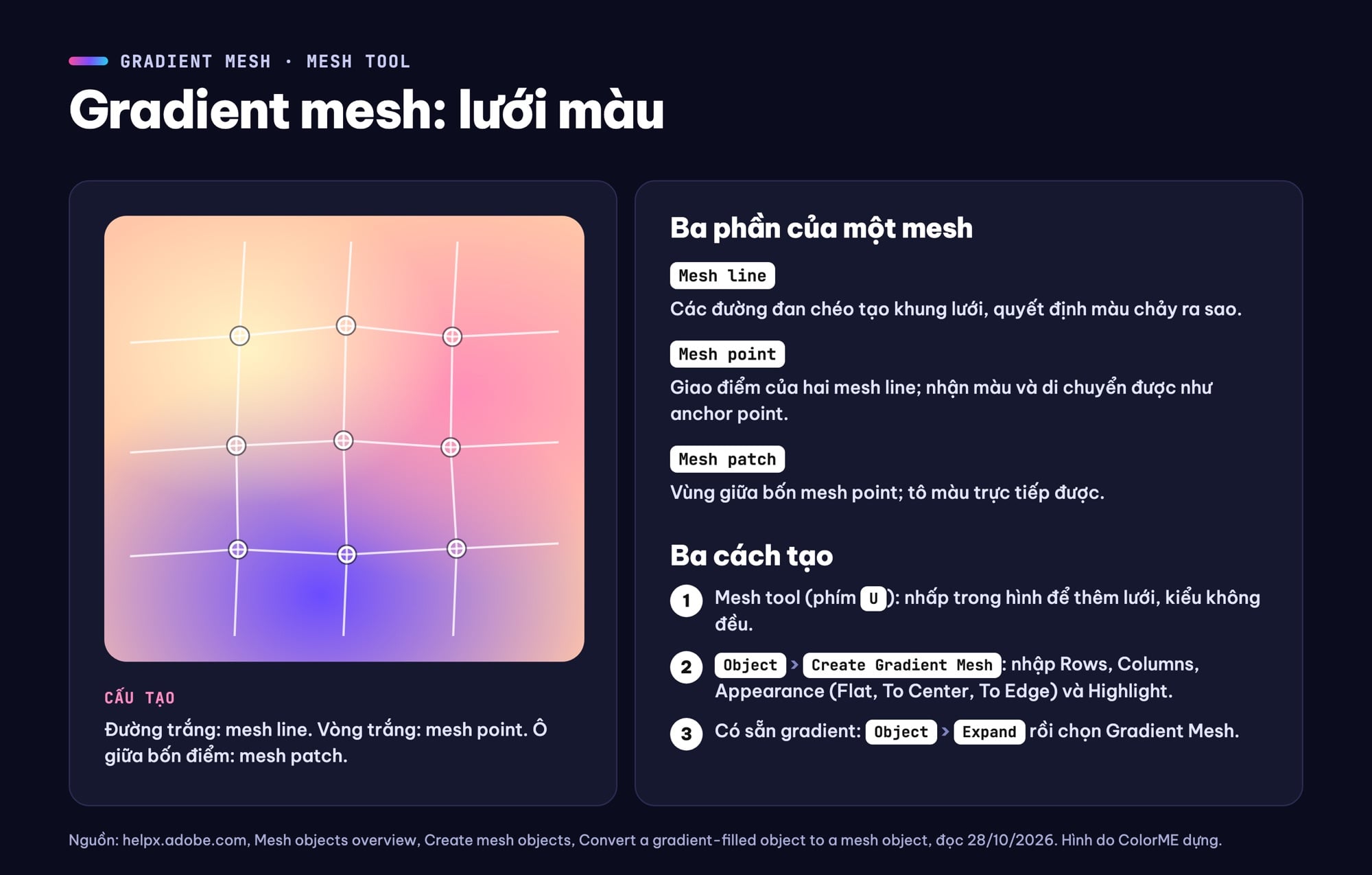
Gradient mesh gồm mesh line, mesh point, mesh patch và ba cách tạo theo Adobe. Ảnh: ColorME thiết kế.
Lưu gradient và dùng gradient có sẵn
Theo trang Apply a predefined gradient, Illustrator có sẵn bộ gradient trong Gradient panel và Swatches panel, và bạn có thể lưu gradient tự tạo vào Swatches panel để dùng lại.
- Từ Gradient panel: chọn hình, chọn một gradient đã lưu trong ô gradient swatches hoặc một mẫu trong danh sách Presets.
- Từ thư viện swatch: mở Window > Swatches, vào menu Swatch Library > Gradients và chọn một bộ. Muốn Swatches chỉ hiện gradient, chọn Show Swatch Kinds > Show Gradient Swatches.
Bài bí mật của một dải gradient xinh xắn có thêm mẹo phối màu cho dải gradient nếu bạn muốn tự pha.
Chọn kiểu gradient nào cho việc gì
Bảng dưới là cách mình chọn nhanh, dựa trên mô tả từng kiểu của Adobe:
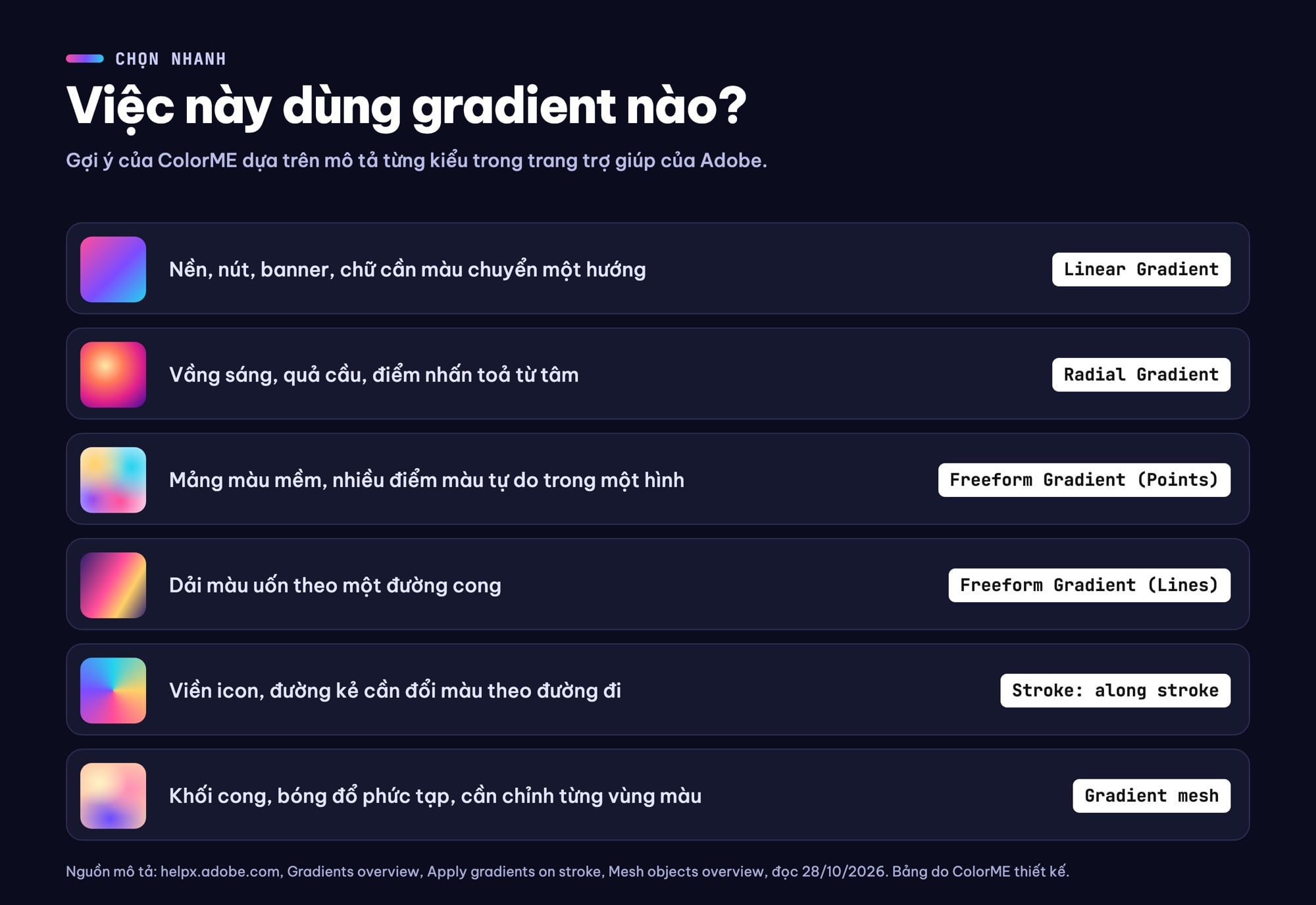
Gợi ý chọn kiểu gradient theo việc cần làm. Ảnh: ColorME thiết kế.
8 dải gradient kèm mã HEX để thử
Muốn tập ngay, bạn nhập từng mã HEX vào color stop, số phần trăm là Location gợi ý. Các dải màu này do ColorME phối. Màu trên màn hình và màu in có thể khác nhau, nên với file in hãy in thử trước.
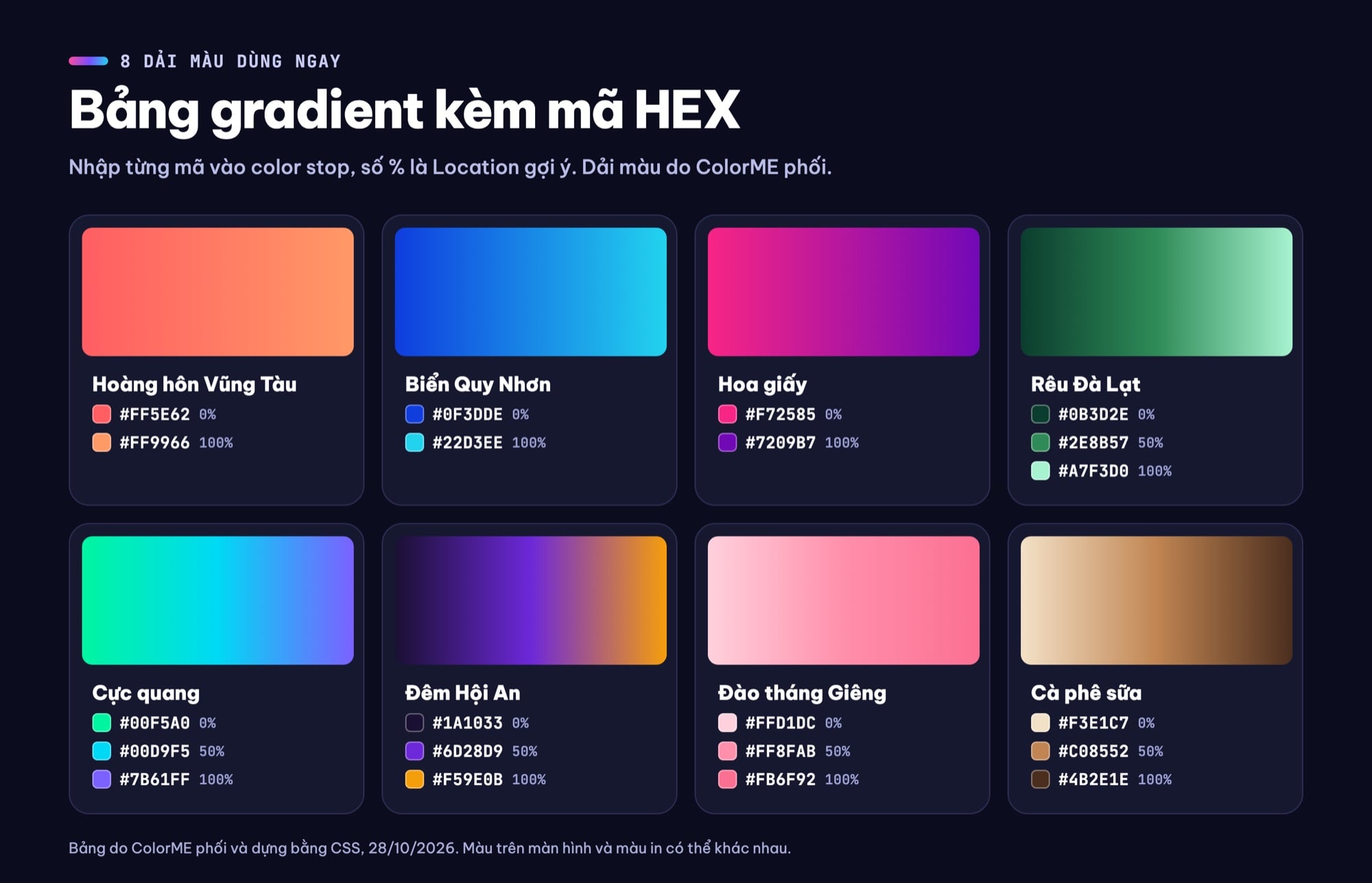
8 dải gradient kèm mã HEX và vị trí color stop để nhập vào Illustrator. Dải màu do ColorME phối.
Lỗi thường gặp với gradient trong Illustrator
In ra bị sọc màu (banding)
Theo trang Fix banding when printing gradients, meshes, and blends, sọc xảy ra khi máy in không tái tạo đủ bước màu trung gian. Cách xử lý Adobe nêu:
- Tăng chênh lệch giữa các màu: dải 20% cyan sang 80% cyan thường in mượt hơn dải 80% sang 95% cyan.
- Dải quá dài: đo bằng Measure tool; nếu dài hơn 7,5 inch thì rút ngắn hoặc chia nhỏ, dải từ tối sang trắng nên ngắn hơn 3 inch khi có thể.
- Dùng tần số tram (screen frequency) thấp hơn hoặc hỏi nhà in.
Dither để giảm sọc
Ô Dither trong Gradient panel chuyển gradient thành điểm ảnh raster và thêm nhiễu nhẹ để màu chuyển mượt hơn. Adobe lưu ý Dither chỉ dùng cho gradient tô nền và độ phân giải theo Document Raster Effect Settings.
Method Perceptual và lúc xuất file
Ở mục Method, Perceptual điều chỉnh cách chuyển màu theo cách mắt người cảm nhận. Nhưng Adobe ghi gradient Perceptual "are not supported in PDF or SVG exports", khi xuất ra hai định dạng này gradient sẽ bị raster hoá; Perceptual cũng không expand thành mesh được. Nếu file giao đi là PDF hoặc SVG, chuyển Method về Classic hoặc xuất thử trước.
Phím tắt hay dùng với gradient
| Việc | Windows | macOS |
|---|---|---|
| Gradient tool | G | G |
| Hiện, ẩn Gradient panel | Ctrl + F9 | Command + F9 |
| Nhân đôi color stop | Alt + kéo | Option + kéo |
| Mesh tool | U | U |
Theo bảng Default keyboard shortcuts của Adobe, đọc ngày 28/10/2026. Danh sách đầy đủ có ở bài 60 phím tắt Illustrator hay dùng nhất. Nếu bạn dùng MacBook và thấy gradient hiển thị chậm, bài Illustrator trên MacBook nói về GPU Preview và Preview on CPU.
Checklist gradient trước khi giao file
- Chọn đúng Fill hay Stroke trước khi chọn gradient.
- Linear cho màu chuyển thẳng, Radial cho màu toả tròn.
- Freeform: Points để loang màu quanh điểm, Lines để màu chạy theo đường.
- Viền: chọn within, along hoặc across stroke.
- Mesh khi cần chỉnh màu từng vùng trên khối cong.
- Lưu gradient hay dùng vào Swatches panel.
- File in có dải dài: kiểm tra banding, cân nhắc Dither.
- Dùng Perceptual: xuất thử PDF, SVG trước khi giao.
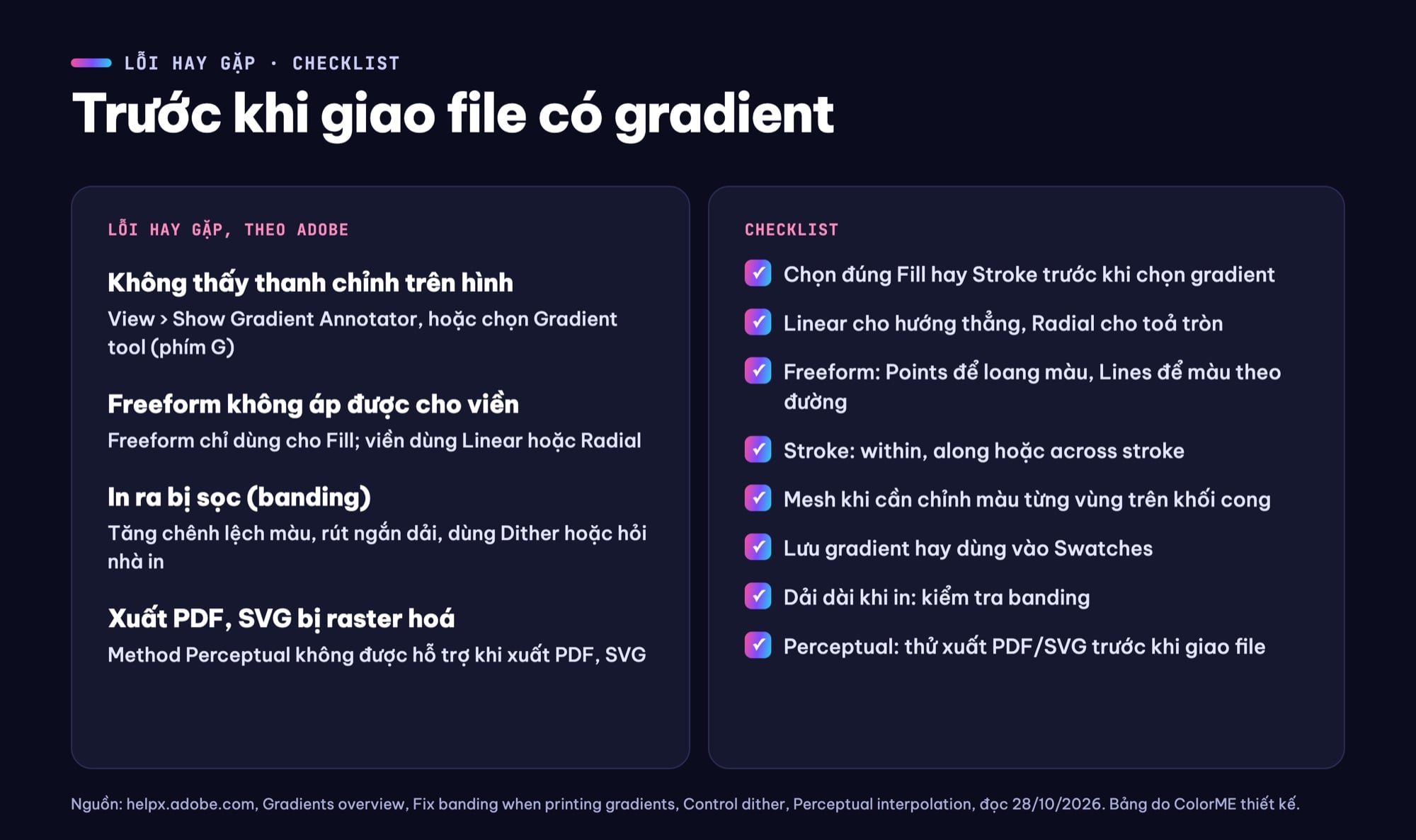
Lỗi hay gặp và checklist trước khi giao file có gradient. Ảnh: ColorME thiết kế.
Gradient đẹp hay không phụ thuộc nhiều vào cách phối màu và bố cục. Nếu muốn học Illustrator có lộ trình, bạn có thể xem khoá học Illustrator của ColorME.
Câu hỏi thường gặp
Illustrator có mấy loại gradient?
Theo Adobe có ba loại: Linear Gradient, Radial Gradient và Freeform Gradient (chế độ Points hoặc Lines). Gradient mesh là đối tượng riêng, tạo bằng Mesh tool hoặc Object > Create Gradient Mesh.
Gradient panel nằm ở đâu?
Vào Window > Gradient, bấm Ctrl + F9 (Windows) hoặc Command + F9 (macOS), hoặc nhấp đúp Gradient tool trên thanh công cụ.
Vì sao Freeform Gradient không áp được cho viền?
Adobe ghi Freeform Gradient chỉ dùng cho Fill. Để tô gradient cho Stroke, dùng Linear hoặc Radial rồi chọn within, along hoặc across stroke.
Freeform Gradient và gradient mesh khác nhau thế nào?
Freeform đặt điểm màu tự do trong hình và chỉnh độ lan bằng Spread. Gradient mesh dựng lưới gồm mesh line, mesh point, mesh patch, mỗi điểm hoặc ô nhận một màu, hợp với khối cong cần chỉnh từng vùng.
Làm sao để gradient in ra không bị sọc?
Theo Adobe: tăng chênh lệch giữa các màu, rút ngắn dải quá dài, dùng tần số tram thấp hơn hoặc hỏi nhà in; ô Dither trong Gradient panel cũng giúp giảm sọc.
Tác giảCOLOR ME