Tutorial · 28/10/2026
Slide Master trong PowerPoint: đổi font, màu, logo cho cả bài một lần
 COLOR ME28/10/2026 · 12 phút đọc · 2 lượt xem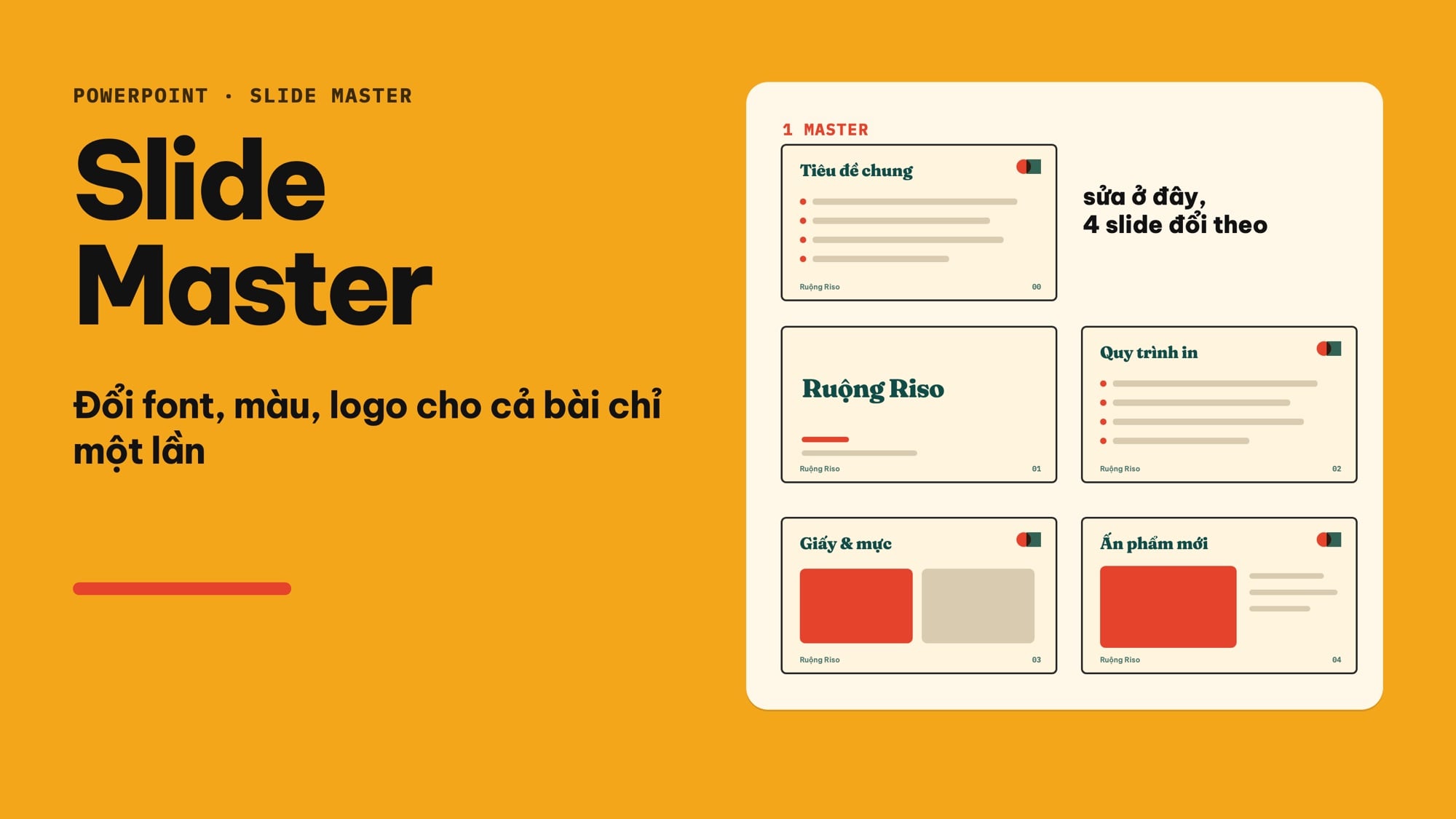
Slide Master trong PowerPoint theo trang trợ giúp của Microsoft (đọc ngày 28/10/2026): master, layout và slide khác nhau thế nào, đổi theme fonts và theme colors cho cả bài, thêm logo và chân trang cho mọi slide, thêm placeholder, áp lại layout, lưu template .potx và các lỗi hay gặp.
Trả lời nhanh: Slide Master là slide "gốc" của file PowerPoint: font, màu, logo, chân trang và vị trí các ô nội dung đặt ở đây sẽ áp cho mọi slide dùng nó. Mở bằng View > Slide Master (bản tiếng Việt: tab Xem > Trang chiếu Cái), sửa ô to nhất trên cùng hoặc các layout bên dưới, rồi bấm Close Master View. Cách làm slide master gói gọn trong 5 việc dưới đây.
| Bạn muốn | Làm ở đâu |
|---|---|
| Đổi font cho cả bài | Slide Master > Fonts (hoặc Customize Fonts) |
| Đổi bộ màu cho cả bài | Design > Variants > Colors > Customize Colors |
| Logo trên mọi slide | Chọn slide master (ô trên cùng), chèn logo |
| Chân trang, số trang | Định dạng trên master, bật ở Insert > Header and Footer |
| Thêm ô ảnh, ô chữ vào bố cục | Chọn layout > Insert Placeholder |
| Dùng lại cho file sau | File > Save As > PowerPoint Template (.potx) |
Các bước và tên menu trong bài lấy từ trang trợ giúp của Microsoft (support.microsoft.com) mà ColorME đọc ngày 28/10/2026, tên menu giữ tiếng Anh như Microsoft viết. Mình không mở PowerPoint trong bài này: các hình là sơ đồ do ColorME dựng bằng HTML, không phải ảnh chụp giao diện; "Ruộng Riso" trong hình là thương hiệu giả định.
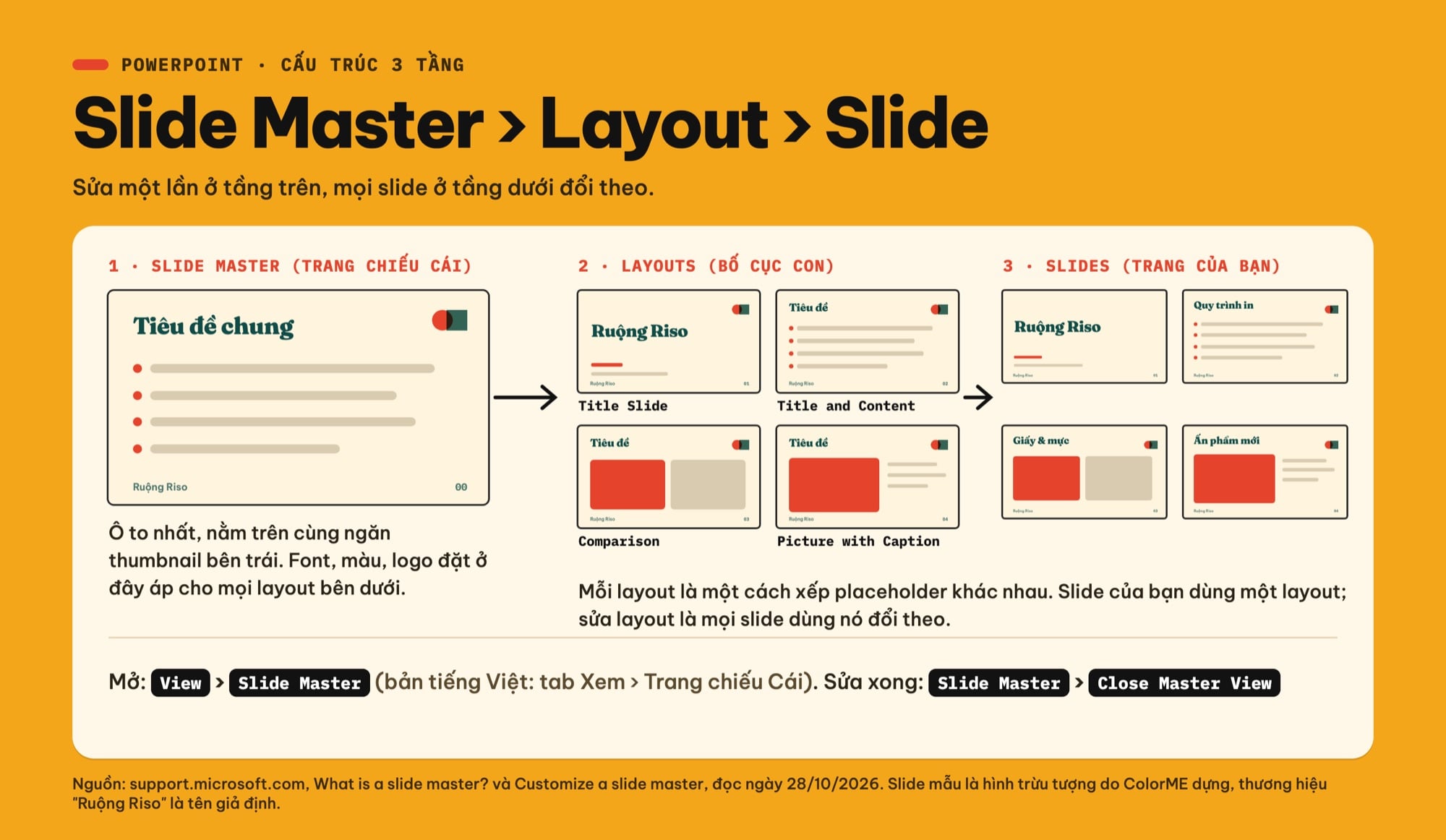
Ba tầng trong PowerPoint: slide master ở trên cùng, các layout bên dưới, và slide của bạn dùng từng layout. Ảnh: ColorME thiết kế.
Slide Master trong PowerPoint là gì?
Trang What is a slide master in PowerPoint? của Microsoft viết: khi muốn mọi slide có cùng font và hình ảnh (như logo), bạn "can make those changes in one place, the Slide Master, and they'll be applied to all your slides". Nói gọn: sửa một chỗ, cả bài đổi theo.
Trong chế độ Slide Master, file của bạn có ba tầng:
- Slide master: ô to nhất, nằm trên cùng ngăn thumbnail bên trái. Mọi thứ đặt ở đây áp cho tất cả layout bên dưới.
- Layout (Microsoft gọi là layout master hoặc slide layout): các ô nhỏ hơn nằm dưới master, mỗi ô là một cách xếp nội dung, ví dụ Title Slide, Title and Content, Comparison, Picture with Caption.
- Slide: trang bạn làm nội dung ở Normal view. Mỗi slide dùng một layout.
Microsoft lưu ý phần lớn chỉnh sửa sẽ nằm ở các layout, và thứ gì đặt trong master, layout thì người làm nội dung ở Normal view không xoá nhầm được.
Slide Master gắn liền với theme. Theo Microsoft, theme là bộ màu, font và hiệu ứng đi cùng nhau, và mỗi theme bạn dùng có một slide master cùng bộ layout của nó. Dùng hai theme trong một file thì có hai slide master.
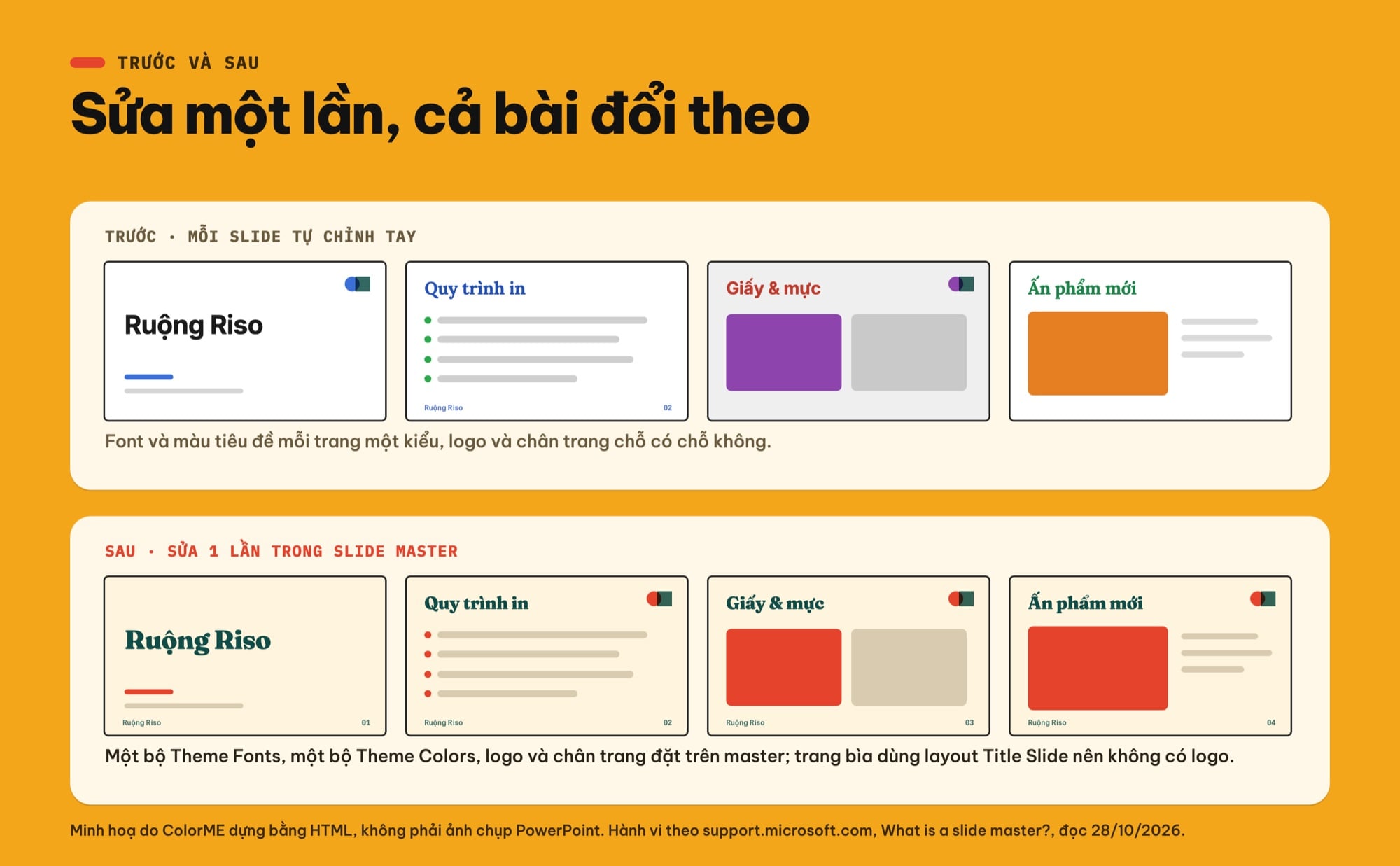
Trước: mỗi slide tự chỉnh tay. Sau: font, màu, logo và chân trang đặt một lần trong Slide Master. Slide minh hoạ do ColorME dựng.
Cách mở và đóng Slide Master
- Trên tab View, chọn Slide Master. Bản tiếng Việt của trang Microsoft ghi: "trên tab Xem, chọn Trang chiếu Cái".
- Ở ngăn thumbnail bên trái, ô to nhất trên cùng là slide master, các ô nhỏ bên dưới là layout.
- Sửa xong, trên tab Slide Master bấm Close Master View để về Normal view. Bản Mac trong trang của Microsoft ghi nút này là Close Master.
Lời khuyên đầu tiên của Microsoft: sửa slide master và layout trước khi làm từng slide. Nếu bạn sửa sau, các slide đã có cần được áp lại layout thì mới theo bản sửa mới (cách làm ở phần áp layout bên dưới).
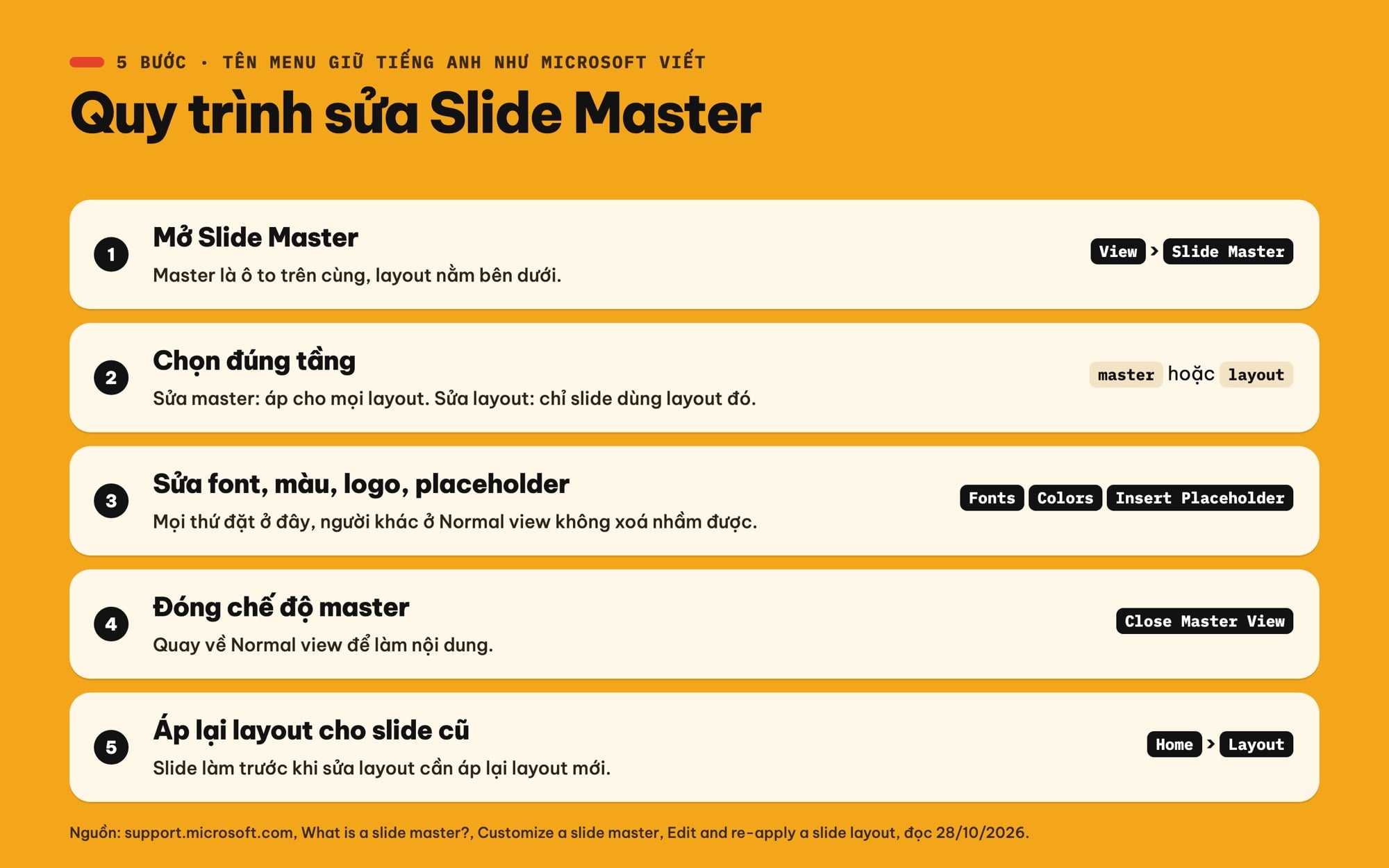
5 bước sửa Slide Master, tên menu giữ tiếng Anh như trang trợ giúp của Microsoft. Ảnh: ColorME thiết kế.
Đổi font cho cả bài một lần
Cách nhanh nhất là đổi theme fonts: một cặp font gồm font tiêu đề (Heading font) và font nội dung (Body font). Theo trang Create your own theme in PowerPoint, đổi theme fonts sẽ cập nhật toàn bộ chữ tiêu đề và chữ đầu dòng trong bài.
- View > Slide Master.
- Trên tab Slide Master, chọn Fonts. Chọn một cặp có sẵn, hoặc chọn Customize Fonts ở cuối danh sách.
- Trong hộp Create New Theme Fonts, chọn font cho Heading font và Body font.
- Đặt tên trong ô Name, bấm Save, rồi Close Master View.
Muốn đổi font cho riêng một cấp chữ, trang Change the fonts in a presentation hướng dẫn: trong Slide Master, bấm vào chữ tiêu đề hoặc cấp chữ nội dung trên master hay layout, rồi chọn font. Trang này cũng ghi rõ cách đổi font toàn bài trong Slide Master "is not available for PowerPoint for the web", tức phải dùng bản desktop.
Chọn cặp font nào cho slide? Bạn có thể tham khảo 10 font chữ tốt nhất để trình bày slide PowerPoint; nếu font bạn chọn chưa có trong máy, xem cách thêm font chữ vào PowerPoint trước khi đặt vào theme.
Đổi màu cho cả bài: theme colors
Theme colors là 12 ô màu dùng chung cho cả file. Microsoft mô tả: "four text and background colors, six accent colors, and two hyperlink colors", tức 4 màu chữ và nền, 6 màu nhấn (Accent) và 2 màu cho liên kết. Microsoft cũng viết chữ và hình "automatically take on the size, colors, and placement defined by the theme", tức tự nhận cỡ, màu và vị trí theo theme, nên bạn ít phải tô màu tay từng slide.
- Trên tab Design, ở nhóm Variants, bấm mũi tên mở rộng.
- Chọn Colors, rồi Customize Colors.
- Trong hộp Create New Theme Colors, bấm vào ô cạnh tên từng màu (ví dụ Accent 1 hoặc Hyperlink) để chọn màu; More Colors cho phép nhập mã màu chính xác ở tab Custom.
- Đặt tên bộ màu ở ô Name, bấm Save. Bộ màu mới nằm trong menu Colors.
Cần gợi ý phối màu có sẵn mã? Bài bảng phối màu đẹp kèm mã HEX có nhiều bộ màu bạn nhập thẳng vào các ô Accent.
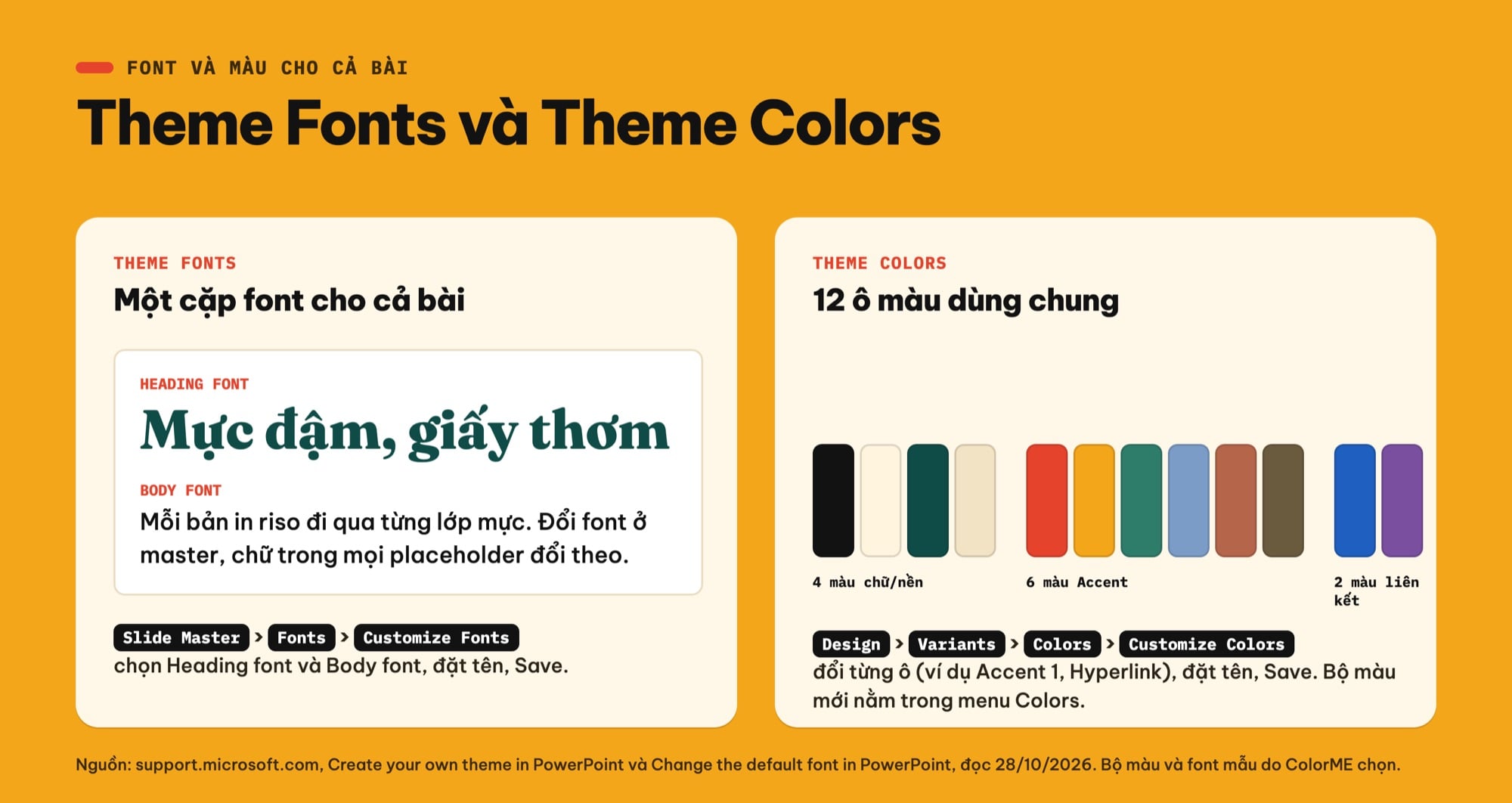
Theme Fonts gồm Heading font và Body font; Theme Colors gồm 4 màu chữ và nền, 6 màu Accent, 2 màu liên kết. Bộ font và màu mẫu do ColorME chọn.
Thêm logo và chân trang cho mọi slide
Logo trên mọi slide
Theo trang Add a logo to your slides:
- View > Slide Master, cuộn lên đầu ngăn thumbnail và chọn ô đầu tiên (slide master).
- Insert > Shapes, vẽ một shape có kích thước gần bằng logo (logo tròn thì chọn hình tròn).
- Nhấp phải vào shape, chọn Format Shape. Ở mục Fill, chọn Picture or texture fill, bấm Insert để chèn file logo. Thanh Transparency chỉnh độ mờ.
- Bỏ viền: nhấp phải > Outline > No Outline.
- Thoát Slide Master. Microsoft ghi: "All slides except title pages will have the logo", tức mọi slide có logo trừ trang tiêu đề.
Ảnh nền hoặc watermark cho mọi slide
Trang Add the same image or watermark to every slide (viết cho PowerPoint trên Mac) dùng cách khác: chọn slide master, bấm Background Styles > Format Background > Picture or texture fill, chèn ảnh. Ảnh làm nền cho master và mọi layout bên dưới; kéo thanh Transparency để thành watermark.
Chân trang, ngày và số trang
Chân trang gồm ba phần: date and time, footer text và slide number. Theo trang Change the fonts in a footer on a slide:
- Trong Slide Master, chọn slide master, bôi chọn các phần chân trang và đổi font, cỡ, màu ở tab Home.
- Quan trọng: vào Insert > Header and Footer, ở tab Slide tick các mục muốn hiện (Date and time, Slide number, Footer). Không bật bước này thì chân trang đã định dạng vẫn không hiện trên slide.
Muốn một loại slide không có chân trang (ví dụ trang bìa), chọn layout đó trong Slide Master và bỏ tick Footers trên tab Slide Master.
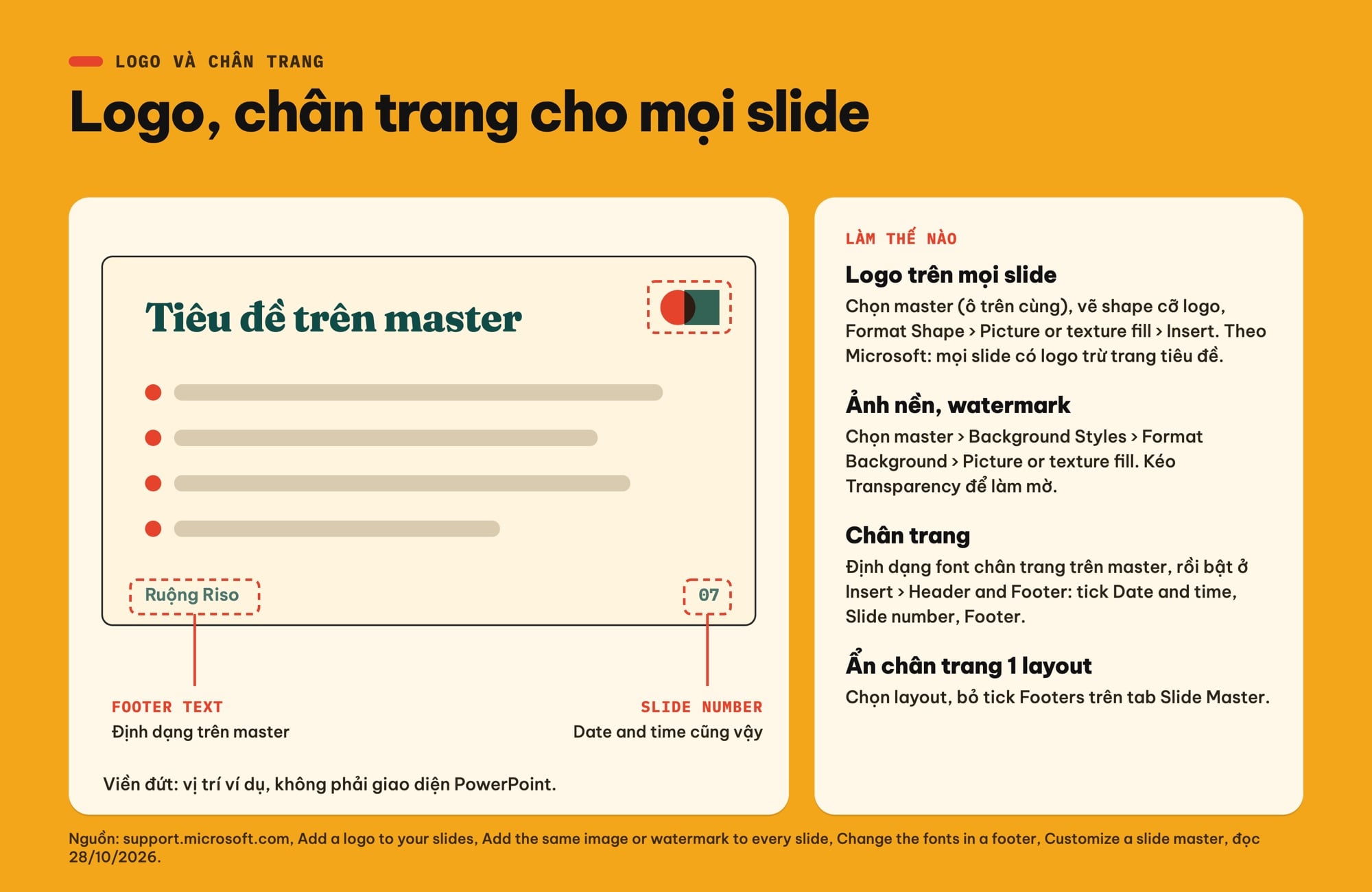
Logo, watermark và chân trang đặt trên slide master; chân trang cần bật ở Insert > Header and Footer. Ảnh: ColorME thiết kế.
Sửa layout và thêm placeholder
Placeholder là ô định dạng sẵn trên slide để chứa nội dung. Trang Add, edit, or remove a placeholder on a slide layout mô tả hai loại thường gặp: Title placeholder cho tiêu đề, và Content placeholder nhận chữ, bảng, biểu đồ, SmartArt graphic, ảnh hoặc video. Bạn định dạng placeholder trong Slide Master view, rồi điền nội dung vào nó ở Normal view.
Thêm một placeholder:
- View > Slide Master, chọn layout cần sửa ở ngăn bên trái.
- Trên tab Slide Master, chọn Insert Placeholder và chọn loại ô.
- Bấm vào layout và kéo để vẽ ô. Thêm bao nhiêu ô cũng được.
- Với ô chữ, bạn gõ đè chữ gợi ý "Click to add ..." bằng câu của mình, ví dụ "Tên ấn phẩm", và định dạng nó ở tab Home.
Ba lưu ý Microsoft ghi rõ:
- Placeholder chỉ thêm được vào layout, không thêm thẳng vào từng slide.
- Đừng xoá placeholder khỏi layout có sẵn. Muốn bỏ ô, hãy nhân bản layout đó, đặt tên riêng rồi sửa bản sao.
- Cần bố cục mới: bấm Insert Layout, rồi đặt tên bằng nhấp phải > Rename Layout.
Layout tốt giúp slide thoáng hơn nhiều; nếu cần ý tưởng bố cục, xem 20 ý tưởng thiết kế slide không còn chữ dày đặc.
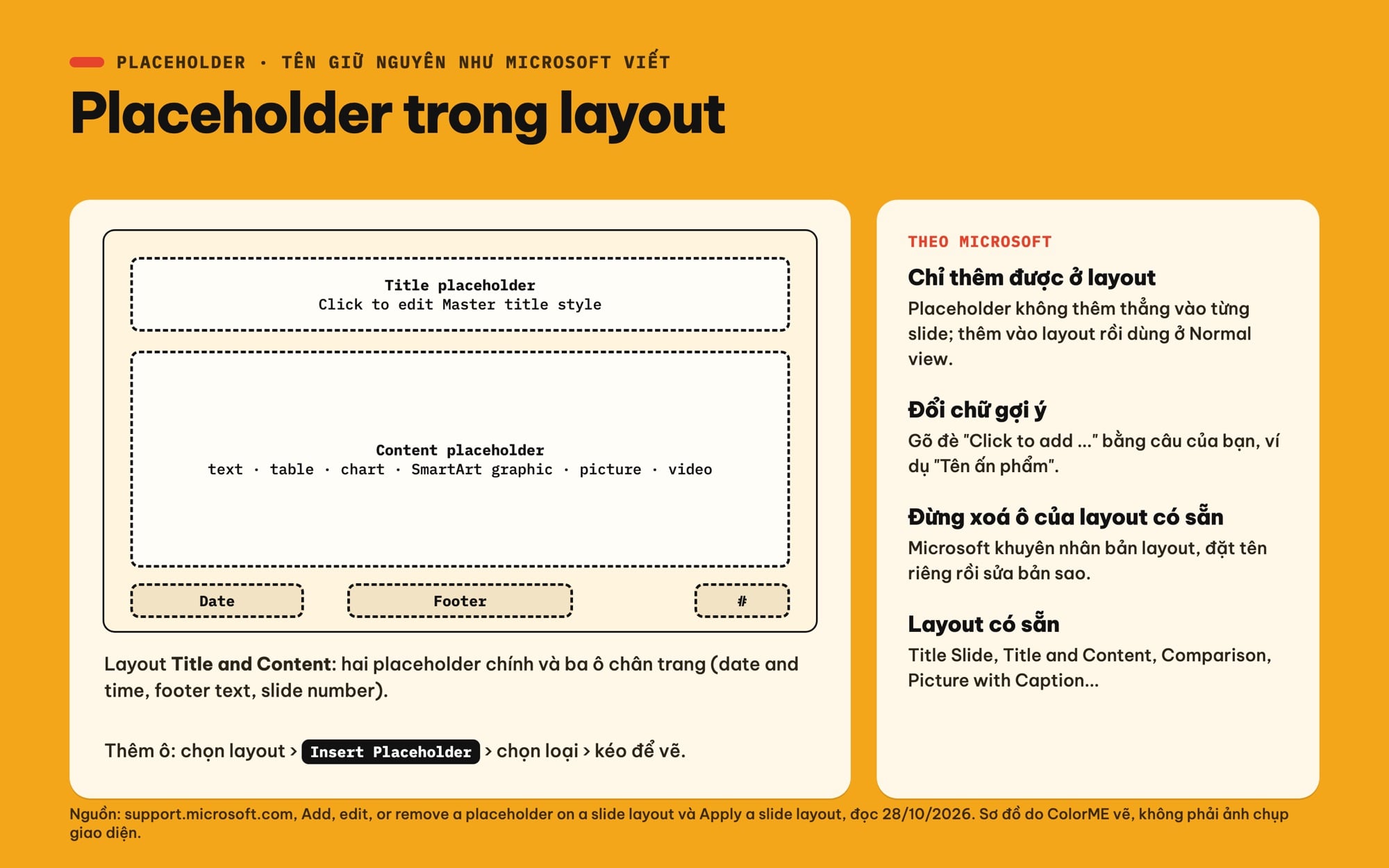
Title placeholder, Content placeholder và ba ô chân trang trên layout Title and Content, tên theo Microsoft. Sơ đồ do ColorME vẽ.
Áp layout cho slide
Ở Normal view, chọn slide rồi vào Home > Layout (trang Apply a slide layout ghi là Home > Slide Layout) và chọn layout. Nếu đã chỉnh tay một slide và muốn đưa về bố cục gốc, chọn Home > Reset; Microsoft ghi Reset không xoá nội dung bạn đã thêm.
Khi bạn sửa một layout sau khi đã làm slide, trang Edit and re-apply a slide layout yêu cầu áp lại: chọn các slide dùng layout đó (giữ Ctrl để chọn nhiều slide, trên Mac giữ Command), vào Home > Layout và chọn đúng layout vừa sửa.
Dùng nhiều Slide Master trong một file
Muốn một file có hai phong cách (ví dụ phần giới thiệu và phần phụ lục), trang Use multiple themes in one presentation hướng dẫn thêm master thứ hai: View > Slide Master > Insert Slide Master, chọn master mới rồi chọn theme cho nó ở mục Themes. Sau đó, ở Normal view, chọn layout thuộc theme mới qua New Slide hoặc Layout.
Lưu ý: khi file có nhiều slide master (chẳng hạn do áp nhiều template), Microsoft ghi bạn phải đổi font trên từng master, nếu không một phần bài vẫn giữ font cũ.
Lưu thành template để dùng lại
Theo trang Create and save a PowerPoint template, muốn tạo template bạn cần sửa slide master và bộ layout, rồi lưu file dạng .potx:
- File > Save As (Microsoft 365 có thể là Save a Copy).
- Ở Save as type, chọn PowerPoint Template. PowerPoint thường tự chuyển sang thư mục Custom Office Templates.
- Đặt tên, bấm Save.
- Lần sau: File > New > Personal, nhấp đúp template đã lưu.
Microsoft ghi rõ: "You can't create a template in PowerPoint for the web", cần bản desktop. Nếu bạn chỉ muốn lưu bộ font, màu, hiệu ứng thì lưu theme: tab Slide Master > Themes > Save Current Theme, file có đuôi .thmx.
Microsoft cũng ghi các chỉnh sửa trong slide master và layout chỉ tạm gắn vào theme đang dùng: áp một theme khác là các chỉnh sửa đó bị bỏ, nên hãy Save Current Theme trước.
Lỗi hay gặp khi dùng Slide Master
- Đổi font trong master mà vài chữ không đổi: chữ đó đã được định dạng tay, và theo Microsoft định dạng tay đè lên theme. Chọn chữ, ở tab Home chọn lại font theme (Headings cho tiêu đề, Body cho nội dung).
- Sửa layout mà slide cũ không đổi: áp lại layout bằng Home > Layout.
- Logo không có ở trang bìa: cách đặt logo của Microsoft cho logo trên mọi slide trừ trang tiêu đề.
- Chân trang không hiện: bật ở Insert > Header and Footer.
- Không xoá được một hình trên slide: hình nằm trên master hoặc layout, vào Slide Master view để sửa.
- Đổi theme xong mất chỉnh sửa master: Save Current Theme trước khi đổi.
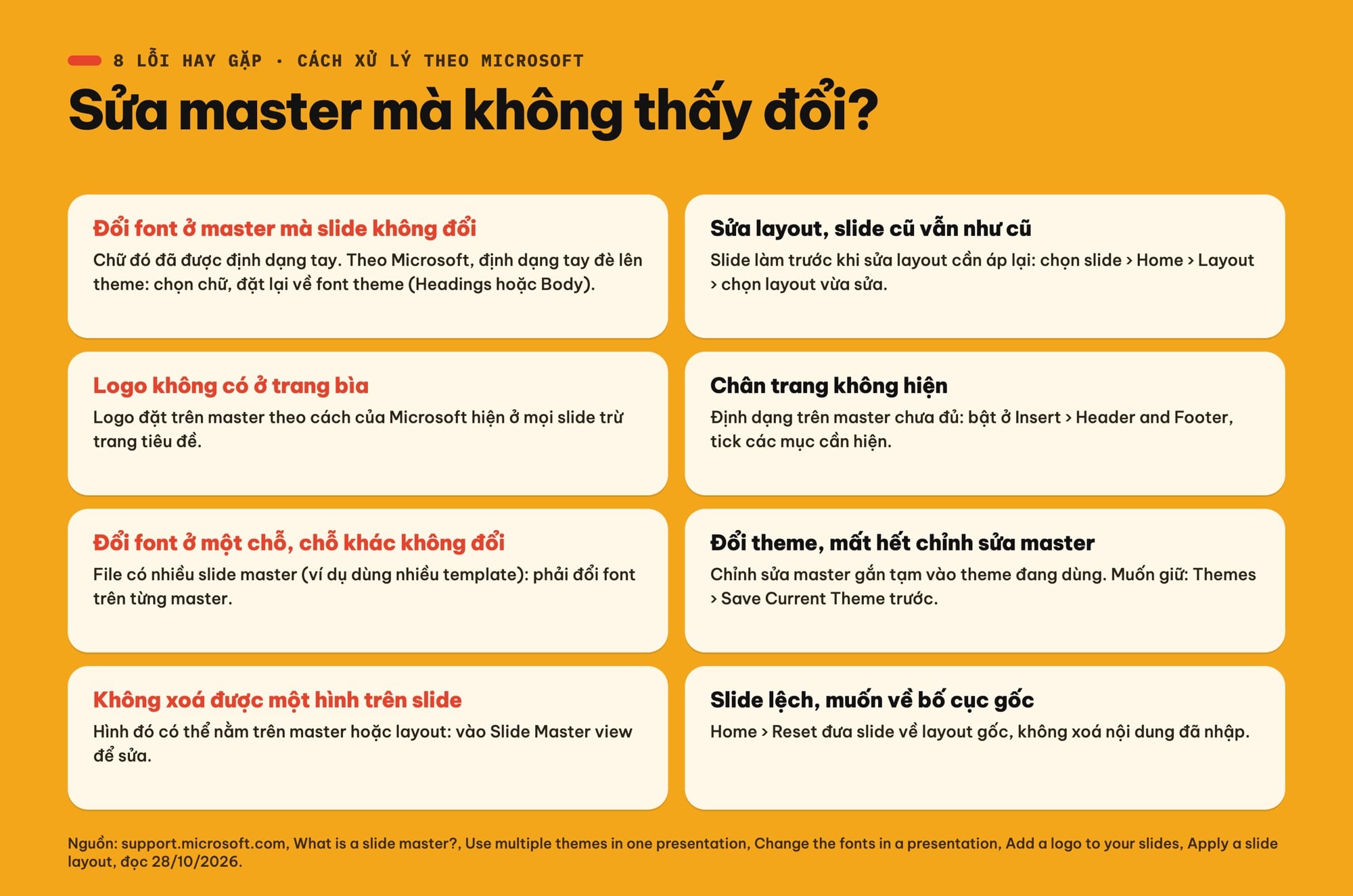
8 lỗi hay gặp khi sửa Slide Master và cách xử lý theo trang trợ giúp của Microsoft. Ảnh: ColorME thiết kế.
Khi đã có master gọn gàng, các slide dùng chung layout cũng dễ nối với nhau bằng chuyển cảnh; xem thêm bài hiệu ứng Morph trong PowerPoint.
Checklist Slide Master trước khi làm nội dung
- Sửa master và layout trước, làm slide sau.
- Đặt Theme Fonts và Theme Colors, đặt tên cho từng bộ.
- Logo, watermark, chân trang đặt trên slide master; bật chân trang ở Insert > Header and Footer.
- Thêm placeholder ở layout; không xoá ô của layout có sẵn.
- Close Master View, áp lại layout cho slide cũ, tránh định dạng tay.
- Lưu theme (.thmx) hoặc template (.potx) để dùng lại.
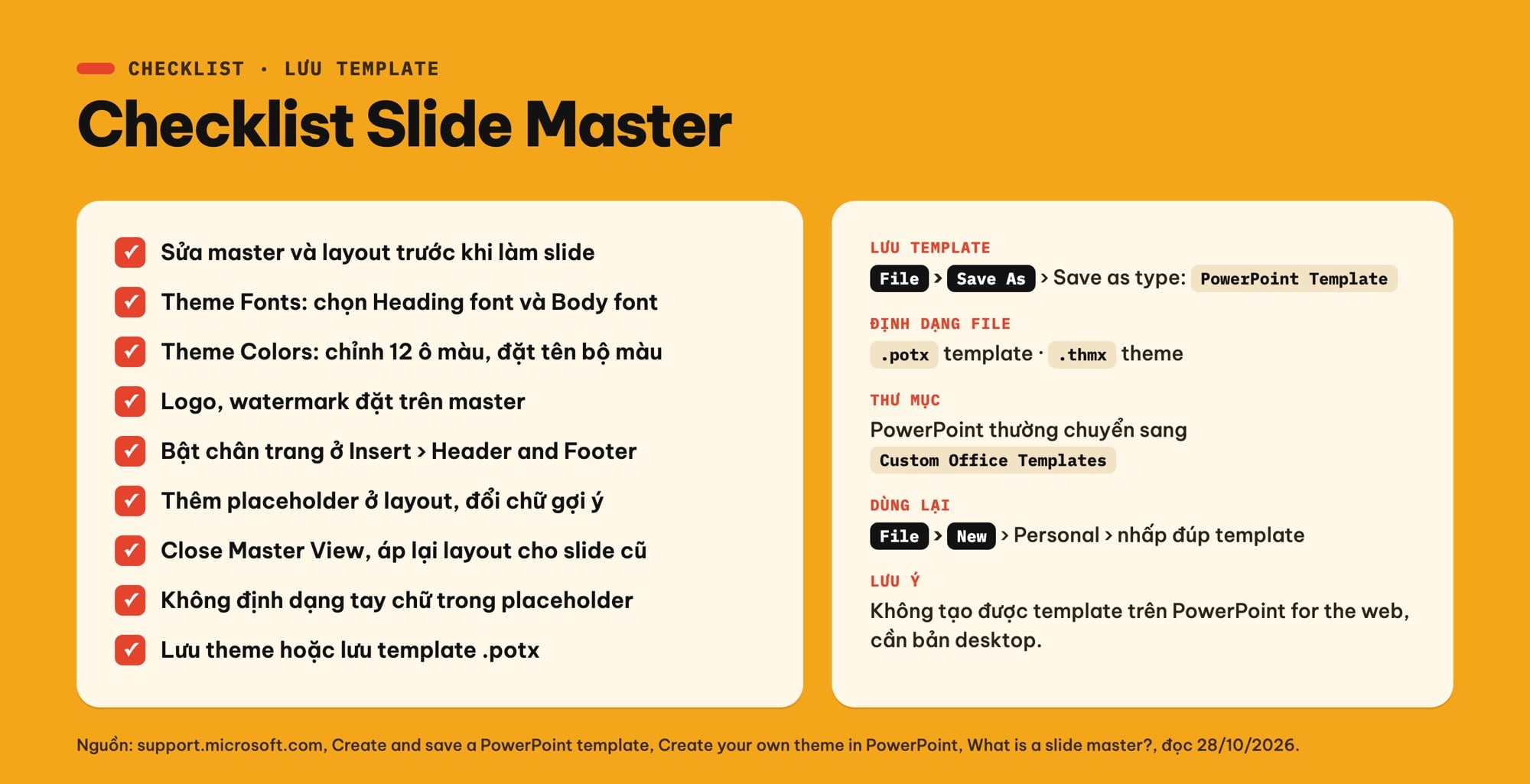
Checklist Slide Master và cách lưu template .potx. Ảnh: ColorME thiết kế.
Slide Master lo phần "nhất quán", còn slide đẹp hay không vẫn nằm ở bố cục, chữ và màu. Nếu muốn học thiết kế có lộ trình, bạn có thể xem các khoá học trên ColorME E-learning.
Câu hỏi thường gặp
Slide Master trong PowerPoint nằm ở đâu?
Trên tab View, chọn Slide Master (bản tiếng Việt: tab Xem, chọn Trang chiếu Cái). Slide master là ô to nhất trên cùng ngăn thumbnail bên trái, các layout nằm bên dưới.
Slide master và layout khác nhau thế nào?
Slide master là tầng trên cùng: font, màu, logo đặt ở đây áp cho mọi layout. Layout là các bố cục con dưới master, mỗi layout xếp placeholder theo một kiểu; mỗi slide dùng một layout.
Vì sao đổi font trong Slide Master mà slide không đổi?
Thường do chữ đã được định dạng tay, định dạng tay đè lên theme. Chọn chữ và đặt lại về font theme (Headings hoặc Body). Nếu file có nhiều slide master, bạn phải đổi font trên từng master.
Làm sao để logo hiện trên mọi slide?
Vào View > Slide Master, chọn ô slide master trên cùng, vẽ shape cỡ logo và tô bằng Picture or texture fill với file logo. Theo Microsoft, mọi slide sẽ có logo trừ trang tiêu đề.
Có dùng Slide Master trên PowerPoint for the web được không?
Microsoft ghi việc đổi font toàn bài qua Slide Master không có trên PowerPoint for the web, và không tạo được template trên bản web. Hai việc này cần PowerPoint bản desktop.
Tác giảCOLOR ME