Tutorial · 28/10/2026
Cách thiết kế bài đăng Facebook đẹp trên Canva: bố cục, chữ, kích thước (thử thật)
 COLOR ME28/10/2026 · 14 phút đọc · 1 lượt xem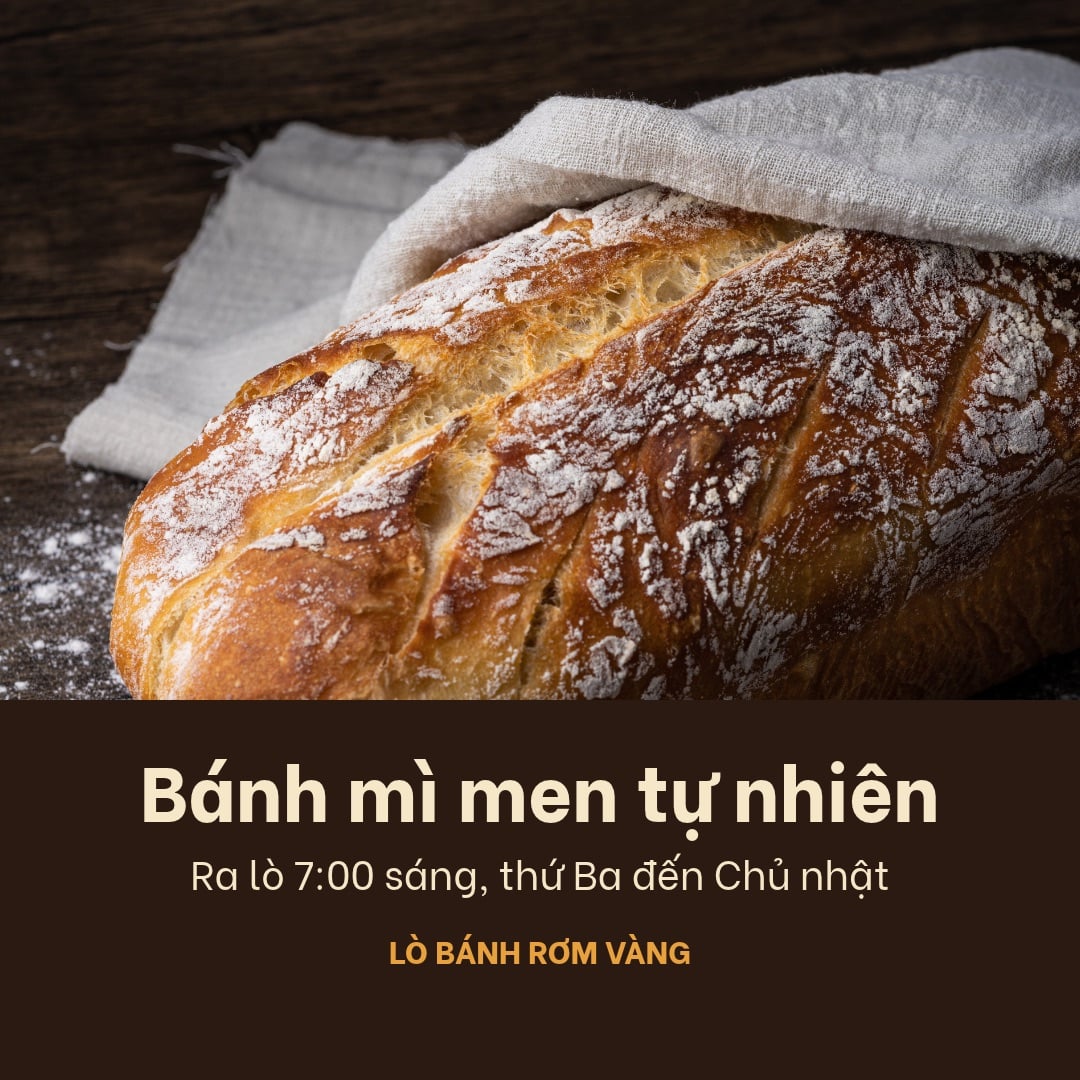
Cách thiết kế bài đăng Facebook đẹp trên Canva, ColorME thử thật ngày 28/10/2026 trong tài khoản Canva chưa Pro: chọn khổ Bài đăng Facebook (Vuông) 1080 × 1080 px và khổ dọc 1080 × 1350 px, bố cục một điểm nhìn, lề an toàn 108 px, ba tầng chữ Be Vietnam 58/34/24, ba màu thương hiệu, bản trước và sau, tải PNG, xem ở cỡ điện thoại và checklist trước khi đăng.
Trả lời nhanh: Muốn thiết kế bài đăng Facebook đẹp, bạn cần đúng 4 thứ: một khổ đúng (vuông 1080 × 1080 px hoặc dọc 1080 × 1350 px), một điểm nhìn chính (một ảnh hoặc một câu thật to), thứ bậc chữ rõ ràng (tiêu đề, một dòng phụ, một dòng tên thương hiệu nhỏ) và chữ đủ tương phản với nền. Mình làm thật một bài đăng cho một tiệm bánh tự đặt tên trên Canva ngày 28/10/2026, trong tài khoản Canva chưa nâng cấp Pro, rồi so bản rối với bản gọn làm từ cùng một bộ chất liệu.
| Việc | Mình làm trên Canva (28/10/2026) | Giá trị dùng |
|---|---|---|
| Chọn khổ | Tạo thiết kế › gõ “Bài đăng Facebook” | Bài đăng Facebook (Vuông) 1080 × 1080 px |
| Khổ dọc | Cỡ tùy chỉnh | 1080 × 1350 px (4:5) |
| Lề an toàn | Tệp › Thước kẻ và đường căn › Hiển thị lề | Khoảng 108 px mỗi cạnh; chữ đặt X 108, rộng 864 px |
| Chữ | Be Vietnam, một họ chữ | Tiêu đề 58, dòng phụ 34, tên tiệm 24 |
| Màu | 3 màu thương hiệu | #2B1A12, #F6E7C8, #E9A23B |
| Xuất file | Chia sẻ › Tải xuống › PNG | PNG 1080 × 1080 px; đổi cỡ khi tải có vương miện |
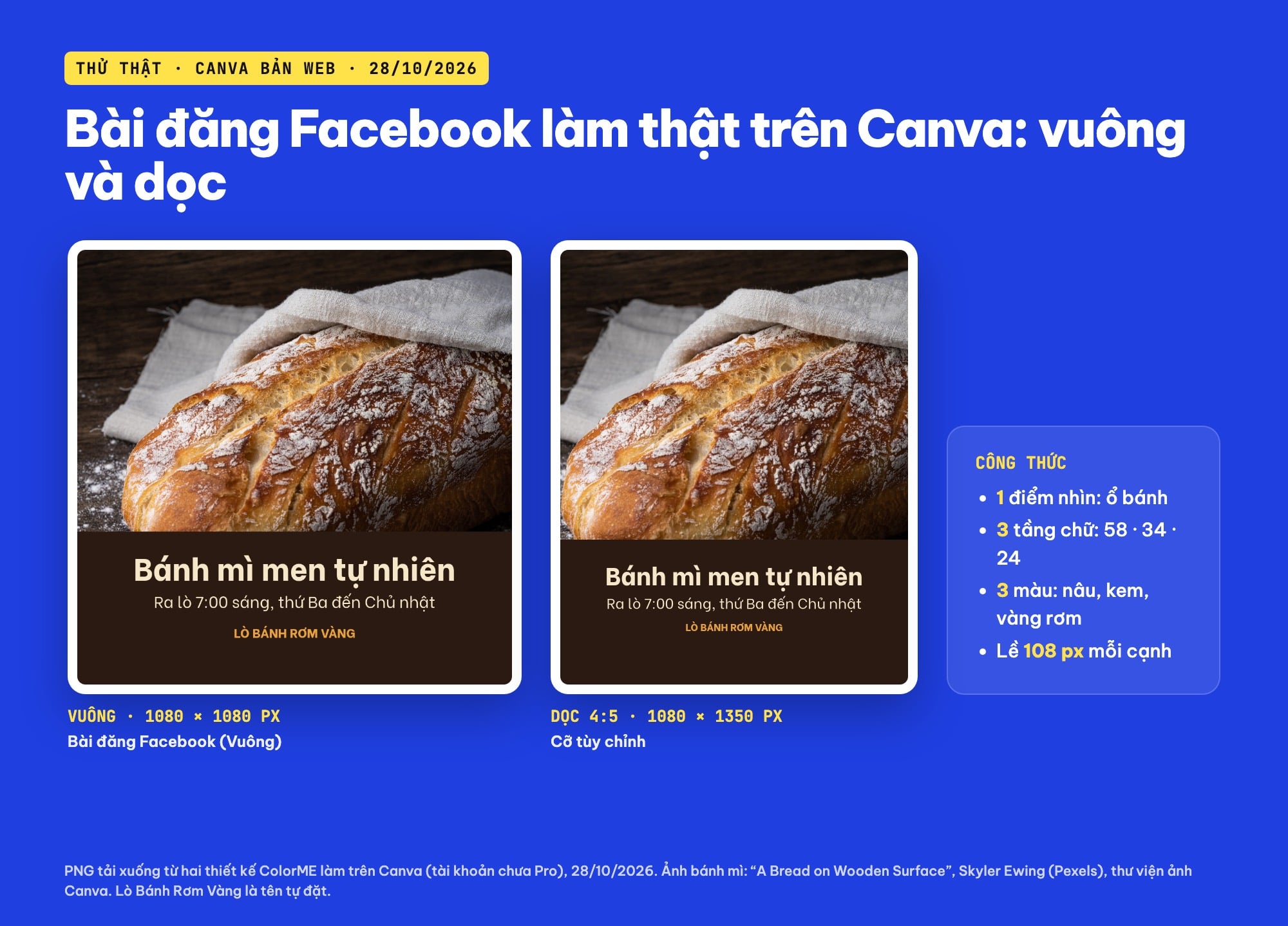
Hai bài đăng Facebook mình làm trên Canva: vuông 1080 × 1080 px và dọc 1080 × 1350 px, cùng một công thức bố cục; Lò Bánh Rơm Vàng là tên tự đặt (PNG tải xuống: Canva, 28/10/2026; ảnh bánh mì: Skyler Ewing, Pexels, thư viện ảnh Canva).
Tiệm bánh trong bài là tên mình tự đặt: Lò Bánh Rơm Vàng, báo món mới là bánh mì men tự nhiên và giờ ra lò. Mình đã tìm tên này trên web và không thấy tiệm nào trùng. Bài này nói về cách thiết kế; nếu bạn cần bảng kích thước đầy đủ cho từng vị trí trên Facebook (bảng tin, Stories, ảnh bìa, ảnh link), xem bài kích thước ảnh đăng Facebook chuẩn.
Mình đã thử như thế nào?
- Máy, tài khoản: Canva bản web giao diện tiếng Việt, Chrome trên Mac, chiều 28/10/2026, tài khoản chưa nâng cấp Pro. Mình không bấm nút dùng thử, không dùng AI, không tải ảnh nào lên, không chia sẻ, không đăng lên Facebook và không bấm các nút lên lịch hay chia sẻ lên mạng xã hội.
- Thiết kế: hai thiết kế mới. “[Blog] Bài đăng FB · Lò Bánh Rơm Vàng · vuông 1080 × 1080” có 2 trang: trang 1 là bản gọn, trang 2 là bản rối làm từ cùng chất liệu để so sánh. “[Blog] Bài đăng FB · Lò Bánh Rơm Vàng · dọc 1080 × 1350” là bản dọc 4:5.
- Chất liệu: một ảnh bánh mì trong thư viện ảnh của Canva (“A Bread on Wooden Surface”, Skyler Ewing, nguồn Pexels; bảng Thông tin của Canva ghi “Miễn phí”), một hình chữ nhật và chữ. Không ảnh người, không mẫu của người khác.
- Xuất file: tải PNG cả hai thiết kế (thiết kế vuông 2 trang về dạng .zip), rồi mở file ở bề ngang 390 px để xem cỡ điện thoại. Mình không thử tải JPG hay PDF.
Bước 1: chọn kích thước bài đăng Facebook trong Canva
Ở trang chủ Canva, mình bấm Tạo thiết kế rồi gõ “Bài đăng Facebook” vào ô “Bạn muốn tạo thiết kế gì?”. Chiều 28/10/2026, Canva hiện đúng ba khổ có sẵn, và số px chỉ hiện khi rê chuột lên từng ô:
| Tên khổ trong Canva | Kích thước Canva ghi | Mình dùng khi nào |
|---|---|---|
| Bài đăng Facebook | 940 × 788 px | Không dùng: khổ cũ, lệch tỉ lệ 1:1 và 4:5 |
| Bài đăng Facebook (Ngang) | 1200 × 630 px | Ảnh ngang kiểu ảnh chia sẻ link, ít chiếm chỗ trên điện thoại |
| Bài đăng Facebook (Vuông) | 1080 × 1080 px | Bài thường, an toàn nhất |
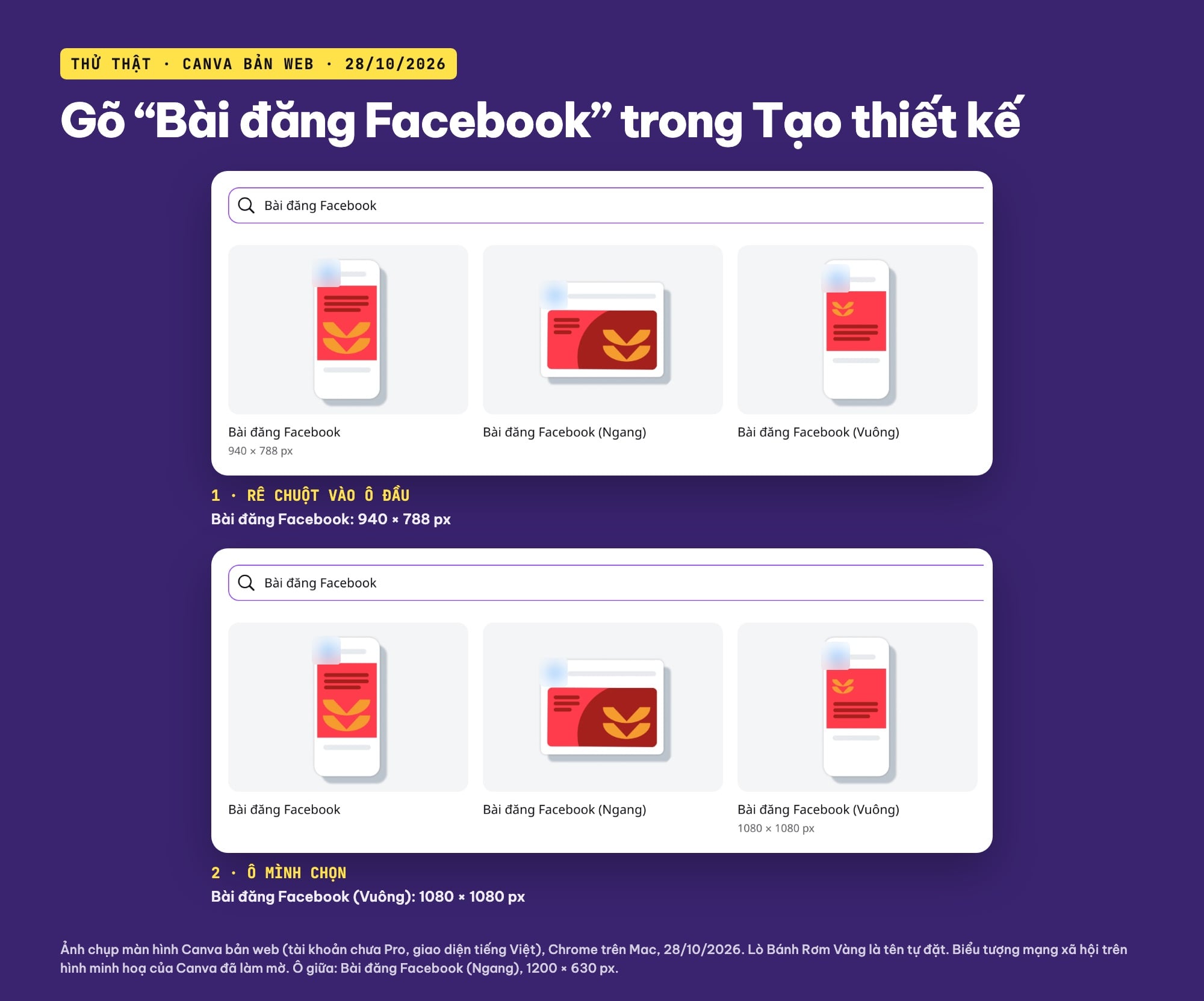
Gõ “Bài đăng Facebook” trong Tạo thiết kế: ba khổ có sẵn, số px chỉ hiện khi rê chuột (ảnh chụp màn hình: Canva, 28/10/2026; biểu tượng trên hình minh hoạ đã làm mờ).
Mình chọn Bài đăng Facebook (Vuông). Canva mở ngay một trang trắng 1080 × 1080 px và đặt tên “Thiết kế không tên - Bài đăng Facebook (Vuông)”; mình đổi tên ngay thành “[Blog] Bài đăng FB · Lò Bánh Rơm Vàng · vuông 1080 × 1080” để sau này dễ tìm.
Khổ dọc 4:5 (1080 × 1350 px) không có trong ba ô gợi ý, nên mình tạo bằng Cỡ tùy chỉnh. Ảnh dọc chiếm nhiều chiều cao màn hình điện thoại hơn ảnh vuông; bài kích thước ảnh đăng Facebook đã nhắc ở trên ghi cả hai khổ 1080 × 1080 và 1080 × 1350 px cho ảnh đăng bài, mình không nhắc lại các vị trí khác ở đây.
Bước 2: bố cục, một điểm nhìn và lề an toàn
Người lướt bảng tin dừng lại ở một bài trong chưa đầy một giây, nên bố cục chỉ cần trả lời ba câu theo đúng thứ tự: đây là gì (hình), có gì mới (tiêu đề), của ai (tên thương hiệu). Mình dựng như sau:
- Một điểm nhìn chính: ảnh ổ bánh mì, đặt làm nền bằng chuột phải › Đặt hình ảnh làm nền. Ổ bánh nằm ở nửa trên, không có thứ gì đè lên.
- Một khối chữ riêng: hình chữ nhật (phím tắt R) màu #2B1A12, gõ trong Vị trí: Chiều rộng 1080 px, Chiều cao 380 px, X 0, Y 700. Chữ nằm trọn trong khối này nên không cần đoán độ tương phản trên ảnh.
- Thứ bậc ba tầng: tiêu đề “Bánh mì men tự nhiên”, một dòng phụ “Ra lò 7:00 sáng, thứ Ba đến Chủ nhật”, và tên tiệm “LÒ BÁNH RƠM VÀNG” nhỏ nhất, đặt cuối.
- Lề an toàn: mình bật Tệp › Thước kẻ và đường căn › Hiển thị lề. Canva vẽ một khung nét đứt cách mép khoảng 108 px trên thiết kế vuông này (mình đo trên ảnh chụp màn hình, Canva không ghi số). Mình đặt cả ba dòng chữ ở X 108 px, Chiều rộng 864 px để chữ nằm trong khung đó.
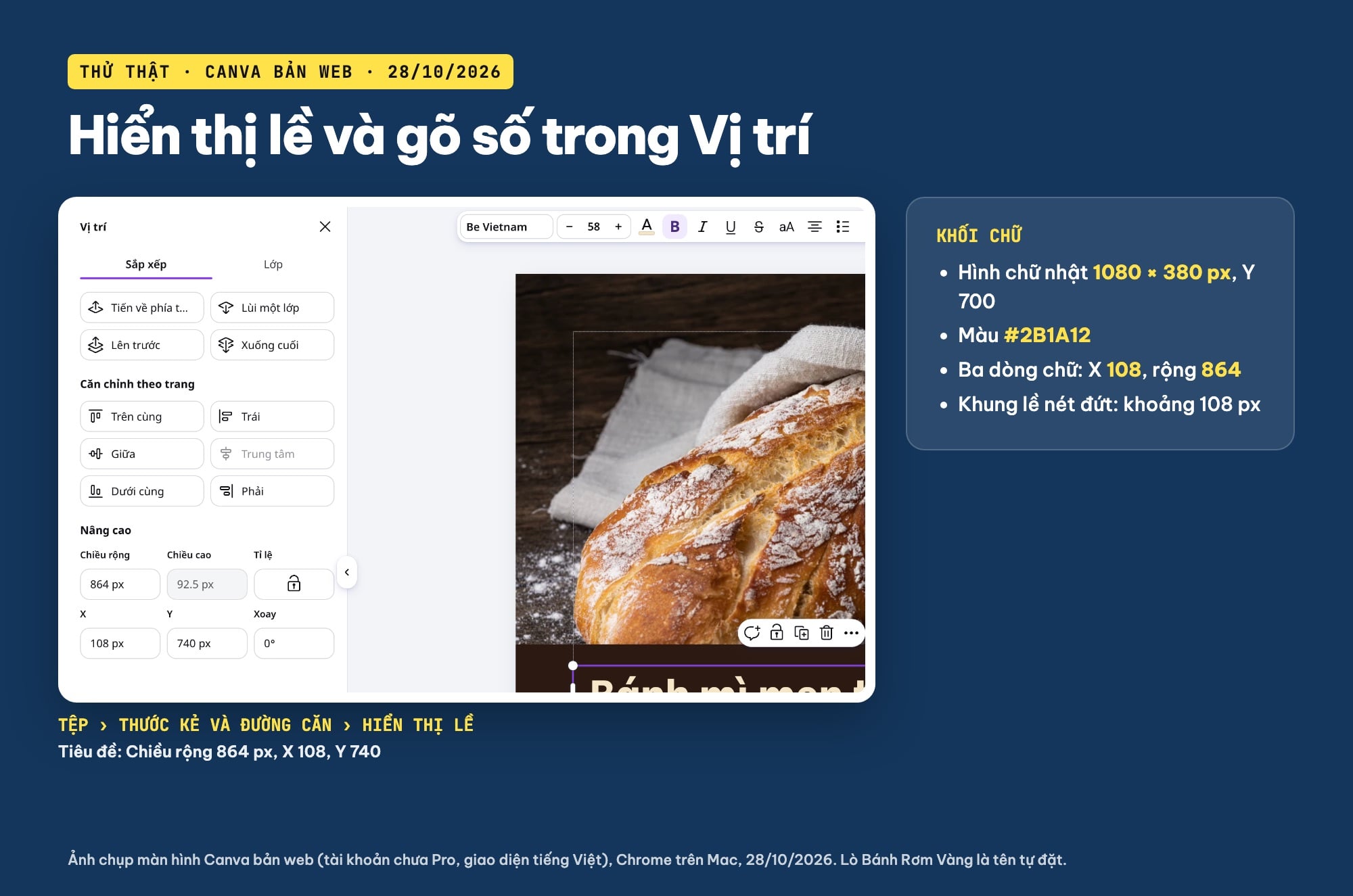
Bật Hiển thị lề rồi gõ số trong Vị trí: tiêu đề rộng 864 px, X 108, Y 740, nằm trong khung lề nét đứt (ảnh chụp màn hình: Canva, 28/10/2026).
Lần đầu mình để chữ rộng 936 px, X 72 px: tiêu đề cỡ 76 bị rớt xuống hai dòng và tràn ra ngoài khung lề. Hạ cỡ chữ xuống 58 và thu khung chữ về 864 px thì tiêu đề nằm gọn một dòng, cao 92,5 px. Bài học: chỉnh cỡ chữ theo khung lề, đừng kéo khung chữ ra sát mép cho vừa.
Bước 3: chữ trên bài đăng Facebook, cỡ bao nhiêu là đủ
Mình dùng một họ chữ duy nhất là Be Vietnam (tên hiển thị trong danh sách phông của Canva), có đủ dấu tiếng Việt, và tạo thứ bậc bằng cỡ chữ và độ đậm thay vì đổi phông:
| Tầng chữ | Nội dung | Phông, cỡ | Màu |
|---|---|---|---|
| Tiêu đề | Bánh mì men tự nhiên | Be Vietnam, In đậm, cỡ 58 | #F6E7C8 (kem lúa mì) |
| Dòng phụ | Ra lò 7:00 sáng, thứ Ba đến Chủ nhật | Be Vietnam, thường, cỡ 34 | #F6E7C8 |
| Tên tiệm | LÒ BÁNH RƠM VÀNG | Be Vietnam, In đậm, cỡ 24 | #E9A23B (vàng rơm) |
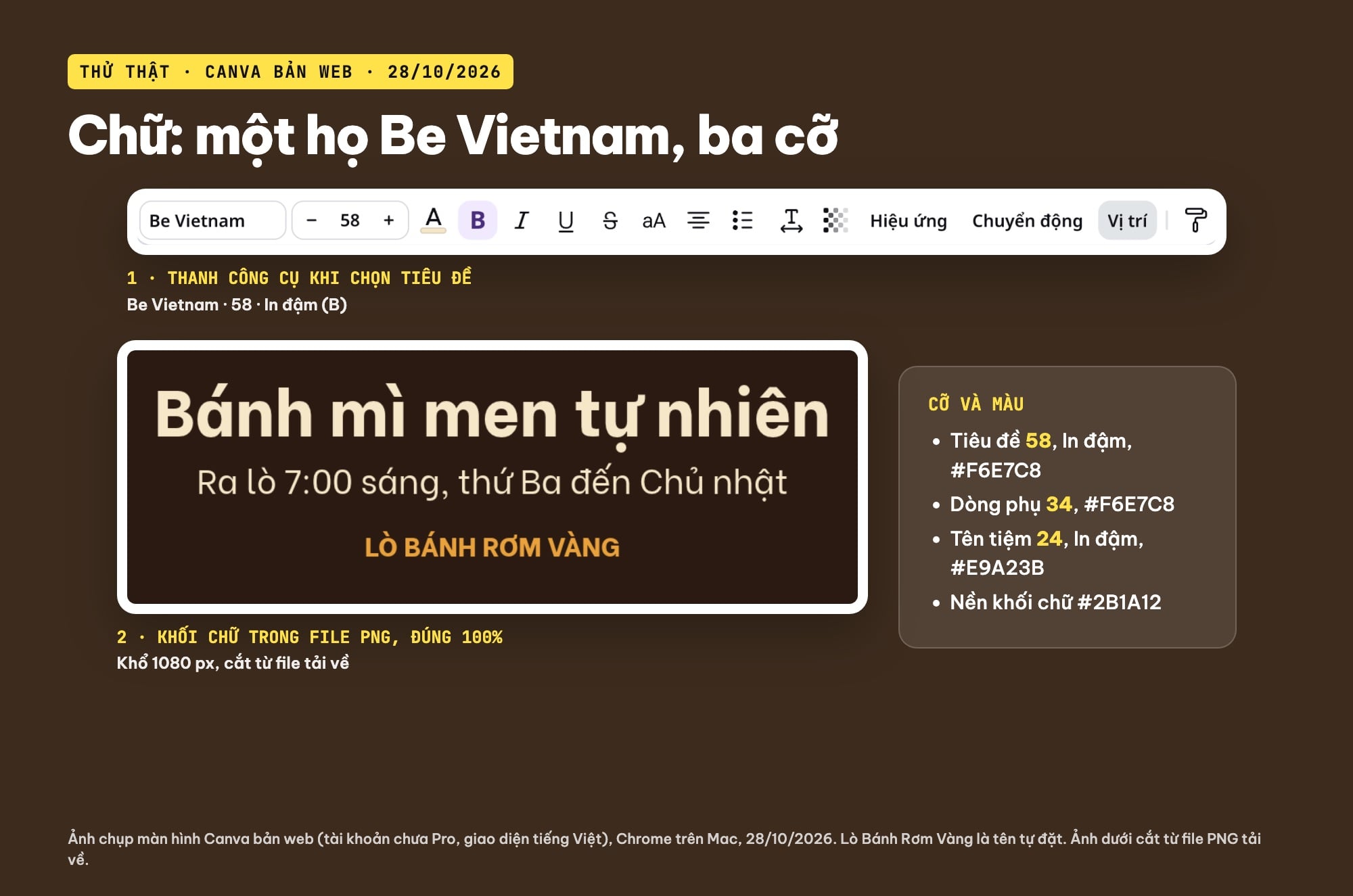
Một họ chữ Be Vietnam, ba cỡ 58, 34, 24 và hai màu chữ trên khối nền #2B1A12; ảnh dưới cắt đúng 100% từ file PNG (ảnh chụp màn hình và PNG: Canva, 28/10/2026).
Vài nguyên tắc mình rút ra khi chỉnh:
- Tối đa 2 phông: một phông cho tiêu đề và một cho phần còn lại là đủ; một họ chữ có nhiều độ đậm như ở đây còn gọn hơn. Chọn phông có đủ dấu tiếng Việt và gõ thử một dòng có “ự”, “ậ”, “ổ” trước khi dùng.
- Chênh cỡ rõ ràng: tiêu đề 58 gần gấp đôi dòng phụ 34, dòng phụ lớn hơn tên tiệm 24. Nếu hai tầng chỉ chênh vài cỡ, mắt không biết đọc dòng nào trước.
- Dòng ngắn: tiêu đề 4 đến 6 chữ, dòng phụ một câu. Mọi thông tin dài hơn (địa chỉ, giá, cách đặt) để ở phần chữ của bài đăng, không nhồi vào ảnh.
- Tương phản: chữ màu kem trên nền nâu đậm #2B1A12 đọc rõ cả khi ảnh bị thu nhỏ. Khi đặt chữ trực tiếp lên ảnh có nhiều chi tiết như vỏ bánh rắc bột, chữ trắng lẫn vào các đốm sáng; bản “trước” ở dưới cho thấy rõ điều đó. Cách sửa nhanh nhất là một khối màu đặc sau chữ, như mình làm, hoặc một hình chữ nhật đậm có giảm Độ trong suốt nếu muốn ảnh vẫn lộ ra.
Bước 4: chọn 2 đến 3 màu thương hiệu
Ba màu của Lò Bánh Rơm Vàng đều lấy từ chính tấm ảnh: nâu vỏ bánh đậm làm nền, kem của ruột bánh cho chữ, vàng rơm cho điểm nhấn duy nhất là tên tiệm.
| Vai trò | Mã màu | Dùng ở đâu |
|---|---|---|
| Nền | #2B1A12 | Khối chữ phía dưới |
| Chữ chính | #F6E7C8 | Tiêu đề, dòng phụ |
| Điểm nhấn | #E9A23B | Tên tiệm (chỉ một chỗ) |
Trong Canva mình gõ mã màu bằng cách bấm ô màu trên thanh công cụ, chọn Thêm màu mới rồi dán mã hex. Sau lần đầu, ba màu này hiện sẵn trong mục “Màu trong thiết kế này” nên các bài sau chỉ cần bấm chọn. Mục Thương hiệu ở thanh bên trái có vương miện trong tài khoản của mình nên mình không dùng.
Trước và sau: cùng chất liệu, bố cục khác hẳn
Để thấy bố cục quan trọng thế nào, mình bấm Tạo bản sao ở góc trang để nhân đôi trang 1, rồi “làm hỏng” trang 2 theo đúng những lỗi hay gặp trên các trang bán hàng: chữ to đặt thẳng lên ảnh, thêm câu khẩu hiệu “Thơm ngon - Nóng hổi - Giòn rụm” và lời mời “Ghé ngay hôm nay!” cỡ 120 màu đỏ #E53935, chữ nghiêng, căn giữa mọi thứ, bỏ qua khung lề. Cả hai trang dùng chung một ảnh, một phông và một khối nền.
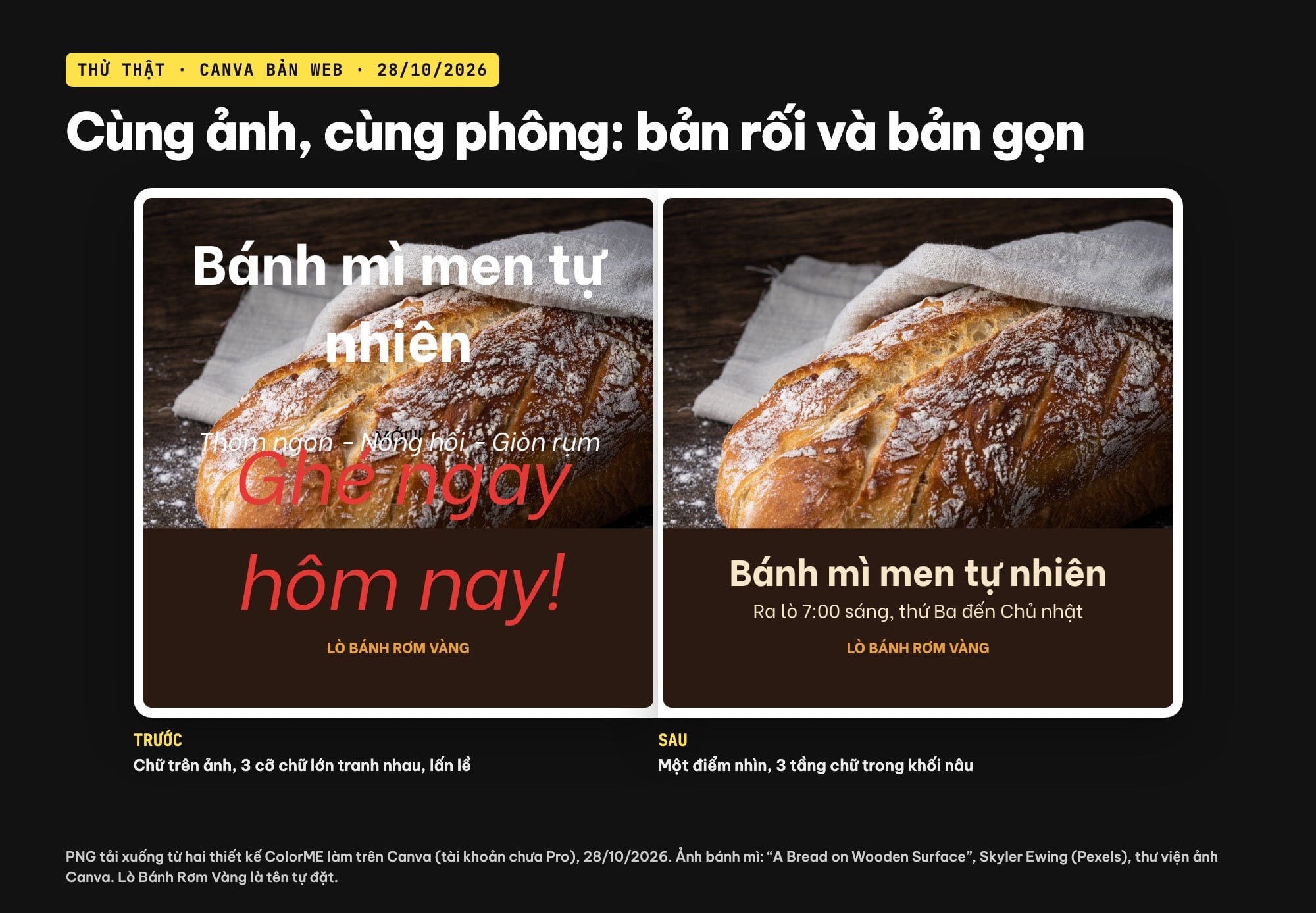
Trước và sau: cùng ảnh, cùng phông, cùng khối nền; bản trước đặt chữ lên ảnh và chất thêm khẩu hiệu, bản sau giữ một điểm nhìn và ba tầng chữ (hai PNG tải từ Canva, 28/10/2026).
- Bản trước: mắt không biết nhìn đâu trước. Tiêu đề trắng bị vỏ bánh rắc bột “ăn” mất nét, chữ “Ghé ngay” đè lên phần đẹp nhất của ổ bánh, dòng khẩu hiệu nằm chồng lên một chữ nhỏ khác. Dòng giờ ra lò (thông tin khách cần nhất) cũng biến mất: mình xoá nhầm nó khi sửa trang 2 và để nguyên, vì đây đúng là lỗi hay xảy ra khi cứ chất thêm chữ.
- Bản sau: ổ bánh chiếm trọn nửa trên, chữ nằm trong khối nâu, đọc theo một đường thẳng từ trên xuống: món mới, giờ ra lò, tên tiệm. Không có chữ nào tràn ra khỏi khung lề.
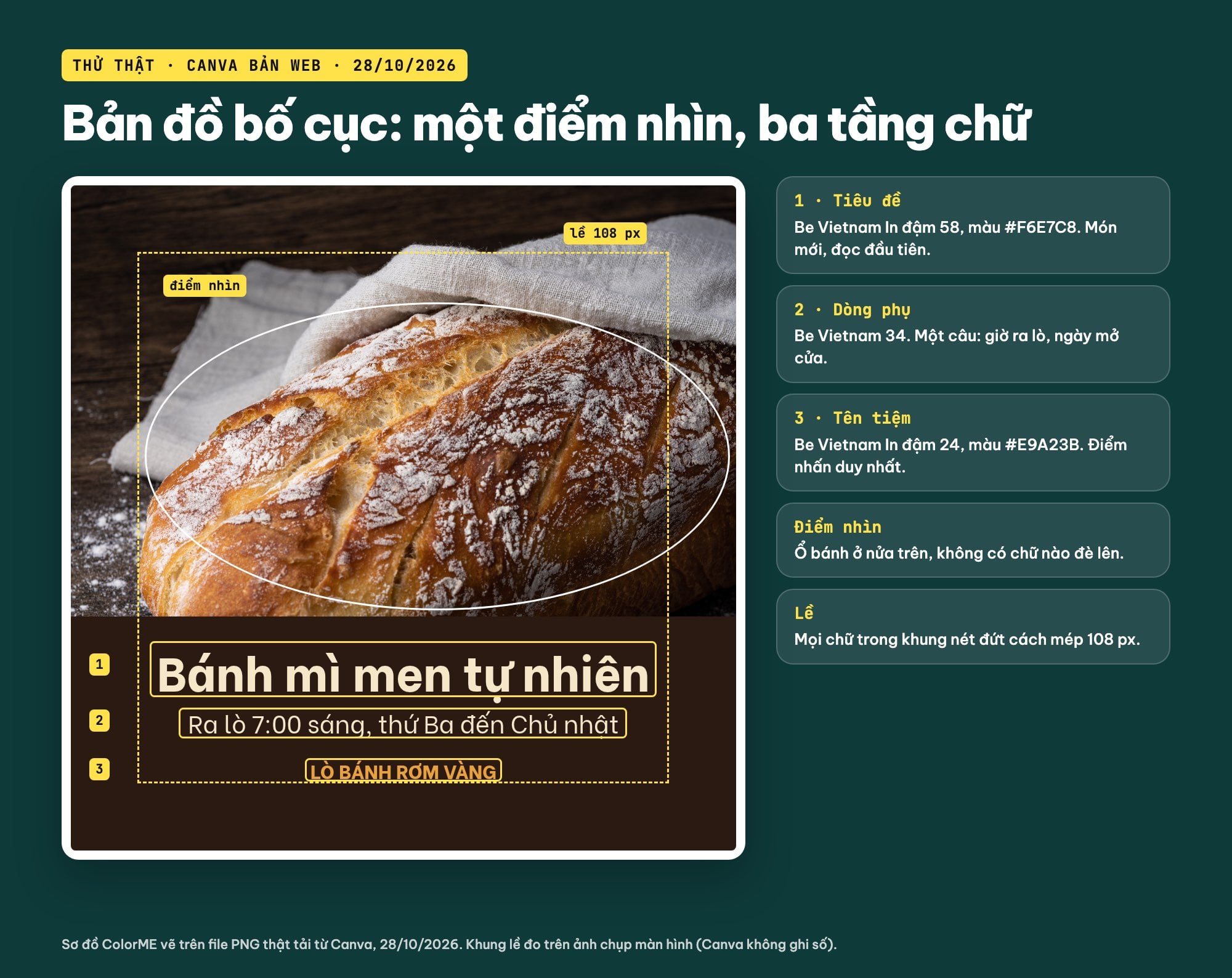
Bản đồ bố cục vẽ trên file PNG thật: điểm nhìn, ba tầng chữ theo thứ tự đọc và khung lề 108 px (sơ đồ ColorME, 28/10/2026).
Sơ đồ trên là ColorME vẽ chồng lên chính file PNG đã tải: một điểm nhìn (ổ bánh), ba tầng chữ, khung lề 108 px. Mỗi khi xong một bài, bạn có thể tự hỏi ba câu tương tự: nhìn vào đâu đầu tiên, đọc dòng nào thứ hai, có chữ nào chạm mép không.
Làm thêm bản dọc 4:5 từ cùng bố cục
Khổ dọc chiếm nhiều chỗ hơn trên màn hình điện thoại, hợp với bài cần hình to. Mình vào Tệp › Tạo thiết kế mới › Cỡ tùy chỉnh, gõ Rộng 1080, Cao 1350, Đơn vị px rồi bấm Tạo thiết kế mới. Canva mở thiết kế mới trong một tab khác; mình đặt tên “[Blog] Bài đăng FB · Lò Bánh Rơm Vàng · dọc 1080 × 1350”.
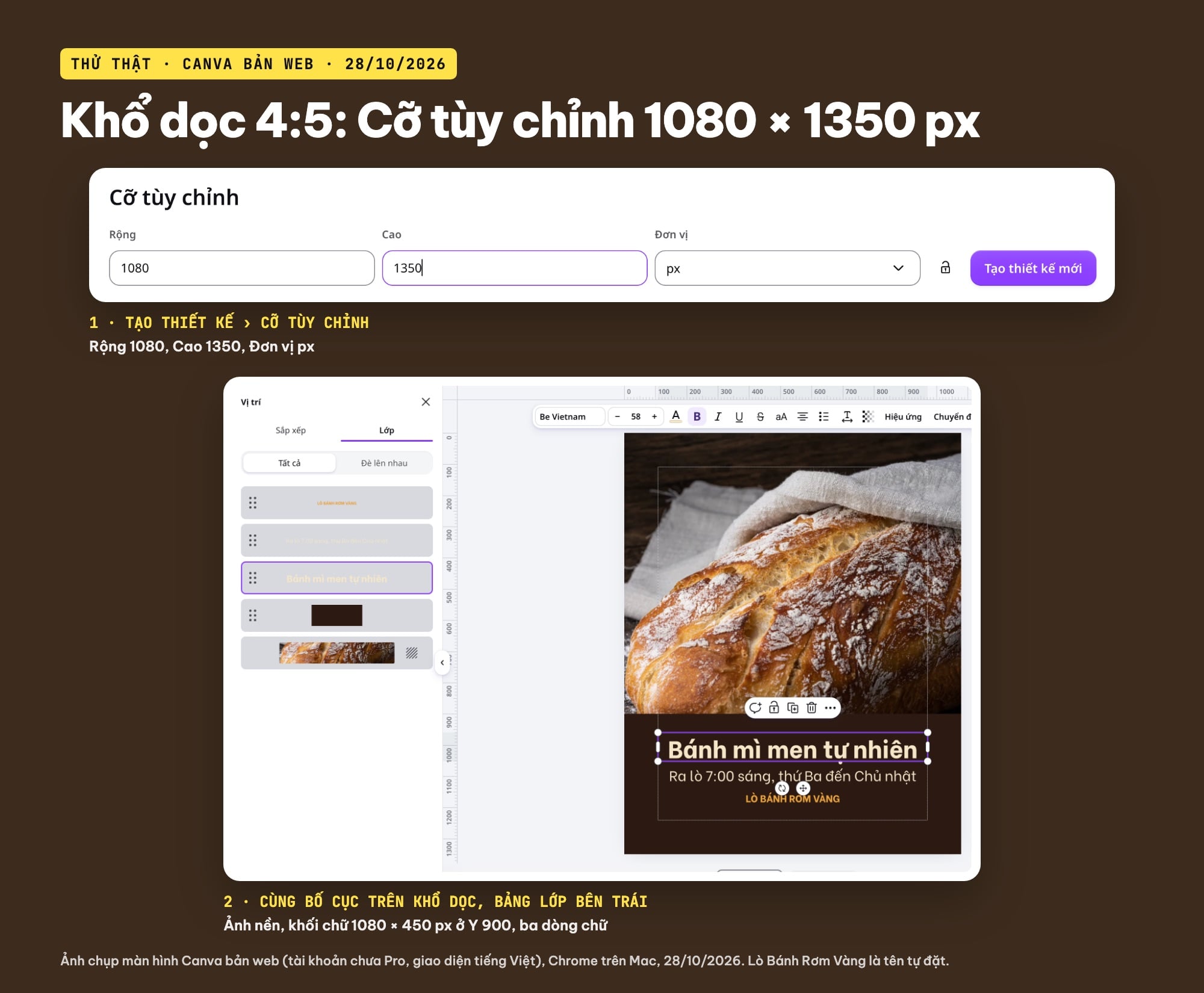
Khổ dọc 4:5 tạo bằng Cỡ tùy chỉnh 1080 × 1350 px; bảng Lớp cho thấy năm lớp: ảnh nền, khối chữ, ba dòng chữ (ảnh chụp màn hình: Canva, 28/10/2026).
Bố cục giữ nguyên công thức, chỉ đổi số: ảnh vẫn làm nền, khối chữ nâu cao 450 px đặt ở Y 900, ba dòng chữ vẫn X 108 px, rộng 864 px, đặt ở Y 960, 1068 và 1150. Khung lề trên khổ dọc này cũng cách mép khoảng 108 px. Nhìn lại file PNG, khối nâu còn dư khoảng 150 px ở đáy; nếu làm lại, mình sẽ hạ khối chữ còn khoảng 400 px hoặc dời ba dòng xuống thấp hơn một chút. Một lỗi mình gặp: chữ mới thêm trong thiết kế thứ hai mặc định là phông Noto Sans, tiêu đề cỡ 58 bị rớt hai dòng; chọn cả ba dòng (giữ Shift khi bấm) rồi đổi một lần sang Be Vietnam là xong.
Bước 5: tải PNG và xem thử ở cỡ điện thoại
Mình bấm Chia sẻ › Tải xuống. Bảng Tải xuống chiều 28/10/2026 trong tài khoản chưa Pro:
- Loại tệp: PNG, có nhãn “Đề xuất”.
- Kích cỡ: ghi “1,080 × 1,080 px”, thanh trượt đổi cỡ có vương miện.
- Chất lượng: ba lựa chọn Nén, Cao (đang chọn), Giới hạn kích cỡ; nhãn Chất lượng có vương miện.
- Nền trong suốt: có vương miện. Bài đăng Facebook có nền ảnh nên không cần.
- Chọn trang: Tất cả, Trang này, Tùy chỉnh. Mình để Tất cả, Canva tải về một tệp .zip gồm 2 file PNG 1080 × 1080 px (khoảng 1,8 MB và 1,7 MB).
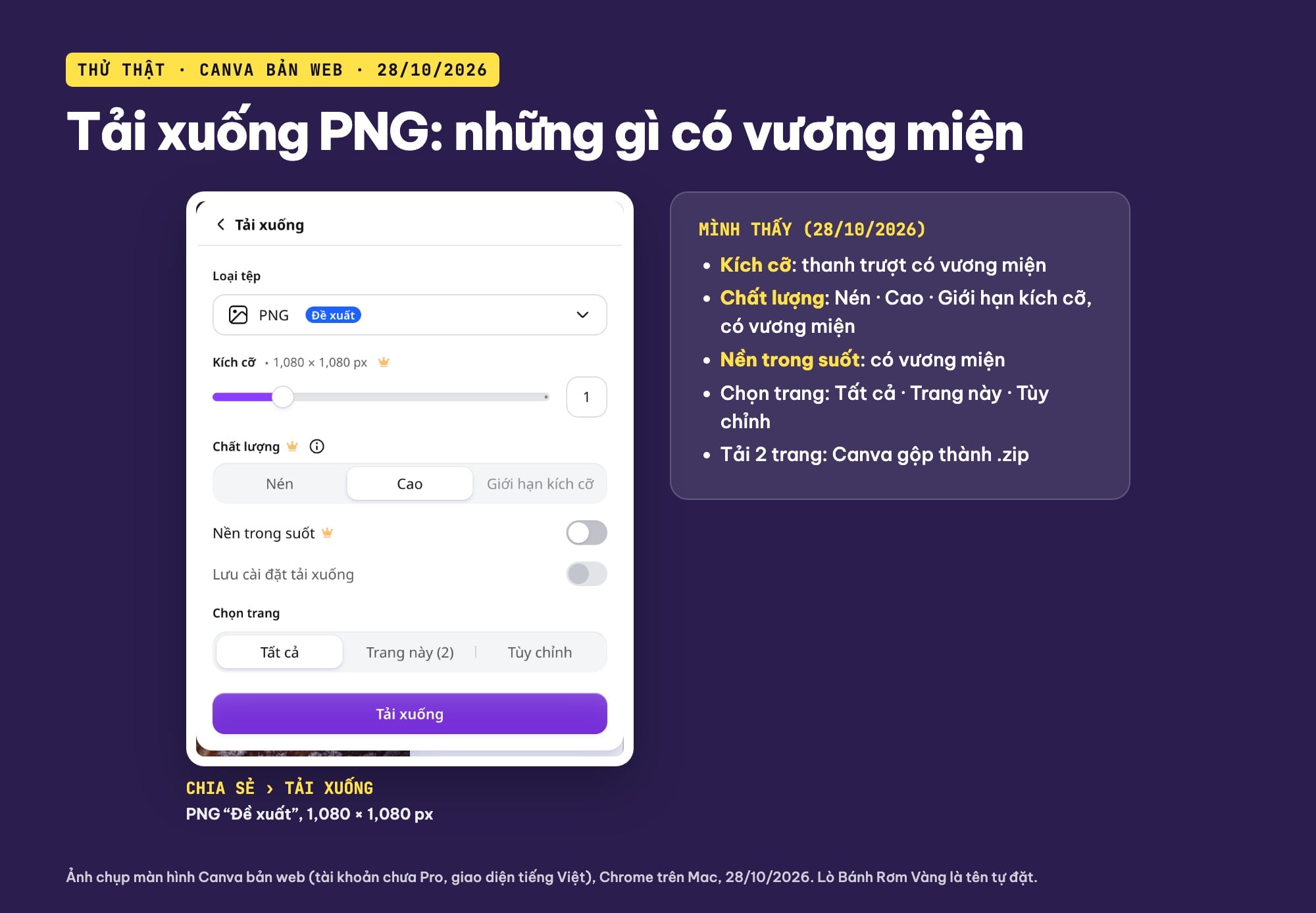
Bảng Tải xuống PNG trong tài khoản chưa Pro: Kích cỡ, Chất lượng và Nền trong suốt có vương miện (ảnh chụp màn hình: Canva, 28/10/2026).
Trong bảng Chia sẻ có các nút đăng thẳng lên Facebook và Lên lịch; mình chỉ ghi nhận là có, không bấm, vì bài này không đăng gì lên mạng xã hội. Thiết kế dọc tải về là một file PNG 1080 × 1350 px, khoảng 2,2 MB.
Bước cuối nhiều người bỏ qua: xem file ở bề ngang của điện thoại. Mình mở hai file PNG ở bề ngang 390 px. Ảnh thu còn khoảng 36% nên tiêu đề cỡ 58 chỉ còn khoảng 21 px, dòng phụ khoảng 12 px, tên tiệm khoảng 9 px: vẫn đọc được tên món và giờ ra lò, tên tiệm chỉ đủ để nhận diện. Nếu thông tin nào bắt buộc phải đọc được, đừng đặt nó nhỏ hơn cỡ 34 trên khổ 1080 px.
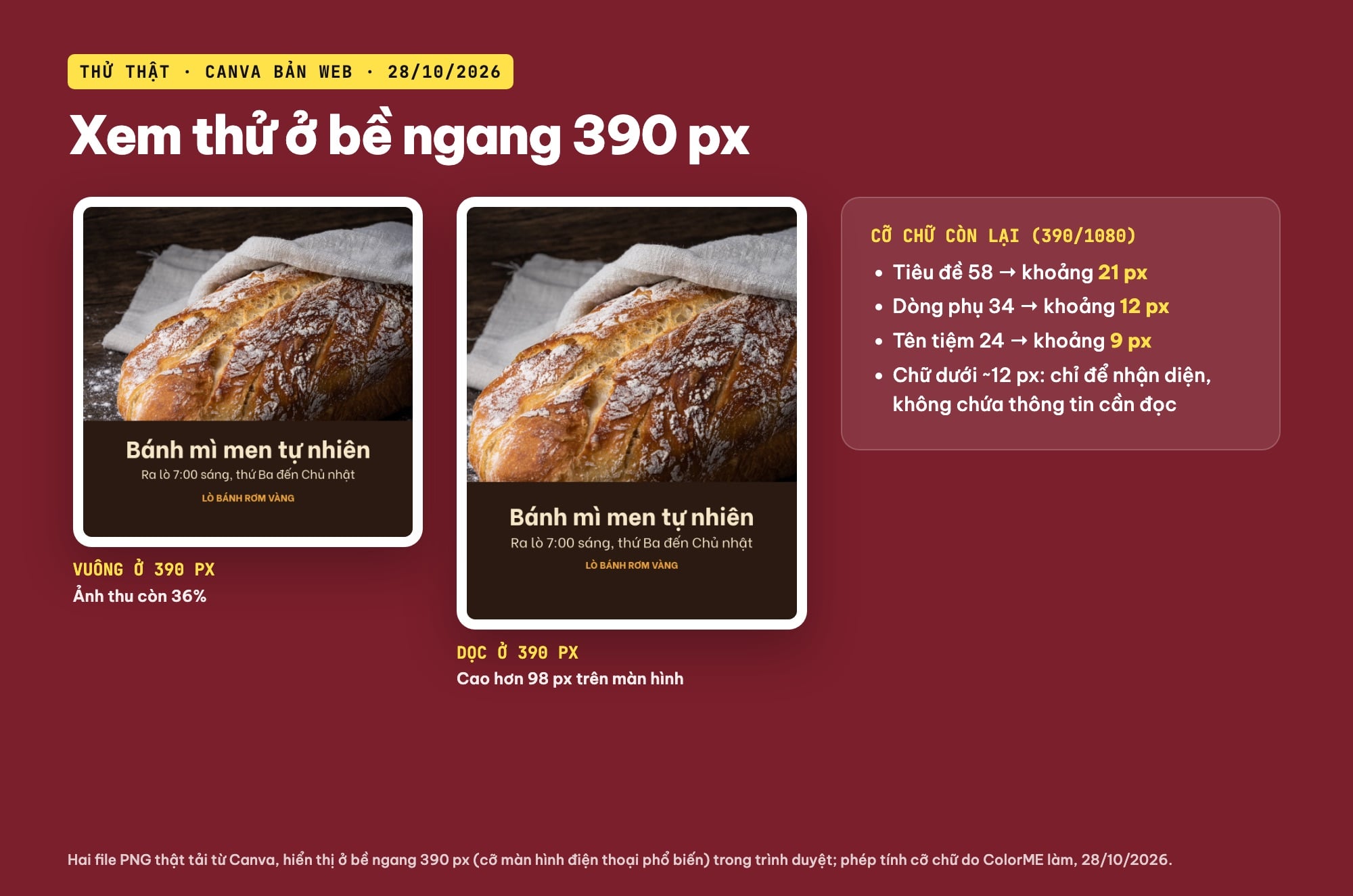
Hai file PNG hiển thị ở bề ngang 390 px: tiêu đề còn khoảng 21 px, tên tiệm khoảng 9 px (PNG tải từ Canva, phép tính ColorME, 28/10/2026).
Checklist trước khi đăng
- Khổ đúng: 1080 × 1080 px (vuông) hoặc 1080 × 1350 px (dọc 4:5).
- Có đúng một điểm nhìn chính, không có chữ đè lên nó.
- Ba tầng chữ: tiêu đề, một dòng phụ, tên thương hiệu nhỏ; tiêu đề 4 đến 6 chữ.
- Tối đa 2 phông có đủ dấu tiếng Việt; tiêu đề lớn gần gấp đôi dòng phụ.
- Chữ nằm trong khung lề (bật Tệp › Thước kẻ và đường căn › Hiển thị lề).
- Chữ trên ảnh có khối nền hoặc lớp phủ đủ đậm; nhìn ở 390 px vẫn đọc được.
- 2 đến 3 màu thương hiệu, một màu nhấn dùng một chỗ.
- Thông tin dài (địa chỉ, cách đặt hàng) để ở phần chữ của bài, không nhồi vào ảnh.
- Tải PNG, mở thử trên điện thoại trước khi đăng.
Muốn làm đẹp hơn nữa phần chữ, bạn có thể xem cách tạo hiệu ứng chữ trên Canva (dùng vừa phải, một hiệu ứng cho tiêu đề là đủ). Cùng cách nghĩ về bố cục, bạn áp dụng được cho ảnh khổ ngang trong bài thiết kế banner trên Canva. Nếu muốn học Canva bài bản cho cả bộ ấn phẩm của một thương hiệu nhỏ, bạn có thể tham khảo khoá học Canva của ColorME.
Câu hỏi thường gặp
Kích thước bài đăng Facebook trên Canva là bao nhiêu?
Khi mình gõ “Bài đăng Facebook” trong Tạo thiết kế ngày 28/10/2026, Canva hiện ba khổ: Bài đăng Facebook 940 × 788 px, Bài đăng Facebook (Ngang) 1200 × 630 px và Bài đăng Facebook (Vuông) 1080 × 1080 px. Khổ dọc 4:5 thì tạo bằng Cỡ tùy chỉnh 1080 × 1350 px.
Thiết kế bài đăng Facebook nên dùng mấy phông chữ?
Tối đa 2 phông có đủ dấu tiếng Việt. Mình chỉ dùng một họ chữ Be Vietnam với ba cỡ và độ đậm: tiêu đề In đậm 58, dòng phụ 34, tên thương hiệu In đậm 24 trên khổ 1080 px.
Làm sao để chữ trên ảnh bài đăng Facebook dễ đọc?
Đừng đặt chữ thẳng lên vùng ảnh nhiều chi tiết. Thêm một khối màu đặc hoặc hình chữ nhật đậm phía sau chữ (mình dùng khối #2B1A12 với chữ #F6E7C8), giữ chữ trong khung lề và mở thử file ở bề ngang 390 px.
Tải bài đăng Facebook từ Canva nên chọn định dạng nào?
Mình chọn PNG, loại tệp Canva gắn nhãn “Đề xuất”, file ra đúng 1080 × 1080 px. Trong tài khoản chưa Pro, thanh trượt Kích cỡ, mục Chất lượng và Nền trong suốt đều có vương miện.
Có cần Canva Pro để thiết kế bài đăng Facebook không?
Không bắt buộc. Mình làm cả hai bài (vuông và dọc) trong tài khoản chưa Pro với một ảnh có nhãn “Miễn phí”, hình chữ nhật và chữ. Những chỗ có vương miện mình gặp: đổi cỡ khi tải, Nền trong suốt, mục Thương hiệu và một số ảnh trong thư viện.
Tác giảCOLOR ME