Tutorial · 27/10/2026
Cách thiết kế banner trên Canva đúng kích thước từng nền tảng
 COLOR ME27/10/2026 · 14 phút đọc · 1 lượt xem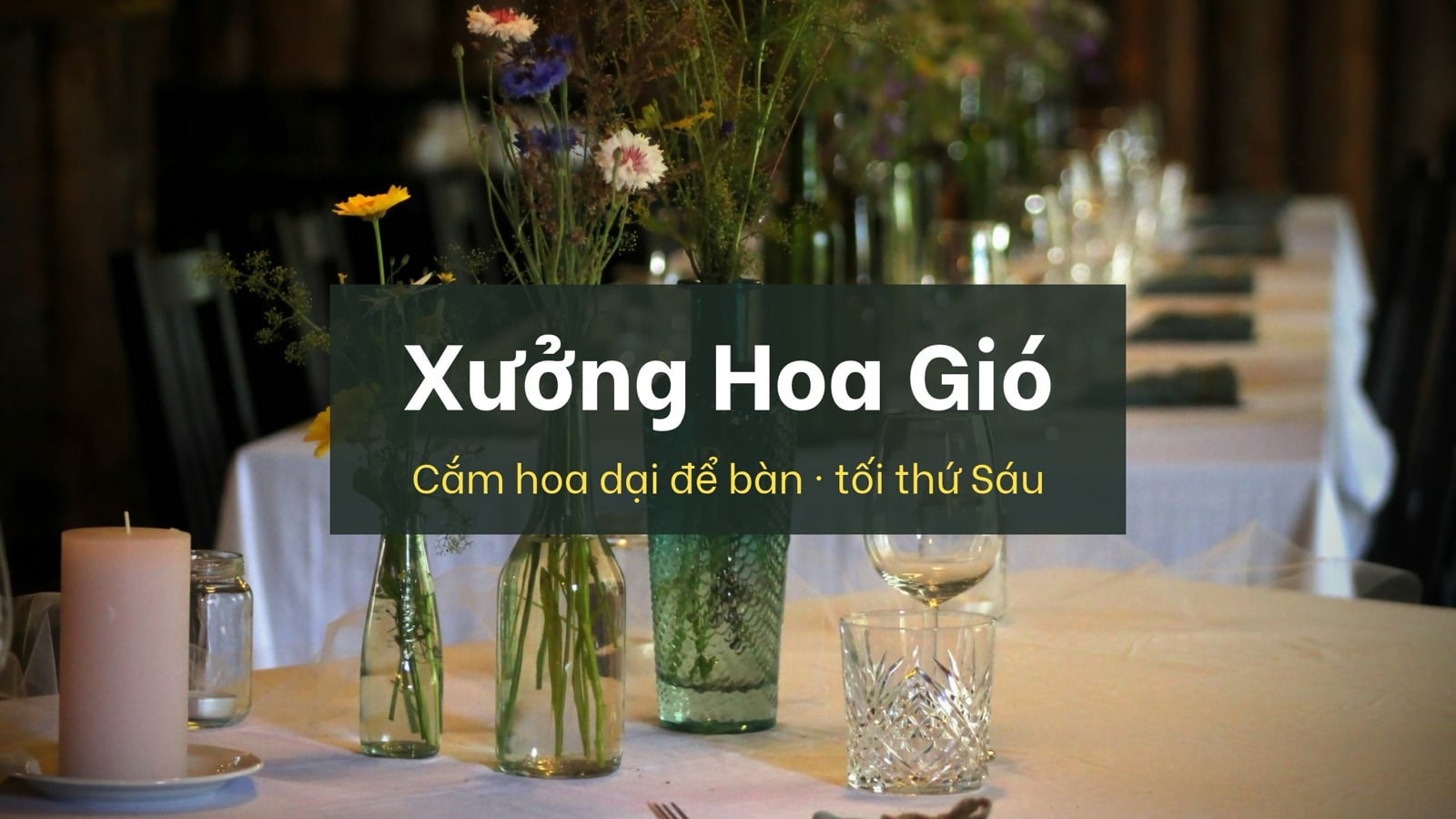
Cách thiết kế banner trên Canva: chọn cỡ có sẵn hoặc Cỡ tùy chỉnh, đối chiếu kích thước YouTube, Google Ads, Meta, LinkedIn, sắp chữ trong vùng an toàn, tải PNG hay JPG. ColorME thử thật trong tài khoản chưa Pro.
Trả lời nhanh: để thiết kế banner trên Canva đúng kích thước, bạn bấm Tạo, gõ "banner" vào ô Bạn muốn tạo thiết kế gì? rồi chọn cỡ có sẵn (Canva gợi ý Banner YouTube 2560 × 1440 px, Ảnh bìa Facebook, banner in…). Nếu nơi đăng cần một cỡ khác, chọn Cỡ tùy chỉnh và gõ đúng số px mà nền tảng đó yêu cầu. Sau đó đặt chữ chính vào giữa, tăng tương phản, rồi tải về PNG hoặc JPG. Mình đã thử thật trong một tài khoản Canva chưa nâng cấp Pro ngày 26 và 27/10/2026 và làm hai banner hoàn chỉnh.
| Nơi đăng | Cỡ Canva gợi ý (quan sát 26/10/2026) | Cỡ trên trang chính thức |
|---|---|---|
| Banner kênh YouTube | Banner YouTube: 2560 × 1440 px | Đề xuất 2560 × 1440 px, tối thiểu 2048 × 1152 px |
| Quảng cáo hiển thị Google (ảnh ngang) | Dùng Cỡ tùy chỉnh | 1200 × 628 px (1,91:1) |
| Quảng cáo bảng tin Facebook | Quảng cáo Facebook: 1200 × 628 px | Meta đề xuất 1440 × 1800 px (4:5) |
| Ảnh bìa hồ sơ LinkedIn | Không thấy cỡ này (chỉ có Ảnh bìa bài viết LinkedIn 2000 × 600 px) | 1584 × 396 px |
| Ảnh bìa Facebook | 851 × 315 px và 1640 × 924 px | Mình không đọc được trang trợ giúp |
| Banner in | 182 × 91 cm, 85 × 200 cm, 1000 × 500 mm | Hỏi nhà in |
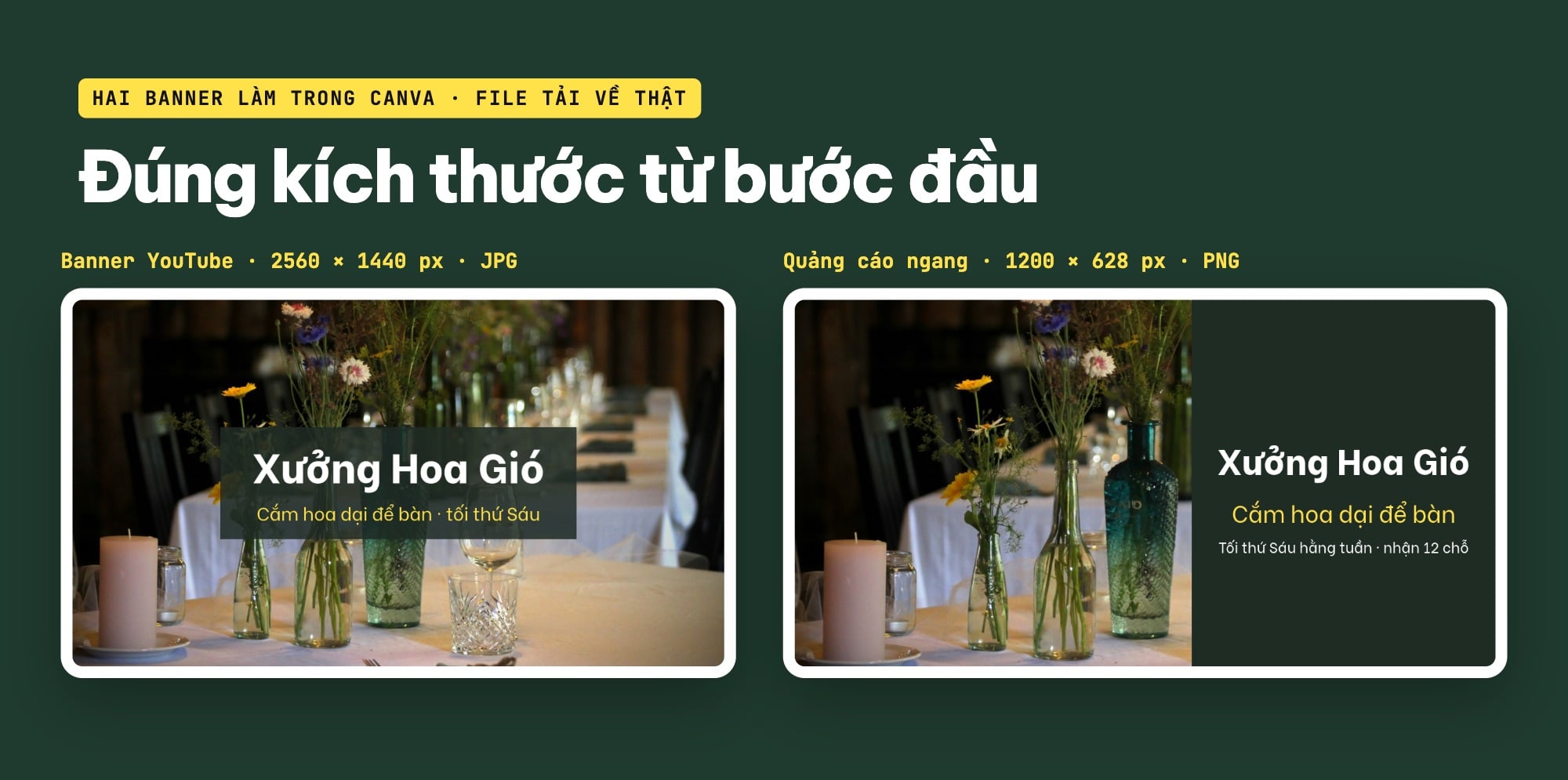
Hai banner mình làm trong Canva ngày 26 và 27/10/2026 cho một xưởng hoa tự đặt tên: banner YouTube 2560 × 1440 px (tải JPG) và quảng cáo ngang 1200 × 628 px (tải PNG). Ảnh nền: Anne Nygård trên Unsplash.
Để có hai file trên, mình dùng Canva bản web, giao diện tiếng Việt, trong một tài khoản thường (thanh trên cùng vẫn hiện nút "Dùng thử miễn phí trong 30 ngày"; mình không bấm). Chủ đề mẫu là một xưởng cắm hoa tự đặt tên "Xưởng Hoa Gió", không phải cửa hàng có thật. Ảnh nền là ảnh bàn tiệc hoa dại của Anne Nygård trên Unsplash. Mình không dùng mẫu (template) có sẵn và không dùng tính năng AI nào, để bạn thấy rõ từng bước làm tay. Nếu bạn mới mở Canva lần đầu, đọc trước bài học Canva cho người mới bắt đầu để quen trình chỉnh sửa.
Banner trong Canva là gì, và vì sao kích thước quan trọng?
Banner là một hình chữ nhật dài chứa thông điệp ngắn: tên thương hiệu, một câu chào hàng, đôi khi thêm ngày giờ. Trong Canva, "banner" không phải một loại duy nhất. Khi gõ chữ banner, Canva trả về cả banner để in (tính bằng cm, mm) lẫn banner để đăng mạng (tính bằng px). Hai nhóm này khác nhau hoàn toàn: banner in cần đúng khổ vật lý của khung treo, còn banner mạng cần đúng số điểm ảnh mà nền tảng hiển thị.
Sai kích thước thường gây ba lỗi: ảnh bị cắt mất chữ ở hai bên, ảnh bị co lại nên chữ nhỏ không đọc được, hoặc nền tảng từ chối file. Cách an toàn nhất là chọn đúng cỡ ngay từ bước tạo thiết kế. Tài khoản Canva chưa Pro của mình không đổi cỡ được thiết kế đã làm (xem phần Đổi cỡ bên dưới), nên chọn sai từ đầu thì phải làm lại. Muốn hiểu rõ hơn các loại banner và cách đọc thông số, xem thêm bài banner là gì và kích thước banner chuẩn.
Bước 1: chọn cỡ banner có sẵn trong Canva
Ở trang chủ Canva, bấm nút Tạo (dấu cộng ở thanh bên trái). Hộp Tạo thiết kế mở ra, có ô tìm kiếm "Bạn muốn tạo thiết kế gì?". Mình gõ banner và Canva trả về 7 thẻ:
- Banner (1000 × 500 mm, Landscape) và Banner (500 × 1000 mm, Portrait): hai cỡ in, ngang và dọc.
- Banner (Dọc): 85 × 200 cm, đúng kiểu banner cuốn đứng ở sự kiện.
- Banner (Ngang): 182 × 91 cm.
- Ảnh bìa Facebook (Ngang): có hai thẻ cùng tên, một thẻ 851 × 315 px, một thẻ 1640 × 924 px.
- Banner YouTube: 2560 × 1440 px.
Kích thước không hiện sẵn dưới tên thẻ. Bạn rê chuột lên thẻ, một dòng nhỏ như "85 × 200 cm" mới xuất hiện bên dưới. Bấm vào thẻ là Canva mở một thiết kế trống đúng cỡ đó trong tab mới.
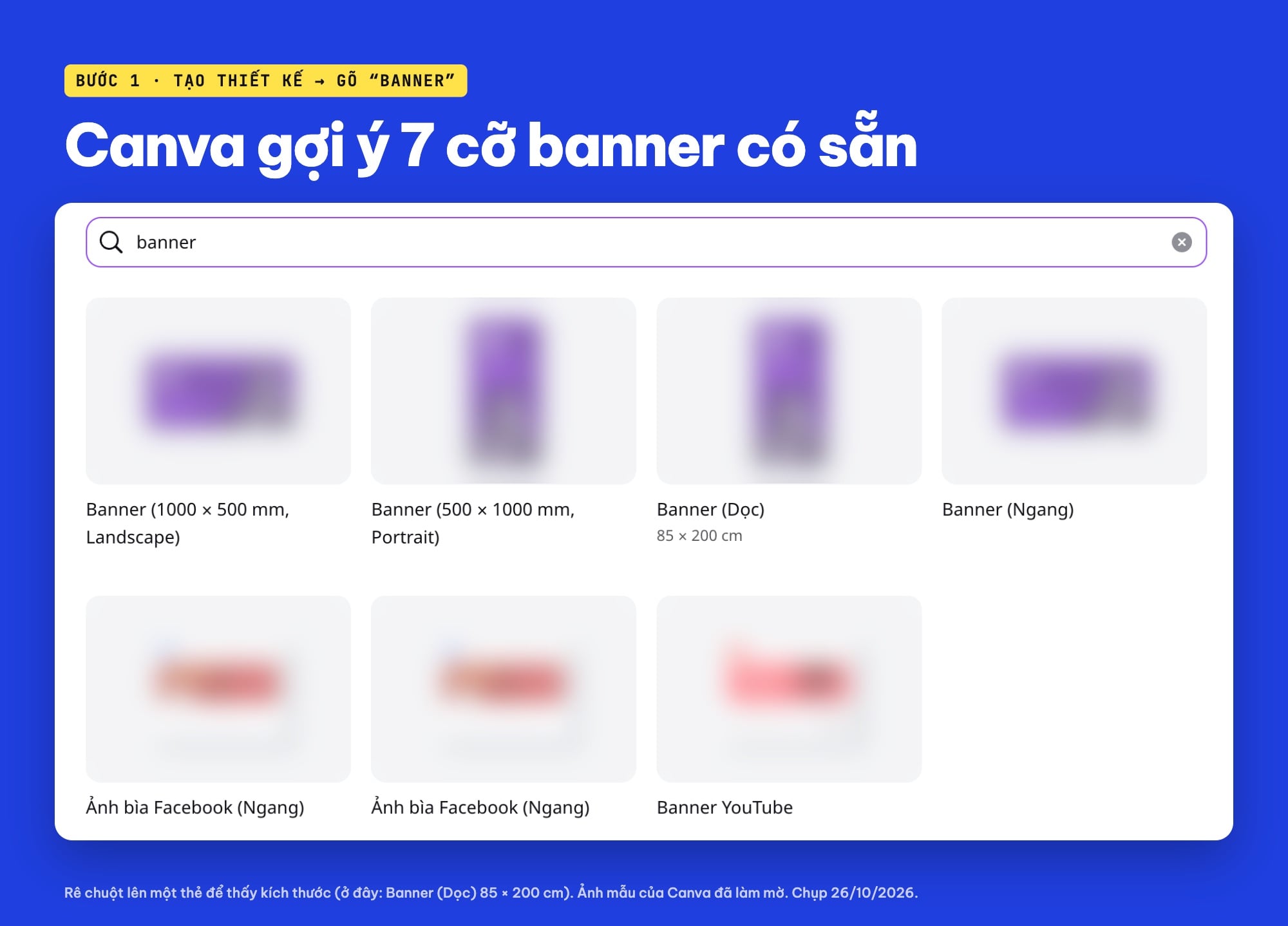
Ô Tạo thiết kế, gõ banner: Canva gợi ý 7 cỡ có sẵn, rê chuột lên thẻ để xem kích thước (ảnh chụp màn hình: Canva, 26/10/2026; ảnh mẫu của Canva đã làm mờ).
Thử thêm các từ khóa khác trong cùng ô tìm kiếm, mình thấy:
- Gõ ảnh bìa: Ảnh bìa Twitter/X 1500 × 500 px, Ảnh bìa bài viết LinkedIn 2000 × 600 px, Ảnh bìa Google Classroom 1920 × 480 px, Bìa album 1400 × 1400 px.
- Gõ quảng cáo: Quảng cáo Facebook 1200 × 628 px, Quảng cáo trên YouTube (Dọc) 1080 × 1920 px, Quảng cáo video LinkedIn 1920 × 1920 px, cùng các cỡ bài đăng Instagram (vuông 1080 × 1080 px, 4:5 là 1080 × 1350 px, 3:4 là 1080 × 1440 px).
Mình chọn Banner YouTube cho thiết kế đầu tiên và đổi tên thiết kế ngay bằng cách bấm vào ô tên trên thanh trên cùng. Đặt tên rõ ràng giúp bạn tìm lại nhanh khi có nhiều phiên bản.
Kích thước banner từng nền tảng: cỡ Canva gợi ý chưa chắc là luật
Cỡ có sẵn của Canva là điểm bắt đầu nhanh, nhưng người quyết định kích thước là nền tảng nơi bạn đăng. Mình đọc lại trang chính thức ngày 26/10/2026 và thấy có chỗ khớp, có chỗ không:
- YouTube (trang trợ giúp "Quản lý hồ sơ của kênh YouTube"): "Kích thước tối thiểu đối với hình ảnh tải lên: 2048 x 1152 pixel với tỷ lệ khung hình là 16:9. Ở kích thước tối thiểu, vùng an toàn cho văn bản và biểu trưng là 1235 x 338 pixel. Kích thước đề xuất (đặc biệt là đối với TV) là 2560 x 1440 pixel." Cỡ Banner YouTube của Canva khớp với cỡ đề xuất. Nguồn: YouTube Trợ giúp.
- Google Ads (quảng cáo hiển thị thích ứng): "Hình ảnh ngang (1,91:1): 1200 x 628 pixel" và "Hình ảnh vuông: 1200 x 1200 pixel". Mình không thấy thẻ Google trong ba lần tìm ở trên nên dùng Cỡ tùy chỉnh. Nguồn: Google Ads Trợ giúp.
- Meta (hướng dẫn quảng cáo, vị trí bảng tin Facebook): "Tỷ lệ: 4:5 Độ phân giải: 1440 x 1800 pixel". Thẻ Quảng cáo Facebook của Canva lại là 1200 × 628 px, tức khổ ngang. Bạn vẫn đăng được ảnh ngang, nhưng nếu làm quảng cáo bảng tin theo đề xuất mới của Meta thì nên tạo cỡ 1440 × 1800 px. Nguồn: Meta Ads Guide.
- LinkedIn: ảnh bìa hồ sơ "1584 (w) x 396 (h) pixels (recommended)" (LinkedIn Help), ảnh khi chia sẻ đường link "1.91:1 ratio (1200 x 627 pixels)" (LinkedIn Help). Thẻ "Ảnh bìa bài viết LinkedIn" 2000 × 600 px của Canva là một thứ khác, không phải ảnh bìa hồ sơ.
Với ảnh bìa Facebook và Twitter/X, trang trợ giúp chính thức không đọc được khi mình kiểm tra (trang cần JavaScript), nên mình chỉ ghi lại cỡ Canva gợi ý, không khẳng định đó là quy định của nền tảng. Banner in thì khác hẳn: khổ do khung treo và nhà in quyết định, hãy hỏi nhà in trước khi chọn thẻ.
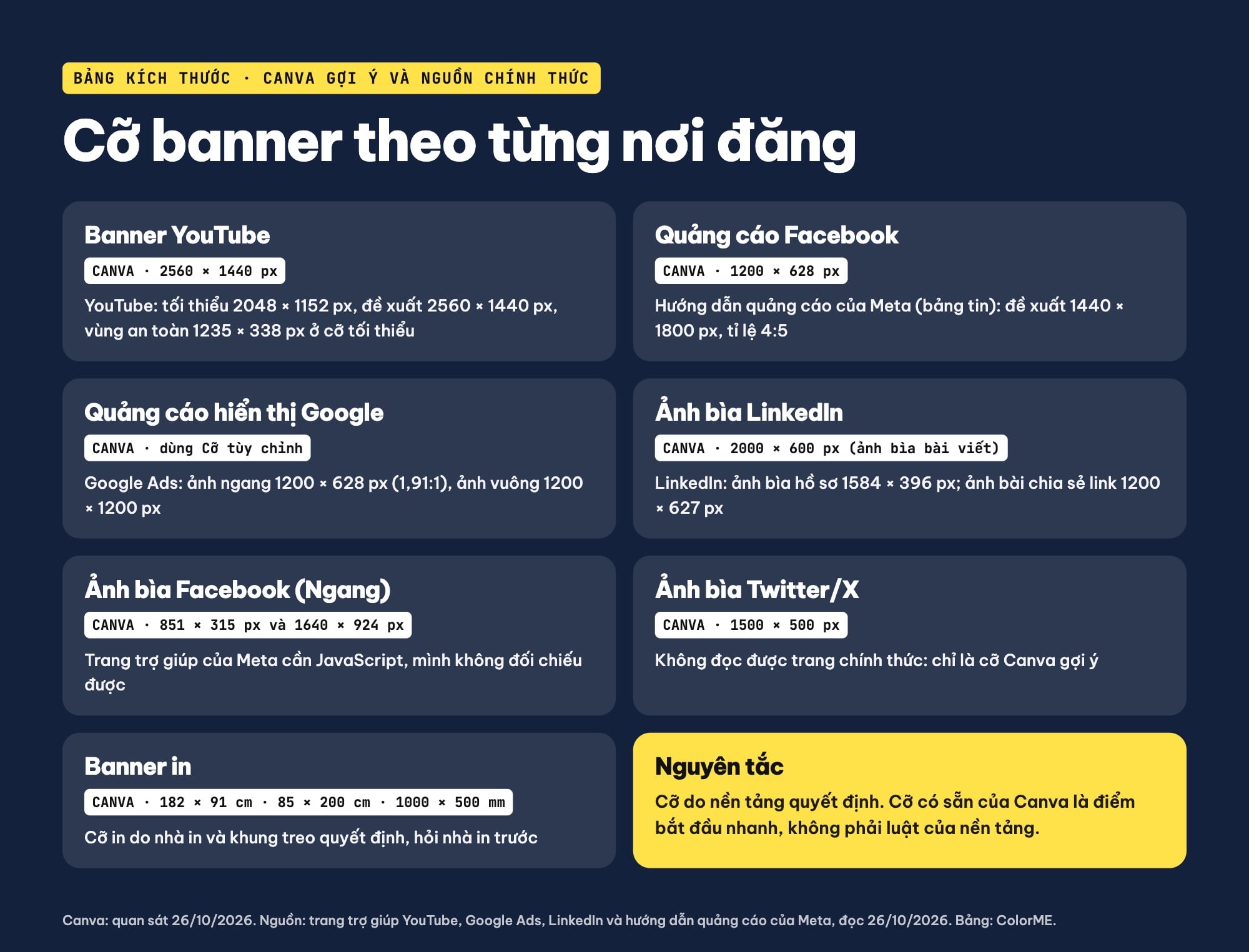
Cỡ Canva gợi ý so với cỡ trên trang chính thức mình đọc được ngày 26/10/2026 (bảng: ColorME).
Nếu bạn chủ yếu làm cho YouTube, bài kích thước thumbnail, banner kênh, avatar YouTube có đủ các cỡ còn lại của kênh.
Bước 2: dùng Cỡ tùy chỉnh khi nền tảng cần cỡ khác
Với quảng cáo hiển thị Google, mình cần 1200 × 628 px. Cách làm: bấm Tạo, chọn Cỡ tùy chỉnh ở cột trái, gõ Rộng 1200, Cao 628, để Đơn vị là px, rồi bấm Tạo thiết kế mới. Ô đơn vị có bốn lựa chọn: px, in, mm, cm. Chọn px cho mọi thứ đăng lên mạng, chọn mm hoặc cm cho đồ in.
Khi ô số còn trống, Canva hiện dòng nhắc: "Kích thước tối thiểu phải là 40px và tối đa phải là 8.000px." Một lỗi nhỏ mình gặp: gõ số vào ô đã có số thì Canva nối thêm chứ không thay, ô Rộng thành "12001200". Hãy bôi đen số cũ trước khi gõ.
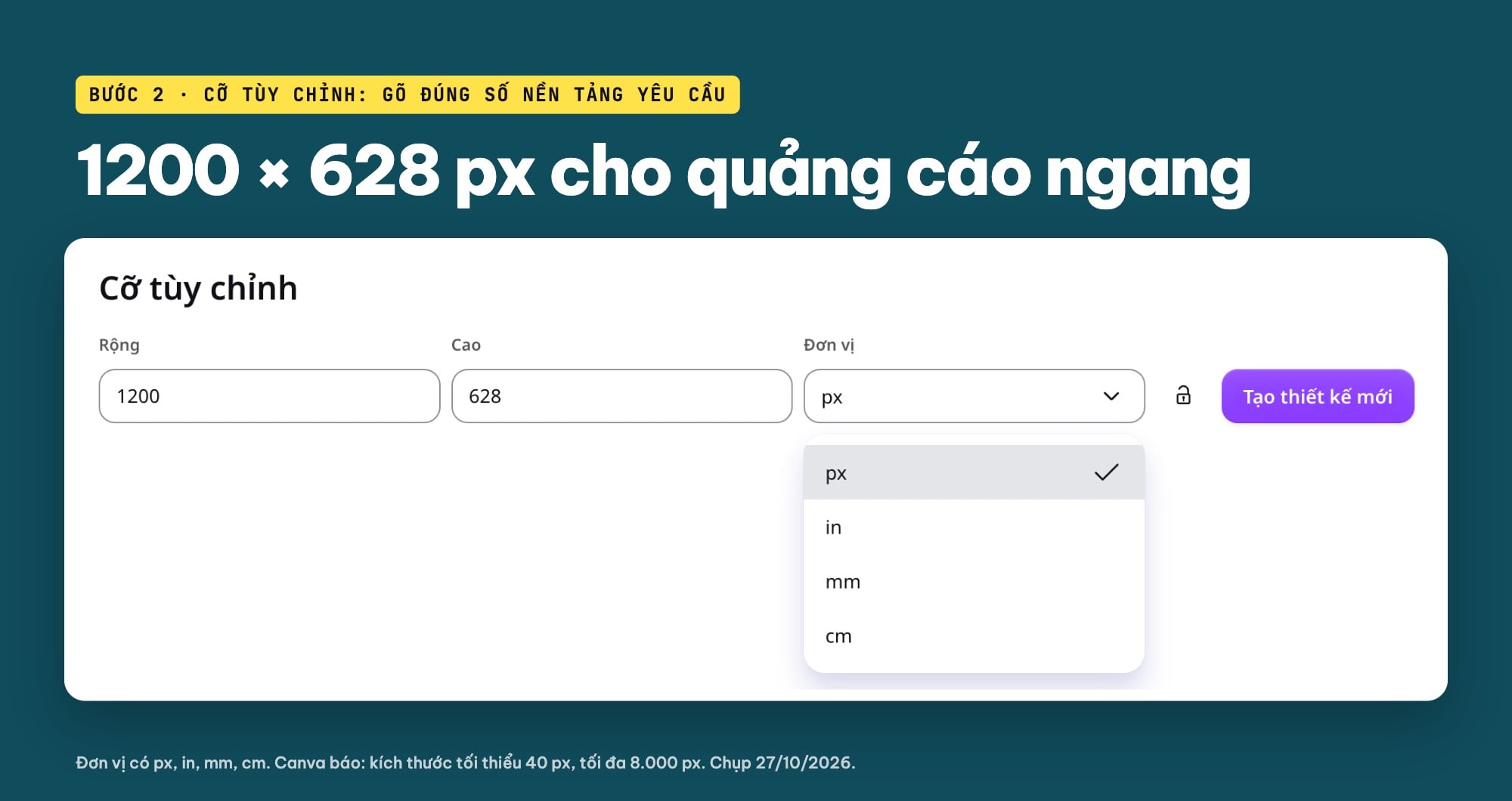
Cỡ tùy chỉnh trong Canva: gõ Rộng 1200, Cao 628, chọn đơn vị px rồi bấm Tạo thiết kế mới (ảnh chụp màn hình: Canva, 27/10/2026).
Bước 3: dựng bố cục, chữ, tương phản và vùng an toàn
Đặt ảnh làm nền
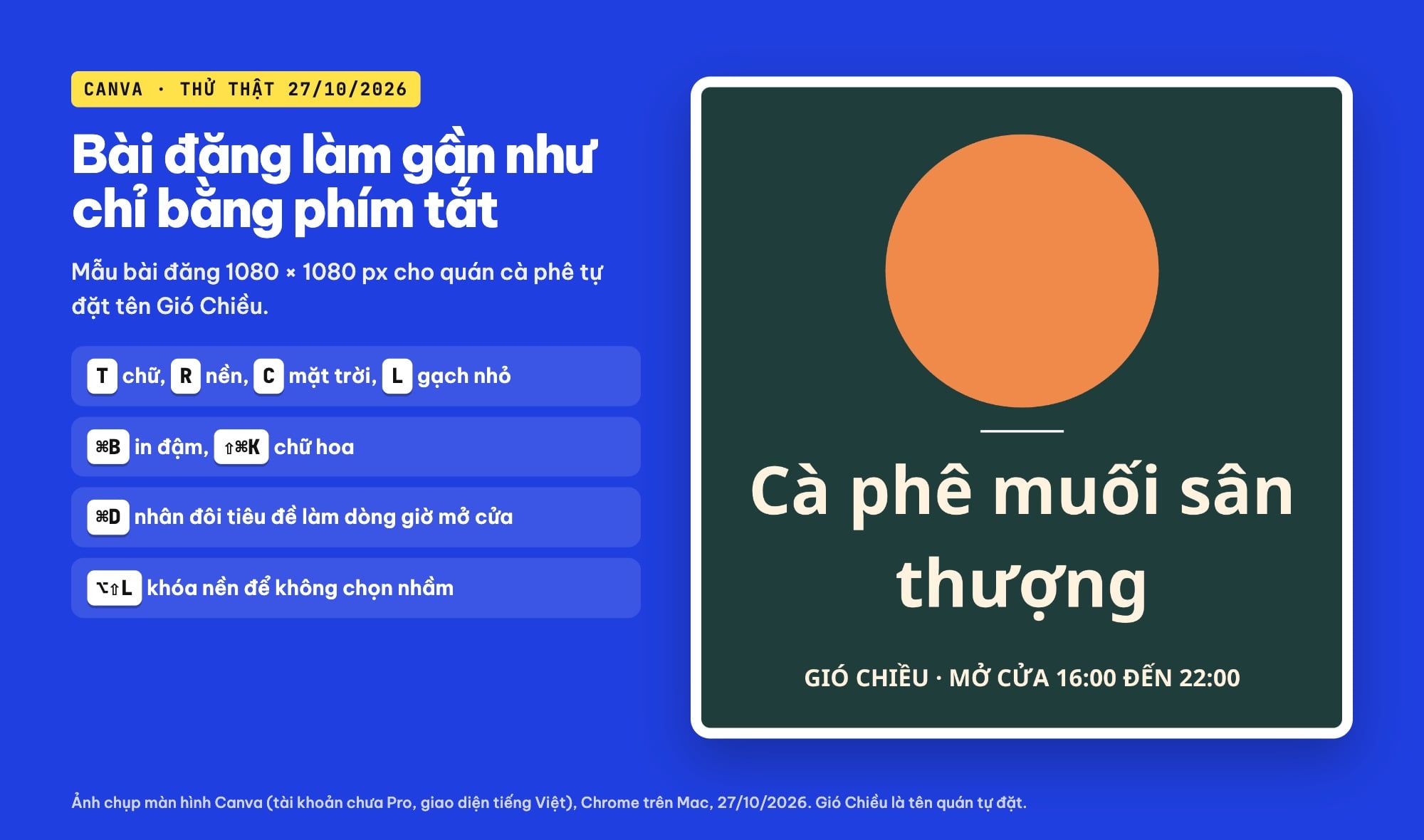
Mình tải một ảnh lên qua mục Tải lên ở thanh bên trái (nút Tải lên tệp), bấm vào ảnh để thêm vào trang, rồi bấm chuột phải vào ảnh và chọn Đặt hình ảnh làm nền. Ảnh tự phủ kín trang và nằm dưới mọi thành phần khác, nên bạn không lo kéo nhầm khi sắp chữ.
Thứ bậc chữ: một câu chính, một câu phụ
Banner được nhìn trong vài giây, nên chỉ cần hai hoặc ba tầng chữ. Ở mục Văn bản, mình bấm Thêm tiêu đề cho tên xưởng và Thêm tiêu đề phụ cho câu giới thiệu. Trên banner YouTube, tiêu đề cỡ 122, chữ đậm, màu trắng; câu phụ cỡ 54, màu vàng. Trên banner 1200 × 628 px, mình thêm tầng thứ ba bằng Thêm nội dung văn bản (cỡ 19) cho lịch học. Cả hai dùng phông Be Vietnam có sẵn trong Canva, hiển thị tiếng Việt có dấu đầy đủ.
Mẹo nhỏ: tiêu đề quá dài sẽ bị Canva tự xuống dòng ở chỗ xấu. Trên banner quảng cáo, cỡ 58 khiến "Xưởng Hoa Gió" vỡ thành "Xưởng Hoa / Gió". Mình hạ xuống 46 để tiêu đề nằm trên một dòng thay vì cố kéo khung.
Tương phản: chữ phải đọc được ở mọi chỗ
Lần đầu đặt chữ trắng thẳng lên ảnh, phần chữ đè lên khăn trải bàn sáng gần như biến mất. Cách sửa của mình: thêm một khối chữ nhật phía sau chữ. Bấm vào vùng trống ngoài trang để bỏ chọn, nhấn phím R là Canva thêm một hình chữ nhật. Đổi màu bằng ô màu trên thanh công cụ (gõ mã #1E2B24 vào ô tìm màu rồi bấm vào ô màu kết quả), chỉnh Độ trong suốt thành 86 để vẫn thấy ảnh phía sau, rồi đưa khối xuống dưới chữ bằng Vị trí > Lùi một lớp.
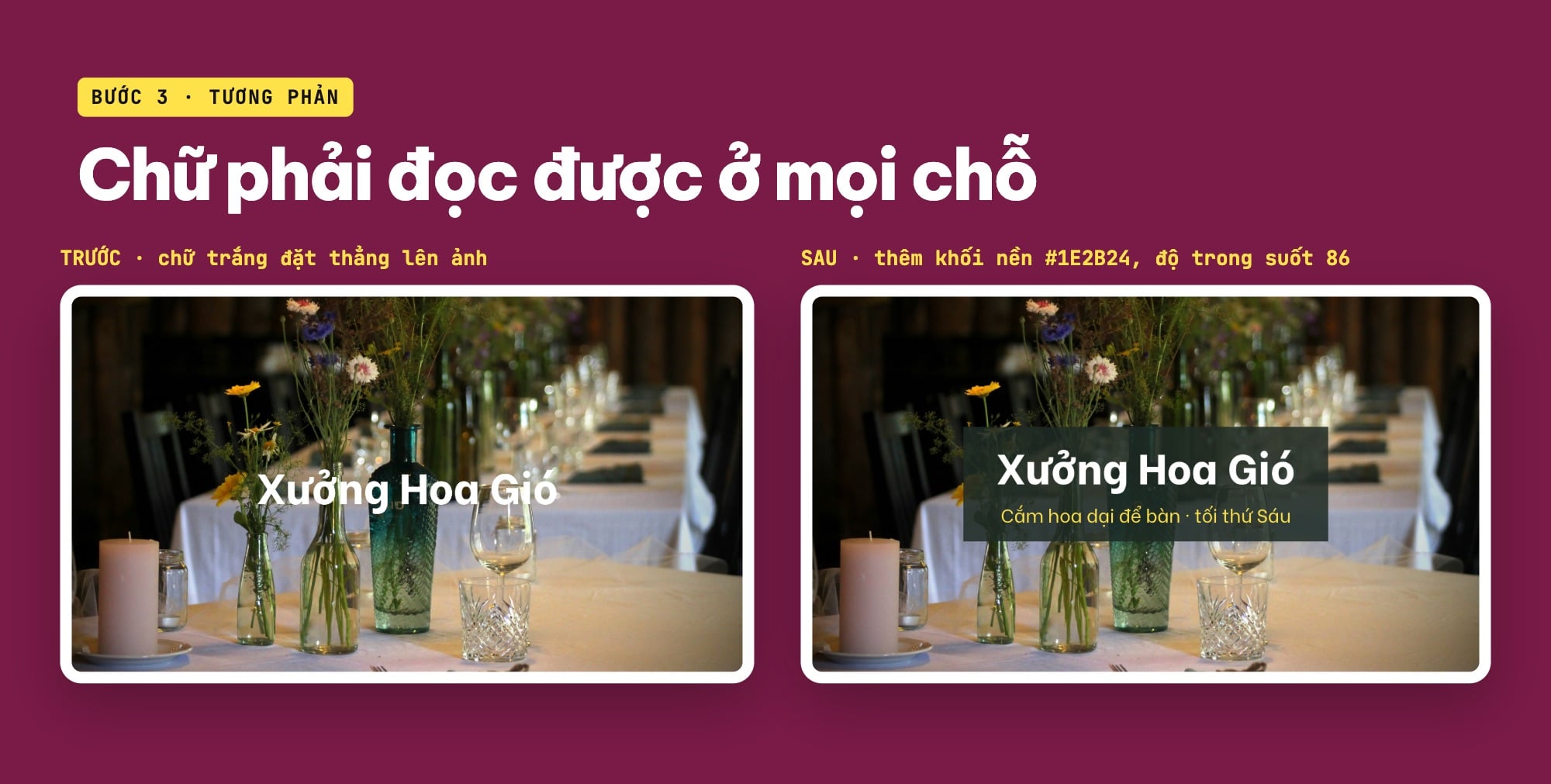
Cùng một banner trước và sau khi thêm khối nền tối sau chữ (ảnh chụp và file tải về từ Canva, 26 và 27/10/2026).
Với banner ngang 1200 × 628 px, mình làm theo kiểu khác: khối nền đặc phủ kín nửa phải (520 × 628 px), ảnh hoa chiếm nửa trái. Chữ nằm trên nền đặc nên luôn rõ, còn ảnh vẫn là thứ hút mắt đầu tiên.
Gõ số thay vì kéo tay
Kéo bằng chuột rất khó căn giữa chính xác trên trang 2560 px. Chọn thành phần, bấm Vị trí trên thanh công cụ, bạn sẽ thấy ô Chiều rộng, Chiều cao, X, Y và nút khóa Tỉ lệ. Mình gõ khối nền 1400 × 440 px, X 580, Y 500, tức nằm đúng giữa trang 2560 × 1440 px. Nếu chỉ muốn đổi một chiều, mở khóa Tỉ lệ trước; lần đầu mình quên, gõ 1400 vào Chiều rộng thì Canva giữ khối vuông 440 × 440.
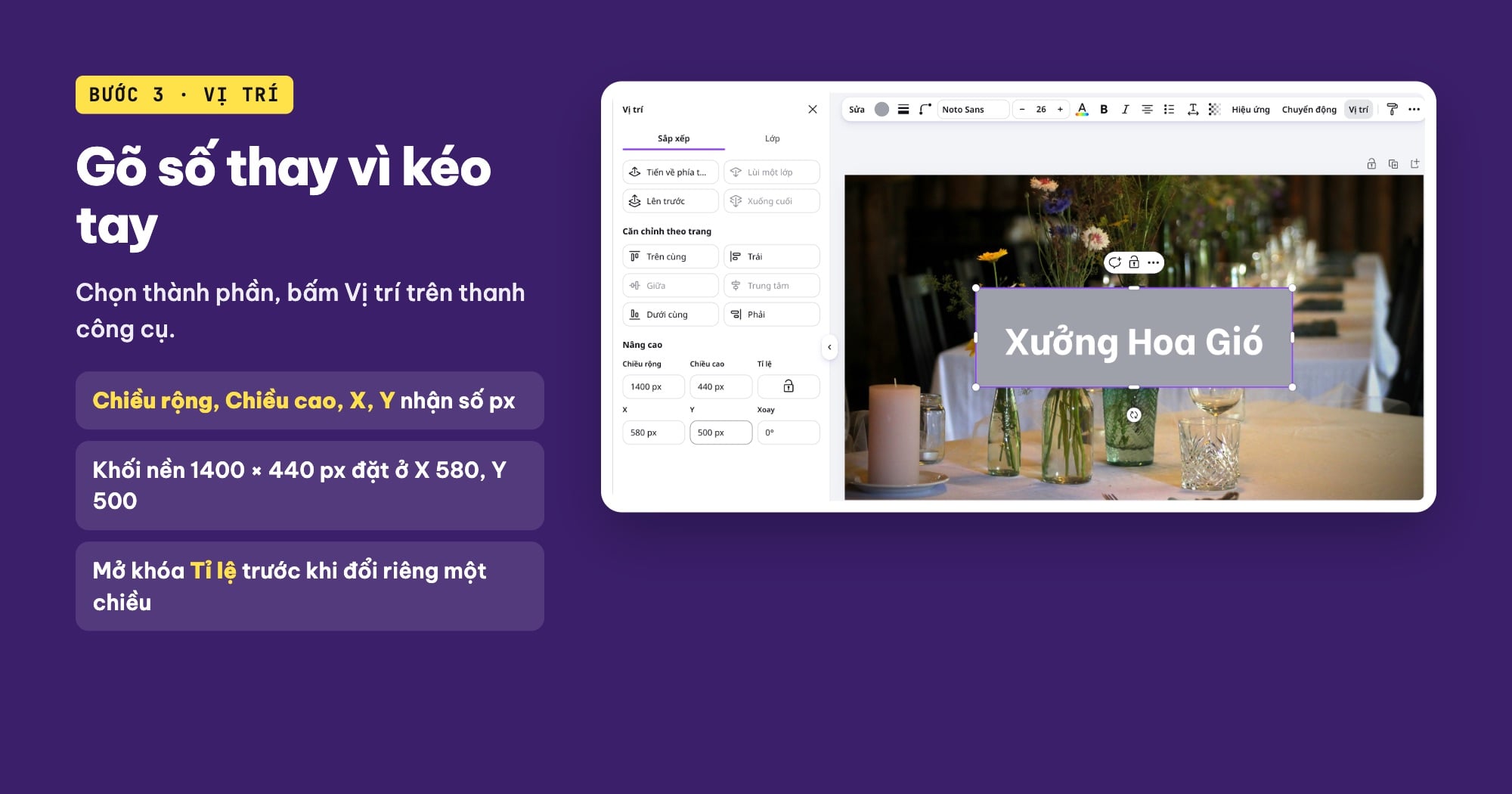
Bảng Vị trí của Canva nhận số chính xác cho Chiều rộng, Chiều cao, X và Y (ảnh chụp màn hình: Canva, 27/10/2026).
Vùng an toàn của banner YouTube
YouTube cắt banner khác nhau trên TV, máy tính và điện thoại. Con số vùng an toàn 1235 × 338 px mà YouTube đưa ra áp dụng cho ảnh ở cỡ tối thiểu 2048 × 1152 px. Thiết kế của mình là 2560 × 1440 px, lớn gấp 1,25 lần, nên mình nhân lên và được khoảng 1544 × 423 px ở giữa ảnh (phép tính của mình, YouTube không ghi con số này). Toàn bộ chữ của banner nằm trong khung đó. Phần ảnh hai bên chỉ là nền, bị cắt cũng không sao.
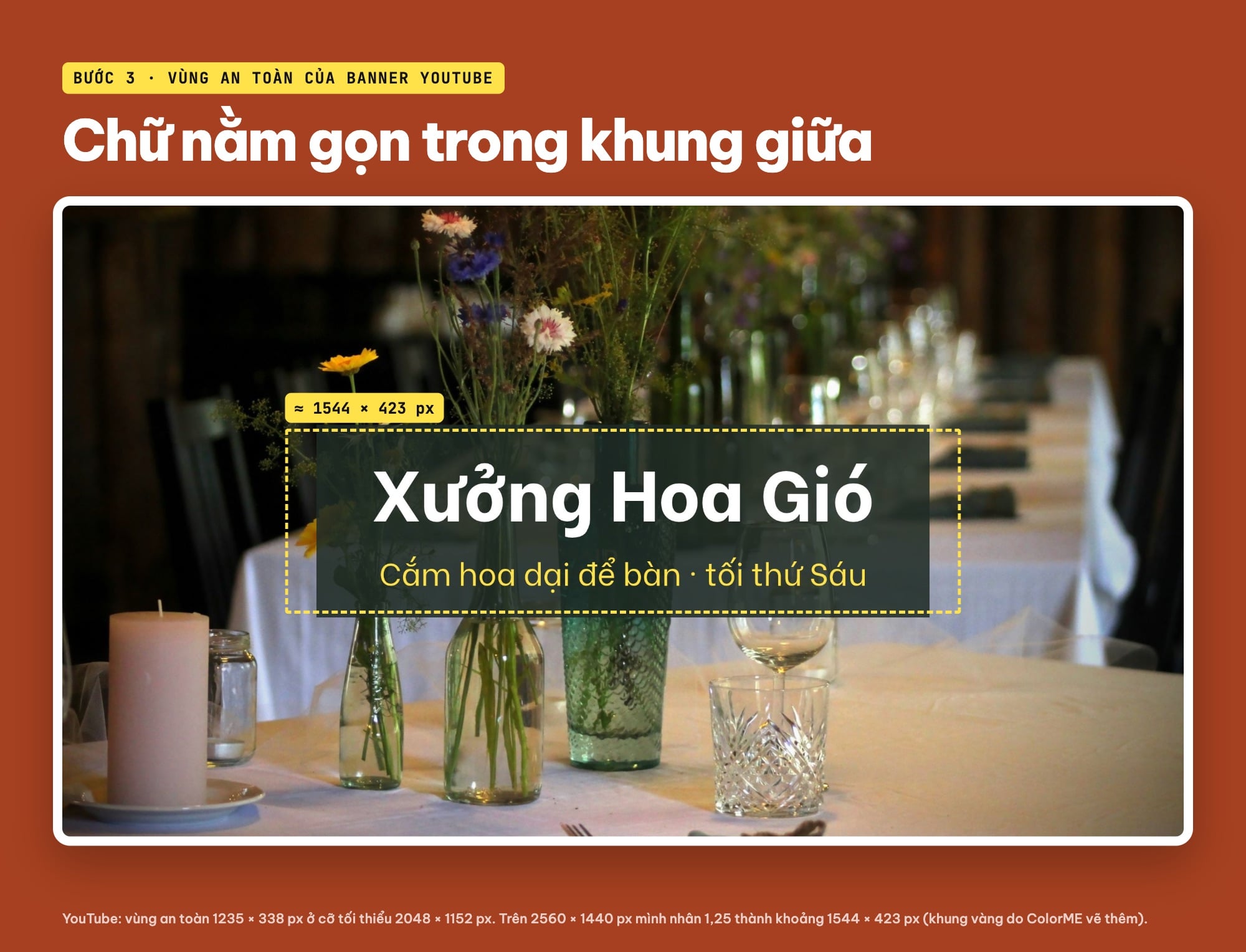
Vùng an toàn của banner YouTube vẽ lên file mình tải về: khung vàng khoảng 1544 × 423 px, tính từ con số 1235 × 338 px của YouTube (khung: ColorME).
Đổi cỡ banner sang nền tảng khác: tài khoản thường làm được gì?
Nút Đổi cỡ nằm ngay trên thanh trên cùng của trình chỉnh sửa. Menu có ba mục: Đổi cỡ, Dịch, Chuyển đổi thành Doc. Vào Đổi cỡ, Canva gợi ý vài cỡ (Tin Instagram 1080 × 1920 px, Bài đăng Instagram 4:5 là 1080 × 1350 px, Bài đăng Facebook 940 × 788 px) và mục Tùy chỉnh cỡ. Trong tài khoản chưa Pro của mình, ô Rộng, Cao vẫn gõ được, nhưng cuối bảng chỉ có một nút Dùng thử miễn phí trong 30 ngày kèm vương miện, không có nút áp dụng. Mình không bấm nút này.
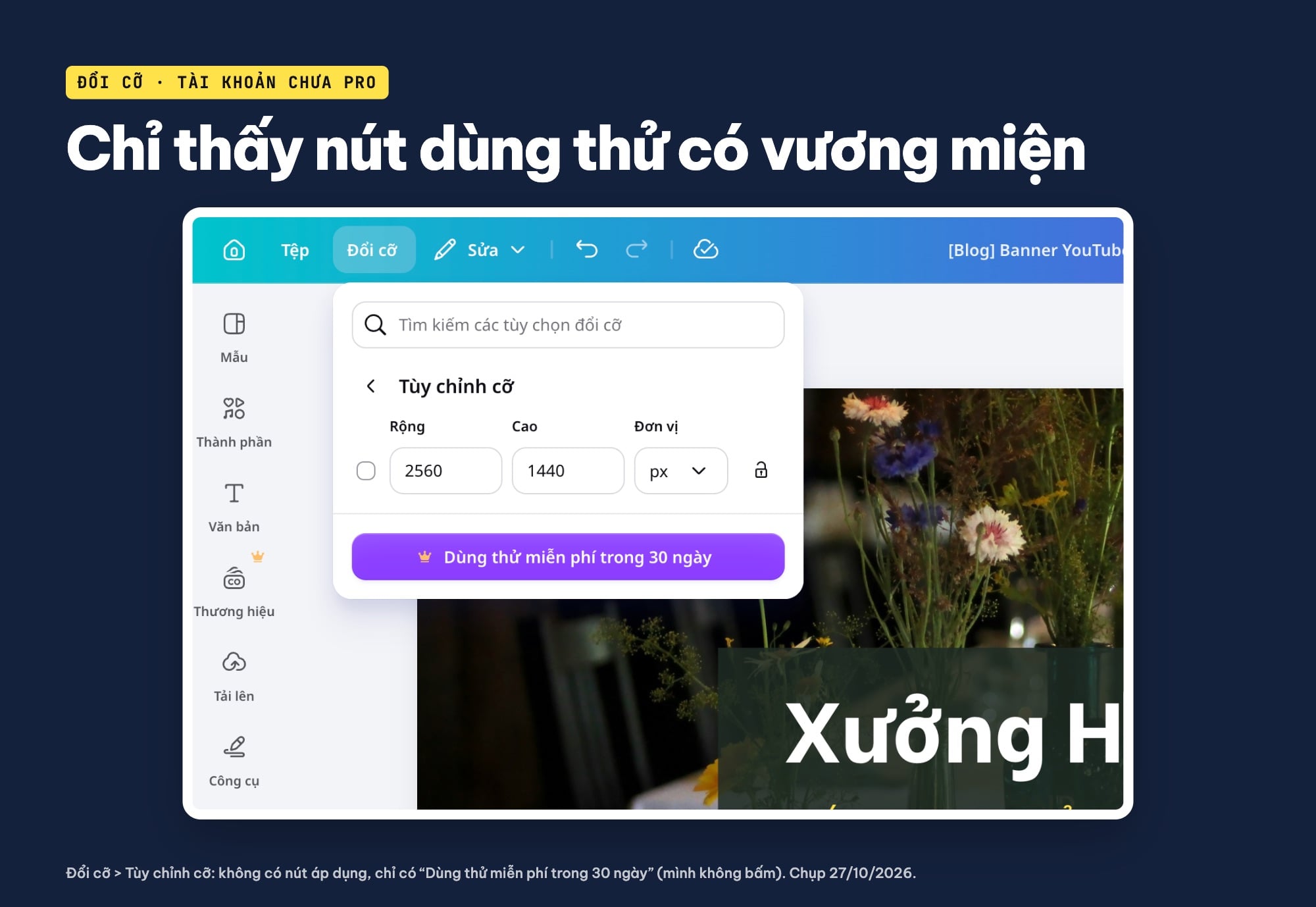
Đổi cỡ trong tài khoản chưa nâng cấp Pro: chỉ thấy nút Dùng thử miễn phí trong 30 ngày có vương miện (ảnh chụp màn hình: Canva, 27/10/2026).
Vì vậy, trong tài khoản thường, cách mình làm là tạo một thiết kế mới đúng cỡ cho từng nơi đăng, rồi dựng lại bố cục. Mất thêm vài phút nhưng bố cục lại hợp với khổ mới: banner YouTube xếp chữ ở giữa, còn banner ngang 1200 × 628 px đặt chữ sang một bên. Mình không thử tính năng này ở tài khoản Pro, nên không nói được bản Pro tự đổi bố cục tốt đến đâu.
Bước 4: tải banner về dạng PNG hay JPG?
Vào Tệp > Tải xuống. Ô Loại tệp liệt kê JPG ("Phù hợp nhất để chia sẻ"), PNG có nhãn "Đề xuất" ("Phù hợp nhất cho hình ảnh, hình minh họa phức tạp"), PDF, SVG, Video MP4, GIF và PPTX. Trong tài khoản của mình, SVG có vương miện; các mục Kích cỡ (thanh nhân cỡ), Chất lượng và Nền trong suốt cũng có vương miện. Với JPG, Chất lượng có Thấp, Trung bình, Cao và Giới hạn kích cỡ; mặc định đang chọn Trung bình.
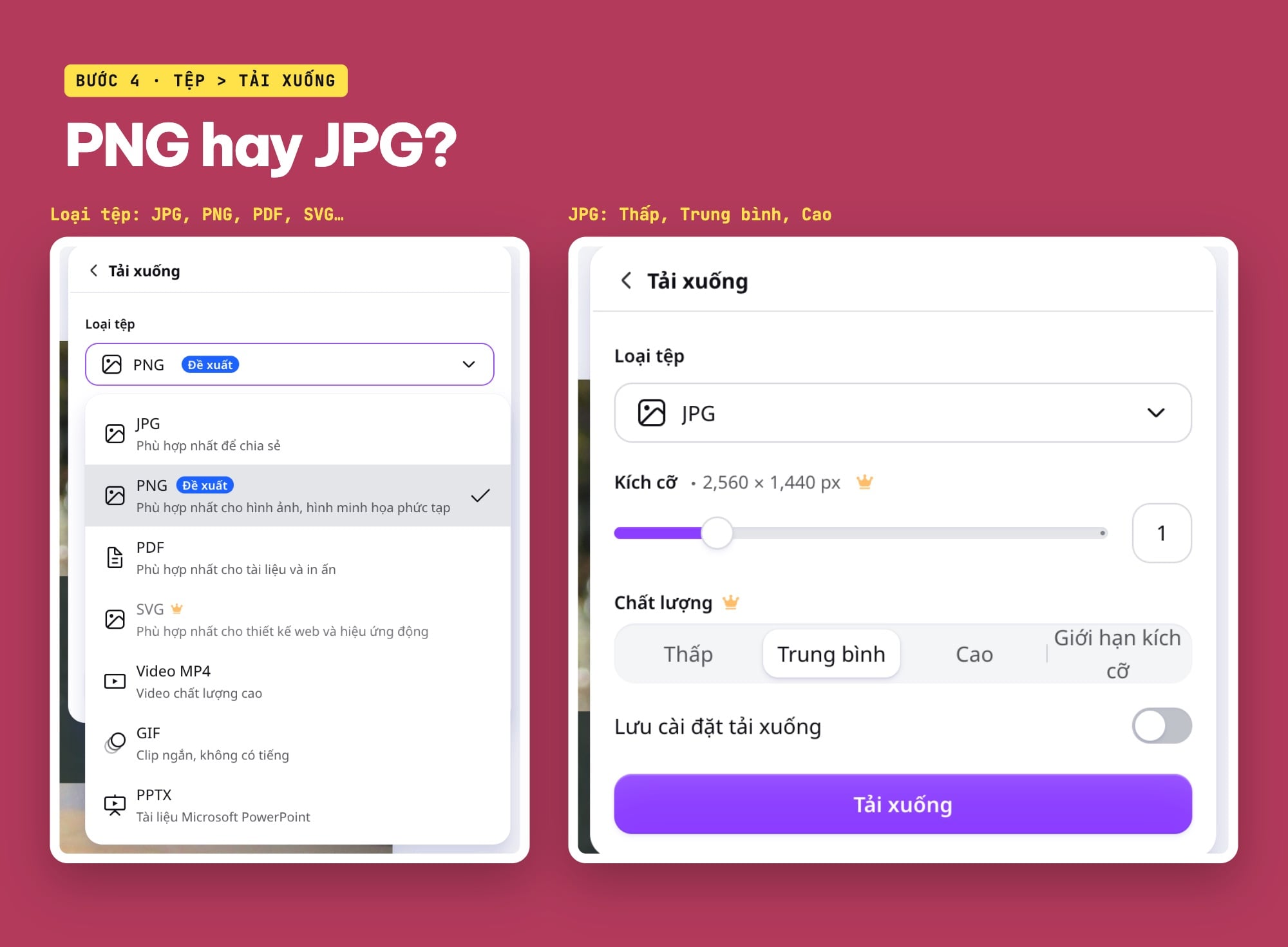
Tệp > Tải xuống: danh sách loại tệp và tùy chọn của JPG; các mục có vương miện là Kích cỡ, Chất lượng, SVG, Nền trong suốt (ảnh chụp màn hình: Canva, 27/10/2026).
Kết quả thật khi mình tải về ngày 27/10/2026:
| Thiết kế | Loại tệp | Kích thước file tải về | Dung lượng |
|---|---|---|---|
| Banner YouTube | JPG (mặc định Trung bình) | 2560 × 1440 px | 318 KB |
| Banner quảng cáo 1200 × 628 | PNG (mặc định) | 1200 × 628 px | 851 KB |
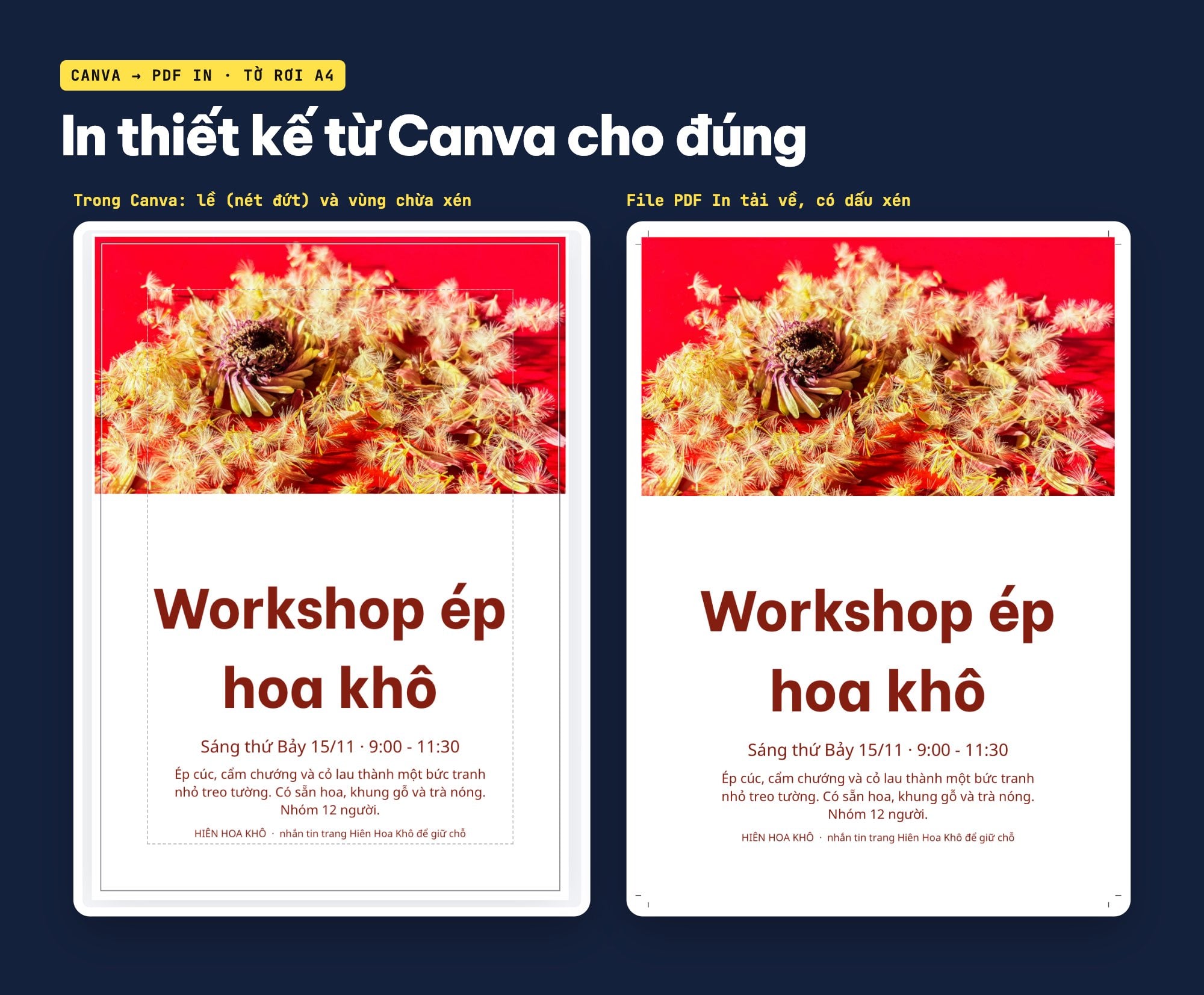
File tải về đúng từng pixel so với cỡ đã chọn. Quy tắc chọn của mình: banner có ảnh chụp làm nền thì tải JPG cho nhẹ, banner chủ yếu là chữ và mảng màu phẳng thì tải PNG để chữ sắc nét. PDF dành cho file gửi nhà in.
Lỗi thường gặp khi làm banner trên Canva
- Chọn cỡ theo tên thẻ mà không kiểm tra con số: hai thẻ "Ảnh bìa Facebook (Ngang)" có hai cỡ khác nhau. Luôn rê chuột xem số trước khi bấm.
- Nhầm cỡ in với cỡ mạng: Banner (Ngang) 182 × 91 cm là đồ in. Đăng lên mạng thì chọn cỡ px.
- Chữ sát mép: với banner YouTube, chữ ngoài vùng giữa có thể bị cắt trên điện thoại.
- Chữ trắng trên ảnh sáng: thêm khối nền hoặc chọn vùng ảnh tối để đặt chữ.
- Quá nhiều chữ: banner không phải tờ rơi. Một tên, một câu, cùng lắm thêm một dòng ngày giờ.
Muốn làm nhanh hơn từ mẫu có sẵn thay vì trang trắng, xem cách lọc mẫu trong bài mẫu Canva đẹp. Còn nếu muốn học bài bản cách dựng bố cục, chọn chữ và màu cho banner, poster, bài đăng mạng xã hội, bạn có thể tham khảo khóa học Canva của ColorME.
Những gì mình chưa thử
Mình không dùng mẫu có sẵn, không dùng tính năng AI, không bấm nút dùng thử Pro, nên không nói được Đổi cỡ tự động của bản Pro hoạt động ra sao. Mình cũng chưa tải banner lên YouTube hay chạy quảng cáo thật để xem nền tảng cắt ảnh thế nào, và chưa thử bản Canva trên điện thoại. Giao diện Canva thay đổi khá thường xuyên; nếu nút nằm chỗ khác, hãy tìm theo tên nút trong bài.
Câu hỏi thường gặp
Kích thước banner YouTube trên Canva là bao nhiêu?
Thẻ Banner YouTube của Canva tạo trang 2560 × 1440 px, khớp với cỡ đề xuất trên trang trợ giúp của YouTube. YouTube cho biết cỡ tối thiểu là 2048 × 1152 px và vùng an toàn cho chữ là 1235 × 338 px ở cỡ tối thiểu đó.
Làm banner kích thước tùy chỉnh trên Canva thế nào?
Bấm Tạo, chọn Cỡ tùy chỉnh, gõ Rộng và Cao, chọn đơn vị (px, in, mm hoặc cm) rồi bấm Tạo thiết kế mới. Canva nhận từ 40 px đến 8.000 px.
Tài khoản Canva thường có đổi cỡ banner được không?
Trong tài khoản chưa Pro mình dùng ngày 27/10/2026, mục Đổi cỡ chỉ hiện nút Dùng thử miễn phí trong 30 ngày có vương miện, không có nút áp dụng. Cách thay thế là tạo thiết kế mới đúng cỡ rồi dựng lại bố cục.
Nên tải banner Canva dạng PNG hay JPG?
Banner có ảnh chụp làm nền thì JPG nhẹ hơn: banner YouTube của mình tải JPG chỉ 318 KB. Banner nhiều chữ và mảng màu phẳng thì PNG giữ chữ sắc nét hơn. Đồ in thì chọn PDF.
Banner quảng cáo Facebook nên làm cỡ nào?
Thẻ Quảng cáo Facebook của Canva là 1200 × 628 px. Hướng dẫn quảng cáo của Meta cho vị trí bảng tin đề xuất 1440 × 1800 px, tỉ lệ 4:5. Nếu làm quảng cáo bảng tin, mình tạo Cỡ tùy chỉnh 1440 × 1800 px.
Tác giảCOLOR ME