Tutorial · 27/10/2026
Cách cắt ảnh trên Canva: crop, cắt hình tròn, bo góc
 COLOR ME27/10/2026 · 13 phút đọc · 1 lượt xem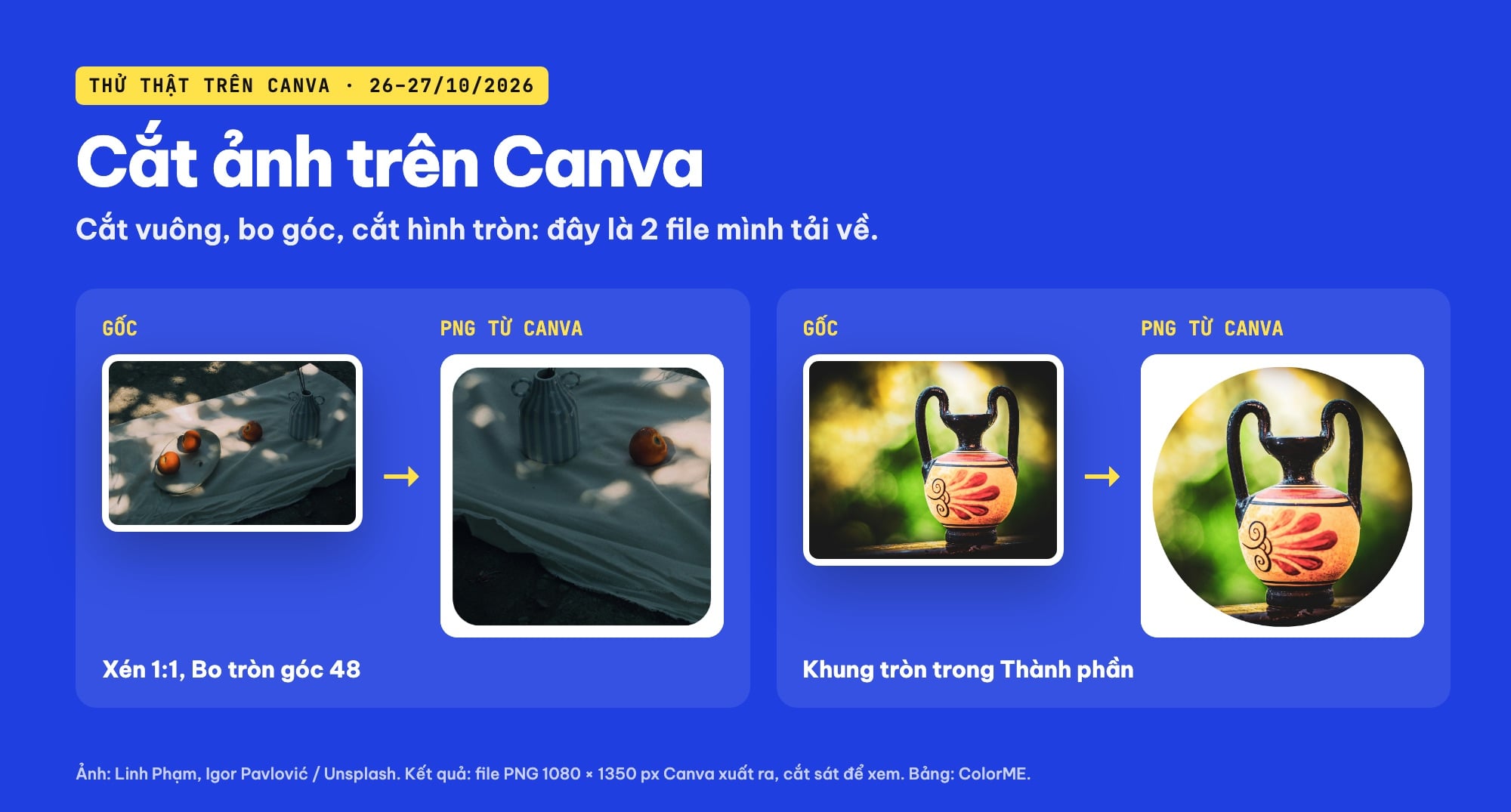
Cách cắt ảnh trên Canva từng bước: Xén và kéo khung, cắt đúng tỉ lệ 1:1, 4:5, 16:9, cắt ảnh hình tròn bằng Khung, bo tròn góc, lật ảnh và tải về. ColorME thử thật trong tài khoản Canva chưa nâng cấp Pro.
Trả lời nhanh: Muốn cắt ảnh trên Canva, bạn bấm vào ảnh trên trang thiết kế, chọn Xén ở thanh công cụ phía trên (hoặc nhấp đúp vào ảnh), kéo bốn góc khung tới phần muốn giữ rồi bấm Xong. Cần cắt đúng tỉ lệ thì chọn trong mục Tỉ lệ khung (1:1, 4:5, 16:9…). Muốn ảnh hình tròn thì dùng Thành phần > Khung, muốn bo góc thì dùng nút Bo tròn góc. Cả bốn công cụ này đều không có vương miện Pro trong tài khoản mình thử.
| Bạn muốn | Bấm vào | Tài khoản chưa Pro (mình thử 26 và 27/10/2026) |
|---|---|---|
| Cắt bớt một phần ảnh | Chọn ảnh > Xén, kéo góc khung | Dùng được |
| Cắt vuông 1:1, dọc 4:5, ngang 16:9 | Xén > Tỉ lệ khung | Dùng được |
| Cắt ảnh hình tròn | Thành phần > Khung > khung tròn | Dùng được |
| Bo tròn 4 góc ảnh | Chọn ảnh > Bo tròn góc (0 đến 100) | Dùng được |
| Lật ảnh ngang, dọc | Chọn ảnh > Lật | Dùng được |
| Nới rộng ảnh ra ngoài viền | Xén > thẻ Mở rộng | Có vương miện |
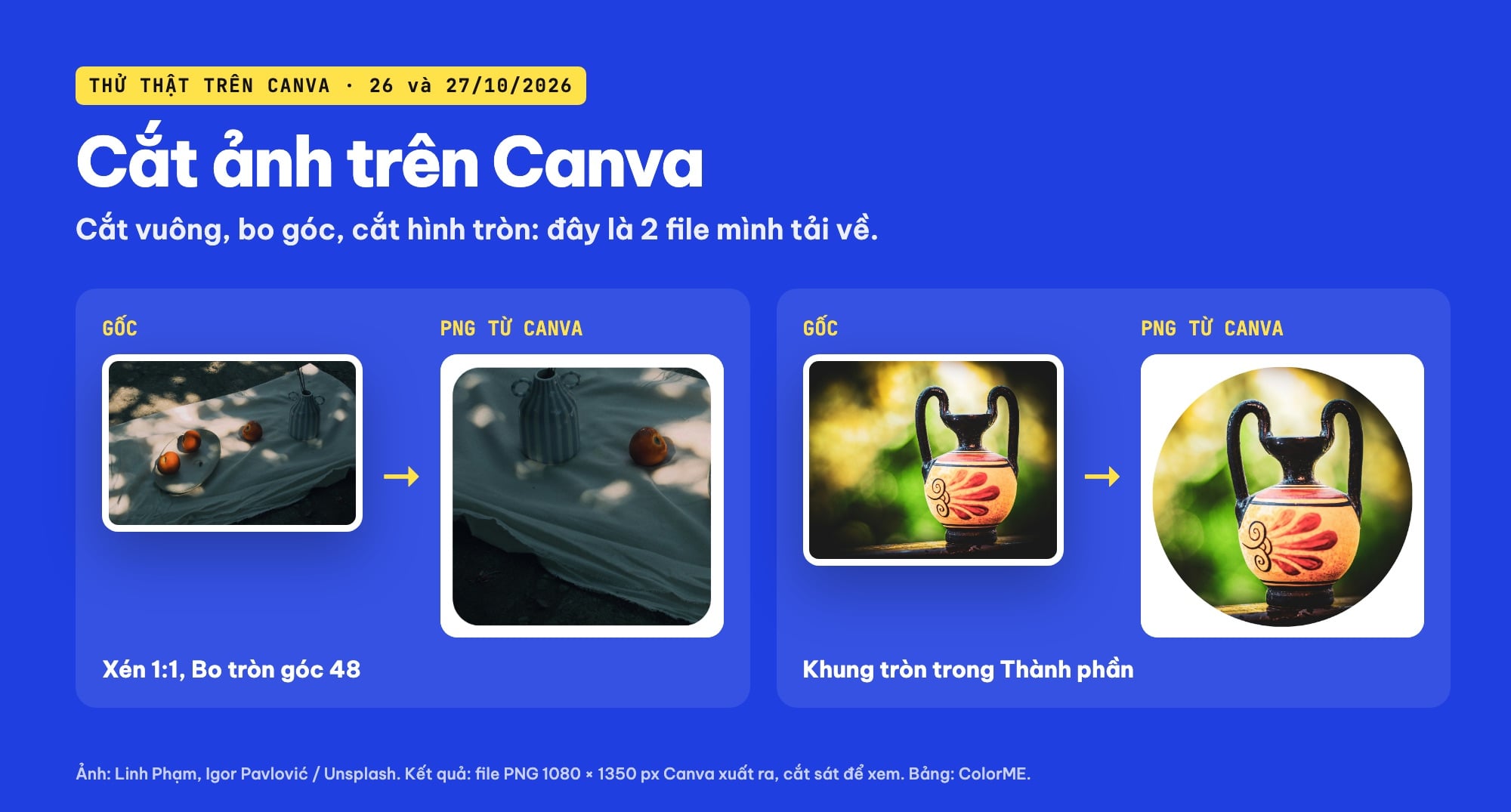
Hai file PNG mình tải về từ Canva ngày 27/10/2026: ảnh cắt vuông 1:1 có bo tròn góc 48, và ảnh cắt hình tròn bằng Khung (ảnh: Linh Phạm, Igor Pavlović / Unsplash; ColorME cắt trong Canva).
Bài này mình viết sau khi cắt thật hai tấm ảnh trên Canva bản web, giao diện tiếng Việt, tối 26/10 và sáng 27/10/2026, trong một tài khoản Canva chưa nâng cấp Pro. Mọi ảnh chụp màn hình là giao diện Canva lúc mình làm; hai ảnh kết quả ở trên là file PNG mình tải thẳng từ Canva về, chỉ cắt sát lại để bạn dễ nhìn. Canva đổi giao diện khá thường xuyên, nếu nút nằm chỗ khác thì bạn tìm theo đúng tên nút trong bài.
Nếu bạn chỉ cần sửa riêng một tấm ảnh (chỉnh sáng, áp bộ lọc, làm mờ) thì Canva còn có trình chỉnh ảnh riêng, mình đã viết ở bài cách chỉnh sửa ảnh trên Canva. Bài này đi theo đường khác: cắt ảnh ngay trong một thiết kế (bài đăng, poster, slide), vì đó là lúc người mới hay lúng túng nhất.
Bốn công cụ cắt ảnh trên Canva nằm ở đâu?
Trong trình chỉnh sửa Canva, "cắt ảnh" thật ra là bốn việc khác nhau, mỗi việc một chỗ bấm. Nắm được bản đồ này rồi thì bạn không phải mò từng menu nữa.
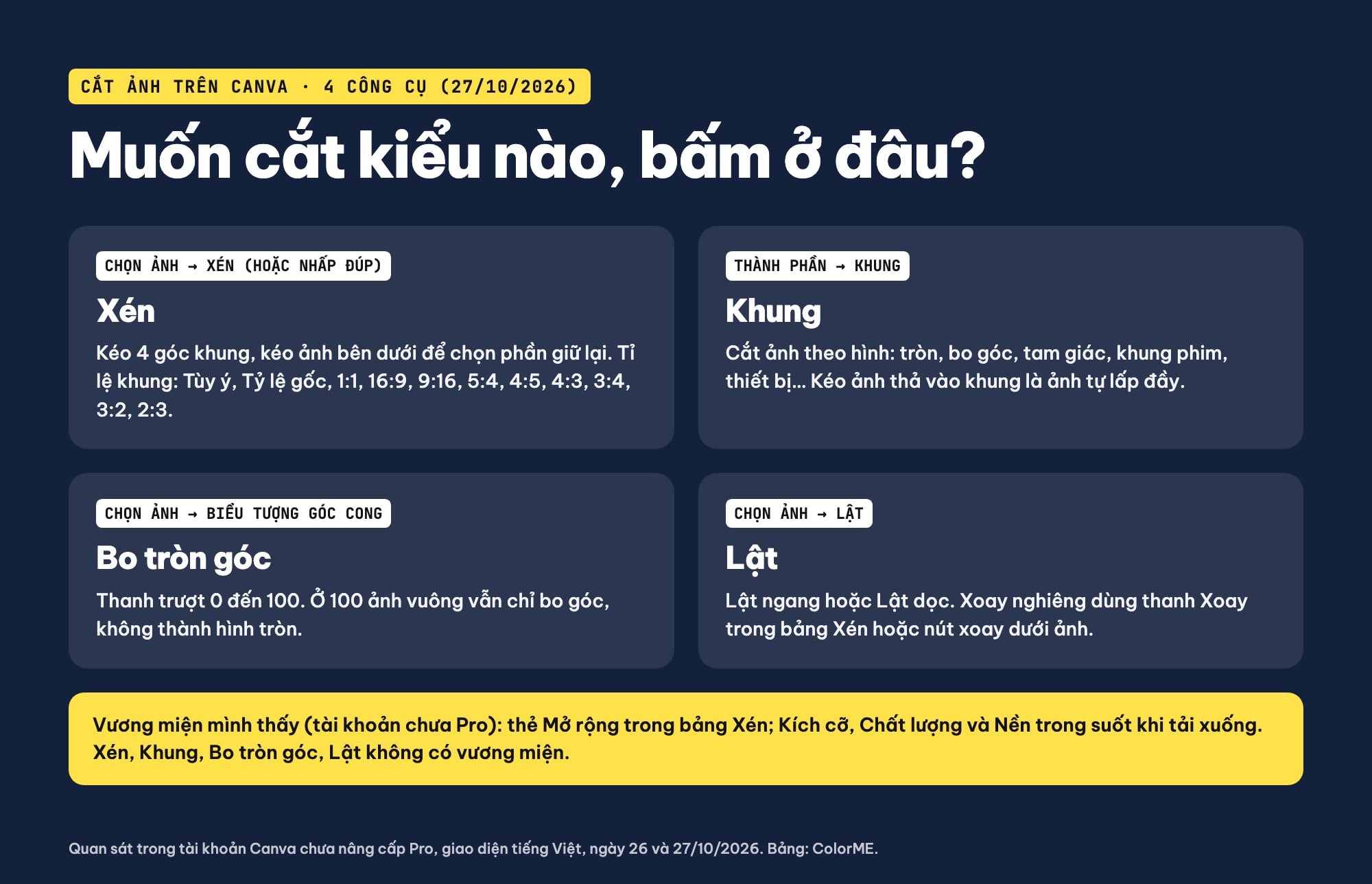
Bốn công cụ cắt ảnh trong trình chỉnh sửa Canva và các mục có vương miện mình gặp, quan sát ngày 26 và 27/10/2026 (bảng: ColorME).
- Xén: cắt bớt mép ảnh, theo tỉ lệ tự do hoặc tỉ lệ cố định. Đây là cách cắt ảnh theo ý muốn mà phần lớn mọi người cần.
- Khung: cắt ảnh theo một hình có sẵn: hình tròn, ô bo góc, tam giác, khung phim, màn hình điện thoại… Ảnh thả vào khung sẽ tự lấp đầy hình.
- Bo tròn góc: làm tròn bốn góc của ảnh chữ nhật, mềm hơn mà không đổi hình dạng.
- Lật: lật ngang hoặc lật dọc. Xoay nghiêng thì dùng thanh Xoay trong bảng Xén.
Bước 1: Tạo thiết kế và đưa ảnh vào trang
- Ở trang chủ Canva, tạo một thiết kế mới. Mình dùng cỡ tùy chỉnh 1080 × 1350 px (khổ dọc 4:5 hay dùng cho bài đăng mạng xã hội).
- Bấm Tải lên ở thanh bên trái, bấm nút Tải lên tệp và chọn ảnh trong máy.
- Ảnh vừa tải nằm đầu danh sách. Bấm vào hình thu nhỏ để thêm ảnh vào trang.
- Bấm một lần vào ảnh trên trang để chọn nó. Thanh công cụ phía trên đổi sang các nút dành cho ảnh.
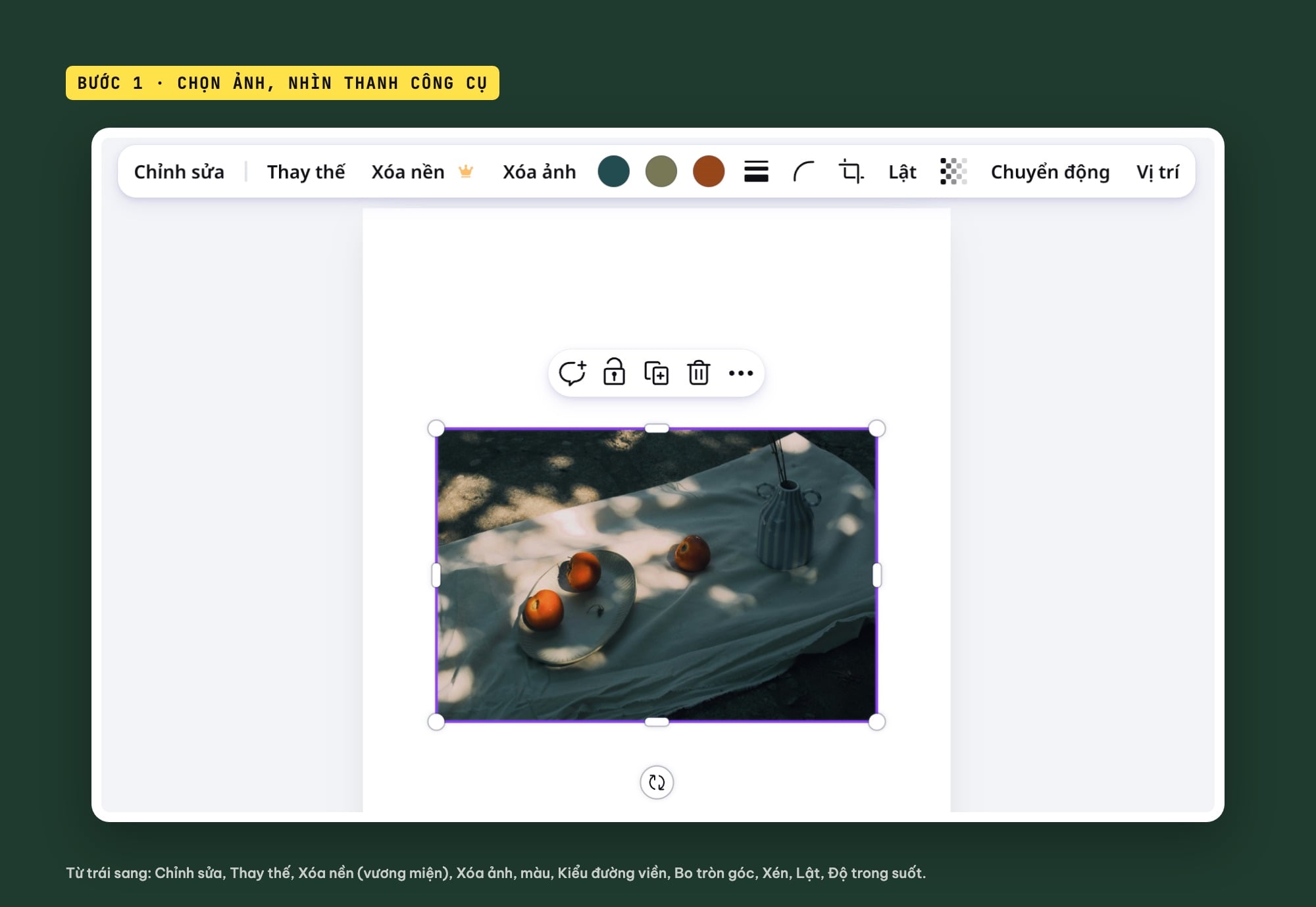
Bấm vào ảnh trên trang, thanh công cụ phía trên hiện Xén, Bo tròn góc, Lật; Xóa nền có vương miện (ảnh chụp màn hình: Canva, tài khoản chưa nâng cấp Pro).
Thứ tự nút mình thấy khi chọn ảnh: Chỉnh sửa, Thay thế, Xóa nền (có vương miện), Xóa ảnh, ba ô màu lấy từ ảnh, Kiểu đường viền, Bo tròn góc (biểu tượng góc cong), Xén (biểu tượng khung cắt), Lật, Độ trong suốt, Chuyển động và Vị trí.
Ảnh mình dùng là một tấm ảnh tĩnh vật khổ ngang: khăn trải bàn, ba quả đào và một bình gốm sọc (ảnh của Linh Phạm trên Unsplash). Ảnh có nhiều khoảng trống nên rất hợp để thử cắt: mỗi cách cắt cho ra một bố cục khác hẳn.
Bước 2: Cắt ảnh bằng Xén và kéo khung
Đây là cách cắt ảnh trên Canva cơ bản nhất.
- Chọn ảnh, bấm Xén trên thanh công cụ. Nhấp đúp vào ảnh cũng mở đúng chế độ này.
- Bảng Xén mở ra ở cột trái, quanh ảnh hiện bốn góc khung màu trắng.
- Kéo một góc vào trong. Phần ảnh nằm ngoài khung chuyển sang mờ: đó là phần sẽ bị cắt.
- Muốn đổi phần được giữ lại, đặt chuột vào giữa khung và kéo. Khung đứng yên, ảnh trượt bên dưới.
- Bấm Xong ở cuối bảng để chốt. Muốn bỏ thì bấm Hủy.
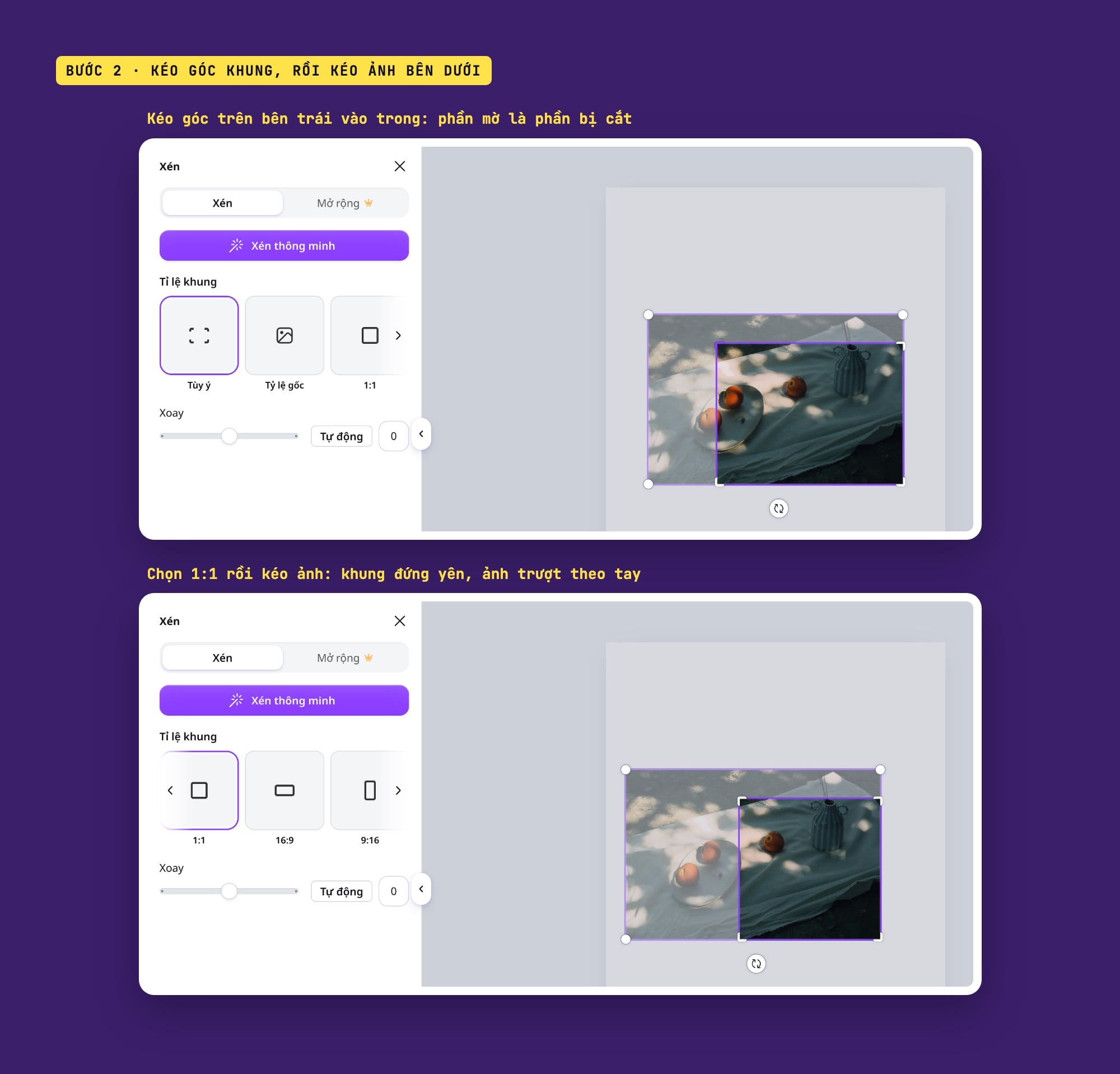
Trên: kéo góc khung Xén vào trong, phần mờ là phần sẽ bị cắt. Dưới: chọn tỉ lệ 1:1 rồi kéo ảnh, khung đứng yên (ảnh chụp màn hình: Canva).
Điểm làm nhiều người bối rối là bước 4. Mình thử kéo phần giữa và thấy Canva không di chuyển khung mà di chuyển ảnh: kéo sang trái là ảnh trượt sang trái, phần nằm trong khung đổi theo. Với ảnh tĩnh vật này, mình kéo để khung vuông giữ lại một quả đào và cái bình, bỏ cái đĩa ở bên trái. Khi khung đã đúng cỡ, bạn chỉ cần nghĩ "kéo ảnh vào chỗ" chứ đừng cố kéo khung.
Thêm một điều mình thấy khi thử: cắt trong Canva không xóa mất phần bị cắt. Ở bước 5, khi mình nhấp đúp vào ảnh đã nằm trong khung tròn, phần ảnh bên ngoài vòng tròn vẫn hiện mờ quanh khung. Nghĩa là nếu lỡ cắt quá tay, bạn mở lại Xén và kéo ảnh hoặc nới khung ra là được.
Bước 3: Cắt ảnh đúng tỉ lệ 1:1, 4:5, 16:9
Trong bảng Xén có mục Tỉ lệ khung. Mặc định đang chọn Tùy ý (kéo tự do). Bấm một tỉ lệ khác, khung lập tức đổi hình và chỉ cho kéo theo đúng tỉ lệ đó. Bấm mũi tên bên phải để xem tiếp, mình đếm được tất cả 11 lựa chọn:
| Tỉ lệ trong Canva | Hình dạng | Hay dùng cho |
|---|---|---|
| Tùy ý | Kéo tự do | Cắt bớt mép thừa, không cần tỉ lệ cố định |
| Tỷ lệ gốc | Giữ đúng tỉ lệ ảnh gốc | Cắt nhỏ lại mà không làm méo bố cục |
| 1:1 | Vuông | Ảnh đại diện, bài đăng vuông |
| 4:5 và 5:4 | Dọc nhẹ, ngang nhẹ | Bài đăng dọc trên bảng tin |
| 16:9 và 9:16 | Ngang rộng, dọc cao | Ảnh bìa video, slide; story, video dọc |
| 4:3 và 3:4 | Ngang, dọc kiểu máy ảnh điện thoại | Ảnh chụp từ điện thoại, slide 4:3 |
| 3:2 và 2:3 | Ngang, dọc kiểu máy ảnh | Ảnh in, ảnh chụp từ máy ảnh |
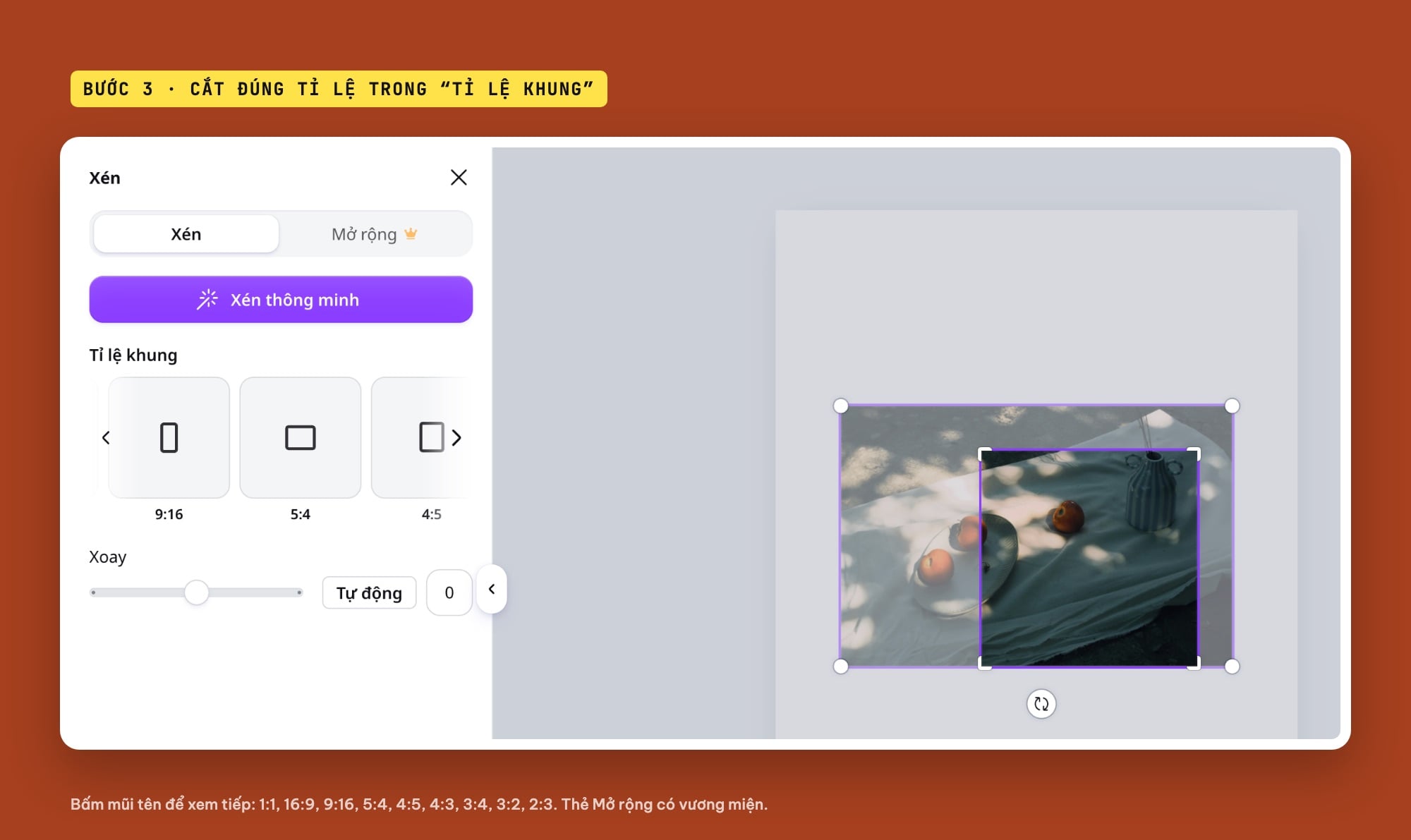
Mục Tỉ lệ khung trong bảng Xén, trang thứ hai: 9:16, 5:4, 4:5; thẻ Mở rộng có vương miện (ảnh chụp màn hình: Canva).
Cột "Hay dùng cho" là gợi ý chung của mình, không phải quy định của Canva hay của mạng xã hội nào. Nếu bạn chưa chắc chọn khổ nào cho nơi đăng, đọc thêm bài khung hình tỉ lệ 4:3, 16:9, 1:1 là gì.
Cũng trong bảng Xén còn ba thứ bạn sẽ thấy:
- Xoay: thanh trượt kèm nút Tự động và ô gõ số độ, dùng để chỉnh thẳng ảnh bị nghiêng.
- Xén thông minh: nút màu tím nằm trên cùng. Mình không bấm nên không mô tả nó làm gì.
- Thẻ Mở rộng: nằm cạnh thẻ Xén, có vương miện. Đây là tính năng nới ảnh ra ngoài viền chứ không phải cắt; tài khoản chưa Pro thấy nó bị khóa.
Bước 4: Bo tròn góc ảnh
Chọn ảnh, bấm biểu tượng góc cong trên thanh công cụ (tên của nó là Bo tròn góc). Một ô nhỏ hiện ra với thanh trượt và ô số. Thanh đi từ 0 (góc vuông) đến 100. Bạn có thể kéo thanh hoặc bấm vào ô số, gõ con số rồi Enter, cách gõ số dễ dừng đúng hơn.
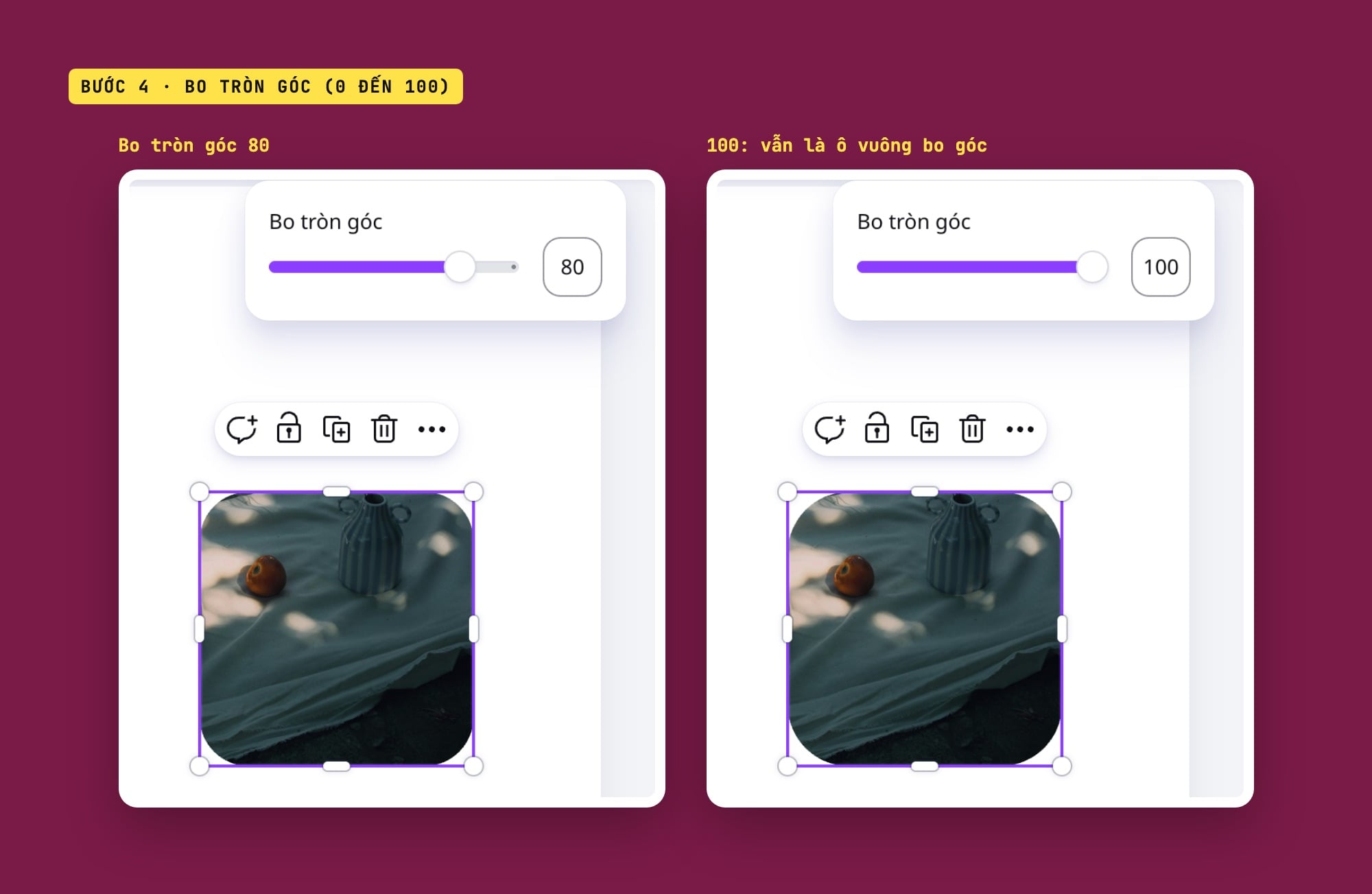
Bo tròn góc ở 80 và ở mức cao nhất 100: ảnh vuông vẫn chỉ bo góc, không thành hình tròn (ảnh chụp màn hình: Canva).
Mình thử ba mức trên ảnh đã cắt vuông: 48 cho góc mềm vừa phải, 80 trông như biểu tượng ứng dụng, còn 100 là mức cao nhất. Một điều mình muốn nói rõ vì nhiều người tưởng ngược lại: kéo lên 100, ảnh vuông vẫn chỉ là ô vuông bo góc, không thành hình tròn. Muốn ảnh tròn hẳn, bạn dùng Khung ở bước sau.
Ảnh cuối cùng trong bài mình để Bo tròn góc ở 48. Mẹo nhỏ khi làm nhiều ảnh trên cùng một trang: giữ cùng một con số bo góc cho mọi ảnh để trang nhìn đồng bộ.
Bước 5: Cắt ảnh hình tròn bằng Khung
- Bấm Thành phần ở thanh bên trái, cuộn xuống mục Xem các danh mục và bấm Khung.
- Ở nhóm Hình dạng cơ bản, bấm khung hình tròn. Khung xuất hiện trên trang với một ảnh mẫu bầu trời và đồi cỏ.
- Mở lại Tải lên, kéo ảnh của bạn và thả vào giữa khung tròn. Ảnh tự lấp đầy hình tròn.
- Muốn chọn phần ảnh nằm trong vòng tròn, nhấp đúp vào khung. Bảng Xén mở ra, bạn kéo ảnh như ở bước 2 rồi bấm Xong.
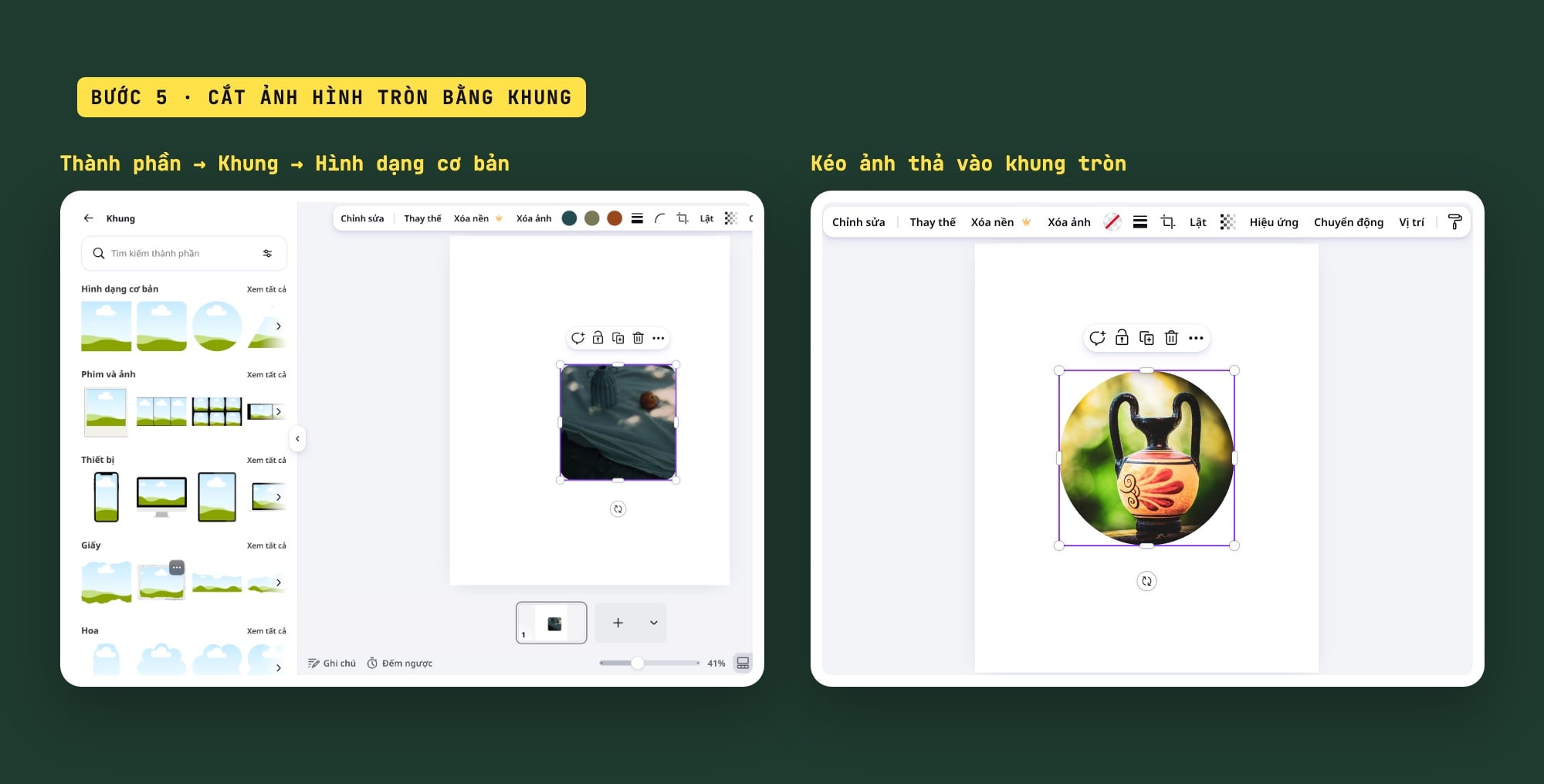
Thành phần, Khung, Hình dạng cơ bản: bấm khung tròn rồi kéo ảnh từ Tải lên thả vào, ảnh tự lấp đầy khung (ảnh chụp màn hình: Canva).
Tấm thứ hai mình dùng là một bình gốm vẽ hoa văn trên nền lá xanh nhòe (ảnh của Igor Pavlović trên Unsplash). Lúc thả vào, cái bình hơi lệch phải, nên mình nhấp đúp vào khung và kéo ảnh sang trái cho bình nằm giữa. Để ý là khi chỉnh ảnh trong khung, bảng Xén không còn mục Tỉ lệ khung nữa: hình dạng do khung quyết định, bạn chỉ còn kéo ảnh và thanh Xoay.
Ngoài hình tròn, mục Khung còn các nhóm Phim và ảnh, Thiết bị (điện thoại, màn hình, máy tính bảng), Giấy, Hoa… Cách dùng giống hệt: thả ảnh vào là xong. Nếu bạn muốn ghép nhiều ảnh trong một trang bằng khung và lưới, xem bài cách ghép ảnh trên Canva bằng lưới và khung.
Bước 6: Lật và xoay ảnh
Chọn ảnh, bấm Lật trên thanh công cụ. Menu nhỏ có hai lựa chọn: Lật ngang và Lật dọc. Mình bấm Lật ngang trên ảnh tĩnh vật: bình gốm chuyển sang bên trái, quả đào sang bên phải, góc bo vẫn giữ nguyên.
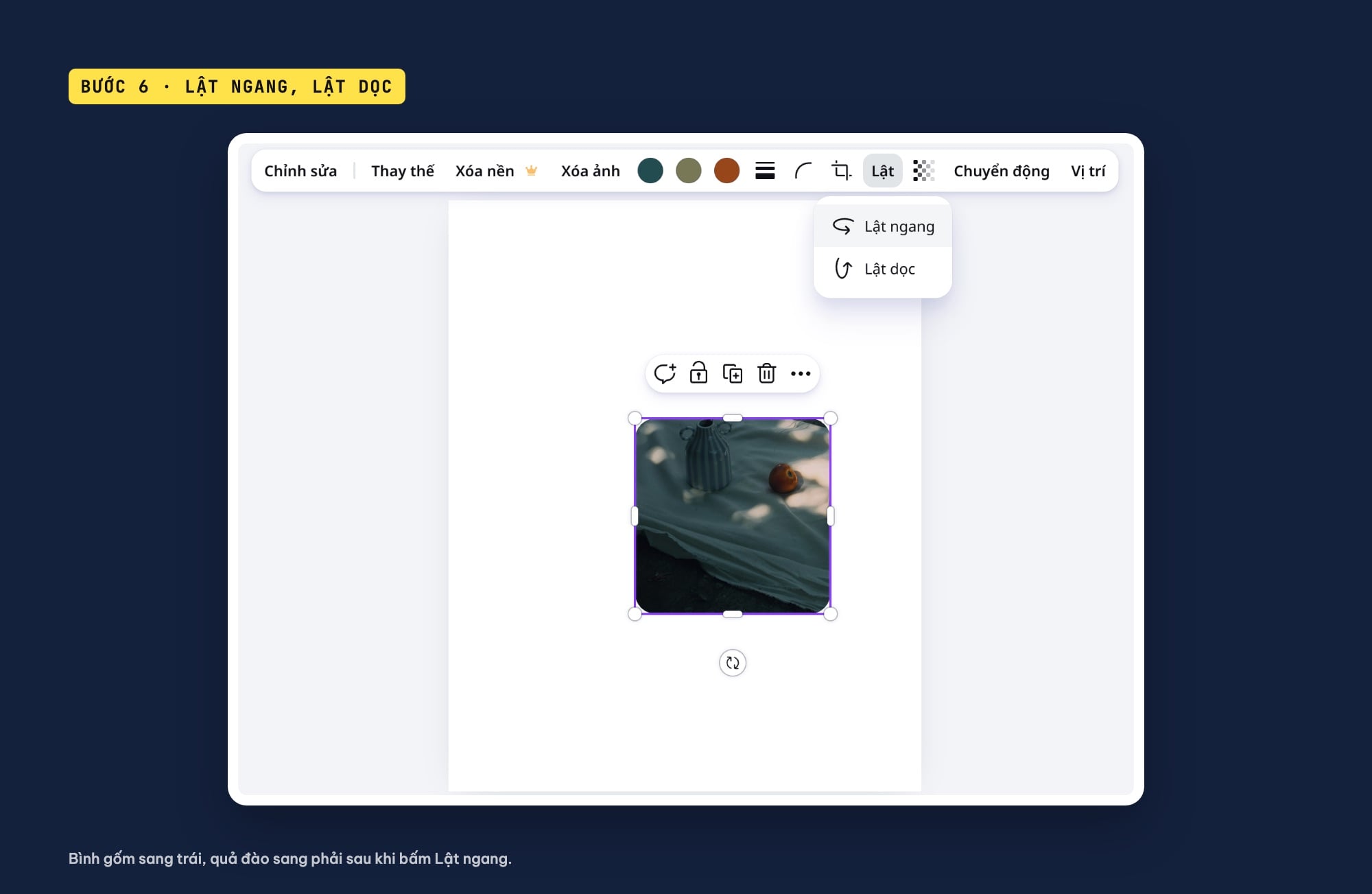
Nút Lật có Lật ngang và Lật dọc; sau Lật ngang, bình gốm sang trái, quả đào sang phải (ảnh chụp màn hình: Canva).
Còn xoay thì mình thấy hai chỗ: một nút xoay tròn nhỏ ngay dưới ảnh khi ảnh đang được chọn, và thanh Xoay trong bảng Xén (kèm nút Tự động và ô gõ số độ). Ảnh của mình đã thẳng nên mình không xoay trong bài này; nếu ảnh bạn bị nghiêng, thanh Xoay trong bảng Xén là chỗ nên thử trước vì nó nằm ngay cạnh khung cắt.
Lưu ý khi lật ảnh có chữ (biển hiệu, bao bì, áo in chữ): chữ sẽ bị ngược. Ảnh tĩnh vật, phong cảnh thì lật thoải mái để cân lại bố cục.
Bước 7: Tải ảnh đã cắt về máy
- Bấm Chia sẻ ở góc trên bên phải, rồi bấm Tải xuống.
- Ở Loại tệp, Canva chọn sẵn PNG kèm nhãn Đề xuất.
- Ở Chọn trang, chọn Tất cả, Trang này hoặc Tùy chỉnh.
- Bấm nút Tải xuống màu tím.
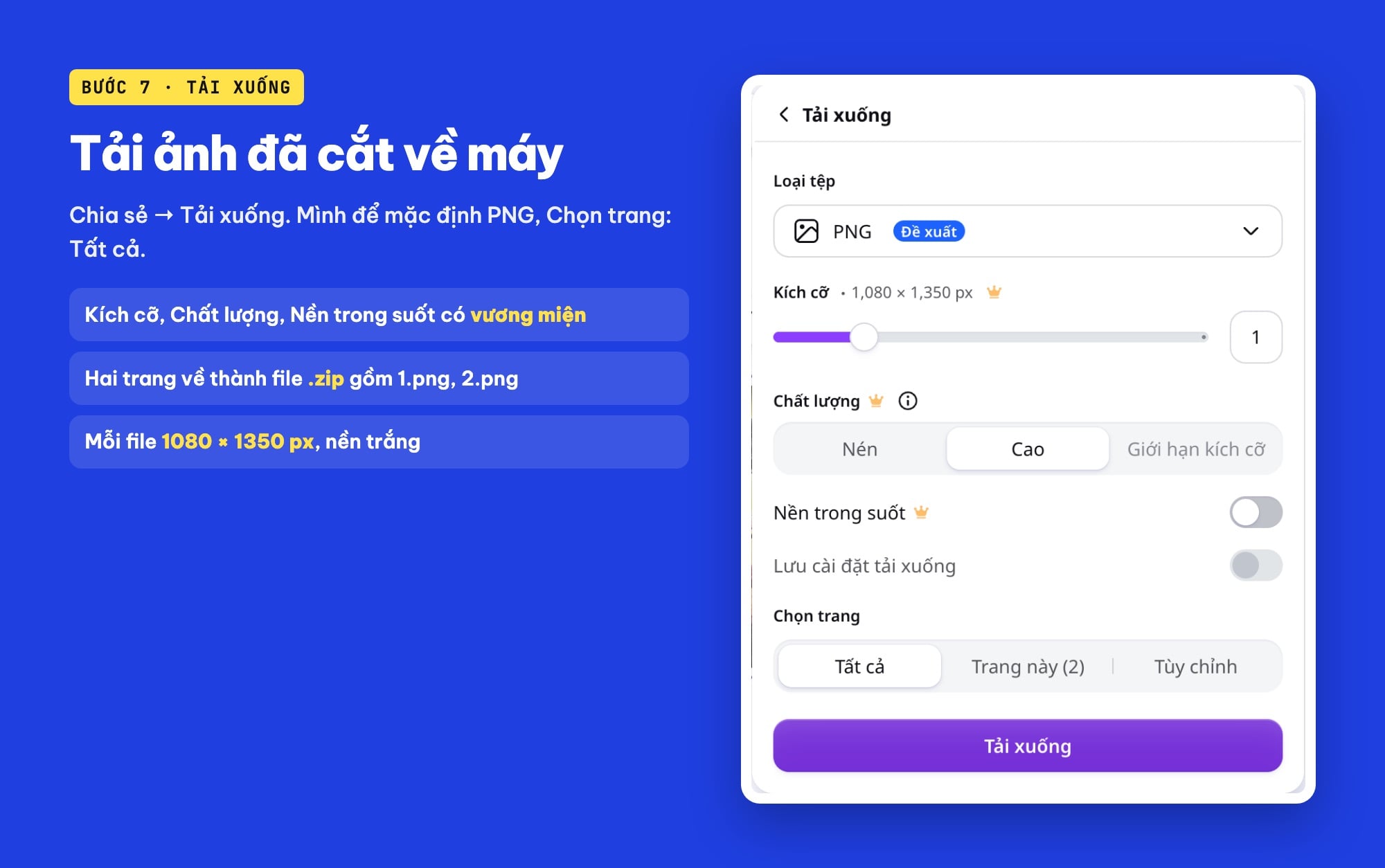
Chia sẻ, Tải xuống: PNG (Đề xuất), Kích cỡ, Chất lượng và Nền trong suốt có vương miện; Chọn trang: Tất cả (ảnh chụp màn hình: Canva, tài khoản chưa nâng cấp Pro).
Trong bảng Tải xuống, mình thấy vương miện ở ba chỗ: Kích cỡ (thanh nhân cỡ, đang ở 1), Chất lượng và Nền trong suốt. Mình để mọi thứ mặc định và chọn Tất cả. Kết quả là một file .zip gồm 1.png và 2.png, mỗi file 1080 × 1350 px đúng bằng cỡ thiết kế, nền trắng. Vì nền trong suốt có vương miện, phần ngoài vòng tròn của ảnh thứ hai là màu trắng chứ không trong suốt.
Mình không bấm vào Kích cỡ, Chất lượng hay Nền trong suốt nên không nói được chúng hoạt động thế nào khi đã nâng cấp. Mình cũng không thử trên ứng dụng Canva điện thoại; tên nút trên điện thoại có thể khác.
Những lỗi mình gặp khi cắt ảnh trên Canva
- Kéo nhầm khung thay vì ảnh. Trong chế độ Xén, kéo giữa khung là kéo ảnh. Muốn khung to hay nhỏ thì kéo bốn góc.
- Mong Bo tròn góc ra hình tròn. Ở mức 100, ảnh vuông vẫn chỉ bo góc. Cắt tròn phải dùng Khung.
- Quên bấm Xong. Đang ở chế độ Xén mà bấm sang ảnh khác thì rất dễ rối. Chốt bằng Xong rồi mới làm bước tiếp.
- Cần PNG nền trong suốt cho ảnh tròn. Trong tài khoản chưa Pro, tùy chọn Nền trong suốt có vương miện. Nếu bạn cần ảnh tròn nền trong suốt để làm logo hay ảnh đại diện, xem phần dưới.
- Cắt quá sát ảnh nhỏ. Mình không gặp lỗi này vì tải lên ảnh rộng 2400 px, nhưng nguyên tắc chung là phần giữ lại càng nhỏ thì khi phóng lên đầy trang càng dễ mờ. Hãy dùng ảnh gốc lớn nhất bạn có.
Cần ảnh tròn nền trong suốt mà không có Canva Pro?
Nếu bạn chỉ cần cắt một tấm ảnh rồi tải về, không cần dựng cả thiết kế, công cụ cắt ảnh online của ColorME là một lựa chọn. Trang công cụ ghi: "Cắt ảnh theo tỉ lệ 1:1, 4:5, 16:9, 9:16 hoặc cắt ảnh hình tròn nền trong suốt, xoay 90°, lật ảnh và chỉnh thẳng ngay trên trình duyệt. Miễn phí." Phần câu hỏi thường gặp của trang cũng ghi ảnh hình tròn tải về là "PNG hình tròn với nền trong suốt" (mình đọc trang ngày 27/10/2026; trong bài này mình không thử lại công cụ).
Học Canva bài bản hơn
Cắt ảnh là thao tác bạn sẽ dùng trong gần như mọi thiết kế Canva. Nếu bạn mới bắt đầu, đọc thêm bài học Canva cho người mới bắt đầu để nắm giao diện, chữ, màu và cách xuất file. Còn nếu muốn có người hướng dẫn và chữa bài, ColorME có khóa học Canva đi từ thao tác cơ bản tới làm ấn phẩm hoàn chỉnh.
Câu hỏi thường gặp
Cắt ảnh trên Canva ở đâu?
Bấm vào ảnh trên trang thiết kế, chọn Xén ở thanh công cụ phía trên, hoặc nhấp đúp vào ảnh. Kéo bốn góc khung tới phần muốn giữ rồi bấm Xong.
Cắt ảnh trên Canva có cần tài khoản Pro không?
Trong tài khoản chưa nâng cấp Pro mà mình dùng ngày 26 và 27/10/2026, Xén, Tỉ lệ khung, Khung, Bo tròn góc và Lật đều dùng được và không có vương miện. Thẻ Mở rộng trong bảng Xén, cùng Kích cỡ, Chất lượng và Nền trong suốt khi tải xuống, có vương miện.
Làm sao cắt ảnh hình tròn trên Canva?
Vào Thành phần, chọn Khung, bấm khung hình tròn trong nhóm Hình dạng cơ bản, rồi kéo ảnh thả vào khung. Nhấp đúp vào khung để kéo ảnh cho đúng phần cần giữ.
Bo tròn góc 100 có thành hình tròn không?
Không. Mình thử trên ảnh vuông: ở mức 100 ảnh vẫn là ô vuông bo góc. Muốn hình tròn thật, dùng khung tròn trong mục Khung.
Cắt ảnh theo tỉ lệ 1:1 hoặc 4:5 trên Canva thế nào?
Chọn ảnh, bấm Xén, ở mục Tỉ lệ khung chọn 1:1 hoặc bấm mũi tên để tới 4:5. Kéo ảnh cho đúng phần cần giữ rồi bấm Xong.
Phần ảnh đã cắt có mất hẳn không?
Không. Khi mình nhấp đúp vào ảnh đã cắt trong khung, phần bị cắt vẫn hiện mờ bên ngoài, nên có thể kéo ảnh hoặc nới khung ra lại.
Tác giảCOLOR ME