Tutorial · 27/10/2026
Cách chèn video vào Canva: tải lên, cắt đoạn, thêm nhạc
 COLOR ME27/10/2026 · 13 phút đọc · 1 lượt xem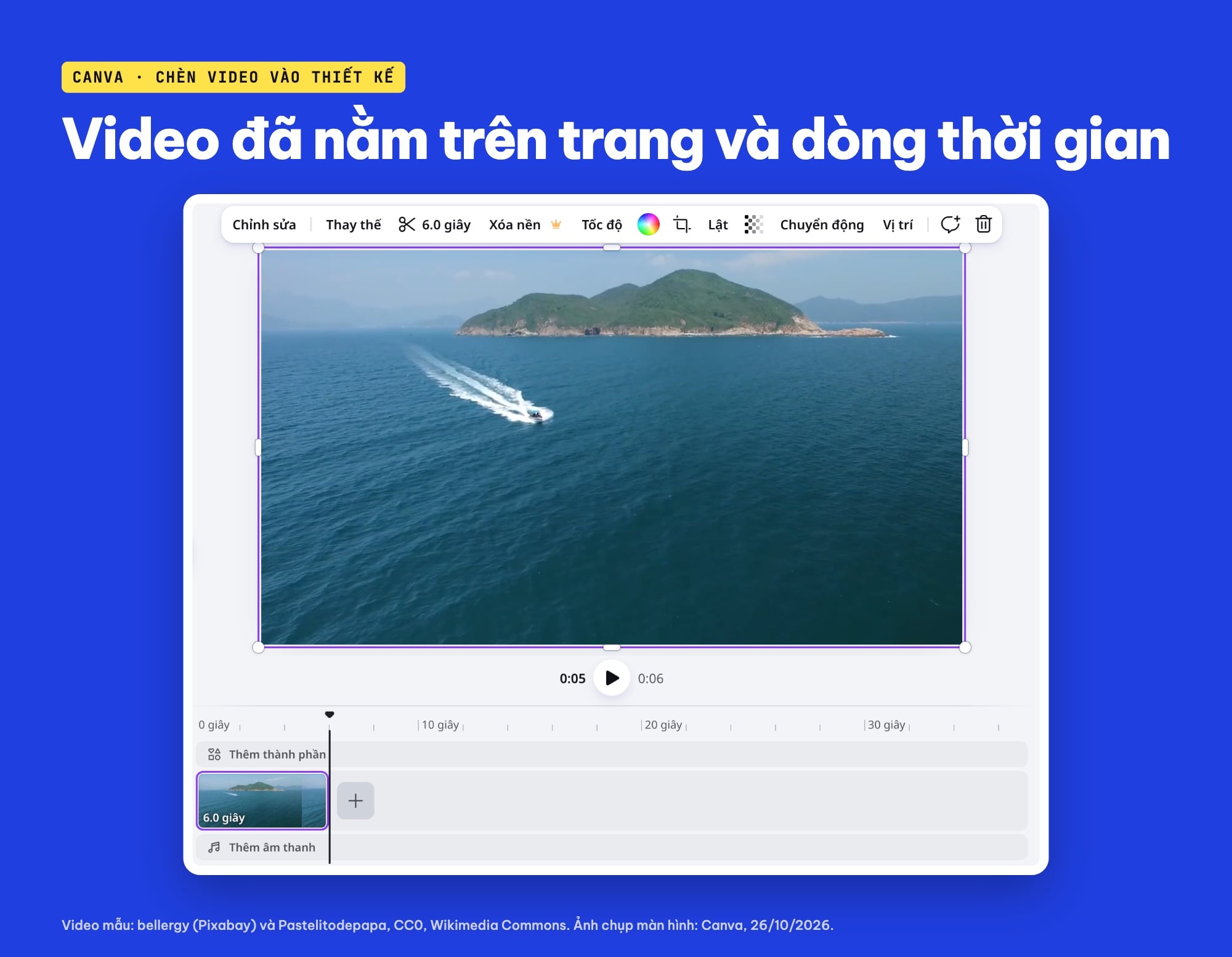
Cách cho video vào Canva từng bước: tải lên, cắt đầu cuối, chia tách clip, thêm nhạc, chỉnh âm lượng và tải MP4. ColorME thử thật trong tài khoản Canva chưa Pro, chỉ rõ mục nào có vương miện và lỗi chèn nhạc hay gặp.
Trả lời nhanh: Muốn cho video vào Canva, bạn tạo một thiết kế video (Trang chủ > Video > Video khổ ngang hoặc Video di động), bấm Tải lên ở thanh bên trái, bấm nút Tải lên tệp và chọn file trên máy. Clip hiện ở tab Video; bấm một lần là clip phủ kín trang và nằm trên dòng thời gian bên dưới. Sau đó bạn cắt đoạn, chia tách, thêm nhạc rồi vào Tệp > Tải xuống để lấy file MP4. Mình đã làm thử toàn bộ các bước này ngày 26/10/2026 trong một tài khoản Canva chưa nâng cấp Pro.
| Bạn muốn | Bấm vào đâu trong Canva | Mình thấy gì khi thử (26/10/2026) |
|---|---|---|
| Chèn video từ máy | Tải lên > Tải lên tệp > tab Video | Clip 6 giây hiện kèm nhãn "6.0 giây", bấm vào là chèn |
| Cắt bớt đầu hoặc cuối | Chọn clip > nút hình kéo (ghi số giây) | Kéo hai đầu dải phim, bấm Xong; 5.9 giây còn 4.9 giây |
| Chia đôi một clip | Đầu phát nằm trong clip > chuột phải > Chia tách (phím S) | Clip 6 giây tách thành 3.9 và 2.0 giây |
| Thêm nhạc nền | Thêm âm thanh > Nhạc và Hiệu ứng âm thanh | Bài nhạc tự cắt bằng độ dài video nếu đầu phát ở 0 giây |
| Tải về máy | Tệp > Tải xuống > Video MP4 | Bản 1080p tải được, file 1920 × 1080, có tiếng |
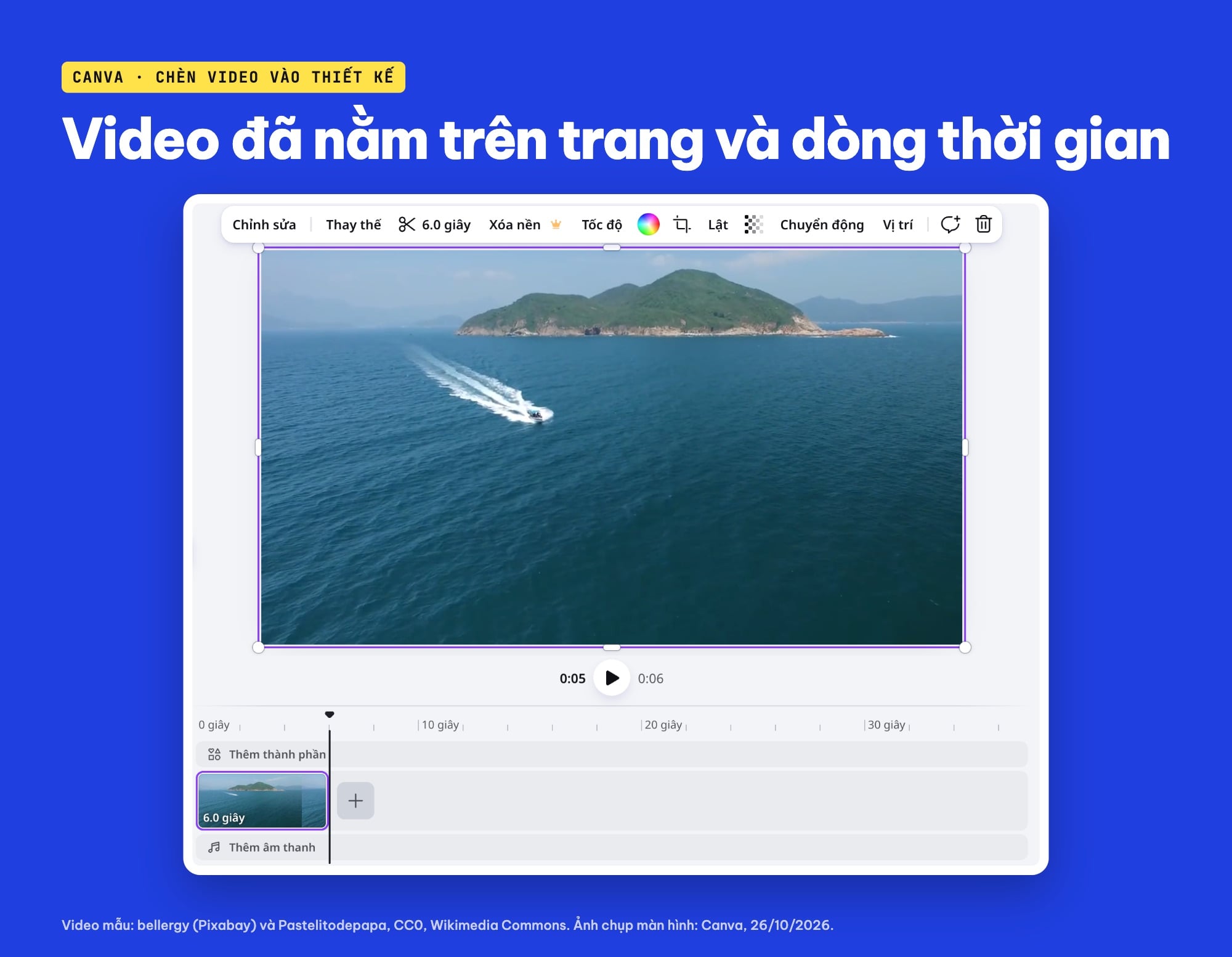
Video biển đã nằm trên trang và trên dòng thời gian của Canva, thanh công cụ của clip hiện ở trên. Video mẫu: bellergy (Pixabay), CC0, Wikimedia Commons; ảnh chụp màn hình Canva ngày 26/10/2026.
Bài này mình viết sau một buổi dùng Canva bản web tối 26/10/2026, giao diện tiếng Việt, trong tài khoản chưa nâng cấp Pro (thanh trên cùng vẫn hiện nút "Dùng thử miễn phí trong 30 ngày"; mình không dùng thử). Mình dùng hai clip mẫu dài 6 giây, đều là video CC0 trên Wikimedia Commons: cảnh ca nô chạy trên biển của bellergy (Pixabay) và cảnh núi Hood nhìn từ trên cao của Pastelitodepapa. Clip của bạn dài hơn thì các bước vẫn y như vậy. Canva đổi giao diện khá thường xuyên, nên nếu nút nằm chỗ khác, bạn tìm theo tên nút mình ghi trong bài.
Nếu bạn mới dùng Canva lần đầu, đọc trước bài học Canva cho người mới bắt đầu để quen giao diện, rồi quay lại đây.
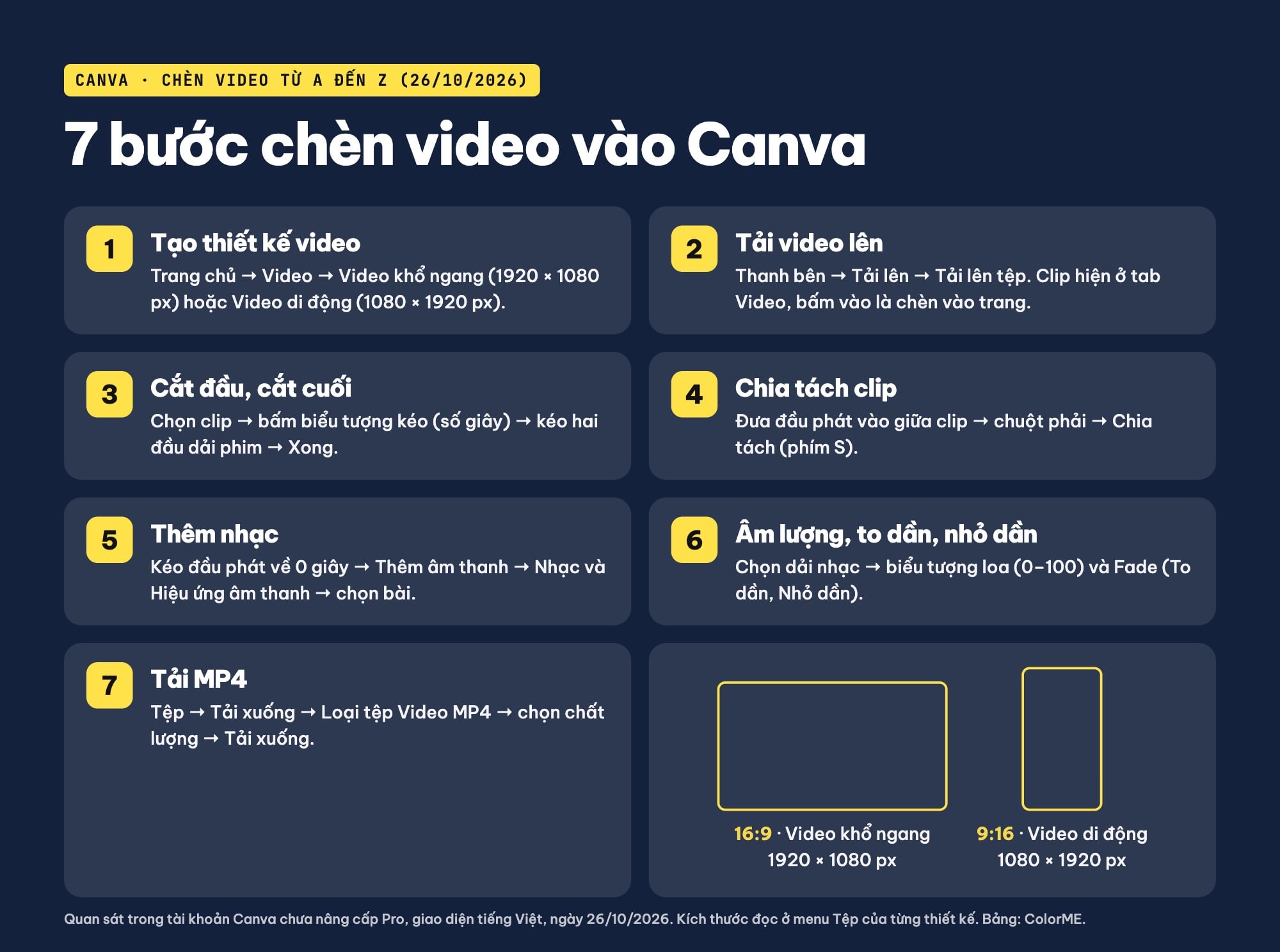
7 bước chèn video vào Canva và hai cỡ video mình đọc được trong menu Tệp, quan sát ngày 26/10/2026 (bảng: ColorME).
Bước 1: Tạo thiết kế video đúng khổ
Ở trang chủ Canva, bấm biểu tượng Video trong hàng loại thiết kế. Hộp "Tạo thiết kế" mở ra, mục Video có 8 lựa chọn: Video khổ ngang, Video di động, Video TikTok, Video YouTube, YouTube Shorts, Video Facebook, Instagram Reel và Video hình vuông. Bạn cũng có thể chèn video vào bài thuyết trình hay bài đăng mạng xã hội, nhưng thiết kế loại Video có sẵn dòng thời gian, dễ cắt ghép hơn nhiều.
Mình mở hai thiết kế và xem kích thước ở menu Tệp (dòng ngay dưới tên thiết kế):
| Loại trong Canva | Kích thước Canva ghi | Tỉ lệ | Hợp với |
|---|---|---|---|
| Video khổ ngang | 1920 px × 1080 px | 16:9 | Video xem trên máy tính, màn chiếu, video thuyết trình |
| Video di động | 1080 px × 1920 px | 9:16 | Video dọc xem trên điện thoại, story, video ngắn |
Thiết kế mới mở ra là một trang trắng dài 5 giây, bên dưới có dòng thời gian với ba hàng: "Thêm thành phần", "hoặc kéo và thả phương tiện" và "Thêm âm thanh". Việc đầu tiên mình làm là bấm vào tên "Thiết kế không tên" ở thanh trên cùng để đặt tên, cho khỏi lẫn với các thiết kế khác trong tài khoản.
Một điều mình thấy khi thử: chèn clip ngang 16:9 vào thiết kế Video di động thì Canva cho clip phủ kín trang dọc và cắt bớt hai bên. Chiếc ca nô trong clip mẫu bị đẩy sát mép trái. Vì vậy nên chọn khổ thiết kế theo khổ clip ngay từ đầu; nếu buộc phải dùng clip ngang cho video dọc, bạn sẽ phải tự chỉnh lại khung hình cho chủ thể nằm giữa.
Bước 2: Tải video lên Canva và chèn vào trang
Trong trình chỉnh sửa, bấm Tải lên ở thanh bên trái. Bảng bên mở ra với nút tím Tải lên tệp, nút Ghi hình và ba tab Hình ảnh, Video, Thư mục. Bấm Tải lên tệp, chọn file video trên máy. Clip của mình (file MP4 khoảng 1,9 MB, 6 giây) hiện ở đầu tab Video với nhãn "6.0 giây". Mình không gặp thông báo lỗi hay giới hạn dung lượng nào với hai file nhỏ này, nên mình không ghi con số giới hạn ở đây.
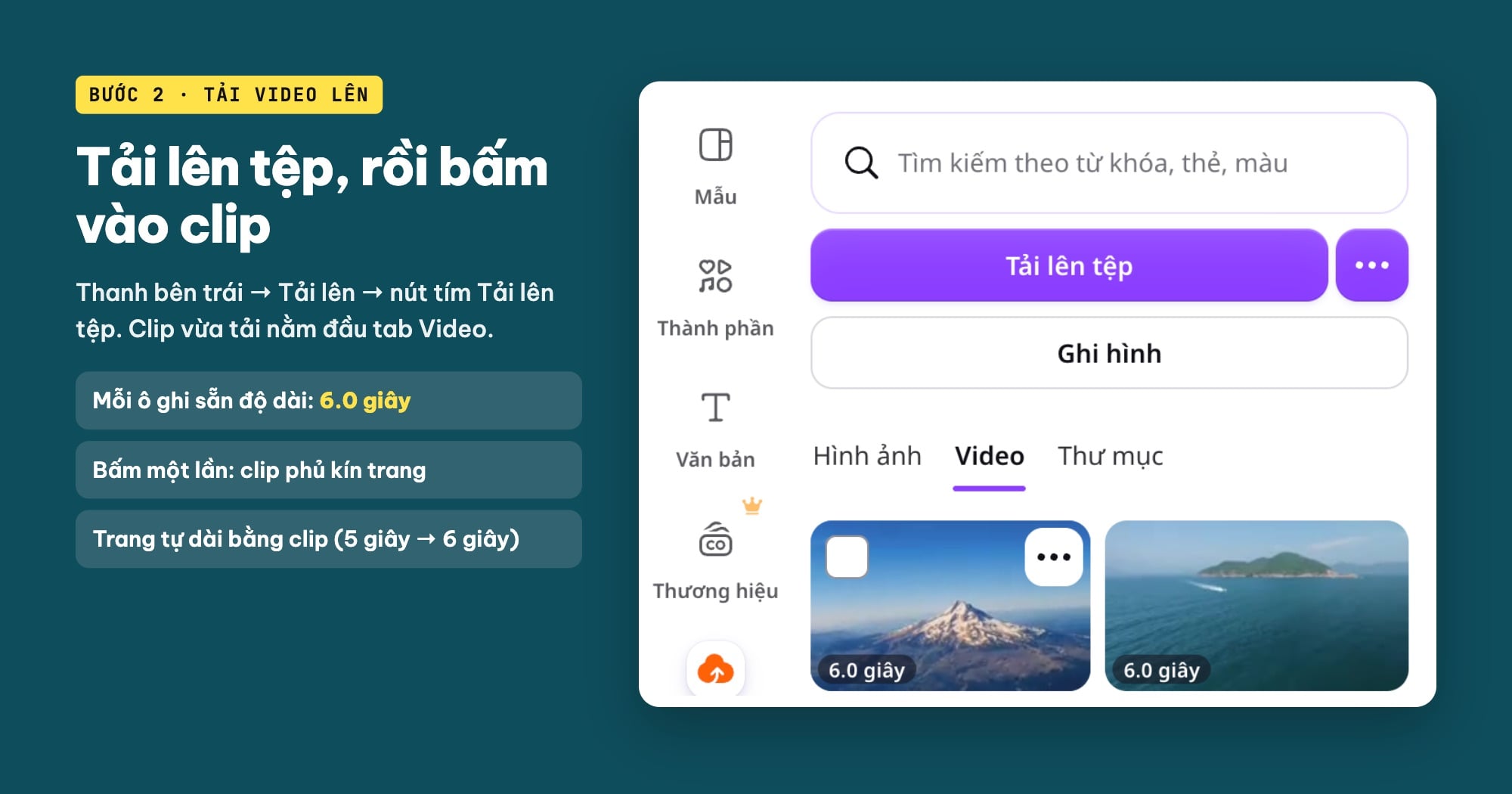
Mục Tải lên, tab Video: hai clip mẫu vừa tải lên, mỗi ô ghi sẵn 6.0 giây. Video mẫu: bellergy (Pixabay) và Pastelitodepapa, CC0, Wikimedia Commons; ảnh chụp màn hình Canva.
Để chèn, bạn chỉ cần bấm vào ô clip. Canva đặt clip phủ kín trang và trang tự dài ra bằng clip: trang trắng 5 giây thành 6 giây. Hàng giữa của dòng thời gian cũng ghi "hoặc kéo và thả phương tiện", tức Canva nhận cả cách kéo thả; mình chỉ dùng cách bấm.
Khi clip đang được chọn, thanh công cụ phía trên hiện: Chỉnh sửa, Thay thế, nút hình kéo kèm số giây, Xóa nền (có vương miện Pro), Tốc độ, Màu, Xén, Lật, Độ trong suốt, Chuyển động và Vị trí. Nút Tốc độ mở thanh "Tốc độ video", mặc định là 1.
Nếu file video của bạn quá nặng để gửi hay tải lên, ColorME có công cụ nén video; trang công cụ ghi nó nén MP4, MOV, WebM ngay trên trình duyệt và "Miễn phí, không cần đăng nhập, không watermark". Mình không dùng nó trong buổi thử này vì hai clip mẫu vốn đã nhỏ.
Ghép nhiều video: mỗi clip một trang
Muốn nối clip thứ hai, bấm nút + ngay sau clip trên dòng thời gian để thêm trang mới, rồi bấm vào clip tiếp theo trong tab Video. Mình làm vậy với clip núi Hood: dòng thời gian có hai trang nối nhau, tổng thời lượng thành 0:10. Mỗi trang dài đúng bằng clip nằm trên nó.
Bước 3: Cắt đầu, cắt cuối video
Chọn clip, bấm nút hình cái kéo (nút ghi số giây, ví dụ "6.0 giây"). Thanh công cụ đổi thành thanh cắt: bên trái là "Tự động xén" và "Nổi bật" (cả hai có vương miện Pro), ô số giây, nút phát, dải phim của clip và nút "Xong" ở cuối.
Bạn kéo đầu trái của dải phim vào để bỏ phần mở đầu, kéo đầu phải vào để bỏ phần cuối. Mình kéo đầu trái vào khoảng 1 giây: ô thời lượng đổi từ "5.9 giây" thành "4.9 giây", khung hình trên trang nhảy tới giây thứ 1. Bấm Xong để giữ. Cắt kiểu kéo tay này không có vương miện, chạy được trong tài khoản chưa Pro.
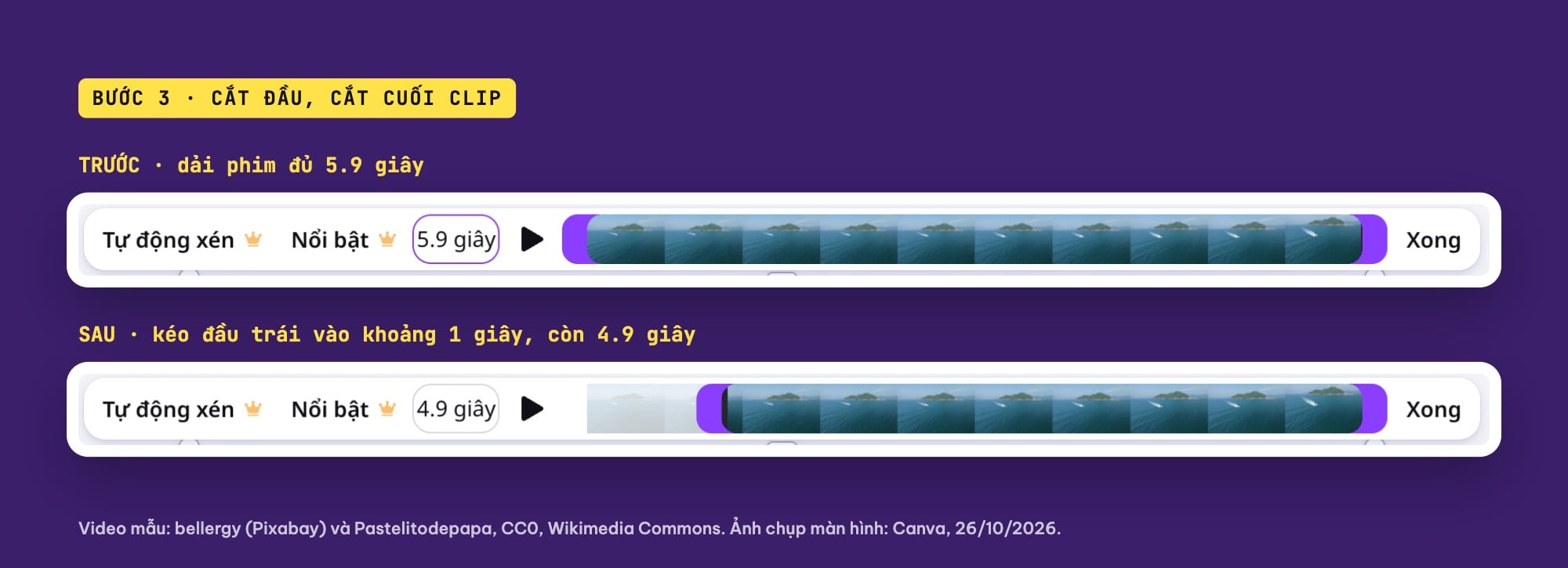
Thanh cắt clip trước và sau khi kéo đầu trái: 5.9 giây còn 4.9 giây. Tự động xén và Nổi bật có vương miện Pro (ảnh chụp màn hình: Canva).
Cắt xong, trang cũng ngắn lại theo clip: trên dòng thời gian, trang đầu ghi 4.9 giây.
Bước 4: Chia tách một clip làm hai
Cắt đầu cuối chỉ bỏ được hai đầu. Khi muốn bỏ một đoạn ở giữa, hoặc chèn thứ khác vào giữa clip, bạn dùng Chia tách:
- Kéo đầu phát (vạch dọc trên dòng thời gian) tới đúng chỗ muốn cắt, nằm trong clip.
- Chuột phải vào clip trên dòng thời gian, chọn Chia tách, hoặc bấm phím S.
- Clip tách thành hai trang riêng. Chọn đoạn thừa và bấm phím Delete nếu muốn bỏ.
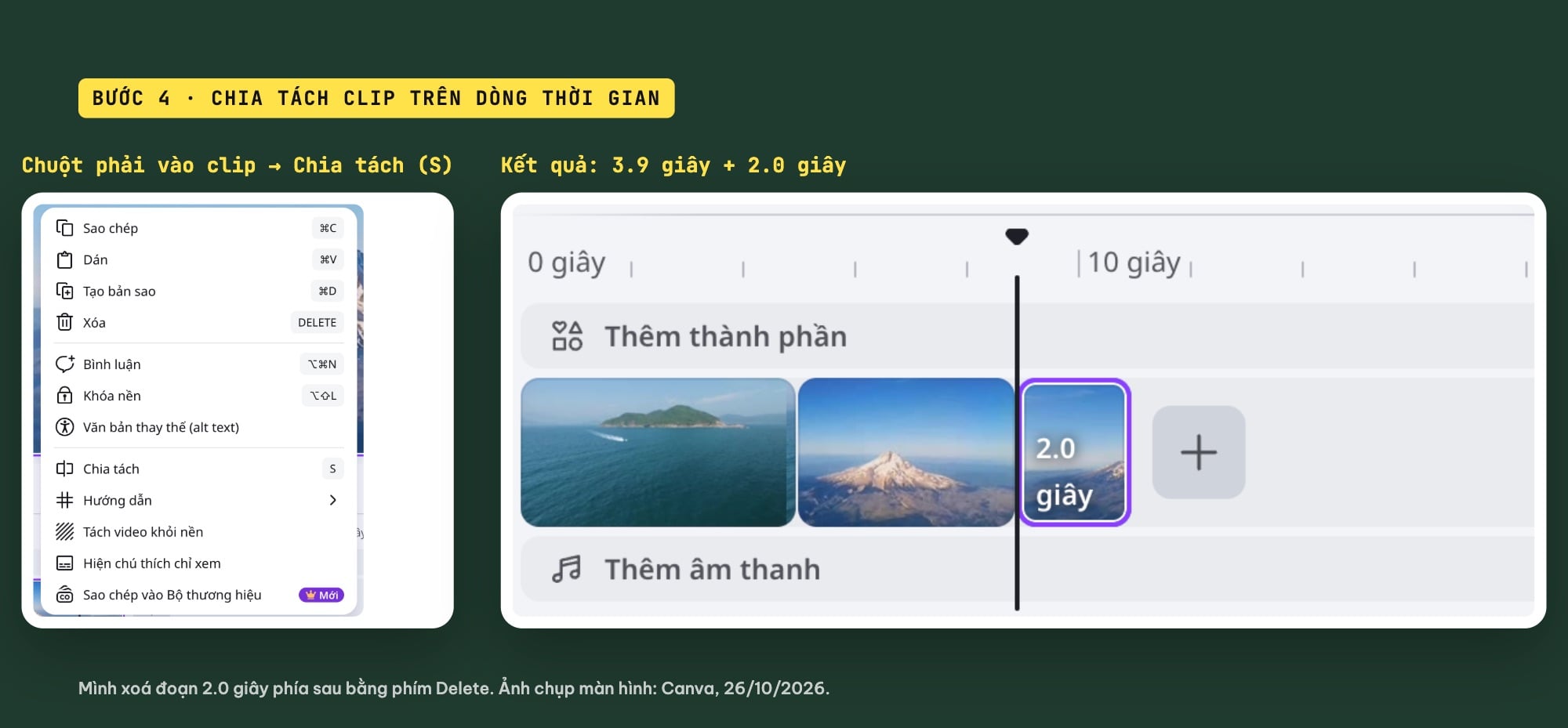
Chuột phải vào clip trên dòng thời gian, chọn Chia tách (phím S): clip 6 giây tách thành 3.9 giây và 2.0 giây (ảnh chụp màn hình: Canva).
Lần đầu mình chuột phải khi đầu phát còn nằm ở cuối dòng thời gian, menu không có mục Chia tách. Kéo đầu phát vào giữa clip núi rồi chuột phải lại thì mục "Chia tách" với phím tắt S mới hiện. Clip 6 giây tách thành 3.9 giây và 2.0 giây; mình xoá đoạn 2.0 giây, tổng video còn 0:08.
Bước 5: Thêm nhạc vào video trên Canva
Bấm hàng Thêm âm thanh ở cuối dòng thời gian. Menu nhỏ có bốn lựa chọn: Nhạc và Hiệu ứng âm thanh, Tải lên, Ghi giọng thuyết minh và Tạo giọng AI. Mình chọn Nhạc và Hiệu ứng âm thanh; bảng Âm thanh mở ra ở bên trái với ô "Tìm kiếm âm thanh", các gợi ý như "Nhạc nền nhẹ nhàng", "Piano nhẹ nhàng", mục Giọng lồng tiếng và danh sách Thịnh hành.
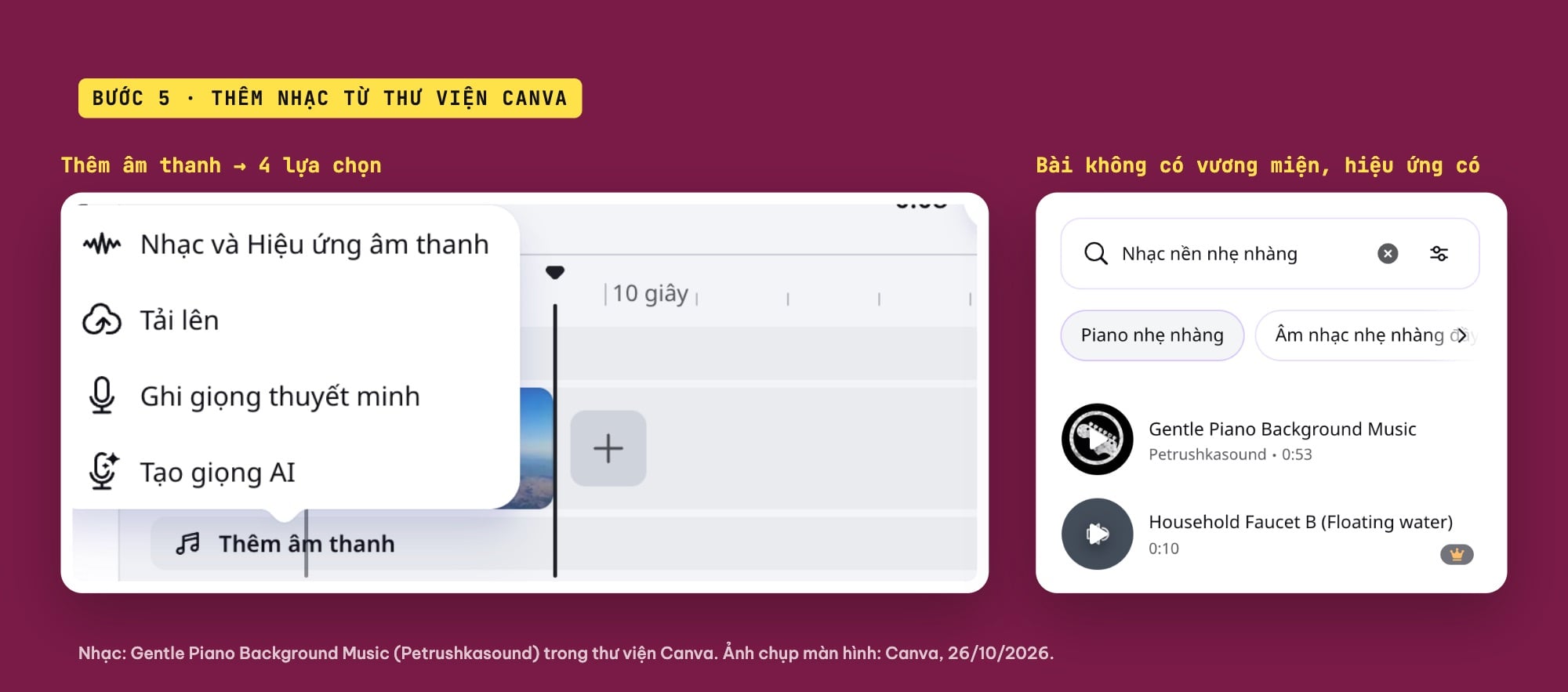
Thêm âm thanh mở 4 lựa chọn; trong thư viện nhạc, bài Gentle Piano Background Music không có vương miện, hiệu ứng âm thanh bên dưới có (ảnh chụp màn hình: Canva).
Mình bấm gợi ý "Nhạc nền nhẹ nhàng". Trong danh sách, các bài nhạc như "Gentle Piano Background Music" (Petrushkasound, 0:53) không có vương miện, còn nhiều hiệu ứng âm thanh xen giữa (tiếng vòi nước, tiếng đám đông, tiếng vỗ tay) có vương miện Pro. Mỗi bài có một ảnh tròn mang biểu tượng phát; mình bấm vào tên bài để chèn. Nếu muốn dùng nhạc của mình, chọn Tải lên trong menu Thêm âm thanh; mình không thử cách này.
Lỗi mình gặp: chèn nhạc làm video dài thành 1 phút
Lần đầu bấm vào bài nhạc, đầu phát của mình đang ở 0:08, tức cuối video. Canva đặt bài nhạc bắt đầu từ 0:08 và chạy đủ 53 giây, nên tổng thời lượng nhảy từ 0:08 lên 1:01, phần sau toàn trang trắng. Mình bấm Cmd+Z trên máy Mac để hoàn tác, kéo đầu phát về 0 giây rồi bấm lại bài nhạc. Lần này bài nhạc bắt đầu từ đầu và tự cắt còn 8.7 giây, khớp với video.
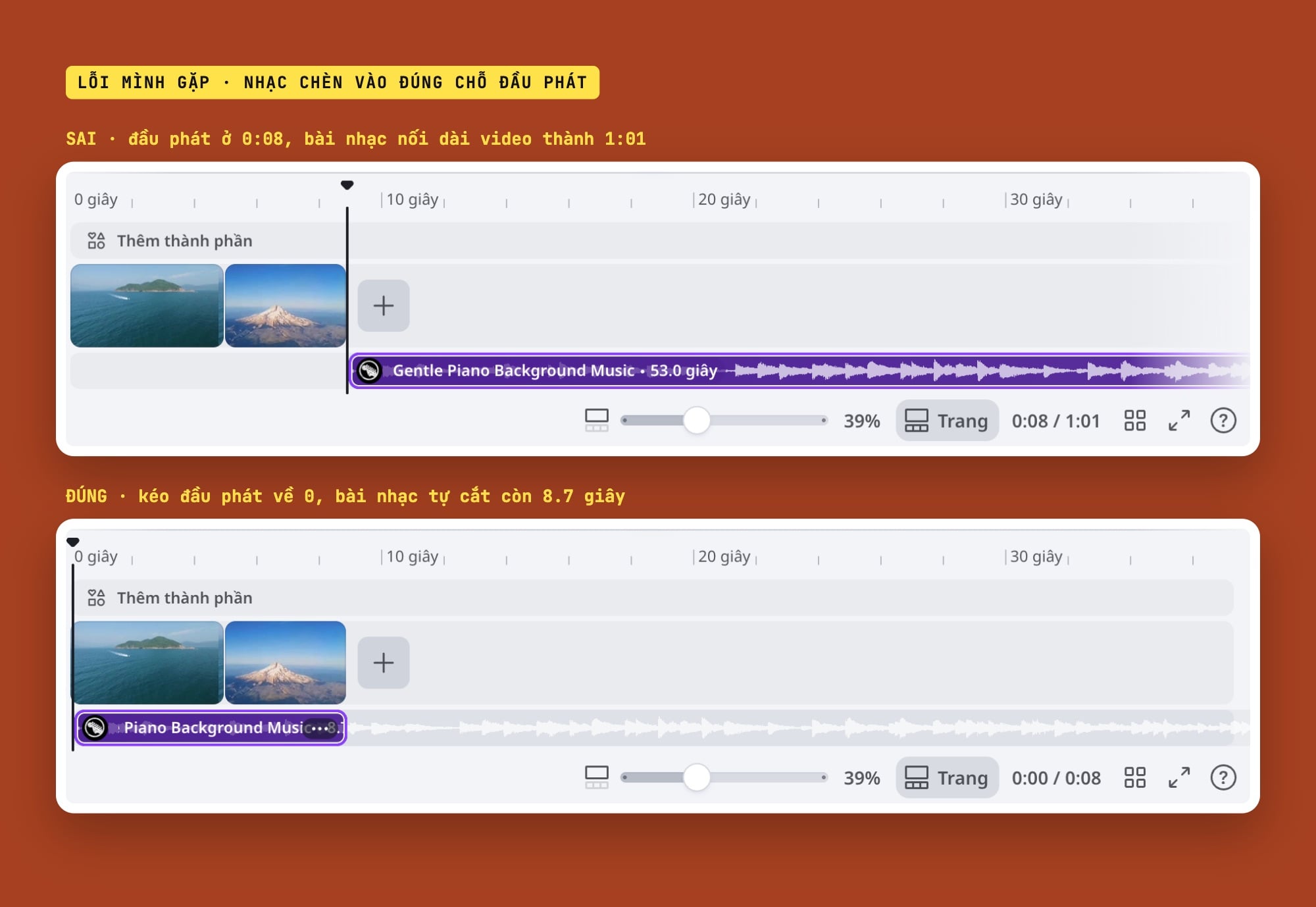
Lỗi mình gặp: chèn nhạc khi đầu phát đang ở 0:08 làm video dài thành 1:01. Kéo đầu phát về 0 rồi chèn lại, bài nhạc tự cắt còn 8.7 giây (ảnh chụp màn hình: Canva).
Bài học: trước khi chèn nhạc, kéo đầu phát về chỗ bạn muốn nhạc bắt đầu, thường là 0 giây.
Bước 6: Chỉnh âm lượng, cho nhạc to dần và nhỏ dần
Bấm vào dải nhạc màu tím trên dòng thời gian, thanh công cụ đổi thành: Chia tách, nút loa (Âm lượng), Trượt, Fade, Đồng bộ hóa với nhịp điệu, Chú thích và nút xoá.
- Âm lượng: nút loa mở thanh kéo, mặc định 100, có ô số để gõ thẳng và nút "Cân đối tất cả". Mình gõ 60 cho nhạc nền nhỏ lại.
- Fade: mở hai thanh "To dần" và "Nhỏ dần". Mình đặt To dần 1.0 giây và Nhỏ dần 1.5 giây để nhạc không bật lên và tắt ngang. Trên dải nhạc hiện hai đầu vát xiên.
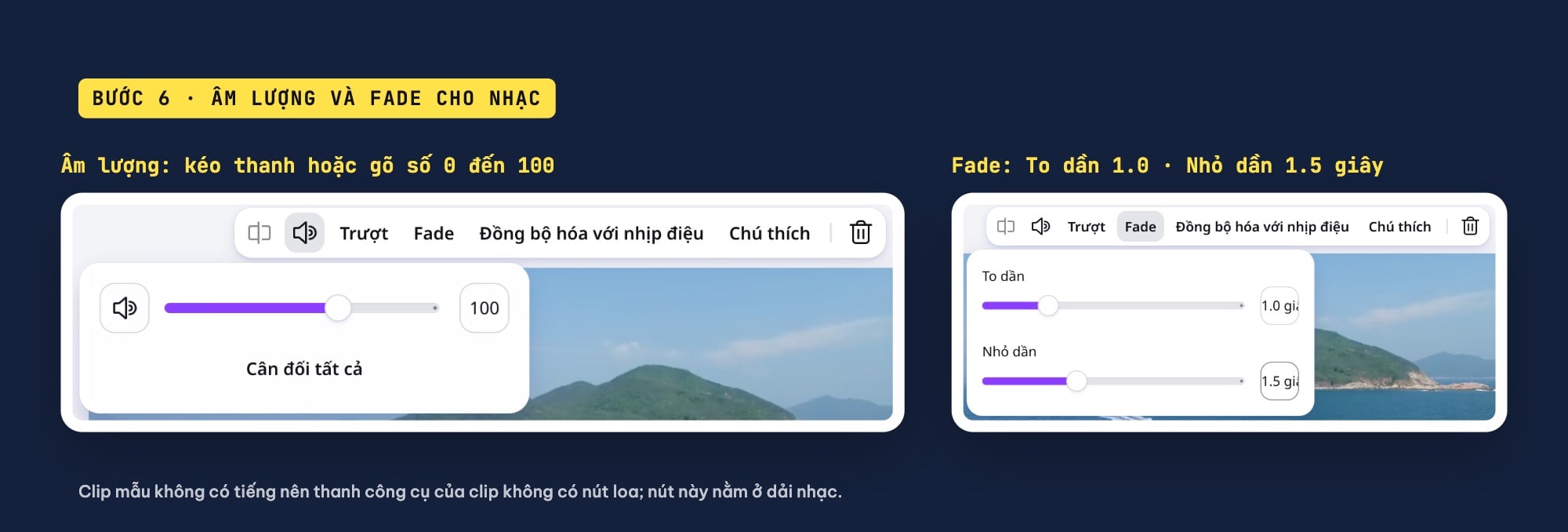
Chọn dải nhạc: nút loa mở thanh Âm lượng (0 đến 100), nút Fade mở To dần và Nhỏ dần; mình đặt 1.0 và 1.5 giây (ảnh chụp màn hình: Canva).
Còn tắt tiếng clip video thì sao? Hai clip mẫu của mình vốn không có tiếng, và khi chọn chúng mình không thấy nút loa nào trên thanh công cụ của clip. Vì không có clip có tiếng để thử, mình không mô tả bước tắt tiếng clip ở đây; nút Trượt và Đồng bộ hóa với nhịp điệu mình cũng chưa thử.
Bước 7: Xem trước và tải video MP4 về máy
Bấm nút phát dưới trang hoặc nút Xem trước ở góc trên để xem cả video. Khi ưng ý, vào Tệp > Tải xuống. Hộp Tải xuống có:
- Loại tệp: mặc định là "Video MP4" kèm nhãn "Đề xuất". Danh sách còn có JPG, PNG, PDF, SVG (có vương miện), GIF ("Clip ngắn, không có tiếng") và PPTX.
- Chất lượng: 480p, 720p, 1080p, 4K. Dòng chữ cạnh đó ghi kích thước "1920 x 1080px" và có một biểu tượng vương miện. Khi mình bấm thử 4K, Canva mở ngay hộp chọn gói dùng thử, nên mình đóng hộp và giữ 1080p.
- Lưu cài đặt tải xuống: công tắc để lần sau khỏi chọn lại.
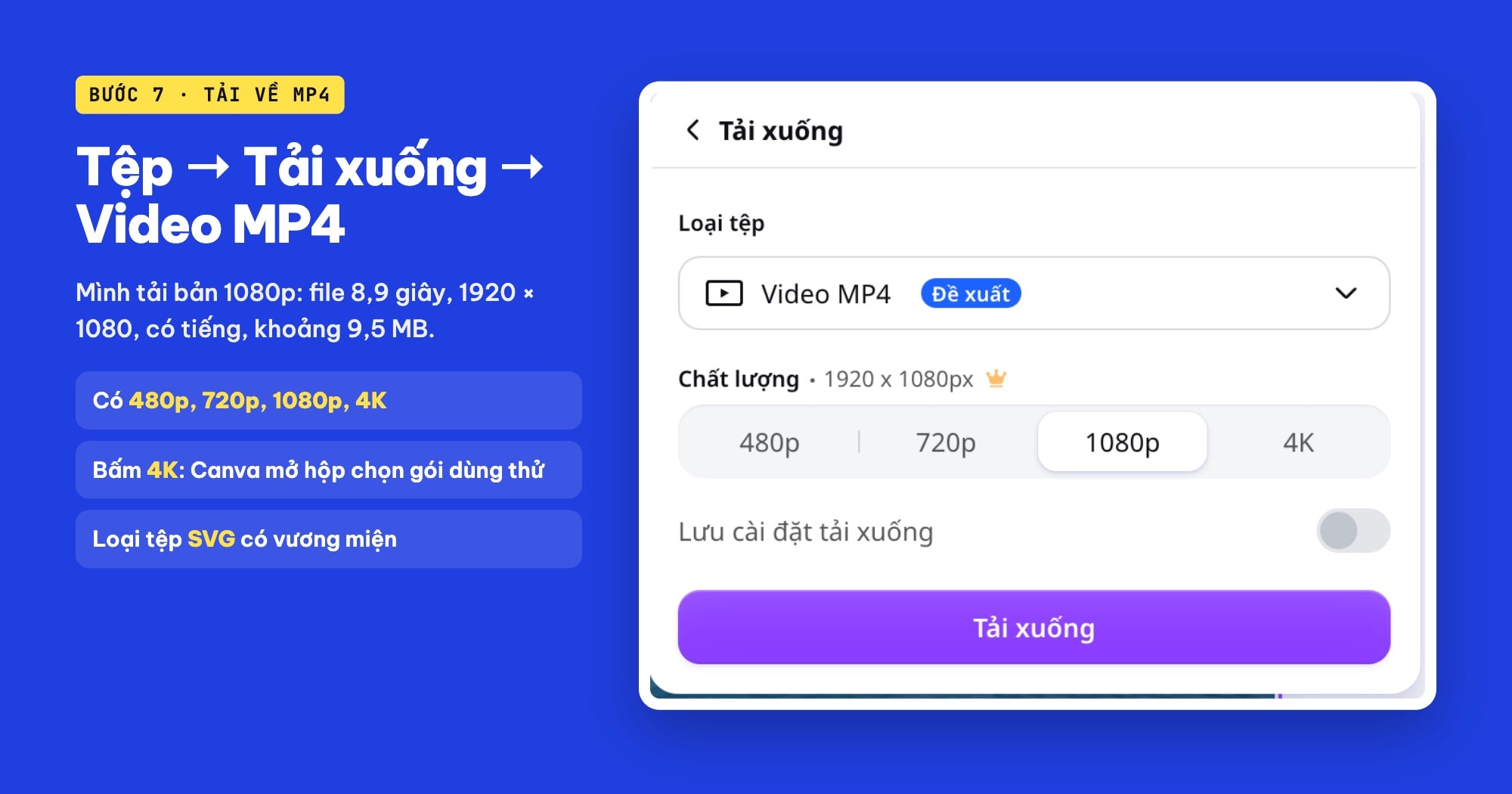
Hộp Tải xuống: Video MP4, chất lượng 480p, 720p, 1080p, 4K. Mình tải bản 1080p được file MP4 1920 × 1080, dài 8,9 giây, có tiếng (ảnh chụp màn hình: Canva).
Mình bấm Tải xuống với 1080p. Canva hiện thông báo "Đang tải xuống" với thanh tiến trình, rồi file về thư mục tải xuống của trình duyệt. File nhận được là MP4 dài 8,9 giây, 1920 × 1080, có cả rãnh hình và rãnh tiếng (nhạc nền), nặng khoảng 9,5 MB. Mình chỉ đọc thông số file, không ghi nhận xét gì thêm về chất lượng hình.
Nếu muốn ghép nhiều clip khác tỉ lệ thành một video mà không cần mở Canva, bạn có thể xem thêm công cụ ghép video của ColorME; trang công cụ ghi nó tự căn khung 16:9, 9:16, 1:1 với nền mờ. Mình không thử công cụ này trong bài.
Những gì có vương miện Pro khi làm video
Mọi bước trong bài mình làm được trong tài khoản chưa nâng cấp. Các chỗ có vương miện mình gặp trong buổi thử:
- Xóa nền trên thanh công cụ của clip.
- Tự động xén và Nổi bật trong thanh cắt clip.
- Nhiều hiệu ứng âm thanh trong thư viện (bài nhạc nền mình chọn thì không).
- Chất lượng 4K khi tải xuống, và loại tệp SVG.
- Mục Thương hiệu ở thanh bên trái.
Vì vậy mình không gọi việc chèn video vào Canva là miễn phí trong mọi trường hợp: các bước cơ bản chạy được ở tài khoản thường, nhưng một số công cụ cần gói trả phí.
Lỗi hay gặp khi chèn video vào Canva
- Chọn nhầm khổ. Clip ngang trong thiết kế dọc bị cắt hai bên, chủ thể có thể bị đẩy ra mép. Chọn Video khổ ngang cho clip ngang, Video di động cho clip dọc.
- Nhạc chèn sai chỗ. Bài nhạc bắt đầu tại vị trí đầu phát. Kéo đầu phát về 0 giây trước khi bấm vào bài nhạc.
- Không thấy mục Chia tách. Đầu phát phải nằm bên trong clip thì mục này mới hiện trong menu chuột phải.
- Bấm nhầm tính năng Pro. Các mục có vương miện thường mở hộp mời dùng thử. Nếu chưa muốn đăng ký, đóng hộp đó lại.
- Quên đặt tên thiết kế. Canva tự lưu thiết kế mới vào tài khoản; đặt tên sớm cho dễ tìm lại.
Muốn làm bài thuyết trình có video rồi xuất sang PowerPoint, xem thêm bài cách làm PowerPoint trên Canva và tải file PPTX. Nếu bạn tò mò các công cụ AI trong Canva như Tạo giọng AI hay Nội dung Magic, bài Canva AI: cách dùng AI trong Canva có phần thử thật. Còn nếu muốn học Canva bài bản từ bố cục, chữ đến màu, bạn có thể tham khảo khóa học Canva của ColorME.
Câu hỏi thường gặp
Cách cho video vào Canva nhanh nhất là gì?
Mở một thiết kế loại Video, bấm Tải lên ở thanh bên trái, bấm Tải lên tệp và chọn file. Clip hiện ở tab Video, bấm vào là clip phủ kín trang và nằm trên dòng thời gian. Hàng giữa của dòng thời gian cũng ghi "hoặc kéo và thả phương tiện".
Chèn video vào Canva có cần tài khoản Pro không?
Không cần cho các bước cơ bản. Ngày 26/10/2026 mình tải lên, cắt, chia tách, thêm nhạc và tải MP4 1080p trong tài khoản chưa nâng cấp. Một số mục có vương miện Pro: Xóa nền, Tự động xén, Nổi bật, nhiều hiệu ứng âm thanh, chất lượng 4K và loại tệp SVG.
Cắt video trong Canva thế nào?
Chọn clip, bấm nút hình cái kéo có ghi số giây, kéo hai đầu dải phim vào để bỏ phần đầu và phần cuối, rồi bấm Xong. Muốn bỏ một đoạn ở giữa, kéo đầu phát vào chỗ cần cắt, chuột phải vào clip và chọn Chia tách (phím S).
Vì sao thêm nhạc làm video Canva dài ra?
Bài nhạc được đặt bắt đầu từ vị trí đầu phát. Nếu đầu phát đang ở cuối video, bài nhạc nối dài thêm phía sau. Hoàn tác, kéo đầu phát về 0 giây rồi chèn lại; bài nhạc sẽ tự cắt bằng độ dài video.
Tải video từ Canva về máy ở định dạng nào?
Vào Tệp, Tải xuống, chọn Loại tệp Video MP4 (Canva gắn nhãn Đề xuất), chọn chất lượng 480p, 720p hoặc 1080p rồi bấm Tải xuống. Chọn 4K thì Canva mở hộp mời dùng thử gói trả phí. GIF cũng có trong danh sách nhưng Canva ghi là clip ngắn, không có tiếng.
Tác giảCOLOR ME