Tutorial · 22/10/2026
Cách làm PowerPoint trên Canva và tải về file PPTX
 COLOR ME22/10/2026 · 15 phút đọc · 1 lượt xem
Làm PowerPoint trên Canva từng bước: chọn mẫu bài thuyết trình, sửa chữ, ghi chú, chuyển cảnh, tải file PPTX; ColorME mở file ra xem phần nào còn, phần nào mất.
Trả lời nhanh: Muốn làm PowerPoint trên Canva, bạn tạo một thiết kế loại Bài thuyết trình, chọn mẫu trong bảng Mẫu rồi bấm Áp dụng tất cả, sửa chữ, thêm ghi chú và chuyển cảnh. Làm xong, bấm Chia sẻ > Tải xuống, ở ô Loại tệp chọn PPTX, chọn trang, rồi bấm Tải xuống. File .pptx tải về giữ chữ ở dạng sửa được và có nhúng font, nhưng hiệu ứng động của từng thành phần, video và âm thanh không đi theo.
| Việc cần làm | Nút trên Canva bản web | Mình thấy gì khi thử (22/10/2026) |
|---|---|---|
| Tạo bộ slide | Trang chủ > Thuyết trình, hoặc mở một mẫu bài thuyết trình | Thiết kế mới có tên loại "Bài thuyết trình" |
| Chọn mẫu | Mẫu > bấm mẫu > Áp dụng tất cả N trang | Mẫu mình chọn có 15 trang, 1920 × 1080 px |
| Ghi chú thuyết trình | Ghi chú (dưới đáy trình chỉnh sửa) | Tối đa 5.000 ký tự mỗi trang, đi theo vào file PPTX |
| Tải về PowerPoint | Chia sẻ > Tải xuống > Loại tệp: PPTX | Không có vương miện Pro trên tài khoản Free mình dùng |
| Giữ chuyển động | Tải MP4 hoặc gửi liên kết | PPTX không giữ hiệu ứng động thành phần |
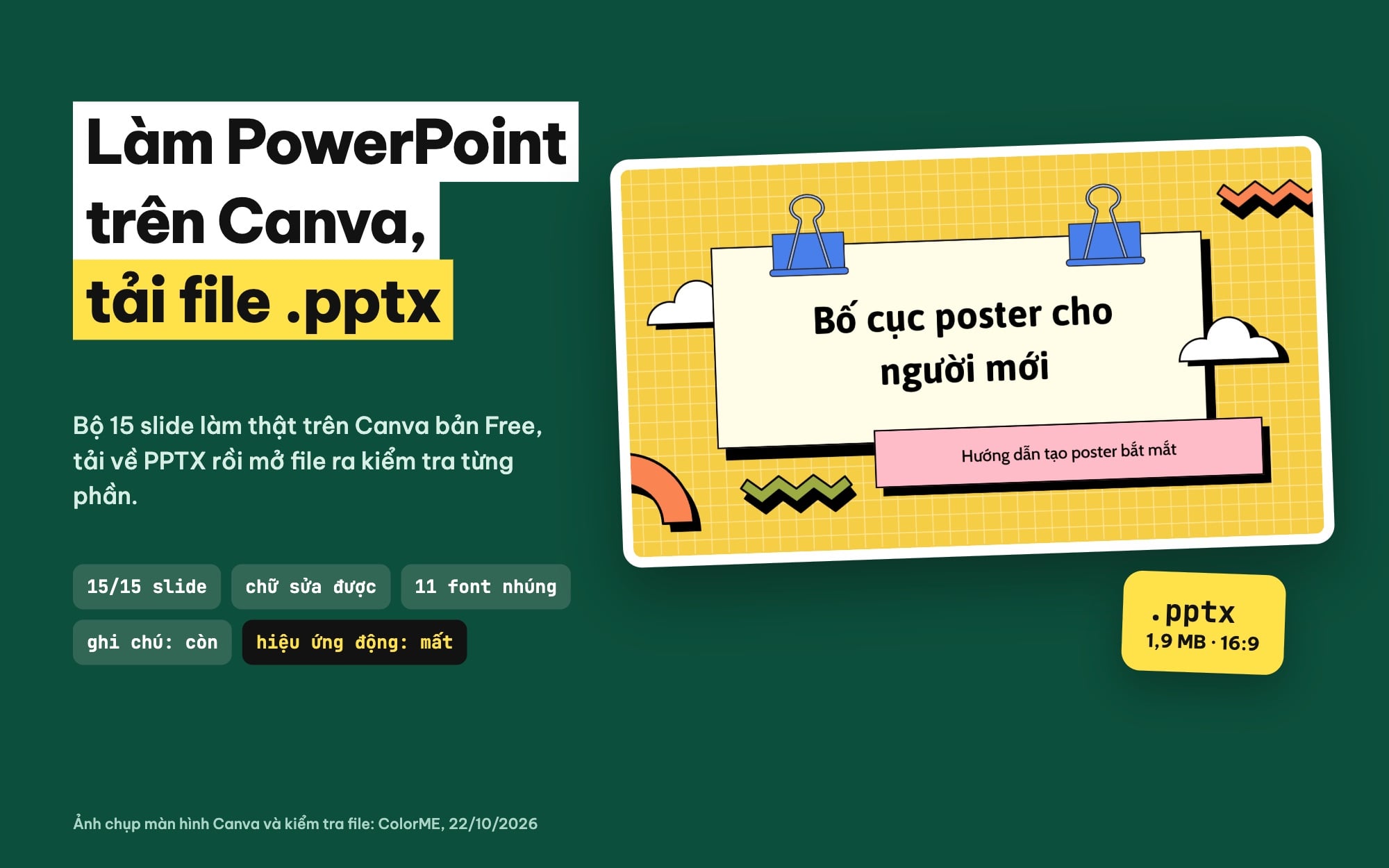
Slide 1 của bộ 15 slide ColorME làm trên Canva ngày 22/10/2026 và tóm tắt kết quả khi mở file .pptx tải về (ảnh chụp màn hình Canva, bảng tóm tắt: ColorME).
Bài này mình viết sau khi làm thật một bộ 15 slide trên Canva bản web tối 22/10/2026, bằng một tài khoản Canva chưa nâng cấp Pro (trên thanh trên cùng vẫn hiện nút "Dùng thử miễn phí trong 30 ngày"), giao diện tiếng Việt. Chủ đề bộ slide là một bài học nhỏ cho người mới học thiết kế: bố cục poster. Sau đó mình tải file .pptx về, giải nén và đọc từng slide để biết cái gì còn, cái gì mất. Mọi ảnh chụp màn hình là giao diện Canva lúc mình làm; Canva đổi giao diện khá thường xuyên, nên nếu nút nằm chỗ khác, bạn tìm theo tên nút.
Nếu bạn chưa quen trình chỉnh sửa Canva, đọc trước bài học Canva cho người mới bắt đầu. Nếu bạn cần cách làm slide nói chung (dàn ý, bố cục từng trang, cách nói), xem 3 cách làm slide thuyết trình. Bài này chỉ tập trung vào một việc: làm slide trên Canva rồi mang sang file PowerPoint.
Vì sao nhiều người làm PowerPoint bằng Canva?
Canva không phải PowerPoint. Nó là một công cụ thiết kế chạy trên trình duyệt, có một loại thiết kế tên là Bài thuyết trình. Bạn làm slide trên Canva rồi có ba cách dùng: trình chiếu thẳng trên Canva, gửi liên kết, hoặc tải về file .pptx để mở bằng phần mềm trình chiếu khác. Lý do sinh viên và người mới học thiết kế hay chọn Canva khá đơn giản:
- Kho mẫu lớn, có sẵn tiếng Việt. Gõ "bài giảng thiết kế" vào ô tìm mẫu, mình nhận về hàng chục mẫu có chữ tiếng Việt, từ bài học cho trẻ em đến kế hoạch kinh doanh.
- Sửa trên trình duyệt, tự lưu. Không cần cài đặt; thanh trên cùng báo "Đã lưu tất cả thay đổi".
- Cả nhóm cùng sửa một file. Nút Chia sẻ cho thêm người vào thiết kế.
- Vẫn ra được file PowerPoint. Khi giảng viên hoặc công ty bắt nộp file .pptx, bạn tải về từ Canva.
Điều cần biết trước: Canva nói rõ trong trang trợ giúp rằng PPTX "Chỉ dành cho bài thuyết trình. Tải xuống dưới dạng pptx hiện không được hỗ trợ cho các loại thiết kế khác" (Canva, Chọn loại tệp tải xuống, mình đọc ngày 22/10/2026). Nghĩa là nếu bạn lỡ làm slide trên một thiết kế kiểu poster hay bài đăng, ô PPTX sẽ không có; hãy bắt đầu từ loại Bài thuyết trình ngay từ đầu.
Cách làm PowerPoint trên Canva từng bước
Bước 1: Tạo bài thuyết trình và tìm mẫu
Ở trang chủ Canva, mục Tạo nhanh có ô Thuyết trình với nút Tạo mới. Bấm vào, Canva mở một thiết kế trống tên "Thiết kế không tên - Bài thuyết trình". Việc đầu tiên mình làm là đổi tên ở giữa thanh trên cùng (bấm vào tên, gõ tên mới, Enter), vì tên này sẽ thành tên file .pptx khi tải về.
Bảng bên trái mở sẵn thẻ Mẫu với ô "Tìm kiếm mẫu Bài thuyết trình". Gõ chủ đề của bạn rồi nhấn Enter. Mình gõ "bài giảng thiết kế". Gợi ý nhỏ: gõ tiếng Việt cho ra mẫu có chữ tiếng Việt sẵn, đỡ phải thay từng dòng.
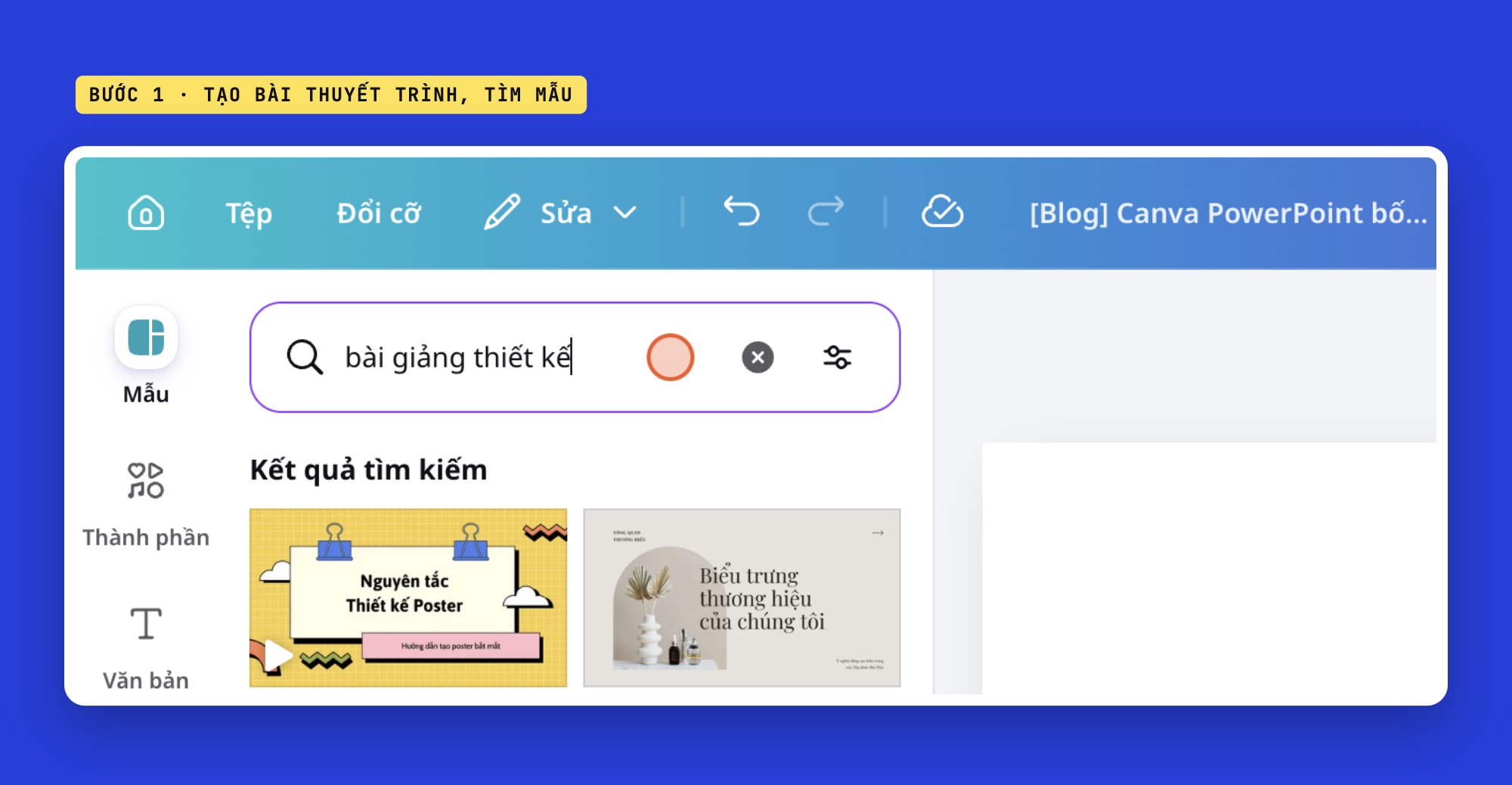
Bài thuyết trình mới trên Canva: thẻ Mẫu với ô tìm kiếm mẫu Bài thuyết trình, kết quả cho từ khoá “bài giảng thiết kế” (ảnh chụp màn hình: Canva).
Trên ảnh thu nhỏ, biểu tượng tam giác phát ở góc dưới bên trái thường báo mẫu có chuyển động; biểu tượng vương miện ở góc dưới bên phải là mẫu của gói Pro. Nếu bạn định nộp file PowerPoint, mẫu có nhiều hiệu ứng động không đem lại thêm gì, vì các hiệu ứng đó sẽ không vào được file (phần kiểm tra ở dưới). Cách lọc mẫu theo màu, kiểu và gói, mình đã viết kỹ ở bài tìm và lọc mẫu Canva đẹp.
Bước 2: Áp dụng cả bộ mẫu
Bấm vào một mẫu, bảng bên trái chuyển sang trang chi tiết: tên mẫu, khổ (mẫu mình chọn là 1920 × 1080 px), người làm mẫu, nút Áp dụng tất cả 15 trang và hình thu nhỏ của từng trang. Bạn có thể bấm một trang lẻ để chỉ thêm trang đó, hoặc bấm nút trên để lấy cả bộ.
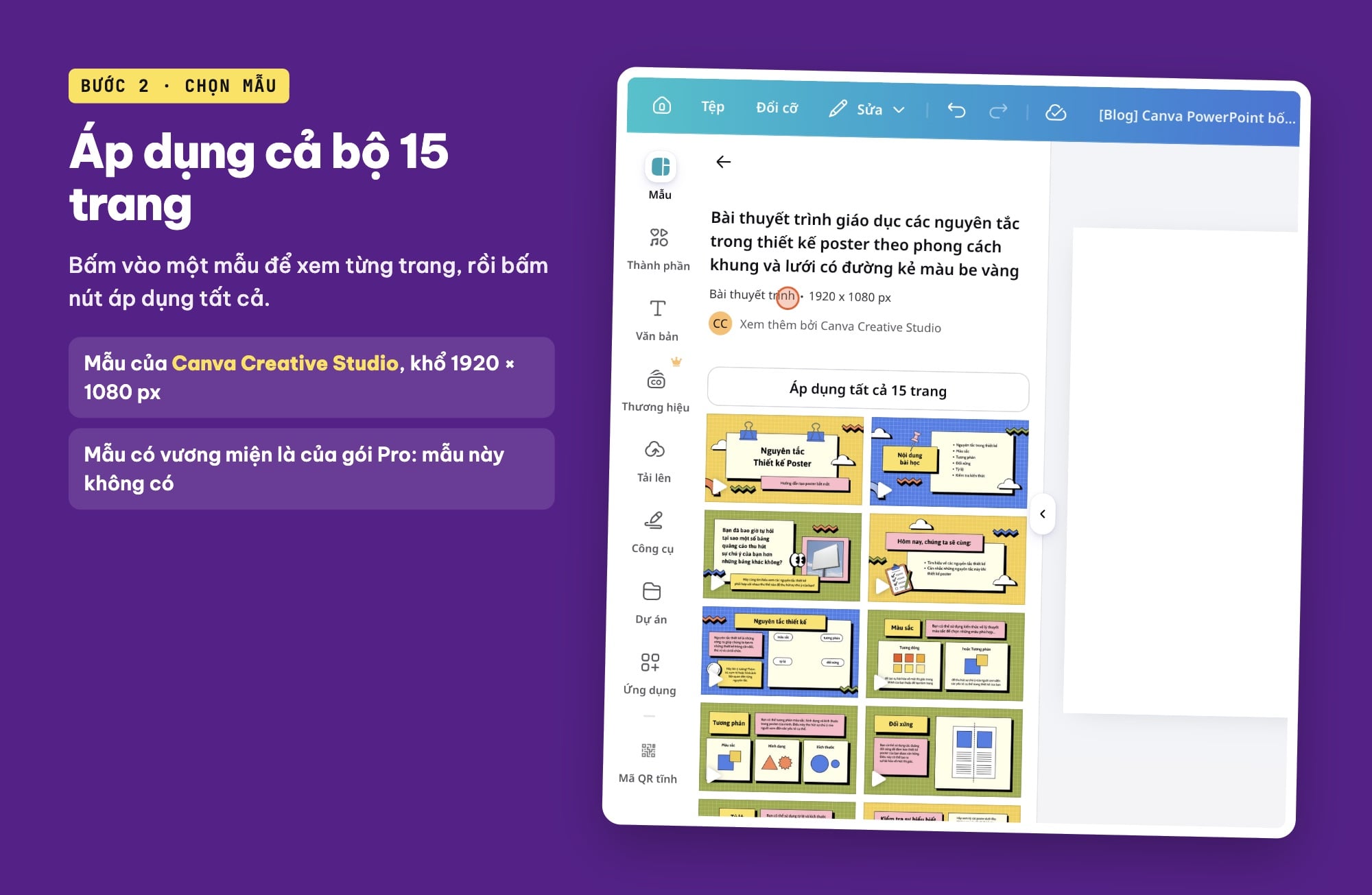
Trang chi tiết mẫu: khổ 1920 x 1080 px, nút Áp dụng tất cả 15 trang và hình thu nhỏ từng trang (ảnh chụp màn hình: Canva).
Mình chọn "Bài thuyết trình giáo dục các nguyên tắc trong thiết kế poster" của Canva Creative Studio, vì nội dung có sẵn đúng chủ đề (màu sắc, tương phản, đối xứng, tỷ lệ) và không có vương miện Pro. Sau khi áp dụng, thanh hình thu nhỏ dưới đáy hiện đủ 15 trang, giữa các trang có một biểu tượng nhỏ: đó là chỗ chỉnh chuyển cảnh.
Bước 3: Sửa chữ cho đúng nội dung của bạn
Bấm đúp vào một hộp chữ để vào chế độ sửa, nhấn Cmd+A (Ctrl+A trên Windows) để chọn hết chữ trong hộp, rồi gõ nội dung mới. Mình đổi tiêu đề trang 1 thành "Bố cục poster cho người mới" và giữ dòng phụ "Hướng dẫn tạo poster bắt mắt". Font của mẫu hiện đủ dấu tiếng Việt, kể cả chữ "ố", "ờ", "ớ".
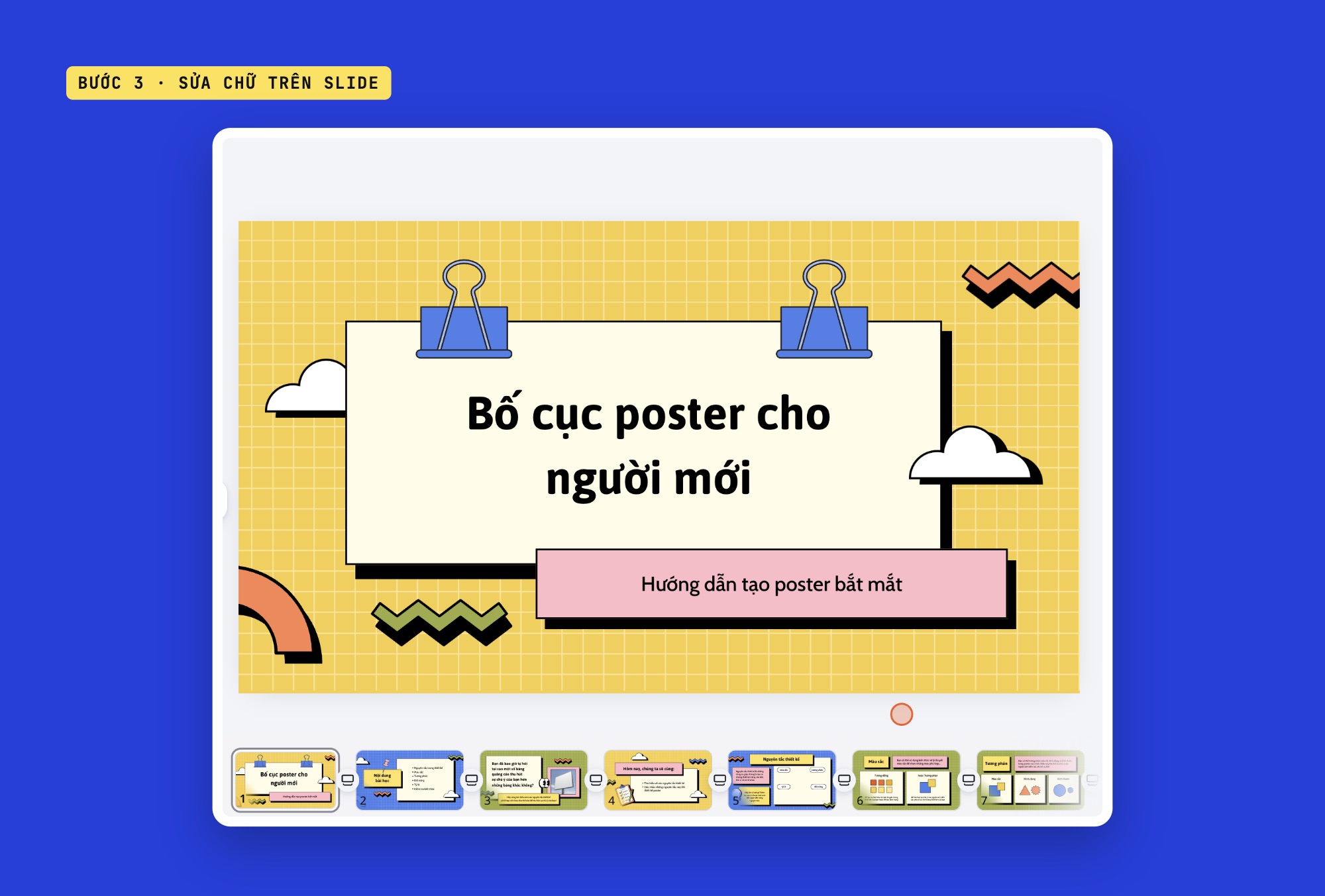
Trang 1 sau khi sửa tiêu đề thành “Bố cục poster cho người mới”, font của mẫu hiện đủ dấu tiếng Việt (ảnh chụp màn hình: Canva).
Vài thói quen giúp file PPTX về sau dễ sửa hơn:
- Sửa trên hộp chữ có sẵn thay vì xoá đi vẽ hộp mới: vị trí và cỡ chữ của mẫu đã được canh cho khổ 16:9.
- Tiêu đề ngắn. Tiêu đề dài bị xuống dòng như "Bố cục poster cho / người mới" ở trên; khi mở bằng phần mềm khác với font khác, chữ có thể nhảy dòng ở chỗ khác.
- Đặt tên trang. Bảng ghi chú hiện "Trang 1 - Thêm tiêu đề trang"; đặt tên giúp bạn và nhóm tìm trang nhanh hơn.
Bước 4: Viết ghi chú cho người thuyết trình
Dưới đáy trình chỉnh sửa có nút Ghi chú. Bấm vào, bảng bên trái thành ô soạn ghi chú cho trang đang chọn, có bộ đếm ký tự (của mình là 161/5000 sau khi gõ một đoạn mở đầu). Ghi chú hiện trong chế độ thuyết trình dành cho người nói; trang trợ giúp của Canva viết rằng ghi chú "xuất hiện trong Chế độ người thuyết trình và khi bạn sử dụng T.trình và ghi hình" (Canva, Tải xuống thiết kế kèm ghi chú).
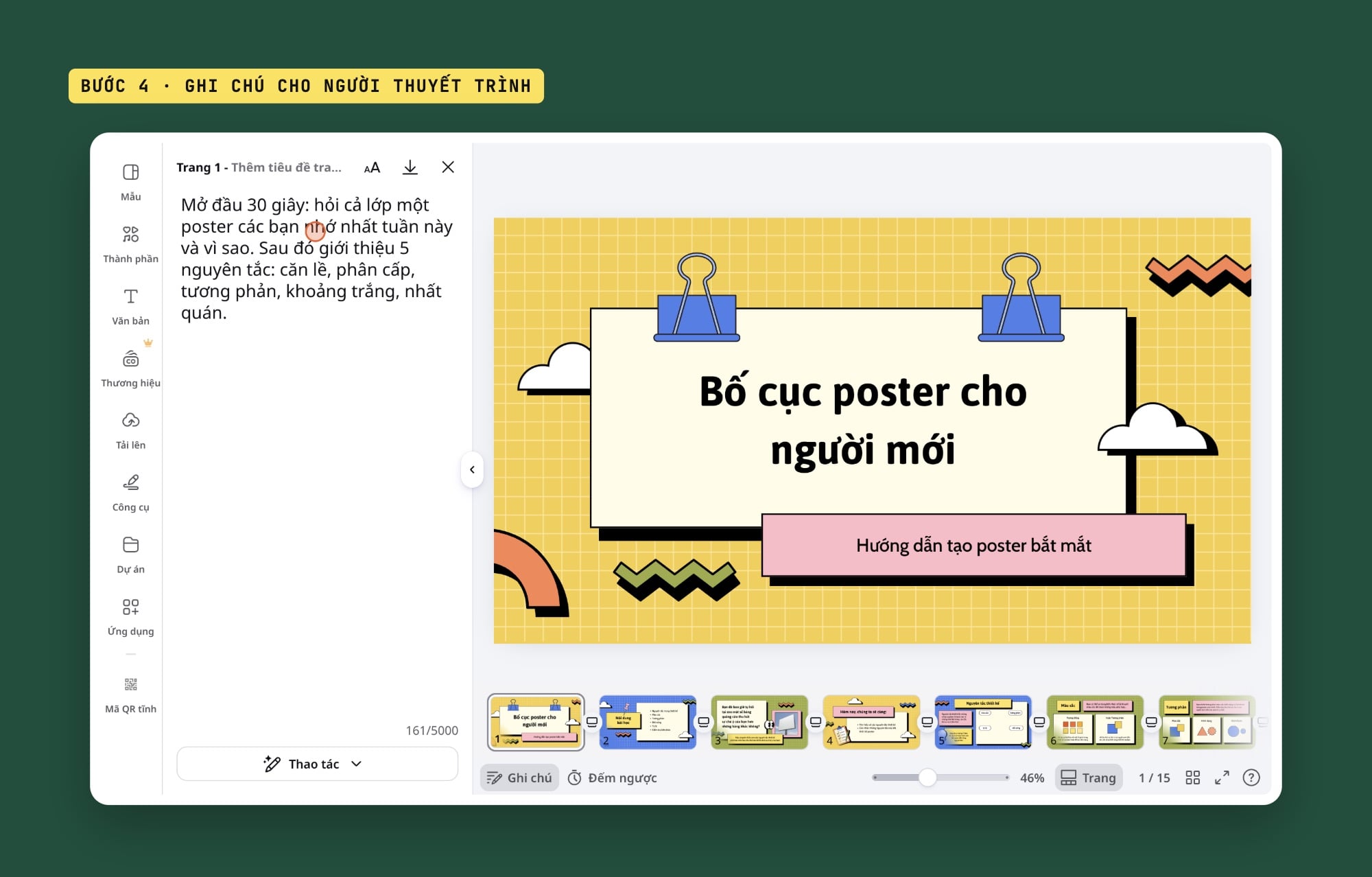
Bảng Ghi chú của trang 1 với đoạn lời nhắc mình tự gõ, bộ đếm 161/5000 ký tự (ảnh chụp màn hình: Canva).
Ô ghi chú có nút Tạo ghi chú để tạo ghi chú tự động; mình không dùng nút đó, ghi chú trong bài là mình tự gõ. Điểm đáng giá: ghi chú này đi theo vào file PPTX, nằm ở phần Notes của slide, nên khi bạn trình chiếu bằng phần mềm khác vẫn có lời nhắc.
Bước 5: Chỉnh chuyển cảnh giữa các trang
Bấm biểu tượng nhỏ nằm giữa hai hình thu nhỏ trang, bảng Chuyển cảnh mở ra với chín kiểu: Không có, Tan biến, Trượt, Gạt tròn, Gạt màu, Gạt ngang, Khớp và chuyển, Chảy tràn và Xếp chồng. Bên dưới có thanh Thời lượng (giây) và bốn nút Hướng. Mẫu mình dùng đặt sẵn "Xếp chồng", 0,5 giây, hướng sang trái.
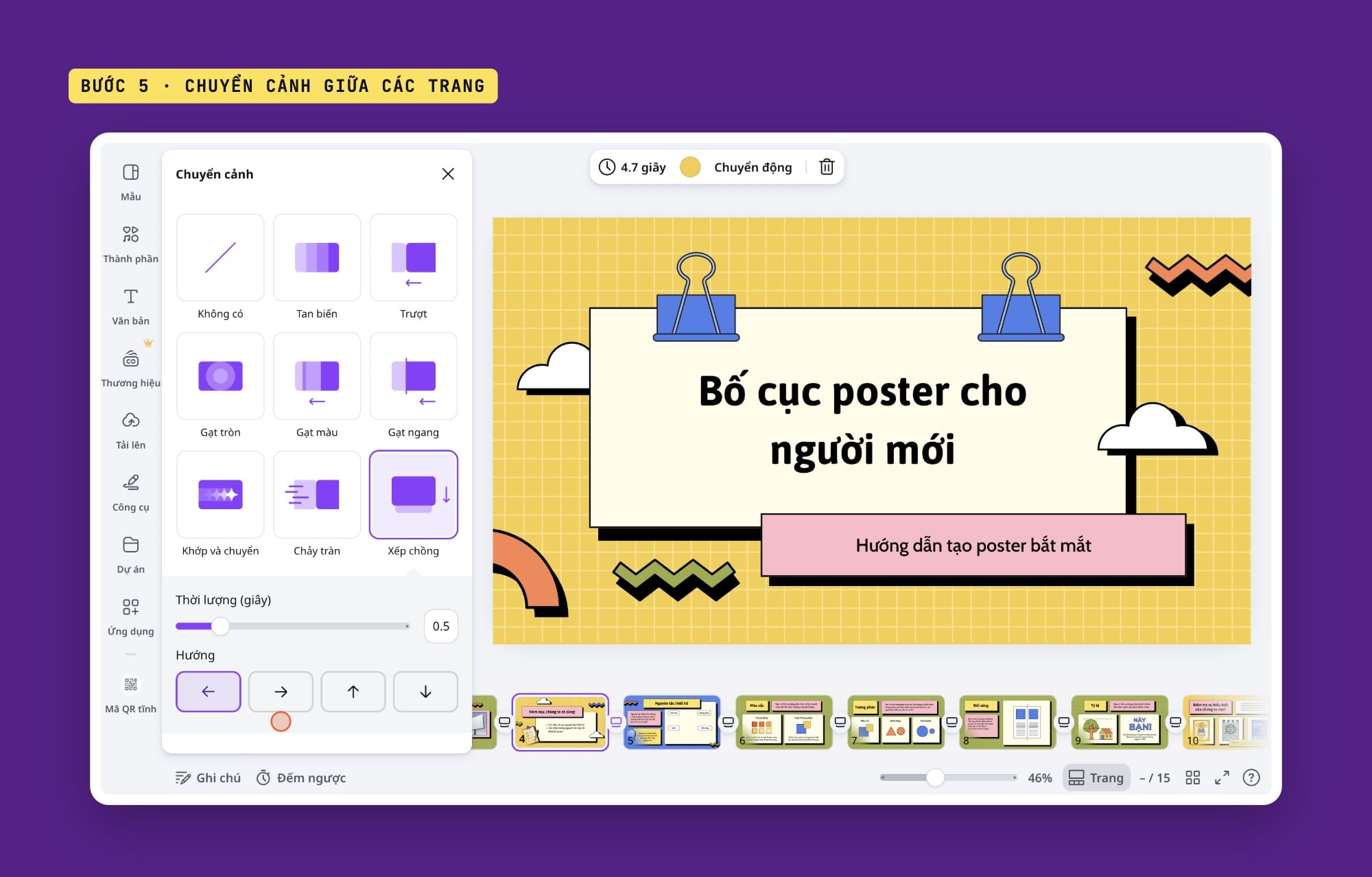
Bảng Chuyển cảnh giữa trang 1 và 2: chín kiểu, mẫu đặt sẵn Xếp chồng 0,5 giây, hướng sang trái (ảnh chụp màn hình: Canva).
Chuyển cảnh khác với hiệu ứng động của từng thành phần. Hiệu ứng thành phần (chữ hiện lên, hình lướt vào) nằm ở nút Chuyển động trên thanh công cụ khi bạn chọn một trang hoặc một thành phần, có các kiểu như Hiện lên, Lướt, Rõ dần, Bật ra, Gạt, Mờ. Nếu đích đến là file PowerPoint, đừng mất công dựng hiệu ứng thành phần phức tạp trên Canva.
Cách tải bài thuyết trình Canva về file PPTX
Bước 6: Mở Chia sẻ, chọn Tải xuống
Bấm nút Chia sẻ ở góc trên bên phải. Bảng "Chia sẻ thiết kế" có phần quyền truy cập ở trên và một hàng nút ở dưới: Tải xuống, Thuyết trình, Liên kết xem công khai, Ghi hình. Bấm Tải xuống.
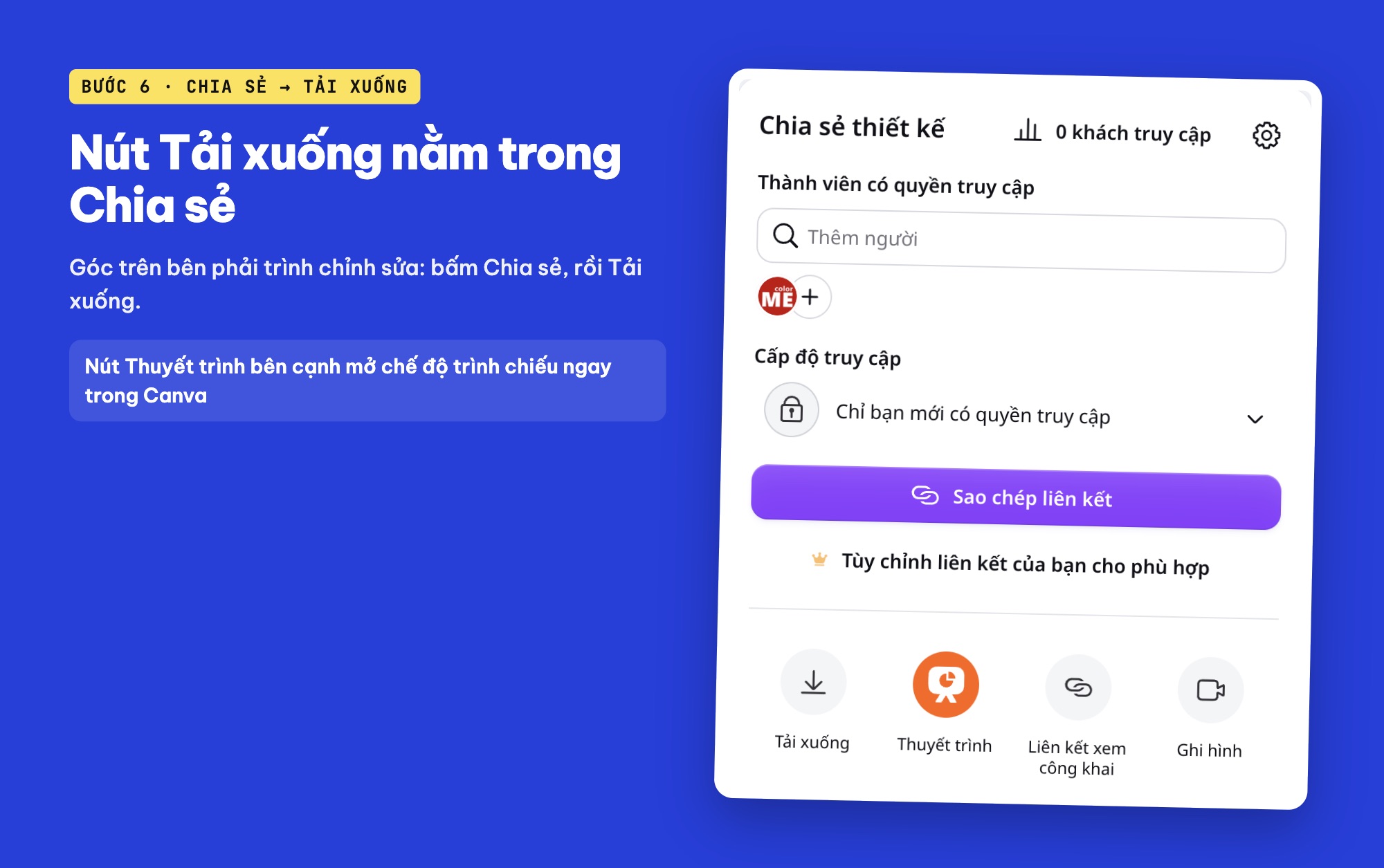
Bảng Chia sẻ thiết kế: nút Tải xuống nằm ở hàng nút phía dưới (ảnh chụp màn hình: Canva).
Bước 7: Chọn loại tệp PPTX và tải về
Bảng Tải xuống mở với Loại tệp mặc định là PDF (có nhãn "Đề xuất"). Bấm vào ô đó, danh sách hiện: PDF, PPTX, Video MP4, JPG, PNG, SVG, GIF. Chọn PPTX (Canva ghi bên dưới là "Tài liệu Microsoft PowerPoint").
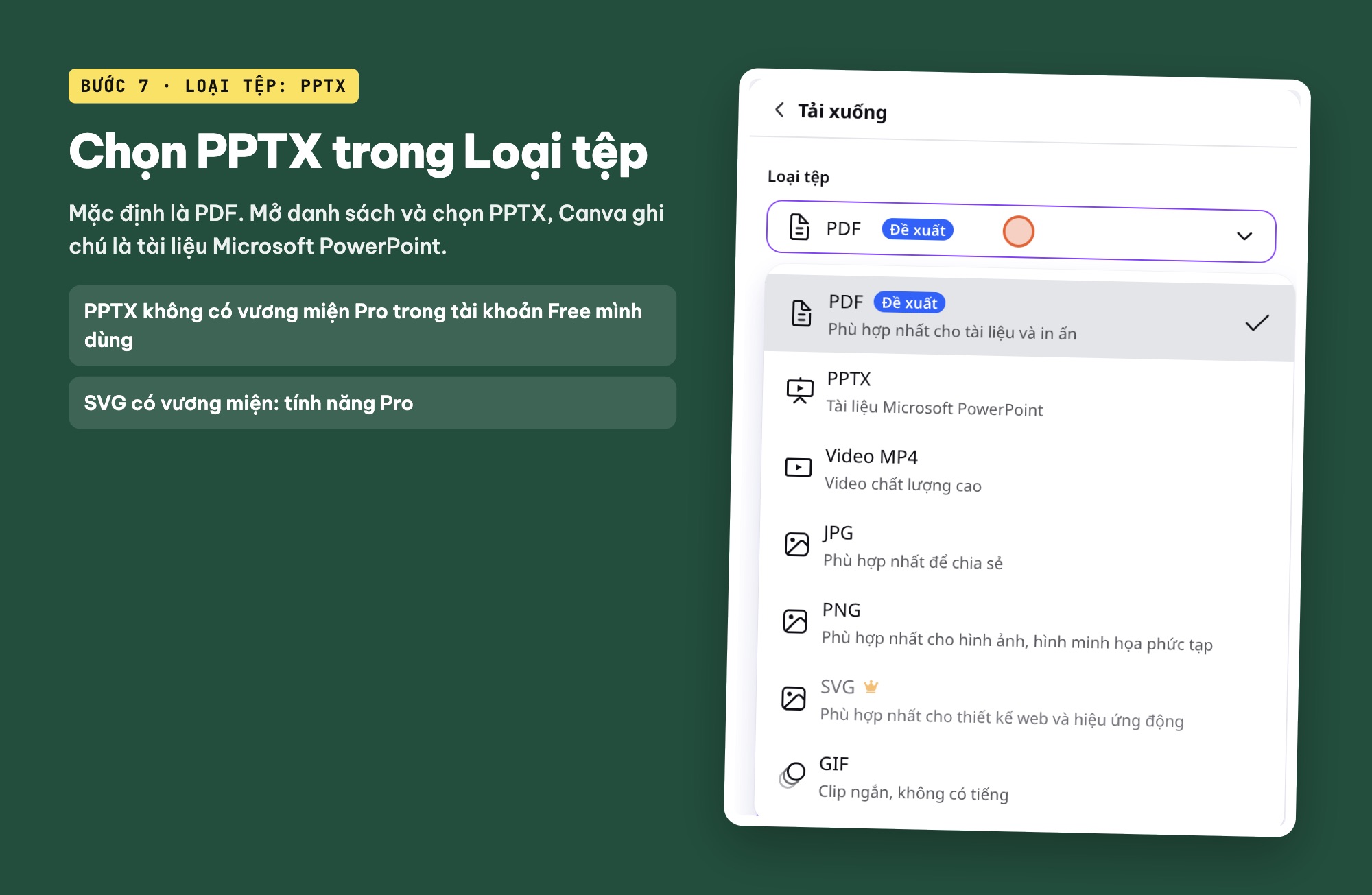
Danh sách Loại tệp: PPTX ghi “Tài liệu Microsoft PowerPoint”, SVG có vương miện Pro (ảnh chụp màn hình: Canva, tài khoản chưa nâng cấp Pro).
Sau khi chọn PPTX, bảng gọn lại còn ba phần:
- Lưu cài đặt tải xuống: bật nếu lần sau bạn muốn Canva nhớ loại tệp này.
- Chọn trang: Tất cả, Trang này hoặc Tùy chỉnh (chọn vài trang). Mình để Tất cả.
- Tải xuống: bấm, một khung nhỏ góc dưới hiện "Đang tải xuống" kèm thanh tiến trình.
Với 15 trang, file của mình tạo và tải về xong trong chưa tới 40 giây, nặng 1,9 MB, tên file đúng bằng tên thiết kế kèm đuôi .pptx.
Trong danh sách loại tệp, SVG có vương miện Pro, còn PPTX thì không, trên tài khoản mình dùng. Khi chọn PDF, hai lựa chọn "Nén tệp PDF" và "Tải xuống các trang dưới dạng tệp riêng biệt" cũng có vương miện. Trang trợ giúp của Canva liệt kê: "Các tài khoản có gói Canva Pro, Canva cho Đội nhóm, Canva Giáo dục và Canva cho Tổ chức phi lợi nhuận có các tùy chọn về chất lượng, giới hạn xuất kích thước tệp, tỷ lệ, nén, cấu hình màu CMYK và hình ảnh PNG và SVG trong suốt." Bài trợ giúp về ghi chú của Canva cũng lưu ý trường hợp thiết kế có thành phần trả phí: khi đó nút tải sẽ kèm bước trả phí. Bộ slide của mình không có thành phần nào như vậy nên mình bấm tải thẳng.
Mở file PPTX ra kiểm tra: còn gì, mất gì?
Trước khi tải, bảng tải xuống hiện dòng "Đã tìm thấy 1 mẹo để cải thiện chất lượng tải xuống" với nút Xem xét. Bấm vào, Canva báo đúng điều bạn cần biết:
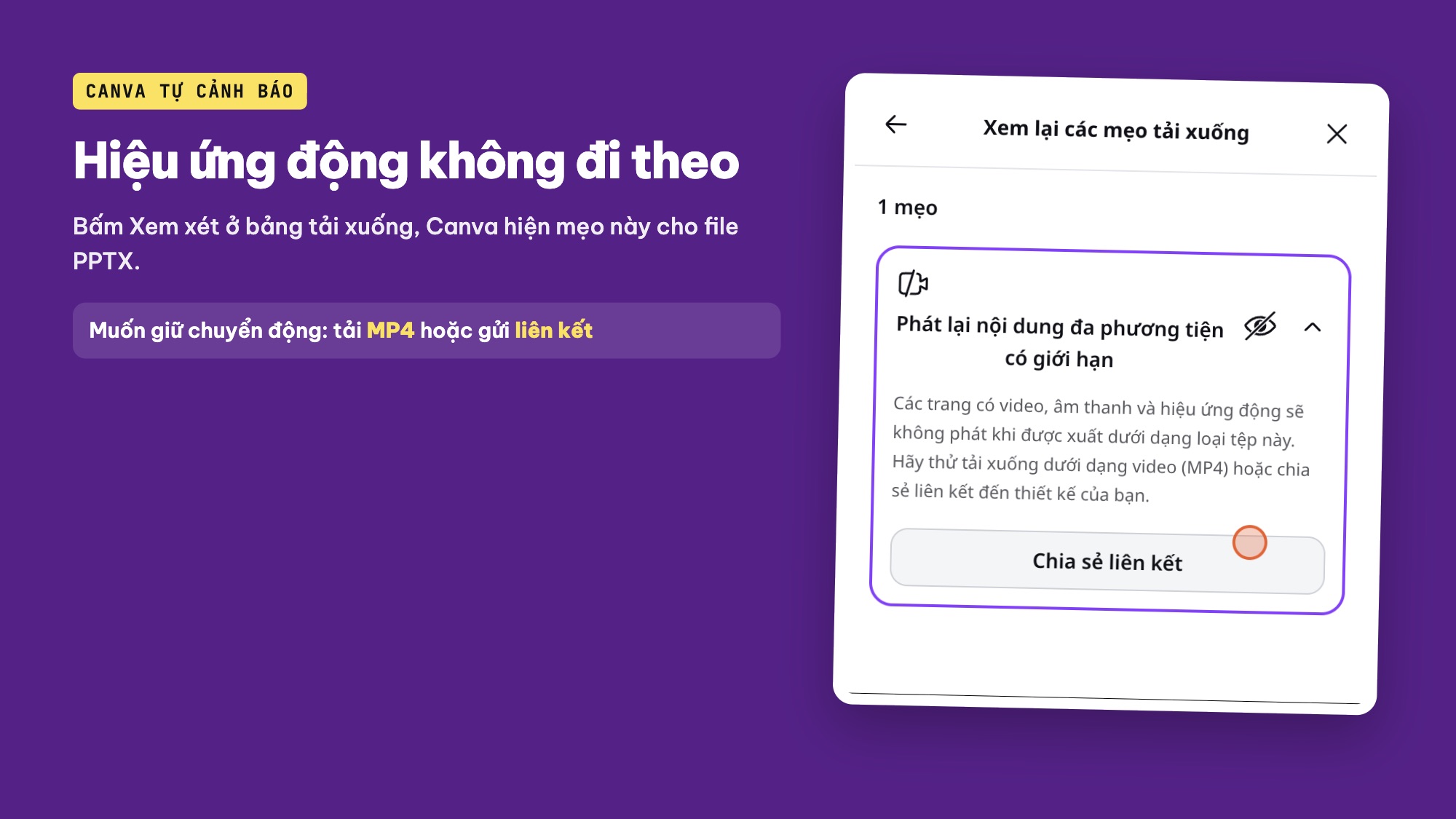
Mẹo Canva hiện khi tải PPTX: video, âm thanh và hiệu ứng động sẽ không phát trong loại tệp này (ảnh chụp màn hình: Canva).
"Các trang có video, âm thanh và hiệu ứng động sẽ không phát khi được xuất dưới dạng loại tệp này. Hãy thử tải xuống dưới dạng video (MP4) hoặc chia sẻ liên kết đến thiết kế của bạn." (bảng Tải xuống của Canva, 22/10/2026)
Mình muốn biết cụ thể hơn, nên giải nén file .pptx (file PPTX thực chất là một gói nén chứa các file XML) và đọc từng slide. Kết quả:
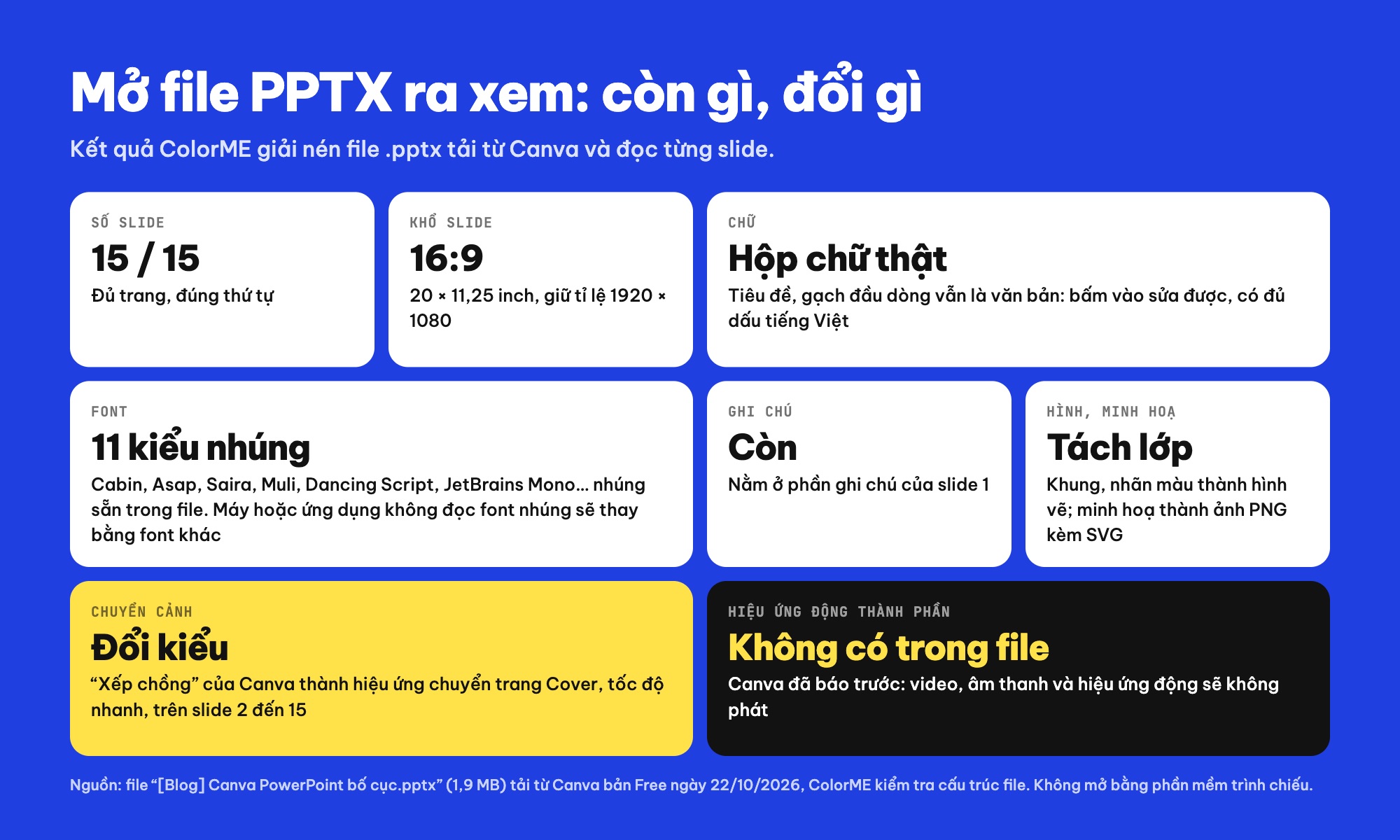
Kết quả ColorME giải nén file .pptx tải từ Canva ngày 22/10/2026: 15/15 slide, chữ sửa được, 11 font nhúng, ghi chú còn, chuyển cảnh đổi kiểu, không có hiệu ứng thành phần.
| Phần | Trong file PPTX | Ý nghĩa với bạn |
|---|---|---|
| Số trang | 15 slide, đúng thứ tự | Không mất trang |
| Khổ | 20 × 11,25 inch (16:9) | Giữ tỉ lệ 1920 × 1080 px của Canva |
| Chữ | Hộp chữ thật, có đủ dấu tiếng Việt | Sửa trực tiếp được, không phải ảnh chụp chữ |
| Font | 11 kiểu chữ nhúng trong file (Cabin, Asap, Saira, Muli, Dancing Script, JetBrains Mono và các biến thể) | Hiển thị đúng nếu phần mềm đọc được font nhúng; nếu không, bị thay font |
| Khung, nhãn màu | Hình vẽ có màu, viền | Đổi màu, kéo giãn được |
| Minh hoạ (kẹp giấy, mây, bảng ghi) | 50 ảnh PNG kèm 50 bản SVG | Di chuyển, đổi cỡ được; không sửa từng nét như trên Canva |
| Ghi chú | Còn, ở phần Notes của slide 1 | Dùng được khi trình chiếu |
| Chuyển cảnh | "Xếp chồng" thành kiểu Cover, tốc độ nhanh, trên slide 2 đến 15 | Còn chuyển trang, nhưng không y hệt Canva |
| Hiệu ứng động thành phần | Không có phần hiệu ứng nào trong file | Phải dựng lại trong phần mềm trình chiếu nếu cần |
Canva cũng tự nói điều này trong trang trợ giúp: "Thiết kế tải xuống dưới dạng tệp pptx hoặc docx có thể trông khác với bản gốc khi mở bằng Microsoft Powerpoint hoặc Microsoft Word. Bạn có thể cần sửa hoặc tải xuống và cài đặt phông chữ đã sử dụng từ Canva cho thiết bị." và "Hiệu ứng động và video nhúng chưa được hỗ trợ trong Microsoft PowerPoint và Microsoft Word." (Canva, Chọn loại tệp tải xuống).
Một thử nghiệm nhỏ cho thấy vì sao font quan trọng: mình xem file bằng trình xem nhanh có sẵn trên macOS (bấm phím cách trên file). Bản xem trước đó không dùng font nhúng nên đổi cả tiêu đề sang một font có chân, và không vẽ khung giấy, nhãn hồng. Đó là giới hạn của trình xem trước chứ không phải file hỏng, nhưng nó nhắc bạn đừng đánh giá file chỉ qua ảnh xem trước. Mình không mở file bằng PowerPoint, Keynote hay Google Slides trong bài này, nên không khẳng định từng phần mềm hiển thị ra sao.
Lỗi hay gặp khi mở file Canva bằng PowerPoint và cách xử lý
- Chữ bị đổi font, dấu tiếng Việt lệch. Cài các font mà thiết kế dùng vào máy (tên font xem trong ô font khi chọn hộp chữ trên Canva), hoặc trước khi tải, đổi sang font phổ biến có đủ dấu tiếng Việt. Bài cách thêm font chữ vào PowerPoint có hướng dẫn cài font.
- Chữ tràn khung, nhảy dòng. Do font thay thế rộng hơn font gốc. Giảm cỡ chữ một chút hoặc kéo rộng hộp chữ trong phần mềm trình chiếu.
- Không thấy chữ bay vào, hình lướt ra. Đúng như Canva cảnh báo: hiệu ứng thành phần không vào file PPTX. Dựng lại hiệu ứng trong phần mềm trình chiếu, hoặc trình chiếu thẳng trên Canva.
- Video, nhạc trong slide không chạy. Video và âm thanh nhúng cũng nằm trong cảnh báo của Canva. Chèn lại video trong phần mềm trình chiếu hoặc gửi liên kết Canva.
- Không có lựa chọn PPTX. Thiết kế của bạn không phải loại Bài thuyết trình. Tạo bài thuyết trình mới rồi sao chép các trang sang.
- Hình minh hoạ không đổi màu được. Nhiều minh hoạ của mẫu đi sang dạng ảnh; muốn đổi màu, đổi trên Canva trước khi tải.
Nên tải PPTX, PDF hay trình chiếu thẳng trên Canva?
| Bạn cần | Chọn | Vì sao |
|---|---|---|
| Nộp file để người khác sửa tiếp bằng PowerPoint | PPTX | Chữ, hình còn sửa được, có ghi chú |
| Gửi bản xem, in tài liệu phát tay | Giữ đúng hình như trên Canva; Canva ghi "Phù hợp nhất cho tài liệu và in ấn" | |
| Giữ hiệu ứng động, video, nhạc | Thuyết trình trên Canva, liên kết, hoặc MP4 | PPTX không giữ các thành phần này |
| Đăng một trang lên mạng xã hội | PNG hoặc JPG, chọn "Trang này" | Nhẹ, xem được ở mọi nơi |
Với mình, cách an toàn nhất khi phải nộp PowerPoint là tải cả PPTX lẫn PDF: PPTX để người nhận sửa, PDF để họ thấy đúng bản bạn thiết kế. Nếu bạn muốn rút ngắn khâu soạn nội dung, ColorME có bài làm PowerPoint bằng AI từ dàn ý; còn nếu nhóm bạn quen làm việc trên Google, xem cách dùng Google Slides.
Những gì mình chưa thử
- Mở file PPTX bằng PowerPoint, Keynote hoặc Google Slides để xem font nhúng hiển thị thế nào trên từng phần mềm.
- Chiều ngược lại: tải file PowerPoint lên Canva để sửa.
- Tải MP4 để giữ hiệu ứng, và làm slide trên ứng dụng Canva điện thoại.
- Mẫu và thành phần có vương miện Pro: mình không dùng, nên không biết file PPTX của chúng khác ra sao.
Câu hỏi thường gặp
Canva có tải được file PowerPoint không?
Có, với thiết kế loại Bài thuyết trình: Chia sẻ > Tải xuống > Loại tệp: PPTX. Canva ghi trong trợ giúp rằng PPTX chỉ dành cho bài thuyết trình, các loại thiết kế khác không tải được dạng này.
Tải PPTX từ Canva có cần gói Pro không?
Trên tài khoản chưa nâng cấp Pro mình dùng ngày 22/10/2026, ô PPTX không có vương miện và mình tải được bộ 15 slide. Nếu thiết kế có mẫu hoặc thành phần mang vương miện, Canva sẽ yêu cầu trả phí cho các thành phần đó khi tải.
Vì sao mở file Canva bằng PowerPoint bị lỗi font?
File của mình có nhúng 11 kiểu chữ, nhưng phần mềm hoặc trình xem không đọc font nhúng sẽ thay bằng font khác. Canva khuyên tải và cài các font đã dùng vào máy, hoặc sửa lại sau khi mở.
Hiệu ứng động trên Canva có giữ được khi tải PPTX không?
Không. Canva báo các trang có video, âm thanh và hiệu ứng động sẽ không phát khi xuất PPTX. Trong file của mình chỉ còn chuyển cảnh giữa các trang (đổi sang kiểu Cover), không có hiệu ứng của từng thành phần.
Ghi chú thuyết trình trên Canva có vào file PowerPoint không?
Có. Ghi chú mình gõ ở trang 1 nằm trong phần Notes của slide 1 trong file .pptx.
Làm slide đẹp là kỹ năng bố cục, màu và chữ chứ không chỉ là biết bấm nút. Nếu bạn muốn học Canva bài bản, từ bố cục đến làm bộ nhận diện nhỏ, xem khóa học Canva của ColorME.
Tác giảCOLOR ME