Tutorial · 17/10/2026
Làm PowerPoint bằng AI: tạo slide từ dàn ý, tải file PPTX
 COLOR ME17/10/2026 · 14 phút đọc · 3 lượt xem
Làm PowerPoint bằng AI với 2 công cụ ColorME: dán dàn ý hoặc tải PDF, Word, chọn số slide, giao diện, tải file .pptx có ghi chú thuyết trình.
Trả lời nhanh: Muốn làm PowerPoint bằng AI, bạn viết sẵn dàn ý, dán vào công cụ Slide từ dàn ý của ColorME, chọn số slide, ngôn ngữ, giao diện, bấm "Tạo slide bằng AI", xem trước rồi bấm "Tải PowerPoint" để nhận file .pptx sửa tiếp được. Nếu chỉ có một câu chủ đề hoặc một tệp PDF, Word, Excel, dùng Tạo slide bằng AI: AI dựng cả bài có biểu đồ và ảnh, bạn tải .pptx từ menu ba chấm hoặc chia sẻ bằng link. Cả hai cần đăng nhập; AI viết bản nháp, còn kiểm tra nội dung và số liệu vẫn là việc của bạn.
| Bạn đang có | Nên dùng | Nhận được |
|---|---|---|
| Dàn ý, ghi chú gạch đầu dòng | Slide từ dàn ý | 6 đến 12 slide chữ, có ghi chú thuyết trình, file .pptx |
| Một câu chủ đề, hoặc tệp PDF, Word, Excel, ảnh | Tạo slide bằng AI | Bài có biểu đồ, sơ đồ, ảnh; link trình chiếu, PDF, .pptx |
| File PDF cần sửa thành slide | Chuyển PDF sang PowerPoint | File .pptx từ PDF có sẵn, không cần AI viết |

Dán dàn ý vào Slide từ dàn ý, chọn số slide rồi tải file .pptx. Slide "Muối Bạc" là mẫu ColorME dựng để minh hoạ.
Thông tin về hai công cụ lấy từ chính trang công cụ và phần câu hỏi thường gặp (FAQ) trên trang, đọc ngày 17/10/2026. Lúc viết bài mình chưa bấm tạo thử bài nào, nên chỗ nào nói về kết quả đều dẫn lời trang công cụ. Ảnh chụp trong bài là ảnh thật của hai trang ở bước nhập, chụp khi chưa đăng nhập; phần kết quả không có ảnh chụp vì bước tạo cần đăng nhập tài khoản ColorME.
Làm PowerPoint bằng AI: AI làm được gì?
"Làm PowerPoint bằng AI" hay "tạo slide bằng AI" nghĩa là bạn đưa chủ đề hoặc dàn ý, AI chia nội dung thành từng trang, viết tiêu đề và gạch đầu dòng, chọn bố cục, có khi thêm ảnh, biểu đồ và ghi chú người nói. Microsoft mô tả tính năng tương tự trong PowerPoint đúng như vậy: Copilot tạo slide có nội dung theo hướng dẫn của bạn, và khi đã có bản nháp, bạn thêm, bớt, sửa, chỉnh lại (Microsoft Support).
Từ quan trọng là bản nháp. AI làm nhanh phần chia trang, rút gọn câu, gợi ý bố cục, viết ghi chú. Phần bạn vẫn phải làm: quyết định người nghe cần nhớ điều gì, kiểm từng con số, thay ảnh, màu, font cho hợp, và tập nói. Chính trang Tạo slide bằng AI cũng khuyên: "Sau khi tạo, rà lại từng trang và thay những con số chưa chắc chắn."
Bước 0: viết dàn ý cho AI đọc dễ
Trang Slide từ dàn ý hướng dẫn: "Ghi các ý chính theo thứ tự, gạch đầu dòng thô cũng được. AI rút gọn thành gạch đầu dòng ngắn (tối đa 6 chữ, 4 ý mỗi slide) cho dễ đọc." Ô nhập nhận tối đa 4.000 ký tự, đủ cho dàn ý 10 đến 12 slide.
Dàn ý mẫu dưới đây viết cho Muối Bạc, một phòng tráng phim ở Đà Lạt do mình đặt ra để minh hoạ; tên và số liệu đều là mẫu.
| Phần | Dàn ý mẫu |
|---|---|
| Dòng đầu | Thuyết trình dịch vụ tráng phim gửi qua bưu điện cho chủ các tiệm máy ảnh |
| Vấn đề | - Khách ở xa phải chờ lên Đà Lạt mới tráng được - Phim để lâu trong máy dễ hỏng vì nóng ẩm |
| Giải pháp | - Gửi phim trong hộp chống sốc - Nhận file scan qua email trong 5 ngày làm việc - Phim gốc gửi trả kèm bìa đựng |
| Số liệu mẫu | - Thử nghiệm 3 tháng: 120 cuộn, 90% khách đặt lại |
| Kết | - Kế hoạch scan độ phân giải cao - Cách liên hệ |
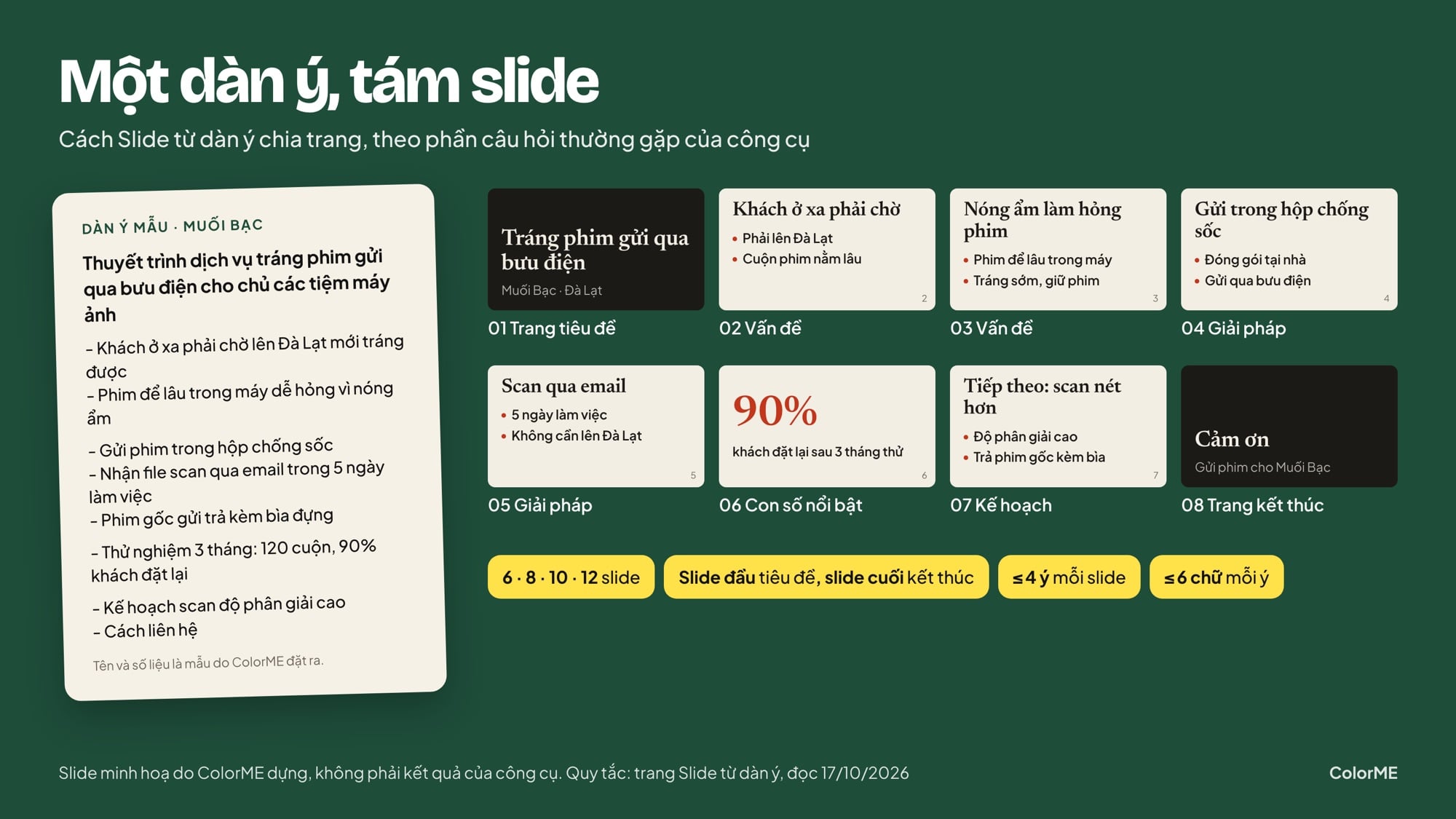
Một dàn ý 8 slide: trang tiêu đề, 6 trang nội dung, trang kết thúc. Slide minh hoạ do ColorME dựng, quy tắc theo FAQ của công cụ.
- Một dòng một ý, đừng viết đoạn văn dài.
- Dòng đầu nói rõ người nghe và mục tiêu. Trang Tạo slide bằng AI khuyên: "Ghi rõ chủ đề, mục tiêu và người nghe (ví dụ: thuyết trình đồ án cho giảng viên), dán số liệu thật vào ô ghi chú và chọn số trang vừa đủ."
- Đưa số liệu thật vào dàn ý, ghi kèm nguồn để tự kiểm lại.
Cách 1: tạo slide PowerPoint từ dàn ý
Đây là cách hợp nhất với nhu cầu "có dàn ý, cần file PowerPoint". Trang mô tả: "Dán dàn ý, AI soạn bài trình bày 6-12 slide với bố cục đa dạng, ghi chú thuyết trình và xuất file PowerPoint ngay trên trình duyệt."
Ai dùng được: FAQ ghi nguyên văn: "Công cụ AI này hiện dành cho tài khoản được ColorME cấp quyền dùng AI, bạn cần đăng nhập để chạy. Nếu chưa thấy công cụ trong danh sách, tài khoản của bạn chưa được mở quyền AI." Trong mã của trang, công cụ thuộc nhóm dành cho thành viên Premium; lời nhắc khi tài khoản chưa có quyền là: "Công cụ này dành cho thành viên Premium (đi kèm khoá học ColorME). Đăng nhập để tiếp tục." Xem Premium Account. Lượt dùng: "Mỗi tài khoản có 60 lượt AI viết và phân tích mỗi ngày, dùng chung cho các công cụ viết của ColorME. Số lượt còn lại hiện ngay dưới nút tạo, lượt bị lỗi được hoàn lại."
- Mở trang và đăng nhập tại colorme.vn/tools/slides (nút "Đăng nhập" ở góc trên; có "Tiếp tục với Google", "Tiếp tục với Apple", "Tiếp tục với Microsoft").
- Dán dàn ý vào ô "Dàn ý hoặc ghi chú".
- Bấm "Tuỳ chỉnh" để chọn "Số slide" (6, 8, 10 hoặc 12), "Ngôn ngữ" ("Tiếng Việt" hoặc "Tiếng Anh") và "Giao diện". Theo FAQ, "Slide đầu là trang tiêu đề và slide cuối là trang kết thúc", nên bài 8 slide có 6 slide nội dung.
- Bấm "Tạo slide bằng AI". Trong lúc chờ, trang hiện "AI đang soạn slide...".
- Xem trước ngay trên trang; đổi giao diện thoải mái vì "Đổi giao diện sau khi tạo không cần chạy AI lại."
- Bấm "Tải PowerPoint" để nhận file .pptx, hoặc "Tải dàn ý" để giữ bản chữ.
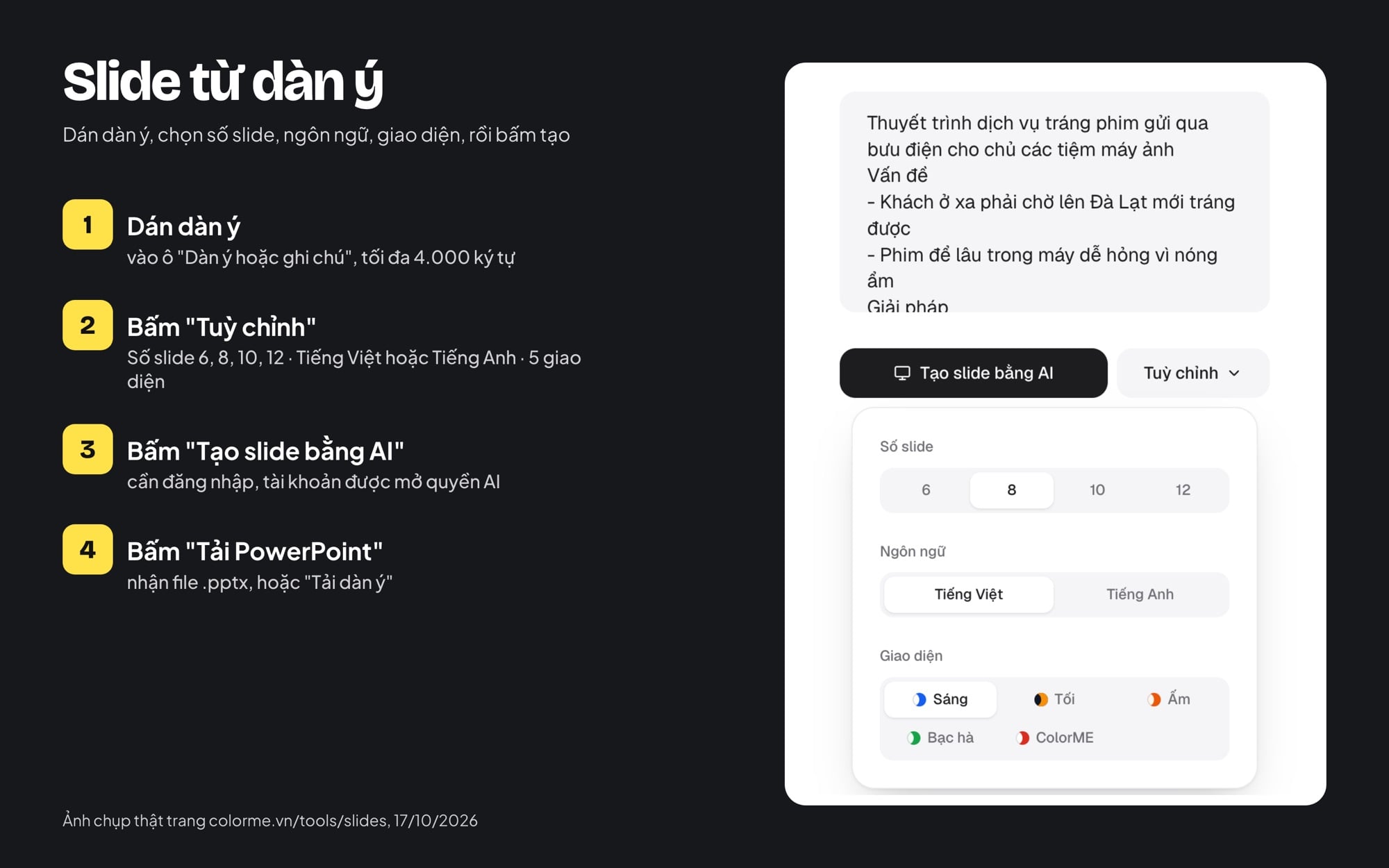
Ảnh chụp thật Slide từ dàn ý: dàn ý mẫu đã dán, bảng Tuỳ chỉnh đang mở.
| File tải về | Trang công cụ ghi |
|---|---|
| Bố cục | "trang tiêu đề, trang chương, gạch đầu dòng, hai cột, trích dẫn, con số nổi bật và trang kết thúc" |
| Giao diện | "Có 5 giao diện: Sáng, Tối, Ấm, Bạc hà và ColorME." |
| Ghi chú | "Mỗi slide kèm ghi chú người nói, được đưa vào phần Notes của file PowerPoint" |
| Hình ảnh | "Slide tập trung vào chữ và bố cục rõ ràng. Bạn thêm ảnh, biểu đồ, logo trong PowerPoint hoặc Google Slides sau khi tải về." |
Về nơi tạo file, FAQ ghi: "File PowerPoint được dựng ngay trên trình duyệt của bạn từ nội dung AI viết, bạn cũng có thể "Tải dàn ý" dạng văn bản." Nhớ rằng cách này cho ra slide chữ; cần AI vẽ biểu đồ từ số liệu thì xem cách 2.
Cách 2: tạo cả bài từ một câu hoặc một tệp
Tạo slide bằng AI là trình tạo bài trình chiếu đầy đủ hơn. Trang giới thiệu: "Một câu, hoặc một tệp PDF, Word, Excel. AI dựng cả bài với biểu đồ và sơ đồ như designer làm, rồi chia sẻ bằng một link."
Đăng nhập và lượt: dưới ô nhập có dòng "Miễn phí · đăng nhập khi bấm Tạo slide". FAQ ghi: "Có, tạo slide bằng AI trên ColorME hoàn toàn miễn phí. Bạn chỉ cần đăng nhập, mỗi ngày được 10 lượt tạo bài mới và 30 lượt nhờ AI sửa. Chỉnh sửa tay, trình chiếu và xuất bản link không tính lượt." Và: "Bạn xem và thử giao diện mà không cần đăng nhập. Khi bấm Tạo slide hoặc Xuất bản, công cụ sẽ yêu cầu đăng nhập, sau đó tự tiếp tục đúng yêu cầu bạn vừa nhập."
- Nhập chủ đề vào ô "Bạn muốn trình bày về điều gì?", càng cụ thể càng tốt.
- Đính kèm tài liệu nếu có: bấm biểu tượng ghim hoặc kéo thả. Giới hạn trên trang: "PDF, Word ≤ 20 MB · ảnh ≤ 10 MB · bảng ≤ 5 MB, 5.000 dòng".
- Mở tuỳ chọn: ở màn hình tạo bài có tiêu đề "Bạn muốn trình bày điều gì?" (mở bằng "Tạo bài mới" trong menu ba chấm), bấm biểu tượng tuỳ chọn để chọn "Số trang" (các nút 5, 8, 10, 12, 15), "Màu", "Người xem", "Giọng văn"; bấm "Thêm dàn ý / ghi chú" để dán dàn ý hay số liệu.
- Bấm nút Tạo slide (nút có chữ "Tạo slide" và mũi tên ở góc ô nhập). Theo trang, AI "lập dàn ý và nhịp bố cục trước, rồi viết mười trang cùng lúc. Trang nào xong hiện ngay trên màn hình."
- Sửa: sửa chữ trực tiếp, hoặc gõ yêu cầu vào ô "Nhờ AI sửa bài… gõ / để chọn lệnh", áp dụng cho "Trang này" hay "Cả bài"; chưa ưng thì bấm "Hoàn tác".
- Tải hoặc chia sẻ: menu ba chấm, chọn "Tải PowerPoint (.pptx)"; hoặc bấm "Xuất bản" để có link.

Ảnh chụp thật Tạo slide bằng AI: ô nhập chủ đề và màn hình tạo bài với tuỳ chọn số trang, màu, người xem, giọng văn.
Dùng tệp có sẵn: FAQ ghi: "Kéo thả hoặc bấm biểu tượng ghim để tải PDF, Word (.docx, .doc), Excel, CSV hoặc ảnh (JPG, PNG, WebP, HEIC), hay dán dàn ý vào ô ghi chú. AI dùng đúng nội dung và số liệu trong tệp, vẽ biểu đồ từ bảng số liệu thật; tệp chỉ dùng cho bài của bạn." PDF scan không có lớp chữ thì trang báo "PDF không có chữ đọc được (có thể là bản scan)."; tệp có macro cũng không được nhận.
Bố cục và ảnh: FAQ ghi có "Gần 30 bố cục", từ biểu đồ cột, đường, tròn, phễu đến bản đồ Việt Nam, ma trận 2×2, lộ trình, trước và sau. Về ảnh: "Ảnh lấy từ thư viện ảnh Unsplash do ColorME tuyển chọn, được dùng miễn phí theo giấy phép Unsplash kể cả cho mục đích thương mại. Tên tác giả ảnh được ghi ở chân trang slide." Khi tải .pptx, hãy giữ dòng tên tác giả đó.
| Bạn cần | Theo trang công cụ |
|---|---|
| File .pptx | Menu ba chấm, "Tải PowerPoint (.pptx)". "ảnh giữ nguyên, biểu đồ và sơ đồ là hình ảnh kèm nhãn chữ sửa được." |
| File PDF | "mở link đã xuất bản, bấm nút tải PDF rồi chọn Lưu dưới dạng PDF trong hộp in của trình duyệt, mỗi slide là một trang." |
| Link trình chiếu | "Bấm Xuất bản để nhận đường link dạng slides.colorme.vn/ten-bai kèm mã QR." |
| Gỡ link | "Trong hộp Xuất bản, bấm Ngừng chia sẻ để gỡ link ngay" |
Về font, FAQ lưu ý: "nếu máy chưa cài font Be Vietnam Pro, phần mềm sẽ dùng font thay thế nên chữ có thể xuống dòng khác đi." Cài font đó trước khi mở file, hoặc đổi sang font khác trong bài font chữ PowerPoint tiếng Việt rồi rà lại. Về chỗ lưu bài, FAQ ghi nguyên văn: "Khi đã đăng nhập, bài được tự động lưu vào mục Bài của tôi trên máy chủ ColorME (Cloudflare) và chỉ bạn chỉnh sửa được. Người khác chỉ xem được khi bạn xuất bản và gửi link."
Nên chọn công cụ nào?
| Slide từ dàn ý | Tạo slide bằng AI | |
|---|---|---|
| Đầu vào | Dàn ý, ghi chú | Chủ đề, dàn ý, PDF, Word, Excel, CSV, ảnh |
| Số trang | 6, 8, 10, 12 | 5, 8, 10, 12 hoặc 15 trang; FAQ: "Sau đó bạn vẫn có thể thêm, nhân bản hoặc xoá trang trong trình chỉnh sửa, tối đa 30 trang cho mỗi bài." |
| Ảnh, biểu đồ | Không, tự thêm sau | Có |
| Ghi chú người nói | Có, vào phần Notes | Có |
| Tải về | .pptx, dàn ý chữ | .pptx, PDF qua link xuất bản |
| Link chia sẻ | Không | Có, kèm mã QR |
| Quyền, lượt | Tài khoản được mở quyền AI; 60 lượt viết/ngày dùng chung | Đăng nhập; 10 bài mới, 30 lượt sửa/ngày |
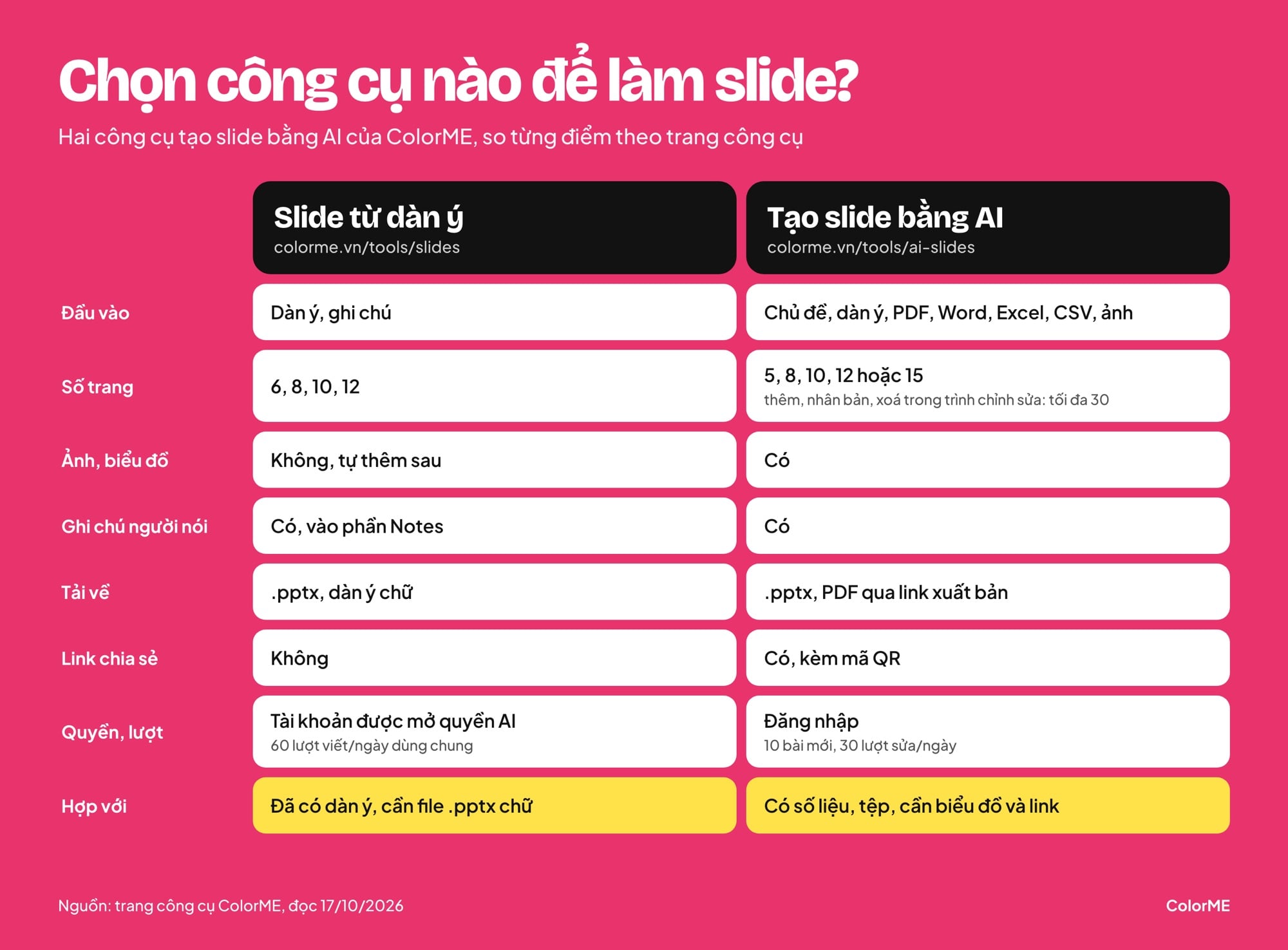
Hai công cụ so từng điểm, theo trang công cụ đọc ngày 17/10/2026.
Gợi ý của mình: đồ án, báo cáo đã có dàn ý thì dùng cách 1 rồi tự thêm hình. Báo cáo có bảng số liệu, pitch cần biểu đồ, hay bài cần gửi link cho cả nhóm xem trên điện thoại thì dùng cách 2.
Mở file PPTX trong PowerPoint và Google Slides
PowerPoint: ghi chú thuyết trình nằm ở phần Notes dưới mỗi slide. Khi trình chiếu qua máy chiếu, Presenter View cho bạn xem ghi chú trên máy mình trong khi khán giả chỉ thấy slide; với PowerPoint bản mới, cắm màn hình là PowerPoint tự bật Presenter View (Microsoft Support: Presenter view).
Google Slides: trang Slide từ dàn ý hướng dẫn: "Tải file .pptx về, mở Google Drive, tải file lên rồi chọn Mở bằng Google Slides để chỉnh và trình chiếu trực tuyến." Trợ giúp của Google ghi nhấp đúp vào tệp Office trong Drive sẽ mở nó trong Google Trang trình bày, và khi sửa như vậy, biểu đồ và video nhúng trong tệp PowerPoint được chuyển thành hình ảnh (Google: Làm việc với các tệp Office). Keynote: cả hai trang công cụ ghi mở được; mình chưa thử trên Mac.
Cần nộp bản PDF từ file đã sửa thì xem chuyển PowerPoint sang PDF hoặc dùng công cụ chuyển PowerPoint sang PDF; nhận PDF mà muốn sửa thành slide thì xem chuyển PDF sang PowerPoint.
Sau khi AI tạo xong: 6 việc trước khi trình chiếu
Danh sách mình hay dùng để biến khung AI thành bài của riêng mình (kinh nghiệm thường gặp, không phải hướng dẫn của công cụ):
- Đọc to tiêu đề từng slide. Chỉ nghe tiêu đề mà vẫn hiểu mạch bài là đạt; đổi "Giới thiệu" thành một câu có ý.
- Kiểm từng con số với nguồn của bạn; số không có nguồn thì bỏ hoặc ghi là ví dụ.
- Cắt chữ: gạch đầu dòng dài hơn một dòng thì rút lại, phần giải thích đưa xuống ghi chú.
- Thêm hình thật cho mỗi ý lớn: ảnh sản phẩm, ảnh chụp màn hình, sơ đồ. Với cách 1 đây là bước bắt buộc. Chèn ảnh nền xem chèn hình nền vào PowerPoint; chọn màu nhanh bằng công cụ tạo bảng màu.
- Làm lại slide mở đầu bằng một câu hỏi hoặc một con số mạnh; gợi ý ở bài tạo slide mở đầu ấn tượng.
- Tập nói với ghi chú, sửa ghi chú theo giọng của bạn.
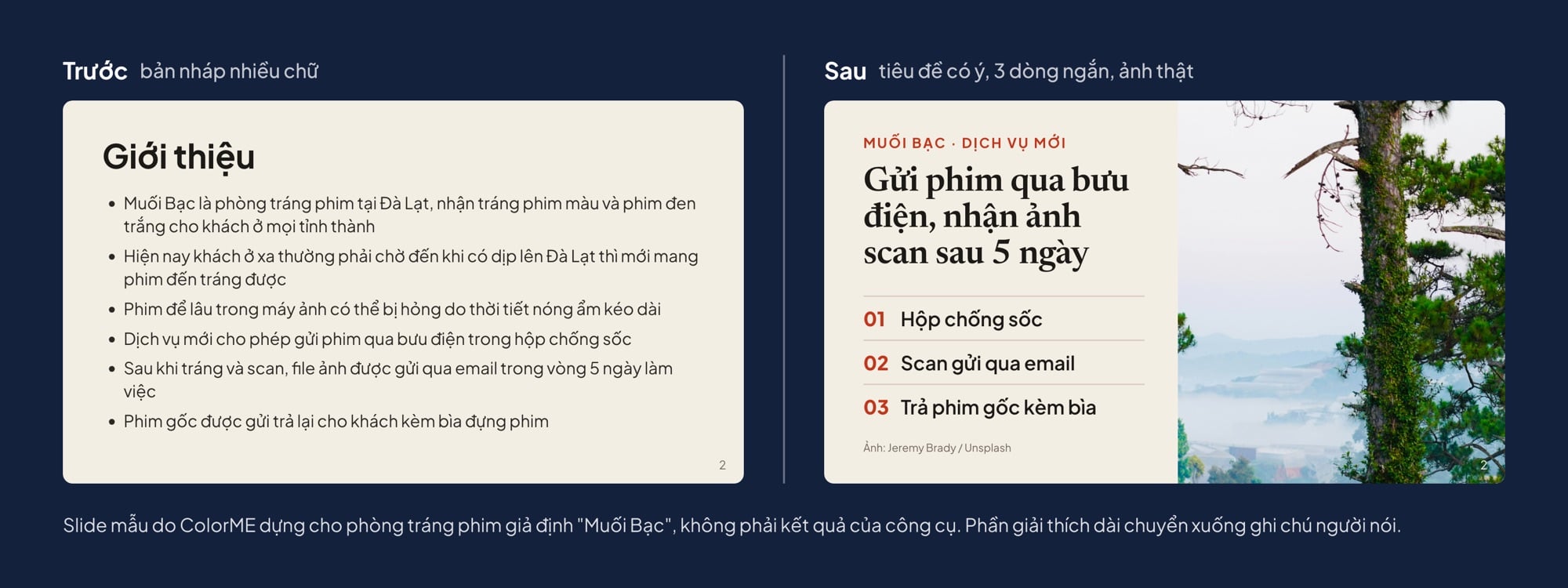
Cùng một slide trước và sau khi sửa: tiêu đề có ý, 3 dòng ngắn, ảnh thật. Cả hai là slide mẫu ColorME dựng, không phải kết quả của công cụ.
Ảnh rừng thông trong slide mẫu: Jeremy Brady / Unsplash.
Đi sâu hơn về nhịp bài và cách sắp chữ: 3 cách làm slide thuyết trình, mẹo thiết kế slide cho sinh viên và hiệu ứng Morph.
Lỗi thường gặp
| Bạn gặp | Cách xử lý |
|---|---|
| Không dùng được Slide từ dàn ý | Đăng nhập; nếu tài khoản chưa được mở quyền AI, dùng Tạo slide bằng AI hoặc xem Premium Account |
| "AI chưa soạn được slide, bạn thử lại nhé." | Bấm tạo lại; theo FAQ "lượt bị lỗi được hoàn lại" |
| Chữ trong .pptx xuống dòng lạ | Cài font Be Vietnam Pro, hoặc đổi font rồi rà lại |
| Không sửa được số trên biểu đồ | Biểu đồ xuất ra là hình ảnh: sửa trong công cụ rồi tải lại, hoặc vẽ lại trong PowerPoint |
| PDF tải lên không đọc được | PDF scan không có lớp chữ: chuyển bằng công cụ PDF sang Word hoặc gõ ý chính vào ô ghi chú |
| Nội dung chung chung | Viết lại dòng đầu dàn ý: người nghe, mục tiêu, số liệu |
Còn cách nào khác?
Trong PowerPoint, Microsoft có Copilot: mở bài mới, bấm biểu tượng Copilot, mô tả bài; Copilot có thể hỏi thêm về người nghe và phong cách, lập dàn ý rồi tạo slide. Microsoft lưu ý nếu không thấy Copilot, có thể gói Microsoft 365 của bạn chưa bao gồm nó hoặc tổ chức chưa bật (Microsoft Support). Không có Copilot thì hai công cụ ColorME ở trên chạy trên trình duyệt và cho ra file .pptx.
AI chỉ rút ngắn phần làm khung; slide đẹp vẫn cần mắt nhìn bố cục, chữ và màu. Muốn học bài bản, ColorME có khoá học PowerPoint và các bài trên E-learning.
Câu hỏi thường gặp
Làm PowerPoint bằng AI có miễn phí không?
Với Tạo slide bằng AI, FAQ ghi "hoàn toàn miễn phí", cần đăng nhập, mỗi ngày 10 lượt tạo bài mới và 30 lượt nhờ AI sửa. Slide từ dàn ý dành cho tài khoản được ColorME mở quyền AI.
Tạo slide bằng AI có viết tiếng Việt có dấu không?
Có. Trang ghi: "gõ chủ đề hoặc ghi chú bằng tiếng Việt sẽ nhận nội dung tiếng Việt có dấu đầy đủ, nhập tiếng Anh thì nhận slide tiếng Anh." Slide từ dàn ý có nút chọn "Tiếng Việt" hoặc "Tiếng Anh".
File PPTX do AI tạo có sửa được không?
Có. Slide từ dàn ý: "file .pptx chỉnh sửa được đầy đủ chữ, màu và bố cục trong PowerPoint, Keynote hoặc Google Slides." Tạo slide bằng AI: chữ sửa được, biểu đồ và sơ đồ là hình ảnh.
Có dùng file Word hay PDF có sẵn được không?
Được, với Tạo slide bằng AI: bấm biểu tượng ghim hoặc kéo thả PDF, Word, Excel, CSV, ảnh. PDF scan không có lớp chữ thì chưa đọc được.
Tác giảCOLOR ME