Tutorial · 17/10/2026
Krita là gì? Phần mềm vẽ digital miễn phí cho người mới
 COLOR ME17/10/2026 · 10 phút đọc · 5 lượt xem
Krita là phần mềm vẽ số mã nguồn mở theo GPL v3 cho Windows, macOS, Linux, Android. Tính năng chính, cấu hình máy, 6 bước bắt đầu, brush engine và trợ vẽ phối cảnh.
Trả lời nhanh: Krita là phần mềm vẽ tranh số mã nguồn mở cho Windows, macOS, Linux và Android. Trang chủ krita.org tự giới thiệu là "a professional FREE and open source painting program", làm bởi những hoạ sĩ muốn ai cũng có công cụ vẽ vừa túi tiền; trang tính năng ghi "No trials. No subscriptions." Krita có hơn 100 brush dựng sẵn, bộ ổn định nét, công cụ hỗ trợ phối cảnh và cả hoạt hình 2D, nên là lựa chọn đáng thử đầu tiên cho người mới vẽ trên máy tính có bảng vẽ.
| Câu hỏi | Trả lời ngắn | Nguồn |
|---|---|---|
| Chạy trên máy nào? | Windows, macOS, Linux; Android qua Google Play hoặc file APK; không hỗ trợ iPad, iPhone | Trang Download |
| Máy cần tối thiểu | Windows 8.1, macOS 10.15 hoặc Linux; RAM 4 GB (khuyên 16 GB); GPU OpenGL 3.0 hoặc Direct3D 11 | Trang Download |
| Giấy phép | GNU GPL v3: được tự do nghiên cứu, sửa và phân phối | Trang Download, Press |
| Bảng vẽ | Bất kỳ bảng vẽ nào tương thích với hệ điều hành của bạn | Trang Download |
| Định dạng gốc | .kra, lưu đủ mọi thứ trong file | Krita Manual |
Biểu tượng Krita ở trên lấy nguyên bản từ bộ press kit trên krita.org. Tranh ví dụ trong bài là tác phẩm thật vẽ bằng Krita, mình tìm qua Pinterest và bộ press kit; tên tác giả và nguồn ghi ngay dưới mỗi bức, bản quyền thuộc về tác giả.
Krita là gì?
Trang Press của Krita mô tả đây là xưởng vẽ số đầy đủ tính năng cho hoạ sĩ muốn làm sản phẩm chuyên nghiệp từ đầu đến cuối, được dùng bởi hoạ sĩ truyện tranh, minh hoạ, concept art, matte và texture painting, và trong ngành kỹ xảo. Vài chi tiết thú vị từ trang này:
- Tên "Krita" lấy từ tiếng Thuỵ Điển, nghĩa là "vẽ" hoặc "phấn".
- Linh vật của Krita là Kiki, một chú sóc máy do Tyson Tan thiết kế.
- Krita có vài tính năng hiếm thấy ở phần mềm vẽ mã nguồn mở: hỗ trợ không gian màu ngoài RGB như CMYK, vẽ HDR, công cụ trợ vẽ và lưới phối cảnh.
- Phần mềm được phát hành theo giấy phép GNU GPL phiên bản 3 trở lên.
Phiên bản trên trang Download khi mình kiểm tra ngày 17/10/2026 là Krita 5.3.4.1, phát hành ngày 7/10/2026.
Krita có miễn phí không?
Bản tải từ krita.org là bản đầy đủ: trang chủ ghi "a professional FREE and open source painting program", còn trang Download ghi "Krita is a free and open source application. You are free to study, modify, and distribute Krita under GNU GPL v3 license." Cùng trang đó cũng liệt kê các bản trên Microsoft Store, Steam, Epic Games Store và Mac App Store là bản trả phí, đổi lại được cập nhật tự động và tiền (sau phí cửa hàng) dùng để ủng hộ việc phát triển Krita. Muốn dùng mà không trả gì, tải bản cài đặt trực tiếp từ krita.org.
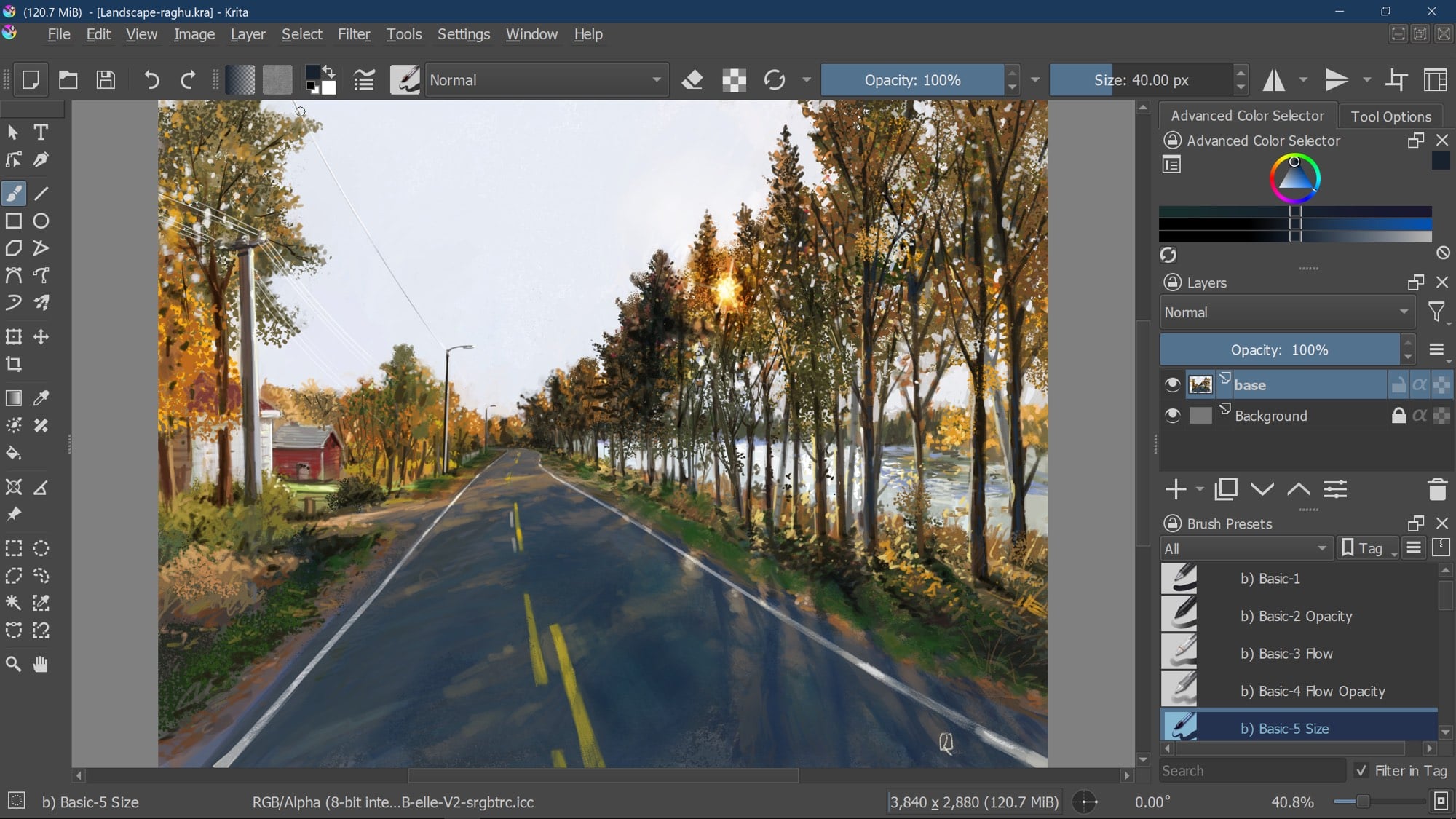
Giao diện Krita: hộp công cụ, canvas, docker màu, layer và brush preset.
Tính năng chính của Krita
Theo trang Features:
| Nhóm | Krita có gì |
|---|---|
| Giao diện | Hơn 30 docker (bảng chức năng) kéo thả được, lưu thành workspace; giao diện sáng và tối; tự đặt phím tắt |
| Brush | Hơn 100 brush dựng sẵn; hơn 9 brush engine như Color Smudge, Shape, Particle; hệ thống gắn tag để sắp xếp |
| Nét mượt | 3 cách ổn định nét, cộng công cụ Dynamic Brush có lực kéo và quán tính |
| Vector và chữ | Công cụ vector có sẵn để vẽ khung truyện, bóng thoại; công cụ chữ; định dạng vector là SVG |
| Hoạ tiết | Chế độ Wrap-around để vẽ hoạ tiết lặp liền mạch |
| Hoạt hình 2D | Timeline hàng nghìn khung, onion skin, tween độ mờ và vị trí, nhập âm thanh, xuất video |
| Trợ vẽ | Assistant Tool cho điểm tụ, đường thẳng, elip, phối cảnh cong kiểu mắt cá |
| Layer | Ngoài layer vẽ còn có layer vector, filter, group, file |
| Màu | Quản lý màu đầy đủ qua LCMS cho ICC và OpenColorIO cho EXR |
| Tài nguyên | Resource Manager nhập brush, texture của người khác hoặc đóng gói brush của bạn |
Bắt đầu với Krita: 6 bước cho người mới
Bước 1: Cài đặt và mở Krita
Tải bản cài cho hệ điều hành của bạn ở trang Download. Theo Krita Manual, lần đầu mở Krita bạn sẽ không thấy canvas nào, chỉ có màn hình chào với lựa chọn tạo file mới hoặc mở file có sẵn.
Bước 2: Tạo canvas
Vào File, New (hoặc Ctrl + N). Trong hộp New Document, chọn Custom Document, tab Dimensions, rồi chọn khổ có sẵn như A4 (300ppi) hoặc khổ bạn muốn. Sổ tay khuyên kiểm tra phần màu là RGB và độ sâu 8-bit integer/channel cho người mới. Muốn mở ảnh có sẵn, dùng File, Open hoặc kéo ảnh thả vào cửa sổ Krita.
Bước 3: Chọn brush và vẽ
Brush tool thường được chọn sẵn; chỉ cần vẽ trên canvas bằng chuột hoặc bút bảng vẽ. Docker Brush Presets nằm bên phải (phím F6), bấm một ô để chọn brush; muốn chỉnh brush thì mở Brush Editor (phím F5). Đổi màu ở docker Advanced Color Selector. Mẹo hay nhất cho người mới: phím E chuyển brush hiện tại giữa vẽ và tẩy, dùng được với hầu hết công cụ.
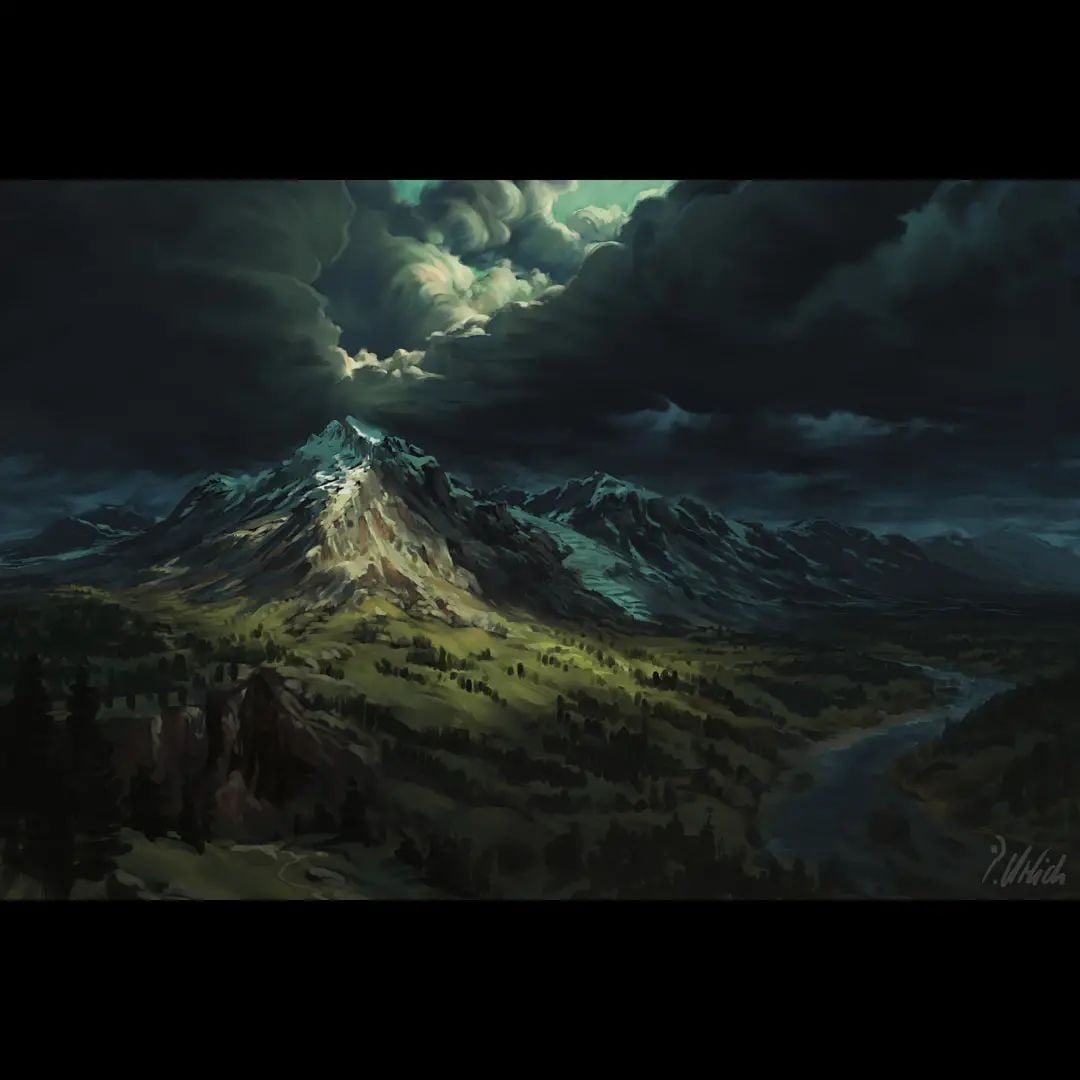
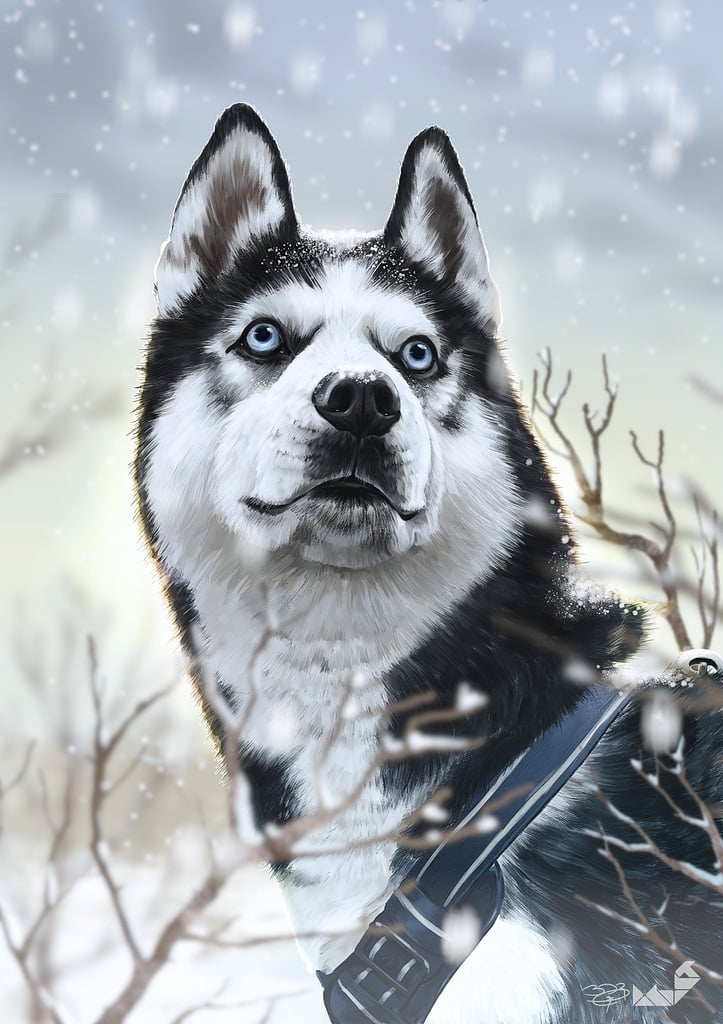
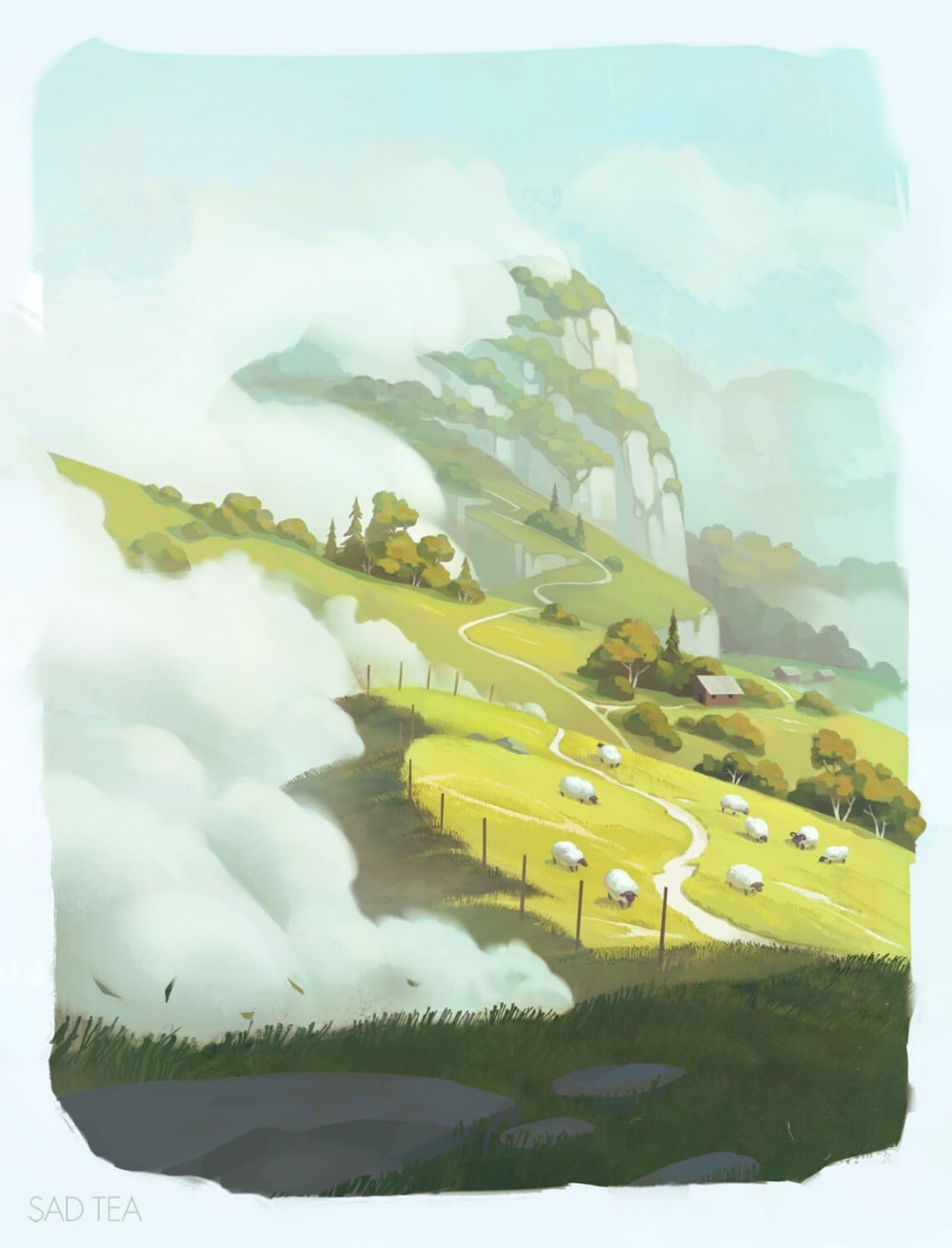
Ba bức vẽ bằng Krita: núi giông, chân dung chó husky, đồi cừu trong mây.
Bước 4: Di chuyển trên canvas
Theo trang Navigation của sổ tay:
| Việc | Phím tắt |
|---|---|
| Kéo canvas | Giữ Space rồi kéo bút hoặc chuột |
| Phóng to, thu nhỏ | Phím + và - |
| Lật ngang để soát bố cục | Phím M |
| Xoay canvas | Ctrl + [ hoặc phím 4, chiều ngược lại Ctrl + ] hoặc phím 6; phím 5 để về góc ban đầu |
Sổ tay gọi việc lật ngang canvas là kỹ thuật hoạ sĩ dày dạn hay dùng để kiểm tra bố cục còn "đọc" tốt khi bị lật hay không. Mình khuyên lật vài lần trong mỗi bức, lỗi lệch tỉ lệ sẽ lộ ra ngay.
Bước 5: Làm việc với layer
Docker Layers là nơi thêm, xoá, đổi tên, nhân bản layer. Phía trên có các điều khiển chế độ hoà trộn (Blending mode), độ mờ (Opacity) và bộ lọc tìm layer theo tên hoặc nhãn màu (Layers docker). Cách chia layer mình gợi ý cho bài đầu: phác, mảng màu nền, bóng (Multiply), nét, điểm sáng.
Mọi docker đều kéo ra, gắn lại, ẩn hiện được qua menu Settings, Dockers; sắp xong thì lưu thành workspace để lần sau mở là có ngay bố cục quen tay.
Bước 6: Lưu và xuất file
File, Save lưu dạng .kra, định dạng mặc định giữ đủ layer và thiết lập. Muốn đăng lên mạng, xuất ra PNG hoặc JPG; sổ tay có riêng bài "Saving For The Web" cho việc này.
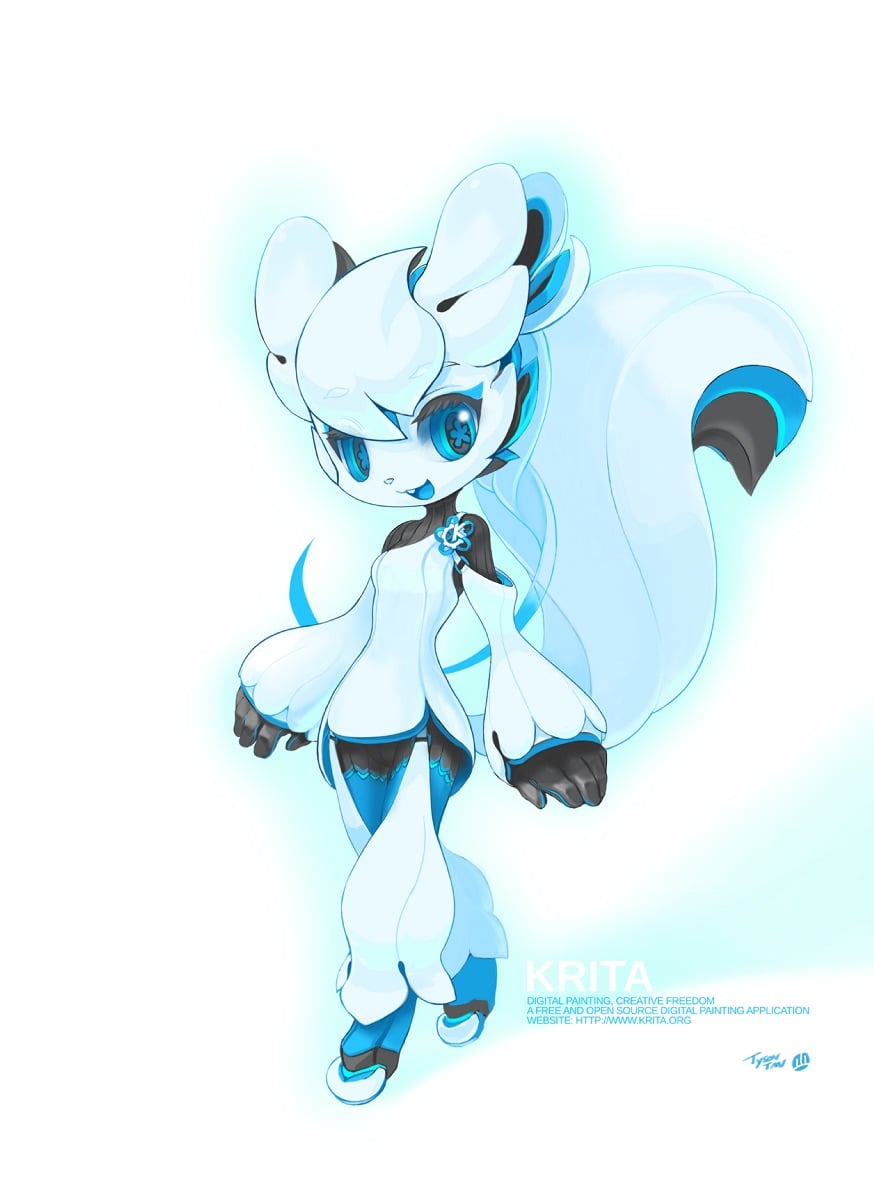
Kiki, linh vật của Krita, do Tyson Tan thiết kế.
Brush engine, brush tip và preset: khác nhau ở đâu?
Đây là chỗ người chuyển từ Photoshop hay nhầm nhất. Sổ tay Krita giải thích: giống như xe có động cơ khác nhau cho cảm giác lái khác nhau, mỗi brush engine tạo nét theo một cách riêng, và mỗi engine có rất nhiều thiết lập. Krita phân biệt brush tip (chỉ là một "con dấu") với brush preset (tip cộng toàn bộ thiết lập khác tạo nên một brush hoàn chỉnh) (Loading and Saving Brushes). Preset được lưu trong siêu dữ liệu của một ảnh PNG 200 x 200, nên chia sẻ brush với nhau rất gọn.
Cách học brush mình gợi ý: tuần đầu chỉ dùng vài preset có sẵn (một bút chì, một bút mực, một brush tô mảng, một brush trộn màu). Khi đã quen tay mới mở Brush Editor (F5) chỉnh từng thông số, và lưu thành preset mới thay vì sửa đè preset gốc.
Trợ vẽ phối cảnh với Assistant Tool
Assistant Tool cho phép tạo, sửa và xoá các "trợ lý vẽ" trên canvas: chọn loại trong Tool Options rồi bấm lên canvas để đặt. Bộ trợ lý trên một canvas có thể lưu thành file .paintingassistant và mở lại ở canvas khác (Assistant Tool). Từ bản 5.3, mỗi trợ lý còn có thể giới hạn trong một vùng hình chữ nhật, sổ tay gọi đây là tính năng rất hữu ích cho trang truyện tranh có nhiều khung, mỗi khung một phối cảnh. Với người mới, chỉ cần học trợ lý điểm tụ: đặt một hoặc hai điểm tụ, rồi mọi nét bút sẽ bám theo đường hội tụ, giúp vẽ phòng ốc, phố xá đúng phối cảnh.
Học Krita ở đâu?
- Krita Manual (docs.krita.org): sổ tay chính thức, có phần bắt đầu cho người mới, tra cứu từng công cụ và bài hướng dẫn.
- Krita-Artists: trang chủ krita.org giới thiệu đây là cộng đồng trực tuyến để hoạ sĩ chia sẻ tranh, nhận góp ý, hỏi cách dùng và góp ý cho đội phát triển.
- Resources trên krita.org: brush, hoạ tiết, thư viện vector, gói texture, mẫu trang và plugin để mở rộng Krita.
Bài tập đầu tiên: cảnh hoàng hôn bằng vài layer
Hoạ sĩ Raghukamath, người có tranh trong ảnh chụp giao diện chính thức của Krita, có hướng dẫn vẽ hoàng hôn trong Krita dành cho người mới. Theo cùng tinh thần, bài tập mình gợi ý:
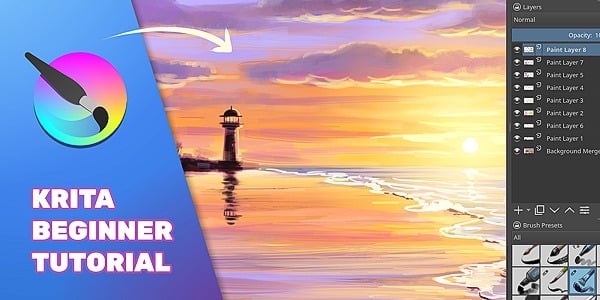
Hoàng hôn biển dựng bằng tám layer, mỗi layer một phần cảnh.
- Canvas khổ ngang, layer 1: dải trời chuyển màu từ tím xanh xuống cam vàng bằng brush to, mềm.
- Layer 2: mây là vài vệt ngang, màu sáng hơn trời ở phía mặt trời.
- Layer 3: mặt nước là dải tối hơn, lặp lại màu trời theo chiều ngược.
- Layer 4: một hình tối duy nhất (ngọn hải đăng, một cái cây) làm điểm nhìn.
- Layer 5: vệt sáng phản chiếu trên mặt nước và điểm sáng mặt trời.
- Bật bộ ổn định nét khi vẽ đường chân trời và đường viền vật thể; lật canvas bằng phím M để soát.
Muốn nền tảng chắc trước khi vẽ số, đi theo lộ trình tự học vẽ 8 tuần; về bố cục lớp xa gần, xem cách vẽ tranh phong cảnh.
Krita, Procreate hay ibisPaint?
| Krita | Procreate | ibisPaint X | |
|---|---|---|---|
| Thiết bị | Windows, macOS, Linux, Android | iPad | Điện thoại, máy tính bảng, máy tính |
| Cách dùng | Tải từ krita.org; bản trên các store có trả phí | Mua trên App Store, không thuê bao | Bản X miễn phí kèm quảng cáo |
| Điểm mạnh | Brush engine, trợ vẽ phối cảnh, hoạt hình, quản lý màu | Cử chỉ chạm, gọn trên iPad | Vẽ ngay trên điện thoại |
Chi tiết hai app còn lại: Procreate là gì và ibisPaint X là gì. Thích vẽ nhân vật, xem cách vẽ anime cho người mới. Cần vẽ logo, icon dạng vector thay vì nét cọ, xem Inkscape là gì. Muốn học vẽ số có lộ trình và người chữa bài, tham khảo khoá Digital Painting dài hạn của ColorME.
Câu hỏi thường gặp
Krita có miễn phí không?
Bản tải từ krita.org được trang chủ gọi là "a professional FREE and open source painting program" và phát hành theo GNU GPL v3. Các bản trên Steam, Microsoft Store, Epic Games Store, Mac App Store là bản trả phí để ủng hộ dự án.
Krita có chạy trên iPad không?
Không. Trang Download ghi iPad và iPhone không được hỗ trợ; Krita có bản cho Android.
Máy yếu có dùng Krita được không?
Trang Download ghi tối thiểu RAM 4 GB và khuyên 16 GB, GPU hỗ trợ OpenGL 3.0 hoặc Direct3D 11. Canvas nhỏ và ít layer sẽ chạy nhẹ hơn.
Cần bảng vẽ gì để dùng Krita?
Theo trang Download, bất kỳ bảng vẽ nào tương thích với hệ điều hành của bạn. Không có bảng vẽ vẫn dùng chuột được, nhưng khó kiểm soát nét.
Krita có làm hoạt hình được không?
Có. Workspace hoạt hình có timeline, onion skin, tween độ mờ và vị trí, nhập âm thanh và xuất video.
Tác giảCOLOR ME