Tutorial · 17/10/2026
ibisPaint X là gì? Cách vẽ trên điện thoại cho người mới
 COLOR ME17/10/2026 · 14 phút đọc · 26 lượt xem
ibisPaint X là app vẽ miễn phí có quảng cáo. 8 bước cho người mới: canvas, layer, brush, Stabilizer, Ruler đối xứng, Bucket tool, Clipping, Alpha Lock, chữ tiếng Việt, xuất PNG trong suốt.
Trả lời nhanh: ibisPaint X là ứng dụng vẽ và làm hoạt hình của công ty ibis inc. (Nhật Bản), có trên iPhone, iPad và điện thoại, máy tính bảng Android. Trang hỏi đáp của ibisPaint viết: "ibisPaint X is a free application", đổi lại bản X hiện quảng cáo. Với người mới, mình khuyên đi đúng 8 bước: tạo canvas, chia layer, đi nét với Stabilizer, dùng Ruler khi cần đường thẳng hay đối xứng, tô nền bằng Bucket tool, đổ bóng bằng Clipping, thêm chữ, rồi xuất PNG.
| Việc cần làm | Tên công cụ trong ibisPaint |
|---|---|
| Tạo khổ vẽ | My Gallery → Create New Canvas |
| Tách nét, màu, nền | Layer window, Opacity, Reorder handle |
| Đi nét mượt | Brush tool (Dip Pen (Hard)), Stabilizer |
| Đường thẳng, đối xứng | Ruler tool: Straight Ruler, Mirror Ruler |
| Tô màu nền | Bucket tool, Color window |
| Đổ bóng, đổi màu nét | Clipping, Alpha Lock |
| Thêm chữ | Text tool |
| Lưu ảnh | Save Image (PNG, Transparent) |
Tên công cụ trong bài mình giữ đúng như sách hướng dẫn tiếng Anh chính thức "How to use ibisPaint" trên ibispaint.com, đọc ngày 15/10/2026. App có giao diện tiếng Việt nên chữ trên máy bạn có thể là bản dịch.
Biểu tượng ibisPaint ở trên lấy nguyên bản từ trang chính thức của ibis inc. Tranh ví dụ trong bài là tác phẩm thật vẽ bằng ibisPaint, mình tìm qua Pinterest; tên tác giả và nguồn ghi ngay dưới mỗi bức, bản quyền thuộc về tác giả.
ibisPaint X là gì?
Theo trang giới thiệu, ibisPaint là "a social drawing app": vừa là app vẽ, vừa có trang cộng đồng ibispaint.com để đăng tranh, và có thể quay lại toàn bộ quá trình vẽ thành video (About ibisPaint). Mô tả trên App Store gọi ibisPaint X là "a full-featured illustration and animation app for smartphones and tablets" (App Store).
Nếu bạn chỉ có điện thoại trong tay, hãy xem 7 app thiết kế trên điện thoại cho người mới để bắt đầu làm poster, banner hay ảnh bìa.
App hợp với người mới: sách hướng dẫn viết "for newcomers to digital drawing" (bài 01) và "you can draw freely with just a finger" (bài 02), tức không cần bút cảm ứng.
| Thông tin | Theo nguồn chính thức |
|---|---|
| Nhà phát triển | ibis inc. |
| Thiết bị | Windows, Mac, iPhone/iPad, điện thoại và máy tính bảng Android (trang Download) |
| Yêu cầu hệ điều hành | "iOS 15.0 or later and iPad OS 15 or later"; Android "Android 7 or later" (About ibisPaint) |
ibisPaint X có miễn phí không?
Có bản miễn phí, kèm quảng cáo. Nguyên văn các trang chính thức:
- Trang hỏi đáp: "ibisPaint X is a free application. ibisPaint X displays ads at the top and bottom of the screen, and you need to view additional ads when using specific brushes." Xem quảng cáo xong, bạn dùng các brush đó "for 4 hours each time" (FAQ ibisPaint).
- App Store ghi "Free · In‑App Purchases"; Google Play ghi "Contains ads" và "In-app purchases" (Google Play).
Bản trả phí tên "ibisPaint" (không có chữ X); theo sách hướng dẫn, hai bản chỉ khác nhau ở quảng cáo. Các gói trả phí: "Ad Removal Upgrade" (một lần) và "Premium Membership" theo tháng hoặc năm (bài 24). Giá khác nhau theo cửa hàng và quốc gia, hãy xem trong app.
| Phiên bản / gói | Khác biệt chính (theo ibisPaint) |
|---|---|
| ibisPaint X | Miễn phí, có quảng cáo ở trên và dưới màn hình, xem thêm quảng cáo khi dùng một số brush |
| ibisPaint (bản trả phí) hoặc Ad Removal Upgrade | Không quảng cáo; tính năng giống bản X |
| Premium Membership | Bỏ quảng cáo và mở thêm tính năng Premium, ví dụ dùng không giới hạn Vector tool, Premium fonts, Surrounding Fill / Surrounding Eraser, nhiều Color Palette, CMYK export, 20GB Cloud Storage |
Các bước trong bài chỉ dùng công cụ không nằm trong danh sách Premium của bài 24.
Cài đặt ibisPaint X trên điện thoại
- Mở App Store (iPhone) hoặc CH Play (Android), tìm "ibisPaint X". Kiểm tra nhà phát triển là ibis inc.
- Cài bản có chữ X nếu muốn dùng thử miễn phí; bản "ibisPaint" không có chữ X là bản trả phí.
- Mở app, chạm My Gallery. Đây là nơi chứa mọi tranh của bạn.
- Nếu có bút cảm ứng, vào Settings (từ nút Back trong canvas hoặc từ màn hình chính) để chỉnh Palm Rejection. Có bốn chế độ None, Hover, Canvas, Driver; Hover chỉ có với một số đời Apple Pencil và iPad (bài 194). Vẽ bằng tay thì bỏ qua bước này.
Dưới đây là hai bức phong cảnh người dùng vẽ bằng ibisPaint, một bức tác giả ghi là tranh số đầu tiên của mình: chỉ cần vài brush mềm và các lớp màu chồng lên nhau.
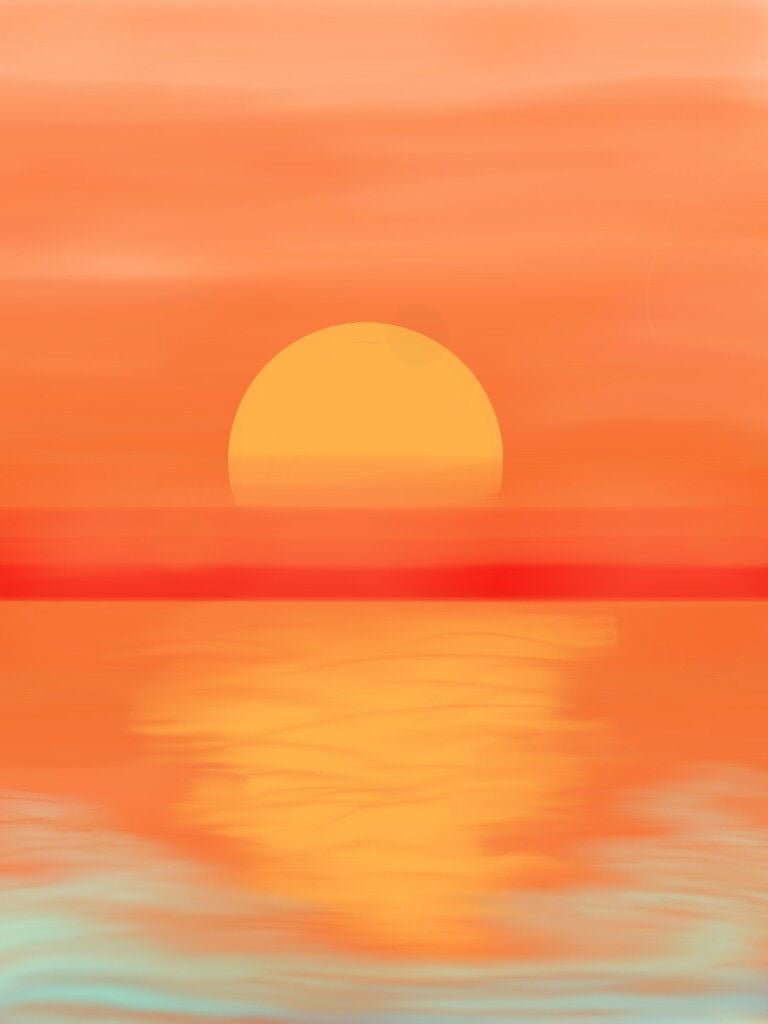

Hai bức phong cảnh vẽ bằng ibisPaint: vài brush mềm, các lớp màu chồng lên nhau.
Bước 1: Tạo canvas đúng kích thước
Trong My Gallery, chạm Create New Canvas rồi chọn khổ. Sách hướng dẫn giải thích: SD size là khổ nhỏ, HD size là khổ lớn, và kích thước tối đa phụ thuộc máy; canvas càng lớn thì ảnh càng nét nhưng app chạy càng chậm (bài 02). Ví dụ trong bài là khổ 1800x2400px.
| Mục đích | Khổ gợi ý | Nguồn |
|---|---|---|
| Tập vẽ, đăng mạng | 1800x2400px (khổ ví dụ của ibisPaint) | Bài 02 |
| In màu khổ A4 | A4 350dpi, tức 2894px x 4093px | Bài 67 |
| In đen trắng (manga) | 600 dpi | Bài 67 |
| Kích thước tự đặt | Nhập số vào ô Input Box; tối đa 16384px x 16384px, máy yếu có thể thấp hơn | Bài 67 |
Vẽ xong mới thấy thiếu chỗ? Canvas tool → Change Canvas Size nới khổ, với Keep Aspect Ratio và Origin (bài 64).
Bước 2: Hiểu layer trước khi vẽ
ibisPaint so sánh layer với những tấm phim trong suốt chồng lên nhau, giống cách làm phim hoạt hình. Vẽ nét, tô màu và nền trên các layer khác nhau thì màu không lem vào nhau; layer mới tạo luôn trong suốt (bài 05).
- Mở Layer window bằng nút Layer trên Main Toolbar; nút "+" thêm layer mới.
- Kéo Reorder handle để đổi thứ tự layer.
- Kéo thanh Opacity để làm mờ layer phác (ví dụ trong sách là 40%) trước khi đi nét đè lên.
Mẹo của ibisPaint cho người mới: phác trên giấy, chụp ảnh, rồi dùng Import from Photo Library trong Layer window để đưa ảnh vào làm nền đi nét (bài 04). Cách đặt layer mình hay dùng cho một bức đơn giản, từ dưới lên: Phác (mờ 40%) → Màu nền → Bóng (Clipping) → Nét → Chữ.
Lỗi ibisPaint nhắc nhiều nhất: quên chọn lại đúng layer đang vẽ (Current Layer) sau khi chỉnh layer khác.
Bước 3: Chọn brush và đi nét mượt với Stabilizer
Mở Tool Select → Brush tool, rồi chọn brush trong Brush Setting window. Sách hướng dẫn đi nét bằng Dip Pen (Hard), chỉnh độ thon bằng Thickness of Start và Thickness of End, đổi nhanh cỡ và độ mờ bằng Quick slider (bài 06). Mẹo từ sách: vuốt quá chậm làm nét run; hãy di ngón tay "confidently and at a steady speed".
Nếu nét vẫn run, bật Stabilizer (nút trên thanh công cụ góc trên bên phải). Theo bài 39:
| Tuỳ chọn | Tác dụng |
|---|---|
| Method: Real Time | Làm mượt ngay khi đang vẽ; chỉnh bằng hai mức Constant (luôn cùng một độ mượt) và Fast Strokes (vẽ càng nhanh càng mượt) |
| Method: After | Không sửa khi đang vẽ; nhấc tay lên mới làm mượt cả nét, chỉnh bằng thanh Stabilizer |
| Force Fade | Ép nét thon ở đầu và cuối (Start Length, End Length, kiểu Smooth hoặc Linear) |
Vẽ bằng ngón tay, mình để Real Time, tăng Constant vừa đủ cho nét cong không gợn, và bật Force Fade để nét có đầu nhọn. Dùng bút có lực nhấn thì tắt Force Fade, vì FAQ ghi khi nó bật, lực nhấn không có tác dụng.
Thao tác ngón tay cần nhớ: kéo hai ngón để di chuyển, chụm để phóng to, xoay vòng hai ngón để xoay canvas; sai nét thì chạm hai ngón để Undo, ba ngón để Redo (bài 191). Nút Brush/Eraser trên Main Toolbar đổi nhanh giữa bút và tẩy (bài 07).
Brush có sẵn chưa đủ thì thử Custom Brush do người dùng khác làm. Sách hướng dẫn viết: "With ibis Paint, it is simple to install the Custom Brush created by a user using a QR code"; brush cài từ Online Gallery nằm ở mục "Custom" trong Brush window, và có thể cài từ ảnh mã QR lưu trong thư viện ảnh (Installing and Exporting the Custom Brush). Người làm brush thường đăng một tấm thẻ gồm mã QR và nét vẽ mẫu như các ví dụ dưới.
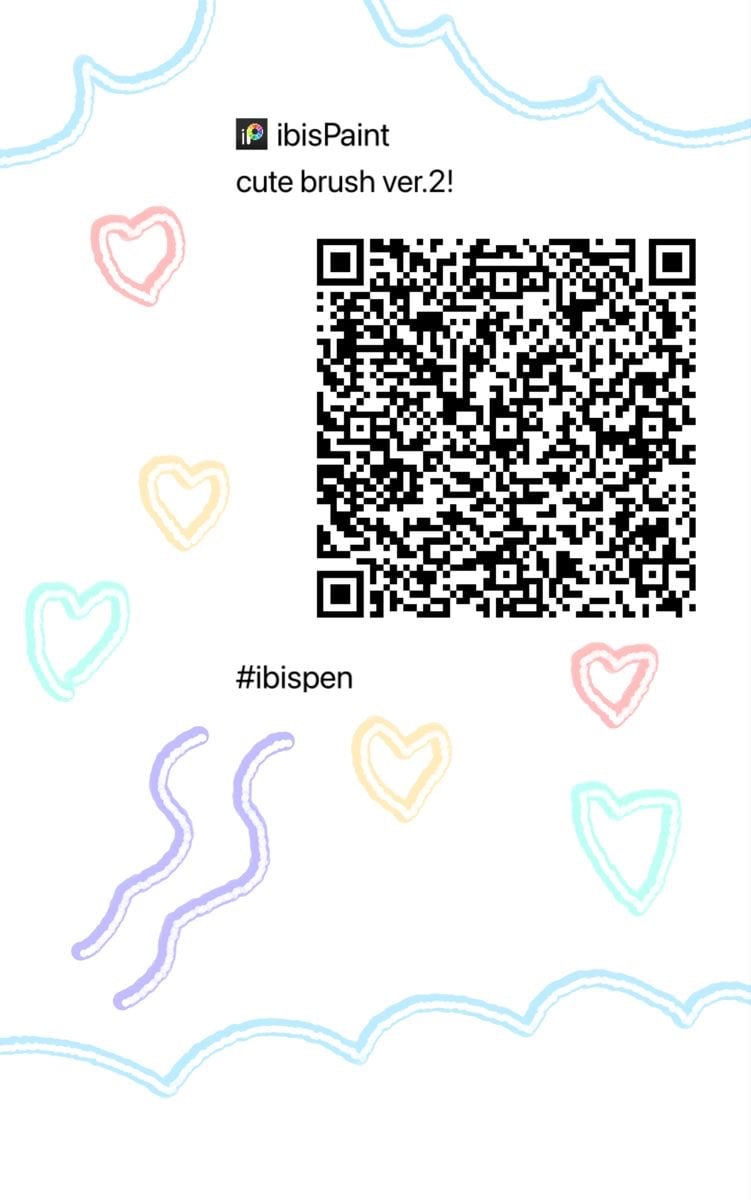
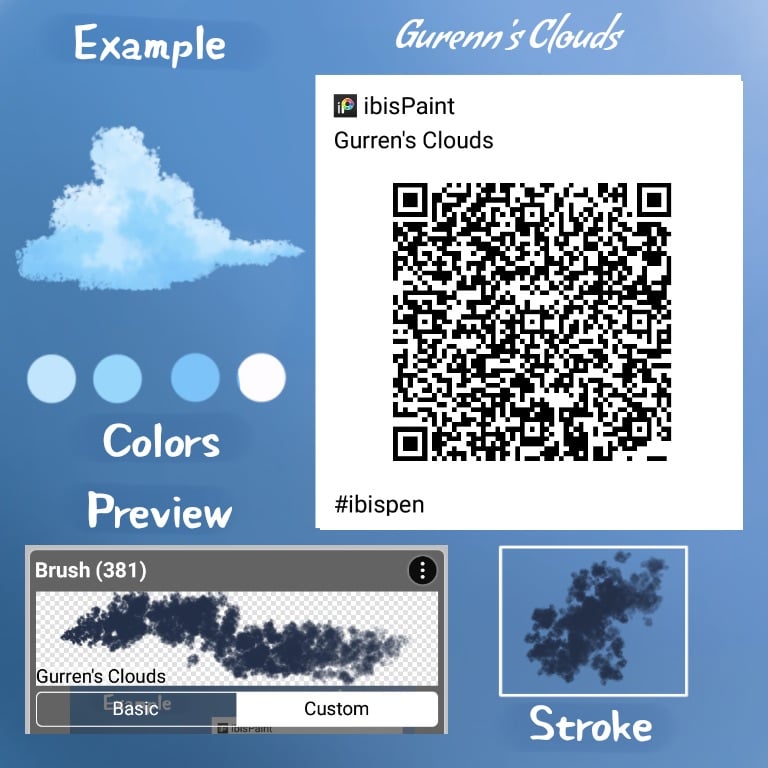
Thẻ Custom Brush: quét mã QR trong app để cài, nét mẫu cho biết brush vẽ ra sao.
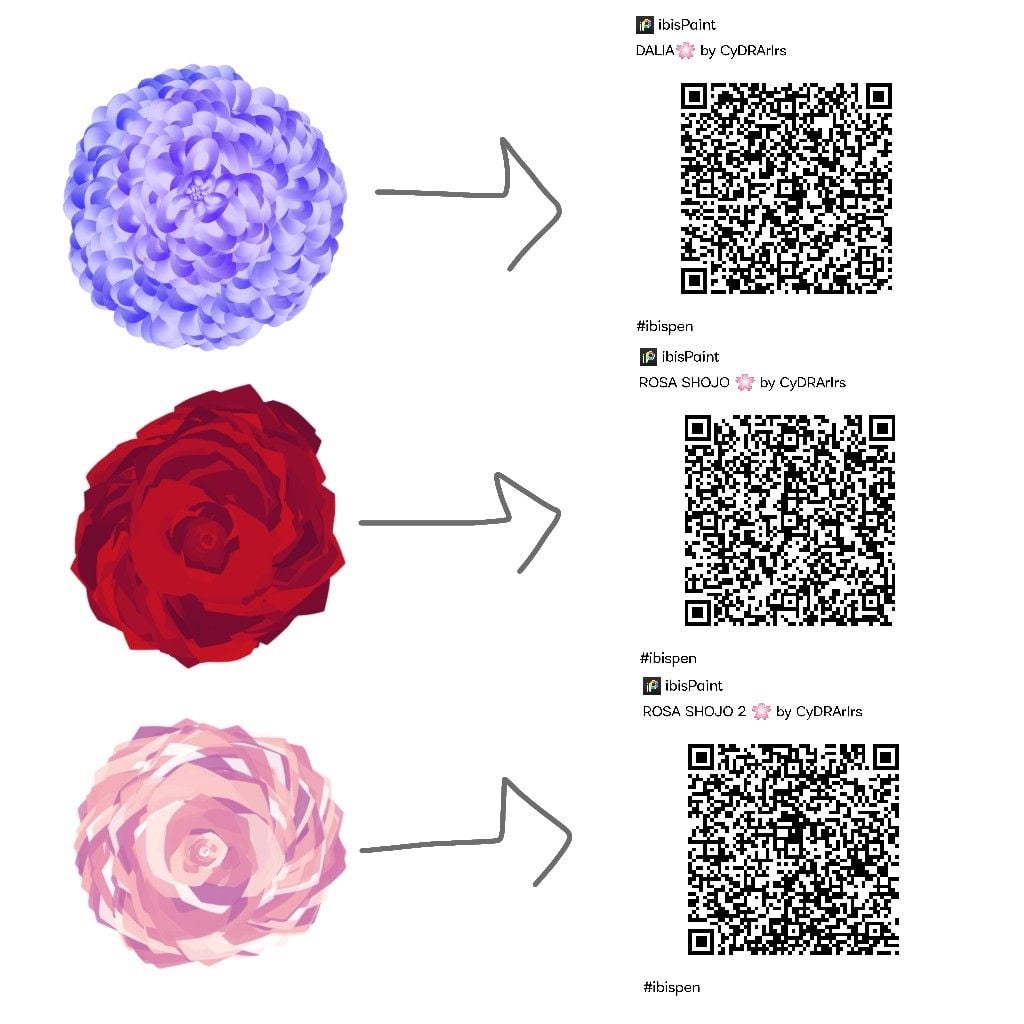
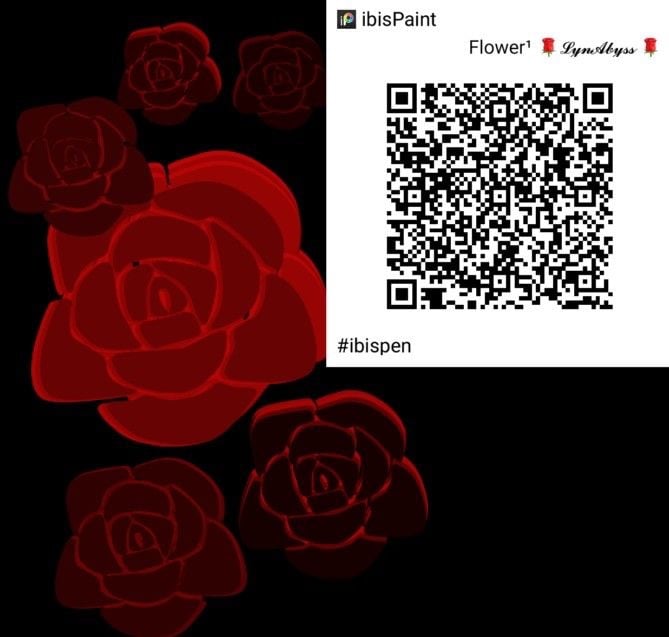
Brush hoa do người dùng tự làm và chia sẻ bằng mã QR.
Bước 4: Ruler cho đường thẳng và hình đối xứng
Nút Ruler tool nằm cạnh Stabilizer. Hai loại người mới dùng nhiều nhất:
- Straight Ruler: kẻ đường thẳng, kéo để đổi góc và vị trí; ibisPaint gợi ý dùng cho nhà cửa hoặc đường tốc độ trong manga (bài 74).
- Mirror Ruler: vẽ một bên, bên kia tự lặp lại đối xứng; chỉnh trục bằng thanh Phase và kéo để đổi vị trí (bài 78). Hợp để vẽ chậu cây, cái bình, con bướm.
Ngoài ra còn Circular, Elliptical, Radial, Kaleidoscope Ruler (hoa văn kiểu ren, bài 79), Array và Perspective Array Ruler. Dùng xong nhớ tắt Ruler.
Bước 5: Chọn màu và tô nền bằng Bucket tool
Color window và bảng màu ibisPaint
Chạm ô vuông màu trên Main Toolbar để mở Color window. Chọn màu bằng Color Circle và thanh HSB, hoặc chạm Hex Color Code để gõ mã. Nút HSB/Palette Toggle mở Color Palette (kéo màu hiện tại thả vào ô trống để lưu) và Color History (tối đa 100 màu đã dùng) (bài 10). Tạo nhiều Color Palette là tính năng Premium.
Mẹo lấy bảng màu đẹp: đưa một bức ảnh có tông bạn thích vào công cụ Trích xuất bảng màu của ColorME (phần hỏi đáp ghi "Công cụ miễn phí, không cần đăng nhập và không giới hạn số ảnh."), rồi gõ từng mã HEX vào Hex Color Code và lưu vào Color Palette. Bài tập nhỏ chỉ cần 4 đến 6 màu.
Tô nền với Bucket tool
Tạo một layer mới dưới layer nét, chọn Bucket tool, mở Bucket Settings và chỉnh theo bài 11:
- Chạm Reset để về mặc định.
- Chọn ranh giới là Opacity (dùng nét vẽ làm biên).
- Đặt Strength 20% như ví dụ trong sách; còn hở giữa màu và nét thì tăng dần.
- Ở Reference Layer, chọn Specific Layer rồi chọn layer nét, để app "đọc" biên từ layer nét nhưng đổ màu vào layer đang chọn.
- Chạm vào vùng kín cần tô. Tràn ra cả trang thì Undo, kiểm tra nét có chỗ hở không.
Nét phải khép kín thì Bucket mới tô đúng vùng. Muốn xoá nền theo vùng thì dùng sub-tool Eraser Bucket trong cùng Bucket tool (bài 58).
Bước 6: Đổ bóng bằng Clipping, đổi màu nét bằng Alpha Lock
- Clipping: thêm một layer ngay trên layer màu nền, chọn nó rồi chạm nút Clipping; layer dịch sang phải một chút để báo hiệu. Từ đó mọi thứ vẽ trên layer này chỉ hiện trong phần đã có màu của layer bên dưới (bài 12). Dùng để đổ bóng, vẽ điểm sáng, dán hoạ tiết.
- Alpha Lock: bật trên chính layer nét; sau đó tô lên chỉ đổi màu những chỗ đã có nét, không tràn ra ngoài. ibisPaint ghi hiệu quả giống Clipping nhưng không cần thêm layer (bài 41). Dùng để đổi nét đen thành nét nâu, nét xanh cho mềm mắt.
| Clipping | Alpha Lock | |
|---|---|---|
| Bật ở đâu | Layer mới, phía trên layer gốc | Ngay trên layer cần sửa |
| Thêm layer? | Có | Không |
| Hợp nhất cho | Bóng, sáng, hoạ tiết | Đổi màu nét, tô chuyển màu trong nét |
Đổ bóng đơn giản: màu cùng tông tối hơn một bậc, tô ở phía đối diện ánh sáng trên layer Clipping.
Bước 7: Thêm chữ tiếng Việt bằng Text tool
Chọn Text tool trong Tool Select, chạm Add Text, gõ chữ, rồi chỉnh trong các tab: Font, Size, Style (màu chữ, Stroke color và độ dày viền), Background (nền chữ, mặc định độ mờ 0%), Spacing (khoảng cách chữ và dòng). App còn có viết dọc cho manga (bài 62).
Về font cho tiếng Việt, có ba điều cần biết:
- Sách hướng dẫn ghi các font hiển thị là font có sẵn trên máy, nên danh sách font khác nhau giữa iPhone và Android.
- Trang About ghi có thể "add your favorite fonts by searching for them online"; mình chưa thử bước này nên không hướng dẫn chi tiết.
- Premium fonts dành cho thành viên Premium và có quy định riêng khi chia sẻ tranh dùng font đó (FAQ).
Không phải font nào cũng đủ dấu tiếng Việt. Trước khi chốt font, mình gõ thử dòng có dấu chồng "Đường phố ẫ ễ ộ ữ ặ" rồi phóng to: dấu lệch, chữ thành ô vuông, hoặc vài chữ đổi sang font khác thì chọn font khác. Chữ nằm trên nền nhiều màu thì thêm Stroke color trắng hoặc tối để dễ đọc.
Bước 8: Xuất ảnh PNG và PNG nền trong suốt
Chạm nút Back → Save Image. Trong cửa sổ Save Image (bài 55):
- File Type: PNG (nét và chữ sắc), JPEG hoặc PSD.
- Transparent: bật để nền trong suốt; chỉ có khi lưu PNG từ màn hình canvas (bài 57). Ẩn layer nền trắng của bạn trước, nếu có.
- Color Space: RGB cho ảnh đăng mạng; CMYK export là tính năng Premium.
Chạm OK rồi chọn nơi lưu. Muốn chỉ lưu một layer (ví dụ riêng phần nét) thành PNG trong suốt: Layer window → nút "…" → Save Layer as Transparent PNG (bài 44).
Cần cắt tranh vừa khung đăng? Phần hỏi đáp của công cụ Cắt & xoay ảnh ghi có "9:19.5 cho hình nền điện thoại" và "Trang chạy tốt trên trình duyệt iPhone và Android". Muốn tách một ảnh chụp tư liệu khỏi nền, công cụ Xóa nền ảnh online mô tả: "AI tách chủ thể trong vài giây rồi bạn tải PNG nền trong suốt", kèm lưu ý "Mỗi người có một số lượt xoá nền mỗi ngày". Mình không chạy các công cụ này khi viết bài; câu trích lấy nguyên văn từ trang công cụ ngày 17/10/2026.
Bài tập đầu tiên: vẽ chậu sen đá trên điện thoại
Chủ đề nhỏ, đối xứng, nhiều mảng khép kín là vừa đủ để dùng hết 8 bước:
- Canvas 1800x2400px; layer "Phác": hình thang cho chậu, vòng tròn cho khối lá.
- Giảm Opacity layer phác còn khoảng 40%, thêm layer "Nét".
- Bật Mirror Ruler, đi nét chậu và cánh lá bằng Dip Pen (Hard).
- Tắt Mirror Ruler, thêm một chiếc lá cong lệch cho tự nhiên.
- Layer "Màu" dưới nét: Bucket tool, Specific Layer = "Nét".
- Layer "Bóng" bật Clipping: tô bóng phía phải cánh lá và đáy chậu.
- Alpha Lock layer nét, đổi nét lá sang xanh đậm, nét chậu sang nâu.
- Text tool "Sen đá nhỏ", rồi Save Image PNG bật Transparent.
Thêm chủ đề luyện tay: cách vẽ hoa đơn giản mà đẹp, cách vẽ hoa sen (Mirror Ruler rất tiện cho hoa nhìn thẳng), cách vẽ con thỏ và cách vẽ con mèo dễ thương.
Câu hỏi thường gặp về ibisPaint X
ibisPaint X có tiếng Việt không?
Có. Danh sách ngôn ngữ trên App Store có Vietnamese. Tên nút trong bài theo sách hướng dẫn tiếng Anh, nên giao diện tiếng Việt có thể dịch khác.
Bản ibisPaint X và ibisPaint khác gì nhau?
Theo sách hướng dẫn, hai bản chỉ khác nhau ở việc có hay không có quảng cáo. ibisPaint X miễn phí và có quảng cáo; ibisPaint là bản trả phí.
Không có bút cảm ứng có vẽ được không?
Được. Bài 07 của ibisPaint ghi phần lớn người đăng tranh lên ibisPaint dùng ngón tay. Bật Stabilizer và phóng to khi vẽ chi tiết.
Có mở tranh ibisPaint trên máy tính được không?
ibisPaint có bản Windows và Mac, có Cloud Storage để dùng chung tranh giữa các thiết bị, và xuất được PSD. Dung lượng Cloud Storage 20GB nằm trong quyền lợi Premium.
Bước tiếp theo
Quen 8 bước rồi, bạn luyện chủ đề lớn hơn: ý tưởng vẽ tranh 20/11, rồi đến nhân vật và chân dung: cách vẽ anime cho người mới và cách vẽ chân dung. Muốn thử một đề tài truyền thống bằng brush mực, xem tranh tứ quý tùng cúc trúc mai. Chưa từng vẽ trên giấy? Đi song song lộ trình tự học vẽ 8 tuần. So sánh với app khác: 8 ứng dụng vẽ tranh trên iPad; muốn hiểu sâu hơn về nét và brush, đọc line art là gì và hướng dẫn chọn brush. Còn nếu muốn học vẽ số có lộ trình và người chữa bài, tham khảo khoá Digital Painting dài hạn của ColorME.
Tác giảCOLOR ME