Tutorial · 28/10/2026
Dàn trang trong InDesign: lề, cột, lưới cho tài liệu đầu tiên
 COLOR ME28/10/2026 · 11 phút đọc · 2 lượt xem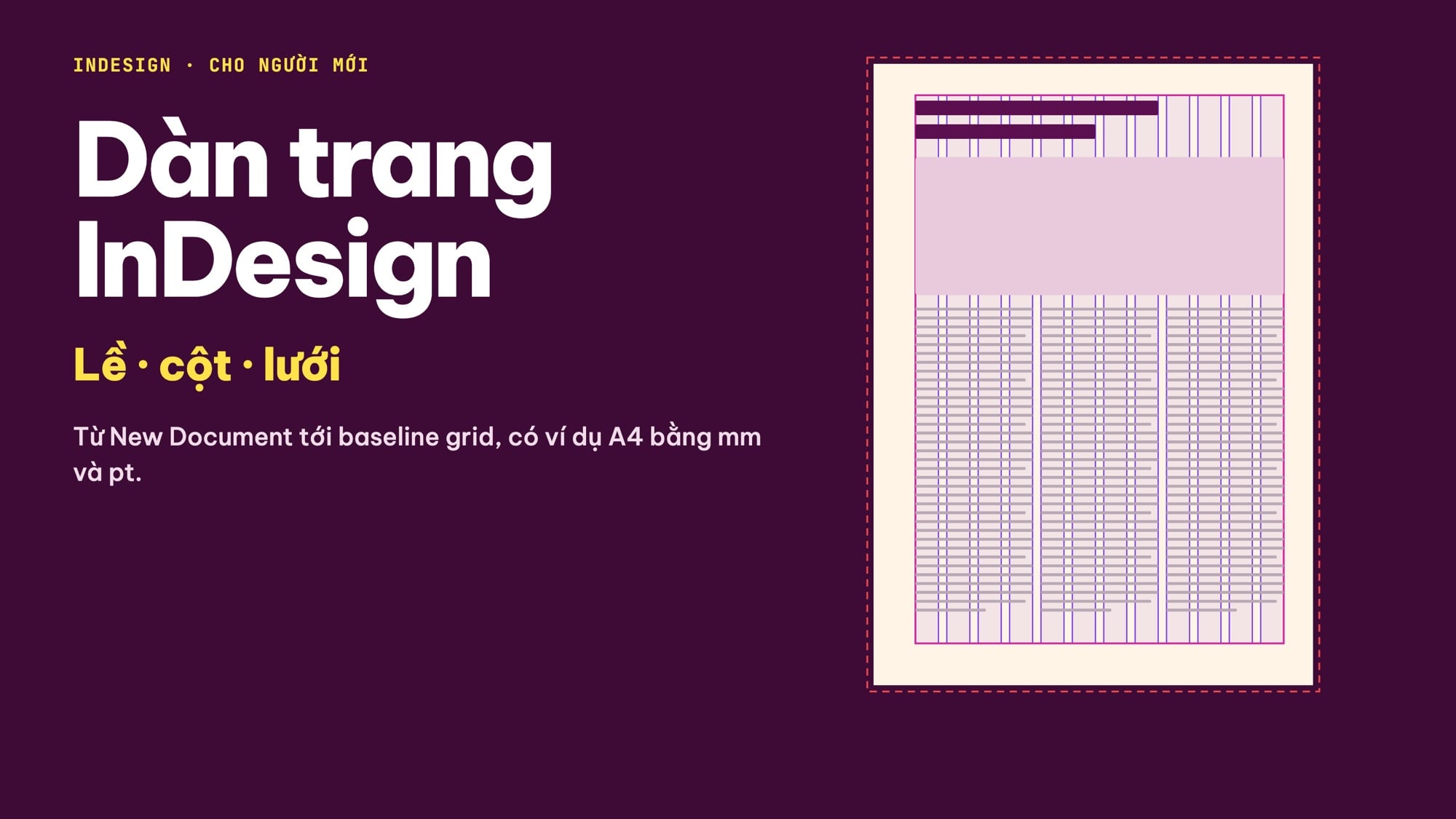
Cách dàn trang trong InDesign cho người mới theo trang trợ giúp của Adobe (đọc ngày 28/10/2026): tạo New Document với khổ, Facing Pages, lề, cột, gutter và bleed; chỉnh Margins And Columns; thêm guide bằng Create Guides; bật baseline grid; dựng parent page; nối khung chữ. Kèm ví dụ brochure A4 bằng mm và pt, lỗi hay gặp và checklist.
Trả lời nhanh: Dàn trang trong InDesign bắt đầu từ năm thứ: khổ trang, lề (margins), số cột và khoảng giữa cột (gutter), phần tràn lề (bleed) và lưới dòng chữ (baseline grid). Bốn thứ đầu bạn điền khi tạo file ở File > New > Document và sửa lại được ở Layout > Margins And Columns hoặc File > Document Setup; lưới dòng chữ nằm ở Preferences > Grids.
| Việc cần làm | Chỗ làm trong InDesign (tên menu theo Adobe) |
|---|---|
| Tạo file, chọn khổ, lề, cột, bleed | File > New > Document |
| Đổi khổ, Facing Pages, bleed | File > Document Setup |
| Đổi lề, số cột, gutter | Layout > Margins And Columns |
| Chia guide đều | Layout > Create Guides |
| Baseline grid, document grid | InDesign > Preferences > Grids (macOS), Edit > Preferences > Grids (Windows) |
| Phần lặp lại trên mọi trang | Window > Pages, mục Parents |
Tên menu, tên ô và số mặc định trong bài lấy từ các trang trợ giúp InDesign trên helpx.adobe.com mà ColorME đọc ngày 28/10/2026 (các trang ghi cập nhật ngày 2/6/2026). Mình không mở InDesign để chụp màn hình cho bài này: hình minh hoạ là sơ đồ do ColorME vẽ, tên menu giữ tiếng Anh để bạn dò đúng trong app. Nếu chưa rõ InDesign dùng để làm gì, bạn đọc trước bài InDesign là gì.
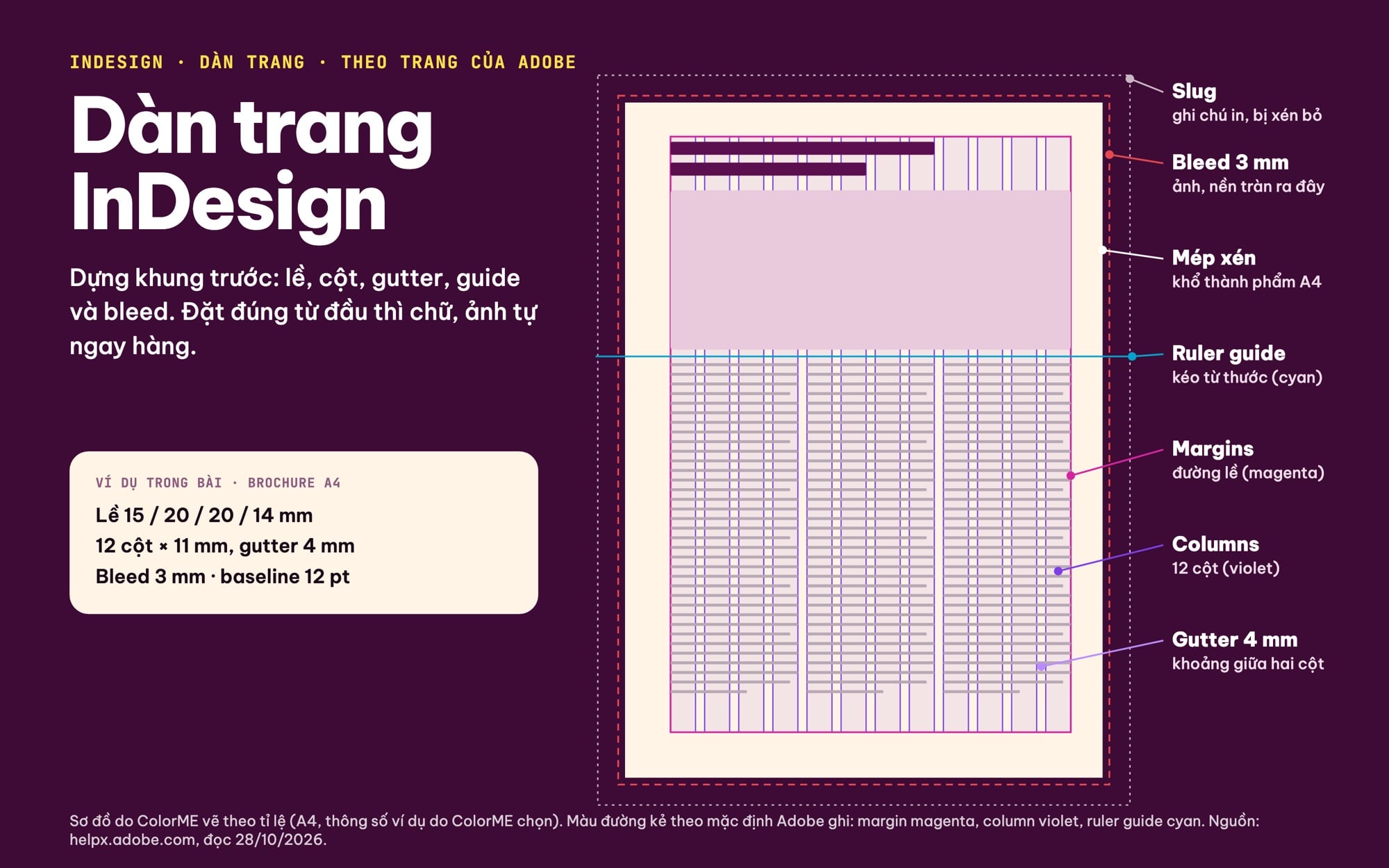
Giải phẫu một trang A4 trong InDesign: slug, bleed, mép xén, lề, 12 cột, gutter và ruler guide; màu đường kẻ theo mặc định Adobe ghi. Ảnh: ColorME thiết kế.
Năm khái niệm cần biết trước khi dàn trang
| Tên trong InDesign | Là gì |
|---|---|
| Margins (lề) | Khoảng từ mép trang tới đường lề; chữ và ảnh chính nằm bên trong |
| Columns, Gutter | Số cột chia vùng trong lề, và khoảng trống giữa hai cột |
| Ruler guides | Đường gióng kéo ra từ thước để canh thêm |
| Bleed | Phần ảnh, nền vượt ra ngoài mép xén để không lộ viền trắng |
| Slug | Vùng ngoài bleed để ghi chú lệnh in, bị xén bỏ sau khi in |
Trang Show or hide measurement and ruler guides ghi màu mặc định của ba loại đường kẻ: "margin (magenta), column (violet), and ruler guides (cyan)". Các đường này không in ra. Về bleed, trang Print bleed and slug areas viết bleed giúp "preventing white gaps after trimming", và mức phổ biến là "0.125 inches (3 mm), but verify the requirements with your print provider".
Bước 1: Tạo tài liệu mới
Theo trang Create new documents:
- Chọn File > New > Document.
- Chọn nhóm Saved, Print, Web hoặc Mobile rồi chọn preset. Tài liệu in thì bắt đầu ở Print.
- Sửa ở panel bên phải: tên file, kích thước, số trang, lề, cột và bleed.
- Bấm Create.
Ô Facing Pages quyết định file là trang đơn hay trang đôi (spread): sách, tạp chí, brochure đóng gáy thì bật; tờ rơi, poster thì tắt. Chọn sai thì sửa ở File > Document Setup, nơi đổi được Page Size, Width, Height, hướng trang, Facing Pages và Number of Pages; Adobe ghi thay đổi ở đây "affect every page in the document". Bleed mặc định bằng 0 ở cả bốn cạnh, nên bạn phải tự điền. Làm sách thì xem bảng khổ trong bài kích thước sách và cách tính gáy.
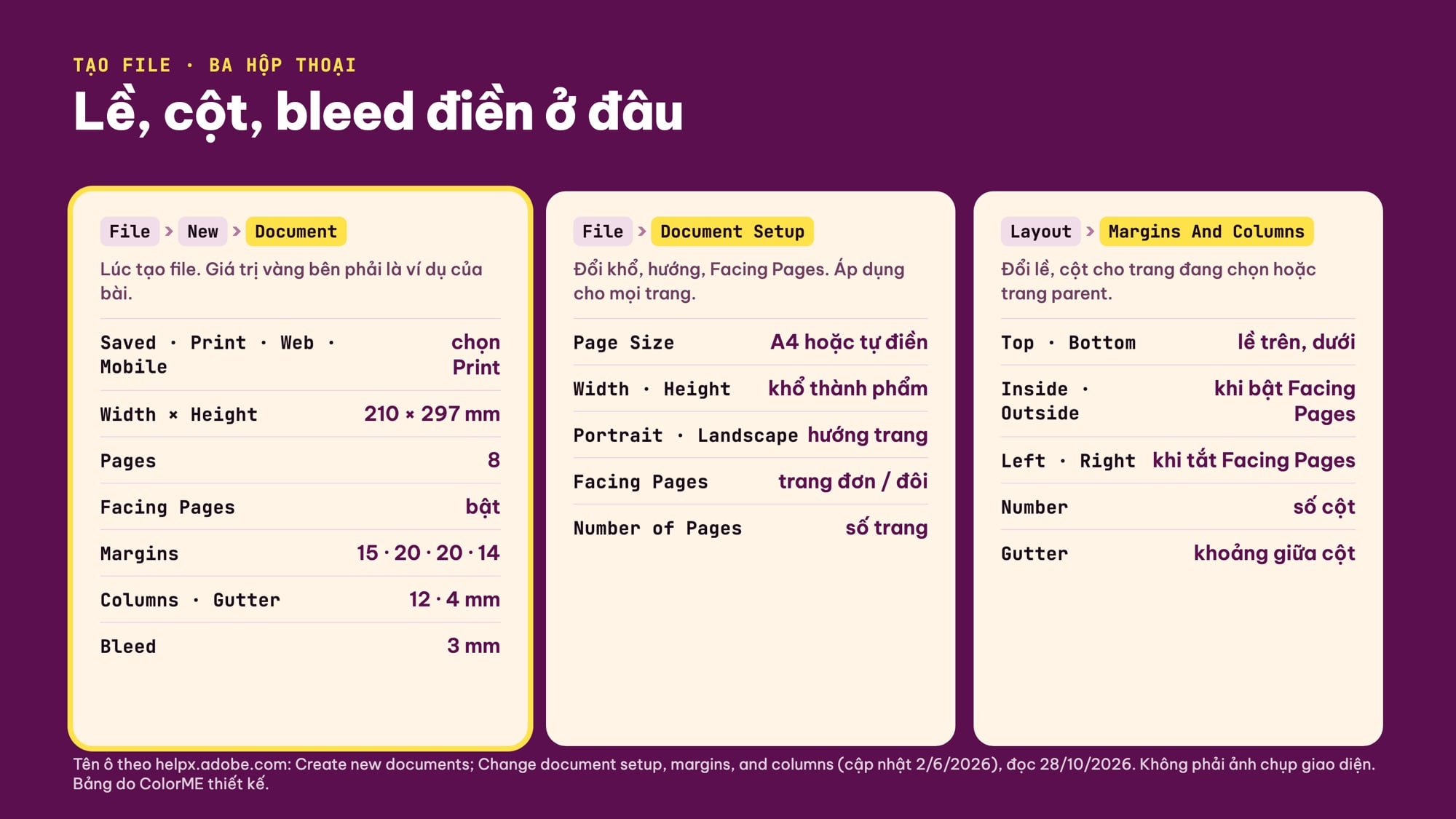
Ba hộp thoại để điền khổ, lề, cột và bleed: New Document, Document Setup, Margins And Columns (tên ô theo Adobe, không phải ảnh chụp giao diện). Ảnh: ColorME thiết kế.
Bước 2: Chỉnh lề và cột
Theo trang Change document setup, margins, and columns:
- Mở Window > Pages, chọn trang hoặc spread cần đổi.
- Chọn Layout > Margins And Columns.
- Điền Top, Bottom, Left, Right. Khi bật Facing Pages, Left và Right đổi thành Inside và Outside để bạn chừa lề trong rộng hơn cho phần đóng gáy.
- Điền Number (số cột) và Gutter, bấm OK.
Đổi trên trang thường chỉ ảnh hưởng các trang đang chọn; đổi trên trang parent thì mọi trang dùng parent đó cùng đổi. Muốn cột rộng hẹp khác nhau, bỏ chọn View > Grids & Guides > Lock Column Guides rồi dùng Selection tool kéo đường cột. Về đơn vị, bạn gõ thẳng 48mm hay 6pt vào ô số là InDesign hiểu (trang Change ruler measurement units); muốn thước luôn hiện mm, đổi ở Preferences > Units & Increments.
Bước 3: Chọn lưới cột theo nội dung
| Lưới | Hợp với | Cách dùng |
|---|---|---|
| 1 cột | Sách chữ, thư, báo cáo ngắn | Một khối chữ, lề rộng làm khoảng thở |
| 2 cột | Báo cáo, tài liệu hướng dẫn | Chữ hai cột, ảnh một hoặc cả hai cột |
| 3 cột | Brochure, bản tin | Chữ một cột, ảnh hai cột, tiêu đề ba cột |
| 12 cột | Tạp chí, catalogue | Gộp thành khối 3, 4, 6 hoặc 8 cột tuỳ trang |
Lưới 12 cột linh hoạt nhất vì 12 chia hết cho 2, 3, 4 và 6: cùng một file bạn dàn được trang 2, 3 hay 4 cột mà các mép vẫn thẳng hàng. Đổi lại, 12 đường cột dễ làm người mới rối; tài liệu chỉ có chữ thì 1 hoặc 2 cột là đủ.
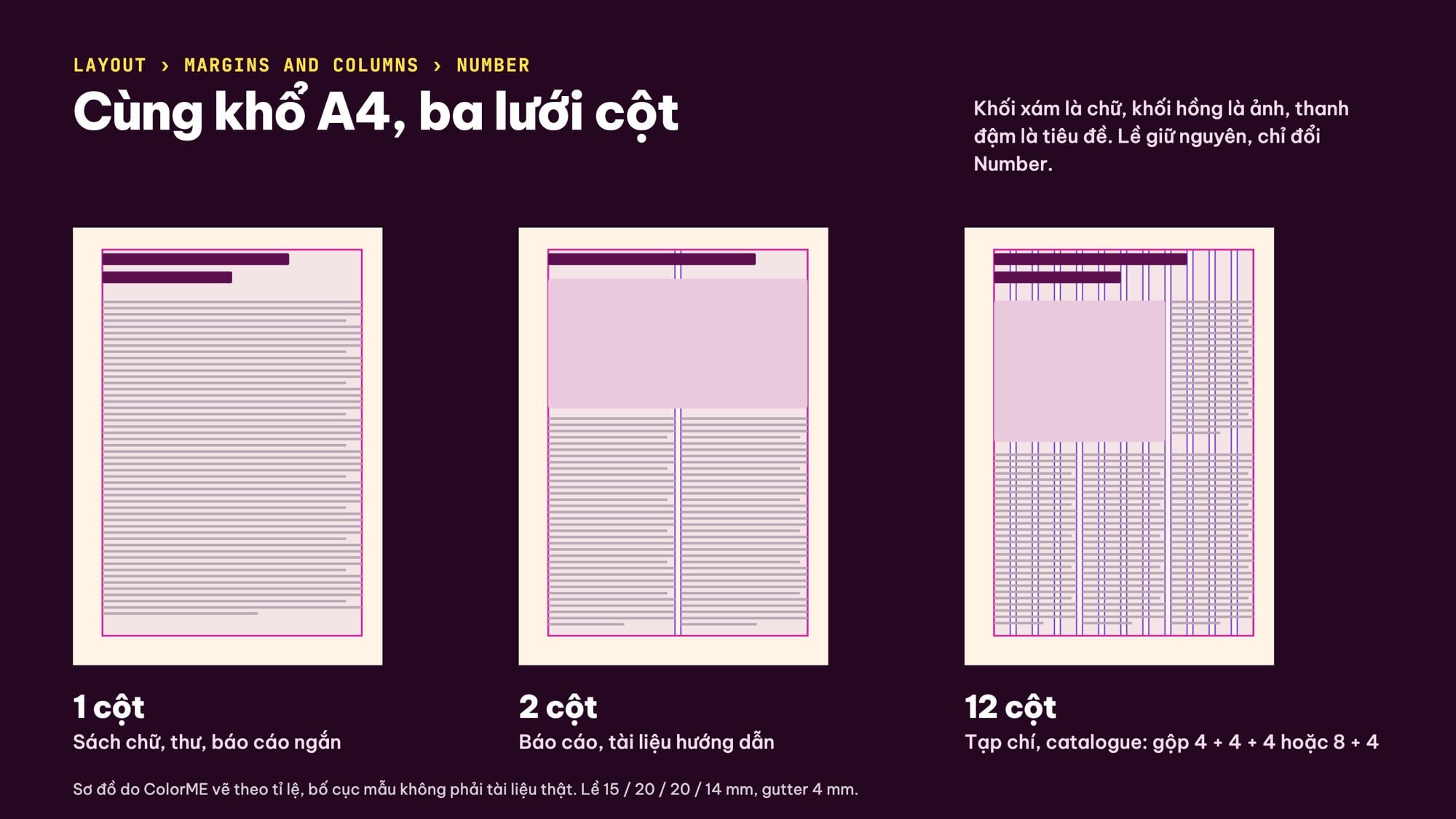
Cùng khổ A4 và cùng lề, ba lưới 1 cột, 2 cột và 12 cột với bố cục mẫu. Ảnh: ColorME thiết kế.
Ví dụ có số cụ thể: brochure A4 tám trang
Bộ thông số dưới đây do ColorME chọn làm ví dụ cho brochure của một hiệu sách nhỏ giả định tên "Gác Gỗ", không phải quy chuẩn của Adobe hay của nhà in. Mình chọn số để phép chia ra số tròn:
| Ô cần điền | Giá trị ví dụ | Quy ra pt (1 pt = 1/72 inch ≈ 0,353 mm) |
|---|---|---|
| Width x Height | 210 x 297 mm, Facing Pages bật, 8 trang | ≈ 595 x 842 pt |
| Top / Bottom | 15 mm / 20 mm | ≈ 42,5 / 56,7 pt |
| Inside / Outside | 20 mm / 14 mm | ≈ 56,7 / 39,7 pt |
| Number / Gutter | 12 cột, gutter 4 mm | gutter ≈ 11,3 pt |
| Bề rộng một cột | (210 − 20 − 14 − 11 x 4) : 12 = 11 mm | ≈ 31,2 pt |
| Bleed | 3 mm cả bốn cạnh | ≈ 8,5 pt |
| Chữ thân bài | cỡ 9 pt, leading 12 pt | 12 pt ≈ 4,23 mm |
| Baseline grid | Start 0, Relative To Top Margin, Increment Every 12 pt | bằng leading |
Vùng chữ rộng 176 mm, cao 262 mm. Gộp 4 cột thành một khối được 4 x 11 + 3 x 4 = 56 mm, ba khối như vậy cho bố cục 3 cột; gộp 6 cột được khối 86 mm cho bố cục 2 cột. Chiều cao 262 mm ≈ 742,7 pt, tức khoảng 61 dòng leading 12 pt mỗi trang. Muốn dòng cuối chạm đúng lề dưới, chỉnh lề dưới để chiều cao vùng chữ là bội số của 12 pt.
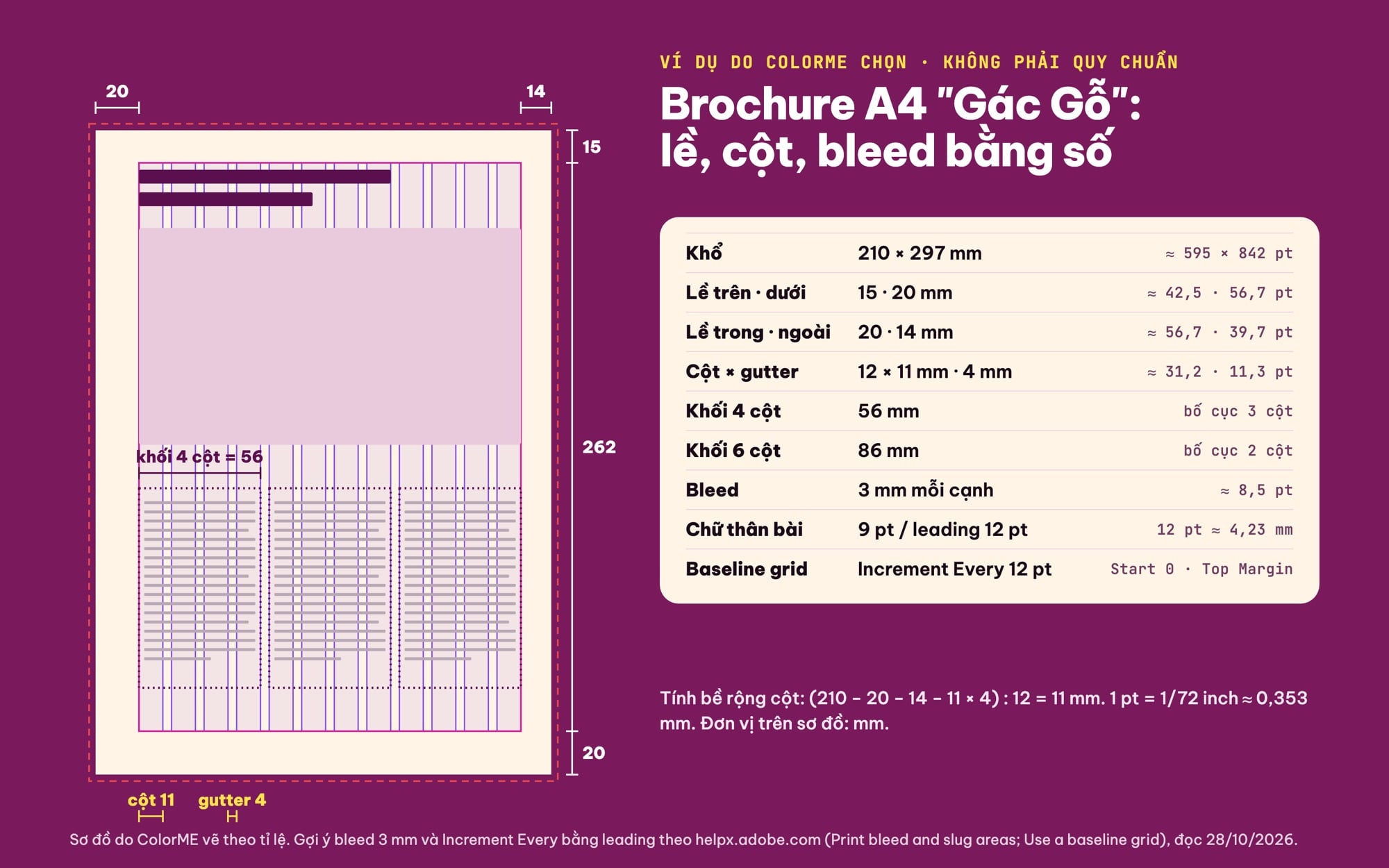
Ví dụ do ColorME chọn: brochure A4 lề 15/20/20/14 mm, 12 cột 11 mm, gutter 4 mm, bleed 3 mm, baseline 12 pt, quy ra pt. Ảnh: ColorME thiết kế.
Bước 4: Thêm guide bằng thước và Create Guides
Theo trang Create ruler guides, có page guide (chỉ nằm trên một trang) và spread guide (chạy ngang cả spread và pasteboard). Bật thước bằng View > Show Rulers và để file ở chế độ Normal, không phải Preview.
- Page guide: kéo từ thước ngang hoặc thước dọc vào trong trang.
- Spread guide: kéo từ thước ra pasteboard, hoặc nhấp đúp lên thước.
- Đặt chính xác: chọn guide rồi gõ toạ độ X, Y trong Control panel.
Để chia guide đều, chọn Layout > Create Guides: điền số hàng, số cột vào các ô Number, khoảng cách vào các ô Gutter, chọn Margins để guide nằm trong lề hoặc Page để chia theo mép trang, bật Preview để xem trước. Cẩn thận với Remove Existing Ruler Guides: nó xoá cả guide trên layer bị khoá hoặc bị ẩn. Ví dụ với brochure trên, đặt Number của hàng (Rows) là 3, gutter 4 mm, chọn Margins sẽ chia vùng chữ thành ba dải bằng nhau để xếp ảnh.
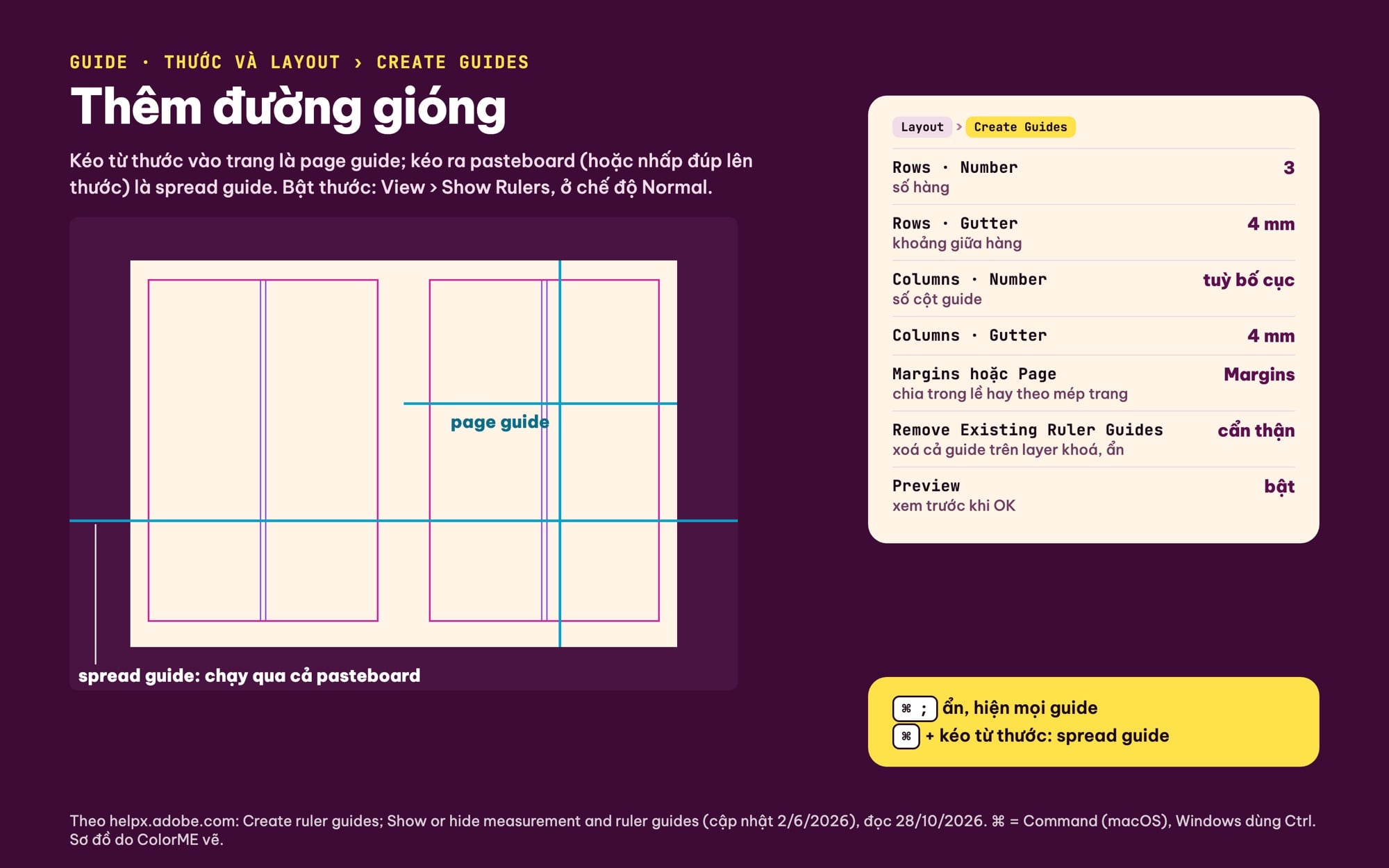
Page guide, spread guide và các ô của Layout > Create Guides theo trang trợ giúp của Adobe. Ảnh: ColorME thiết kế.
Bước 5: Bật baseline grid
Trang Use a baseline grid viết lưới này "aligns text baselines across columns and pages", tức giữ chân chữ cột này ngang với cột kia. Trong Preferences > Grids, phần Baseline Grid:
- Start: khoảng lệch từ đầu trang hoặc lề trên; Adobe gợi ý để 0.
- Relative To: lưới bắt đầu từ mép trên trang hay từ lề trên.
- Increment Every: bằng leading của chữ thân bài; ví dụ của Adobe là leading 12 pt thì điền 12 pt.
- View Threshold: mức zoom tối thiểu để lưới hiện ra.
Hiện lưới bằng View > Grids & Guides > Show Baseline Grid; bật rồi mà không thấy là do đang zoom thấp hơn View Threshold. Khung chữ cần leading khác dùng lưới riêng ở Object > Text Frame Options, tab Baseline Options, ô Use Custom Baseline Grid. Đừng nhầm với document grid, lưới ô để canh đối tượng, chỉnh bằng Gridline Every và Subdivisions trong cùng hộp thoại (trang Use a document grid).
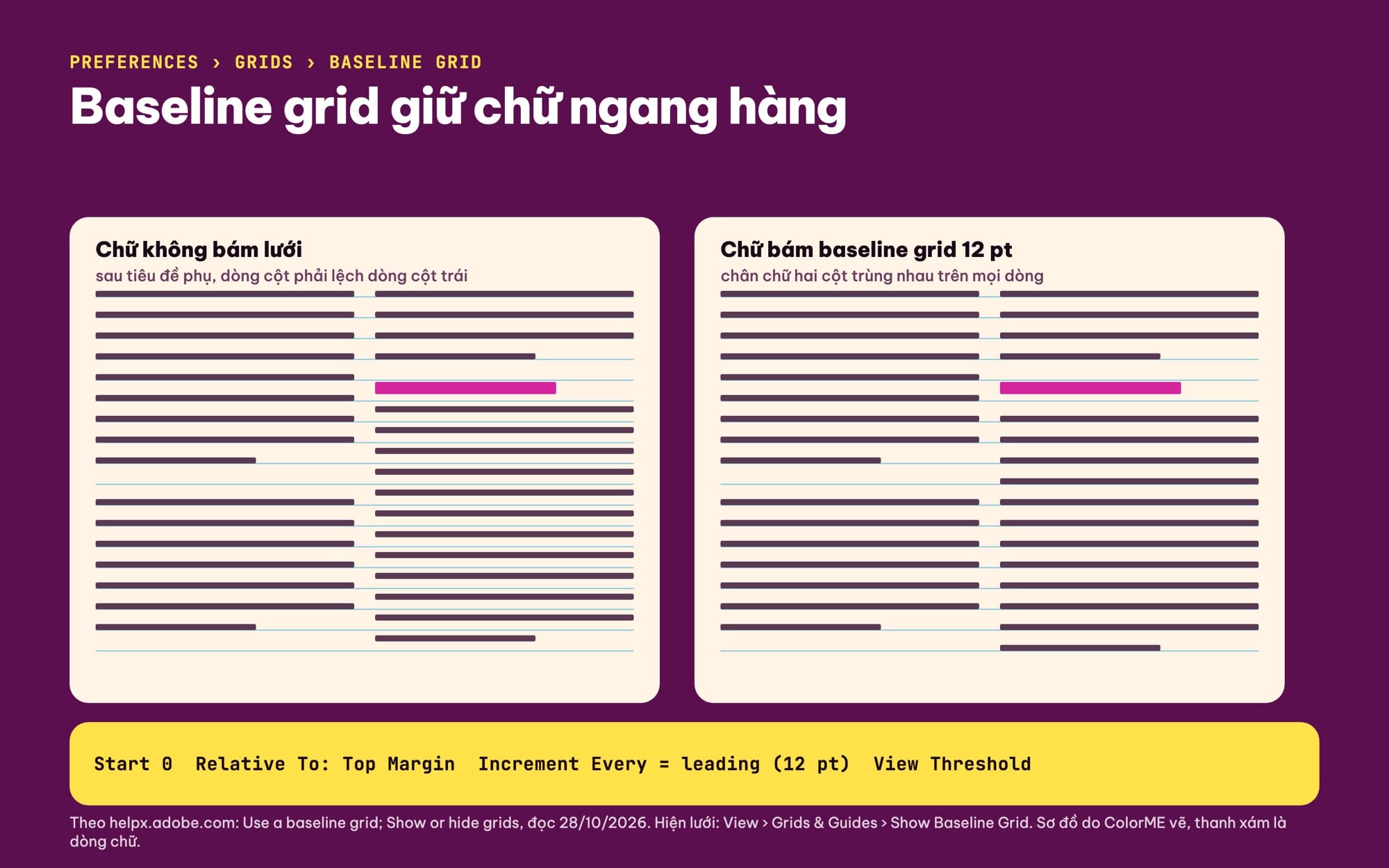
Không có và có baseline grid: chữ hai cột lệch nhau sau tiêu đề phụ, hoặc ngang hàng trên mọi dòng. Ảnh: ColorME thiết kế.
Bước 6: Trang parent cho phần lặp lại
Trang About Parent Pages ghi "A Parent Page (previously known as a Master Page)": tài liệu cũ gọi là master page thì vẫn là thứ này. Thứ đặt trên parent tự hiện trên mọi trang dùng parent đó.
- File mới có sẵn parent A-Parent. Tạo thêm: menu của panel Pages, New Parent (prefix tối đa bốn ký tự, 1 đến 10 trang).
- Số trang tự động: trên parent, tạo khung chữ, chọn Type > Insert Special Character > Markers > Current Page Number. Với Facing Pages, đặt khung riêng ở parent trái và phải.
- Áp parent: kéo parent thả lên trang trong panel Pages.
Bước 7: Đổ chữ vào cột và nối khung
Với văn bản dài, Adobe khuyên dùng File > Place thay vì gõ hay dán (trang Import text files): chọn file, bấm Open, rồi nhấp lên trang để tạo khung chữ. Mình hay vẽ khung bằng Type tool cho cạnh trùng đúng một khối cột.
Theo trang Thread text frames, mỗi khung có in port và out port; dấu cộng đỏ ở out port nghĩa là còn chữ thừa (overset). Nhấp out port, rồi nhấp hoặc kéo ở cột kế tiếp để tạo khung nối. Xem đường nối bằng View > Extras > Show Text Threads. Một khung cũng tự chia cột được ở Object > Text Frame Options (Number, Width, Gutter), nhưng Adobe lưu ý không có cột rộng khác nhau trong cùng một khung.
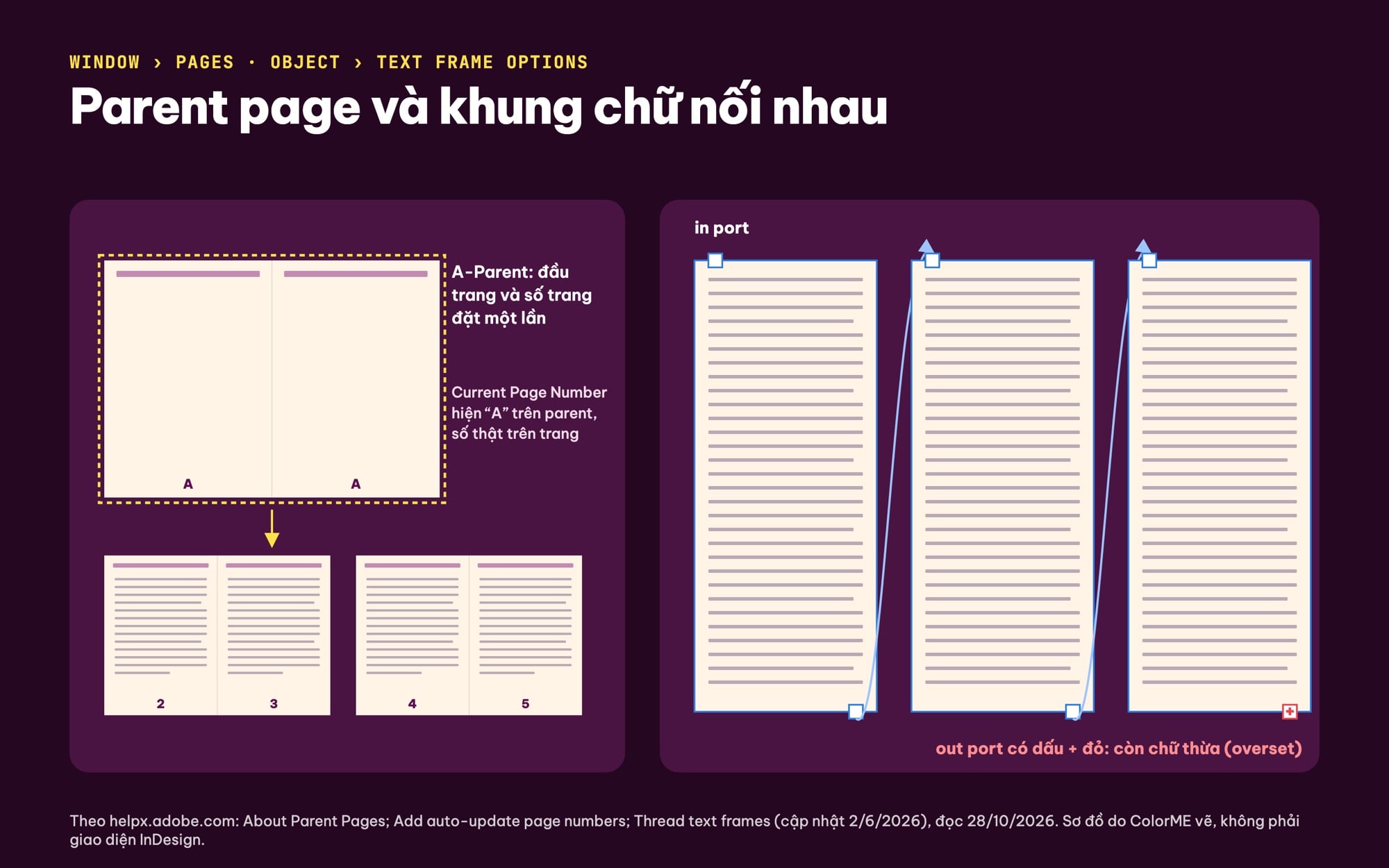
Trang parent A-Parent lặp đầu trang và số trang; khung chữ nối qua in port, out port, dấu + đỏ là chữ thừa. Ảnh: ColorME thiết kế.
Lỗi hay gặp và cách sửa theo Adobe
| Hiện tượng | Cách sửa theo trợ giúp của Adobe |
|---|---|
| Không thấy lề, cột, guide | View > Grids & Guides > Show Guides, hoặc Command + ; (macOS), Ctrl + ; (Windows); thoát chế độ Preview |
| Ảnh tràn mép bị viền trắng sau khi xén | Đặt bleed ở File > Document Setup, kéo ảnh ra tới đường bleed, kiểm tra bằng View > Screen Mode > Bleed |
| Đối tượng không bám guide | Bật View > Grids & Guides > Snap to Guides; tăng Snap to Zone ở Preferences > Guides & Pasteboard; giữ Command hoặc Ctrl khi kéo là tạm tắt snap |
| Không xoá được guide | Guide có thể bị khoá (View > Grids & Guides > Lock Guides), nằm trên parent, hoặc trên layer bị khoá |
| Đổi lề một trang, trang khác không đổi | Chọn trang parent rồi đổi Margins And Columns |
| Dấu cộng đỏ ở khung chữ | Nối sang khung mới qua out port, hoặc nhấp đúp tay nắm khung để khung vừa nội dung |
Thêm một điều từ trang Print bleed and slug areas: nội dung nằm ngoài vùng bleed hoặc slug (vùng nào rộng hơn) sẽ không được in. Cần gửi file cho người không cài InDesign xem, bài InDesign có bản online không có các cách Adobe hỗ trợ. Muốn thấy lưới áp vào một tài liệu nhiều trang, xem bài thiết kế hồ sơ năng lực.
Checklist dàn trang tài liệu đầu tiên
- Hỏi nhà in khổ thành phẩm, bleed và cách đóng gáy trước khi tạo file.
- Đúng Width, Height, số trang, Facing Pages.
- Lề trong (Inside) rộng hơn nếu đóng gáy.
- Số cột theo nội dung, có gutter.
- Bleed cả bốn cạnh nếu có ảnh hoặc nền tràn mép.
- Baseline grid bằng leading chữ thân bài.
- Số trang, đầu trang, chân trang đặt trên parent.
- Không còn dấu cộng đỏ ở khung chữ.
- Xem lại ở View > Screen Mode > Preview và Bleed trước khi xuất PDF.
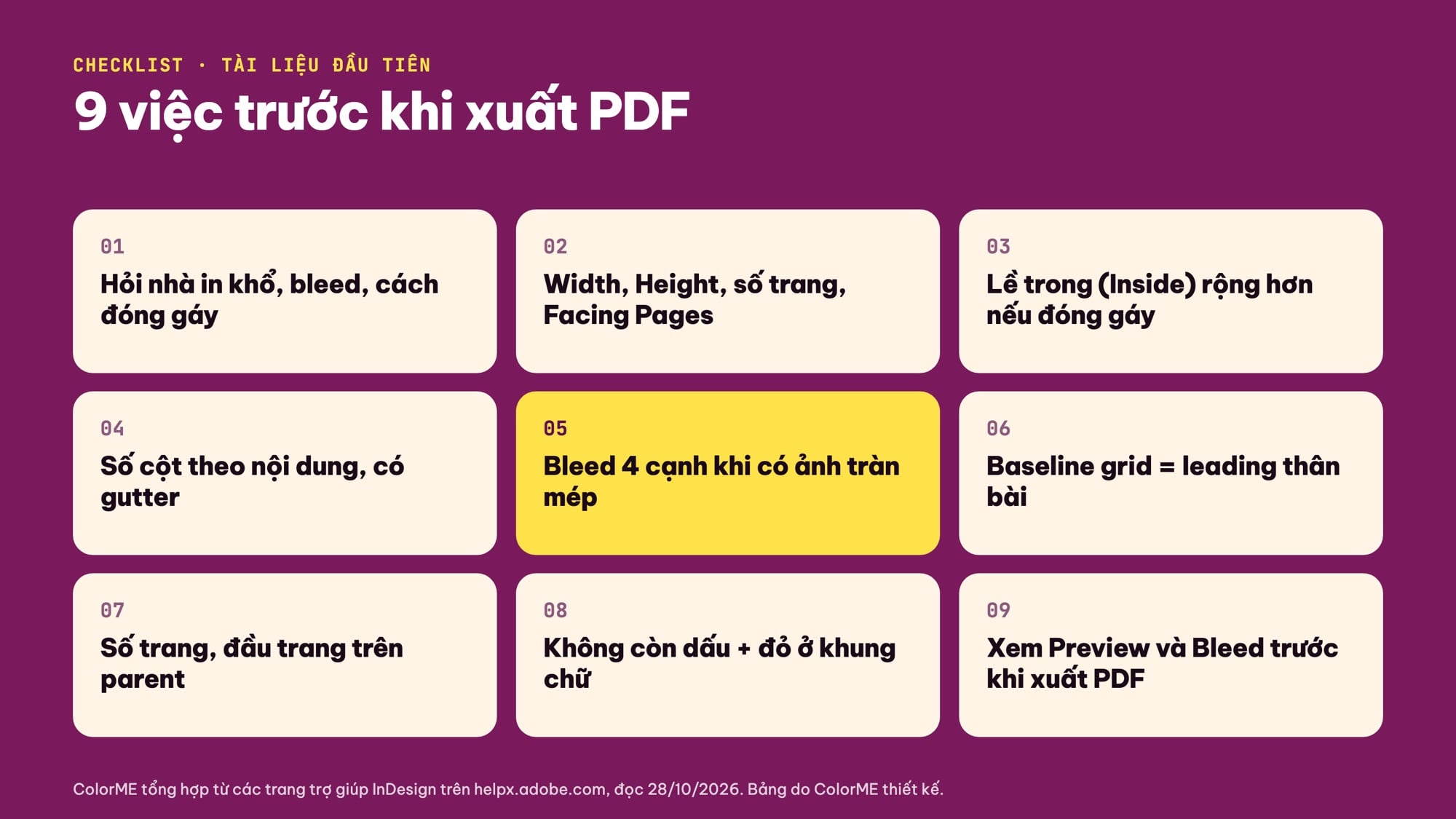
Checklist 9 việc khi dàn trang tài liệu đầu tiên trong InDesign. Ảnh: ColorME thiết kế.
Dàn trang là kỹ năng luyện bằng tay: dựng cùng một nội dung trên lưới 2 cột và 12 cột rồi so sánh, bạn sẽ thấy lưới làm việc cho mình ra sao. Nếu muốn học InDesign có người hướng dẫn và bài tập dàn trang, bạn có thể xem khoá học InDesign của ColorME.
Câu hỏi thường gặp
Đặt lề, cột trong InDesign ở đâu?
Khi tạo file ở File > New > Document; sau đó đổi ở Layout > Margins And Columns. Chọn trang parent trước nếu muốn mọi trang cùng đổi.
Bleed trong InDesign nên để bao nhiêu?
Adobe ghi mức phổ biến là 0,125 inch (3 mm) nhưng nên hỏi nhà in. Bleed mặc định bằng 0, bạn tự điền ở New Document hoặc File > Document Setup.
Master page trong InDesign giờ tên là gì?
Adobe gọi là Parent Page: "A Parent Page (previously known as a Master Page)". File mới có sẵn A-Parent trong panel Pages.
Baseline grid nên đặt Increment Every bao nhiêu?
Bằng leading của chữ thân bài. Ví dụ của Adobe: leading 12 pt thì điền 12 pt, trong Preferences > Grids.
Vì sao không thấy guide hoặc baseline grid?
Guide có thể đang ẩn (Command + ; hoặc Ctrl + ; để bật lại) hoặc file đang ở chế độ Preview. Baseline grid chỉ hiện khi zoom vượt View Threshold.
Tác giảCOLOR ME