Tutorial · 21/10/2026
InDesign có bản online không? Cách xem, sửa file INDD khi không cài
 COLOR ME21/10/2026 · 10 phút đọc · 1 lượt xem
InDesign không có bản dàn trang đầy đủ trên web, nhưng có Share for Review, InCopy on the web, Publish Online, Export to Adobe Express. Cách dùng, giới hạn, nên xin file gì.
InDesign không có bản đầy đủ chạy trên trình duyệt: muốn dàn trang, sửa bố cục, bạn vẫn cần InDesign trên máy tính. Nhưng InDesign có 4 cách đưa file lên web để người khác dùng mà không cần cài: Share for Review (xem và góp ý), InCopy on the web (sửa chữ, đang là beta), Publish Online (đăng ấn phẩm để đọc) và Export to Adobe Express (sửa như một template). Bài này giải thích từng cách, làm thế nào, giới hạn gì, và nếu bạn nhận được file INDD mà máy không có InDesign thì nên xin người gửi định dạng nào. Thông tin theo các trang trợ giúp InDesign của Adobe, ColorME đọc ngày 21/10/2026.
| Bạn cần | Cách trên web | Người nhận cần |
|---|---|---|
| Xem, góp ý bản thiết kế | Share for Review | Trình duyệt |
| Sửa chữ trong khung text | InCopy on the web (beta) | Google Chrome, Adobe ID |
| Đọc ấn phẩm, catalogue, tạp chí | Publish Online | Trình duyệt, có mạng |
| Tự đổi chữ, ảnh theo mẫu | Export to Adobe Express | Mở bằng Adobe Express |
| Sửa bố cục, dàn trang | Không có trên web | InDesign trên máy tính |
InDesign có bản online không?
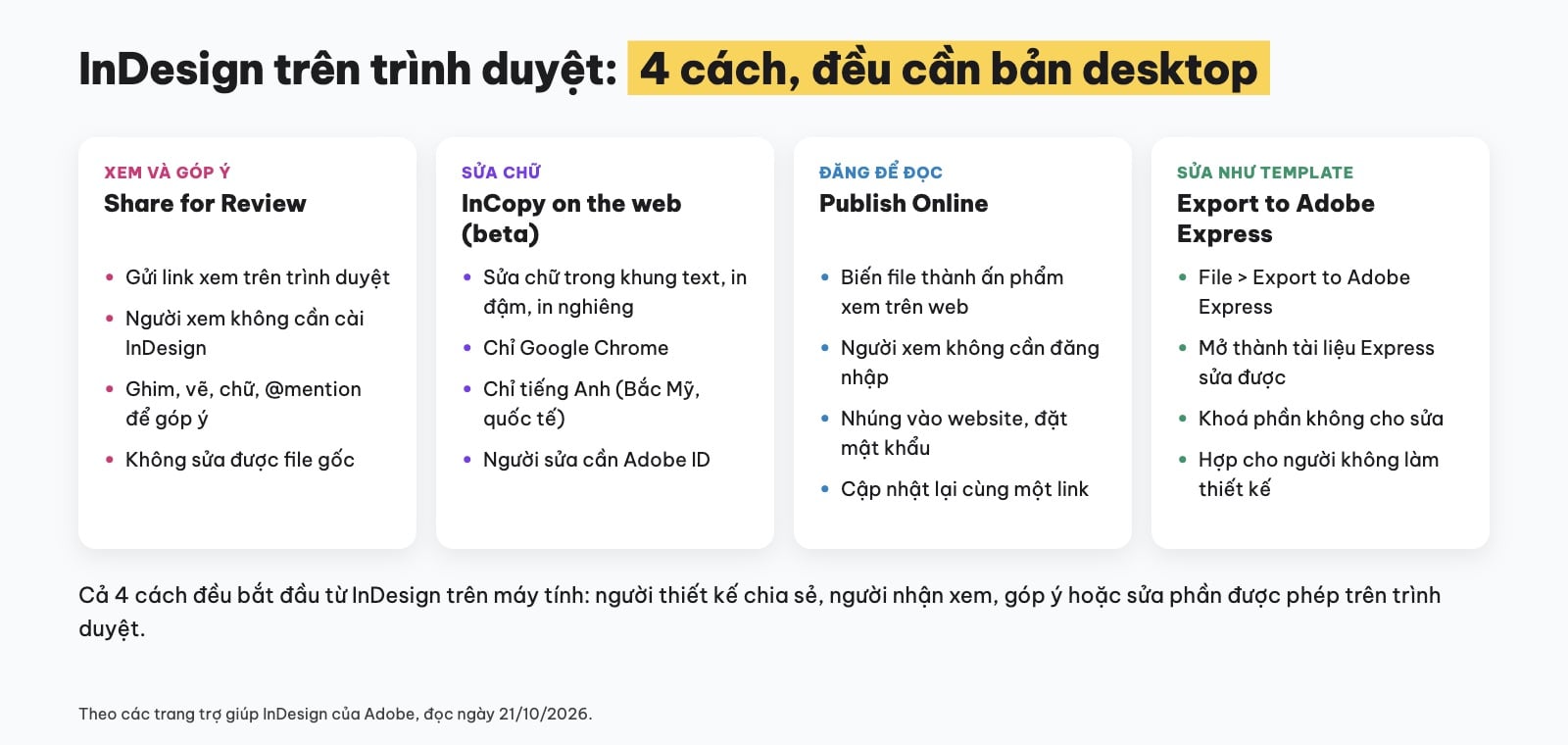
4 cách đưa file InDesign lên trình duyệt, đều bắt đầu từ bản desktop.
Trong các trang trợ giúp InDesign mà ColorME đọc, mọi tính năng web đều bắt đầu từ InDesign trên máy tính: người thiết kế mở file, chia sẻ hoặc xuất, rồi người nhận mới xem, góp ý hay sửa phần được phép trên trình duyệt. Không có trang nào mô tả một bản InDesign đầy đủ để dàn trang ngay trên web.
Điều này hợp lý với cách InDesign được dùng: nó là phần mềm dàn trang cho sách, tạp chí, catalogue, tờ gấp, nhiều trang và nhiều liên kết ảnh, font. Phần cộng tác trên web vì thế xoay quanh việc để khách hàng, biên tập viên, người viết tham gia mà không phải cài phần mềm. Nếu bạn mới làm quen, đọc trước bài InDesign là gì.
Bốn cách khác nhau ở việc người nhận được làm gì:
- Share for Review: chỉ xem và góp ý, không sửa được file gốc.
- InCopy on the web: sửa chữ trong các khung text, không đụng tới bố cục.
- Publish Online: đọc như một ấn phẩm số, có thể tải PDF nếu bạn cho phép.
- Export to Adobe Express: mở thành tài liệu Adobe Express để người khác tự sửa theo mẫu.
Share for Review: gửi link để khách góp ý
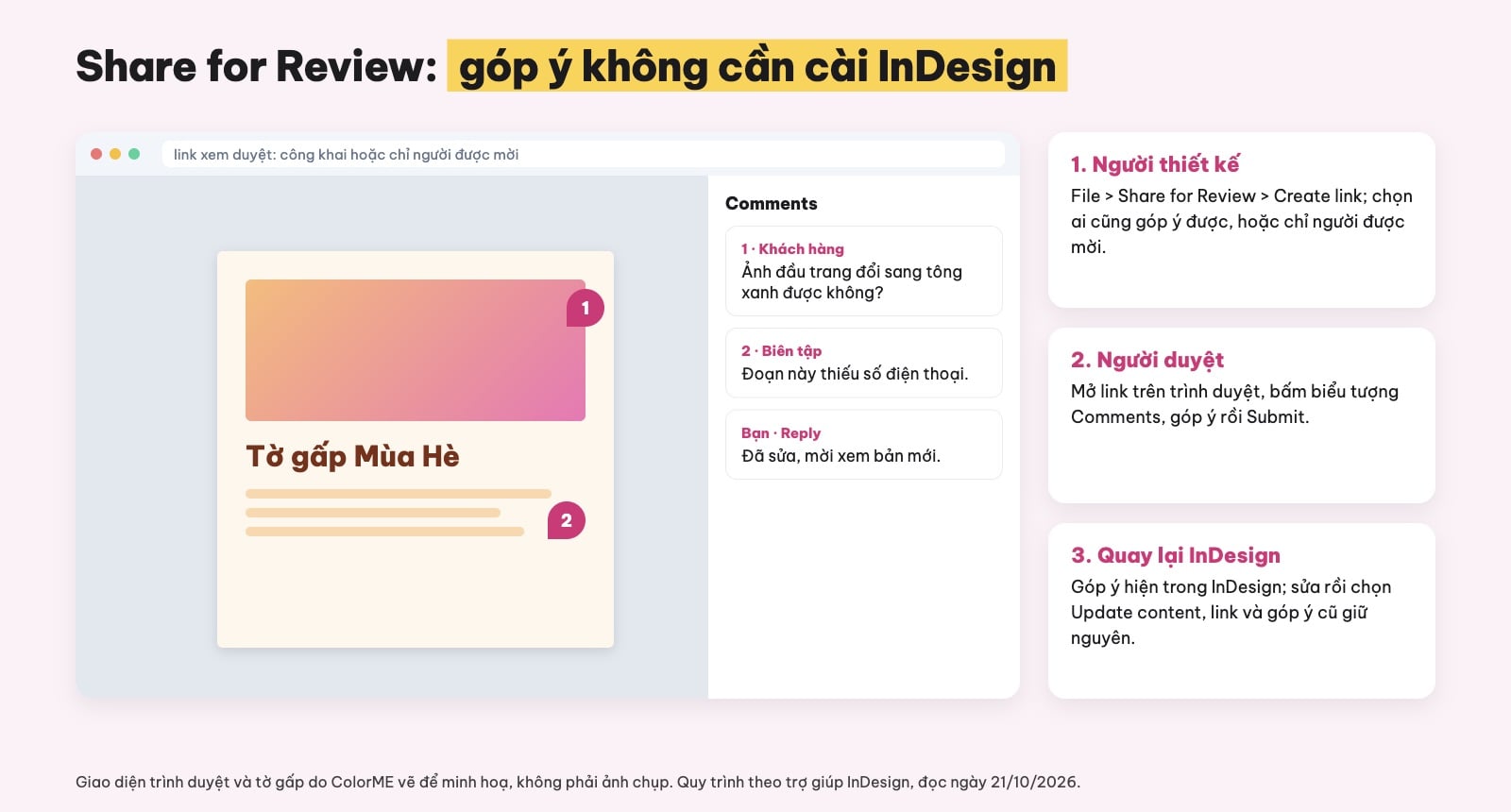
Share for Review: người duyệt góp ý trên trình duyệt. Giao diện do ColorME vẽ minh hoạ.
Theo Adobe, Share for Review tạo một đường link để người duyệt mở tài liệu trên trình duyệt và góp ý mà không cần cài InDesign. Góp ý hiện lại ngay trong InDesign, gắn với đúng vùng thiết kế, nên bạn không phải đọc lại email hay tin nhắn rời rạc.
Tạo link xem duyệt
- Mở tài liệu trong InDesign.
- Chọn File > Share for Review, rồi chọn Create link.
- Chọn quyền: Anyone with the link can comment (link công khai, ai có link đều góp ý được) hoặc Only invited people can comment (link riêng, mời qua email).
- Đặt tên cho link để phân biệt các vòng duyệt, chọn Copy và gửi cho người duyệt.
Người duyệt làm gì
Người duyệt mở link trên trình duyệt bất kỳ, bấm biểu tượng Comments, viết góp ý rồi chọn Submit. Có thể dùng ghim, chữ, công cụ vẽ, emoji và @mention để chỉ đúng chỗ. Đăng nhập bằng Adobe ID thì được trả lời và đánh dấu Resolve; vào với tư cách khách thì chỉ trả lời được.
Cập nhật sau khi sửa
Sửa xong, chọn File > Share for Review > Update content. Link giữ nguyên, góp ý cũ cũng giữ nguyên; người duyệt chỉ cần tải lại trang để thấy bản mới. Trong More options có thể bật link có mật khẩu, tạo link mới, xoá link.
Một lưu ý Adobe ghi rõ: dùng File > Save As sẽ xoá các góp ý trong tài liệu; dùng File > Save để giữ chúng.
InCopy on the web (beta): người viết sửa chữ trên trình duyệt
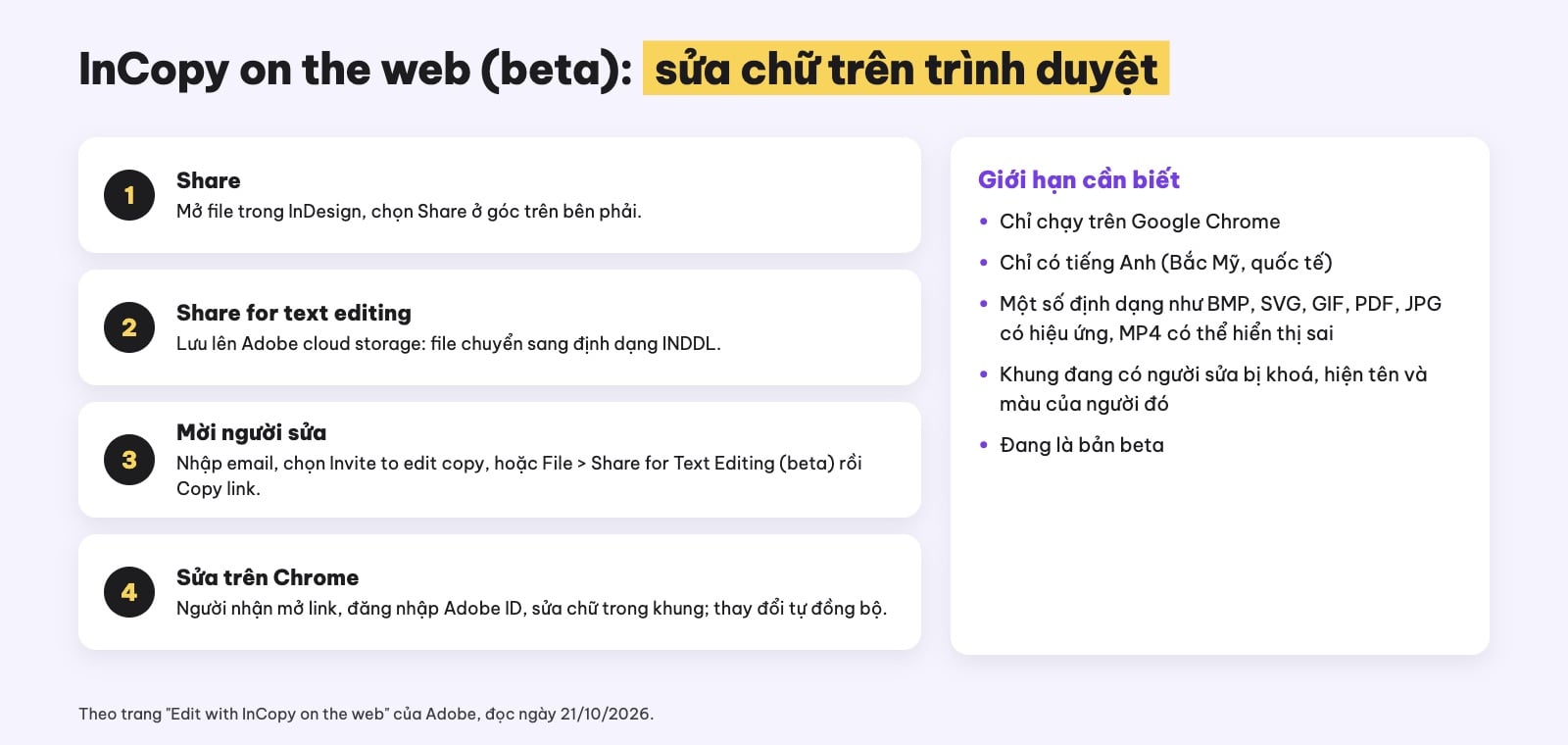
InCopy on the web (beta): 4 bước và giới hạn.
Khi làm tạp chí, catalogue hay kỷ yếu doanh nghiệp, người viết thường gửi bản sửa chữ qua email rồi người thiết kế gõ lại. InCopy on the web cho phép người viết, biên tập sửa chữ trực tiếp trong trình duyệt trong lúc người thiết kế vẫn làm trong InDesign, và hai bên đồng bộ theo thời gian thực.
- Mở tài liệu trong InDesign, chọn Share ở góc trên bên phải.
- Chọn Share for text editing, chọn Save, lưu lên Adobe cloud storage. InDesign chuyển tài liệu sang định dạng INDDL và tải lên Creative Cloud.
- Nhập email người cộng tác, chọn Invite to edit copy. Hoặc vào File > Share for Text Editing (beta), chọn Copy link và gửi link.
- Người nhận mở link bằng Google Chrome, đăng nhập Adobe ID nếu được hỏi, rê chuột lên khung text và bắt đầu sửa; có nút in đậm, in nghiêng và chế độ Focus Mode để viết tập trung.
Khi một người đang sửa một khung, khung đó bị khoá và hiện ảnh đại diện, tên, màu của người đó; người dùng InDesign sẽ được cảnh báo nếu cố sửa khung đang khoá. Giới hạn theo trang của Adobe:
- Chỉ hỗ trợ Google Chrome.
- Tính năng chỉ có cho tiếng Anh (English North America và English International).
- Một số định dạng như BMP, SVG, GIF, PDF, JPG có hiệu ứng, MP4 có thể hiển thị không đúng.
- Tài liệu chia sẻ từ các bản InDesign beta trước đây phải chia sẻ lại.
Publish Online: đăng ấn phẩm để đọc trên web
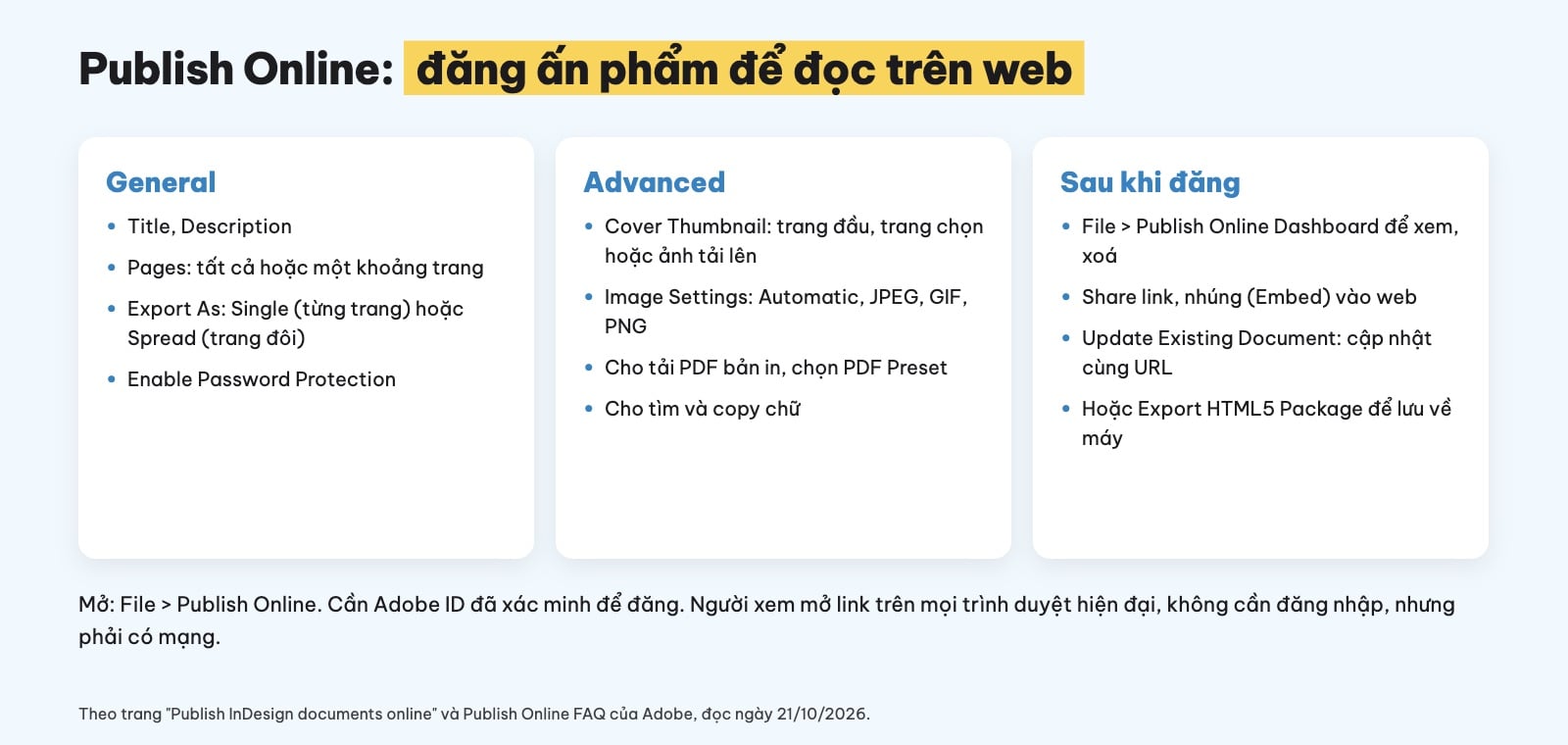
Các thiết lập của Publish Online.
Publish Online biến tài liệu in thành ấn phẩm xem trên trình duyệt, trên mọi thiết bị, giữ bố cục và hỗ trợ các phần tương tác như nút bấm, slideshow, hiệu ứng, âm thanh, video. Hợp để gửi catalogue, profile công ty, tạp chí, portfolio dạng sách cho nhiều người đọc.
- Mở tài liệu, chọn File > Publish Online.
- Tab General: đặt Title, Description, chọn trang, chọn Export As là Single (từng trang) hoặc Spread (trang đôi), bật mật khẩu nếu cần.
- Tab Advanced: chọn ảnh bìa (trang đầu, một trang tuỳ chọn hoặc ảnh tải lên), định dạng và độ phân giải ảnh, có cho người xem tải PDF bản in hay không.
- Chọn Publish. Lần sau sửa file, chọn Update Existing Document để cập nhật vào đúng link cũ.
Theo Publish Online FAQ của Adobe, người xem không cần đăng nhập, mở được trên mọi trình duyệt hiện đại trên máy tính và điện thoại, nhưng phải có mạng. Tài liệu được lưu trên máy chủ của Adobe, mỗi tài liệu có một URL riêng, có thể nhúng vào website hay blog bằng mã nhúng. Người đăng cần Adobe ID đã xác minh. Quản lý, xoá các tài liệu đã đăng ở File > Publish Online Dashboard. Nếu không muốn đưa lên máy chủ Adobe, có lựa chọn Export HTML5 Package để lưu bản HTML5 về máy.
Export to Adobe Express: cho người không làm thiết kế tự sửa
Khi bạn làm một mẫu poster, thiệp mời hay bài đăng cho đồng nghiệp tự đổi chữ, đổi ảnh, chọn File > Export to Adobe Express. Theo Adobe, tài liệu InDesign mở ra thành tài liệu Adobe Express gốc, sửa được. Trong Adobe Express, có thể khoá các phần tử không muốn người khác sửa (biểu tượng More, chọn Lock), rồi chọn Share để chia sẻ và đặt quyền truy cập.
Cách này hợp với các mẫu đơn giản. Với tài liệu nhiều trang, nhiều kiểu chữ, bảng biểu, hãy kiểm tra kỹ bản trong Express trước khi giao cho người khác dùng.
Nhận file INDD mà máy không có InDesign: làm gì?
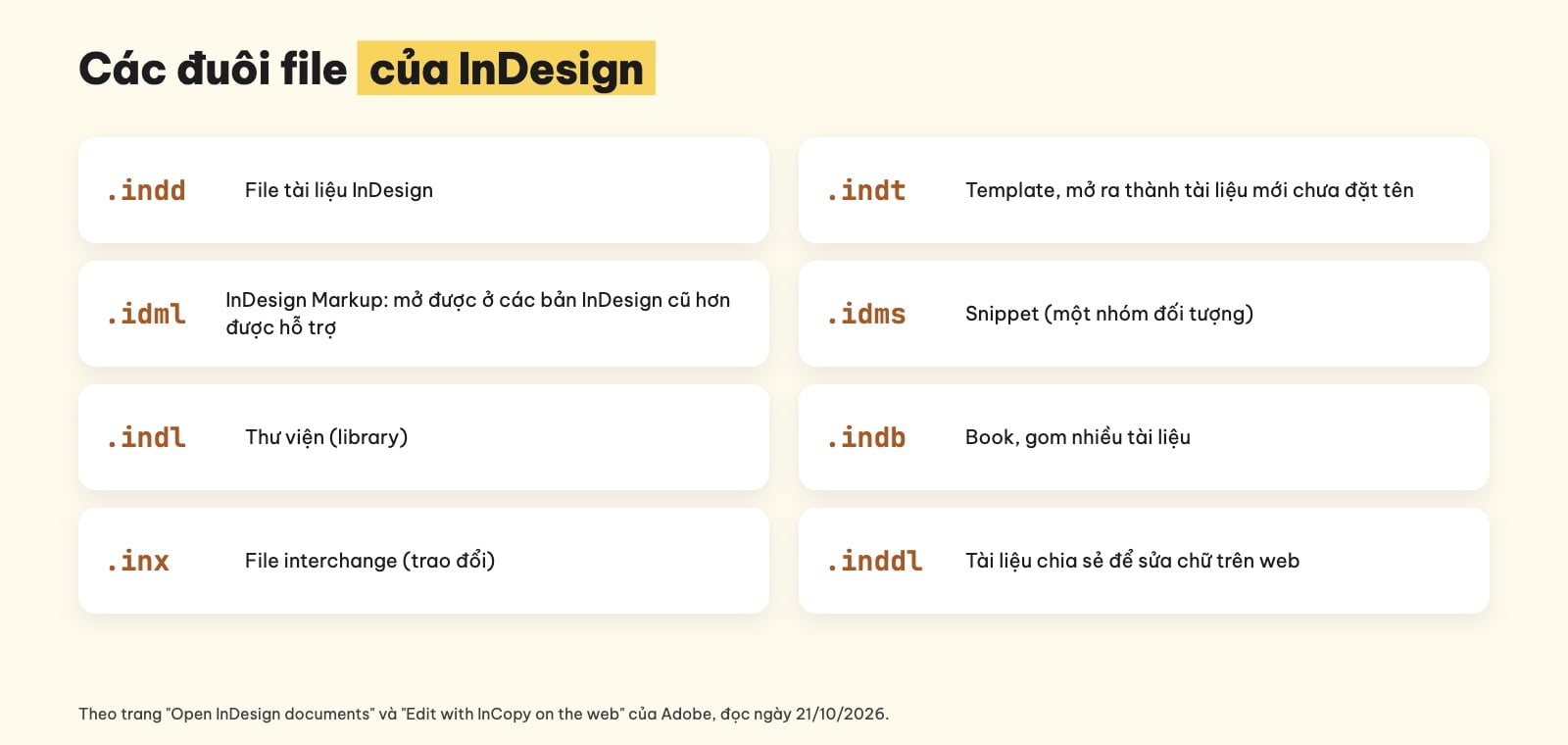
Các đuôi file của InDesign.
INDD là file tài liệu gốc của InDesign. Theo trang "Open InDesign documents" của Adobe, InDesign còn dùng các đuôi INDT (template), IDMS (snippet), INDL (thư viện), INX (file interchange), IDML (markup), INDB (book). Định dạng INDDL là tài liệu được chia sẻ để sửa chữ trên web.
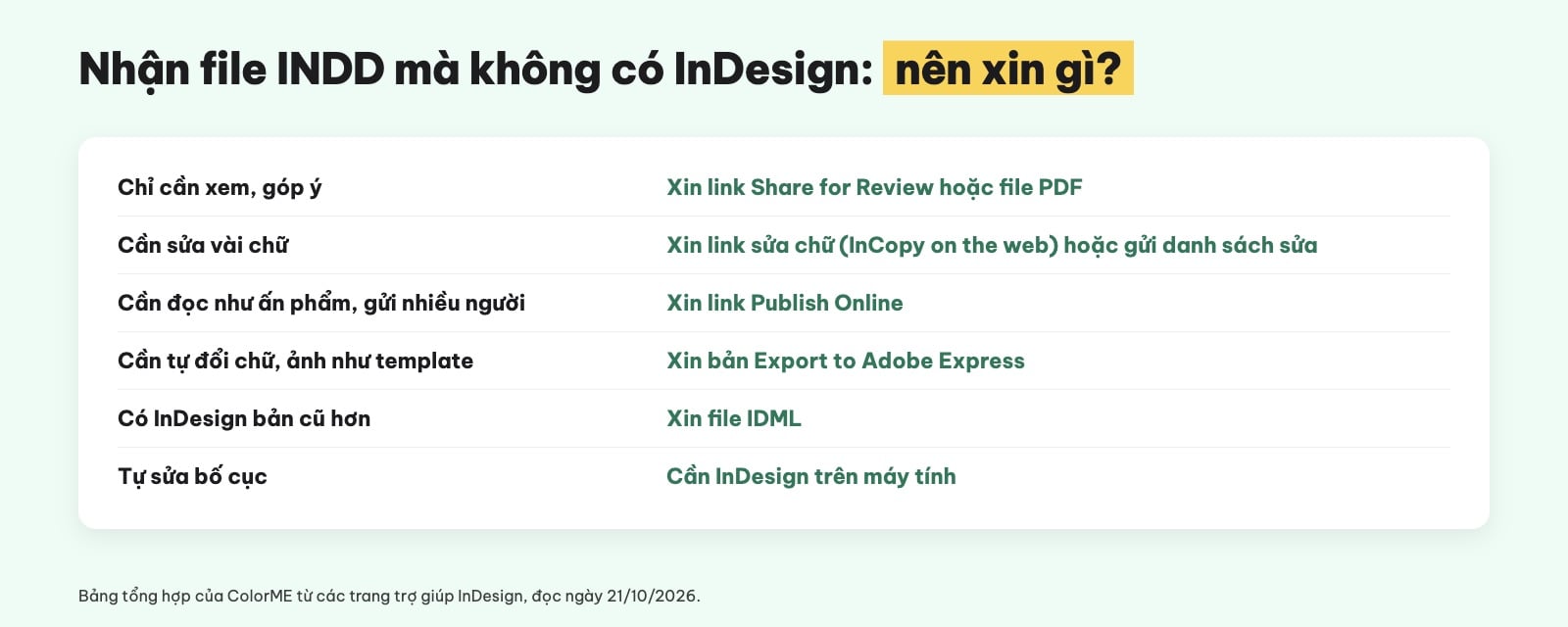
Nhận file INDD mà không có InDesign: nên xin người gửi định dạng nào.
Thay vì tìm cách "mở INDD online", hãy hỏi người gửi đúng thứ bạn cần:
- Chỉ cần xem hoặc góp ý: xin link Share for Review, hoặc xin file PDF. Với PDF, bạn có thể ghi chú, tô sáng, thêm chữ bằng công cụ chỉnh sửa PDF của ColorME; muốn thêm, xoá, xoay trang, xem bài chỉnh sửa file PDF.
- Cần sửa vài đoạn chữ: xin link sửa chữ qua InCopy on the web (nếu nội dung bằng tiếng Anh), hoặc gửi danh sách sửa kèm số trang.
- Cần gửi cho nhiều người đọc: xin link Publish Online.
- Bạn có InDesign nhưng bản cũ hơn: xin file IDML. Theo Adobe, IDML mở được ở các bản InDesign cũ hơn được hỗ trợ, nhưng một số tính năng mới có thể không giữ được. Người gửi lưu bằng File > Save, chọn kiểu file InDesign CS4 or later (IDML).
- Cần tự sửa bố cục: lúc này bạn cần InDesign trên máy tính.
Làm việc với file đám mây (cloud document)
Khi lưu bằng Save to Adobe cloud storage, tài liệu trở thành cloud document: InDesign tự lưu trong lúc làm, giữ lịch sử phiên bản cho mỗi lần lưu tay, và hiện biểu tượng đám mây trên tab. Một vài thao tác hữu ích theo trợ giúp của Adobe:
- Mở: ở màn hình Home, chọn Your files hoặc Projects, chọn tài liệu.
- Dùng khi không có mạng: chọn tuỳ chọn Sync for 7 days, tài liệu được lưu về máy và dùng được tới 7 ngày không cần mạng.
- Tải về: chọn một hoặc nhiều tài liệu rồi chọn Download; chọn hơn 6 file thì InDesign gom thành một file zip.
- Xoá: tài liệu chuyển vào mục Deleted và vẫn tính vào dung lượng lưu trữ cho tới khi xoá hẳn.
Mẹo cộng tác khi làm ấn phẩm nhiều người
- Tách vai rõ ràng: khách hàng góp ý qua Share for Review, người viết sửa chữ qua InCopy on the web, người thiết kế giữ quyền sửa bố cục.
- Đặt tên link theo vòng duyệt: ví dụ "Vòng 1", "Vòng 2" để không lẫn góp ý cũ và mới.
- Đừng Save As khi đang duyệt: Save As xoá góp ý trong tài liệu, như Adobe đã lưu ý.
- Kiểm tra trước khi đăng: với Publish Online, bật mật khẩu nếu tài liệu là bản nháp nội bộ, và chỉ cho tải PDF khi bạn muốn người xem có file in.
- Giữ file gốc: link web chỉ là bản để xem hoặc sửa phần được phép; file INDD và các ảnh liên kết vẫn là bản gốc cần lưu cẩn thận.
Muốn học dàn trang bài bản, từ lưới, kiểu chữ tới xuất file in, xem khoá học InDesign của ColorME và bài 5 tính năng nên biết khi dùng InDesign.
Câu hỏi thường gặp
InDesign có bản online không?
Không có bản InDesign đầy đủ để dàn trang trên trình duyệt. InDesign có các tính năng web: Share for Review, InCopy on the web (beta), Publish Online và Export to Adobe Express, đều bắt đầu từ InDesign trên máy tính.
Làm sao xem file InDesign mà không cài InDesign?
Nhờ người gửi tạo link Share for Review hoặc Publish Online để xem trên trình duyệt, hoặc xuất file PDF.
Người duyệt có cần tài khoản để góp ý không?
Người duyệt mở link trên trình duyệt và góp ý được. Đăng nhập Adobe ID thì trả lời và Resolve được; vào với tư cách khách thì chỉ trả lời được. Link riêng chỉ dành cho người được mời.
IDML là gì?
Là định dạng InDesign Markup, mở được ở các bản InDesign cũ hơn được hỗ trợ; một số tính năng mới có thể không giữ được. Lưu bằng File > Save, chọn InDesign CS4 or later (IDML).
Publish Online có cần người xem đăng nhập không?
Không. Theo Adobe, ai có link đều xem được trên trình duyệt hiện đại, nhưng phải có mạng; người đăng cần Adobe ID đã xác minh.
Tác giảCOLOR ME