Tutorial · 21/10/2026
Subtitle Edit: cách làm, chỉnh và đồng bộ phụ đề
 COLOR ME21/10/2026 · 10 phút đọc · 2 lượt xem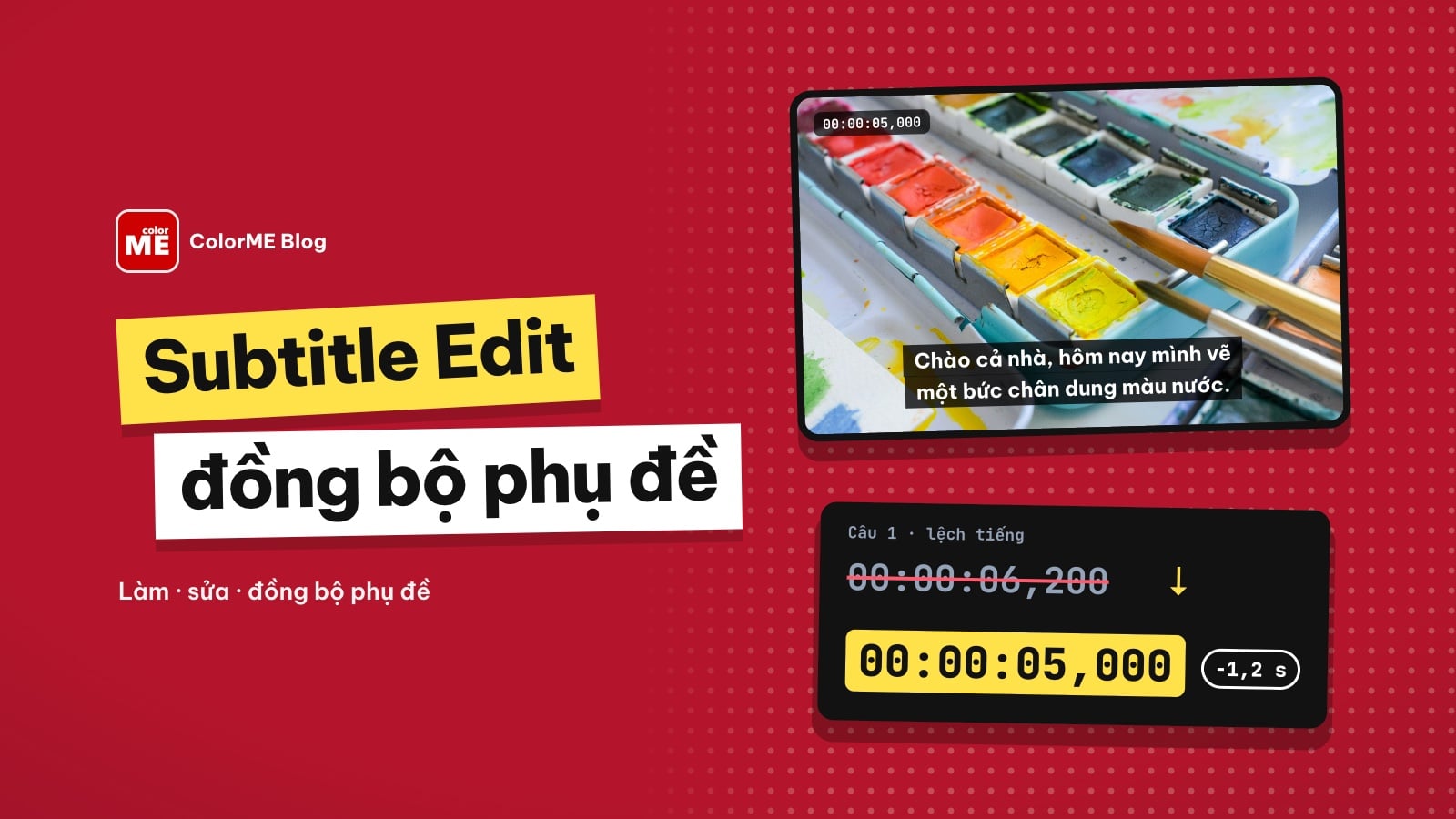
Hướng dẫn Subtitle Edit 5: cài trên Windows, Mac, Linux; làm phụ đề SRT, sửa lỗi, đồng bộ bằng Adjust all times, Change frame rate, Point sync; gắn cứng phụ đề vào video.
Subtitle Edit là phần mềm sửa phụ đề video mà tài liệu chính thức mô tả là "free, open-source": dùng để tạo, sửa, đồng bộ và chuyển đổi phụ đề ở hơn 380 định dạng, chạy trên Windows, macOS và Linux. Ba việc hay dùng nhất: sửa chữ và thời gian từng câu trong lưới phụ đề, dời cả file khi phụ đề hiện sớm hay muộn (Adjust all times), và đồng bộ lại khi phụ đề lệch tăng dần (Change frame rate, Point sync). Bài này hướng dẫn theo tài liệu Subtitle Edit 5 mà ColorME đọc ngày 21/10/2026, kèm một bài thử nhỏ: ColorME tự viết file SRT và tính đúng các phép dời thời gian để bạn thấy mỗi công cụ làm gì.
| Vấn đề | Dùng | Menu |
|---|---|---|
| Mọi câu hiện sớm hoặc muộn như nhau | Adjust all times | Synchronization |
| Đầu video khớp, càng về sau càng lệch | Change frame rate | Synchronization |
| Lệch lúc nhiều lúc ít | Point sync | Synchronization |
| Chưa có phụ đề, cần tạo từ giọng nói | Speech to text | Video |
| Lỗi chồng thời gian, dòng quá dài, thừa khoảng trắng | Fix common errors | Tools |
| Muốn chữ nằm cứng trong video | Generate video with burned-in subtitles | Video |
File phụ đề SRT gồm những gì?
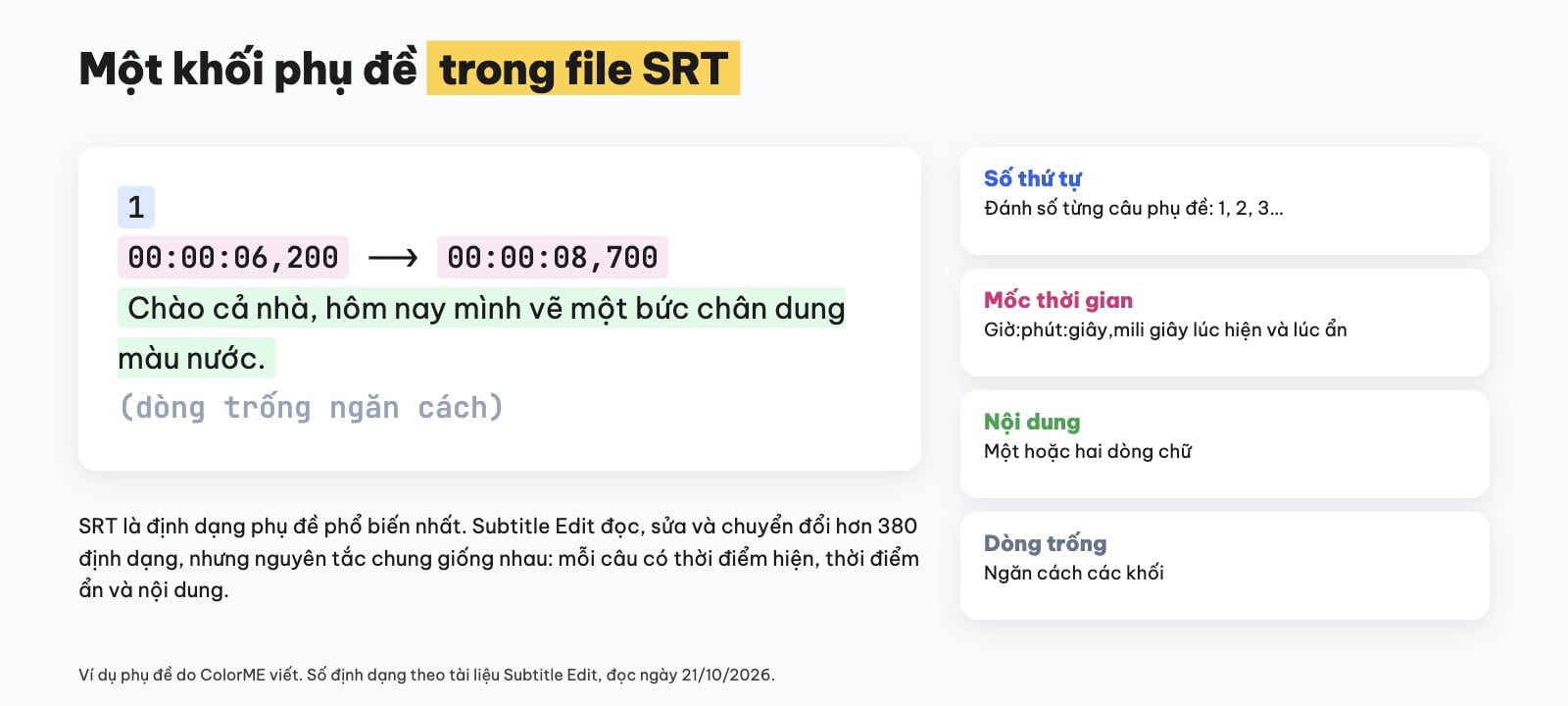
Cấu trúc một khối phụ đề trong file SRT. Ví dụ do ColorME viết.
Trước khi mở phần mềm, nên hiểu một file phụ đề trông thế nào. SRT là định dạng phổ biến nhất: mỗi câu là một khối gồm số thứ tự, dòng thời gian (lúc hiện --> lúc ẩn, dạng giờ:phút:giây,mili giây), một hoặc hai dòng chữ, rồi một dòng trống. Khi nói "phụ đề lệch", tức là các mốc thời gian này không khớp với lời nói trong video.
Vì SRT chỉ là văn bản, bạn có thể mở bằng bất kỳ trình soạn thảo nào. Nhưng sửa tay hàng trăm mốc thời gian thì rất dễ sai; đó là lúc Subtitle Edit có ích.
Cài Subtitle Edit
Theo trang Overview và README trên GitHub của dự án (đọc ngày 21/10/2026), bản mới nhất là Subtitle Edit 5, làm lại bằng Avalonia UI để chạy được trên nhiều hệ điều hành:
- Windows: Windows 10 bản 22H2 (build 19045) trở lên. Có bộ cài SubtitleEdit-Windows-x64-Setup.exe hoặc bản zip chạy không cần cài. FFmpeg và libmpv không có sẵn; phần mềm đề nghị tải về lần đầu cần dùng.
- macOS: macOS 12 trở lên, khuyên dùng macOS 14 trở lên. Có bản cho Apple Silicon và Intel; file .dmg đã được ký và notarize, mở bình thường, có sẵn FFmpeg và libmpv bên trong.
- Linux: bản Flatpak có sẵn mpv và FFmpeg, hoặc bản .tar.gz dùng thư viện của hệ thống.
Tải từ trang Releases trên GitHub của dự án SubtitleEdit. README ghi Subtitle Edit là ứng dụng offline, mã nguồn mở theo giấy phép MIT; các dịch vụ online như dịch, chuyển giọng nói thành chữ chỉ được dùng khi bạn tự chọn.
Màn hình chính gồm những phần nào?
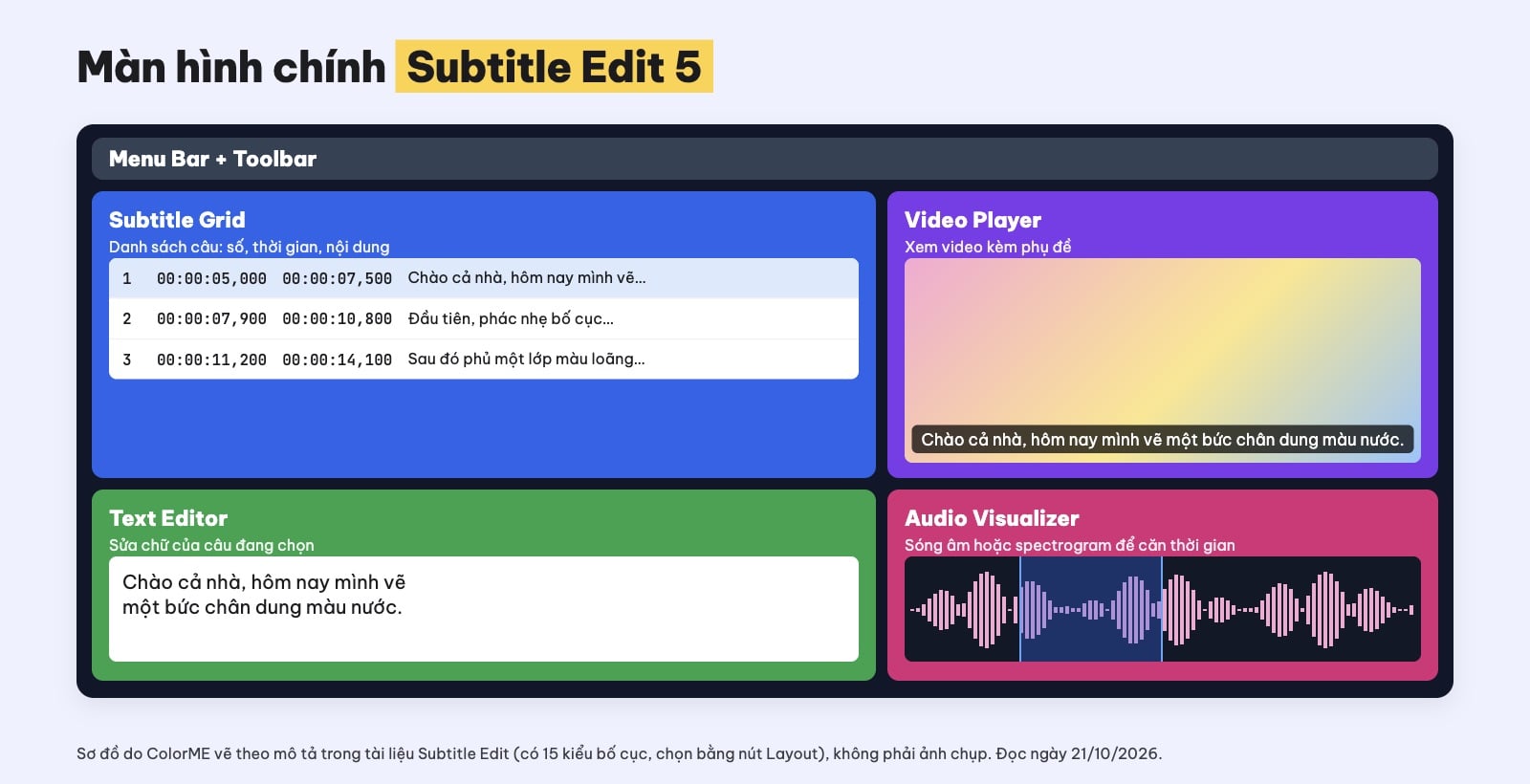
Các vùng của màn hình chính Subtitle Edit 5. Sơ đồ do ColorME vẽ, không phải ảnh chụp.
Tài liệu Subtitle Edit chia màn hình chính thành các vùng:
- Menu Bar và Toolbar: mọi tính năng và các nút dùng nhanh.
- Subtitle Grid: danh sách các câu với số, thời gian, nội dung.
- Text Editor: sửa chữ của câu đang chọn.
- Video Player: xem video kèm phụ đề.
- Audio Visualizer: dạng sóng âm (waveform) hoặc spectrogram để căn thời gian chính xác.
Có 15 kiểu bố cục để sắp xếp các vùng này, chọn bằng nút Layout trên thanh công cụ.
Cách làm phụ đề mới trong Subtitle Edit
- Mở video: Video > Open video… để xem và căn phụ đề theo hình, tiếng.
- Tạo phụ đề: File > New để tạo mới, File > Open để mở file có sẵn, hoặc Video > Speech to text để tạo tự động từ giọng nói.
- Sửa trong lưới và ô soạn chữ: sửa chữ, tách hoặc gộp câu, chỉnh thời gian.
- Căn thời gian bằng mắt trên dạng sóng âm: đoạn có tiếng nói hiện thành các gợn sóng cao, dễ thấy chỗ câu bắt đầu, kết thúc.
- Lưu: File > Save hoặc Ctrl+S.
Ba tính năng nhỏ mà tài liệu liệt kê, rất tiện khi làm nhiều video:
- Import Plain Text: có sẵn kịch bản dạng văn bản? Nhập vào để tạo phụ đề, phần mềm dùng forced aligner để gán thời gian.
- Batch Convert: chuyển nhiều file phụ đề sang định dạng khác cùng lúc.
- Command Palette: bấm Ctrl+Shift+K rồi gõ một phần tên lệnh để tìm và chạy lệnh, không cần nhớ menu.
Mẹo cho người làm video ngắn: giữ mỗi câu một hoặc hai dòng, đủ thời gian để đọc; câu quá dài nên tách đôi. Công cụ Fix common errors (bên dưới) có các quy tắc cho câu quá ngắn, quá dài, dòng quá dài.
3 kiểu phụ đề lệch và cách đồng bộ
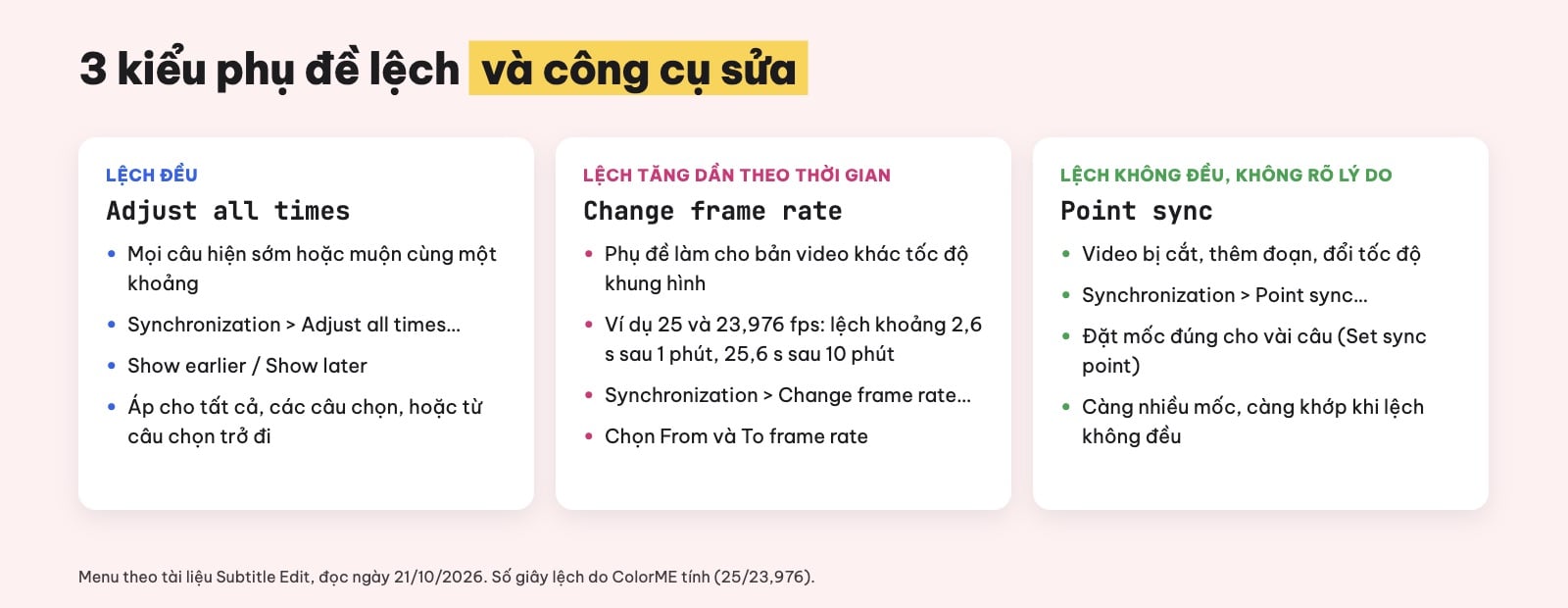
3 kiểu phụ đề lệch và công cụ đồng bộ tương ứng.
Lệch đều: Adjust all times
Mọi câu đều hiện sớm hoặc muộn cùng một khoảng, thường do video bị cắt bớt hay thêm một đoạn intro ở đầu. Vào Synchronization > Adjust all times…, nhập khoảng thời gian, chọn Show earlier (cho hiện sớm hơn) hoặc Show later (hiện muộn hơn), rồi chọn áp cho tất cả các câu, chỉ các câu đang chọn, hoặc từ câu đang chọn trở về sau. Phím tắt Shift, Ctrl, Alt kết hợp mũi tên trái phải cho phép dời từng bước 10 ms, 100 ms, 500 ms (hoặc theo khung hình).
Lệch tăng dần: Change frame rate
Đầu video khớp, nhưng càng về sau phụ đề càng lệch xa. Lý do hay gặp: phụ đề được làm cho một bản video có tốc độ khung hình khác. Vào Synchronization > Change frame rate…, chọn From frame rate và To frame rate; tài liệu liệt kê các tốc độ hay gặp như 23,976, 24, 25, 29,97, 30, 50, 59,94, 60.
ColorME tính thử: nếu phụ đề làm cho bản 25 fps mà video là 23,976 fps, các mốc thời gian phải giãn ra theo tỉ lệ 25/23,976 (khoảng 1,0427). Độ lệch vì thế tăng đều: khoảng 2,6 giây sau 1 phút, 25,6 giây sau 10 phút, 76,9 giây sau 30 phút. Nhìn thấy phụ đề lệch kiểu "càng lúc càng xa" là dấu hiệu nên thử đổi frame rate trước.
Lệch không đều: Point sync
Khi video bị cắt ở giữa, chèn quảng cáo, hay không rõ lý do, dùng Synchronization > Point sync…. Chọn một câu trong danh sách, bấm Set sync point để đặt vị trí đúng của câu đó trên video; lặp lại với vài câu khác rồi bấm OK. Tài liệu ghi: càng nhiều điểm đồng bộ, kết quả càng chính xác khi phụ đề lệch không đều.
Với hai điểm, phép đồng bộ về bản chất là một đường thẳng: ColorME thử đặt câu đầu từ 00:00:06,200 về 00:00:05,000 và câu cuối từ 00:42:10,000 về 00:40:30,000; khi đó một câu ở giữa đang hiện lúc 00:20:00,000 sẽ được dời về khoảng 00:19:12,066. Đây là phép tính của ColorME để minh hoạ ý tưởng, không phải kết quả xuất từ Subtitle Edit.
ColorME thử: dời cả file sớm 1,2 giây
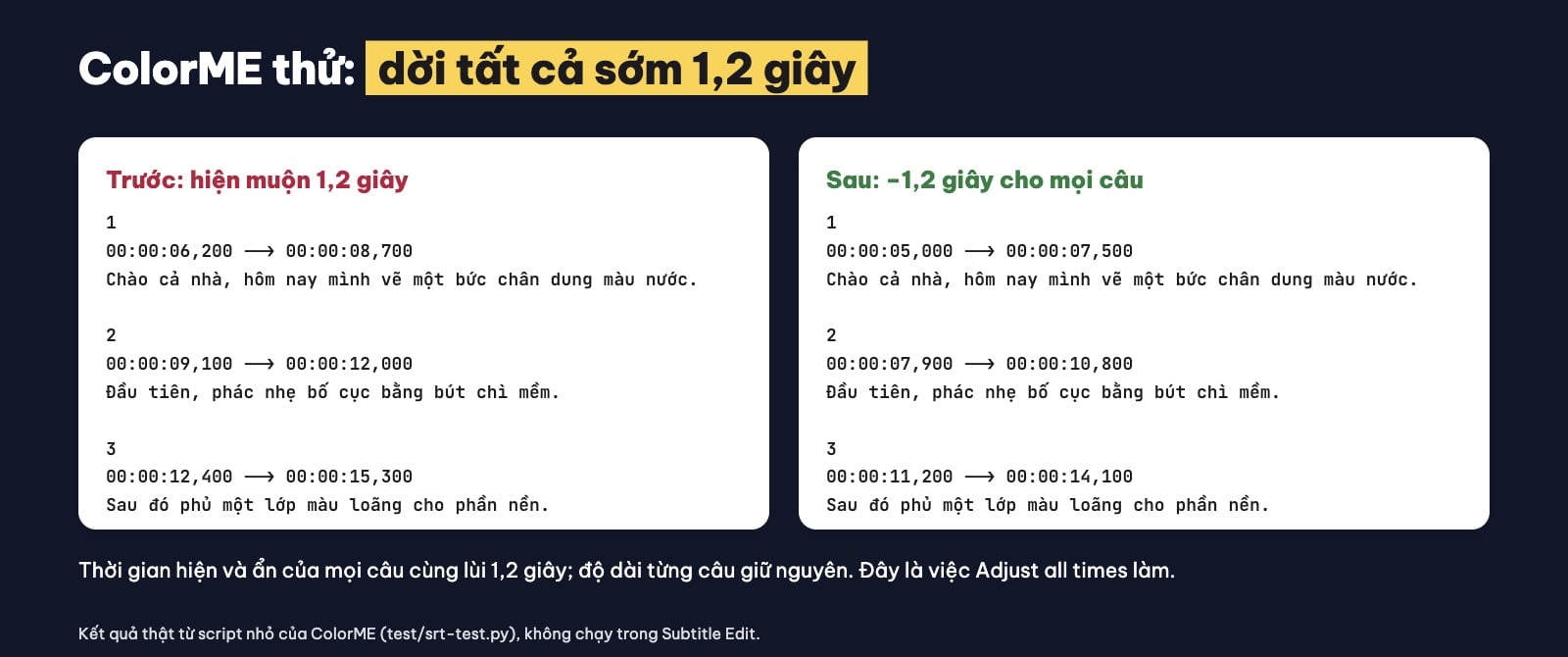
Bài thử của ColorME: dời mọi câu sớm 1,2 giây.
ColorME viết một file SRT 3 câu (lời dẫn cho một video vẽ màu nước) với câu đầu hiện muộn 1,2 giây, rồi dùng một script nhỏ dời mọi mốc thời gian sớm 1,2 giây, đúng việc Adjust all times làm. Kết quả: câu 1 từ 00:00:06,200 về 00:00:05,000, câu 2 từ 00:00:09,100 về 00:00:07,900, câu 3 từ 00:00:12,400 về 00:00:11,200; độ dài hiển thị của từng câu giữ nguyên. Bài thử này chạy bằng script của ColorME, không chạy trong Subtitle Edit, nên chỉ để bạn thấy rõ phép dời trông thế nào trong file.
Tạo phụ đề tự động và soát lỗi
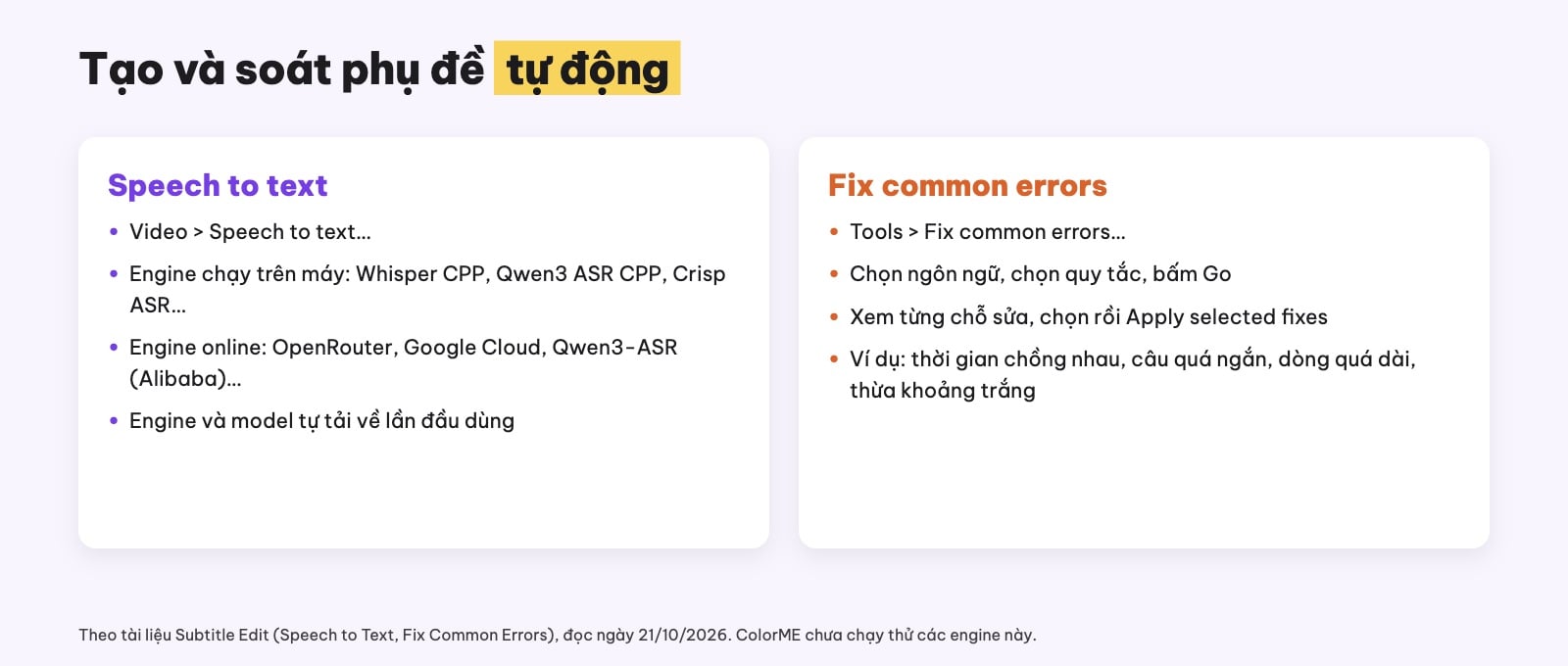
Speech to text và Fix common errors.
Speech to text
Vào Video > Speech to text…. Theo tài liệu, Subtitle Edit hỗ trợ nhiều engine nhận diện giọng nói: loại chạy trên máy như Whisper CPP, Qwen3 ASR CPP, Crisp ASR, và loại online như OpenRouter, Google Cloud Speech-to-Text, Qwen3-ASR của Alibaba. Engine và model được tải tự động ở lần dùng đầu. Loại online cần khoá API hoặc tài khoản của dịch vụ đó. ColorME chưa chạy thử các engine này với tiếng Việt, nên hãy kiểm tra kỹ chữ và dấu sau khi tạo.
Nếu bạn là học viên ColorME, có thể thử công cụ tạo phụ đề tiếng Việt tự động của ColorME (dành cho tài khoản Premium): tải video lên, nhận phụ đề có mốc thời gian, sửa trực tiếp, xuất SRT, rồi mở file SRT trong Subtitle Edit để tinh chỉnh nếu cần.
Fix common errors
Vào Tools > Fix common errors…, chọn ngôn ngữ, đánh dấu các quy tắc muốn áp dụng, bấm Go để xem danh sách đề xuất sửa; xem từng mục, chọn rồi bấm Apply selected fixes. Các lỗi hay gặp gồm: thời gian hiển thị chồng nhau, câu hiện quá ngắn hoặc quá lâu, khoảng nghỉ giữa câu quá ngắn, thừa khoảng trắng, dòng quá dài cần ngắt. Có thể lưu bộ quy tắc thành profile cho từng kiểu việc.
Gắn cứng phụ đề vào video (burn-in)
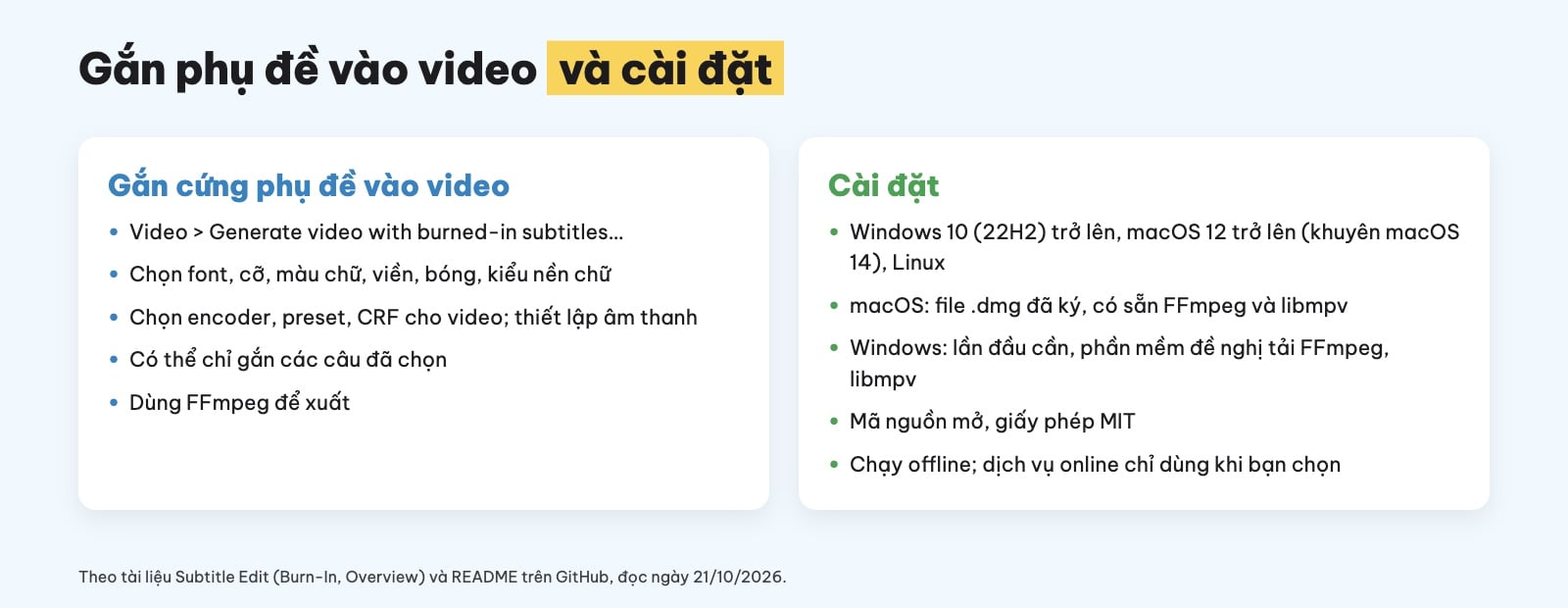
Gắn cứng phụ đề vào video và yêu cầu cài đặt.
Khi đăng video lên mạng xã hội, nhiều người gắn cứng chữ vào hình để phụ đề luôn hiện, không phụ thuộc người xem có bật phụ đề hay không. Trong Subtitle Edit, vào Video > Generate video with burned-in subtitles…:
- Chọn hoặc xác nhận file video.
- Chọn font, cỡ chữ, màu chữ, viền, bóng, kiểu nền chữ (không nền, hộp nền, viền).
- Chọn thiết lập mã hoá video (encoder, preset, CRF) và âm thanh.
- Chọn thư mục xuất, bấm Generate.
Muốn xuất thử một đoạn ngắn, chọn các câu trong lưới, chuột phải, chọn Selected lines > Generate video with burned-in subtitles…; đoạn cắt được đặt tự động từ đầu câu đầu tới cuối câu cuối. Với chữ tiếng Việt, chọn font có đủ dấu và để viền hoặc hộp nền để chữ đọc rõ trên mọi cảnh. Muốn biết cách trình bày phụ đề cho bắt mắt, xem bài chèn sub vào video nhanh gọn, bắt mắt.
Mẹo làm phụ đề cho video ngắn
- Đồng bộ trước, sửa chữ sau: sửa thời gian cả file cho khớp rồi mới soát chính tả, tránh làm lại.
- Dùng sóng âm: chỗ bắt đầu câu thường là chỗ sóng âm vọt lên; căn theo đó nhanh hơn nghe đi nghe lại.
- Đừng để câu quá dài: người xem điện thoại đọc nhanh; một hai dòng ngắn dễ theo hơn.
- Giữ bản SRT riêng: kể cả khi đã gắn cứng chữ vào video, giữ file SRT để sửa, dịch hoặc dùng lại.
- Thử trên điện thoại: xuất một đoạn ngắn và xem trên màn hình nhỏ trước khi xuất cả video.
Muốn dựng video bài bản, từ cắt ghép, chữ, phụ đề tới xuất file, xem khoá Premiere hoặc khoá CapCut của ColorME.
Câu hỏi thường gặp
Subtitle Edit có miễn phí không?
Tài liệu chính thức mô tả Subtitle Edit là phần mềm "free, open-source", mã nguồn theo giấy phép MIT. Một số dịch vụ online tuỳ chọn bên trong (dịch, nhận diện giọng nói) có thể cần tài khoản của nhà cung cấp.
Subtitle Edit có chạy trên Mac không?
Có. Subtitle Edit 5 chạy trên macOS 12 trở lên (khuyên macOS 14), có bản cho Apple Silicon và Intel, file .dmg đã ký và có sẵn FFmpeg, libmpv.
Phụ đề hiện sớm hoặc muộn thì sửa thế nào?
Nếu lệch đều, dùng Synchronization > Adjust all times, chọn Show earlier hoặc Show later. Nếu càng về sau càng lệch, thử Change frame rate; nếu lệch không đều, dùng Point sync.
Point sync khác Adjust all times thế nào?
Adjust all times dời mọi câu cùng một khoảng. Point sync dùng vài câu đã biết vị trí đúng làm mốc để kéo giãn hoặc co lại thời gian, hợp với phụ đề lệch không đều.
Làm sao gắn cứng phụ đề vào video bằng Subtitle Edit?
Vào Video > Generate video with burned-in subtitles, chọn font, màu, viền, thiết lập mã hoá và thư mục xuất, rồi bấm Generate.
Tác giảCOLOR ME