Tutorial · 18/10/2026
Kích thước video TikTok và ảnh Instagram chuẩn: 9:16, 4:5 và cách cắt đúng khung
 COLOR ME18/10/2026 · 7 phút đọc · 2 lượt xem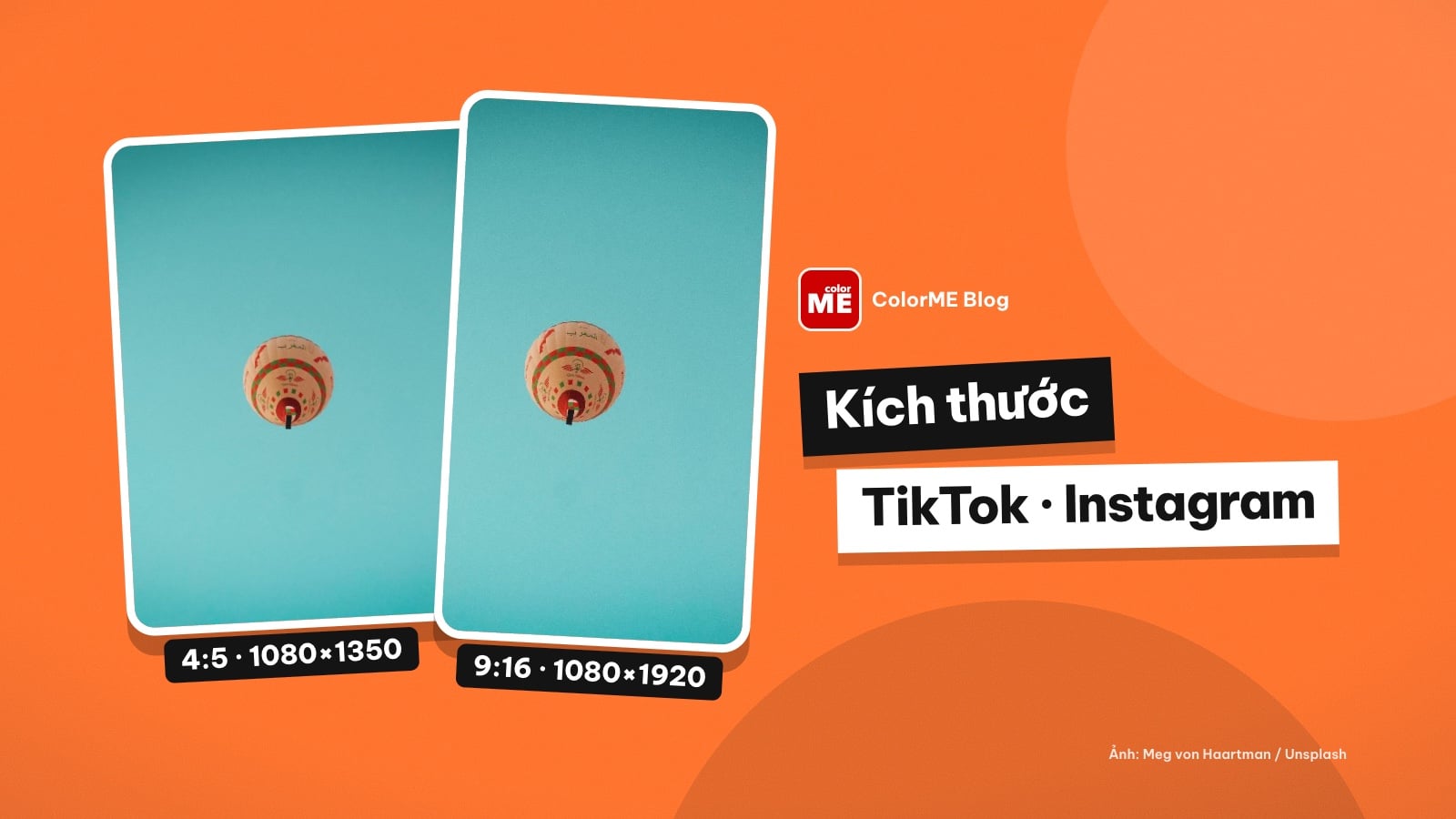
Kích thước video TikTok chuẩn 1080 × 1920 px (9:16); ảnh Instagram 1080 × 1350 px (4:5), vuông, ngang, story, ảnh đại diện. Cách cắt ảnh đúng khung Instagram và đổi video ngang sang 9:16 online, thử thật, kèm vùng an toàn cho chữ.
Trả lời nhanh: ảnh bài đăng Instagram dùng 1080 × 1350 px (4:5) là hiển thị lớn nhất; ảnh vuông 1080 × 1080 px, ảnh ngang 1080 × 566 px, story và Reels 1080 × 1920 px. Video TikTok chuẩn là 1080 × 1920 px, tỉ lệ 9:16. Các số này theo hai trang công cụ của ColorME: Kích thước ảnh Instagram (cắt ảnh đúng khung) và Kích thước video TikTok (đổi video ngang sang 9:16). Mình thử cả hai: cắt một ảnh ra bài dọc 4:5 và story, đổi một clip ngang sang 9:16 trong khoảng 5 giây.
| Nơi đăng | Kích thước | Tỉ lệ |
|---|---|---|
| Instagram, bài đăng dọc | 1080 × 1350 px | 4:5 |
| Instagram, bài dọc 3:4 | 1080 × 1440 px | 3:4 |
| Instagram, bài vuông | 1080 × 1080 px | 1:1 |
| Instagram, bài ngang | 1080 × 566 px | 1,91:1 |
| Instagram story, Reels | 1080 × 1920 px | 9:16 |
| Ảnh đại diện Instagram | 320 × 320 px | 1:1, hiển thị tròn |
| Video TikTok | 1080 × 1920 px | 9:16 |
Bảng lấy từ phần hỏi đáp và nút chọn khung trên hai trang công cụ của ColorME (đọc ngày 18/10/2026).
Vì sao người làm content cần đúng kích thước?
Ảnh sai khung bị cắt mất phần quan trọng hoặc hiện nhỏ, chừa viền. Trang công cụ còn giải thích một lý do khác: "Instagram thu nhỏ ảnh rộng hơn 1080 px và nén lại. Xuất đúng 1080 px chiều ngang giúp ảnh giữ nét hơn." Với designer làm bài đăng cho khách, đúng kích thước ngay từ file thiết kế giúp chữ và logo không bị cắt khi đăng.
Cắt ảnh đúng khung Instagram: 4 bước
Bước 1. Tải ảnh lên
Mở colorme.vn/tools/kich-thuoc-anh-instagram, bấm Tải ảnh lên, thả hoặc dán ảnh (JPG, PNG, WebP, AVIF). Mình dùng ảnh khinh khí cầu của Meg von Haartman (Unsplash).
Bước 2. Chọn khung trong Tuỳ chỉnh
Bấm Tuỳ chỉnh, phần Kích thước Instagram có sáu nút: Bài đăng dọc, Bài vuông, Bài ngang, "Story, Reels", Ảnh đại diện và Bài dọc 3:4, mỗi nút ghi sẵn số pixel. Bên dưới còn các tỉ lệ khác (Tự do, 1:1, Tròn, 4:5, 9:16…).
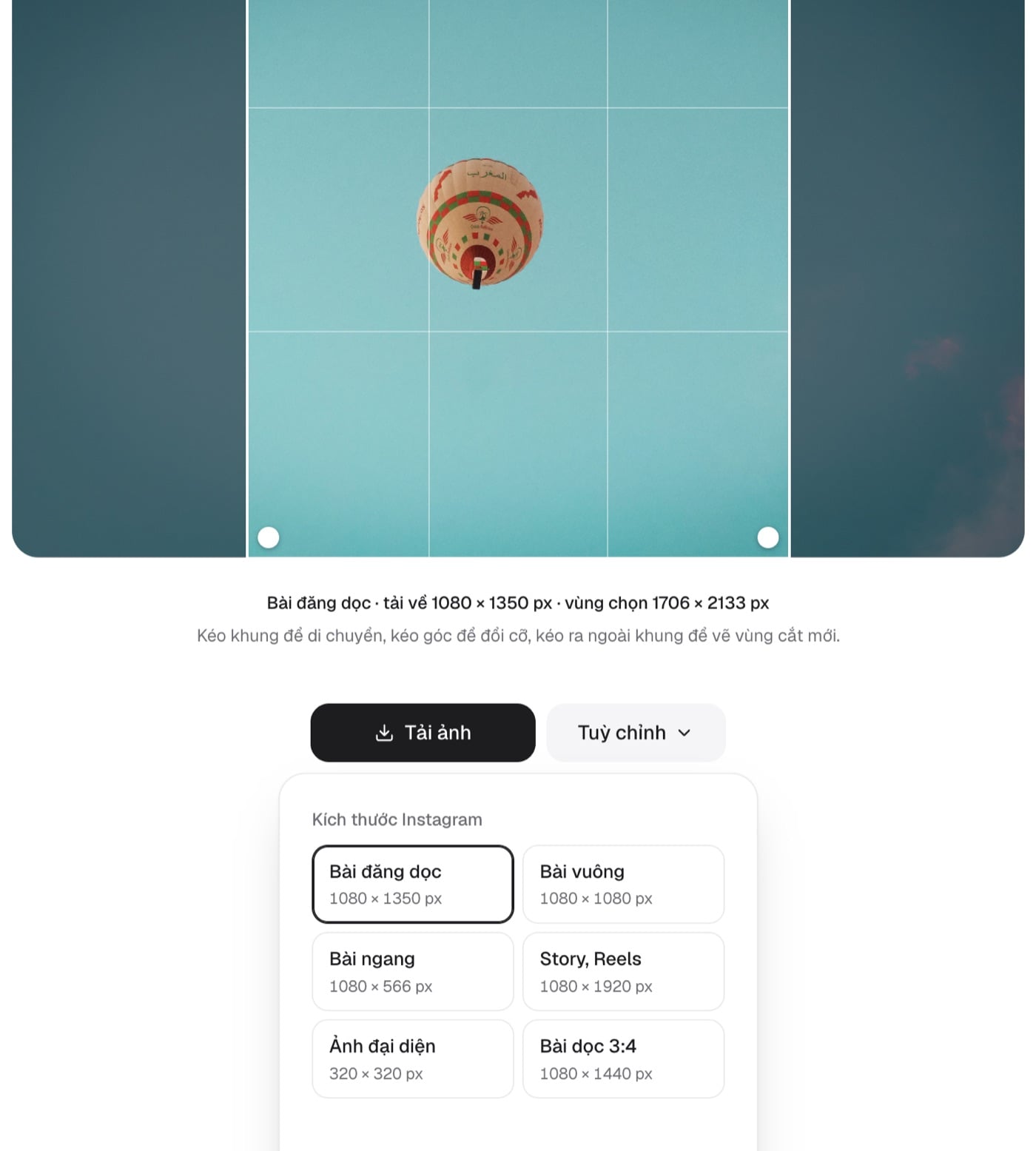
Cắt ảnh khung Bài đăng dọc 1080 × 1350 px: dòng thông tin ghi kích thước tải về và vùng chọn, Tuỳ chỉnh mở sáu khung Instagram. Ảnh: Meg von Haartman (Unsplash). Ảnh chụp màn hình: ColorME, 18/10/2026.
Bước 3. Kéo khung vào đúng chỗ
Dòng hướng dẫn ghi: "Kéo khung để di chuyển, kéo góc để đổi cỡ, kéo ra ngoài khung để vẽ vùng cắt mới." Dòng thông tin cho biết kích thước tải về và vùng chọn, ví dụ "Bài đăng dọc · tải về 1080 × 1350 px · vùng chọn 1706 × 2133 px".
Bước 4. Bấm Tải ảnh
File tải về đặt tên kèm kích thước, ví dụ khinh-khi-cau-crop-1080x1350.jpg (khoảng 278 KB) và khinh-khi-cau-crop-1080x1920.jpg cho story.
Đổi video ngang sang TikTok 9:16: 4 bước
- Mở colorme.vn/tools/kich-thuoc-tiktok, bấm Chọn video (MP4, MOV, WebM).
- Bấm Tuỳ chỉnh, Tỉ lệ khung chọn 9:16.
- Chọn cách lấp phần trống. Trang công cụ giải thích: "Nền mờ dùng chính video làm phông nhoè phía sau; Màu dùng một màu trơn; Phủ kín phóng to video cho đầy khung nên mất phần hai bên."
- Bấm Xuất video, rồi bấm Tải video ở bản xem trước kết quả.
Clip thử của mình là video ngang 1280 × 720 do ColorME tự dựng, đã có phụ đề cứng; mình chọn nền Màu (đen) để phụ đề không bị nhân bản vào nền mờ. Kết quả: "720×1280 · MP4 · 231.8 KB · 0:07" sau khoảng 5 giây. Công cụ giữ chiều cao video gốc làm chiều rộng khung dọc, nên muốn ra đúng 1080 × 1920 thì video gốc cần là bản 1080p.
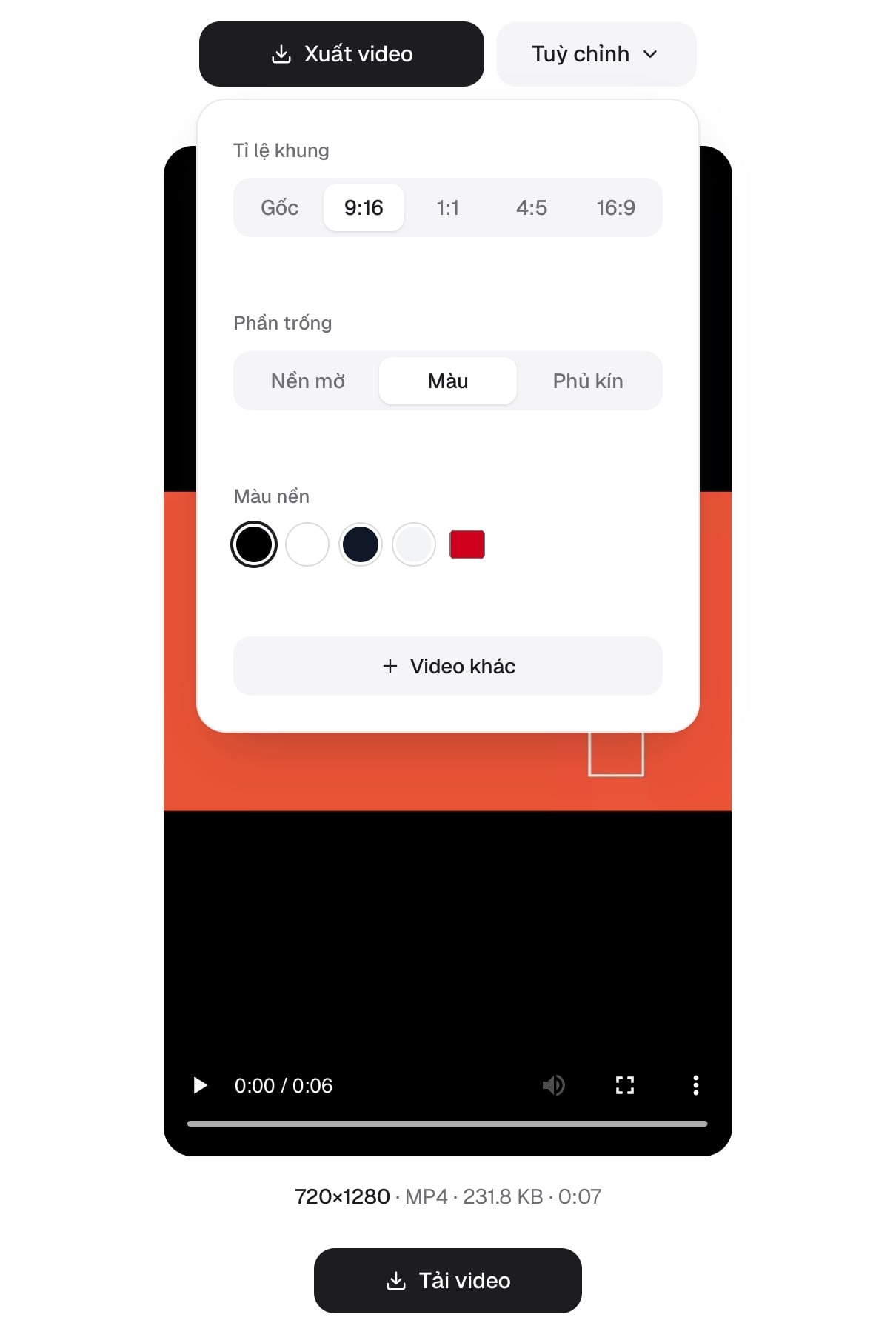
Đổi video ngang sang 9:16 với nền Màu đen: kết quả 720×1280, MP4, 231.8 KB, kèm nút Tải video. Clip mẫu do ColorME dựng. Ảnh chụp màn hình: ColorME, 18/10/2026.
Kết quả: ba file đúng khung
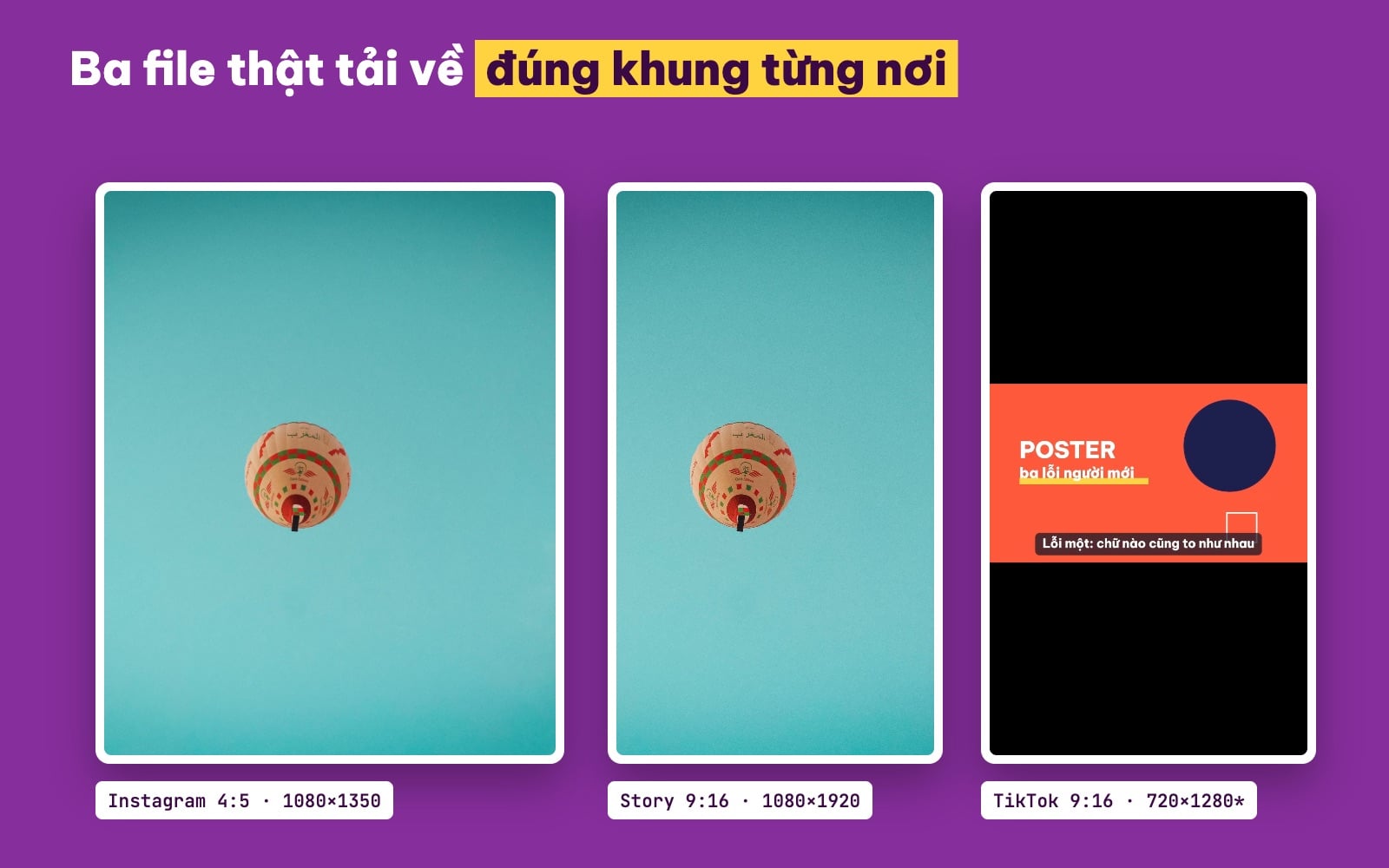
Ba file tải về thật: ảnh 4:5 1080 × 1350 px, story 1080 × 1920 px và video TikTok 9:16 (720 × 1280 vì clip gốc 720p). Ảnh: Meg von Haartman (Unsplash). Bảng do ColorME thiết kế, 18/10/2026.
* Video TikTok ra 720 × 1280 vì clip gốc chỉ cao 720 px; với video gốc 1080p, khung 9:16 sẽ là 1080 × 1920.
Thiết kế bài đăng đúng khung ngay từ file gốc
Công cụ cắt khung hợp với ảnh chụp có sẵn. Còn với poster, banner, carousel tự thiết kế, cách gọn nhất là tạo artboard đúng kích thước ngay từ đầu, rồi chỉ dùng công cụ để kiểm tra lại. Mình hay làm theo thứ tự này:
- Chọn khung trước khi bắt đầu: bài feed dùng 1080 × 1350 px, story, Reels và TikTok dùng 1080 × 1920 px. Một chiến dịch nhiều nơi đăng thì dựng bản 4:5 và bản 9:16 riêng, không kéo giãn từ một bản.
- Kẻ đường gióng vùng an toàn: 250 px trên và dưới cho story Instagram; 150 px trên, 400 px dưới cho TikTok. Tiêu đề, logo khách, giá trị chính nằm trong vùng giữa.
- Xuất đúng 1080 px chiều ngang: không cần xuất 2160 px hay 4K, vì Instagram vẫn thu nhỏ về 1080 px.
- Ảnh chụp đưa vào thiết kế: cắt sẵn đúng tỉ lệ bằng công cụ Instagram ở trên, để chủ thể không bị lệch khi đặt vào khung.
- Video ngang có sẵn: đổi sang 9:16 bằng công cụ TikTok trước, rồi mới thêm chữ và phụ đề trong vùng an toàn.
Làm vậy thì một bộ file dùng được cho Instagram, TikTok, Reels Facebook và YouTube Shorts mà không phải sửa lại bố cục.
Vùng an toàn: chữ và mặt người đặt ở đâu?
Giao diện ứng dụng che một phần mép trên và dưới. Hai trang công cụ đưa ra số cụ thể:
- Story, Reels Instagram: "Giữ chữ và mặt người cách mép trên và dưới khoảng 250 px để không bị thanh công cụ che."
- TikTok: "Giữ chữ và mặt người cách mép trên khoảng 150 px và mép dưới khoảng 400 px để không bị tên tài khoản, mô tả và nút bấm che."
- Ảnh đại diện: "Instagram hiển thị dạng tròn nên giữ chủ thể ở giữa."
Khi dựng bài đăng trong phần mềm thiết kế, đặt đường gióng theo các mốc này trước khi xếp chữ.
Cắt ảnh, đổi khung video trên điện thoại
Ở chiều rộng 390 px, cả hai trang đều nằm gọn trong màn hình, trang không bị trượt ngang. Mình thử bằng chế độ giả lập điện thoại trên máy tính, chưa thử trên máy thật; ở bản điện thoại mình chỉ xem trước khung 9:16, chưa bấm xuất video.
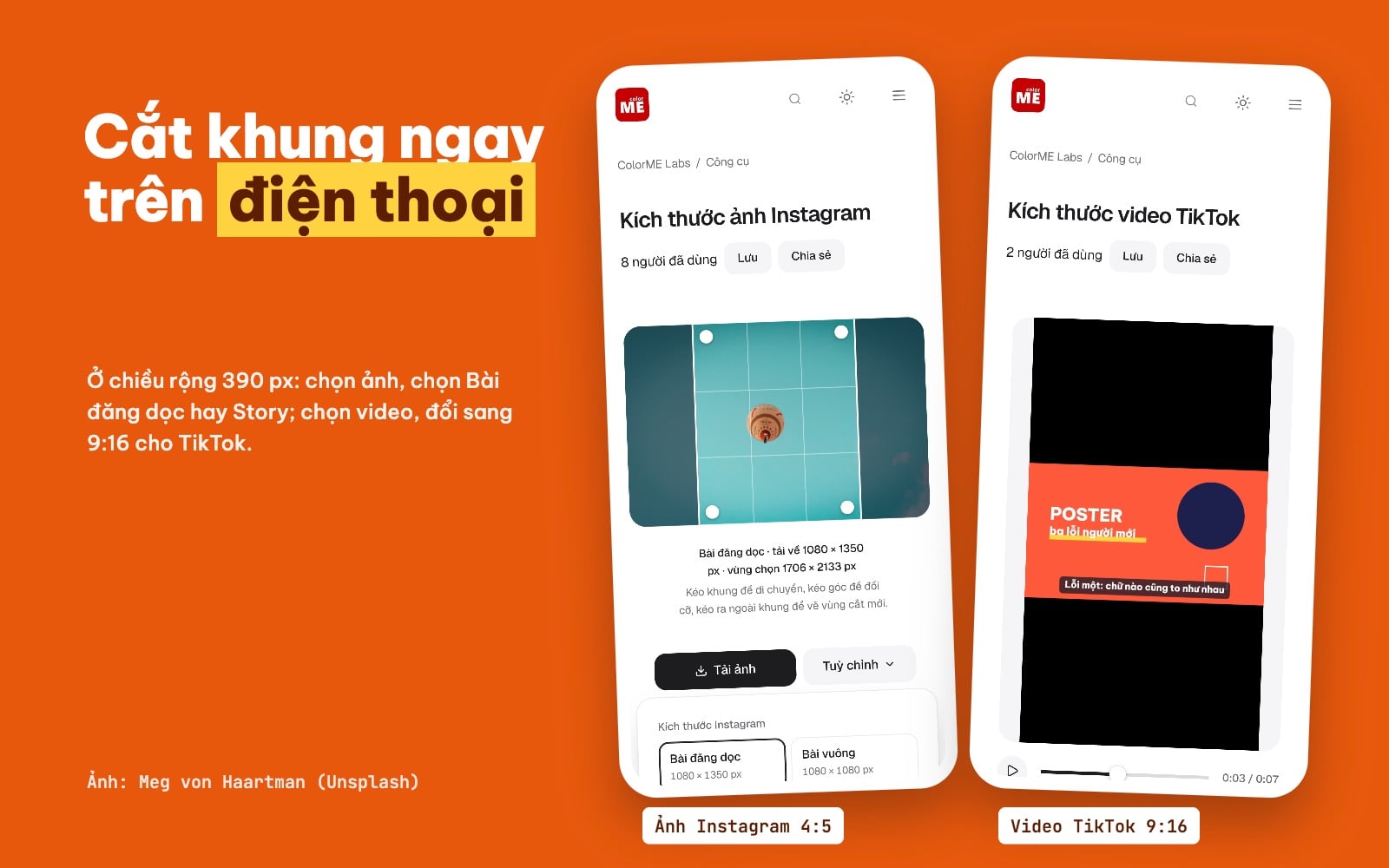
Hai công cụ ở chiều rộng 390 px: cắt ảnh Instagram 4:5 (trái) và xem trước video TikTok 9:16 (phải). Ảnh: Meg von Haartman (Unsplash). Ảnh chụp màn hình thật đặt trên bảng do ColorME thiết kế, 18/10/2026.
Lỗi hay gặp khi đăng Instagram, TikTok
- Xuất ảnh rộng hơn 1080 px: Instagram thu nhỏ và nén lại; xuất đúng 1080 px.
- Đặt chữ sát mép story, video dọc: bị thanh công cụ, mô tả che; giữ trong vùng an toàn.
- Đăng video ngang lên TikTok: theo trang công cụ, "TikTok hiển thị video ngang nhỏ ở giữa màn hình"; đổi sang 9:16 trước.
- Chọn Nền mờ cho video đã có phụ đề: phụ đề bị nhân bản thành dải chữ mờ; đổi khung trước rồi gắn phụ đề, hoặc chọn Màu.
- Dùng video gốc độ phân giải thấp: khung dọc ra nhỏ hơn 1080 × 1920.
Cần video cho bảng tin Facebook 4:5 thay vì 9:16, xem bài kích thước video Facebook; ảnh cho Facebook có trong bài kích thước ảnh đăng Facebook.
File của bạn được xử lý ở đâu?
- Trang Kích thước ảnh Instagram trả lời câu "Ảnh có bị tải lên máy chủ không?": "Việc cắt chạy ngay trên trình duyệt của bạn. Khi bạn tải về, ColorME nhận một bản ảnh đã cắt để theo dõi cách công cụ được dùng."
- Trang Kích thước video TikTok trả lời câu "Video có bị tải lên máy chủ không?": "Không. Video được xử lý ngay trên trình duyệt của bạn."
Câu hỏi thường gặp
Khung ảnh Instagram nào hiển thị lớn nhất?
Ảnh dọc 1080 × 1350 px (4:5) chiếm nhiều chỗ nhất trên bảng tin. Instagram cũng đã hỗ trợ ảnh dọc 3:4 (1080 × 1440 px).
Kích thước story và Reels Instagram là bao nhiêu?
1080 × 1920 px (9:16). Giữ chữ và mặt người cách mép trên và dưới khoảng 250 px để không bị thanh công cụ che.
Kích thước video TikTok chuẩn là bao nhiêu?
1080 × 1920 px, tỉ lệ 9:16 (video dọc). Đây cũng là khung của Reels Instagram, Facebook và YouTube Shorts.
Video ngang đăng TikTok có bị cắt không?
TikTok hiển thị video ngang nhỏ ở giữa màn hình. Đổi sang 9:16 với nền mờ giúp video lấp kín màn hình mà không mất nội dung.
Vì sao ảnh đăng Instagram bị mờ?
Instagram thu nhỏ ảnh rộng hơn 1080 px và nén lại. Xuất đúng 1080 px chiều ngang giúp ảnh giữ nét hơn.
Tác giảCOLOR ME