Tutorial · 14/10/2026
Cách tạo logo online miễn phí, không cần đăng nhập: tải PNG, SVG
 COLOR ME14/10/2026 · 12 phút đọc · 16 lượt xem
Cách tạo logo đơn giản (tên và một biểu tượng) bằng công cụ Tạo logo của ColorME: 4 bố cục, 12 kiểu chữ có dấu tiếng Việt, 10 cặp màu, tải PNG 2.400 px nền trong suốt và SVG. Bài làm thử 6 logo khi chưa đăng nhập, mở từng file để kiểm tra, thử logo ở cỡ nhỏ, trên nền sáng và nền tối, và nói rõ việc công cụ chưa làm được.
Trả lời nhanh: để tạo logo đơn giản gồm tên và một biểu tượng, bạn mở công cụ Tạo logo của ColorME, gõ tên thương hiệu, chọn bố cục, biểu tượng, kiểu chữ và màu, rồi bấm Tải PNG hoặc SVG. Trang công cụ ghi: "Công cụ miễn phí, không cần đăng nhập, không giới hạn số lần và logo tải về không có chữ quảng cáo." Mình làm cả 6 logo trong bài khi chưa đăng nhập.
- Gõ tên vào ô Tên thương hiệu, thêm slogan nếu có.
- Chọn bố cục: Ngang, Dọc, Huy hiệu hoặc Chỉ chữ.
- Chọn biểu tượng, kiểu chữ và cặp màu; cần chỉnh kỹ hơn thì mở Tuỳ chỉnh.
- Bấm Tải PNG và SVG.
| Mục | Mình thấy trên công cụ (14/10/2026) |
|---|---|
| Bố cục | 4: Ngang, Dọc, Huy hiệu, Chỉ chữ |
| Kiểu chữ | 12 font, cả 12 hiện đúng dấu tiếng Việt trong bài thử của mình |
| Màu | 10 cặp màu có sẵn, thêm ô chọn màu riêng cho Logo và Nền |
| Biểu tượng | 69 biểu tượng hiện sẵn; ô tìm nhận từ tiếng Anh và một số từ tiếng Việt, mỗi lần hiện tối đa 120 kết quả |
| File tải về | PNG cạnh dài 2.400 px (có lựa chọn nền trong suốt) và SVG chữ đã thành đường nét |
| Đăng nhập | Không cần. Mình tải mọi file khi chưa đăng nhập |
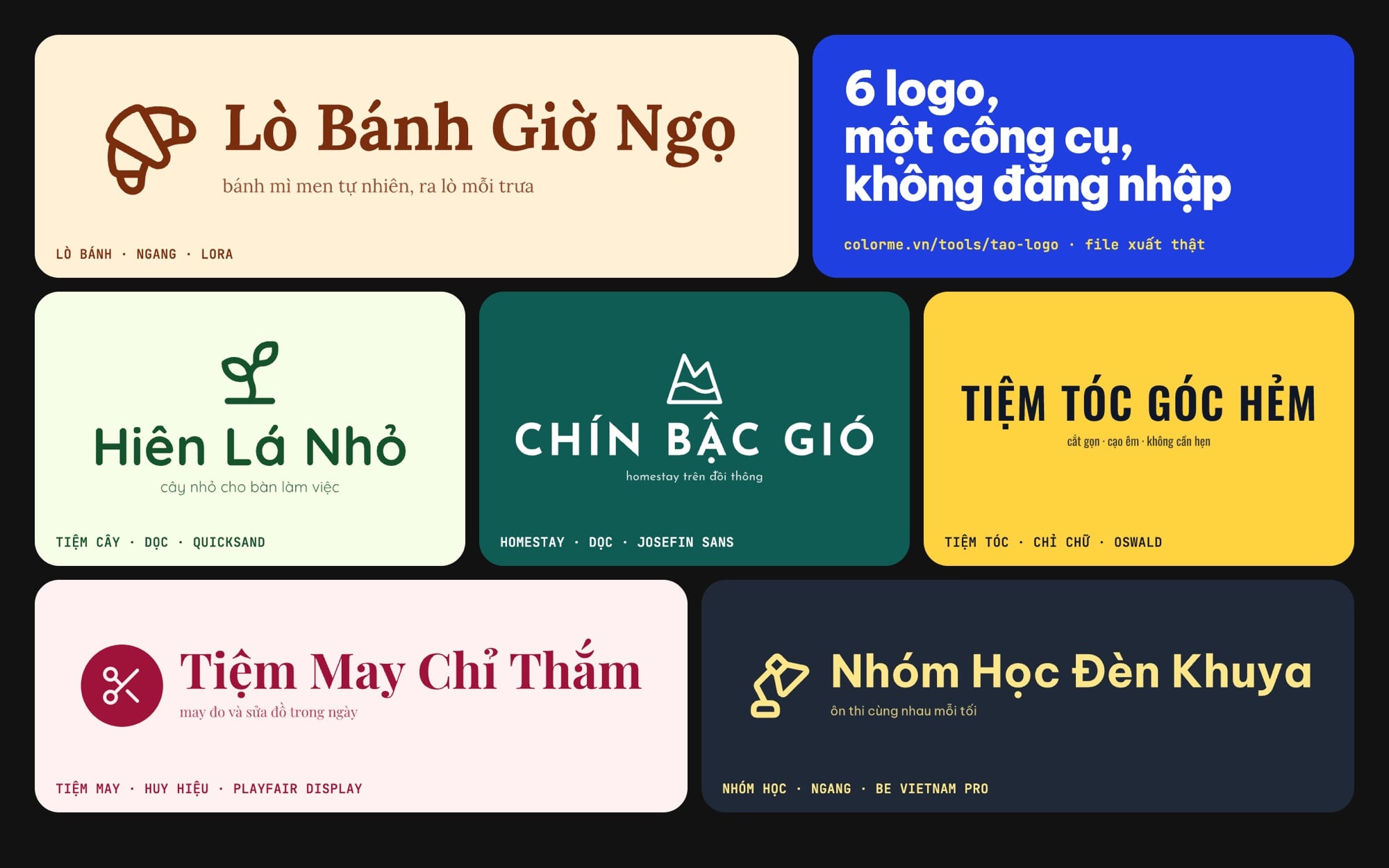
Sáu logo mình làm bằng công cụ Tạo logo cho sáu cơ sở kinh doanh tưởng tượng. Logo là file xuất thật; bảng trình bày do ColorME dựng.
Sáu cái tên trong bài (Lò Bánh Giờ Ngọ, Hiên Lá Nhỏ, Tiệm May Chỉ Thắm, Nhóm Học Đèn Khuya, Chín Bậc Gió, Tiệm Tóc Góc Hẻm) là do mình đặt ra để làm ví dụ. Mình đã tìm thử mỗi tên một lần trên mạng và không thấy cơ sở nào trùng tên; nếu có nơi trùng thì chỉ là ngẫu nhiên.
Cách tạo logo online từng bước
Bước 1: gõ tên thương hiệu và slogan
Mở colorme.vn/tools/tao-logo. Bạn xoá tên mẫu và gõ tên của mình. Ô tên nhận tối đa 40 ký tự, ô slogan 60 ký tự. Slogan không bắt buộc: để trống thì logo chỉ còn tên.
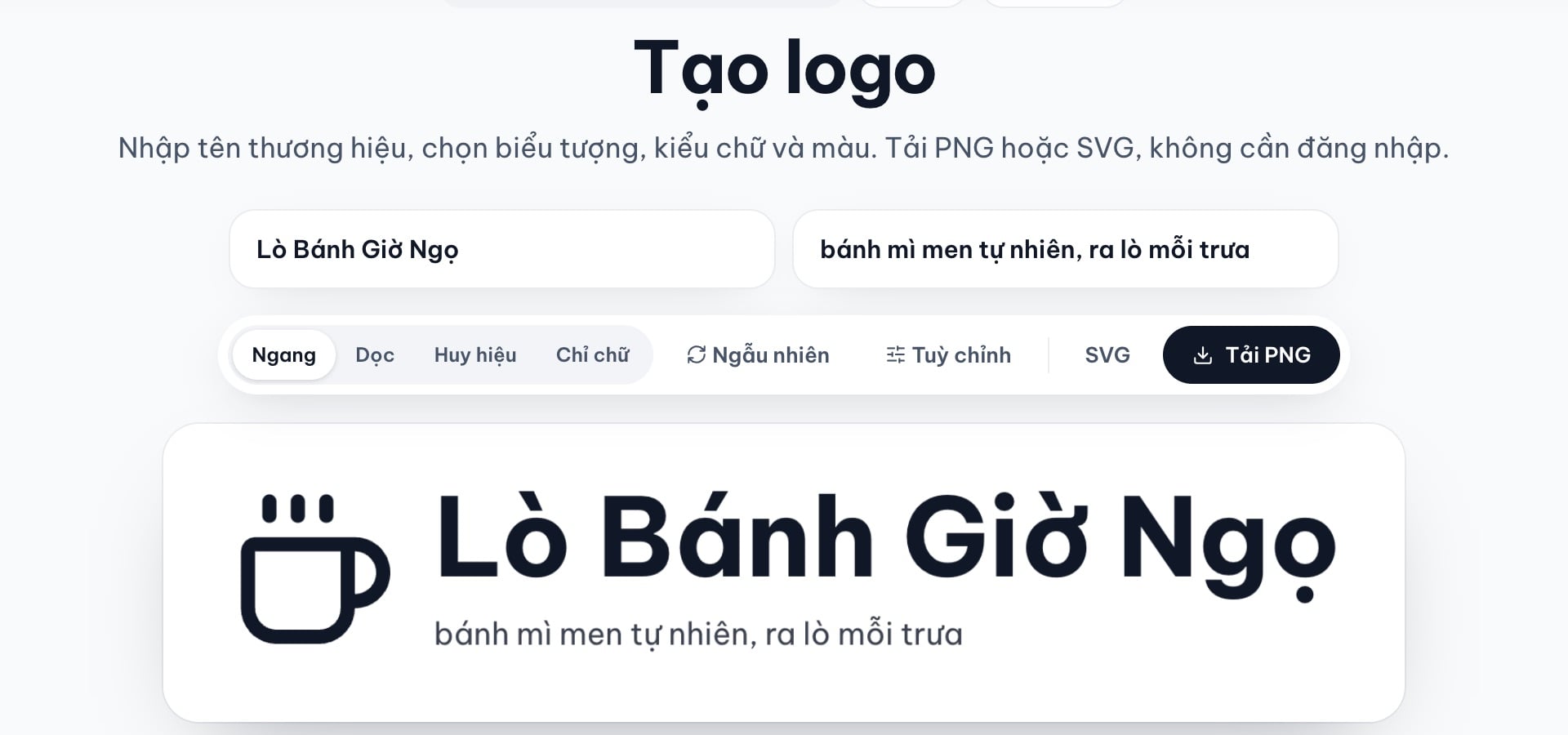
Bước 1: gõ "Lò Bánh Giờ Ngọ" và slogan. Lúc này biểu tượng, font và màu vẫn là mặc định. Ảnh chụp màn hình: ColorME.
Bước 2: chọn một trong bốn bố cục
Ngang đặt biểu tượng bên trái tên, hợp với bảng hiệu dài. Dọc đặt biểu tượng phía trên, gọn hơn cho ảnh đại diện. Huy hiệu giống Ngang nhưng biểu tượng nằm trong một hình tròn đặc. Chỉ chữ bỏ biểu tượng, hợp với tên ngắn và kiểu chữ có cá tính. Nếu đang ở Chỉ chữ mà bấm một biểu tượng, công cụ tự chuyển về Ngang.
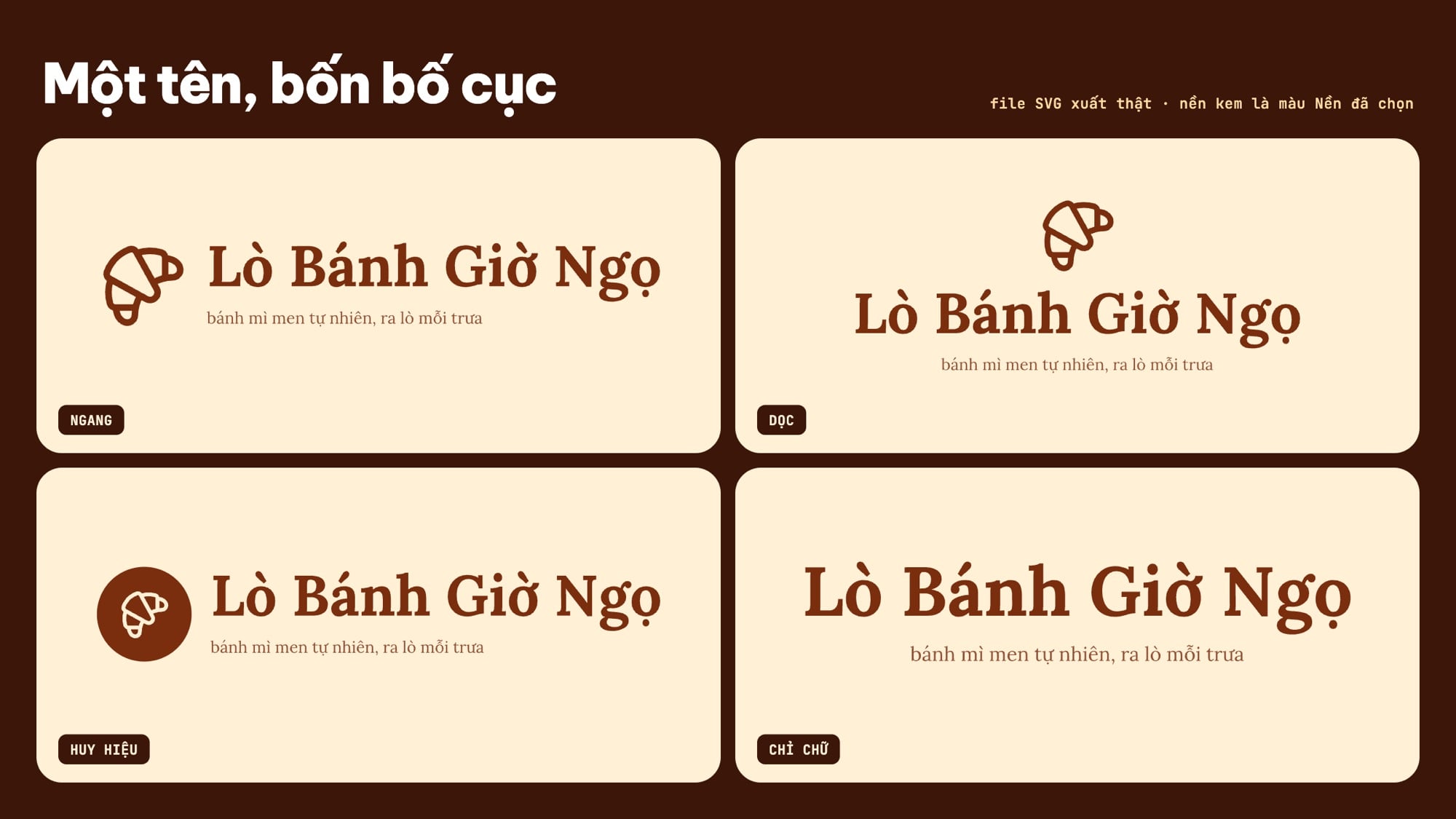
Cùng một tên, một font, một màu ở bốn bố cục. Bốn file SVG xuất thật; bảng so sánh do ColorME dựng.
Bước 3: tìm biểu tượng và chọn kiểu chữ
Dưới khung xem trước có 69 biểu tượng thông dụng. Muốn tìm thêm, gõ một từ vào ô tìm. Từ tiếng Anh: mình gõ scissors ra 4 hình, lamp ra 6 hình. Một số từ tiếng Việt cũng tìm được: bánh mì ra đúng hình bánh sừng bò, kéo ra 4 hình cây kéo, lá ra 8 hình; gõ không dấu (keo) cũng ra. Trang công cụ viết: "Một số từ tiếng Việt quen thuộc như cà phê, sách, hoa, nhà, máy ảnh cũng tìm được", trong thư viện "hơn 1.800 biểu tượng" lấy từ bộ Lucide.
Không phải từ nào cũng có: gõ đèn hay bread, công cụ báo "Không có biểu tượng phù hợp. Hãy thử một từ tiếng Anh ngắn, ví dụ coffee, leaf, book." Gõ may (may đo) thì mười hình đầu đều là đám mây. Gặp vậy bạn thử từ tiếng Anh, như lamp.
Tiếp theo là 12 kiểu chữ: Be Vietnam Pro, Montserrat, Playfair Display, Lora, Oswald, Quicksand, Roboto Slab, Lexend, Josefin Sans, Pacifico, Lobster và Dancing Script. Tên và slogan dùng chung một font; slogan luôn mảnh hơn và nhạt hơn tên.
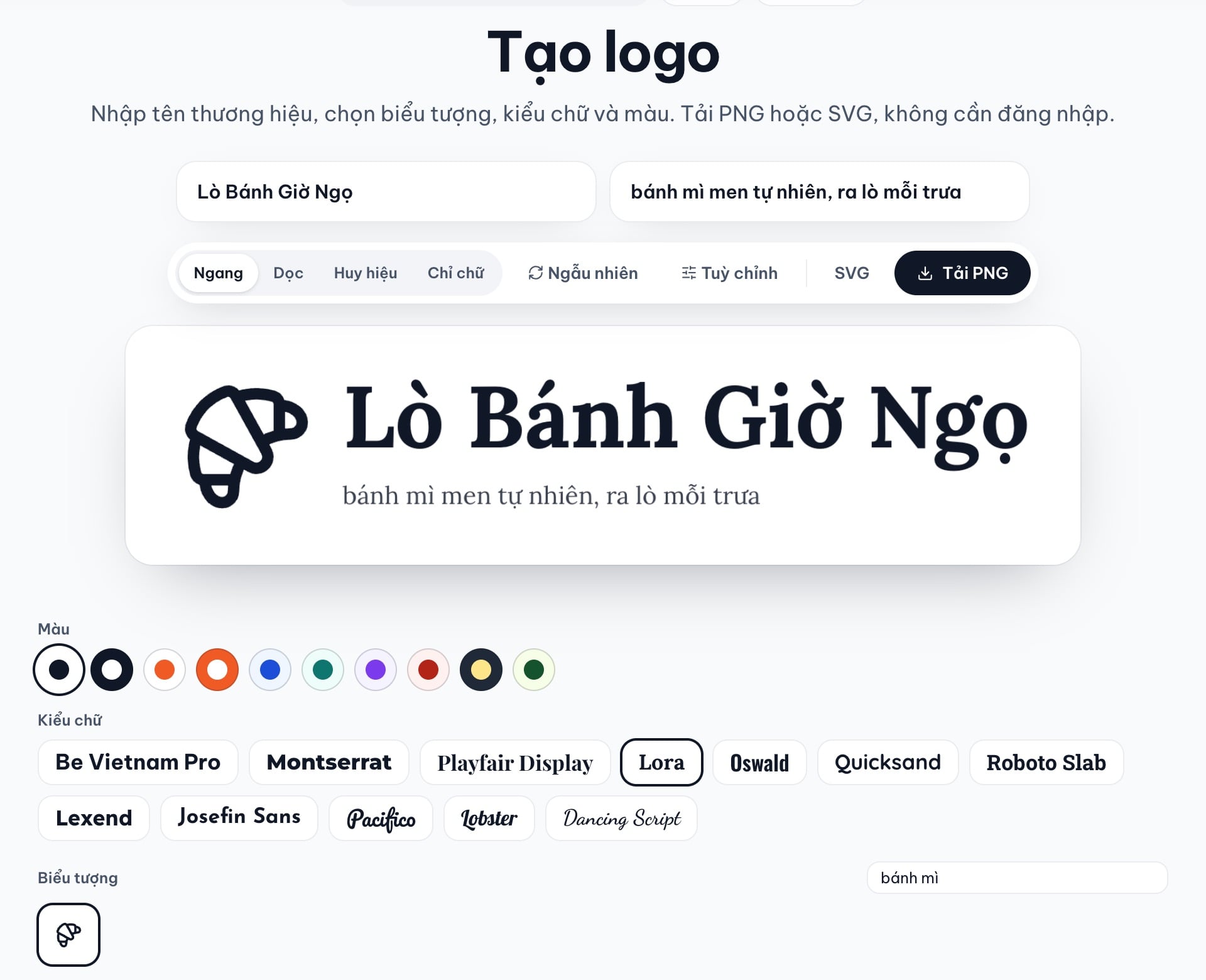
Bước 3: tìm "bánh mì" bằng tiếng Việt, bấm vào biểu tượng rồi chọn font Lora. Ảnh chụp màn hình: ColorME.
Bước 4: chọn màu và mở Tuỳ chỉnh
Hàng Màu có 10 cặp màu chữ và nền. Muốn màu riêng, bấm Tuỳ chỉnh: ở đó có hai ô màu (Logo, Nền), thanh Giãn chữ (từ -2 đến 20), thanh Độ đậm nét biểu tượng (từ 1 đến 3, mỗi nấc 0,25) và ô Tải PNG, SVG nền trong suốt. Với lò bánh, mình chọn nâu #7A2E0E trên nền kem #FFF1D6 và giảm nét biểu tượng xuống 1,75 cho hợp với nét chữ Lora.
Nút Ngẫu nhiên đổi cùng lúc bố cục, font, biểu tượng và cặp màu. Mình bấm 26 lần: ra Ngang, Dọc và Huy hiệu, chưa lần nào ra Chỉ chữ.
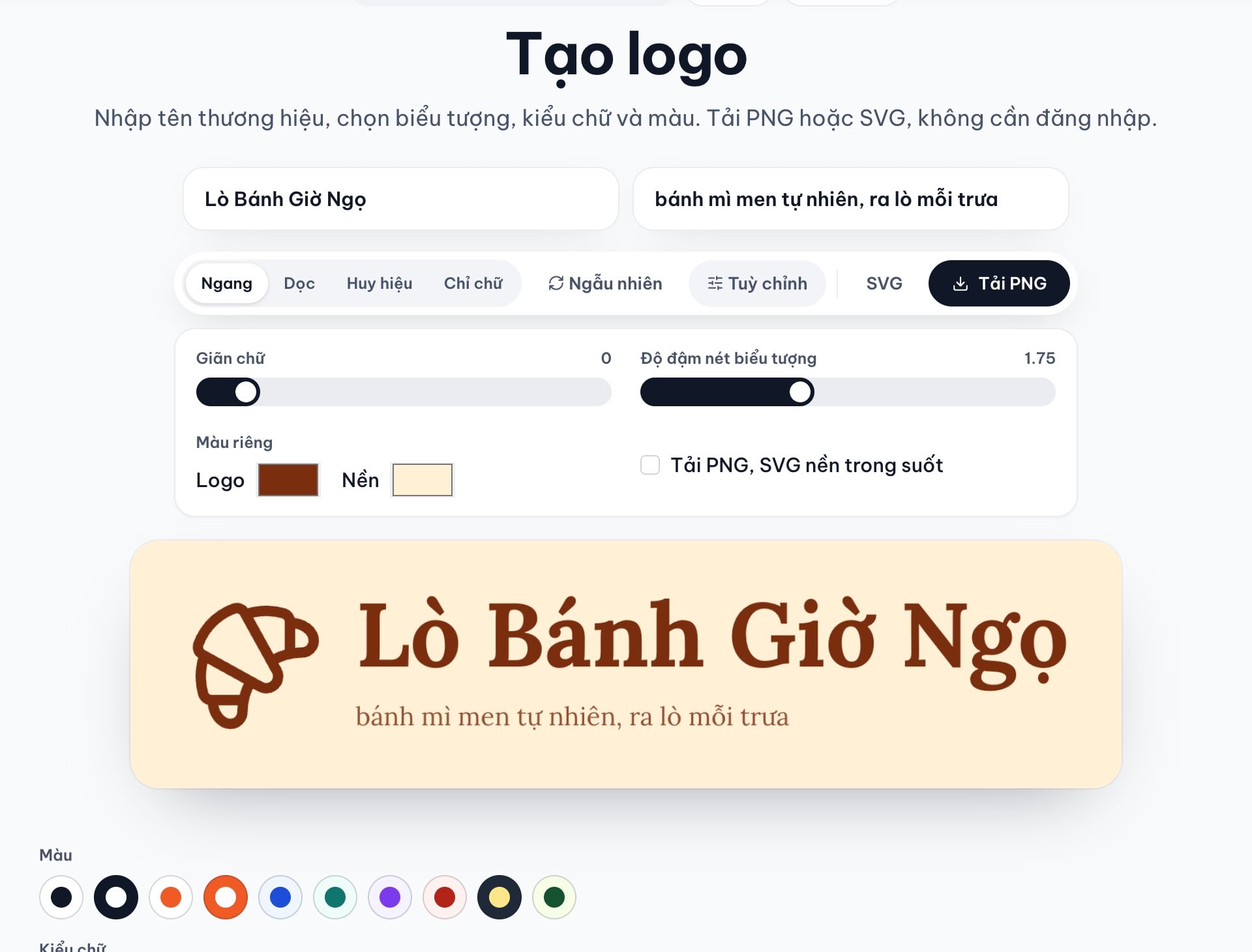
Bước 4: bảng Tuỳ chỉnh với màu riêng và độ đậm nét biểu tượng 1,75. Ảnh chụp màn hình: ColorME.
Bước 5: tải PNG và SVG
Bấm Tải PNG để lấy ảnh, bấm SVG để lấy file vector. Sau khi tải SVG, dưới khung xem trước hiện dòng "SVG đã tải: chữ đã được chuyển thành đường nét, mở ở đâu cũng đúng kiểu chữ." Mình tải mỗi logo hai lượt: một lượt có nền màu, một lượt tích ô nền trong suốt. Tên file tự đặt theo tên thương hiệu, bỏ dấu: logo-lo-banh-gio-ngo.png; bản nền trong suốt thêm đuôi -nen-trong.
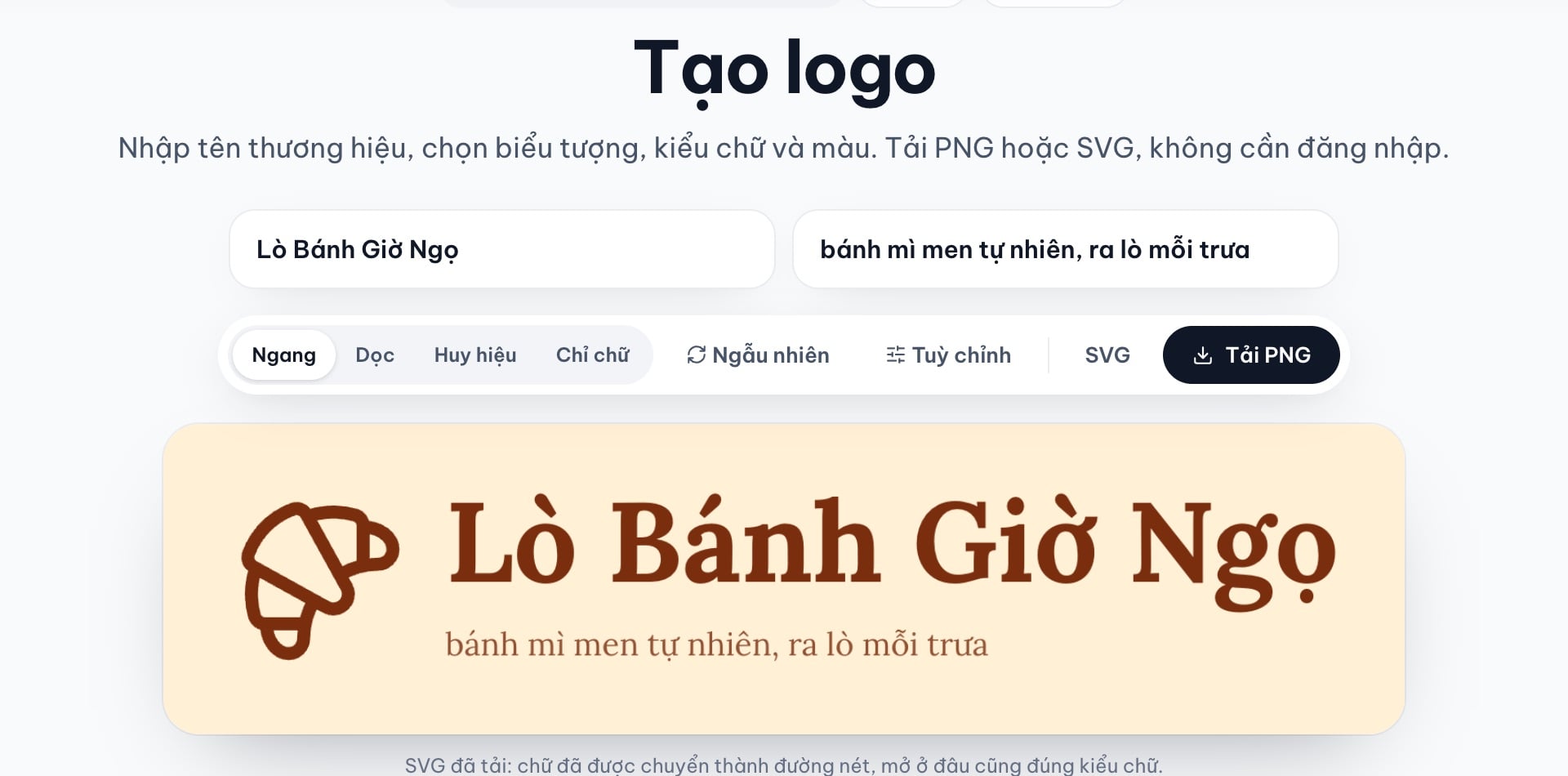
Bước 5: sau khi tải, công cụ báo chữ trong SVG đã thành đường nét. Ảnh chụp màn hình: ColorME.
File tải về có gì bên trong?
| Logo | Bố cục, font | PNG | SVG |
|---|---|---|---|
| Lò Bánh Giờ Ngọ | Ngang, Lora | 2.400 × 600 px, 127 KB | 28 KB |
| Hiên Lá Nhỏ | Dọc, Quicksand | 2.400 × 1.421 px, 130 KB | 18 KB |
| Tiệm May Chỉ Thắm | Huy hiệu, Playfair Display | 2.400 × 543 px, 128 KB | 28 KB |
| Nhóm Học Đèn Khuya | Ngang, Be Vietnam Pro | 2.400 × 476 px, 84 KB | 15 KB |
| Chín Bậc Gió | Dọc, Josefin Sans | 2.400 × 1.087 px, 127 KB | 12 KB |
| Tiệm Tóc Góc Hẻm | Chỉ chữ, Oswald | 2.400 × 667 px, 91 KB | 16 KB |
- PNG: cạnh dài luôn là 2.400 px, cạnh ngắn tuỳ bố cục và độ dài tên. Công cụ không có chỗ chọn cỡ khác.
- Nền trong suốt: ở bản PNG tích ô nền trong suốt của logo lò bánh, mình đếm được 88% điểm ảnh trong suốt hoàn toàn; bản không tích thì kín màu nền.
- SVG: trong cả 12 file SVG của 6 logo (bản có nền và bản trong suốt) không có thẻ chữ nào và không nhắc tới tên font: mọi chữ cái, kể cả dấu, đều là đường nét. Vì vậy file không cần máy mở có cài font. Mình mở các file này trong Chrome và chữ, dấu hiện đúng.
- Chưa kiểm tra: mình chưa mở SVG trong Illustrator, Figma, Canva hay Inkscape, và chưa gửi file nào đi in.
Trang công cụ cũng nói trước một trường hợp mình không gặp: nếu lần đó không lấy được file font, "SVG sẽ giữ chữ ở dạng gõ được và công cụ báo rõ ngay dưới khung xem trước".
12 kiểu chữ có hiện đúng dấu tiếng Việt không?
Mình gõ một cái tên nhiều dấu chồng, "Xưởng Gỗ Mộc Nhiên", kèm slogan "bàn ghế đặt riêng, giữ vân gỗ thật", rồi tải PNG và SVG ở cả 12 font. Kết quả: 12 ảnh đều hiện đủ dấu, không có ô vuông hay chữ lạc font; 12 file SVG đều báo chữ đã thành đường nét. Ở ba font viết tay (Pacifico, Lobster, Dancing Script), slogan nằm hẳn dưới đuôi chữ g của tên, không chạm nhau.
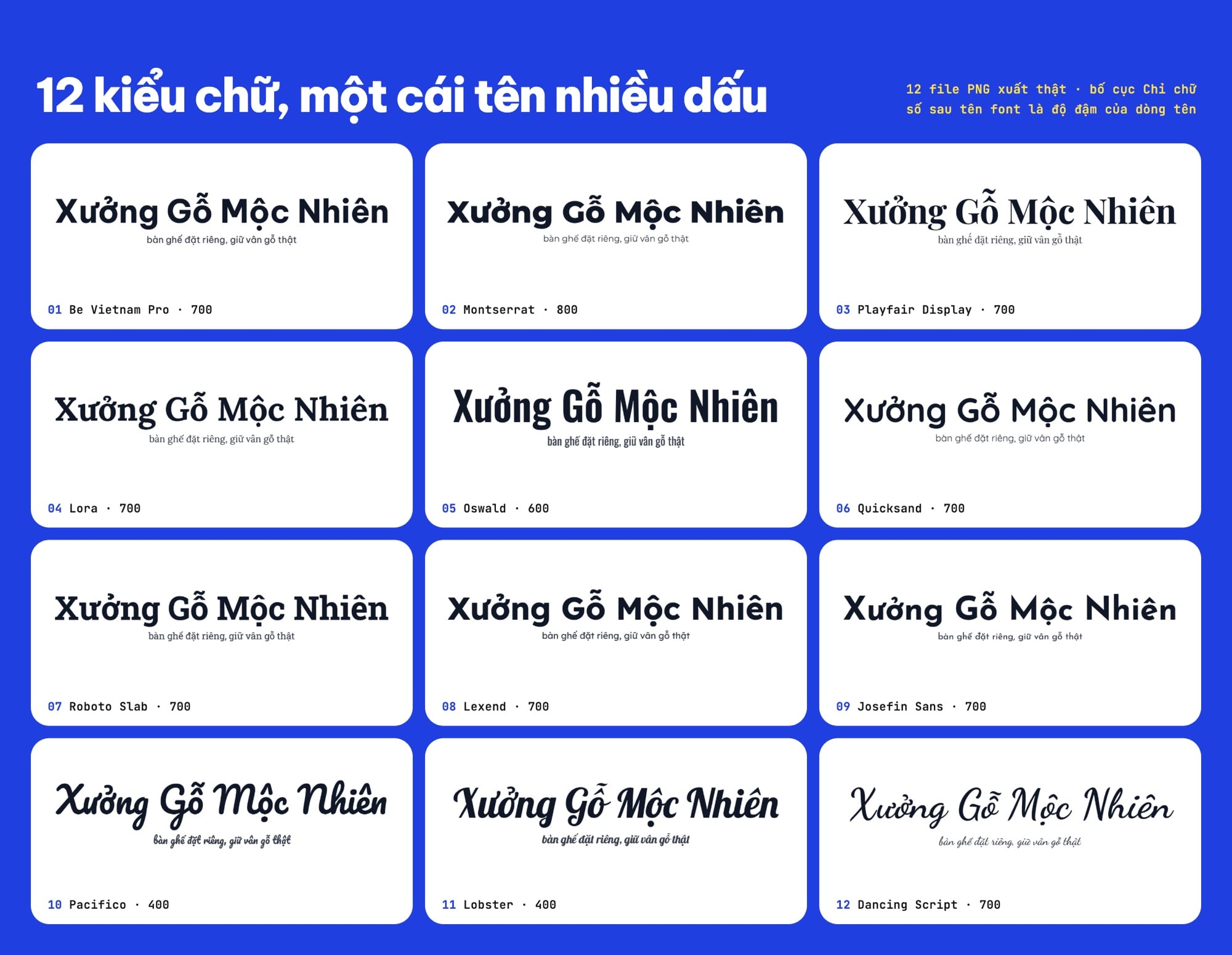
12 file PNG xuất thật ở bố cục Chỉ chữ, cùng một tên nhiều dấu. Bảng so sánh do ColorME dựng.
5 điều nên làm để logo tự tạo trông ổn
Đây là lời khuyên của mình, không phải quy tắc bắt buộc.
- Một ý thôi. Chọn một biểu tượng nói đúng một điều về bạn (bánh, mầm cây, cây kéo). Nếu chưa rõ mình muốn nói gì, viết vài dòng theo kiểu brief thiết kế và phác tay vài phương án trước khi mở công cụ.
- Tên phải đọc được. Tên dài thì dùng font không chân nét đều (Be Vietnam Pro, Lexend); font viết tay chỉ hợp với tên hai, ba tiếng.
- Hai màu là đủ. Một màu cho logo, một màu cho nền, chênh sáng tối rõ. Cách chọn cặp màu có trong bài màu tương phản và vòng tròn màu sắc.
- Thử ở cỡ nhỏ. Logo nằm trong ảnh đại diện nhiều hơn là trên bảng hiệu.
- Thử trên nền sáng và nền tối. Một bản màu thường không dùng được ở mọi nơi.
Nhỏ tới đâu còn đọc được?
Mình thu hai file PNG thật xuống cạnh dài 256, 64, 32 và 16 px. Logo ngang có tên dài mất chữ từ 64 px; logo dọc tên ngắn còn đọc được tên ở 64 px và còn nhận ra biểu tượng ở 32 px. Ở 16 px, cỡ của biểu tượng trên tab trình duyệt, cả hai đều không đọc được. Công cụ không xuất riêng biểu tượng, nên cho favicon bạn cần một hình đơn giản hơn: xem thêm bài tạo favicon cho website từ logo.
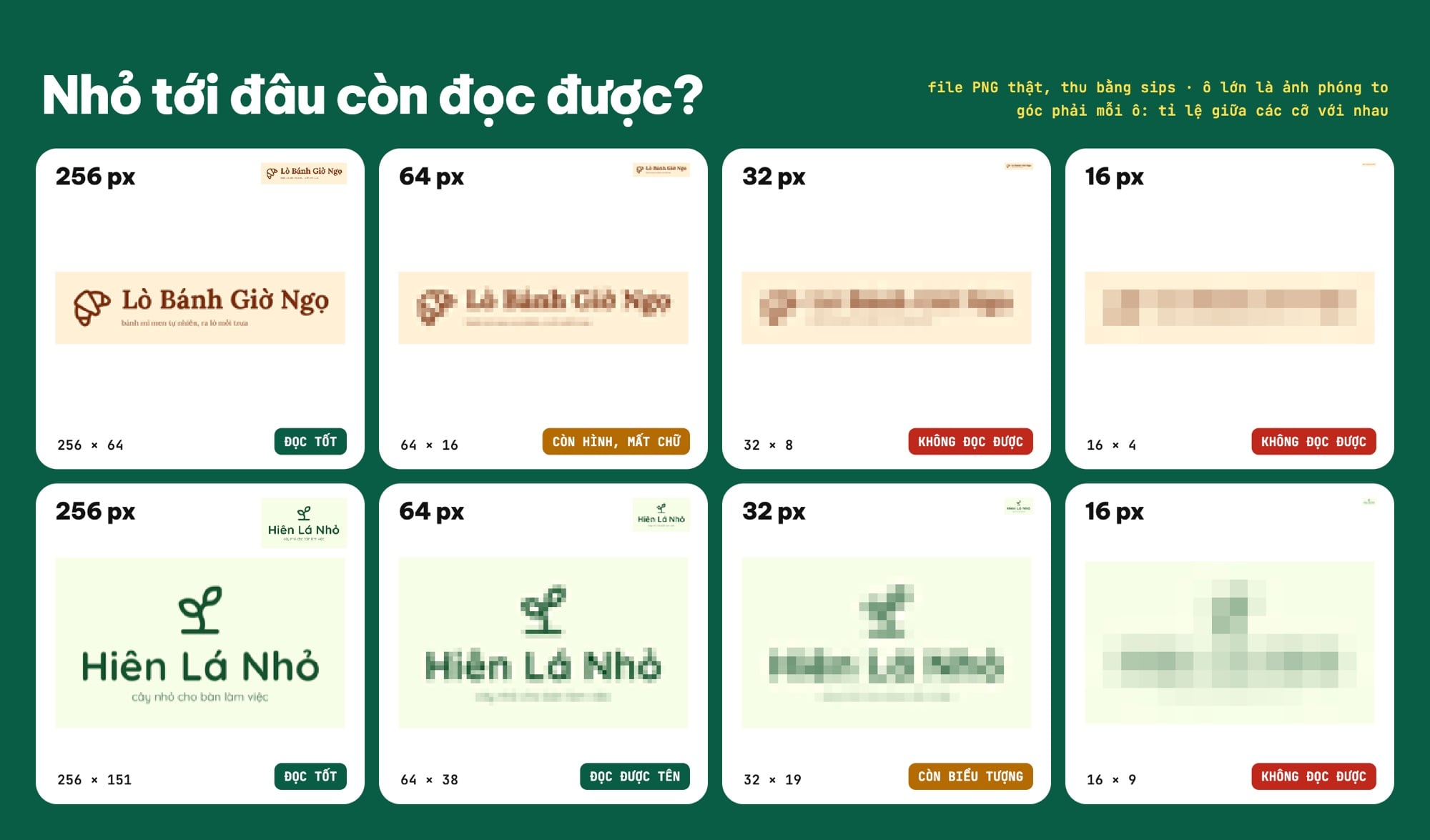
Hai logo thu nhỏ từ file PNG thật; ô lớn là ảnh phóng to để thấy còn lại gì. Nhận xét là của mình. Bảng thử do ColorME dựng.
Một bản cho nền sáng, một bản cho nền tối
Logo tiệm may màu đỏ đậm rất rõ trên nền trắng và giấy kraft, nhưng chìm hẳn trên nền tối. Cách sửa: mở Tuỳ chỉnh, đổi màu Logo sang màu sáng, tích nền trong suốt và tải thêm một bản. Ở bố cục Huy hiệu, bản có nền tô hình trong vòng tròn bằng màu Nền; bản nền trong suốt khoét hình đó ra, nền phía sau hiện qua hình cây kéo.
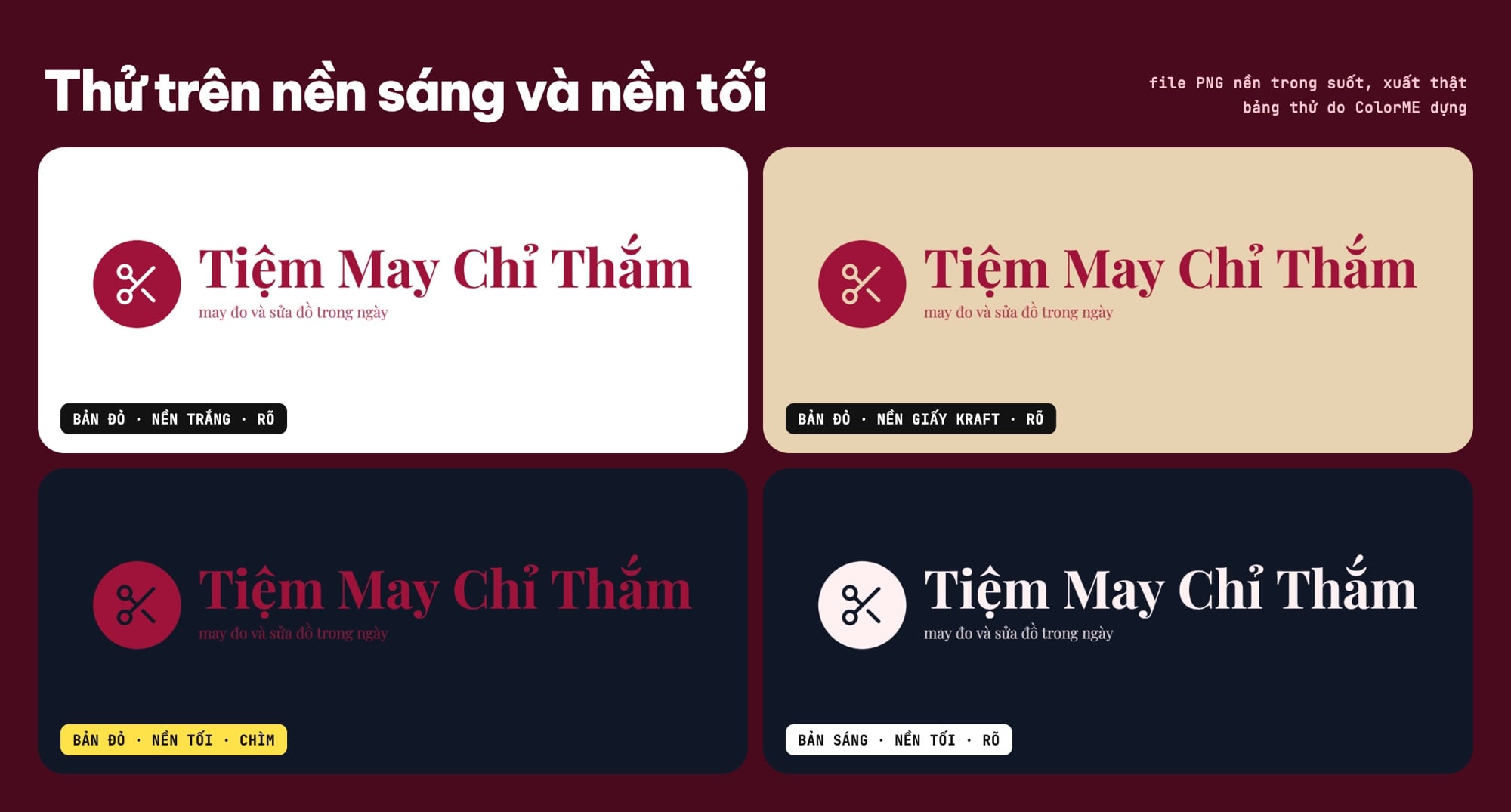
Hai file PNG nền trong suốt xuất thật (bản đỏ và bản sáng) đặt trên bốn nền. Bảng thử do ColorME dựng.
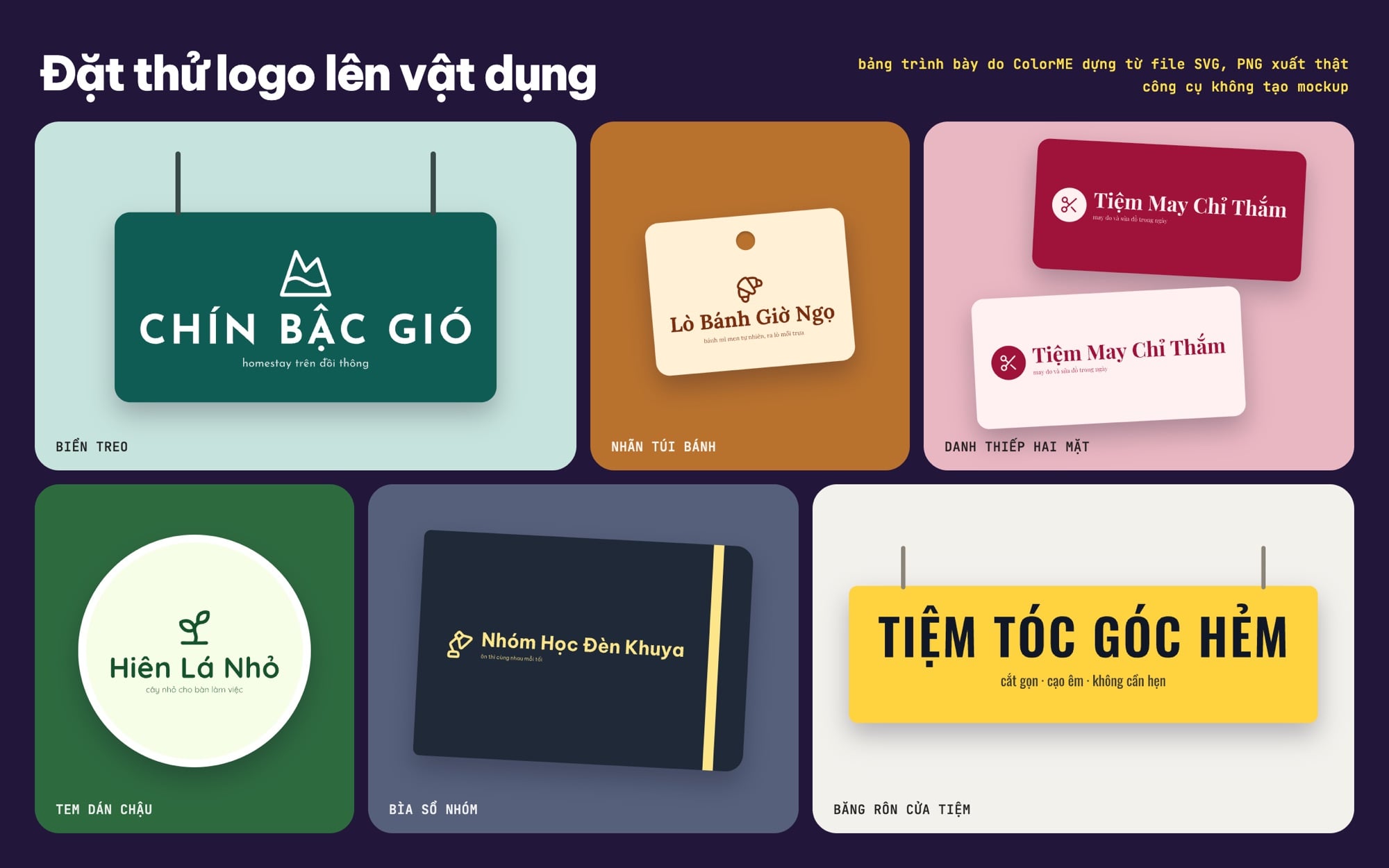
Bảng trình bày do ColorME dựng từ các file SVG, PNG xuất thật để hình dung logo ngoài đời. Công cụ Tạo logo không tạo mockup.
Dùng trên điện thoại
Mình mở công cụ ở khung rộng 390 px (cỡ điện thoại, giả lập trên máy tính): trang không bị cuộn ngang, các nút xếp lại thành nhiều hàng và nút Tải PNG vẫn cho ra file 2.400 px như trên máy tính. Mình chưa thử trên một chiếc điện thoại thật.
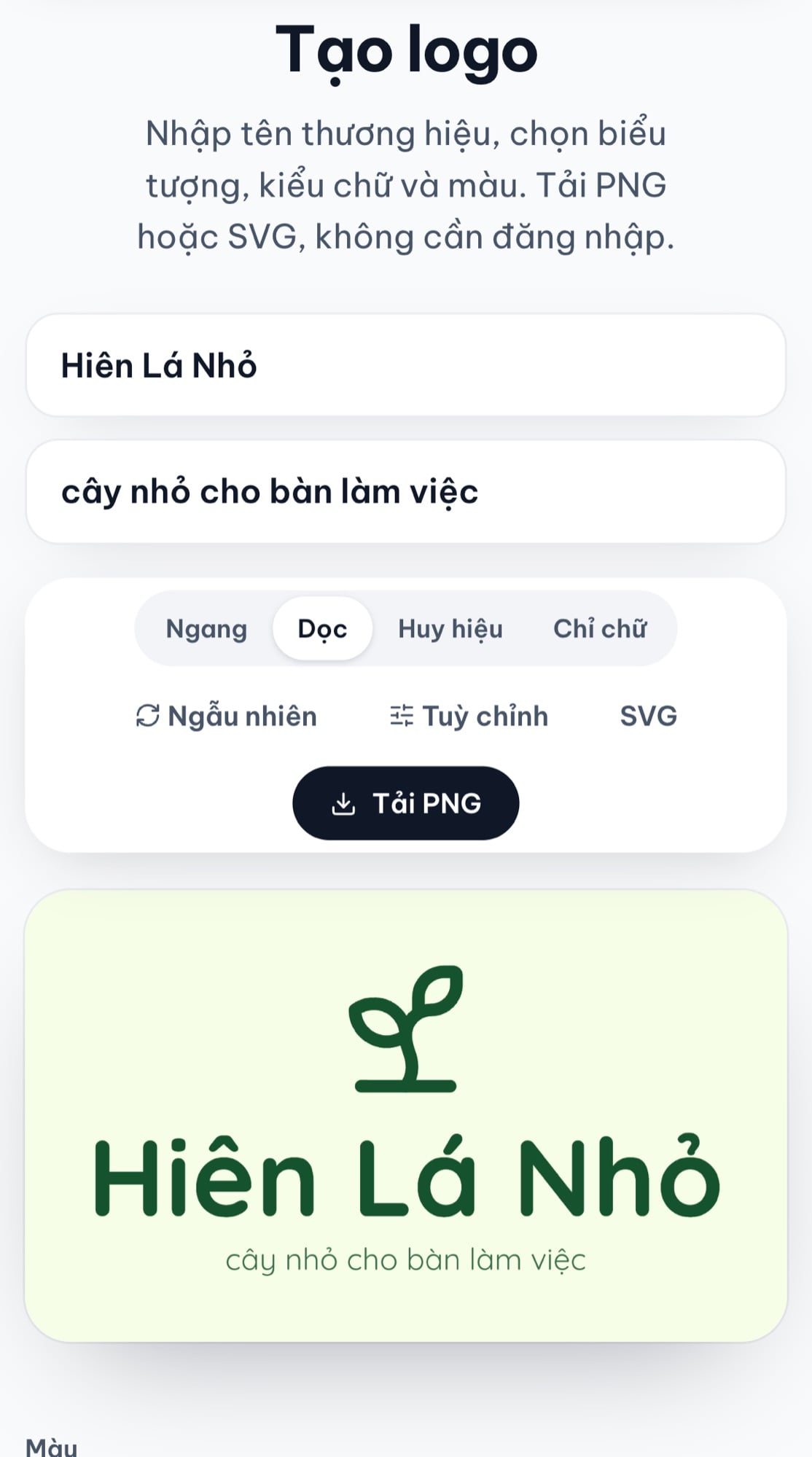
Công cụ ở khung rộng 390 px với logo Hiên Lá Nhỏ. Ảnh chụp màn hình: ColorME.
Những việc công cụ chưa làm được
- Chỉ dùng biểu tượng trong thư viện có sẵn; không tải hình riêng lên, không ghép hai biểu tượng.
- Không xuất riêng biểu tượng, không có JPG hay PDF, không chọn được cỡ PNG.
- Tên và slogan chung một font; không có chữ uốn cong, không xuống dòng trong tên.
- Màu trong file là mã màu màn hình (RGB). Mình không thấy lựa chọn CMYK.
- Mình không thấy nút lưu bản đang làm; làm xong bạn nên tải file ngay.
Về quyền dùng, trang công cụ viết: "Biểu tượng lấy từ bộ Lucide (giấy phép ISC) và font lấy từ Google Fonts (giấy phép mở), đều cho phép dùng thương mại", và lưu ý ngay sau đó: "các biểu tượng và font này ai cũng dùng được, nên logo ghép từ chúng khó đăng ký bảo hộ độc quyền." Trang Cục Sở hữu trí tuệ viết: "Nhãn hiệu là dấu hiệu dùng để phân biệt hàng hóa, dịch vụ của các tổ chức, cá nhân khác nhau"; thủ tục cụ thể bạn nên hỏi trực tiếp Cục hoặc người làm chuyên môn.
Khi nào nên nhờ designer hoặc dùng phần mềm vector?
Logo từ công cụ này hợp để mở tiệm, làm trang bán hàng, logo lớp, logo nhóm hoặc bản tạm trong lúc chờ nhận diện chính thức. Bạn nên tìm designer, hoặc tự vẽ trong Illustrator, khi cần một hình vẽ riêng không ai có, cần đăng ký nhãn hiệu, cần in lớn theo màu pha, hoặc cần cả bộ đi kèm như mascot và key visual.
Công cụ ColorME dùng tiếp sau khi có logo
Mình chưa đưa các file logo trong bài qua những công cụ dưới đây; phần mô tả là lời của chính từng trang.
- Xuất bộ file logo: "Tải một file logo lên, nhận về file ZIP đủ bản màu, đen, trắng ở mọi định dạng cần bàn giao."
- Tạo favicon: "Trọn bộ favicon, ICO, icon iPhone và Android từ logo hoặc chữ cái, kèm mã HTML để dán vào website."
- Trích xuất bảng màu: "Lấy bảng màu chủ đạo và mã HEX từ bất kỳ bức ảnh nào".
- Chuyển ảnh sang vector và Xoá nền ảnh: dành cho logo cũ chỉ còn file ảnh. Cách tách nền có trong bài tách nền chữ ký, logo.
- Ý tưởng logo: công cụ AI, "AI phác thảo 4 phương án logo để bạn phát triển tiếp". Trang này ghi rõ là "đang mở cho tài khoản ColorME được cấp quyền" và "Bạn cần đăng nhập để dùng". Mình chưa thử.
Câu hỏi thường gặp
Tạo logo miễn phí ở đây có bị chèn chữ quảng cáo không?
Trang công cụ ghi logo tải về "không có chữ quảng cáo". 31 file PNG mình tải khi chưa đăng nhập đều chỉ có đúng logo.
Tạo logo theo tên, logo tên mình thì chọn gì?
Chọn bố cục Chỉ chữ, gõ tên, rồi thử lần lượt 12 font. Kéo thanh Giãn chữ lên một chút nếu viết hoa toàn bộ, như logo Tiệm Tóc Góc Hẻm trong bài (Oswald, giãn chữ 5).
Tạo logo shop, logo lớp, logo nhóm online có được không?
Được, cách làm giống nhau: tên shop hoặc tên lớp ở ô tên, một dòng ngắn ở ô slogan, một biểu tượng hợp ngành. Logo Nhóm Học Đèn Khuya trong bài là ví dụ cho logo nhóm.
Tên thương hiệu mình gõ có bị gửi đi đâu không?
Trang công cụ trả lời: "Không. Logo được vẽ ngay trên trình duyệt của bạn. Trình duyệt chỉ tải file font từ Google Fonts. ColorME ghi nhận lượt dùng kèm bố cục, tên font, tên biểu tượng và màu, không ghi tên thương hiệu hay slogan."
Tác giảCOLOR ME