Kiến thức · 28/08/2026
Hướng dẫn làm portfolio cá nhân bằng Canva cho người mới
 Thanh Thảo28/08/2026 · 7 phút đọc · 824 lượt xem
Portfolio minh họa không chỉ là nơi trưng bày những tác phẩm đẹp mà còn giúp nhà tuyển dụng nhìn thấy tư duy sáng tạo, phong cách cá nhân và cách bạn phát triển một dự án. Với Canva, người mới có thể sắp xếp tác phẩm, xây dựng case study và hoàn thiện hồ sơ. Bài viết dưới đây sẽ hướng dẫn bạn làm portfolio minh họa bằng Canva qua 6 bước đơn giản.
Một portfolio minh họa hiệu quả nên dẫn dắt người xem theo một hành trình rõ ràng thay vì chỉ đặt nhiều tác phẩm cạnh nhau. Thứ tự trang, nhịp độ hình ảnh và lượng thông tin đi kèm cần được phối hợp hợp lý để mỗi dự án có đủ không gian thể hiện mà tổng thể vẫn liền mạch.
Canva giúp đơn giản hóa quá trình triển khai nhờ hệ thống mẫu, khung ảnh, lưới bố cục và công cụ chia sẻ tích hợp. Bạn có thể tùy chỉnh thiết kế theo phong cách riêng, cập nhật dự án khi cần và xuất portfolio thành PDF hoặc liên kết trực tuyến để sử dụng trong nhiều tình huống.
Mới bắt đầu với Canva? Xem hướng dẫn học Canva cho người mới bắt đầu, từ giao diện, tạo bài đăng đầu tiên đến xuất file in.
Cần chuẩn bị gì trước khi làm portfolio minh họa bằng Canva?
Đầu tiên, bạn cần xác định được người xem portfolio của bạn là ai. Chẳng hạn, studio sách thiếu nhi thường quan tâm đến khả năng kể chuyện và xây dựng nhân vật. Trong khi đó, các brands có thể chú ý đến cách bạn bám brief và ứng dụng minh họa trên nhiều ấn phẩm. Mục tiêu càng rõ, bạn càng dễ chọn dự án phù hợp.
Thứ hai, hãy chọn những dự án phù hợp và cho thấy nhiều năng lực của bạn như minh họa nhân vật, bìa sách, editorial hoặc bao bì. Với người mới, 4 đến 6 dự án tốt là đủ. Nếu chưa có dự án thật, bạn có thể tự đặt đề bài nhưng cần ghi rõ đây là dự án cá nhân, không tạo tên khách hàng, phản hồi hay kết quả không có thật.
Thứ ba, bạn cần chuẩn bị ảnh thành phẩm, sketch, moodboard, bảng màu và mô tả cho từng dự án. Bạn cũng nên chọn khoảng 3 màu chủ đạo và tối đa 3 phông chữ. Sự nhất quán giúp người xem tập trung vào tác phẩm thay vì phần trang trí.
>> Xem thêm: Portfolio là gì? Top 5 lỗi sai phổ biến nhất khi làm portfolio
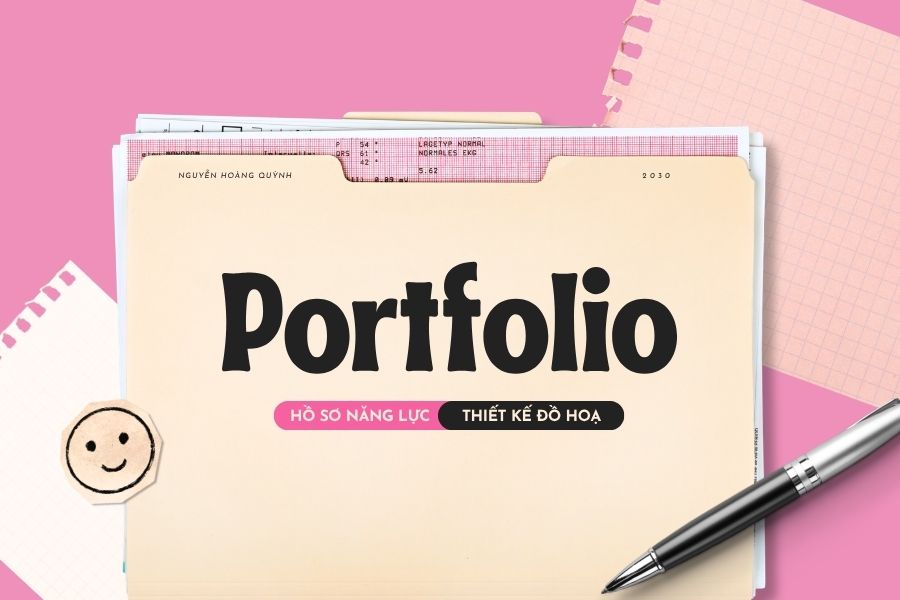
Cần chọn bảng màu chủ đạo trước khi làm portfolio minh họa trên Canva
6 bước làm portfolio minh họa bằng Canva
Bước 1: Chọn định dạng và mẫu portfolio
Mở Canva, trong phần “Mẫu” hãy chọn “Bài thuyết trình” và tìm từ khóa “Portfolio”. Hãy ưu tiên mẫu có đủ chỗ mô tả dự án, dễ đọc trên điện thoại và làm nổi bật hình ảnh.
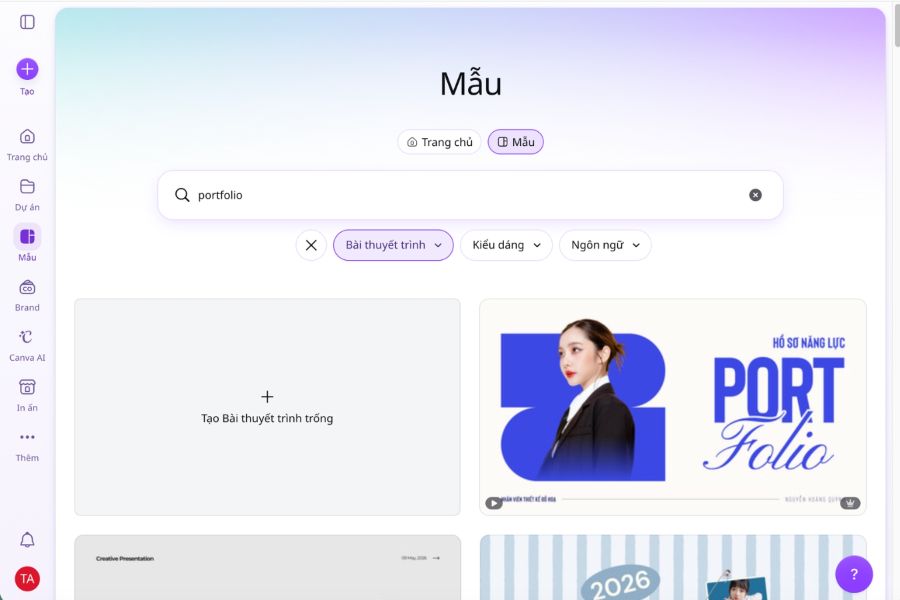
Tìm kiếm mẫu portfolio trên Canva và chọn định dạng Bài thuyết trình phù hợp
Bước 2: Thay chữ mẫu, chỉnh phông chữ và màu sắc
Sau khi chọn mẫu phù hợp, hãy nhấp đúp vào hộp văn bản để thay chữ mẫu. Trên thanh công cụ, bạn có thể đổi phông chữ, cỡ chữ, màu, căn lề và khoảng cách. Hãy tạo một kiểu cho tiêu đề và một kiểu cho nội dung và giữ phông chữ xuyên suốt đến cuối portfolio. Nếu giữ phông chữ cô đọng của mẫu xanh trắng, cần kiểm tra dấu tiếng Việt hiển thị đầy đủ.
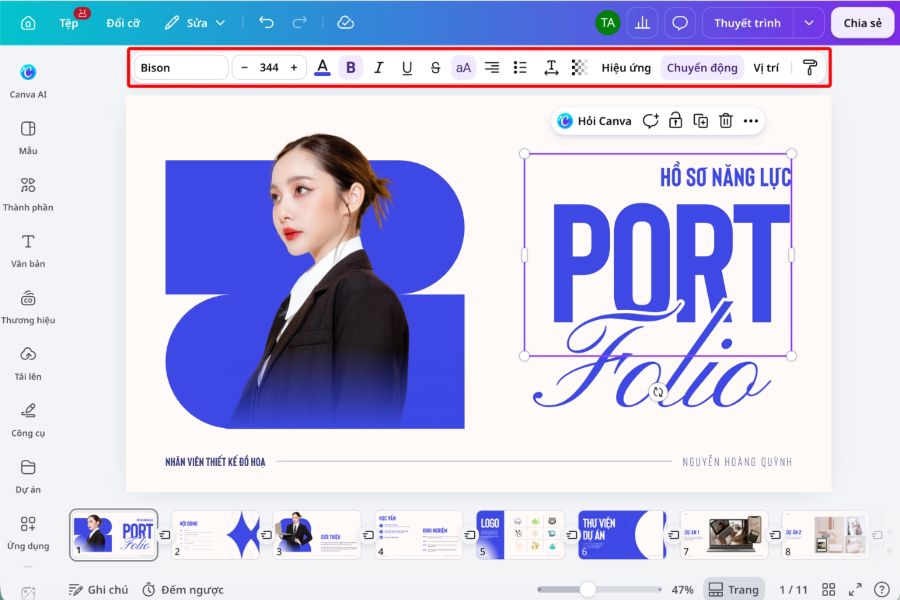
Chọn văn bản và sử dụng thanh công cụ để thay nội dung, phông chữ, cỡ chữ và định dạng
Để đổi màu, chọn chữ, hình khối hoặc nền rồi nhấn ô màu trên thanh công cụ. Bạn có thể nhập mã màu để dùng cùng một sắc độ ở nhiều trang. Với mẫu minh họa, hãy giữ quy tắc đơn giản: xanh đậm cho tiêu đề, xanh cobalt cho điểm nhấn và nền kem cho phần còn lại.
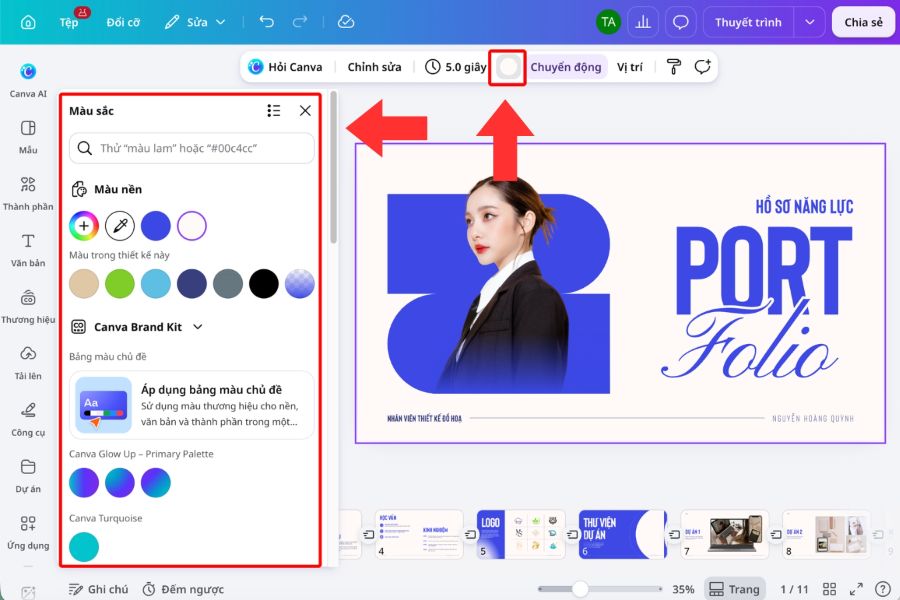
Chọn nền hoặc thành phần thiết kế để điều chỉnh màu sắc theo phong cách cá nhân
Bước 3: Tải hình ảnh lên và đặt vào Khung hoặc Lưới
Mở phần “Tải lên”, chọn “Tải lên tệp” hoặc kéo nhiều ảnh trực tiếp vào Canva. Sau đó, kéo ảnh từ bảng bên vào trang.
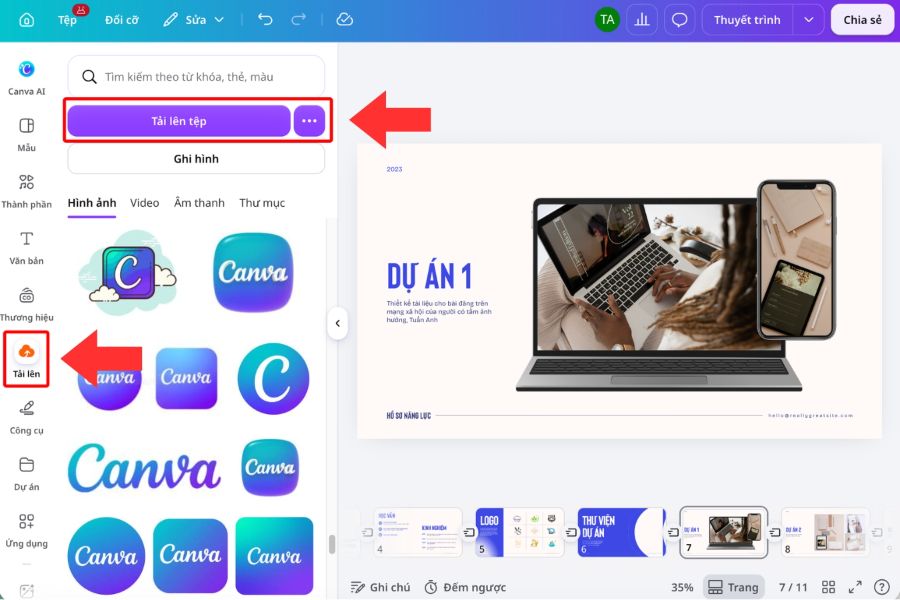
Mở mục Tải lên và chọn Tải lên tệp để đưa hình ảnh cá nhân hoặc tác phẩm vào Canva
Nếu template có Khung, hãy thả ảnh lên khung để Canva tự cắt theo hình dạng. Nhấp đúp vào ảnh để phóng to, thu nhỏ hoặc đổi vùng cắt mà không đổi kích thước khung.
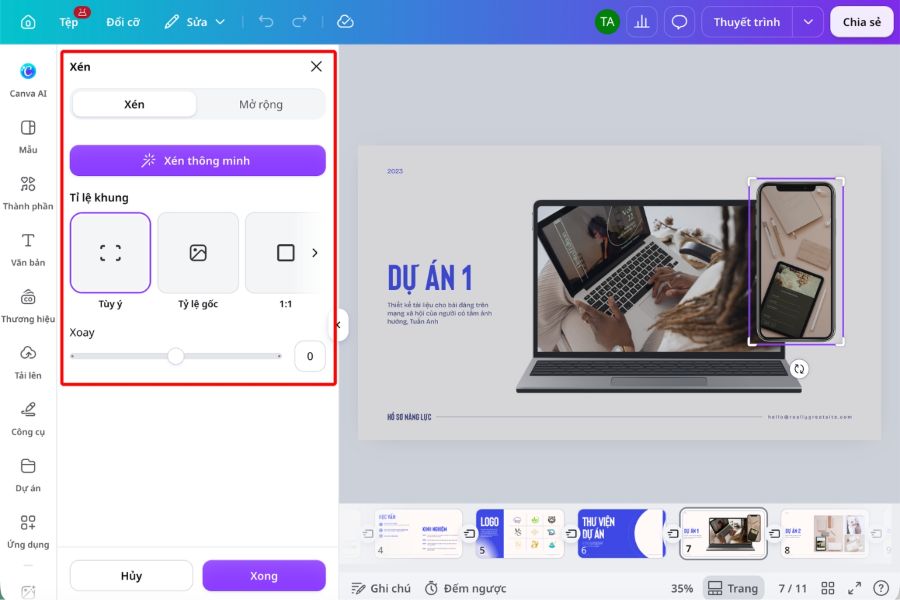
Sử dụng công cụ Xén để điều chỉnh vùng hiển thị và tỷ lệ của hình ảnh trong portfolio
Với trang thư viện tác phẩm, vào Thành phần và tìm “Lưới” hoặc “Khung”. Chọn bố cục, kéo ảnh vào từng ô rồi điều chỉnh khoảng cách. Lưới giúp tranh thẳng hàng nhanh hơn căn bằng mắt. Để giữ trọn tác phẩm, hãy chọn khung có tỉ lệ gần với ảnh gốc.
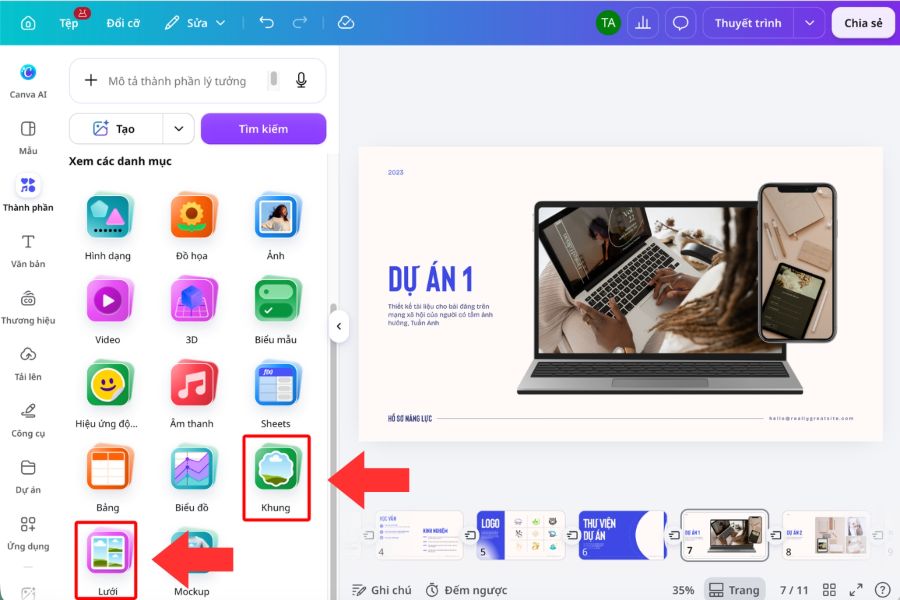
Tìm Khung hoặc Lưới trong mục Thành phần để sắp xếp hình ảnh gọn gàng hơn
Bước 4: Thêm nét vẽ và liên kết
Nếu template cần đường dẫn mắt hoặc chú thích viết tay, bạn có thể mở công cụ Vẽ online trên Canva rồi chọn bút, màu và độ dày nét. Hãy giữ cùng một kiểu nét ở các trang.
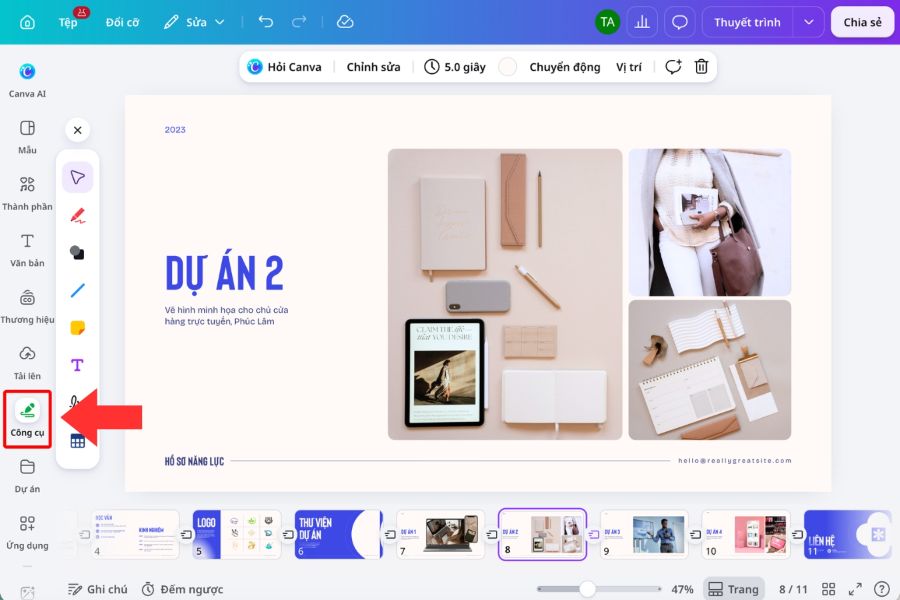
Mở Công cụ Vẽ để bổ sung nét vẽ, đường dẫn mắt hoặc chú thích trực tiếp trên thiết kế
Để gắn link, chọn chữ hoặc đối tượng, nhấn biểu tượng Liên kết rồi dán URL Behance, Instagram hay website. Hãy ưu tiên phần liên hệ và những sản phẩm cần xem bản đầy đủ, không nên gắn link vào mọi hình vì người đọc sẽ khó nhận ra đường dẫn quan trọng.
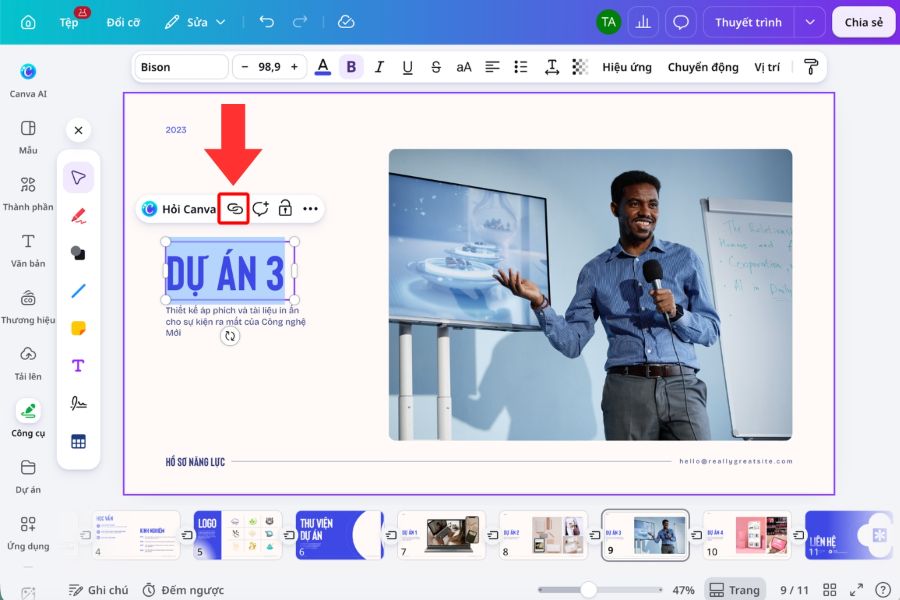
Chọn văn bản hoặc đối tượng cần gắn liên kết rồi nhấn biểu tượng mắt xích trên thanh công cụ
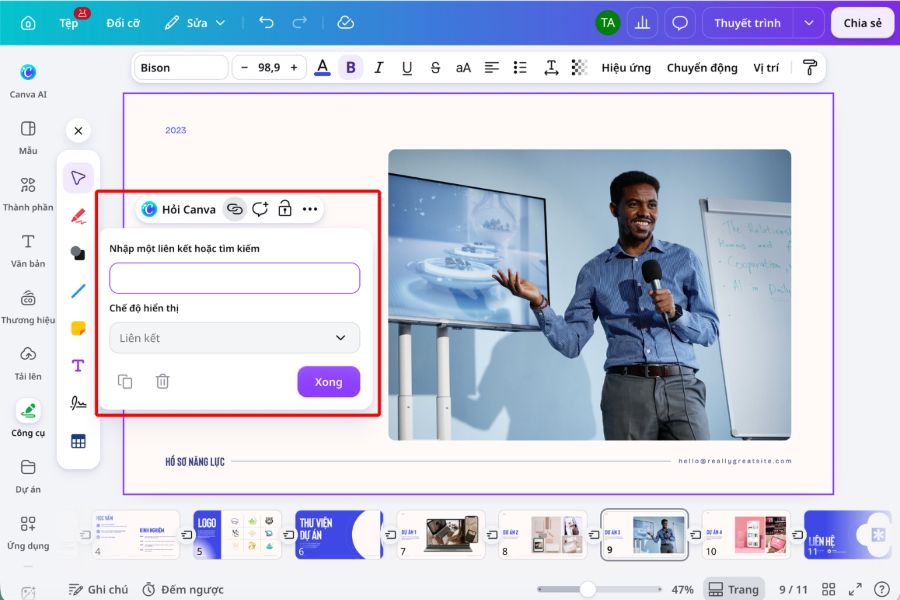
Dán địa chỉ website hoặc trang dự án vào ô liên kết, sau đó chọn Xong để lưu
Bước 5: Hoàn thiện thông tin liên hệ
Trang cuối nên có email, số điện thoại và ít nhất một kênh xem thêm tác phẩm như Behance, Instagram hoặc website cá nhân.
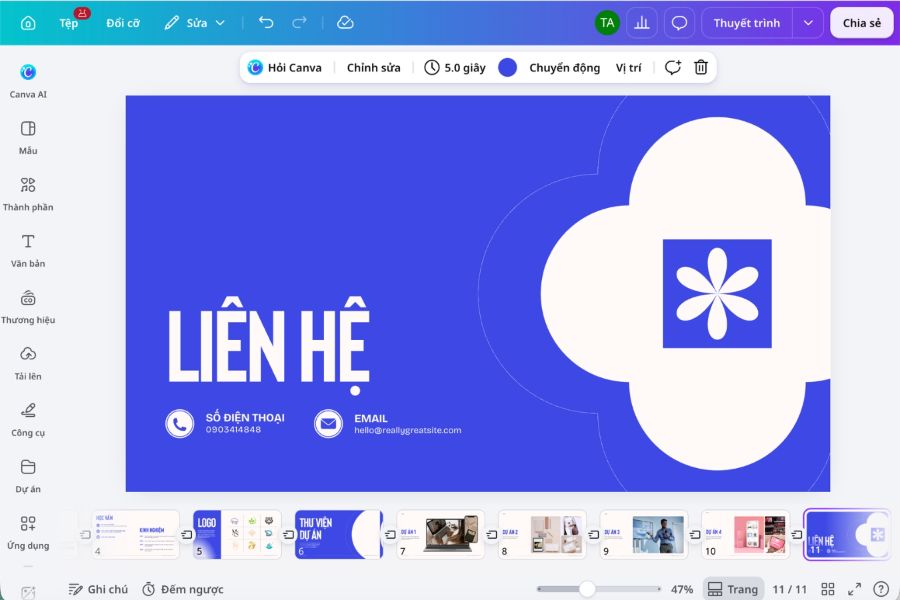
Hoàn thiện trang liên hệ với số điện thoại, email và các thông tin cần thiết khác
Nếu đang chuẩn bị hồ sơ ứng tuyển, bạn cũng có thể tạo CV online trên Canva với màu sắc và phông chữ đồng bộ. Nhờ vậy, hai tài liệu sẽ tạo thành một bộ hồ sơ thống nhất.
Bước 6: Kiểm tra, tải PDF hoặc chia sẻ liên kết
Trước khi xuất file, hãy kiểm tra ảnh bị cắt, chữ tràn khỏi hộp, lỗi chính tả và đường dẫn. Xem thiết kế ở chế độ toàn màn hình để phát hiện cỡ chữ hoặc khoảng cách khác thường. Nếu đã nhân bản hoặc xóa trang, hãy cập nhật mục lục và số trang.
Cuối cùng, chọn “Chia sẻ”, “Tải xuống”, rồi chọn “PDF”.
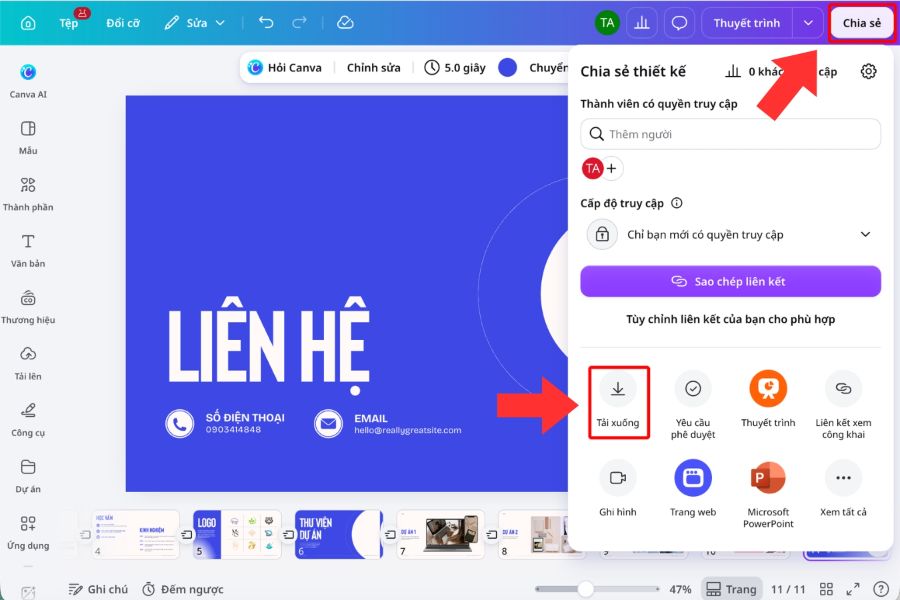
Chọn Chia sẻ, sau đó nhấn Tải xuống để xuất portfolio về thiết bị
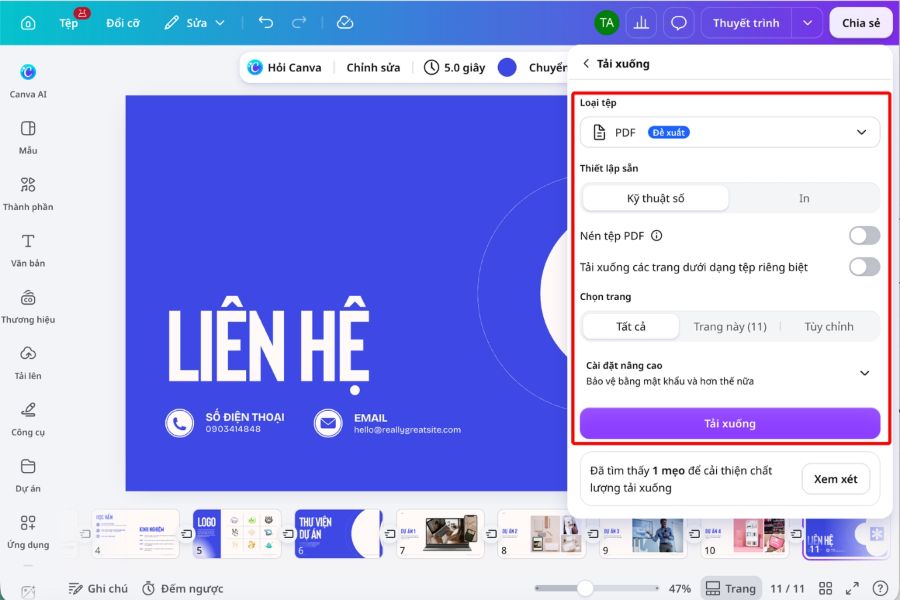
Chọn định dạng PDF, kiểm tra phạm vi trang và nhấn Tải xuống để xuất portfolio
Bạn cũng có thể gửi liên kết chỉ xem để người nhận luôn thấy bản mới nhất. Hãy thử mở file hoặc link trên máy tính và điện thoại trước khi gửi.
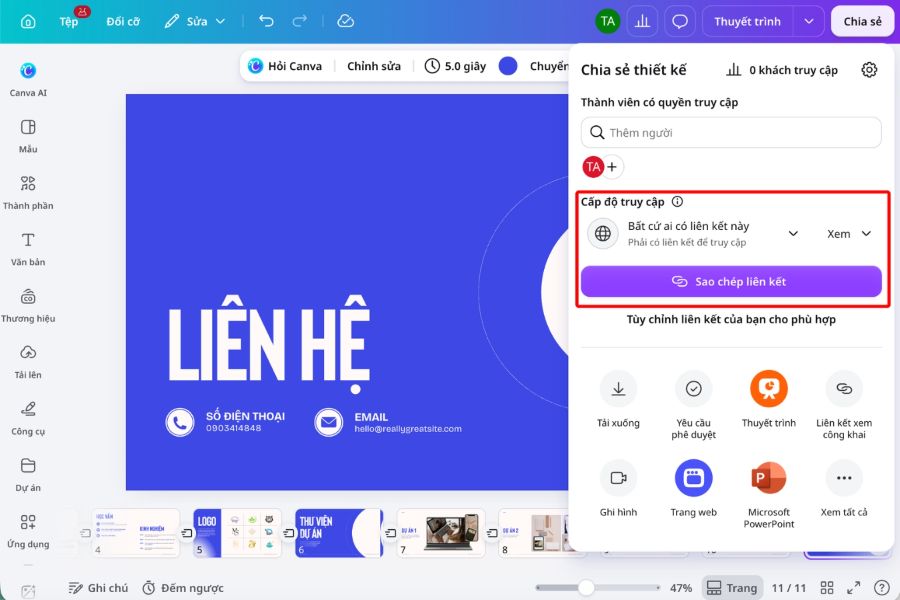
Thiết lập quyền xem và sao chép liên kết để chia sẻ portfolio trực tuyến
Checklist trước khi gửi portfolio
Trước khi nhấn gửi, bạn hãy check nhanh các yếu tố sau:
Trang bìa có họ tên và vị trí chuyên môn rõ ràng.
Phần giới thiệu không dài quá 3 câu.
Portfolio có 4 đến 6 dự án phù hợp với mục tiêu.
Mỗi dự án nêu rõ đề bài, vai trò, quá trình và kết quả.
Hình ảnh sắc nét, không bị méo hoặc vỡ.
Màu sắc, phông chữ và khoảng cách được dùng nhất quán.
Email, số điện thoại và link đều chính xác.
File PDF mở tốt, website hiển thị ổn trên điện thoại.
Tên file chuyên nghiệp, không dùng tên như “portfolio_final_final2”.
>> Xem thêm: 5 lỗi phổ biến khi làm portfolio mọi Designer cần lưu ý
Kết luận
Làm portfolio minh họa bằng Canva sẽ trở nên dễ dàng và hiệu quả hơn rất nhiều khi bạn xuất phát từ nội dung thay vì loay hoay chọn mẫu thiết kế. Hãy ưu tiên những tác phẩm thể hiện rõ nét nhất năng lực cốt lõi, tái hiện được tư duy sáng tạo phía sau và giữ cho bố cục tối giản để chính hình ảnh của bạn cất lời.
Bạn chưa cần chờ đến khi có thật nhiều dự án. Hãy chọn 3 - 5 tác phẩm tốt nhất, xây dựng thành bản hoàn chỉnh cuối cùng theo cùng một cấu trúc và cách làm trên ngay hôm nay. Sau mỗi lần nhận phản hồi hoặc hoàn thành dự án mới, portfolio của bạn sẽ tiếp tục rõ nét và thuyết phục hơn.
Tác giảThanh Thảo