Tutorial · 21/10/2026
Brush Illustrator: cách tạo, cài và dùng 5 loại brush
 COLOR ME21/10/2026 · 10 phút đọc · 1 lượt xem
Brush trong Illustrator: 5 loại calligraphic, scatter, art, bristle, pattern; cách áp brush, vẽ bằng Paintbrush, tạo brush riêng, cài brush từ thư viện hoặc file khác và chuyển nét brush thành hình.
Brush trong Illustrator là kiểu nét có thể áp lên bất kỳ đường path nào để path trông như nét bút thư pháp, nét cọ, một chuỗi hoạ tiết hay một hình được kéo dài. Illustrator có 5 loại brush: Calligraphic, Scatter, Art, Bristle và Pattern. Bạn mở bảng Brushes bằng Window > Brushes (phím F5), chọn path rồi bấm một brush để áp; muốn có brush riêng, vẽ hình rồi bấm nút New Brush. Bài này giải thích từng loại, cách áp, vẽ bằng Paintbrush, tạo brush riêng, cài brush từ thư viện hoặc file khác và cách chuyển nét brush thành hình, theo các trang trợ giúp của Adobe đọc ngày 21/10/2026.
| Loại brush | Làm gì | Hay dùng cho |
|---|---|---|
| Calligraphic | Nét như bút thư pháp, bám giữa path | Chữ viết tay, nét vẽ có dày mỏng |
| Scatter | Rải bản sao một đối tượng dọc path | Viền lá, chuỗi sao, hoạ tiết rải rác |
| Art | Kéo giãn đều một hình theo path | Nét cọ, mũi tên, dải ruy băng |
| Bristle | Nét giống cọ lông tự nhiên | Minh hoạ phong cách vẽ tay |
| Pattern | Lặp các ô hoạ tiết dọc path | Viền khung, đường may, dây xích |
5 loại brush trong Illustrator
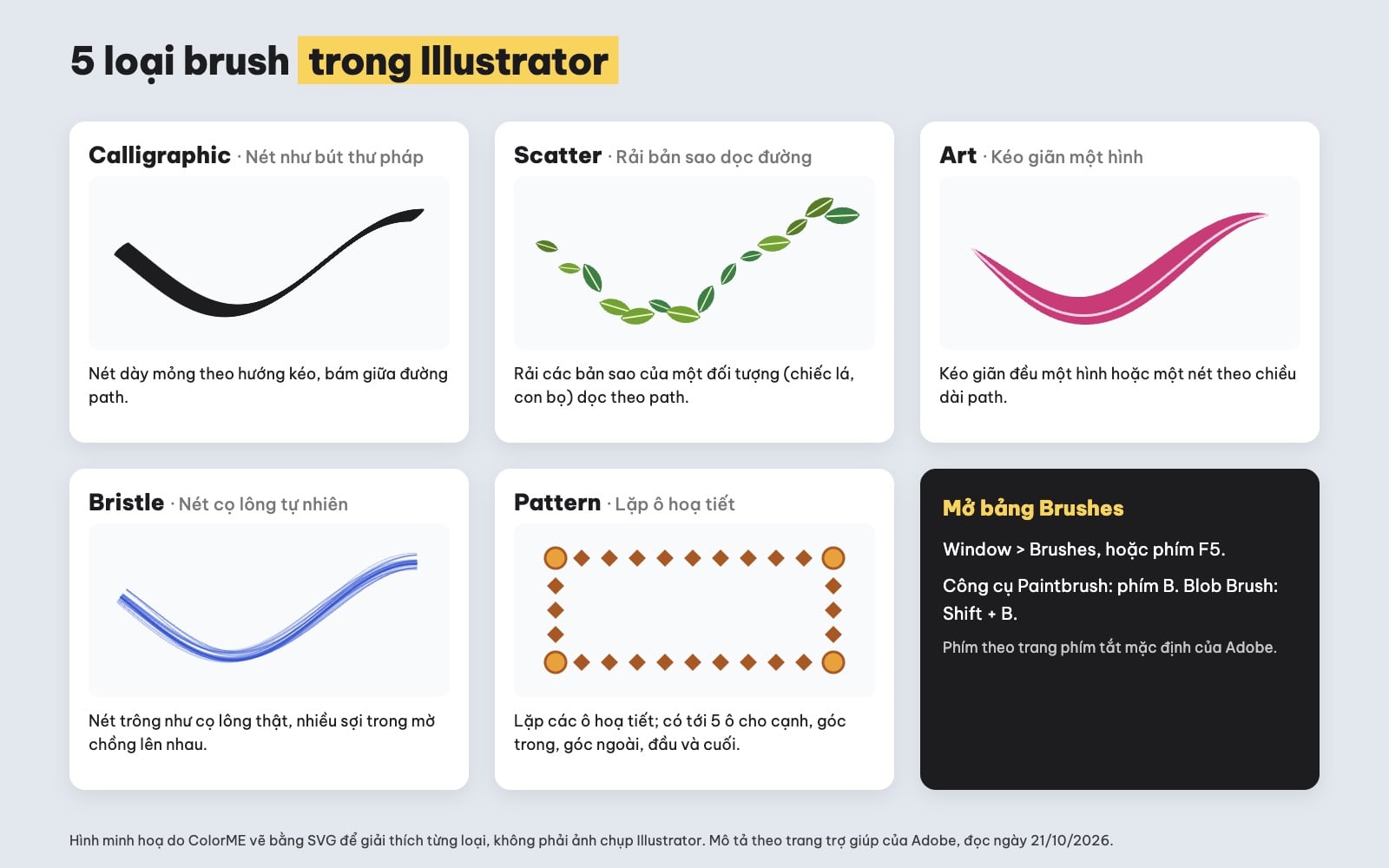
5 loại brush trong Illustrator, minh hoạ do ColorME vẽ bằng SVG.
Trang "Brushes" của Adobe mô tả 5 loại như sau, mình dịch sát nghĩa:
- Calligraphic Brush: tạo nét giống bút thư pháp, nằm giữa đường path. Khi dùng với công cụ Blob Brush, nét được bung thành hình tô màu và gộp với các vùng cùng màu nằm cạnh hoặc chồng lên.
- Scatter Brush: rải các bản sao của một đối tượng (ví dụ một con bọ rùa hay một chiếc lá) dọc theo path. Xem thêm khái niệm rải brush (scattering).
- Art Brush: kéo giãn đều một nét hoặc một hình theo chiều dài path. Xem định nghĩa art brush.
- Bristle Brush: tạo nét giống cọ lông tự nhiên. Xem thêm bristle brush.
- Pattern Brush: tạo hoạ tiết lặp lại từ các ô riêng. Pattern brush có thể có tới 5 ô: cạnh, góc trong, góc ngoài, đầu và cuối.
Hình minh hoạ ở trên do mình vẽ bằng SVG để bạn hình dung từng loại, không phải ảnh chụp Illustrator. Điểm chung: brush là thuộc tính của nét (stroke), path bên dưới vẫn còn nguyên, nên bạn có thể sửa path hoặc đổi brush khác bất cứ lúc nào.
Bảng Brushes có những gì?
Mở bảng bằng Window > Brushes (theo trang phím tắt mặc định của Adobe, phím F5 cũng bật, tắt bảng này). Bấm biểu tượng menu ở góc bảng để thấy thêm tuỳ chọn. Theo trang "Brushes panel overview" của Adobe, menu này có:
- New Brush: mở hộp thoại tạo brush mới thuộc một trong 5 loại.
- Duplicate Brush, Delete Brush: nhân bản hoặc xoá brush đang chọn.
- Remove Brush Stroke: bỏ nét brush khỏi đối tượng đang chọn.
- Select All Unused: chọn tất cả brush chưa dùng trong file, tiện để dọn bảng.
- Show Calligraphic / Scatter / Art / Bristle / Pattern Brushes: chỉ hiện một loại brush.
- Thumbnail view, List view: xem brush dạng hình thu nhỏ hoặc danh sách.
- Options of Selected Object, Brush Options: chỉnh thiết lập brush trên đối tượng đang chọn, hoặc chỉnh chính brush đó.
- Open Brush Library, Save Brush Library: mở thư viện brush có sẵn hoặc tự tạo, và lưu bộ brush hiện tại thành thư viện mới.
Bạn có thể kéo brush để đổi thứ tự trong bảng, nhưng theo Adobe, không kéo được một calligraphic brush sang khu vực của scatter brush; mỗi loại nằm trong nhóm riêng.
Cách áp brush cho path có sẵn
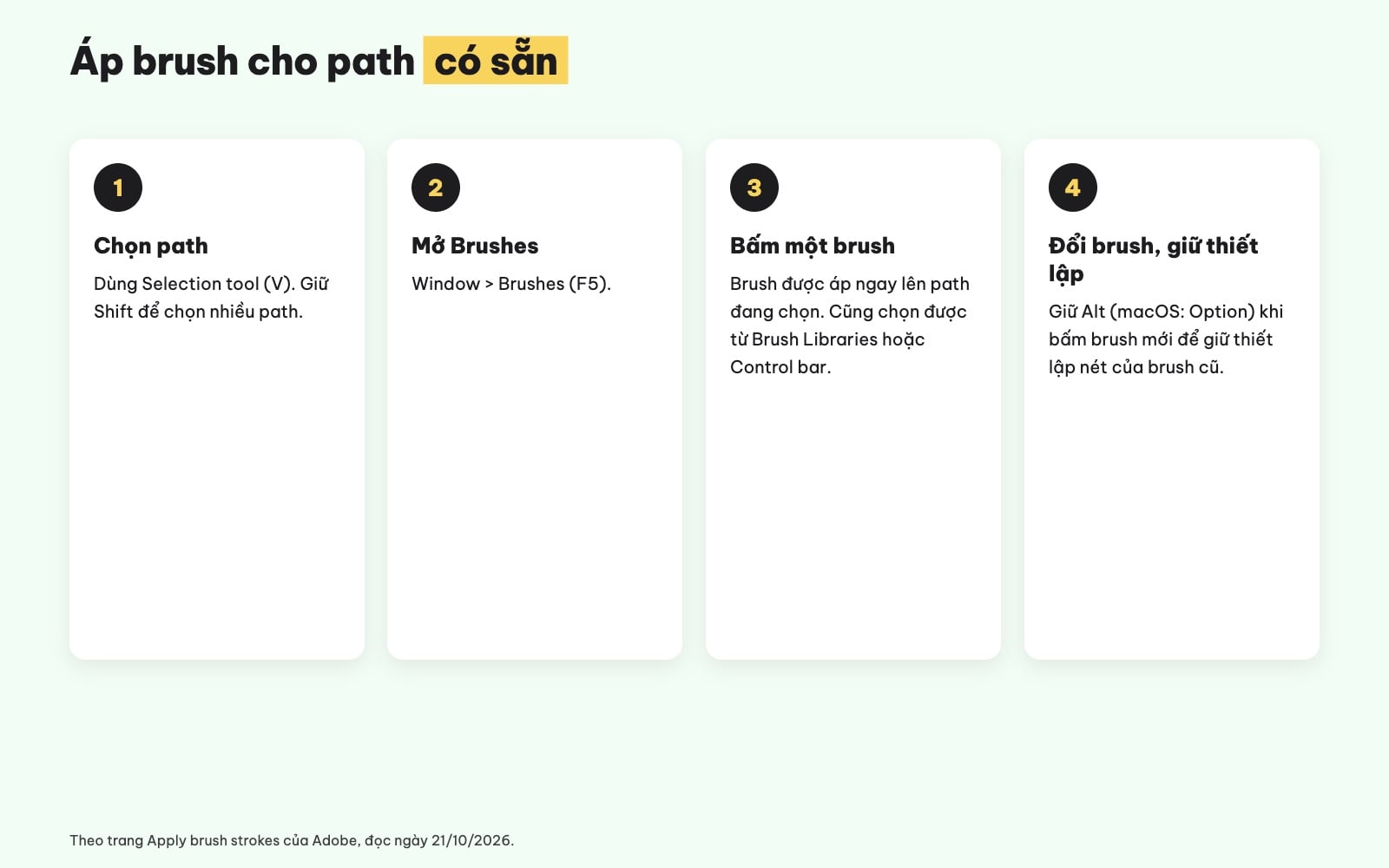
4 bước áp brush cho path có sẵn.
- Chọn path bằng Selection tool (phím V). Muốn áp cho nhiều path, giữ Shift và chọn thêm.
- Mở Window > Brushes.
- Bấm một brush trong bảng, brush được áp ngay lên path. Bạn cũng có thể chọn brush từ bảng Brush Libraries hoặc thanh Control.
Mẹo trong trang trợ giúp của Adobe: muốn đổi sang brush khác mà vẫn giữ thiết lập nét của brush cũ, giữ Alt (macOS: Option) khi bấm brush mới. Cách này hữu ích khi bạn đã chỉnh kích thước, màu cho brush cũ và chỉ muốn thử dáng nét khác.
Áp brush lên path có sẵn hợp với các hình bạn đã vẽ bằng Pen hoặc công cụ hình khối: vẽ một đường cong bằng Pen cho chuẩn dáng, rồi áp art brush để có nét cọ mềm mà không phải vẽ tay. Đây là cách nhiều người làm chữ viết tay, nét trang trí cho logo hay khung thiệp.
Vẽ bằng Paintbrush với brush
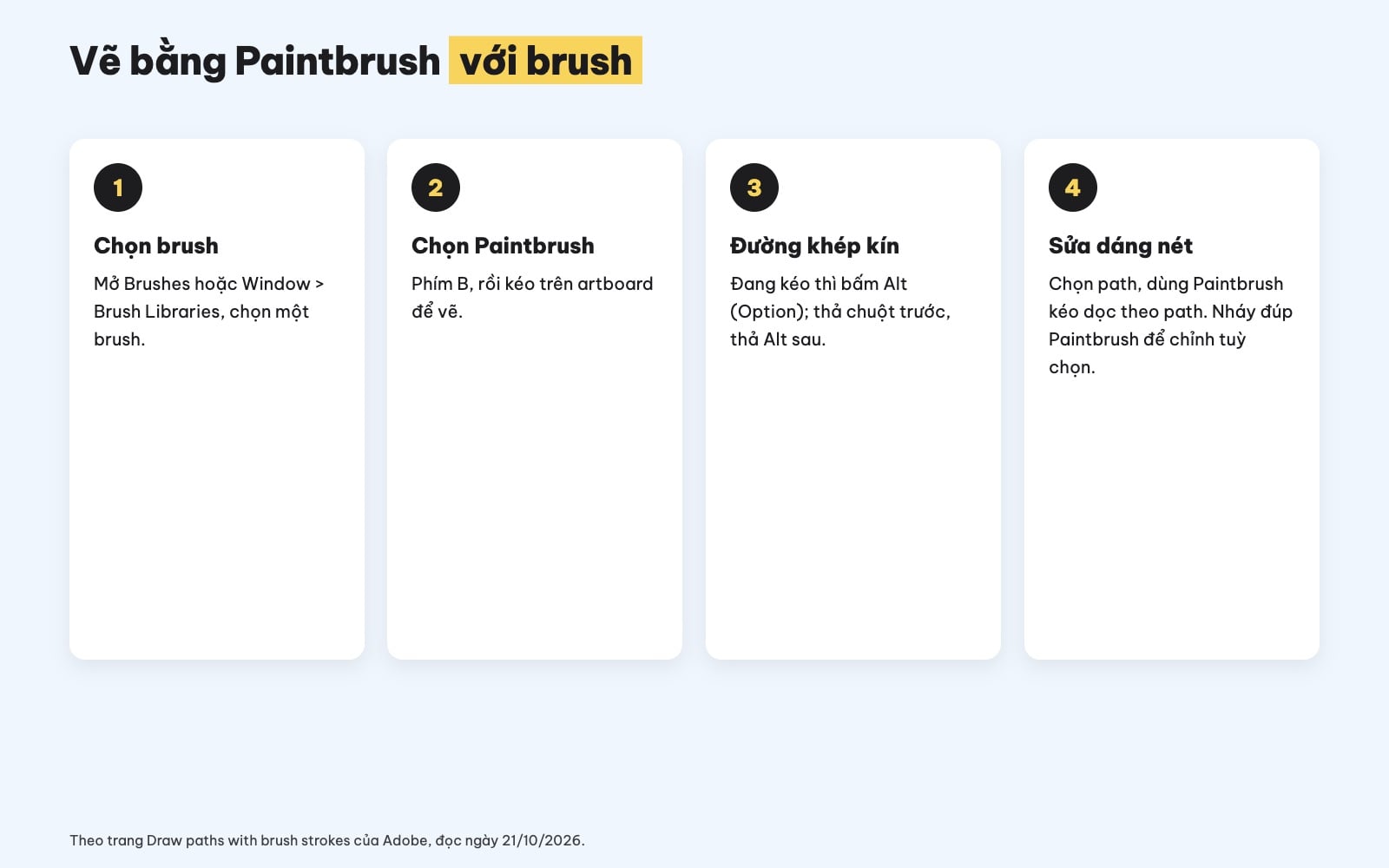
Vẽ bằng Paintbrush với brush đang chọn.
- Mở Window > Brushes hoặc Window > Brush Libraries, chọn một brush.
- Chọn công cụ Paintbrush (phím B) và kéo trên artboard để vẽ path; nét vẽ ra mang luôn brush đang chọn.
- Vẽ đường khép kín: đang kéo thì bấm Alt (macOS: Option); thả chuột trước, rồi mới thả Alt.
- Sửa dáng một nét đã vẽ: chọn path bằng Selection tool, chọn Paintbrush rồi kéo dọc theo path cho tới khi được dáng mong muốn.
Nháy đúp vào công cụ Paintbrush để mở tuỳ chọn của nó. Nếu bạn vẽ bằng bảng vẽ điện tử, đây là cách vẽ minh hoạ vector khá tự nhiên: nét vẫn là path, phóng to bao nhiêu cũng nét.
Trang của Adobe còn gợi ý dùng calligraphic brush với công cụ Blob Brush (phím Shift + B) để nét bung thành hình tô màu và tự gộp với vùng cùng màu nằm cạnh. Cách này hợp khi bạn tô mảng lớn hoặc vẽ hình khối liền, vì kết quả là hình có fill thay vì một nét mảnh.
Cách tạo brush riêng trong Illustrator
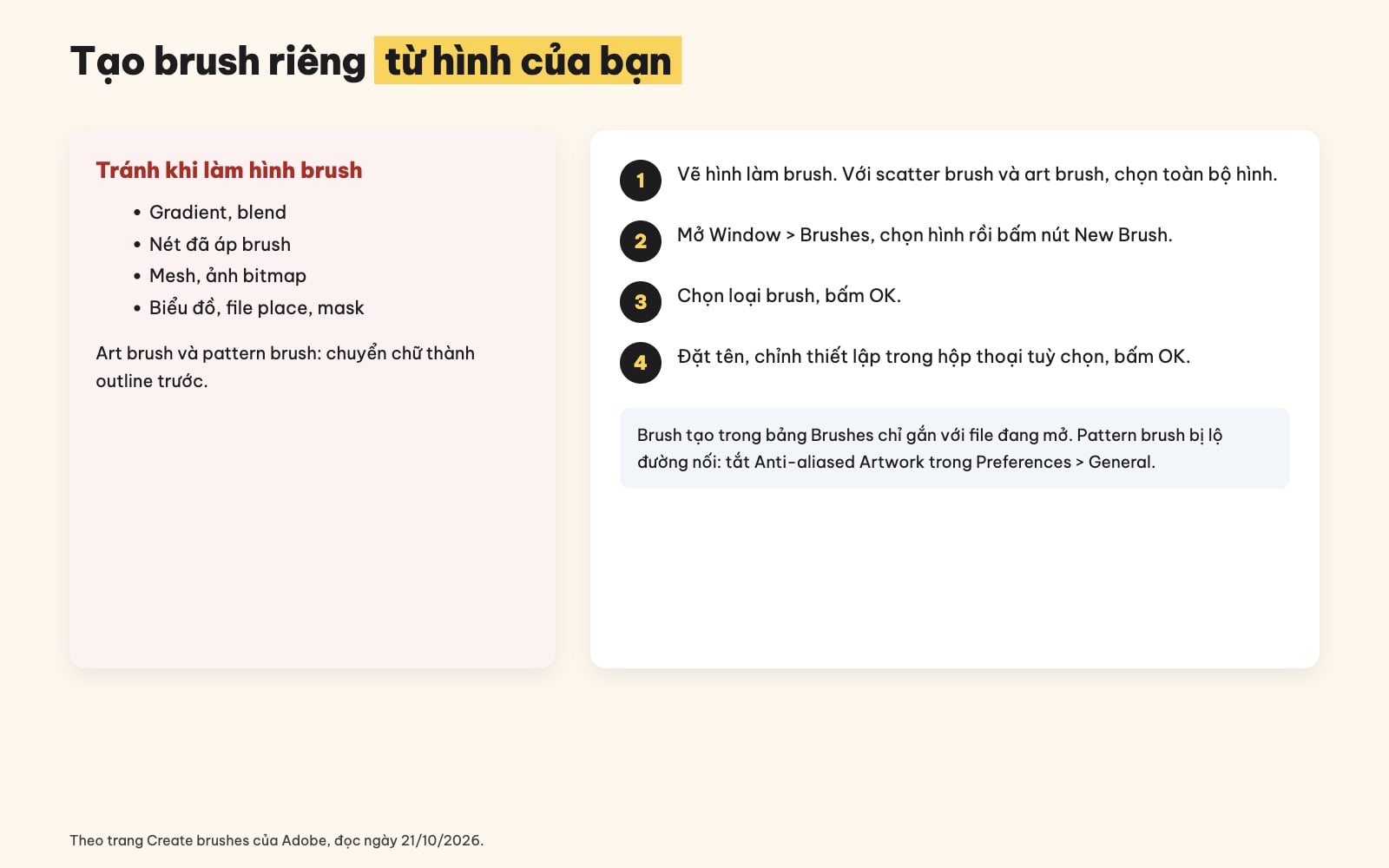
Tạo brush riêng từ hình của bạn và những thành phần cần tránh.
Bạn có thể dùng chính hình mình vẽ để tạo calligraphic, scatter, art, pattern hoặc bristle brush. Trước khi tạo, Adobe khuyên chuẩn bị hình cho đúng: tránh các thành phần không được hỗ trợ như gradient, blend, nét đã áp brush, mesh, ảnh bitmap, biểu đồ, file place và mask. Với art brush và pattern brush, chuyển chữ thành outline trước.
- Vẽ hình bạn muốn làm brush. Với scatter brush và art brush, chọn toàn bộ hình.
- Mở Window > Brushes.
- Chọn hình, bấm nút New Brush trong bảng Brushes.
- Chọn loại brush, bấm OK.
- Trong hộp thoại tuỳ chọn của brush, đặt tên, chỉnh thiết lập rồi bấm OK.
Hai lưu ý quan trọng từ trang của Adobe:
- Brush bạn tạo và lưu trong bảng Brushes chỉ gắn với file đang mở. Mỗi file Illustrator có bộ brush riêng trong bảng Brushes, nên muốn dùng lại ở file khác, hãy lưu thành thư viện (xem phần dưới).
- Pattern brush bị lộ đường nối giữa các ô: tắt Anti-aliased Artwork trong Edit > Preferences > General (Windows) hoặc Illustrator > Preferences > General (macOS).
Gợi ý hình để làm brush
- Art brush: một nét cọ đậm ở giữa, thon hai đầu; hoặc một mũi tên, một dải ruy băng.
- Scatter brush: một chiếc lá, một ngôi sao nhỏ, một chấm tròn; hình càng đơn giản, chuỗi rải càng gọn.
- Pattern brush: một ô hoạ tiết lặp được ở hai đầu, thêm ô góc nếu muốn làm viền khung.
Muốn có hình nét cọ thật từ giấy, bạn có thể vẽ bằng mực, chụp lại rồi chuyển sang vector bằng công cụ chuyển ảnh sang vector của ColorME trước khi biến thành art brush. Hình sau khi vector hoá nên dọn bớt điểm neo thừa để brush kéo giãn mượt hơn.
Cài brush: thư viện có sẵn và file khác
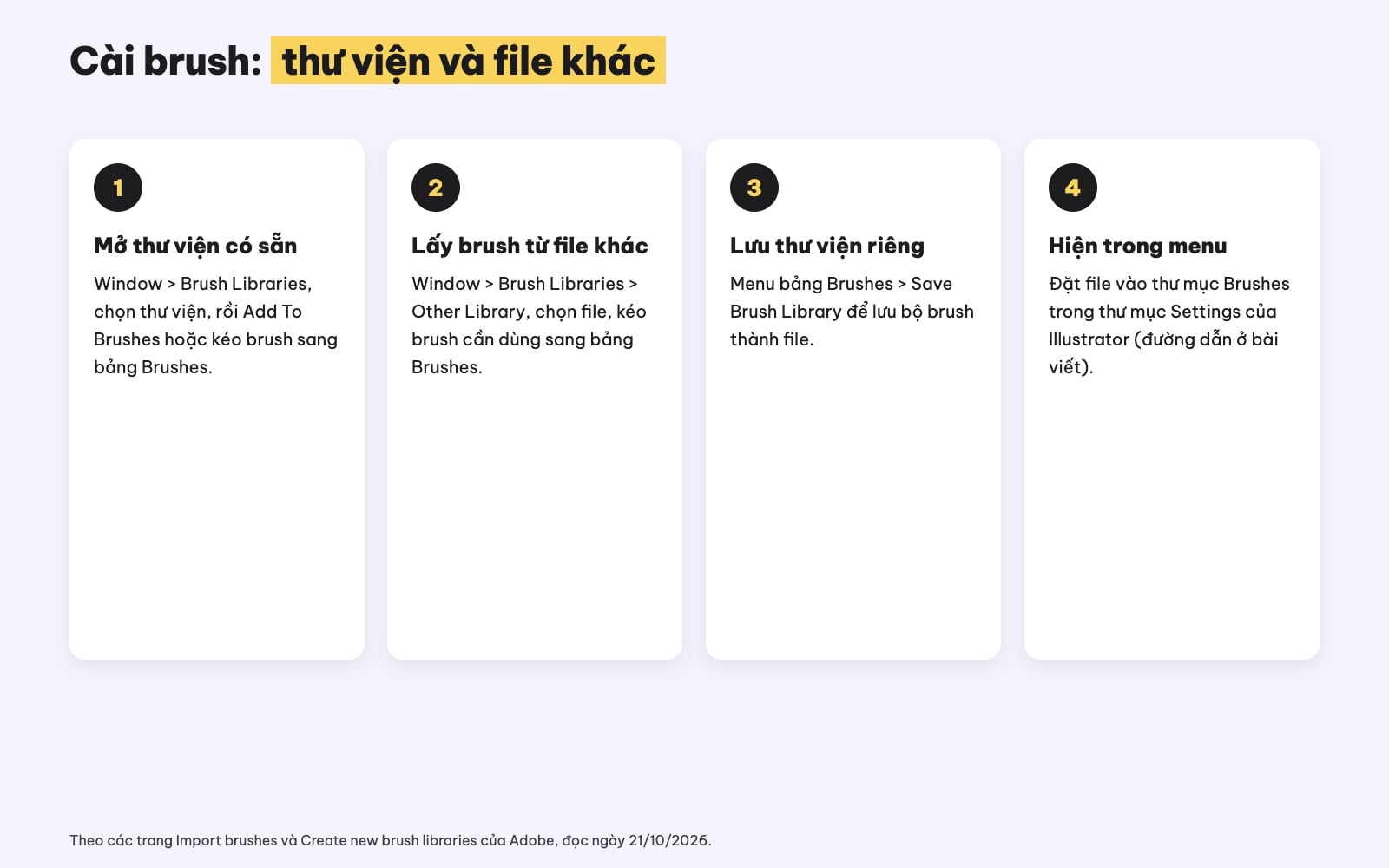
Cài brush từ thư viện có sẵn, từ file khác và lưu thư viện riêng.
Lấy brush từ thư viện có sẵn
- Mở Window > Brushes.
- Vào Window > Brush Libraries, chọn thư viện muốn dùng.
- Trong menu của bảng Brush Libraries, chọn Add To Brushes, hoặc kéo brush từ bảng Brush Libraries sang bảng Brushes.
Mẹo của Adobe: muốn bảng Brush Libraries tự mở cùng file, chọn Persistent trong menu của bảng đó.
Lấy brush từ một file Illustrator khác
- Vào Window > Brush Libraries > Other Library.
- Chọn file có chứa brush, file mở ra trong bảng Brush Libraries.
- Kéo brush cần dùng sang bảng Brushes.
Lưu bộ brush thành thư viện riêng
Trong menu bảng Brushes, chọn Save Brush Library để lưu bộ brush hiện có thành file thư viện. Theo trang của Adobe, để thư viện hiện trong menu Brush Libraries, đặt file vào thư mục sau (thay số phiên bản bằng phiên bản Illustrator của bạn):
- Windows:
Users\Admin\AppData\Roaming\Adobe\Adobe Illustrator <version number> Settings\en_US\x64\Brushes - macOS:
Library/Application Support/Adobe/Adobe Illustrator <version number>/en_US/Brushes
Thư viện lưu ở chỗ khác vẫn mở được bằng Window > Brush Libraries > Other Library. Lưu ý brush của Illustrator khác file brush .abr của Photoshop; nếu bạn tìm brush cho Photoshop, xem thư viện brush của ColorME và bài cách cài brush Photoshop.
Chuyển nét brush thành hình và bỏ brush
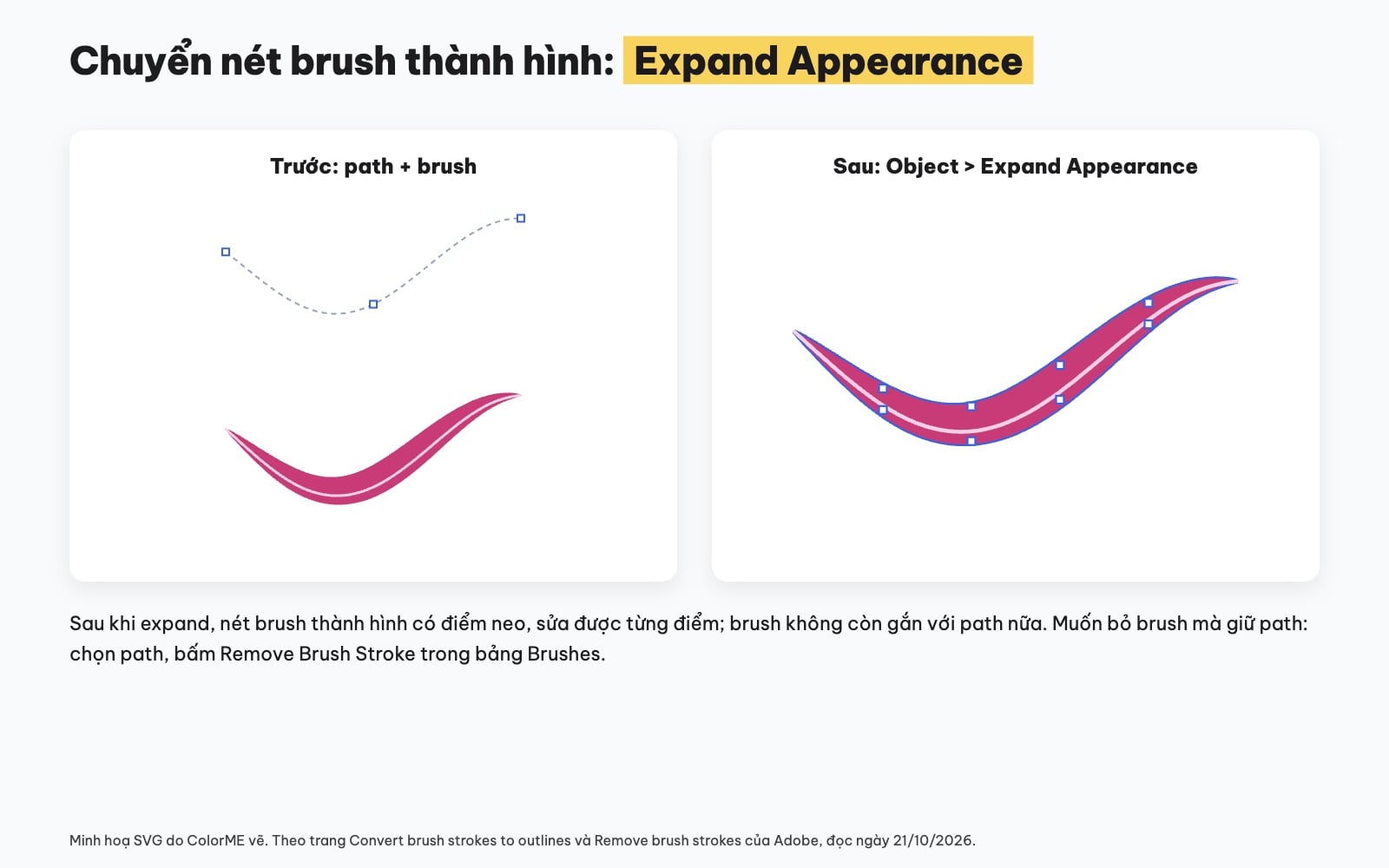
Chuyển nét brush thành hình bằng Expand Appearance. Minh hoạ SVG do ColorME vẽ.
Khi cần sửa từng điểm của nét brush (ví dụ chỉnh một đoạn nét cọ cho logo), chọn path đã áp brush bằng Selection tool rồi vào Object > Expand Appearance. Theo trang của Adobe, lệnh này chuyển nét brush thành path outline, có điểm neo và đoạn path để chỉnh. Sau khi expand, hình không còn liên kết với brush, nên hãy giữ một bản gốc nếu còn muốn đổi brush sau này.
Ngược lại, muốn bỏ brush nhưng giữ đường path: chọn path rồi bấm nút Remove Brush Stroke trong bảng Brushes. Muốn xoá luôn path thì chọn và bấm Delete.
Với file in và file bàn giao logo, nên expand các nét brush ở bản cuối để file mở trên máy khác vẫn giống hệt; xem thêm cách làm logo hoa bằng nét line art, nơi nét đều và brush đơn giản giúp logo rõ ở cỡ nhỏ.
Chọn loại brush theo việc cần làm
- Chữ viết tay, nét ký tên: calligraphic brush với góc ngòi nghiêng, hoặc vẽ đường bằng Pen rồi áp art brush thon hai đầu để nét có dày mỏng.
- Viền lá, vòng hoa, chuỗi đèn trang trí: scatter brush từ một chiếc lá hoặc một bóng đèn nhỏ, chỉnh độ rải trong Brush Options cho tự nhiên.
- Khung thiệp, viền tem, đường may trên bao bì: pattern brush, thêm ô góc để khung vuông vắn.
- Minh hoạ phong cách vẽ tay: bristle brush khi muốn nét có vân cọ, nhớ kiểm tra file in vì nét nhiều lớp trong mờ.
- Mũi tên, dải ruy băng, nét cọ trên poster: art brush kéo giãn theo path, đổi dáng chỉ bằng cách sửa path.
Nguyên tắc chung: chọn brush đơn giản nhất làm được việc. Brush càng nhiều chi tiết thì file càng nặng và càng khó kiểm soát khi thu nhỏ.
Lỗi thường gặp khi dùng brush
- Tạo brush không được: hình có gradient, mesh, ảnh bitmap hoặc mask; đổi sang màu phẳng, chuyển chữ thành outline rồi thử lại.
- Brush biến mất ở file khác: brush chỉ gắn với file đã tạo; lưu thành thư viện hoặc mở file gốc qua Other Library.
- Pattern brush lộ đường nối: tắt Anti-aliased Artwork trong Preferences > General.
- Đổi brush làm mất thiết lập nét: giữ Alt (Option) khi bấm brush mới.
- Nét trông khác khi mở ở máy khác: expand nét ở bản bàn giao bằng Object > Expand Appearance.
Thao tác nhanh hơn với phím tắt: F5 mở bảng Brushes, B chọn Paintbrush, Shift + B chọn Blob Brush; xem đủ 60 phím trong bài phím tắt Illustrator. Muốn học Illustrator bài bản, từ Pen, brush tới làm logo và minh hoạ, xem khoá Illustrator của ColorME.
Câu hỏi thường gặp
Illustrator có mấy loại brush?
Có 5 loại: Calligraphic (nét thư pháp), Scatter (rải bản sao dọc path), Art (kéo giãn một hình theo path), Bristle (nét cọ lông) và Pattern (lặp ô hoạ tiết).
Mở bảng Brushes trong Illustrator ở đâu?
Vào Window > Brushes, hoặc bấm phím F5 theo bảng phím tắt mặc định của Adobe.
Cách tạo brush trong Illustrator?
Vẽ hình, chọn hình, bấm New Brush trong bảng Brushes, chọn loại brush, đặt tên và chỉnh thiết lập rồi bấm OK. Tránh gradient, mesh, ảnh bitmap và mask trong hình làm brush.
Cách cài brush Illustrator từ file khác?
Vào Window > Brush Libraries > Other Library, chọn file chứa brush, rồi kéo brush cần dùng sang bảng Brushes.
Làm sao chuyển nét brush thành hình để chỉnh sửa?
Chọn path đã áp brush, vào Object > Expand Appearance. Nét brush thành path outline có điểm neo để chỉnh từng phần.
Tác giảCOLOR ME