Tutorial · 11/10/2026
Cách cắt nhạc online miễn phí: cắt MP3 trên máy tính, làm nhạc chuông iPhone
 COLOR ME11/10/2026 · 10 phút đọc · 41 lượt xem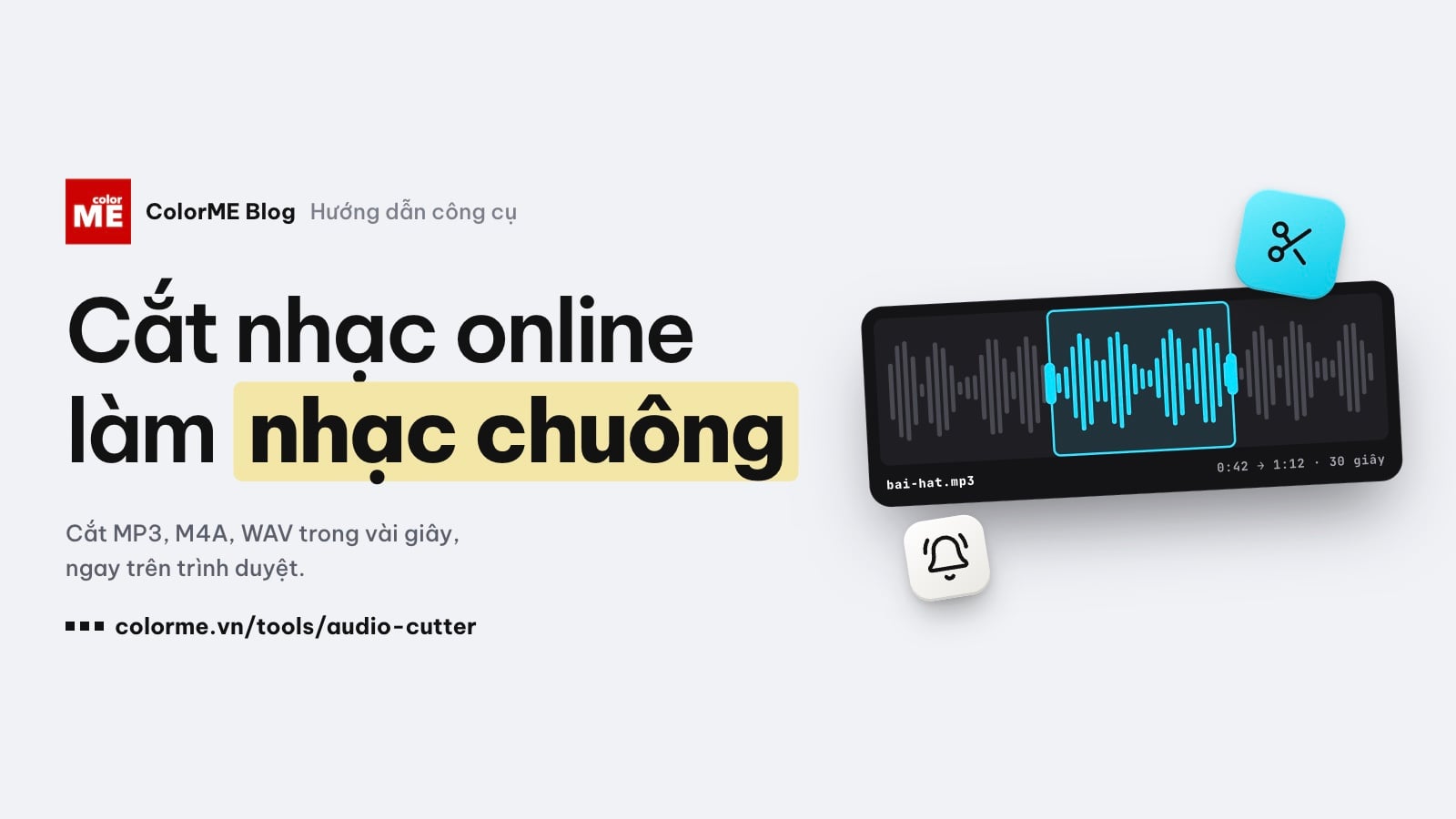
Cách cắt nhạc online miễn phí bằng công cụ Cắt nhạc & âm thanh của ColorME: chọn đoạn trên sóng âm chính xác tới 0,1 giây, thêm hiện dần, nhỏ dần, xuất MP3, M4A hoặc WAV ngay trên máy tính, không cần đăng nhập, kèm cách làm nhạc chuông iPhone bằng GarageBand.
Cắt nhạc online miễn phí: mở công cụ Cắt nhạc & âm thanh của ColorME trên trình duyệt, chọn file MP3, kéo chọn đoạn trên sóng âm rồi bấm Cắt & xuất để tải đoạn nhạc về dưới dạng MP3, M4A hoặc WAV. Không cần cài phần mềm, không cần đăng nhập, mỗi file tối đa 10 phút.
Nếu bạn chỉ cần lấy riêng giọng hát hoặc phần nhạc nền, xem thêm cách tách giọng khỏi nhạc bằng Audition và công cụ AI.
Trả lời nhanh: để cắt nhạc online miễn phí, mở công cụ Cắt nhạc & âm thanh của ColorME, bấm Chọn file âm thanh (hoặc thả file vào khung), kéo trên sóng âm hay gõ giây bắt đầu, kết thúc vào ô Từ … đến …, chọn MP3, M4A hoặc WAV, bấm Cắt & xuất rồi Tải. Không cần đăng nhập, file được xử lý ngay trên máy bạn, mỗi file tối đa 10 phút.

Xem nhanh: chọn file, chọn đoạn 0:12 đến 0:42, nghe thử, thêm hiệu ứng, Cắt & xuất, tải MP3. Ảnh động quay màn hình: ColorME.
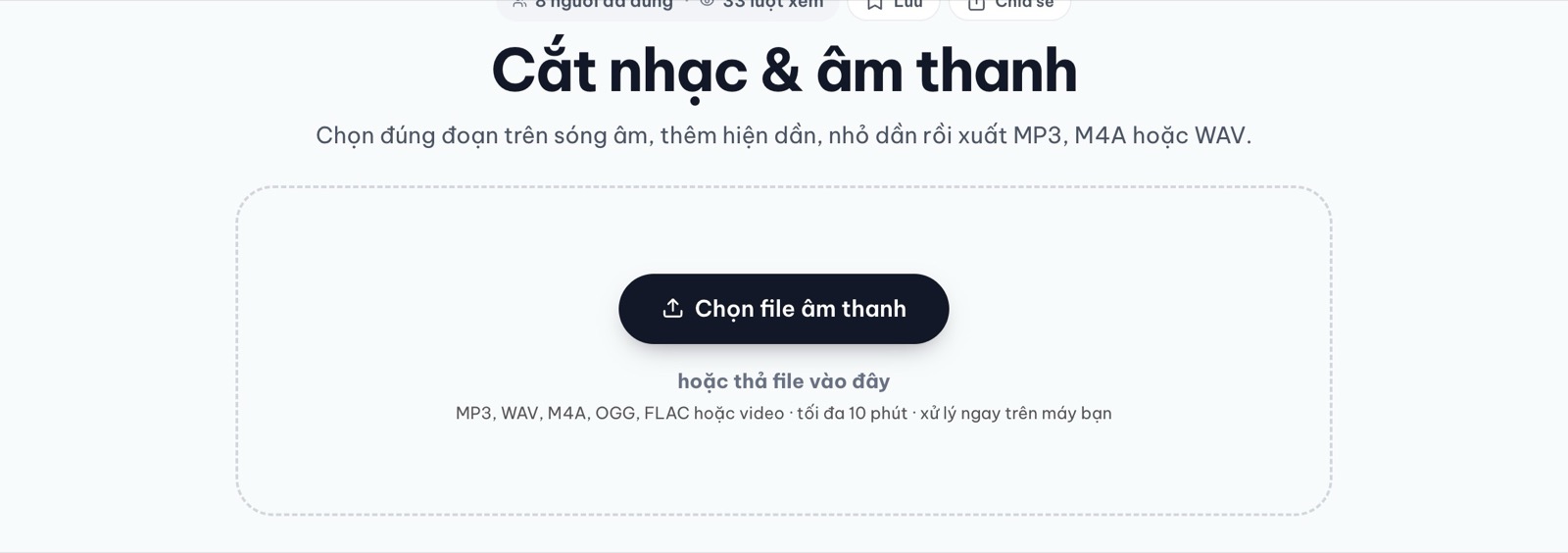
Màn hình bắt đầu: chọn file hoặc thả file vào khung. Ảnh chụp màn hình: ColorME.
Trước khi cắt nhạc: cần biết gì?
- File mở được: MP3, WAV, M4A, OGG, FLAC, AAC, Opus và cả file video. Công cụ chỉ nhận file có sẵn trong máy, không tải nhạc từ đường link.
- Độ dài: tối đa 10 phút mỗi file.
- Xuất ra: MP3, M4A hoặc WAV. Đoạn 30 giây trong bài cho ra MP3 704,2KB (khoảng 192 kbps, 44,1 kHz), M4A 636KB, WAV 5,05MB.
- Chi phí, tài khoản: miễn phí, không cần đăng nhập, không giới hạn số lần dùng. Chúng tôi cắt và tải file trong bài khi chưa đăng nhập.
- Riêng tư: theo trang công cụ, mọi xử lý chạy trên trình duyệt, file không tải lên máy chủ. Nếu đăng nhập, file tải về được lưu vào mục Lịch sử của bạn và tự xoá sau 180 ngày.
- Trình duyệt: trang công cụ khuyên dùng Chrome, Edge hoặc Safari bản mới trên máy tính.
Cách cắt nhạc MP3 online: 6 bước
- Mở colorme.vn/tools/audio-cutter trên máy tính.
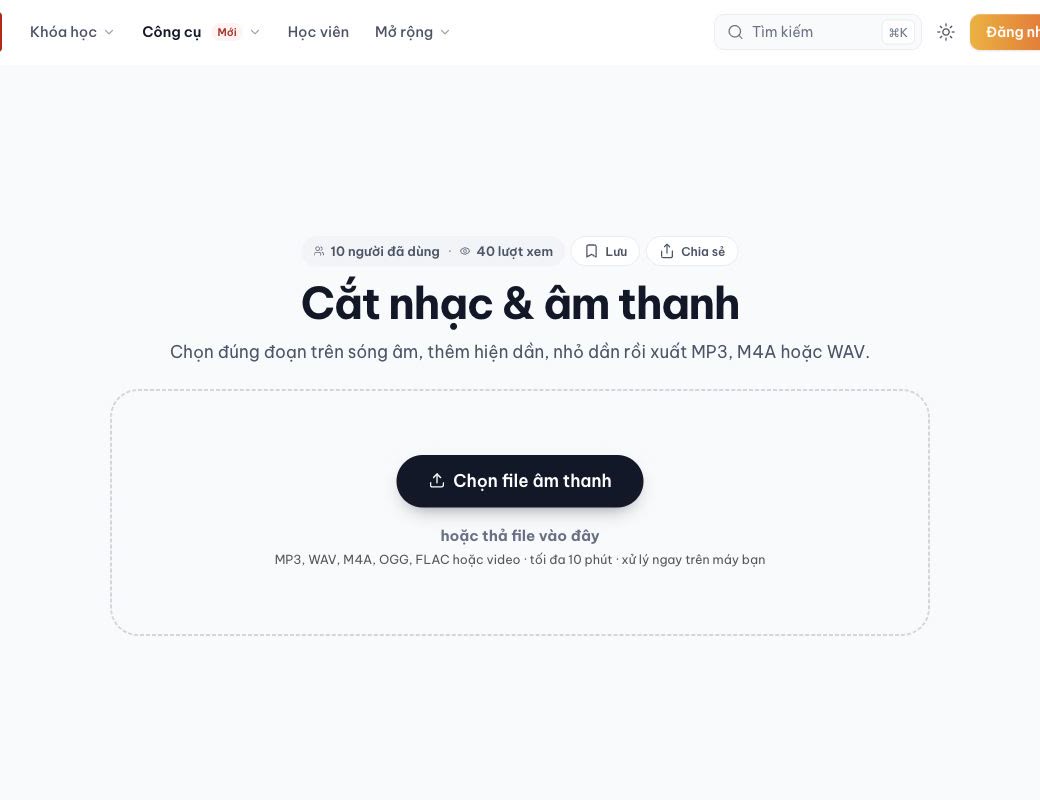
Trang công cụ khi vừa mở. Ảnh chụp màn hình: ColorME. - Đưa file vào: bấm Chọn file âm thanh hoặc kéo thả file vào khung. Sóng âm của cả bài hiện ra; ở lần thử của chúng tôi, bản nhạc 4 phút 31 giây (MP3 5,2MB) hiện sóng âm trong khoảng 1 giây.


Chọn file: sóng âm cả bài hiện ra sau khoảng 1 giây. Ảnh động quay màn hình: ColorME. - Chọn đoạn: kéo trên sóng âm để chọn, rồi kéo hai tay cầm ở hai đầu cho khớp. Cần chính xác hơn thì gõ số giây vào ô Từ và đến (chính xác tới 0,1 giây). Góc phải hiện độ dài Đoạn chọn.

Kéo để chọn nhanh, rồi gõ 12 và 42 cho đúng 30 giây. Ảnh động quay màn hình: ColorME. - Nghe thử: bấm nút phát tròn bên trái hoặc nhấn phím cách để nghe đoạn đã chọn, chỉnh lại nếu bị hụt câu.

Nghe thử: vạch phát chỉ chạy trong đoạn đã chọn. Ảnh động quay màn hình: ColorME. - Thêm hiệu ứng (không bắt buộc): bấm Hiệu ứng để chọn hiện dần, nhỏ dần, âm lượng (xem phần dưới).

Mở Hiệu ứng, chọn hiện dần 1s, nhỏ dần 3s. Ảnh động quay màn hình: ColorME. - Chọn định dạng và xuất: chọn MP3, M4A hoặc WAV trên thanh công cụ, bấm Cắt & xuất. Bên dưới hiện trình phát để nghe lại, dòng thông tin (định dạng, độ dài, dung lượng) và nút Tải MP3 (hoặc Tải M4A, Tải WAV).
Chọn định dạng, bấm Cắt & xuất: trình phát, dung lượng và nút Tải MP3 hiện ngay bên dưới. Ảnh động quay màn hình: ColorME.
Video quay màn hình (không tiếng, 37 giây): cắt đoạn 30 giây từ bản nhạc 4 phút 31 giây, thêm hiện dần, nhỏ dần và xuất MP3. Quay màn hình: ColorME. Nhạc: Chopin, Nocturne Op. 9 No. 2, bản thu Musopen, Wikimedia Commons, CC0.
Muốn cắt bài khác, bấm File khác trên thanh công cụ.
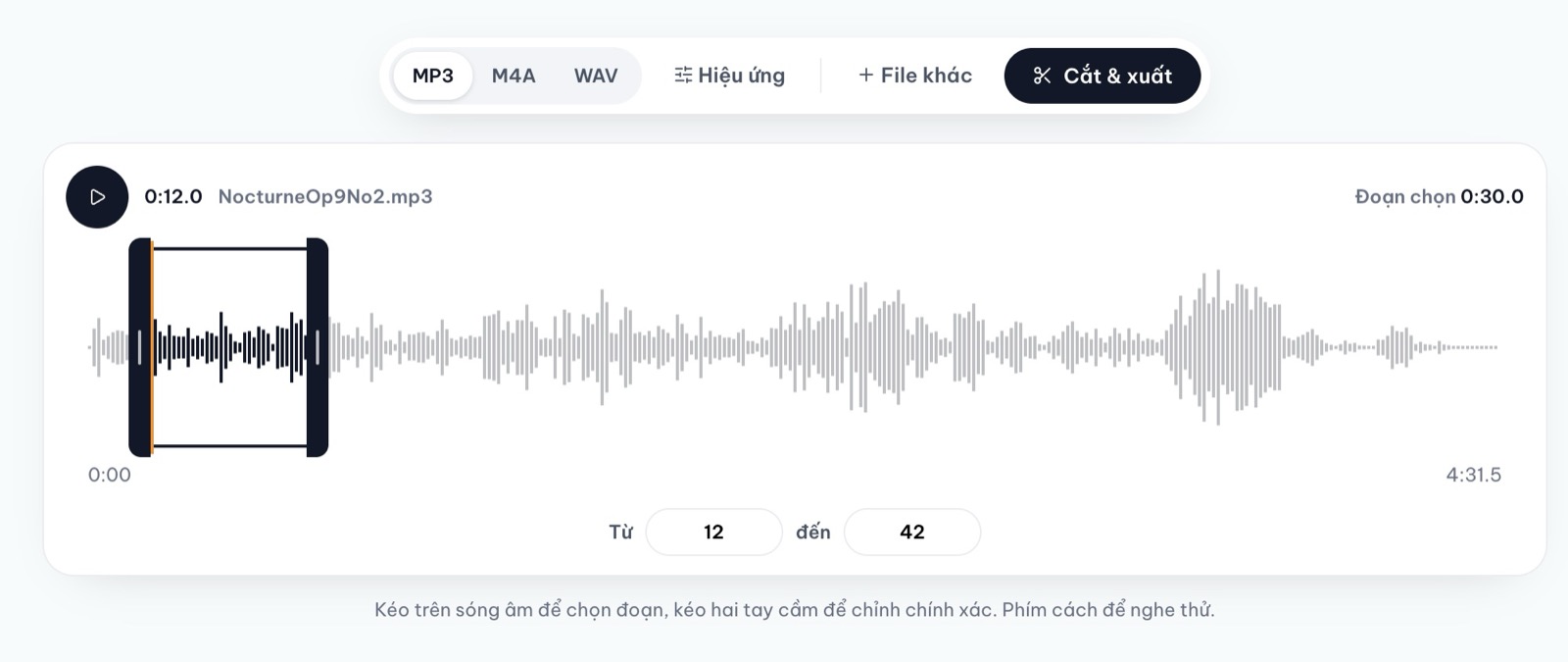
Chọn đoạn từ giây 12 đến giây 42 (30 giây): phần được chọn hiện màu đậm trên sóng âm. Ảnh chụp màn hình: ColorME. Nhạc: Chopin, Nocturne Op. 9 No. 2, bản thu Musopen, Wikimedia Commons, CC0.
Hiện dần, nhỏ dần và chỉnh âm lượng
Đoạn cắt giữa bài thường bắt đầu, kết thúc đột ngột. Mục Hiệu ứng giúp đoạn nhạc nghe êm hơn:
- Hiện dần (fade in): Không, 1s, 2s hoặc 3s ở đầu đoạn.
- Nhỏ dần (fade out): Không, 1s, 2s hoặc 3s ở cuối đoạn. Hợp với nhạc chuông, nhạc nền video.
- Âm lượng: thanh kéo từ 25% đến 200%, mặc định 100%.
- Chuẩn hoá âm lượng (to đều, không vỡ tiếng): công cụ đưa đoạn âm thanh lên mức to nhất có thể mà không vỡ tiếng, hợp khi file gốc thu nhỏ.
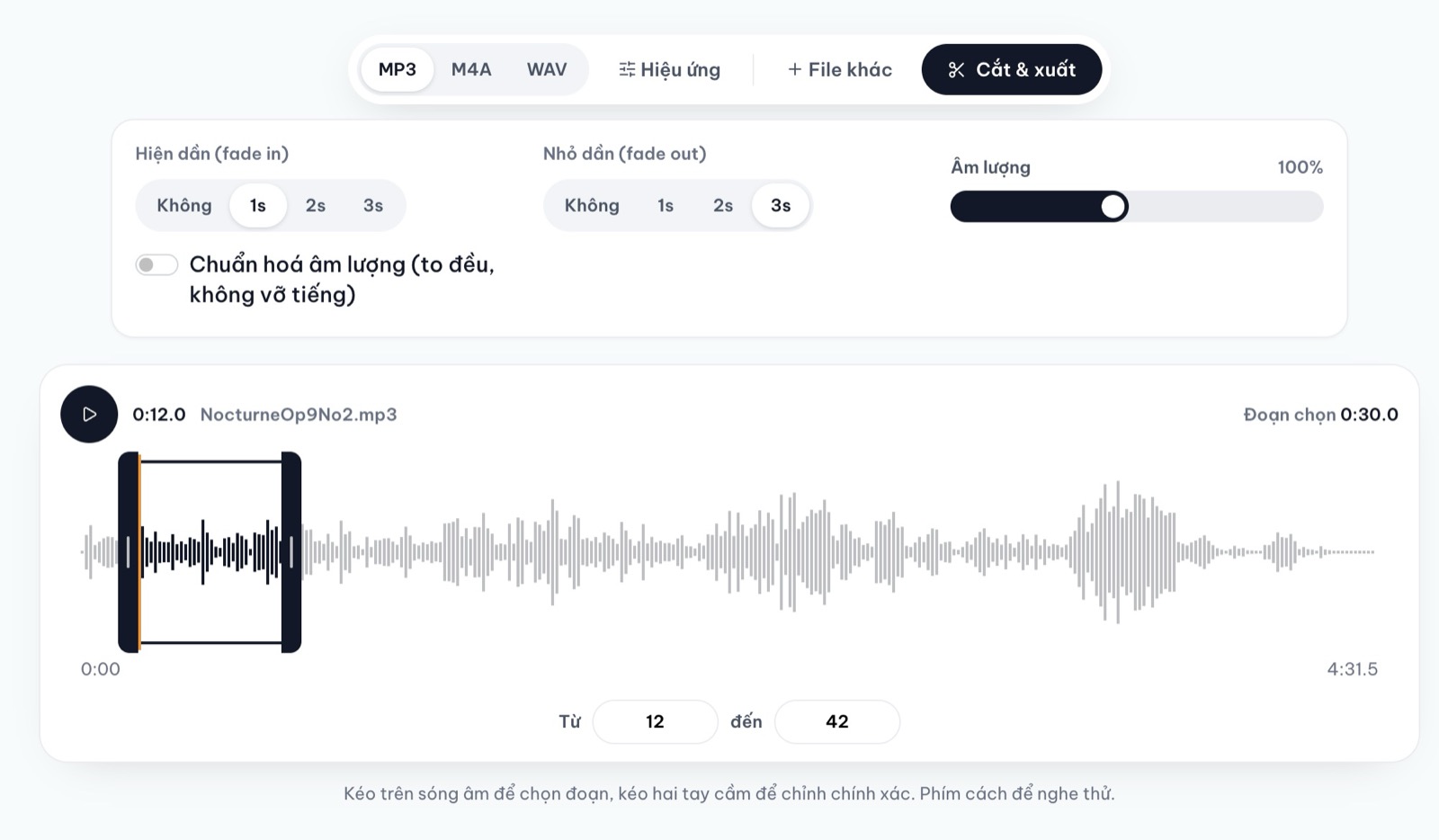
Mục Hiệu ứng: ở đây chọn hiện dần 1 giây, nhỏ dần 3 giây. Ảnh chụp màn hình: ColorME.
Xuất MP3, M4A hay WAV?
- MP3: mở được ở mọi nơi, file nhẹ. Đoạn 30 giây của chúng tôi xuất ra 704,2KB, ở các lần thử của chúng tôi mất khoảng 0,5 đến 2 giây trên máy tính.
- M4A: nhẹ hơn chút (636KB cho cùng đoạn), dùng tốt trên iPhone và để nhập vào GarageBand.
- WAV: không nén, nặng nhất (5,05MB cho 30 giây), hợp khi còn chỉnh tiếp trong phần mềm dựng.
Đổi định dạng cũng là một cách dùng: mở file WAV, giữ nguyên cả bài và xuất MP3 để có file nhẹ hơn nhiều.
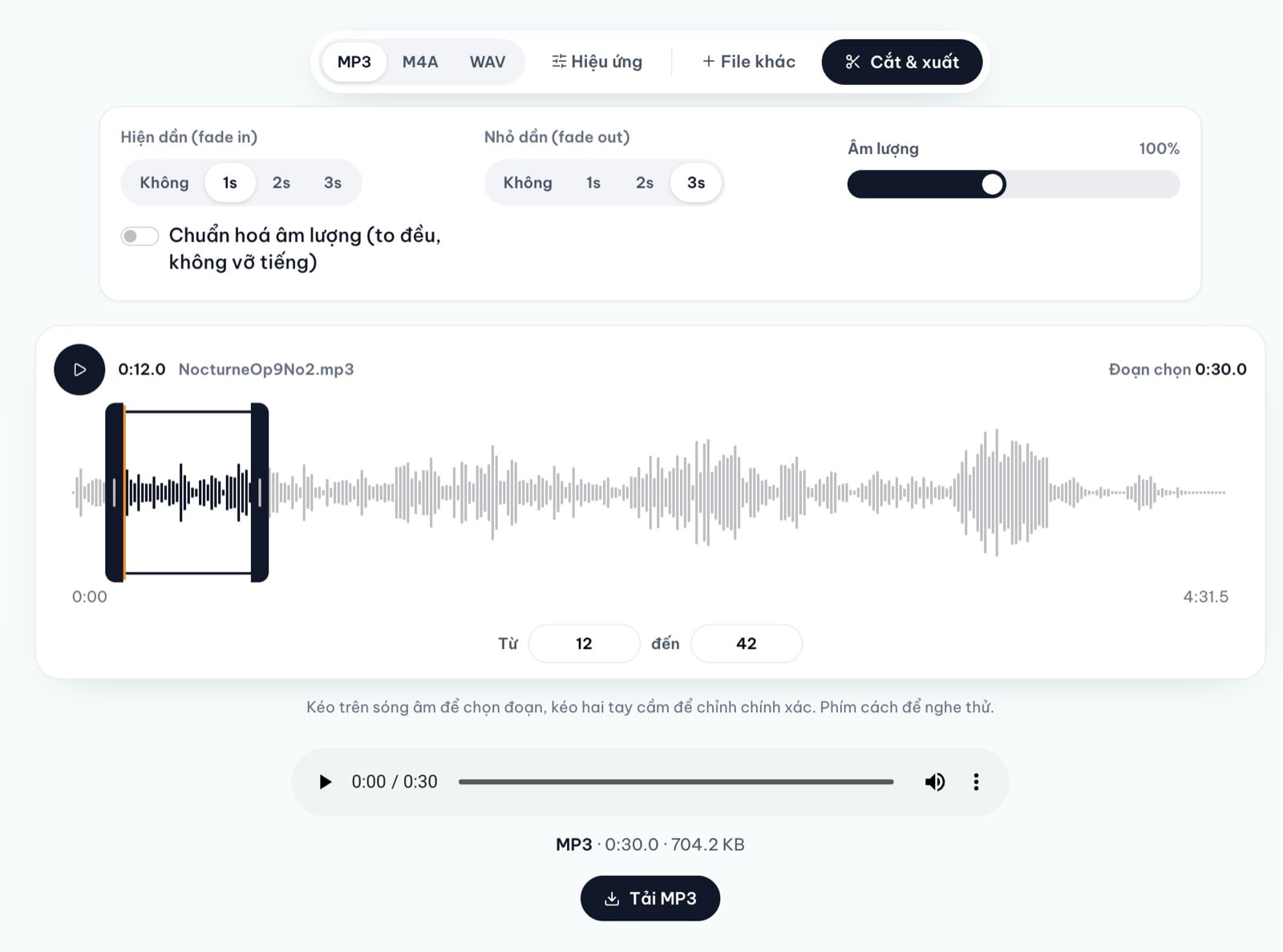
Sau khi bấm Cắt & xuất: nghe lại, xem dung lượng rồi bấm Tải MP3. Ảnh chụp màn hình: ColorME.
6 file xuất từ cùng một bản nhạc
Để thấy rõ mỗi lựa chọn làm gì với file, chúng tôi xuất 5 đoạn từ cùng bản nhạc gốc rồi vẽ sóng âm của từng file trên cùng một thang: cắt thường, thêm hiện dần và nhỏ dần, giảm âm lượng còn 40%, bật chuẩn hoá âm lượng, và một đoạn nhạc chuông M4A. Sóng càng cao thì tiếng càng to; hai đầu thon lại là chỗ hiện dần, nhỏ dần.
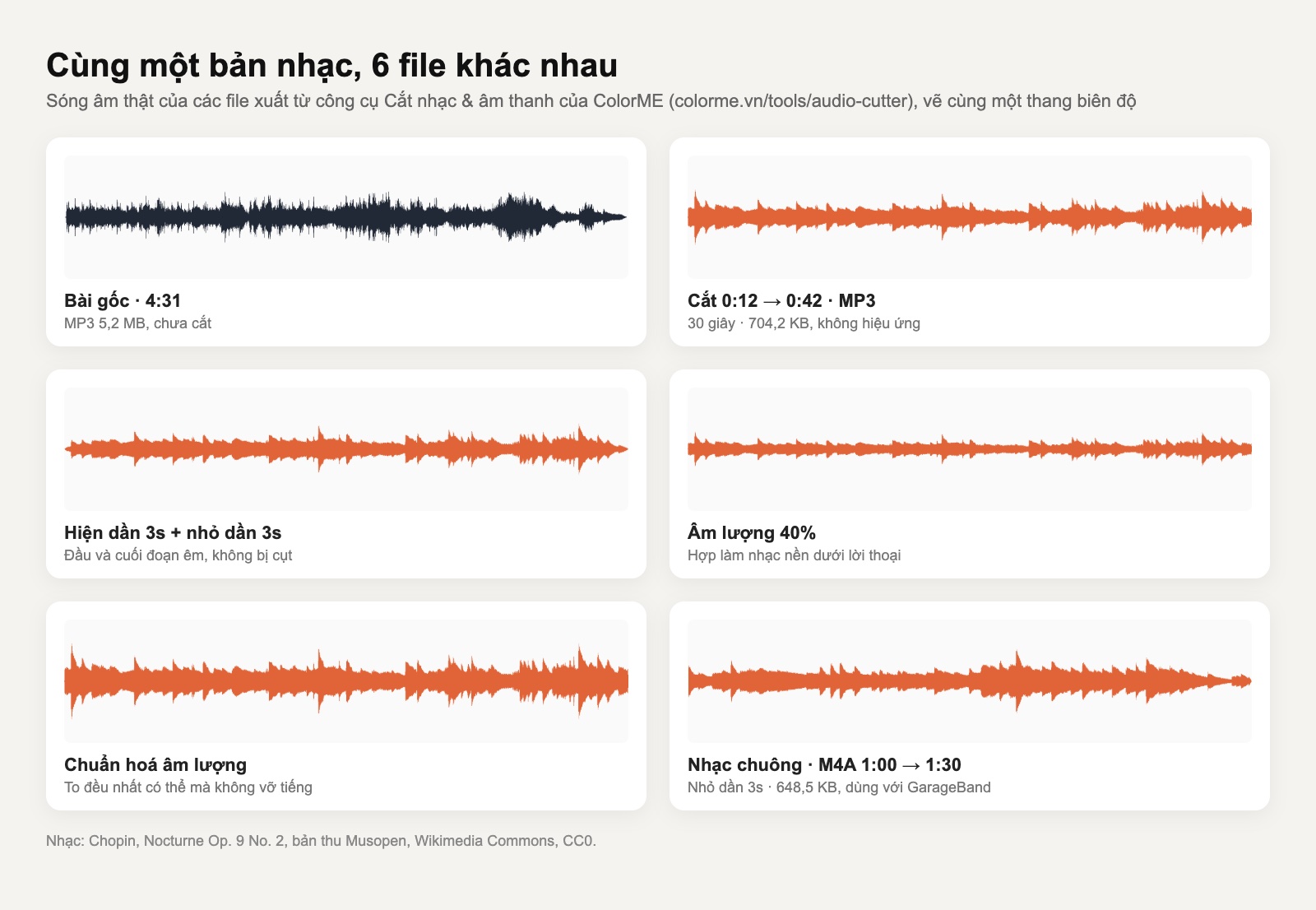
Sóng âm của 6 file thật: 5 file xuất bằng công cụ Cắt nhạc & âm thanh của ColorME, vẽ cùng thang biên độ. Nhạc: Chopin, Nocturne Op. 9 No. 2, Musopen, CC0.
Cắt nhạc chuông cho iPhone
iPhone không đặt thẳng file MP3 tải về làm nhạc chuông. Cách chính thức theo hướng dẫn của Apple là dùng ứng dụng GarageBand miễn phí trên iPhone:
- Trong công cụ cắt nhạc, chọn đoạn không quá 30 giây, thêm Nhỏ dần 2 đến 3 giây, xuất M4A (hoặc MP3) rồi chép file vào ứng dụng Tệp (Files) trên iPhone, ví dụ qua iCloud Drive hoặc AirDrop.
- Mở GarageBand, tạo một bài mới, vào chế độ xem Tracks, bấm nút Loop Browser, chọn thẻ Files, rồi "Browse items from the Files app" để chọn file vừa cắt. GarageBand nhập được AAC (M4A), MP3, WAV và AIFF. Đặt độ dài phần bài hát (song section) là Automatic để không bị cắt mất đoạn cuối.
- Về danh sách My Songs, nhấn giữ bài vừa tạo, chọn Share › Ringtone, đặt tên rồi bấm Export.
- Chọn Use sound as › Standard Ringtone để đặt làm nhạc chuông, hoặc gán cho một người trong danh bạ.
Theo Apple, nhạc chuông xuất từ GarageBand dài tối đa 30 giây; đoạn dài hơn sẽ được GarageBand đề nghị tự rút ngắn. Vì vậy cắt sẵn đúng đoạn 30 giây bạn thích sẽ cho kết quả chủ động hơn. Tên nút trong GarageBand có thể hiển thị bằng tiếng Việt tuỳ ngôn ngữ máy. Nguồn: Apple, Share songs with GarageBand for iPhone và Import audio and MIDI files into GarageBand for iPhone.
Với điện thoại Android, trang công cụ cho biết dùng được file MP3; cách chọn nhạc chuông khác nhau tuỳ hãng máy.
Cắt nhạc MP3 trên điện thoại: Android và iPhone
Trang công cụ ghi: "Chạy tốt nhất trên Chrome, Edge hoặc Safari bản mới trên máy tính." Mọi lần thử trong bài này đều làm trên máy tính. Trên điện thoại, bạn vẫn có thể mở trang bằng trình duyệt bản mới và thử với file ngắn, nhưng thao tác kéo trên sóng âm dễ nhất khi có màn hình rộng; nếu cần chính xác, gõ số giây vào ô Từ và đến thay vì kéo.
- Android: file tải về thường vào thư mục Download (Tải xuống). Theo trang công cụ, "Android dùng được MP3" làm nhạc chuông; vào Cài đặt, mục Âm thanh để chọn file, tên mục khác nhau tuỳ hãng máy.
- iPhone, cách 1: cắt đoạn trên máy tính (hoặc trình duyệt), chép file sang ứng dụng Tệp rồi làm theo 4 bước GarageBand ở trên để đặt làm nhạc chuông.
- iPhone, cách 2, không cần máy tính: nhập cả bài vào GarageBand như bước 2 ở trên, rồi kéo mép trái, mép phải của vùng âm thanh (region) trong chế độ Tracks để cắt bớt hai đầu, sau đó Share › Ringtone. Cách này không có ô gõ số giây và không có hiện dần, nhỏ dần như công cụ online.
| Thiết bị | Cách cắt | Đặt làm nhạc chuông |
|---|---|---|
| Máy tính (Windows, Mac) | Công cụ Cắt nhạc & âm thanh, chính xác 0,1 giây, xuất MP3, M4A, WAV | Chép file sang điện thoại |
| Android | Trình duyệt bản mới, nên thử với file ngắn | Dùng file MP3, chọn trong Cài đặt, Âm thanh |
| iPhone | Cắt online rồi chép sang Tệp, hoặc kéo mép vùng âm thanh trong GarageBand | GarageBand, Share › Ringtone, tối đa 30 giây |
Cắt ghép nhạc online: có ghép hai bài thành một được không?
Công cụ Cắt nhạc & âm thanh làm việc với một file mỗi lần: chọn một đoạn và xuất đoạn đó ra. Nó không nối nhiều bài thành một file. Nếu bạn cần ghép:
- Ghép nhiều video có sẵn tiếng: dùng công cụ Ghép video của ColorME (tối đa 20 video, tổng 15 phút theo trang công cụ), rồi tách tiếng của video đã ghép ra MP3 bằng công cụ Tách nhạc từ video.
- Ghép nhiều đoạn nhạc, chồng nhạc lên giọng nói: cắt sẵn từng đoạn ở đây cho gọn, rồi xếp chúng nối tiếp nhau trong một phần mềm dựng như CapCut.
Mẹo cắt nhạc gọn, nghe êm
- Cắt ở chỗ nhạc lặng: nhìn sóng âm, chọn điểm đầu, điểm cuối ở chỗ sóng thấp để không bị cụt nốt.
- Gõ số thay vì kéo khi cần đúng nhịp: ví dụ 12 và 42 cho đúng 30 giây.
- Luôn nghe thử bằng phím cách trước khi xuất.
- Chỉ có video? Công cụ cắt nhạc mở được cả file video. Nếu chỉ cần lấy toàn bộ tiếng từ video ra MP3, M4A hoặc WAV, dùng công cụ Tách nhạc từ video (nhận MP4, MOV, WebM, MKV).
- Cần tiếng whoosh, chuyển cảnh cho video? Xem thư viện Tạo hiệu ứng âm thanh của ColorME, tải MP3 miễn phí.
- Tôn trọng bản quyền: chỉ cắt và dùng nhạc bạn có quyền dùng. Đoạn nhạc trong bài là bản thu CC0.
Khi nào cần phần mềm dựng video?
Công cụ online đủ cho nhạc chuông, nhạc nền ngắn hay một đoạn thuyết trình. Khi cần ghép nhạc khớp nhịp hình, chồng nhiều lớp âm thanh, giảm nhạc nền lúc có lời thoại, bạn sẽ cần một phần mềm dựng video. Muốn tự làm video hoàn chỉnh trên máy tính và điện thoại, xem khoá học CapCut của ColorME.
Tổng kết
Chọn file, kéo hoặc gõ đoạn cần cắt, nghe thử, thêm hiện dần, nhỏ dần nếu cần, chọn MP3, M4A hay WAV rồi bấm Cắt & xuất và tải về. Miễn phí, không cần đăng nhập, file xử lý ngay trên máy bạn. Thử ngay với công cụ Cắt nhạc & âm thanh của ColorME.
Câu hỏi thường gặp
Cắt nhạc online có miễn phí không?
Có. Trang công cụ ghi: "Miễn phí, không cần đăng nhập và không giới hạn số lần dùng."
Cắt được file nhạc dài bao nhiêu?
Theo trang công cụ: "Tối đa 10 phút mỗi file để chạy mượt trên trình duyệt." Bản nhạc thử trong bài dài 4 phút 31 giây.
File nhạc có bị tải lên máy chủ không?
Trang công cụ trả lời nguyên văn: "Khi xử lý thì không: mọi xử lý chạy ngay trên trình duyệt của bạn. Chỉ khi bạn đã đăng nhập, file kết quả bạn tải về mới được lưu vào mục Lịch sử riêng của bạn và tự xoá sau 180 ngày."
Cắt nhạc chính xác tới đâu?
Tới 0,1 giây: kéo hai tay cầm trên sóng âm, hoặc gõ giây bắt đầu, kết thúc vào ô Từ và đến.
Cách cắt file MP3 trên iPhone?
Cắt đoạn bằng công cụ online rồi chép file sang ứng dụng Tệp, hoặc nhập cả bài vào GarageBand và kéo mép vùng âm thanh để cắt. Muốn làm nhạc chuông, dùng Share › Ringtone trong GarageBand, đoạn tối đa 30 giây.
Có cắt nhạc từ link YouTube được không?
Không. Công cụ chỉ nhận file có sẵn trong máy, không tải nhạc từ đường link. Chỉ cắt và dùng nhạc bạn có quyền dùng.
Tác giảCOLOR ME