






























Tutorial · 11/10/2026
Cách tạo mã QR có logo miễn phí: QR cho link, văn bản, WiFi
 COLOR ME11/10/2026 · 6 phút đọc · 37 lượt xem
Cách tạo mã QR có logo miễn phí bằng công cụ Tạo mã QR của ColorME: QR cho link, văn bản, WiFi, đổi màu, chèn logo ở giữa, chỉnh lề trắng, tải PNG 1024px hoặc SVG. Mã tĩnh không hết hạn, không cần đăng nhập, không watermark.
Trả lời nhanh: để tạo mã QR có logo miễn phí, mở công cụ Tạo mã QR của ColorME, dán link hoặc gõ nội dung (hoặc chọn WiFi rồi nhập tên mạng, mật khẩu), chọn màu mã và màu nền, bấm Logo để đặt logo vào giữa, rồi bấm Tải PNG (ảnh 1024×1024px) hoặc SVG để in. Không cần đăng nhập, không watermark. Đây là mã QR tĩnh: nội dung nằm ngay trong mã nên không hết hạn, nhưng cũng không sửa được sau khi in.
Nếu bạn làm cho quán cà phê hay nhà hàng, xem thêm cách làm menu QR cho quán, từ tạo mã đến in thẻ để bàn.

Xem nhanh: gõ link, đổi màu, chèn logo, chỉnh lề. Ảnh chụp màn hình: ColorME.
Trước khi tạo mã QR: cần biết gì?
- Chi phí, tài khoản: theo trang công cụ, miễn phí, không cần đăng nhập, không giới hạn số mã, không watermark. Chúng tôi tạo và tải mọi mã trong bài khi chưa đăng nhập.
- Loại nội dung: hai chế độ Link / Văn bản và WiFi. Ô nội dung nhận tối đa 1.200 ký tự; nội dung quá dài sẽ báo "Nội dung quá dài để tạo mã QR, hãy rút gọn lại".
- Mã tĩnh, không hết hạn: theo trang công cụ, mã chứa trực tiếp nội dung nên dùng được mãi, không phụ thuộc máy chủ nào. Ngược lại, in rồi thì không đổi được link.
- File tải về: PNG 1024×1024px (chúng tôi đo trên file tải về) cho màn hình, mạng xã hội; SVG cho in ấn vì phóng to không vỡ.
- Logo: đặt ở giữa trên một ô nền nhỏ; khi có logo, mã tự dùng mức sửa lỗi cao nhất để vẫn quét được.
- Không có: mã chuyển khoản ngân hàng (VietQR), tạo mã hàng loạt, mã động đổi được link, thống kê lượt quét, tải file lên để tạo mã.
Video quay màn hình (khoảng 30 giây, không tiếng): gõ link, đổi màu, chèn logo, chỉnh lề trắng. Ảnh chụp màn hình: ColorME.
Cách tạo mã QR có logo: 7 bước
Bước 1. Mở công cụ
Vào colorme.vn/tools/qr-code. Trang mở sẵn một mã mẫu cho colorme.vn; mã cập nhật ngay khi bạn gõ.
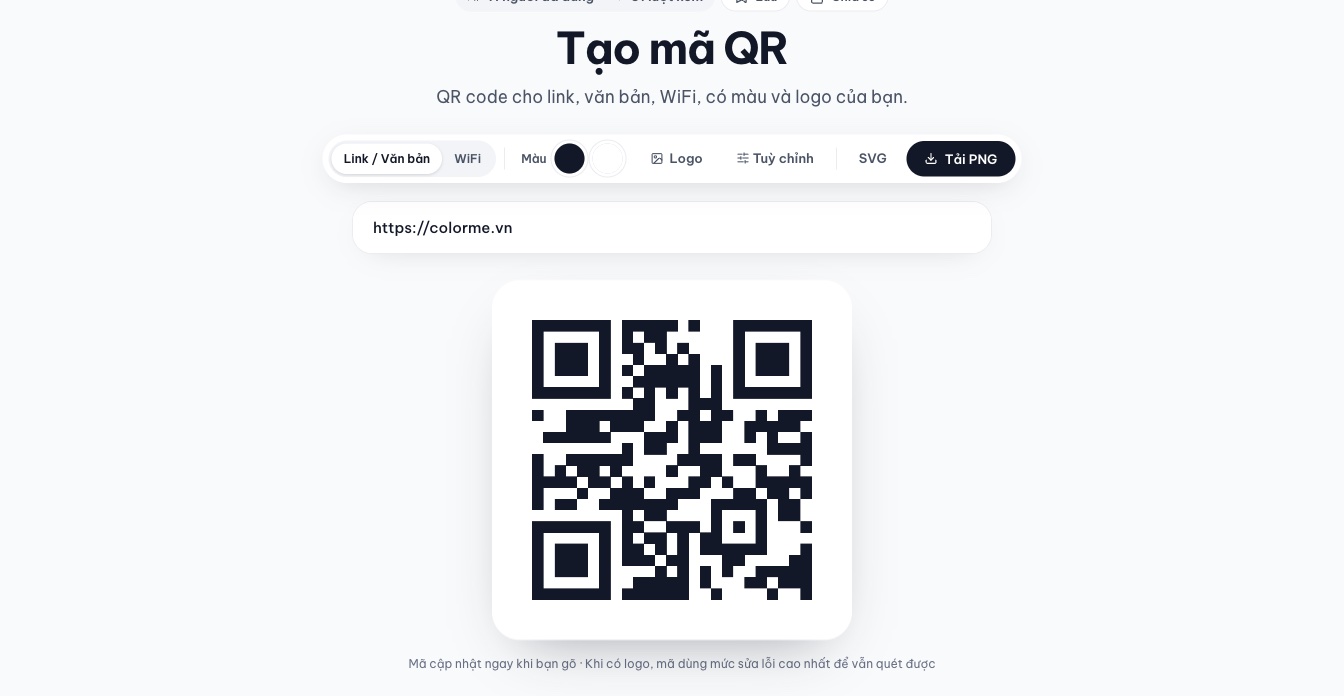
Màn hình bắt đầu. Ảnh chụp màn hình: ColorME.
Bước 2. Dán link hoặc gõ nội dung
Ở tab Link / Văn bản, dán link vào ô nội dung. Muốn mã mở file PDF, video hay thư mục Google Drive, hãy dán link chia sẻ của file đó: công cụ chỉ nhận chữ và link, không nhận file tải lên.
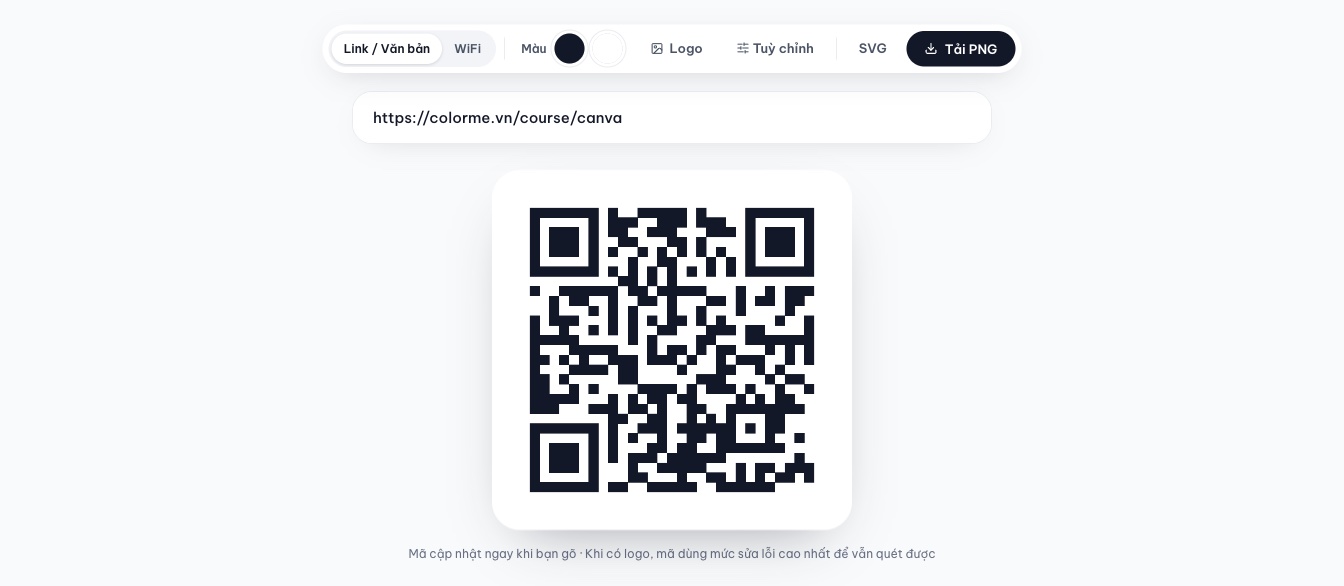
Link vừa dán, mã đen trắng mặc định. Ảnh chụp màn hình: ColorME.
Bước 3. Đổi màu theo thương hiệu
Ở mục Màu, ô tròn thứ nhất là màu mã, ô thứ hai là màu nền. Cần đúng mã màu của logo thì lấy bằng công cụ Trích xuất bảng màu. Giữ mã màu đậm trên nền sáng, và kiểm tra cặp màu bằng Kiểm tra tương phản nếu phân vân.
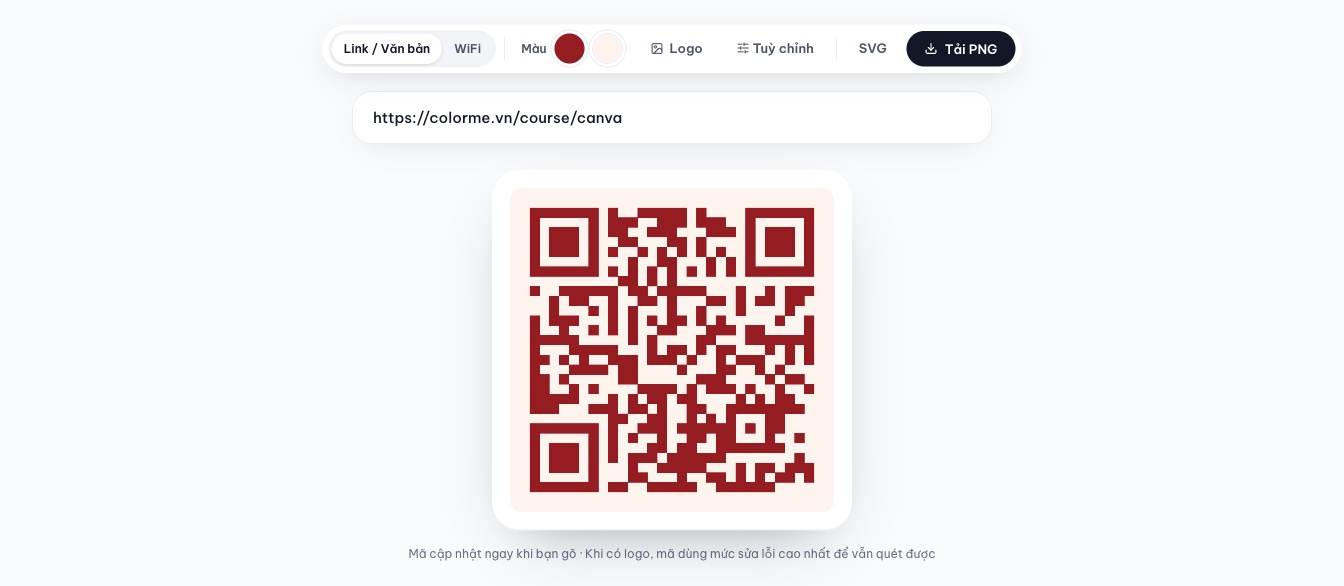
Mã đỏ đậm trên nền kem. Ảnh chụp màn hình: ColorME.

Đổi màu, mã vẽ lại ngay. Ảnh chụp màn hình: ColorME.
Bước 4. Chèn logo vào giữa
Bấm Logo và chọn file ảnh (logo vuông, đơn giản là dễ quét nhất). Logo hiện ở giữa mã, có ô nền cùng màu nền bao quanh. Bấm dấu × cạnh chữ Logo để bỏ logo.
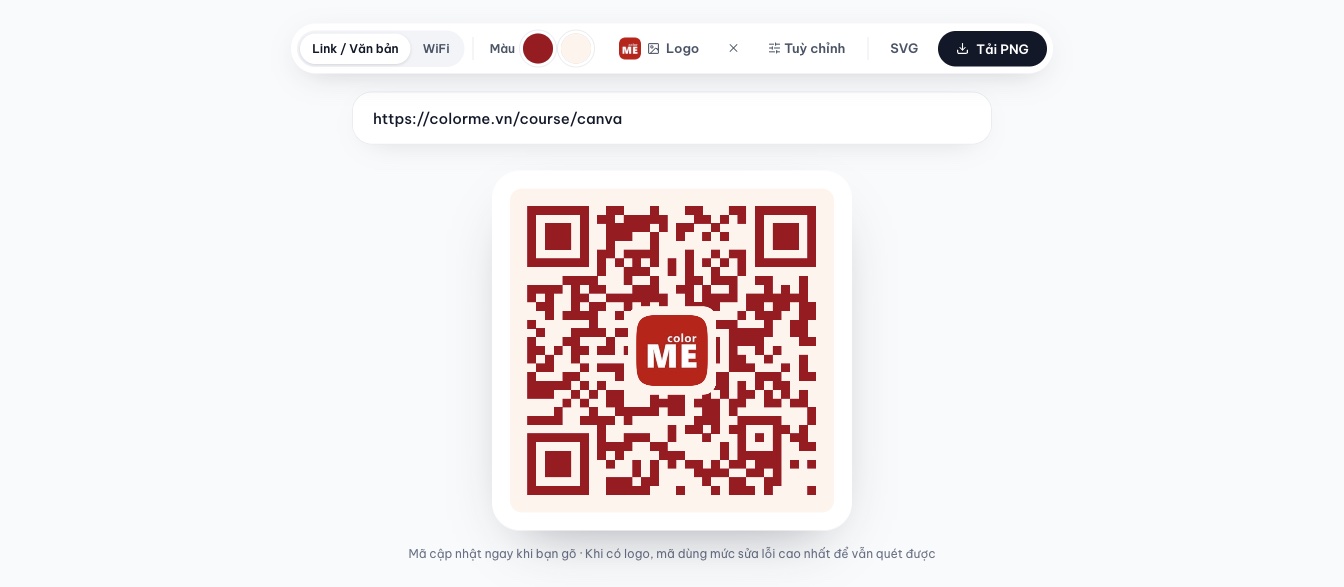
Logo ColorME ở giữa mã. Ảnh chụp màn hình: ColorME.

Chèn logo rồi chỉnh lề trắng. Ảnh chụp màn hình: ColorME.
Bước 5. Chỉnh lề trắng
Bấm Tuỳ chỉnh: thanh Lề trắng quanh mã đi từ 0 đến 6, mặc định 2. Trang công cụ khuyên giữ lề từ 2 trở lên để máy quét nhận nhanh hơn.
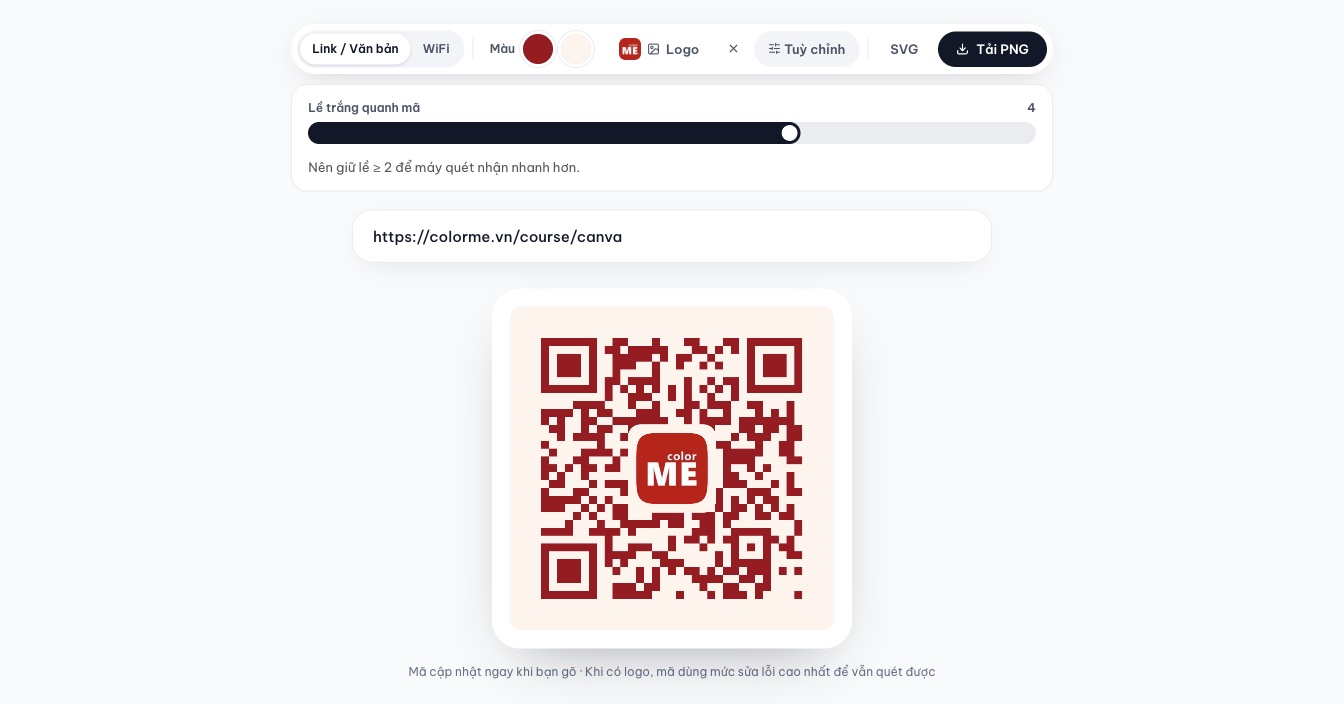
Lề trắng 4 cho mã thoáng hơn khi in trên nền nhiều chi tiết. Ảnh chụp màn hình: ColorME.
Bước 6. Tải PNG hoặc SVG
Bấm Tải PNG để có file colorme-qr.png 1024×1024px, hoặc SVG để có colorme-qr.svg dạng vector cho tờ rơi, standee, bao bì.

Hai nút tải nằm cuối thanh công cụ. Ảnh chụp màn hình: ColorME.
Bước 7. Quét thử trước khi in
Chúng tôi kiểm tra bằng hai bộ đọc mã: BarcodeDetector của Chrome (trên mã trong trang, file PNG và file SVG tải về) và bộ nhận mã QR có sẵn trong macOS (Core Image) trên file PNG. Cả hai đều đọc đúng https://colorme.vn/course/canva từ mã đỏ có logo. 6 kiểu mã trong ảnh dưới cũng được bộ đọc của macOS đọc ra đúng link. Chúng tôi chưa thử bằng camera điện thoại, nên trước khi in, hãy quét bằng vài điện thoại khác nhau như trang công cụ khuyên.
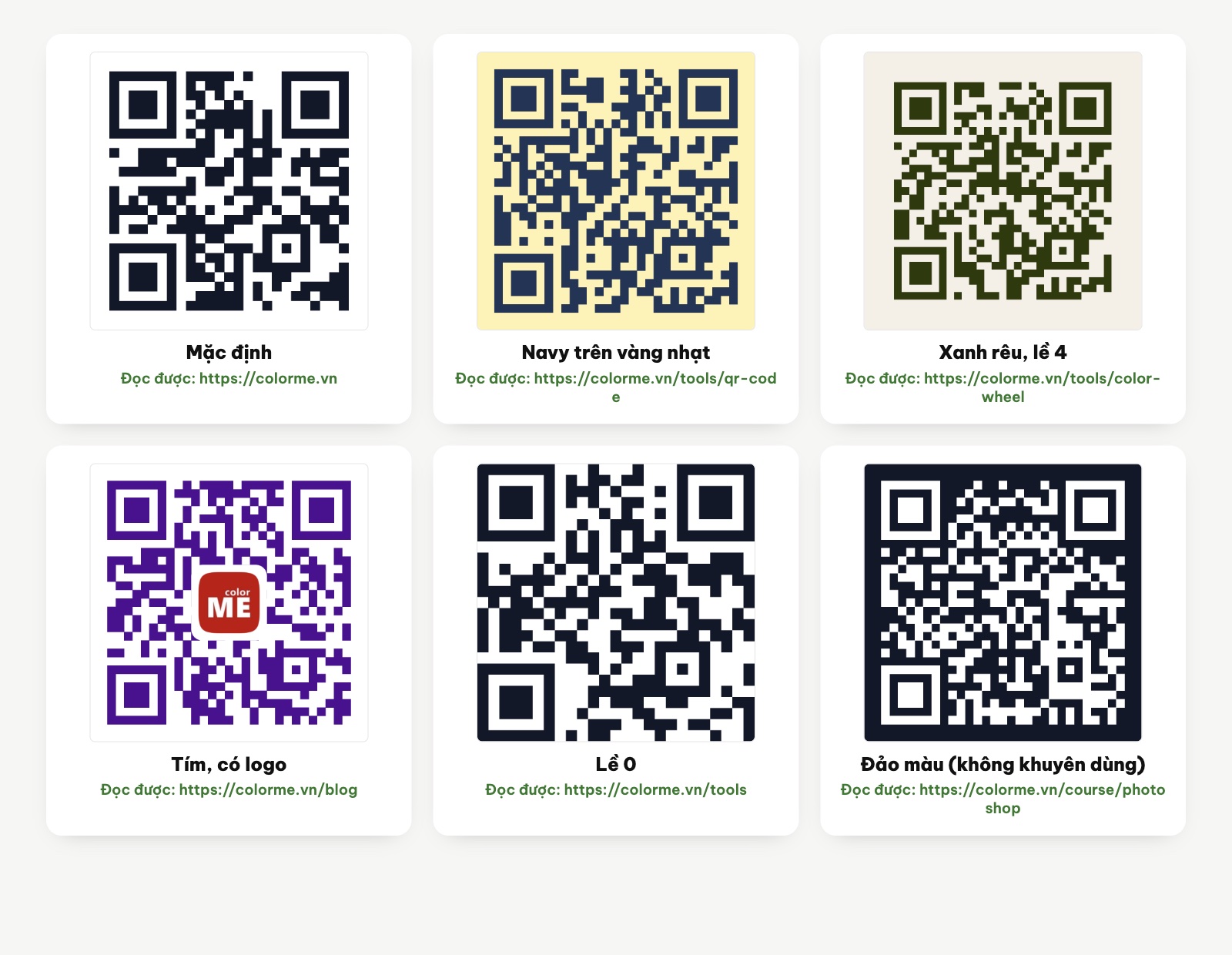
6 kiểu mã tạo bằng công cụ và link đọc được từ file PNG bằng Core Image của macOS. Ảnh: ColorME.
Ở lần thử của chúng tôi, mã lề 0 và mã đảo màu (trắng trên nền tối) vẫn đọc được bằng cả hai bộ đọc, mã xám nhạt #BBBBBB trên nền trắng cũng đọc được bằng Chrome. Dù vậy, nhiều ứng dụng quét kém hơn với các kiểu này, nên trang công cụ vẫn khuyên mã tối trên nền sáng, lề từ 2.
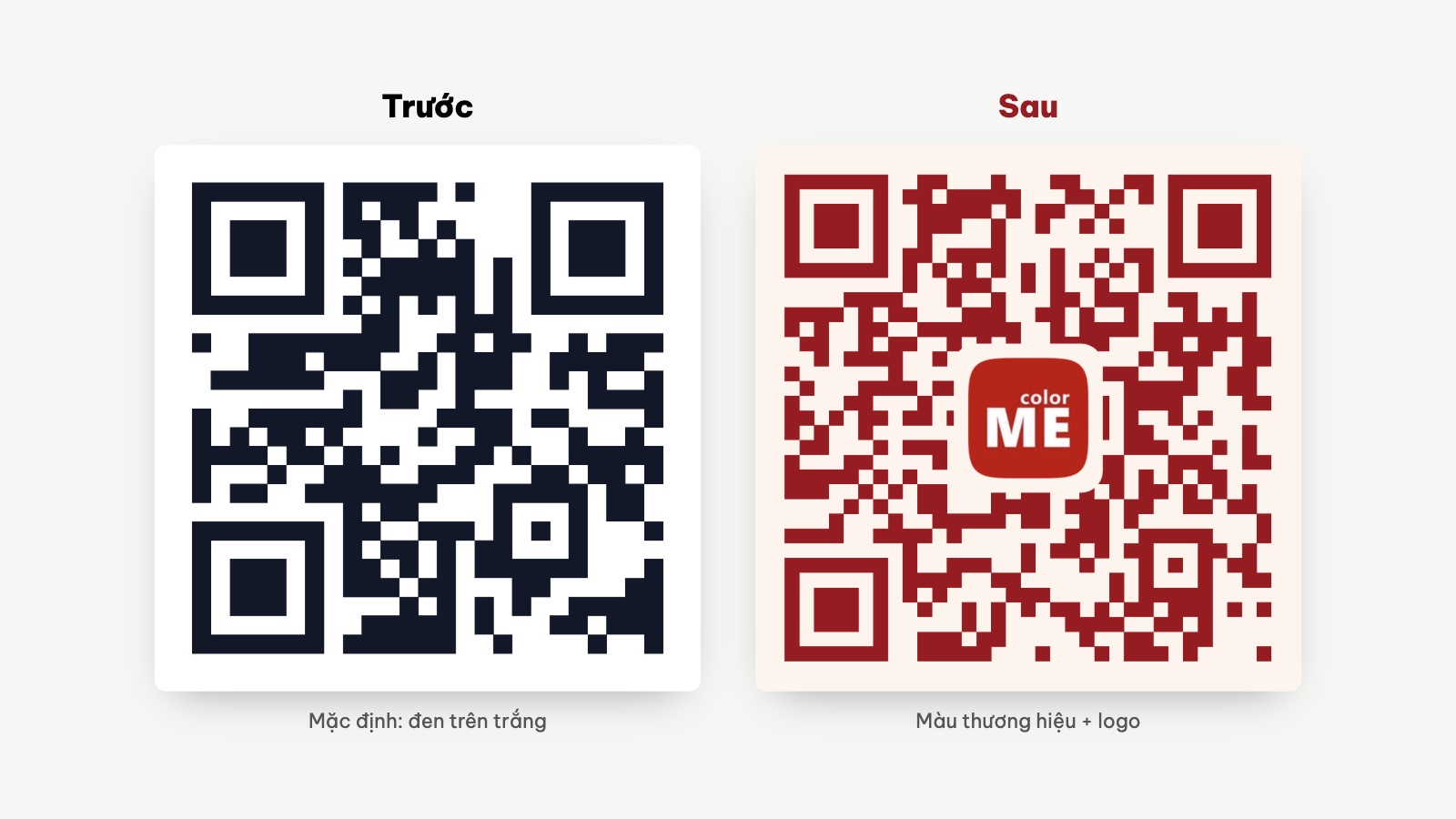
Trước: mã mặc định. Sau: màu thương hiệu và logo. Ảnh: ColorME.
Tạo mã QR WiFi
Bấm tab WiFi, nhập Tên WiFi và Mật khẩu (bỏ trống nếu mạng không có mật khẩu). Chúng tôi thử với một mạng giả và đọc lại mã: có mật khẩu thì mã ghi kiểu bảo mật WPA, bỏ trống thì ghi mạng mở; công cụ không có tuỳ chọn kiểu bảo mật khác. Nội dung bạn nhập và mã QR được tạo ngay trên trình duyệt, không gửi lên máy chủ. Nếu bạn đã đăng nhập, file PNG hoặc SVG bạn tải về được lưu riêng vào mục Lịch sử của bạn.
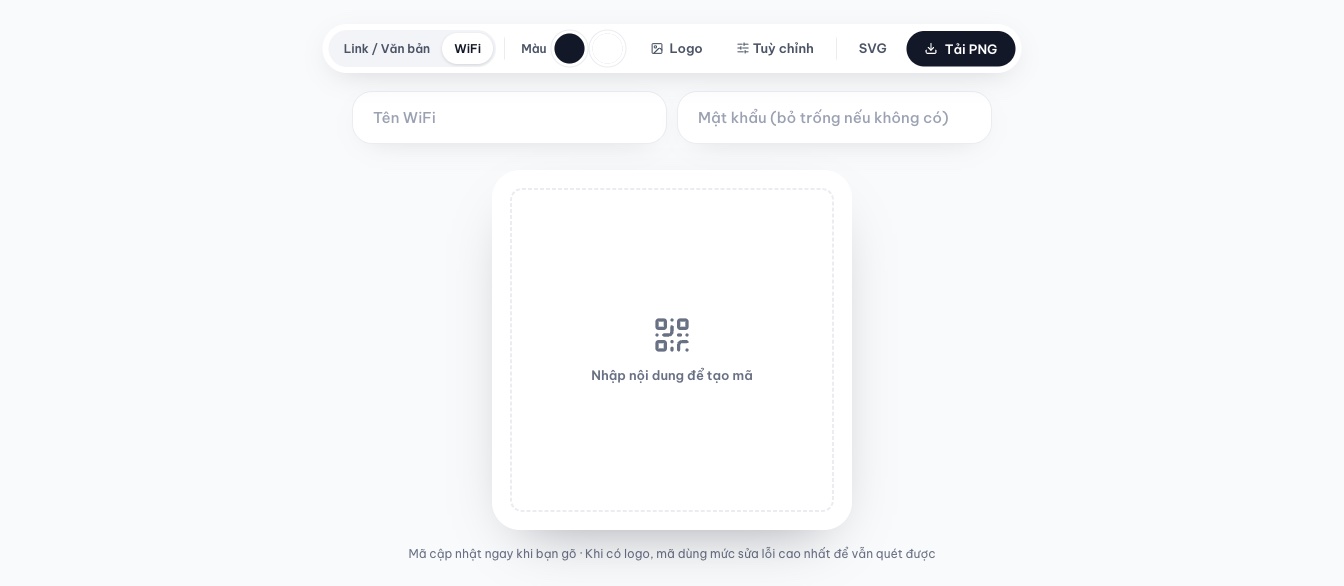
Chế độ WiFi trước khi nhập. Ảnh chụp màn hình: ColorME.
Mẹo in mã QR
- Kích thước: theo trang công cụ, tối thiểu khoảng 2×2 cm cho danh thiếp; poster, standee cần lớn hơn vì người quét đứng xa hơn.
- In ấn dùng SVG, màn hình dùng PNG.
- Cần đổi link sau này? Mã tĩnh không sửa được, nên hãy trỏ mã tới một trang bạn tự quản lý (ví dụ trang của bạn) rồi đổi nội dung trang đó.
- Đặt mã nơi thoáng: có chữ hướng dẫn ngắn như "Quét để xem khoá học".
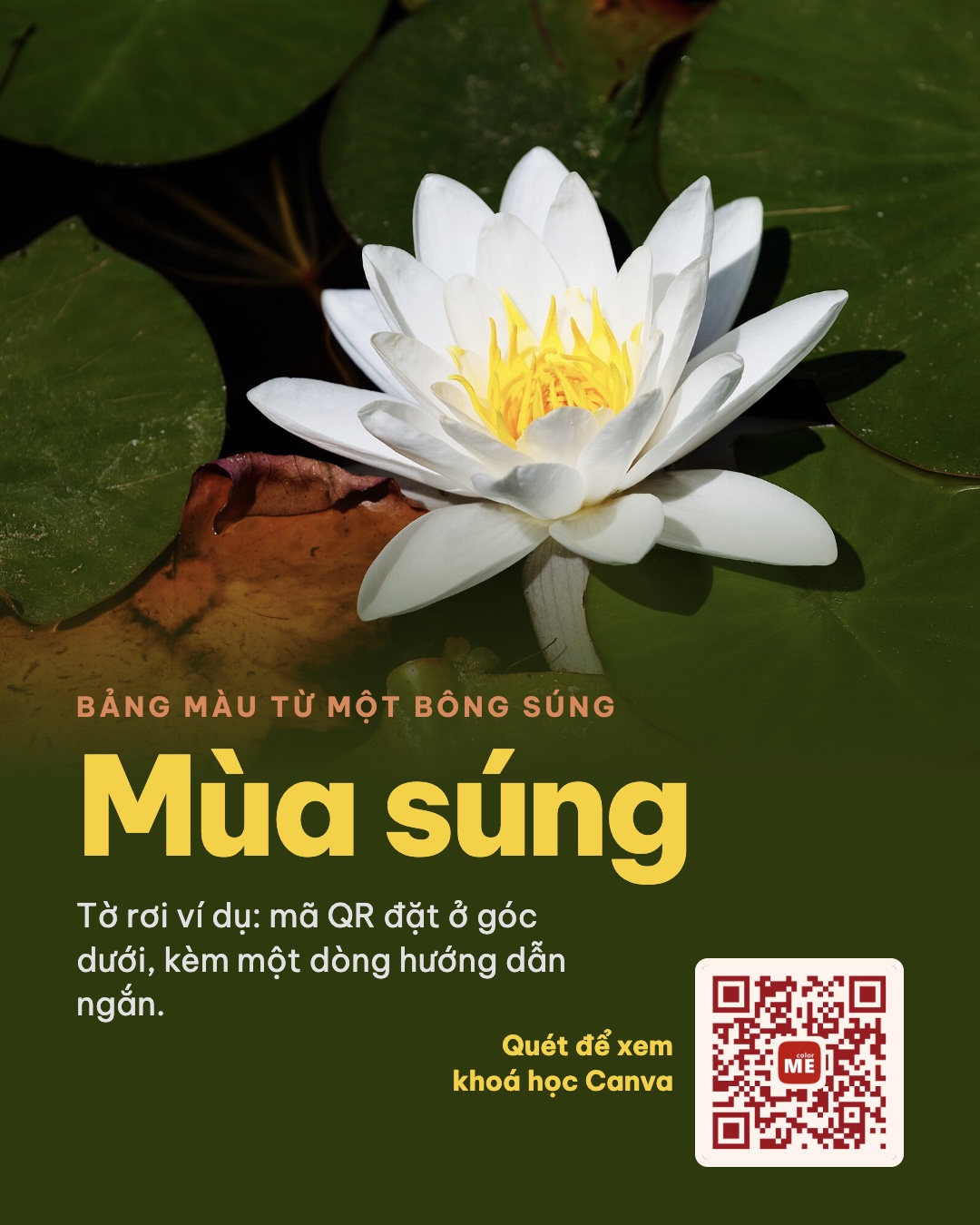
Tờ rơi ví dụ đặt mã QR ở góc dưới. Thiết kế: ColorME; ảnh hoa súng CC0, PublicDomainPictures, Wikimedia Commons.
Câu hỏi thường gặp
Tạo mã QR chuyển khoản ngân hàng được không?
Không. Công cụ không có chế độ chuyển khoản (VietQR). Hãy dùng mã QR nhận tiền trong ứng dụng ngân hàng của bạn.
Mã QR có hết hạn hay có quảng cáo không?
Theo trang công cụ, không hết hạn vì là mã tĩnh. Mã chúng tôi tạo mở thẳng link gốc, không qua trang trung gian nào.
Tạo mã QR hàng loạt được không?
Không, mỗi lần một mã. Đổi nội dung rồi tải lại để có mã tiếp theo.
Tạo mã QR trên Canva hay ở đây?
Tạo mã ở đây khi cần mã có màu, logo và file SVG, rồi đặt vào thiết kế trên Canva. Muốn dùng Canva bài bản cho tờ rơi, poster, xem khoá học Canva của ColorME.
Tổng kết
Dán link hoặc nhập WiFi, đổi màu, chèn logo, chỉnh lề, tải PNG hoặc SVG, rồi quét thử trước khi in. Miễn phí, không cần đăng nhập, mã không hết hạn. Tạo mã ngay với công cụ Tạo mã QR của ColorME.
Tác giảCOLOR ME





