Tutorial · 13/10/2026
Ghép ảnh bìa và avatar Facebook liền nhau bằng Photoshop
 COLOR ME13/10/2026 · 12 phút đọc · 18 lượt xem
Cách ghép ảnh bìa và ảnh đại diện Facebook thành một hình liền nhau bằng Photoshop: file 1702 × 940 px, guide, hình tròn avatar, cắt và xuất hai ảnh. Có kích thước theo Meta và video từng bước.
Trả lời nhanh: muốn ảnh bìa và avatar Facebook liền nhau, bạn dựng một file Photoshop chứa cả hai vùng, đặt một tấm ảnh phủ lên cả hai, rồi cắt ra hai file: ảnh bìa (bài này dùng 1702 × 630 px, gấp đôi cỡ 851 × 315 px mà Meta công bố) và avatar hình vuông (352 × 352 px). Vì hai file được cắt từ cùng một tấm ảnh ở cùng một tỉ lệ, khi Facebook xếp avatar chồng lên góc dưới bên trái ảnh bìa, hình sẽ nối liền.
Bài này làm thật từng bước trên Photoshop 2026. Lưu ý: bố cục trong bài được dựng theo số đo Meta công bố, chưa được thử trên một trang Facebook thật; cuối bài có cách tự căn lại theo trang của bạn.
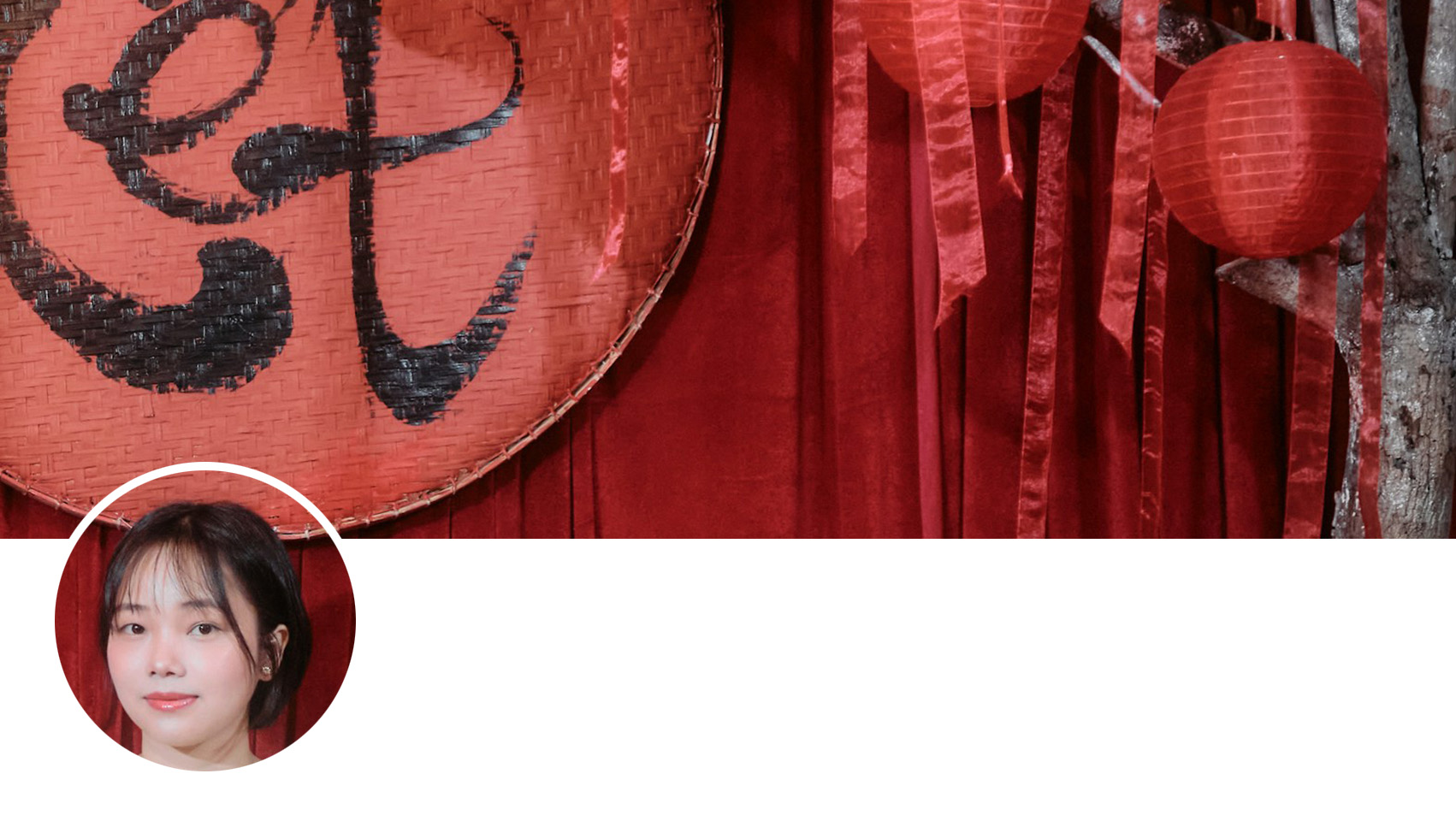
Kết quả: vành chiếc mẹt và nếp rèm đỏ chạy liền từ ảnh bìa xuống avatar. Đây là bản xem thử ColorME dựng lại trong Photoshop từ hai file đã xuất, không phải ảnh chụp giao diện Facebook. Ảnh: lang sa / Unsplash.
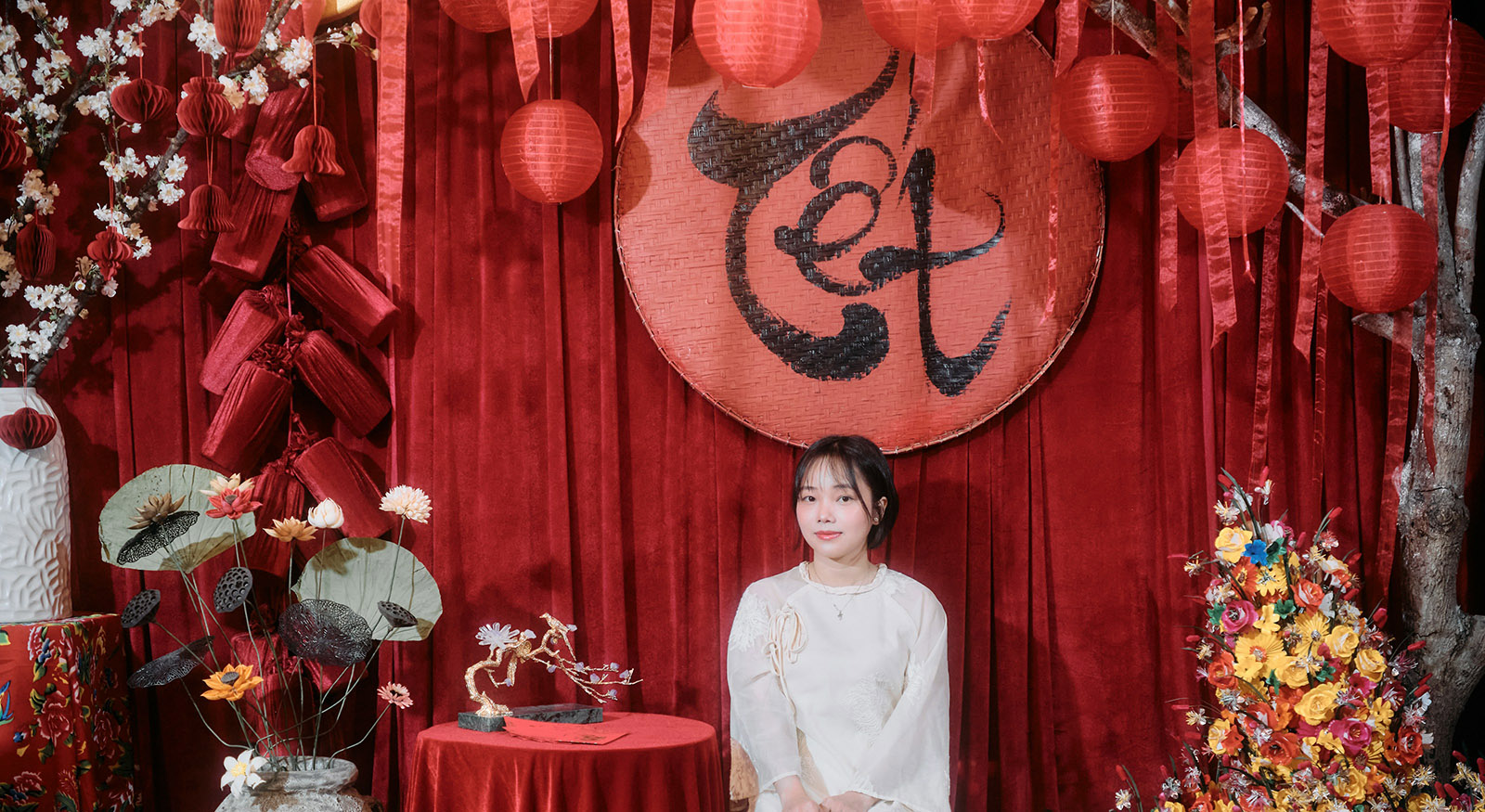
Ảnh gốc (đã cắt bớt mép dưới). Người mẫu nhỏ, xung quanh nhiều khoảng trống: kiểu ảnh hợp nhất để ghép bìa với avatar. Ảnh: lang sa / Unsplash.
Kích thước ảnh bìa và ảnh đại diện Facebook theo Meta
Các số dưới đây lấy từ trang trợ giúp của Meta “Kích thước ảnh đại diện và ảnh bìa của Trang Facebook”, đọc ngày 13/10/2026. Trang này viết cho Trang (Page); ColorME không tìm thấy bảng số đo tương đương mà Meta công bố riêng cho trang cá nhân.
| Thành phần | Meta công bố |
|---|---|
| Ảnh đại diện, hiển thị trên máy tính | 176 × 176 px |
| Ảnh đại diện, hiển thị trên điện thoại thông minh | 196 × 196 px |
| Ảnh đại diện, cỡ nên tải lên | 320 × 320 px “để có chất lượng tốt nhất”; ảnh bị cắt thành hình tròn |
| Ảnh bìa, cỡ tải nhanh nhất | 851 × 315 px, file JPG sRGB dưới 100 KB |
| Ảnh bìa, cỡ tối thiểu | rộng 400 px, cao 150 px |
| Ảnh bìa, tỉ lệ hiển thị | 16:9 trên máy tính, 2,4:1 trên thiết bị di động, căn trái |
| Phần avatar đè lên ảnh bìa | khoảng 40 px trên thiết bị di động |
Hai điều rút ra:
- Meta chỉ cho biết avatar đè lên ảnh bìa khoảng 40 px trên di động và nằm ở phía trái. Khoảng cách tới mép trái, và mức đè trên máy tính, không được công bố.
- Ảnh bìa hiển thị theo tỉ lệ khác nhau trên máy tính và điện thoại, nên một bộ ảnh ghép chỉ khớp hoàn toàn trên một loại màn hình. Hãy căn theo loại màn hình bạn ưu tiên.
Muốn xem đủ kích thước các loại ảnh khác, đọc bài kích thước ảnh đăng Facebook. Cần mẫu ảnh bìa theo mục đích hoặc cách tự thiết kế từng bước, xem bài mẫu ảnh bìa Facebook đẹp.
Cách ghép ảnh trang cá nhân Facebook: ý tưởng trong một hình
Thay vì làm hai file riêng rồi cố căn cho khớp, ta làm một “bản đồ” duy nhất:
- Một canvas rộng bằng ảnh bìa và cao hơn ảnh bìa một đoạn, vì avatar thò xuống dưới mép ảnh bìa.
- Một đường guide đánh dấu mép dưới ảnh bìa.
- Một hình tròn đánh dấu chỗ avatar sẽ nằm.
- Một tấm ảnh nằm dưới cùng, phủ kín cả vùng bìa lẫn hình tròn.
Bài này làm ở tỉ lệ gấp đôi số đo của Meta để ảnh nét trên màn hình mật độ cao:
| Phần | Số đo Meta (1×) | Trong file Photoshop (2×) |
|---|---|---|
| Canvas | 851 × 470 px | 1702 × 940 px |
| Ảnh bìa | 851 × 315 px | 1702 × 630 px (từ mép trên xuống guide 630 px) |
| Avatar | 176 × 176 px | hình tròn 352 × 352 px |
| Vị trí avatar | cách trái 32 px, đè lên bìa 40 px | X = 64 px, Y = 550 px |
Lưu ý: mức đè 40 px là số Meta công bố cho di động; khoảng cách 32 px tới mép trái là số ColorME tự chọn để minh hoạ.
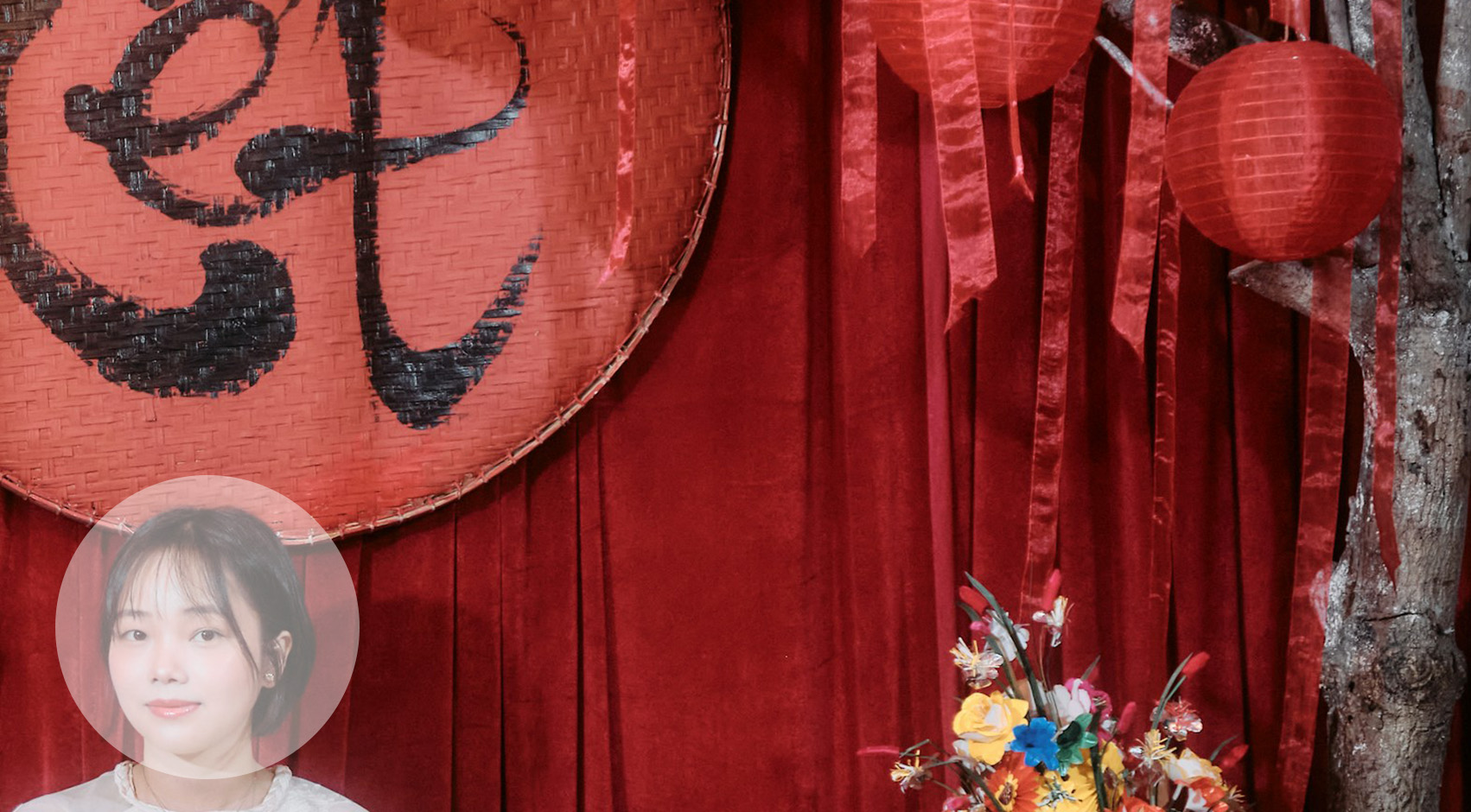
File ghép hoàn chỉnh: hình tròn mờ là chỗ avatar, phần phía trên mốc 630 px là ảnh bìa. Ảnh: lang sa / Unsplash.
Bước 1: tạo file mới 1702 × 940 px
- Vào File › New… (Ctrl + N, trên Mac là Cmd + N).
- Ở cột Preset Details, đổi đơn vị thành Pixels, nhập Width 1702, Height 940, Resolution 72 Pixels/Inch.
- Color Mode để RGB Color, 8 bit. Mở Advanced Options và chọn Color Profile: sRGB IEC61966-2.1, vì Meta khuyên dùng JPG sRGB.
- Bấm Create.

Hộp thoại New Document với cỡ 1702 × 940 px, rồi bấm Create. Quay màn hình Photoshop 2026 (bản 27.11) do ColorME thực hiện.
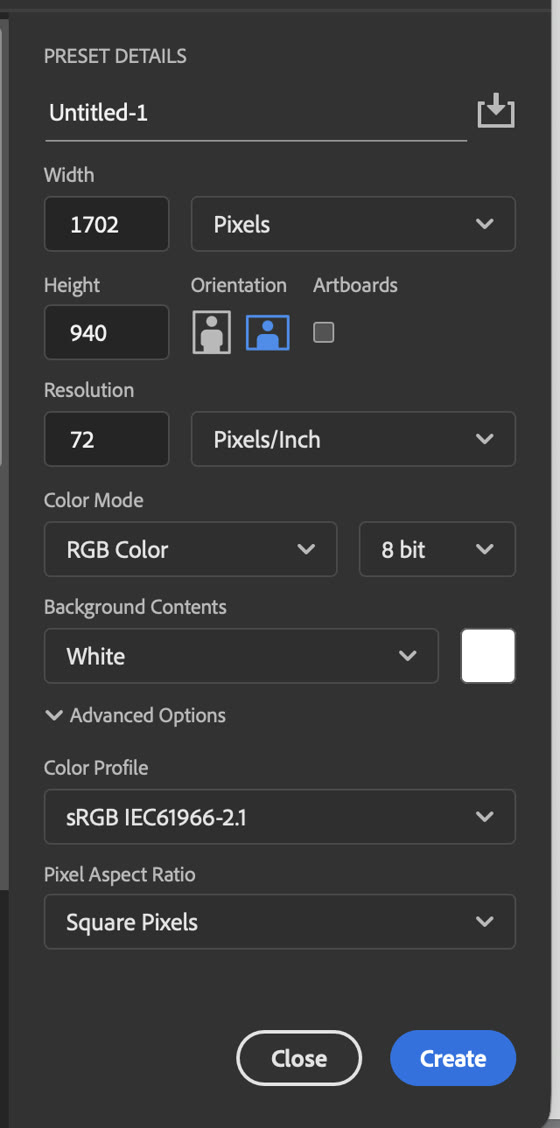
Các ô cần điền ở cột Preset Details. Ảnh chụp màn hình Photoshop 2026 (bản 27.11) do ColorME thực hiện.
Bước 2: đánh dấu mép ảnh bìa và chỗ đặt avatar
Kẻ guide ở 630 px
- Vào View › Guides › New Guide…
- Chọn Horizontal, ô Position nhập 630 px, bấm OK.
Phần phía trên đường guide là ảnh bìa. Phần phía dưới chỉ để chứa nửa dưới của avatar.
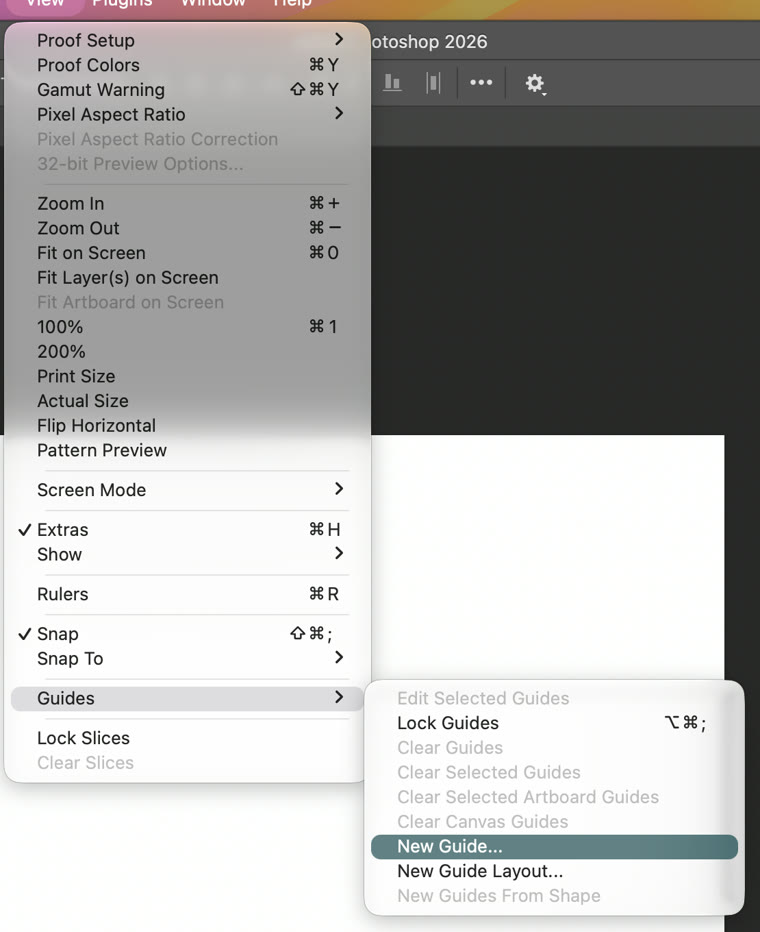
Đường dẫn View › Guides › New Guide… Ảnh chụp màn hình Photoshop 2026 (bản 27.11) do ColorME thực hiện.

Tạo guide ngang ở 630 px. Quay màn hình Photoshop 2026 (bản 27.11) do ColorME thực hiện.
Vẽ hình tròn 352 px cho avatar
- Chọn Ellipse Tool (phím U; nếu đang là Rectangle thì nhấn giữ vào biểu tượng để chọn Ellipse).
- Bấm một lần lên canvas, đừng kéo. Hộp thoại Create Ellipse hiện ra: nhập Width 352 px, Height 352 px, bấm OK.

- Trong bảng Properties, mục Transform, nhập X = 64 px, Y = 550 px.
- Vẫn trong Properties, mục Appearance: đổi Fill sang trắng, Stroke sang không màu. Ở bảng Layers, giảm Opacity xuống khoảng 45% để nhìn xuyên qua.
- Đổi tên layer thành “Avatar 352 px” cho dễ tìm.

Bấm một lần bằng Ellipse Tool để nhập kích thước chính xác thay vì kéo tay. Quay màn hình Photoshop 2026 (bản 27.11) do ColorME thực hiện.
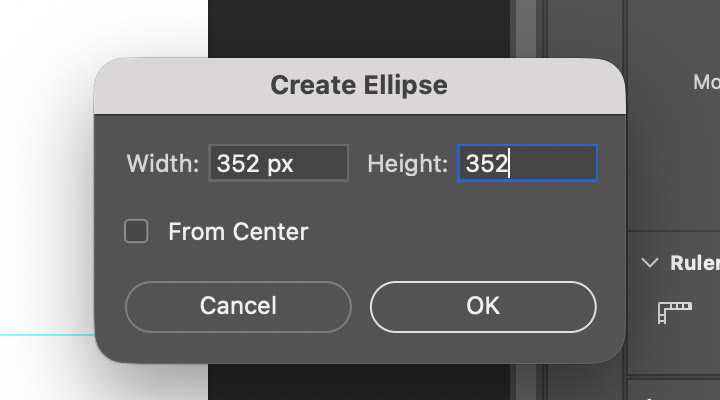
Hộp thoại Create Ellipse. Ảnh chụp màn hình Photoshop 2026 (bản 27.11) do ColorME thực hiện.
Bước 3: đặt ảnh và căn khuôn mặt vào hình tròn
- Vào File › Place Embedded…, chọn ảnh. Ảnh vào file dưới dạng Smart Object, phóng to thu nhỏ nhiều lần không vỡ.
- Trong bảng Layers, kéo layer ảnh xuống dưới layer “Avatar 352 px”.
- Chọn layer ảnh, vào Edit › Free Transform (Ctrl + T, Mac: Cmd + T).
- Kéo một góc của khung để phóng to. Photoshop bản mới tự giữ tỉ lệ; với bản trước CC 2019, giữ thêm Shift.
- Kéo bên trong khung để dời ảnh, cho tới khi khuôn mặt nằm gọn trong hình tròn và ảnh phủ kín toàn bộ canvas. Nhấn Enter.


Free Transform: phóng to từ góc, rồi dời ảnh cho mặt vào đúng hình tròn. Quay màn hình Photoshop 2026 (bản 27.11) do ColorME thực hiện; Ảnh: lang sa / Unsplash.
Trong file mẫu, ảnh 3200 × 2133 px được phóng lên 3466 × 2310 px (khoảng 108%), đặt ở X = −1733, Y = −429. Bạn không cần đúng các số này; chỉ cần đạt ba điều:
- Khuôn mặt nằm giữa hình tròn, chừa một chút khoảng trống quanh tóc.
- Ảnh phủ kín canvas, không lộ nền trắng ở mép nào.
- Có một chi tiết chạy xuyên qua ranh giới giữa bìa và avatar (ở đây là vành chiếc mẹt và nếp rèm). Chính chi tiết này làm người xem thấy hai ảnh liền nhau.
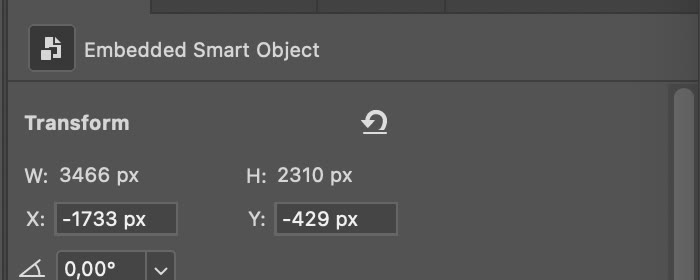
Bảng Properties cho biết cỡ và vị trí ảnh sau khi căn. Dùng phím mũi tên để nhích từng pixel. Ảnh chụp màn hình Photoshop 2026 (bản 27.11) do ColorME thực hiện.
Chọn ảnh thế nào cho dễ ghép: người hoặc vật chính nên nhỏ, và phía bên phải, phía trên còn nhiều khoảng trống. Với ảnh chân dung cận mặt, muốn mặt vừa hình tròn 352 px thì ảnh không còn đủ rộng để phủ hết 1702 px ảnh bìa.
Bước 4: cắt và xuất ảnh bìa
- Chọn Rectangular Marquee Tool (phím M).
- Kéo từ ngoài góc trên bên trái canvas xuống tới đường guide ở mép phải. Vùng chọn tự hít vào mép canvas và đường guide (nếu không hít, bật View › Snap).
- Vào Image › Crop. File còn đúng 1702 × 630 px.
- Tắt con mắt của layer “Avatar 352 px” để hình tròn mờ không lẫn vào ảnh.
- Vào File › Export › Export As…, chọn Format: JPG, giữ Convert to sRGB, bấm Export.
- Nhấn Ctrl + Z (Cmd + Z) vài lần, hoặc mở Window › History và bấm vào bước trước “Rectangular Marquee”, để quay lại file đầy đủ.
Chọn phần trên đường guide rồi Image › Crop. Quay màn hình Photoshop 2026 (bản 27.11) do ColorME thực hiện; Ảnh: lang sa / Unsplash.
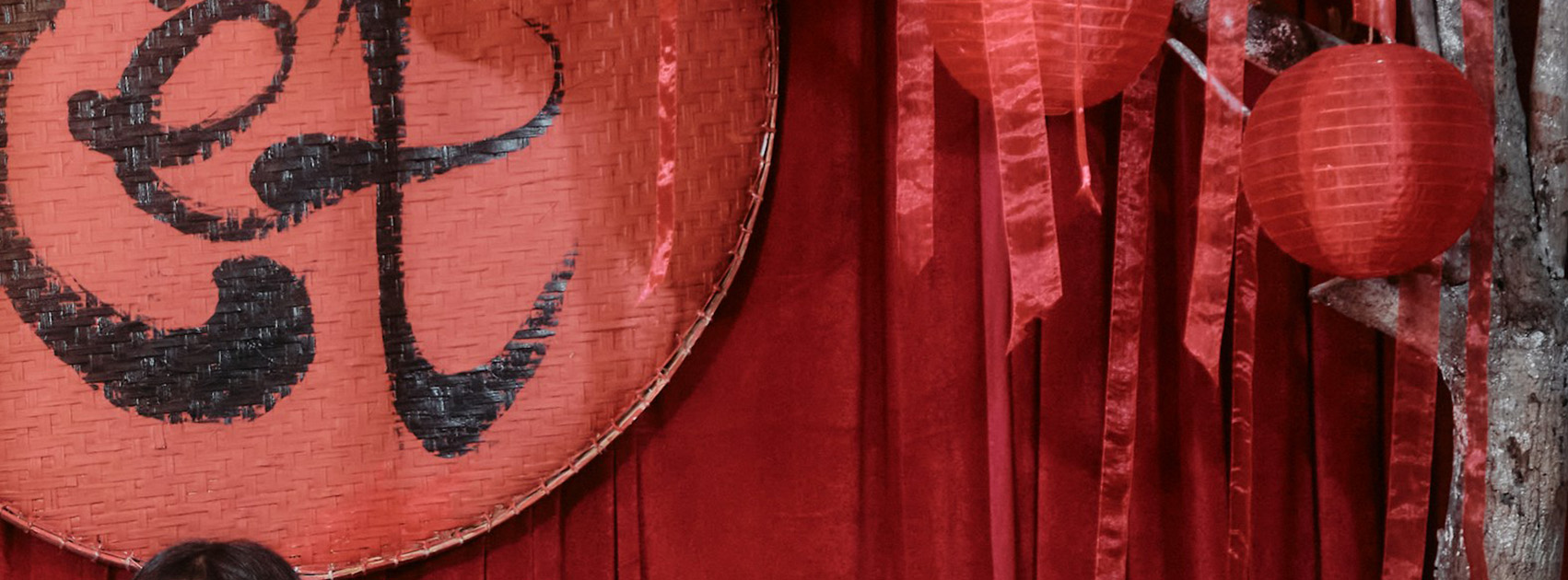
File ảnh bìa xuất ra, 1702 × 630 px. Đỉnh đầu ở góc dưới bên trái sẽ bị avatar che lên. Ảnh: lang sa / Unsplash.
Bản 1702 × 630 px của bài nặng khoảng 303 KB. Bản thu về đúng 851 × 315 px (JPG chất lượng 8) nặng 95 KB, vừa nằm trong mức “dưới 100 kilobyte” mà Meta nói là tải nhanh nhất. ColorME chưa đo mức nén của Facebook với hai bản này.
Bước 5: cắt và xuất avatar
- Bật lại con mắt của layer “Avatar 352 px”.
- Giữ Ctrl (Mac: Cmd) và bấm vào ô hình thu nhỏ của layer đó trong bảng Layers. Một vùng chọn hình tròn hiện ra đúng theo hình.
- Vào Image › Crop. Photoshop cắt theo hình vuông bao quanh vùng chọn: file còn 352 × 352 px.
- Tắt con mắt của layer “Avatar 352 px”, rồi File › Export › Export As…, Format JPG.
Vùng chọn hình tròn, rồi Image › Crop ra ô vuông 352 px. Trong đoạn quay này vùng chọn được nạp bằng lệnh script tương đương thao tác Ctrl/Cmd + bấm. Quay màn hình Photoshop 2026 (bản 27.11) do ColorME thực hiện; Ảnh: lang sa / Unsplash.
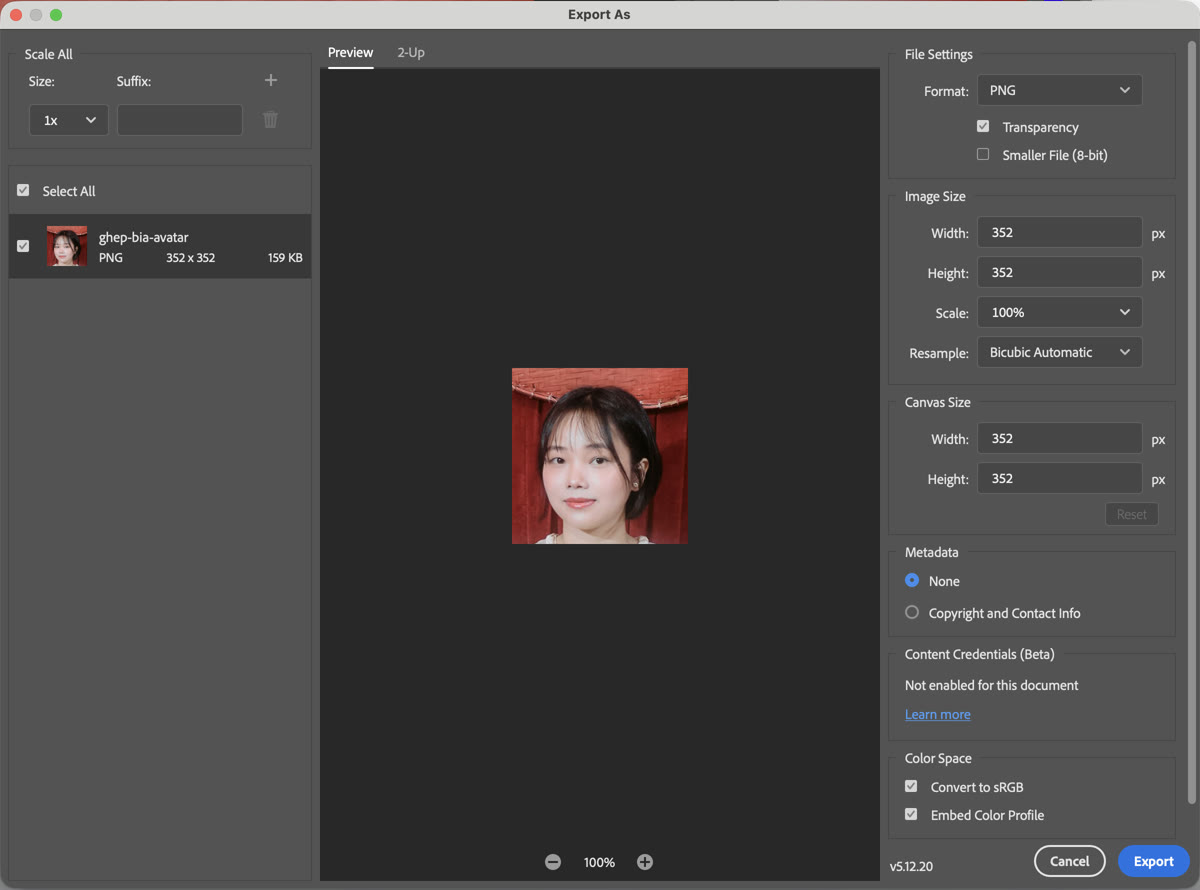
Hộp thoại Export As cho file avatar 352 × 352 px. Đổi Format sang JPG trước khi bấm Export. Ảnh chụp màn hình Photoshop 2026 (bản 27.11) do ColorME thực hiện; Ảnh: lang sa / Unsplash.

File avatar xuất ra. Bạn tải lên file vuông; Facebook tự cắt thành hình tròn. Ảnh: lang sa / Unsplash.
Avatar phải được cắt hình vuông chứ không phải hình tròn nền trong suốt: Facebook tự bo tròn khi hiển thị, và vòng tròn nội tiếp ô vuông 352 px chính là hình tròn bạn đã vẽ.
Video: cả 5 bước trong chưa đầy một phút
Quay màn hình Photoshop 2026 (bản 27.11) do ColorME thực hiện. Video được tua nhanh 1,3 lần, không có tiếng.
Đăng lên Facebook sao cho không lệch
- Ảnh bìa: khi Facebook cho kéo để đổi vị trí, đừng kéo. Lưu nguyên vị trí mặc định.
- Avatar: ở màn hình cắt ảnh, đừng phóng to hay dời ảnh. Giữ khung cắt mặc định ở giữa.
- Đăng ảnh bìa trước, avatar sau, rồi mở trang trên đúng loại thiết bị bạn đã chọn để kiểm tra.
ColorME chưa thực hiện ba thao tác này trên một tài khoản thật; đây là điều kiện về mặt hình học (kéo hay phóng to đều làm hai ảnh lệch nhau).
Căn lại theo trang của bạn nếu hình bị lệch
Cách chắc nhất là đo trên chính trang của bạn:
- Mở trang cá nhân hoặc Trang của bạn trên thiết bị muốn căn, chụp màn hình phần đầu trang.
- Kéo ảnh chụp màn hình vào file Photoshop ở trên, đặt trên cùng, giảm Opacity còn 50%.
- Dùng Free Transform phóng ảnh chụp cho tới khi ảnh bìa trong đó rộng đúng 1702 px và mép trên, mép trái trùng canvas.
- Kéo đường guide tới đúng mép dưới ảnh bìa trong ảnh chụp, rồi dời và đổi cỡ layer “Avatar 352 px” cho trùng với avatar trong ảnh chụp.
- Xoá ảnh chụp màn hình, làm lại bước 3 đến bước 5.
ColorME chưa thử phần căn lại này với ảnh chụp một trang Facebook thật.
Những gì bài này đã thử và chưa thử
- Đã làm thật trên Photoshop 2026 (27.11, macOS) ngày 13/10/2026: toàn bộ bước 1 đến bước 5, hai file xuất ra, và bản xem thử ghép lại từ hai file đó.
- Chưa thử: đăng lên Facebook, hiển thị trên điện thoại và máy tính thật, mức nén ảnh của Facebook, trang cá nhân (số đo của Meta là cho Trang).
- Số tự chọn: khoảng cách 32 px từ mép trái tới avatar.
- Các đoạn quay bước 1 và bước 2 là thao tác tay trên file trống. Khi làm với ảnh mẫu này, guide và hình tròn được dựng lại bằng lệnh script với đúng các số đó.
Câu hỏi thường gặp
Ảnh đại diện Facebook nên để cỡ nào?
Meta khuyên 320 × 320 px để có chất lượng tốt nhất. Ảnh hiển thị ở 176 × 176 px trên máy tính, 196 × 196 px trên điện thoại thông minh và luôn bị cắt thành hình tròn.
Vì sao ghép xong xem trên điện thoại thì khớp, trên máy tính lại lệch?
Vì hai giao diện cắt ảnh bìa theo tỉ lệ khác nhau (Meta ghi 2,4:1 trên di động và 16:9 trên máy tính) và đặt avatar ở vị trí khác nhau.
Ảnh có chữ hoặc logo nên xuất JPG hay PNG?
Meta viết rằng ảnh có logo hoặc chữ cho kết quả tốt hơn khi là file PNG. Ảnh chụp thông thường thì dùng JPG cho nhẹ.
Không có Photoshop thì làm thế nào?
Bạn cần một công cụ cho phép cắt hai vùng từ cùng một ảnh theo toạ độ chính xác. Có thể dùng Photoshop trên web với đúng các bước trên. Công cụ cắt ảnh của ColorME cắt được một ảnh theo tỉ lệ, nhưng không có guide và hình tròn đánh dấu nên không hợp với kiểu ghép này.
Tổng kết
Ghép ảnh bìa và avatar liền nhau là một bài toán căn chỉnh: một canvas 1702 × 940 px, guide ở 630 px, hình tròn 352 px, một tấm ảnh phủ lên tất cả, rồi cắt ra hai file. Facebook không công bố vị trí avatar, nên hãy căn theo ảnh chụp màn hình trang của bạn trước khi đăng. Nếu muốn nắm chắc layer, Smart Object và Free Transform, xem khoá học Photoshop của ColorME, hoặc đọc tiếp cách ghép 2 ảnh trong Photoshop.
Tác giảCOLOR ME