Tutorial · 25/10/2026
Illustrator online: dùng Illustrator trên web được những gì?
 COLOR ME25/10/2026 · 15 phút đọc · 2 lượt xem
Illustrator online (Illustrator on the web, Beta) làm được gì, chạy trên trình duyệt nào, khác bản desktop ra sao, thuộc gói nào. Tổng hợp từ trợ giúp Adobe.
Trả lời nhanh: "Illustrator online" là Illustrator on the web (Beta), bản Illustrator chạy trong trình duyệt do Adobe phát hành. Trang trợ giúp của Adobe hướng dẫn mở nó bằng Chrome hoặc Microsoft Edge, đăng nhập tài khoản Adobe, rồi vẽ hình, vẽ path bằng Pen, Pencil, Quick Pen, gõ chữ, tô màu, gradient, mời người khác cùng sửa và xuất ra PNG, JPEG, PDF, SVG, Ai. Đến ngày 24/10/2026, mọi trang trợ giúp của bản web vẫn ghi chữ (Beta), và Adobe nói rõ ứng dụng nằm trong gói đăng ký Illustrator. Bài này tổng hợp từ trợ giúp chính thức của Adobe (đọc tối 24/10/2026); ColorME chưa đăng nhập và chưa dùng thử bản web, nên mình chỉ thuật lại điều Adobe viết và ghi nguồn từng chỗ.
| Câu hỏi | Theo trợ giúp của Adobe (đọc 24/10/2026) | Xem ở mục |
|---|---|---|
| Có bản Illustrator chạy trên web không? | Có: Illustrator on the web, vẫn đang Beta | Illustrator on the web là gì |
| Mở bằng trình duyệt nào? | Chrome hoặc Microsoft Edge, phải đăng nhập | Trình duyệt và máy |
| Làm được gì? | Hình, path, chữ, màu, gradient, stroke, mời cùng sửa, xuất file | Làm được những gì |
| Có đủ như bản cài trên máy không? | Không: Adobe gọi đây là các "core desktop workflows" | Khác bản desktop |
| Có miễn phí không? | Các trang mình đọc không nói miễn phí; ghi là thuộc gói Illustrator | Gói nào có |
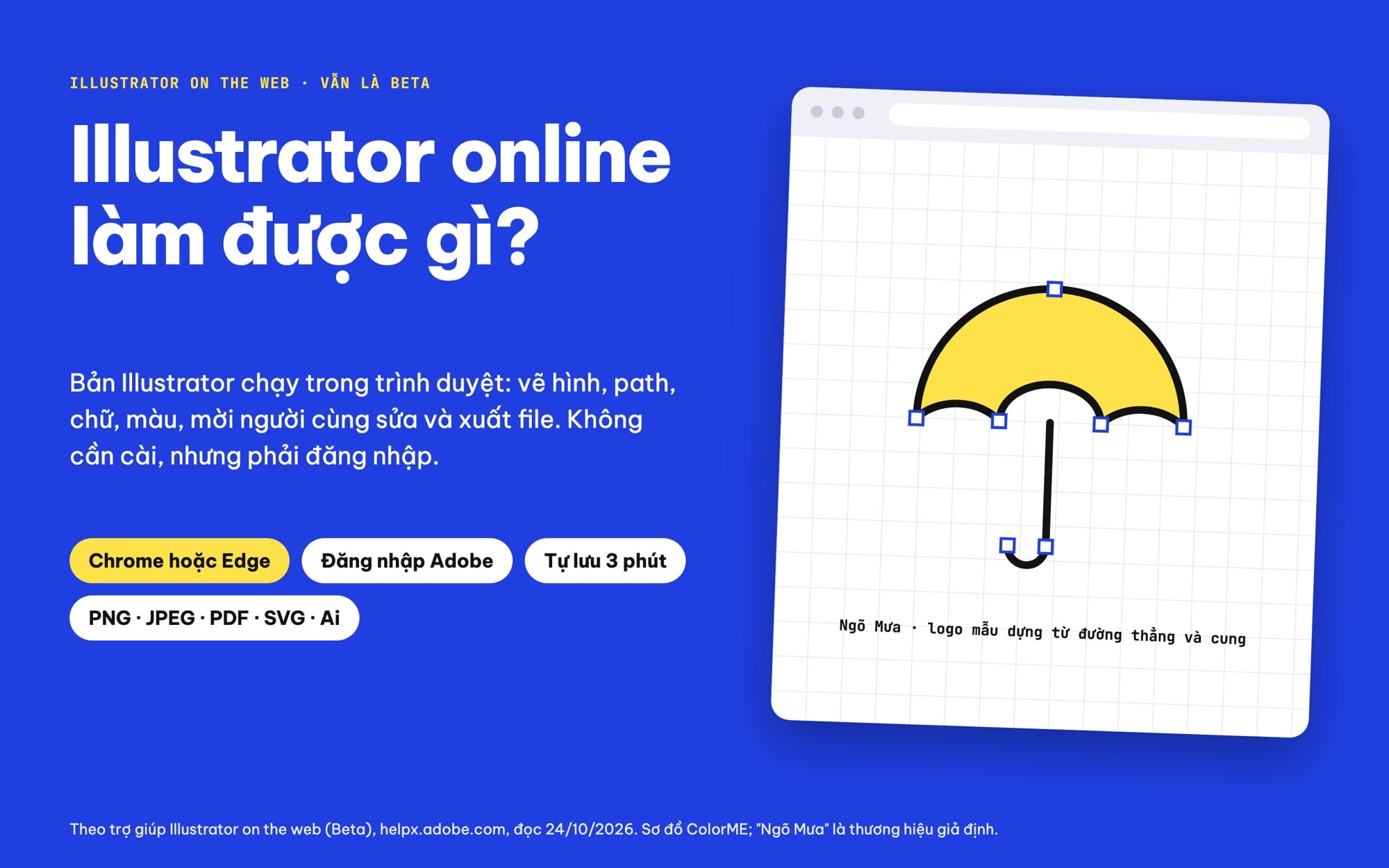
Illustrator online (Illustrator on the web, Beta): chạy trong Chrome hoặc Edge, cần đăng nhập. Sơ đồ ColorME theo trợ giúp của Adobe, đọc 24/10/2026; không phải ảnh giao diện phần mềm.
Bài này làm thế nào: mình đọc trực tiếp các trang trên helpx.adobe.com (trung tâm trợ giúp của Adobe) tối 24/10/2026 và lưu bản sao để đối chiếu. Mỗi câu trích tiếng Anh đi kèm tên trang và ngày "Last updated" Adobe ghi trên trang. Mình không đăng nhập, không mở ứng dụng, không thử vẽ hay xuất file trên bản web. Hình trong bài là sơ đồ ColorME tự vẽ để tóm tắt nội dung trợ giúp, không phải ảnh chụp màn hình phần mềm. Nếu bạn mới làm quen với Illustrator nói chung, đọc trước bài Illustrator là gì và lộ trình học cho người mới.
Illustrator on the web là gì, đang ở trạng thái nào?
Trang tổng quan cloud document của Adobe viết: "Adobe Illustrator is available as a web app for creating, editing, and sharing Illustrator cloud documents (.aic)" (Illustrator có bản ứng dụng web để tạo, sửa và chia sẻ cloud document của Illustrator, đuôi .aic). Trang này cũng viết người thiết kế có thể làm ngay trong trình duyệt và gửi đường link để người cộng tác "open and make basic edits without downloading the app" (mở và sửa cơ bản mà không phải tải ứng dụng) (Cloud documents overview, cập nhật 05/08/2026).
Về trạng thái: trang "What's new" của bản web ghi mốc "October 2024 (Beta version)" với tiêu đề "Illustrator on the web (Beta) for creative enthusiasts" (dành cho người yêu sáng tạo), kèm mô tả "a simple workspace" và "essential tools and features" (không gian làm việc đơn giản, các công cụ thiết yếu) (What's new in Illustrator on the web (Beta), cập nhật 18/08/2026). Tối 24/10/2026, trang chủ trợ giúp, trang tổng quan, trang truy cập và các trang hướng dẫn của bản web vẫn đều mang chữ "(Beta)".
Beta nghĩa là gì với bạn? Trang về chương trình beta chung của Adobe nhắc: "Betas and tech previews are pre-release versions and may have bugs, incomplete features, or other issues impacting your workflow" (bản beta là bản phát hành trước, có thể còn lỗi, tính năng chưa xong hoặc vấn đề ảnh hưởng tới công việc) (Beta apps and features, cập nhật 21/07/2026). Trang này liệt kê "Illustrator on the web (beta)" trong nhóm beta phổ biến. Với riêng bản web, Adobe khuyên: "we recommend downloading copies or backing up important documents and production content" (nên tải bản sao hoặc sao lưu tài liệu quan trọng và file đang chạy dự án thật).
Illustrator online làm được những gì?
Mục lục trợ giúp của bản web (đọc 24/10/2026) chia thành bốn nhóm việc chính. Mình gom lại thành bảng dưới đây, mỗi dòng là một trang hướng dẫn có thật trên helpx.adobe.com:
| Nhóm | Có trang hướng dẫn cho |
|---|---|
| Tạo hình (shapes) | Draw live shapes, Edit shapes, Combine shapes; trang tổng quan nhắc thêm Shape builder |
| Vẽ path | Pen tool, Pencil tool, Quick Pen tool (Beta) và phím tắt của Quick Pen |
| Chữ | Add text, Add text on paths, Edit text paths, Edit text attributes, Create outline text |
| Màu | Solid fill colors, Gradient fills, Modify gradients, Strokes |
| Làm chung | Invite collaborators, Remove collaborators, Change access, Access shared documents, Leave a shared document |
| Lưu và xuất | Save documents, Export documents |
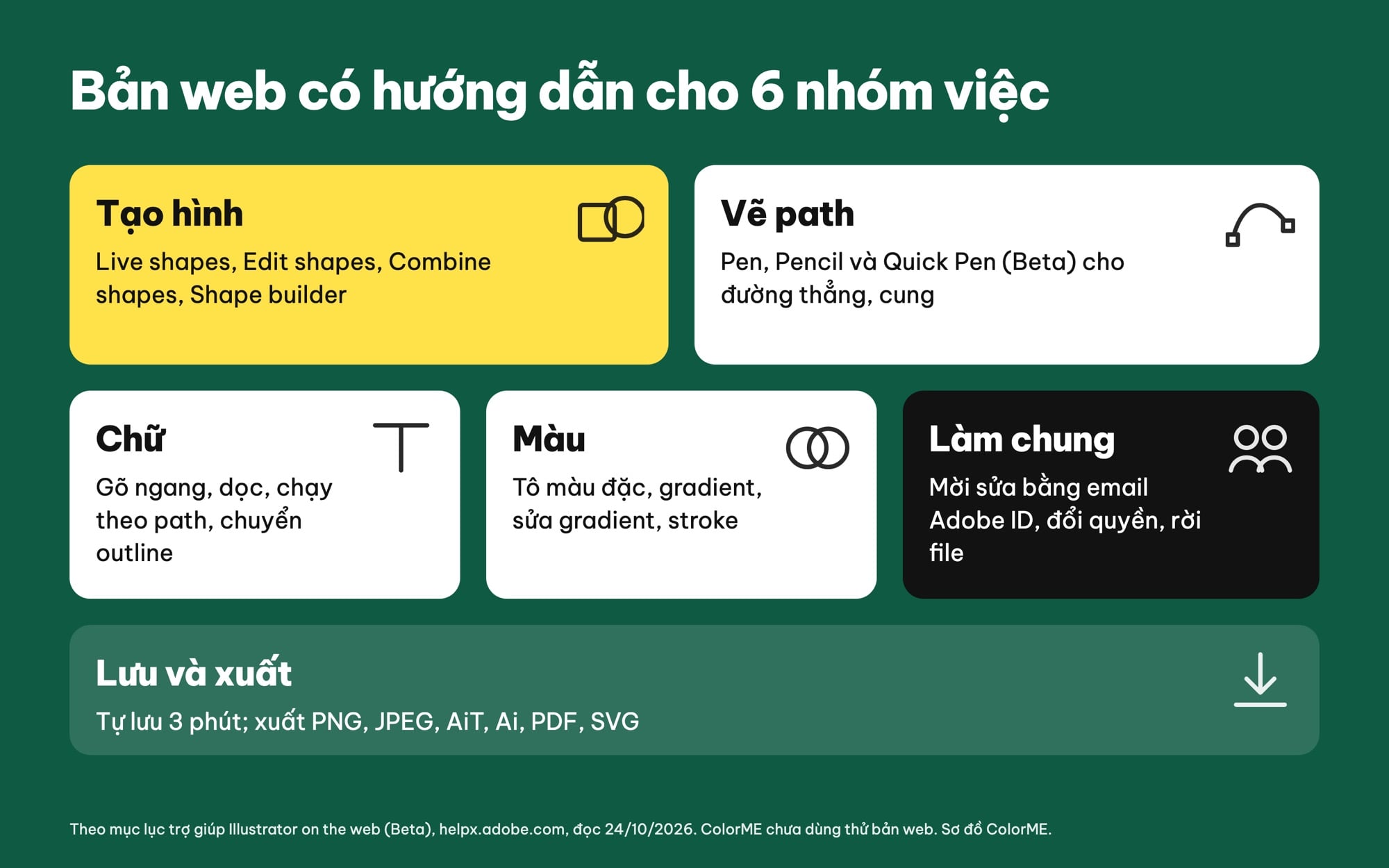
Sáu nhóm việc có hướng dẫn trong mục lục trợ giúp của bản web. Sơ đồ ColorME theo trợ giúp của Adobe, đọc 24/10/2026; không phải ảnh giao diện phần mềm.
Trang tổng quan mô tả từng nhóm bằng lời của Adobe: bộ công cụ shape để "draw live shapes" và ghép hình bằng "Combine shapes and Shape builder"; Pen và Pencil cho các nét tự do; chữ có thể chạy theo path và chuyển thành outline cho "logos, posters, and banners"; màu và gradient để tạo chiều sâu, ánh sáng (Illustrator on the web (Beta) overview, cập nhật 15/06/2026).
Chữ: gõ ngang, dọc, chạy theo path, chuyển outline
Trang Add text hướng dẫn chọn Type tool, bấm vào artboard để gõ point text, hoặc kéo chuột để tạo khung chữ; ghi chú thêm "You can add text horizontally or vertically" (gõ được chữ ngang hoặc dọc) bằng Vertical Type tool (Add text, cập nhật 25/02/2026). Một trang cũ hơn về chữ trên bản web nói Contextual Task Bar có thanh trượt cỡ chữ, khoảng cách chữ (tracking) và khoảng cách dòng, còn panel Properties chỉnh font, cỡ, leading (Add and edit text in Illustrator on the web, cập nhật 05/08/2024). Mình chưa thử gõ tiếng Việt trên bản web, nên không nói được font nào hiển thị đủ dấu.
Quick Pen (Beta): công cụ riêng của bản web
Quick Pen là công cụ vẽ đường thẳng và cung tròn mà Adobe giới thiệu cùng bản web. Trang hướng dẫn liệt kê bốn lựa chọn trên thanh công cụ của nó: Straight line (đường thẳng), Continuous arc ("smooth curves or arcs", cung mềm nối tiếp), Sharp corner arc (cung có góc nhọn) và Flip arc ("flip the side of the sharp-cornered arc", lật cung sang phía bên kia). Muốn dài hơn hay ngắn hơn, kéo biểu tượng ở điểm đầu hoặc điểm cuối; muốn vẽ tiếp từ đầu path, bấm Esc rồi chọn điểm đầu hoặc điểm cuối (Draw with the Quick Pen tool (Beta), cập nhật 25/02/2026).
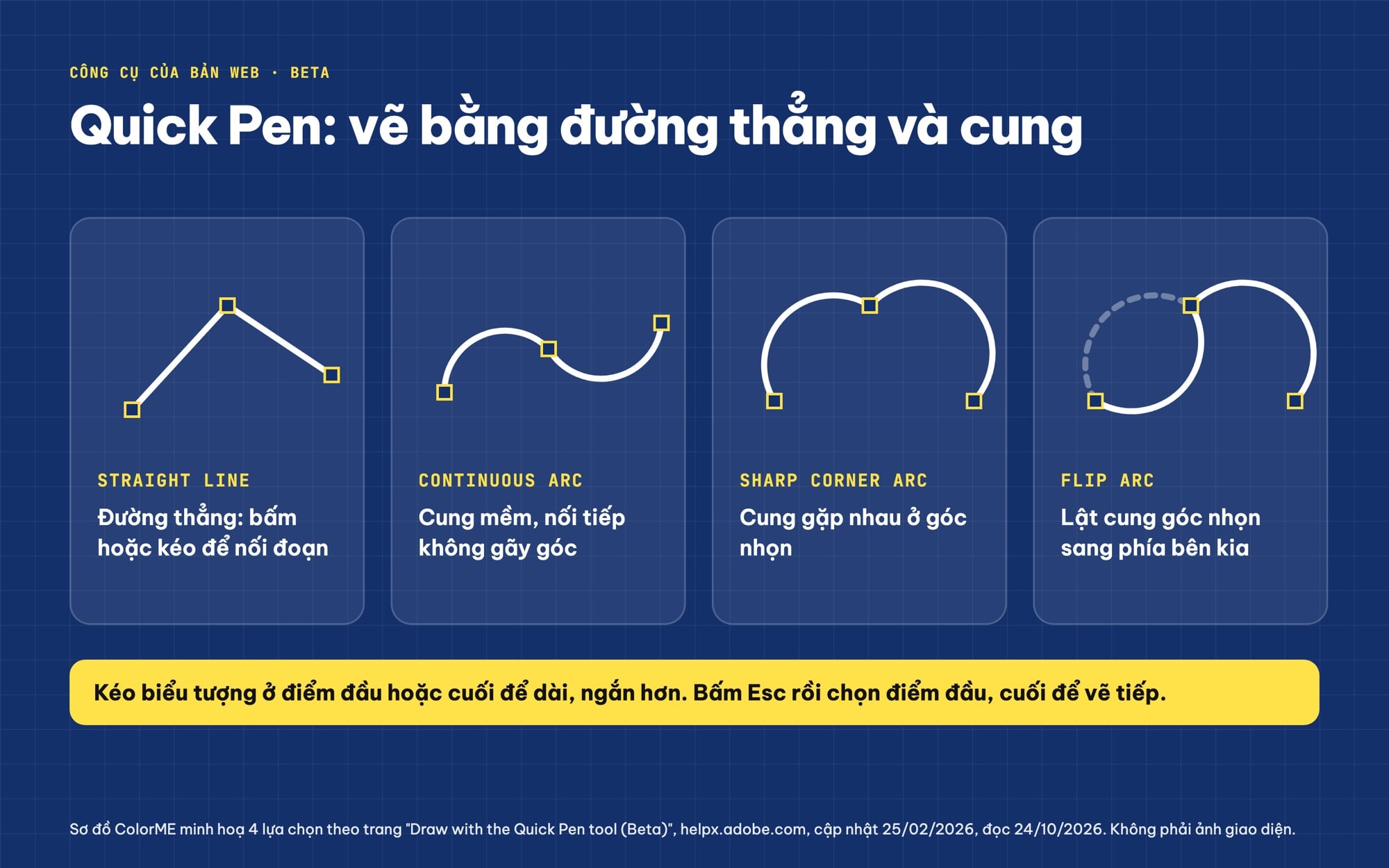
Bốn lựa chọn của Quick Pen (Beta) theo trang hướng dẫn của Adobe (cập nhật 25/02/2026). Sơ đồ ColorME theo trợ giúp của Adobe, đọc 24/10/2026; không phải ảnh giao diện phần mềm.
Với người mới, kiểu vẽ "đoạn thẳng, cung, góc" này gần với cách dựng logo hình học hơn là kéo tay nắm Bézier của Pen tool. Nếu bạn đã quen bản cài trên máy, bảng 60 phím tắt Illustrator hay dùng vẫn hữu ích; còn bản web có bảng phím tắt riêng, mở bằng Shift + Alt + Ctrl + K (Windows) hoặc Shift + Cmd + Opt + K (macOS) (Access keyboard shortcuts, cập nhật 25/02/2026).
Tạo file, lưu, xuất và mời người cùng sửa
Tạo file mới. Từ trang chủ của bản web, chọn Create rồi chọn mẫu (All templates), kích thước phổ biến (Popular dimensions) hoặc Custom blank size để tự đặt kích thước artboard (Start a new document, cập nhật 11/03/2026).
Mở file có sẵn. Chọn file trong Your files, Shared with you, hoặc "On your computer to upload a document from your device" (tải một file từ máy lên) (Open documents, cập nhật 25/02/2026). Trang này không ghi danh sách định dạng nhận được, nên mình không khẳng định bản web mở được mọi file .ai từ máy.
Lưu. Adobe viết: "Illustrator on the web (Beta) auto-saves your document every three minutes" (tự lưu mỗi ba phút). Tên file có dấu sao trên thanh tiêu đề nghĩa là chưa lưu; lưu tay bằng Ctrl + S hoặc Cmd + S (Save documents, cập nhật 09/09/2024). File được lưu thành Creative Cloud document và mở được từ bản desktop và bản iPad, theo trang Cloud documents overview.
Xuất. Vào Share, Publish and export để xuất "as a PNG, JPEG, AiT, Ai, PDF, or SVG file" (Export documents, cập nhật 09/09/2024). Trang không nói về tuỳ chọn chất lượng, hệ màu hay vùng xuất, nên đừng mặc định bản web có đủ hộp thoại xuất như bản cài.
Mời cùng sửa. Mở file, chọn Share, Invite people, nhập "a valid AdobeID email address" (email gắn với tài khoản Adobe) rồi chọn Invite to Edit (Invite collaborators to edit, cập nhật 09/09/2024). Người được mời cũng cần tài khoản Adobe.
Illustrator online khác bản cài trên máy thế nào?
Adobe không đưa ra bảng so sánh từng tính năng. Câu chính thức là: bản web "supports core desktop workflows and features to create logos, marketing graphics, illustrations, and more" (hỗ trợ các quy trình và tính năng cốt lõi của bản desktop để làm logo, ấn phẩm marketing, minh hoạ), và "As we continue to expand functionality, we welcome your feedback on desired features" (Adobe vẫn đang mở rộng tính năng) (Cloud documents overview, cập nhật 05/08/2026).
Để thấy khoảng cách, mình đặt hai mục lục trợ giúp cạnh nhau (đọc cùng tối 24/10/2026). Mục lục bản desktop có các nhóm trang về Image Trace, Live Paint, perspective grid, pattern, symbol, 3D, mockup, Recolor, Layers, Pathfinder, clipping mask, blend, artboard và actions. Mục lục bản web không có trang nào cho các chủ đề đó. Mục lục chỉ là tài liệu, không phải danh sách tính năng trong app, và mình chưa mở app để kiểm tra, nên hãy đọc bảng dưới như "chưa có hướng dẫn" chứ không phải "chắc chắn không có".
| Việc | Bản web (Beta) | Bản desktop |
|---|---|---|
| Cài đặt | Không cài, mở bằng Chrome hoặc Edge | Cài trên Windows hoặc macOS |
| Vẽ hình, Pen, Pencil, chữ, gradient | Có trang hướng dẫn | Có |
| Quick Pen | Có (Beta) | Không thấy trong mục lục desktop |
| Image Trace, Live Paint, pattern, symbol, 3D, mockup | Không có trang hướng dẫn | Có nhóm trang riêng |
| Layers, artboard, actions | Không có trang hướng dẫn | Có nhóm trang riêng |
| Lưu file | Cloud document (.aic), tự lưu 3 phút | Lưu file trên máy hoặc cloud document |
| Mạng | Cần kết nối ổn định | Cần mạng để kích hoạt, kiểm tra gói |
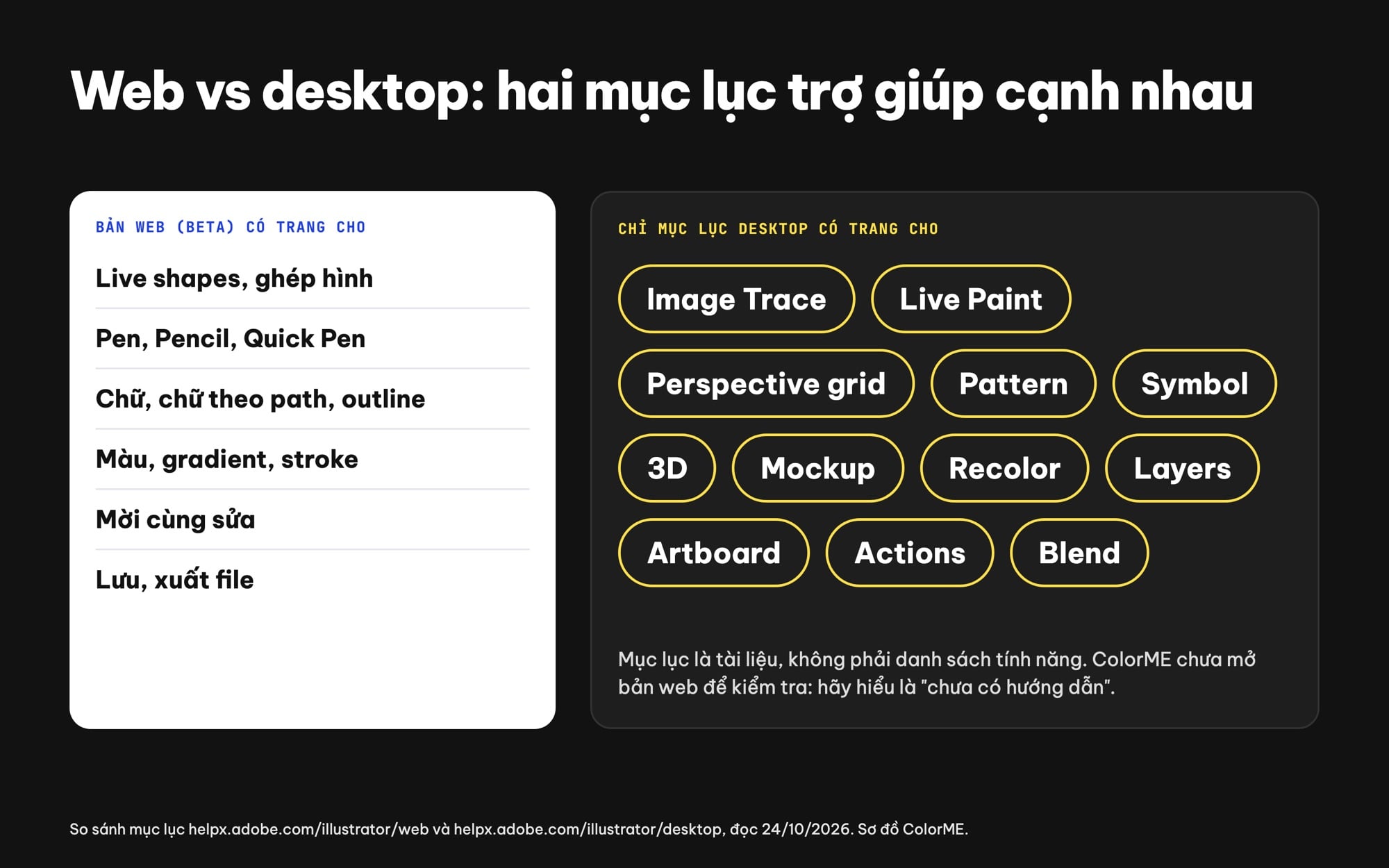
Đặt hai mục lục trợ giúp cạnh nhau: các chủ đề chỉ bản desktop có trang hướng dẫn. Sơ đồ ColorME theo trợ giúp của Adobe, đọc 24/10/2026; không phải ảnh giao diện phần mềm.
Nói gọn: bản web hợp với logo đơn giản, banner, icon, sửa nhanh một file đã có trên đám mây, hoặc gửi cho đồng nghiệp sửa vài dòng chữ. Việc cần vector hoá ảnh, tô Live Paint, dựng pattern, quản lý nhiều layer và artboard thì vẫn là việc của bản cài. Ví dụ chuyển ảnh thành vector, ColorME có bài riêng về chuyển ảnh sang vector online bằng công cụ chạy trên trình duyệt; còn cọ vẽ (brush) thì xem 5 loại brush trong Illustrator trên bản desktop.
Cần trình duyệt và máy thế nào?
Trang truy cập của Adobe chỉ có ba bước: "Open Chrome or Microsoft Edge", vào Illustrator on the web (Beta), rồi "Select Sign in" để vào file bằng tài khoản của bạn (Access Illustrator on the web, cập nhật 01/04/2026). Trang này không nhắc Safari hay Firefox, nên mình không khẳng định hai trình duyệt đó chạy được.
Các trang khắc phục sự cố cho biết thêm ba điều kiện kỹ thuật:
- WebGL và tăng tốc phần cứng: nếu không mở được file vì "WebGL isn't supported or is disabled", bật "Use hardware acceleration when available" (Chrome) hoặc "Use graphics acceleration when available" (Edge) trong cài đặt hệ thống của trình duyệt.
- Cho phép lưu dữ liệu trang: với lỗi hết dung lượng trên Chrome, bật "Allow sites to save data on your device". Adobe lưu ý chế độ ẩn danh (incognito, private) hoặc giới hạn dung lượng do quản trị công ty đặt "may prevent Illustrator on the web (Beta) from accessing hard disk space" (Unable to open files, cập nhật 10/03/2025).
- Mạng ổn định: file tải lâu thì "Ensure that your device has a stable internet connection" (Document is taking too long to load, cập nhật 09/09/2024).
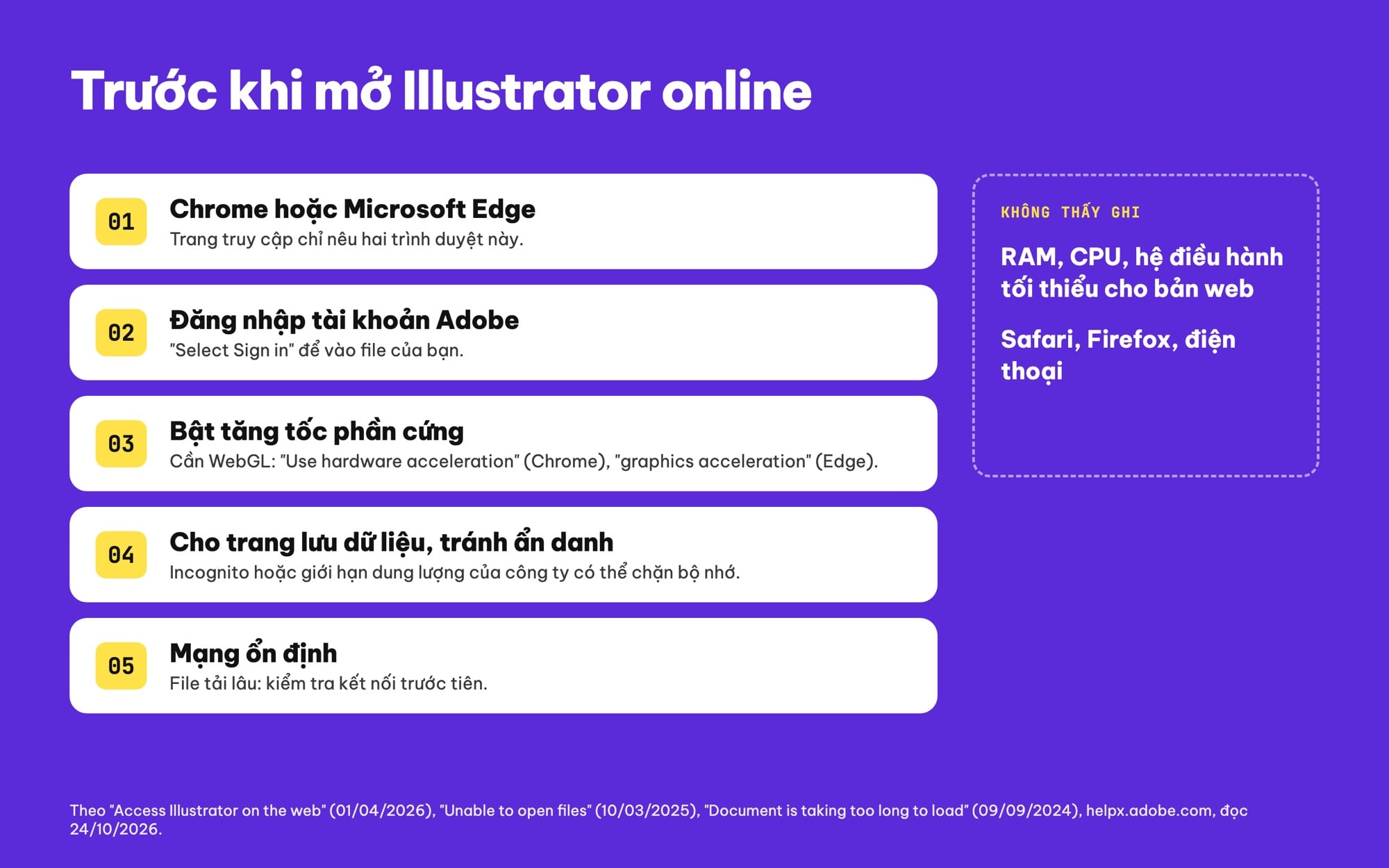
Năm điều cần có trước khi mở bản web, theo trang truy cập và các trang khắc phục sự cố. Sơ đồ ColorME theo trợ giúp của Adobe, đọc 24/10/2026; không phải ảnh giao diện phần mềm.
Về cấu hình máy: các trang trợ giúp của bản web mình đọc không ghi mức RAM, CPU hay hệ điều hành tối thiểu. Đường link "System requirements" trên trang tổng quan của bản web hiện chuyển sang trang yêu cầu kỹ thuật của bản desktop, và trang đó (cập nhật 09/04/2026) không còn mục nào cho bản web. Để so sánh, bản desktop từ phiên bản 30.0 cần "8 GB of RAM (16 GB recommended)" và 2 GB (Windows) hoặc 3 GB (macOS) ổ cứng trống để cài (Illustrator technical requirements). Khi gặp lỗi crash, trang trợ giúp của bản web cho biết Adobe sẽ hỏi thông tin "OS, graphics card, RAM, and CPU" của máy (System information to debug, cập nhật 09/09/2024).
Gói nào có Illustrator online? Có miễn phí không?
Nhiều người tìm "adobe illustrator miễn phí" với hy vọng bản web là lối vào không mất phí. Các trang mình đọc tối 24/10/2026 không có câu nào nói bản web miễn phí. Điều Adobe viết là:
- "The app is available as part of your Illustrator subscription" (ứng dụng có sẵn trong gói đăng ký Illustrator của bạn) (Add and edit text in Illustrator on the web, cập nhật 05/08/2024).
- Trang về thay đổi gói Creative Cloud cá nhân liệt kê các ứng dụng Creative Cloud có bản mobile và web, trong đó "Illustrator: iPad and web (Beta)" (Changes to Creative Cloud for individuals plans, cập nhật 12/02/2026).
- Bảng so sánh quyền dùng web và mobile đánh dấu tick cho "Illustrator on the web (beta)" ở cả Creative Cloud Standard và Creative Cloud Pro. Lưu ý trang ghi "This page applies to customers in North America with Creative Cloud for individuals plans only" (chỉ áp dụng cho khách hàng cá nhân ở Bắc Mỹ) (Key differences in web and mobile access, cập nhật 29/09/2026).
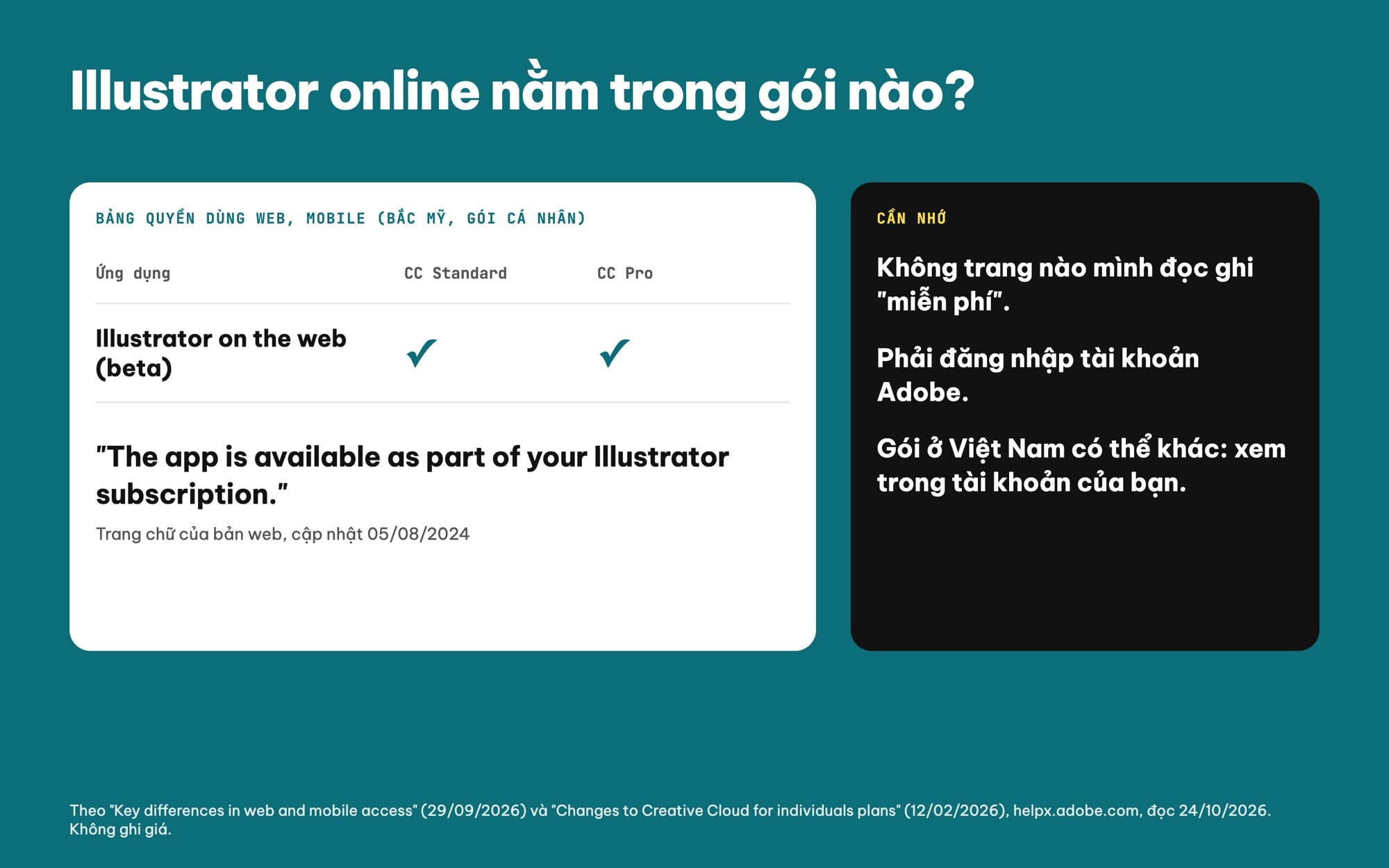
Bản web nằm trong gói Illustrator; bảng của Adobe cho gói cá nhân ở Bắc Mỹ đánh dấu cả Standard và Pro. Không ghi giá. Sơ đồ ColorME theo trợ giúp của Adobe, đọc 24/10/2026; không phải ảnh giao diện phần mềm.
Gói ở Việt Nam có thể khác, và mình không ghi giá ở đây. Cách chắc nhất là đăng nhập tài khoản Adobe của bạn và xem phần gói đang dùng. Nếu bạn cần một phần mềm vector không cần đăng ký để tập, bài Inkscape, phần mềm vẽ vector nguồn mở là điểm bắt đầu. Tránh các bản "portable" hay "crack" trôi nổi: đó không phải Illustrator online, và tải file cài không rõ nguồn là rủi ro cho máy và tài khoản của bạn.
Khi nào nên dùng Illustrator online?
| Tình huống | Gợi ý |
|---|---|
| Máy ở quán cà phê, máy công ty không được cài phần mềm | Bản web hợp lý nếu được dùng Chrome hoặc Edge và không ở chế độ ẩn danh |
| Sửa nhanh chữ, màu trên logo, banner đã có ở dạng cloud document | Bản web hợp lý; nhớ tự lưu thêm bản sao như Adobe khuyên |
| Nhờ khách hàng, đồng nghiệp sửa vài dòng chữ | Invite to Edit, người được mời cần tài khoản Adobe |
| Vector hoá ảnh, pattern, 3D, nhiều artboard, file in ấn | Dùng bản desktop; trợ giúp bản web chưa có hướng dẫn cho các việc này |
| Đang học Illustrator từ đầu | Học trên bản desktop để quen đủ panel, bản web để sửa nhanh khi ra ngoài |
Mình có một nhận xét từ cách Adobe viết tài liệu: bản web nhắm vào người cần vài việc thiết yếu và làm chung, còn việc thiết kế thật (bộ nhận diện, file in, minh hoạ phức tạp) vẫn dựa trên bản desktop. Đây là suy luận từ tài liệu, không phải kết quả dùng thử.
Học tiếp Illustrator
Muốn dùng Illustrator, dù trên web hay trên máy, bạn vẫn cần nắm path, anchor point, fill, stroke và cách ghép hình. Bắt đầu với bài Illustrator là gì và lộ trình học, luyện phím tắt qua bảng 60 phím tắt. Nếu muốn có người hướng dẫn và chữa bài, ColorME có khoá học Illustrator (online và tại lớp) và các khoá video trên ColorME E-learning.
Câu hỏi thường gặp
Illustrator online có phải là Illustrator thật của Adobe không?
Có. Adobe gọi là Illustrator on the web (Beta) và viết "Adobe Illustrator is available as a web app" để tạo, sửa, chia sẻ cloud document .aic. Đến 24/10/2026 các trang trợ giúp vẫn ghi Beta.
Illustrator online có miễn phí không?
Các trang trợ giúp mình đọc ngày 24/10/2026 không nói miễn phí. Adobe ghi "The app is available as part of your Illustrator subscription", và bảng quyền dùng của gói Creative Cloud (áp dụng cho Bắc Mỹ) đánh dấu bản web ở cả Standard và Pro. Phải đăng nhập tài khoản Adobe mới mở được file.
Illustrator online chạy trên trình duyệt nào?
Trang truy cập của Adobe hướng dẫn mở bằng Chrome hoặc Microsoft Edge. Trình duyệt cần bật tăng tốc phần cứng (WebGL), cho phép trang lưu dữ liệu và không ở chế độ ẩn danh.
Illustrator on the web xuất được file gì?
Theo trang Export documents: PNG, JPEG, AiT, Ai, PDF và SVG, qua Share, Publish and export. File làm việc là cloud document, tự lưu mỗi ba phút.
Bản web có Image Trace, pattern hay 3D không?
Mục lục trợ giúp bản web (24/10/2026) không có trang nào cho Image Trace, Live Paint, pattern, symbol, 3D hay mockup, trong khi bản desktop có. ColorME chưa mở app để kiểm tra, nên cần những việc này thì dùng bản desktop.
ColorME đã dùng thử Illustrator online chưa?
Chưa. Bài này tổng hợp từ trợ giúp chính thức của Adobe đọc ngày 24/10/2026; mình không đăng nhập và không thử vẽ, lưu hay xuất file trên bản web.
Tác giảCOLOR ME