Tutorial · 12/10/2026
Làm mờ ảnh online miễn phí: che mặt, biển số xe, làm mờ nền ảnh (không cần đăng nhập)
 COLOR ME12/10/2026 · 10 phút đọc · 8 lượt xem
Cách làm mờ ảnh online miễn phí bằng công cụ Làm mờ vùng ảnh của ColorME: làm mờ một phần ảnh, che mặt trong ảnh, che biển số xe, số điện thoại bằng Làm mờ, Pixel hoặc Che kín, và làm mờ nền ảnh có người bằng AI. Có so sánh thật kiểu che nào an toàn nhất. Không cần đăng nhập.
Trả lời nhanh: để làm mờ một phần ảnh, mở công cụ Làm mờ vùng ảnh của ColorME, bấm Chọn ảnh, kéo chuột trên ảnh để vẽ vùng cần che (khuôn mặt, biển số xe, số điện thoại), chọn Làm mờ, Pixel hoặc Che kín, rồi bấm Tải ảnh. Miễn phí, không cần đăng nhập, không gắn watermark. Với thông tin nhạy cảm, hãy dùng Che kín: đây là kiểu duy nhất thay hẳn vùng đó bằng một khối màu, không còn dữ liệu gốc bên dưới.
Xem nhanh: chọn ảnh, kéo một vùng quanh biển số. Ảnh xe: Demi Kwant (Unsplash, CC0). Ảnh chụp màn hình: ColorME.
Trước khi làm mờ ảnh: cần biết gì?
- Chi phí, tài khoản: theo trang công cụ, miễn phí, không cần đăng nhập, không gắn watermark. Mọi ảnh trong bài được che khi chưa đăng nhập.
- Ảnh vào: JPG, PNG, WebP. Chọn ảnh, kéo thả, hoặc dán ảnh chụp màn hình bằng Ctrl/Cmd + V.
- Ba kiểu che: Làm mờ, Pixel (ô vuông), Che kín (khối màu đặc).
- Hai kiểu vùng: chữ nhật hoặc tròn (bầu dục). Vẽ được nhiều vùng trên một ảnh.
- Độ mạnh: thanh kéo từ 2 đến 20, mặc định 10. Kiểu che và độ mạnh áp dụng chung cho mọi vùng đã vẽ trên ảnh.
- Không tự nhận diện khuôn mặt: bạn tự kéo vùng cần che. Riêng nút Làm mờ nền (ảnh có người) dùng AI để tách người và làm mờ phần còn lại.
- Ảnh ra: giữ nguyên kích thước và định dạng gốc. Ảnh 3264×2448 px vào thì ra 3264×2448 px, tên file thêm đuôi -da-che, ví dụ xe-xanh-da-che.jpg.
Video quay màn hình (khoảng 36 giây, không tiếng): che biển số, đổi Pixel, Che kín, tăng độ mạnh, mở ảnh chân dung, vẽ vùng tròn quanh mặt, làm mờ nền, tải ảnh. Ảnh: Demi Kwant, Christopher Campbell (Unsplash, CC0). Ảnh chụp màn hình: ColorME.
Cách làm mờ một phần ảnh online: 5 bước
Bước 1. Mở công cụ và chọn ảnh

Vào colorme.vn/tools/blur-image, bấm Chọn ảnh hoặc thả ảnh vào khung. Nếu vừa chụp màn hình, nhấn Ctrl + V (Cmd + V trên Mac) ngay trên trang để dán.

Màn hình bắt đầu. Ảnh chụp màn hình: ColorME.
Ảnh mở ra kèm thanh công cụ: ba kiểu che, hai kiểu vùng, nút làm mờ nền, thanh Độ mạnh, Hoàn tác, Ảnh khác và Tải ảnh.
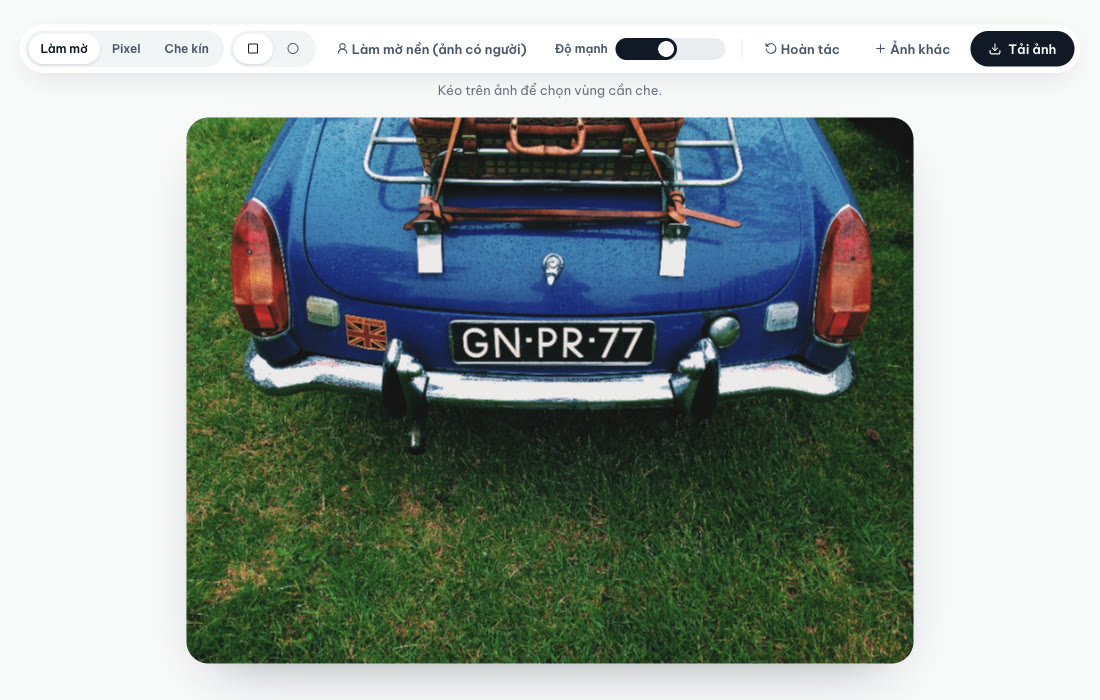
Ảnh vừa mở, chưa có vùng nào. Ảnh chụp màn hình: ColorME.
Bước 2. Kéo trên ảnh để vẽ vùng cần che
Đặt chuột ở một góc của phần cần che, giữ và kéo chéo sang góc đối diện. Thả chuột là vùng đó bị che ngay. Dòng dưới thanh công cụ đổi thành "1 vùng · kéo vùng để di chuyển, bấm × để bỏ".
- Vẽ lệch: kéo cả vùng sang chỗ khác, hoặc bấm dấu × ở góc vùng để bỏ.
- Cần che thêm: cứ kéo tiếp ở chỗ khác. Mỗi lần kéo là một vùng mới.
- Lỡ tay: bấm Hoàn tác để bỏ vùng vẽ gần nhất.
Nên vẽ rộng hơn phần chữ một chút. Mép vùng làm mờ là chỗ dễ sót nét chữ nhất.
Bước 3. Chọn Làm mờ, Pixel hay Che kín
Bấm một trong ba nút ở đầu thanh công cụ. Hiệu ứng đổi ngay trên mọi vùng đã vẽ, nên bạn có thể bấm qua lại để so.

Đổi kiểu che và độ mạnh trên cùng một vùng. Ảnh chụp màn hình: ColorME.
- Làm mờ: trông tự nhiên nhất, hợp với khuôn mặt người qua đường, hậu cảnh.
- Pixel: ô vuông to, người xem hiểu ngay là thông tin đã được che có chủ ý.
- Che kín: khối màu đặc. Thanh Độ mạnh mờ đi vì không còn tác dụng.
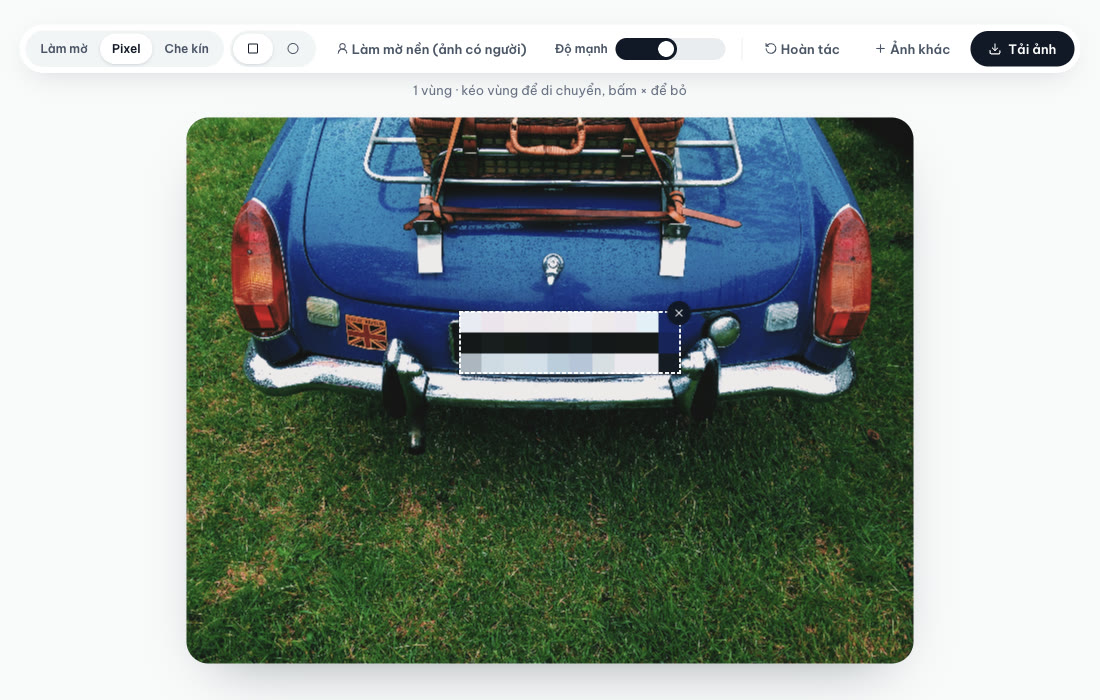
Kiểu Pixel, độ mạnh 10. Ảnh chụp màn hình: ColorME.
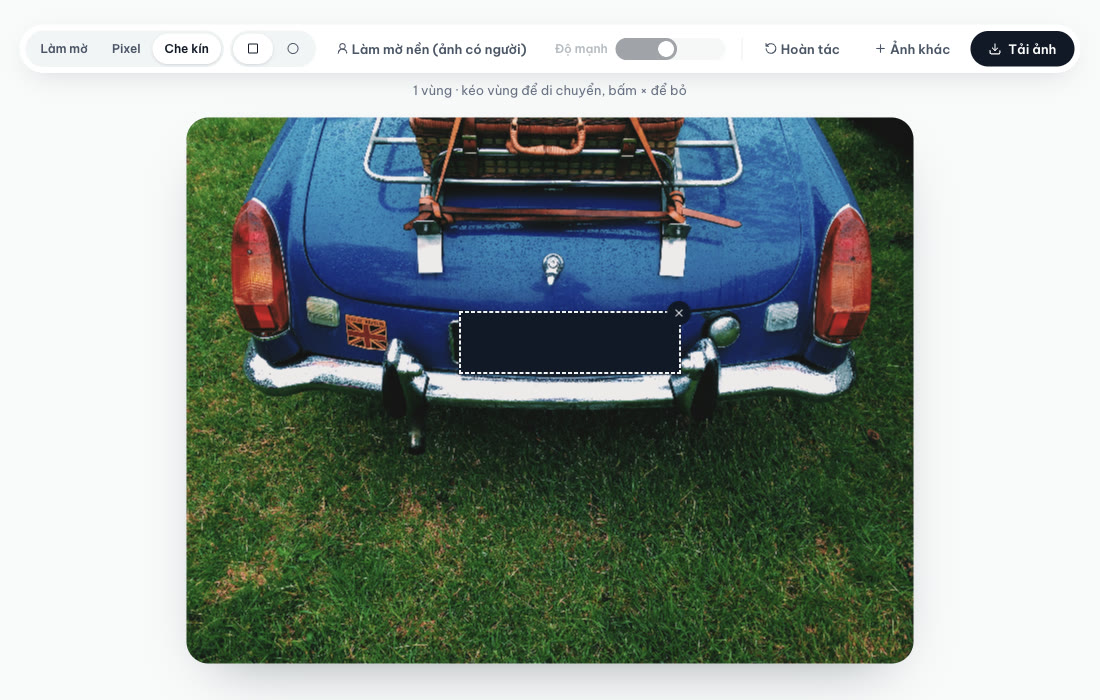
Kiểu Che kín. Ảnh chụp màn hình: ColorME.
Bước 4. Chỉnh Độ mạnh
Kéo thanh Độ mạnh sang phải để mờ hơn (hoặc ô pixel to hơn), sang trái để nhẹ hơn. Mức 10 mặc định đã đủ để không đọc được biển số trong ảnh thử. Đừng để quá thấp: mức 2 chỉ là mờ nhẹ, vẫn đoán được hình dạng từng ký tự.
Bước 5. Tải ảnh
Bấm Tải ảnh. File tải về giữ nguyên kích thước và định dạng gốc. Ảnh xe 3264×2448 px của chúng tôi ra file JPG 3,10 MB cùng kích thước, chỉ vùng đã chọn bị che. Mở file vừa tải và phóng to vùng che để kiểm tra trước khi đăng.
Làm mờ, Pixel hay Che kín: kiểu nào an toàn nhất?
Chúng tôi che cùng một biển số bằng cả ba kiểu, tải file về rồi phóng to và tăng tương phản để xem còn sót gì.
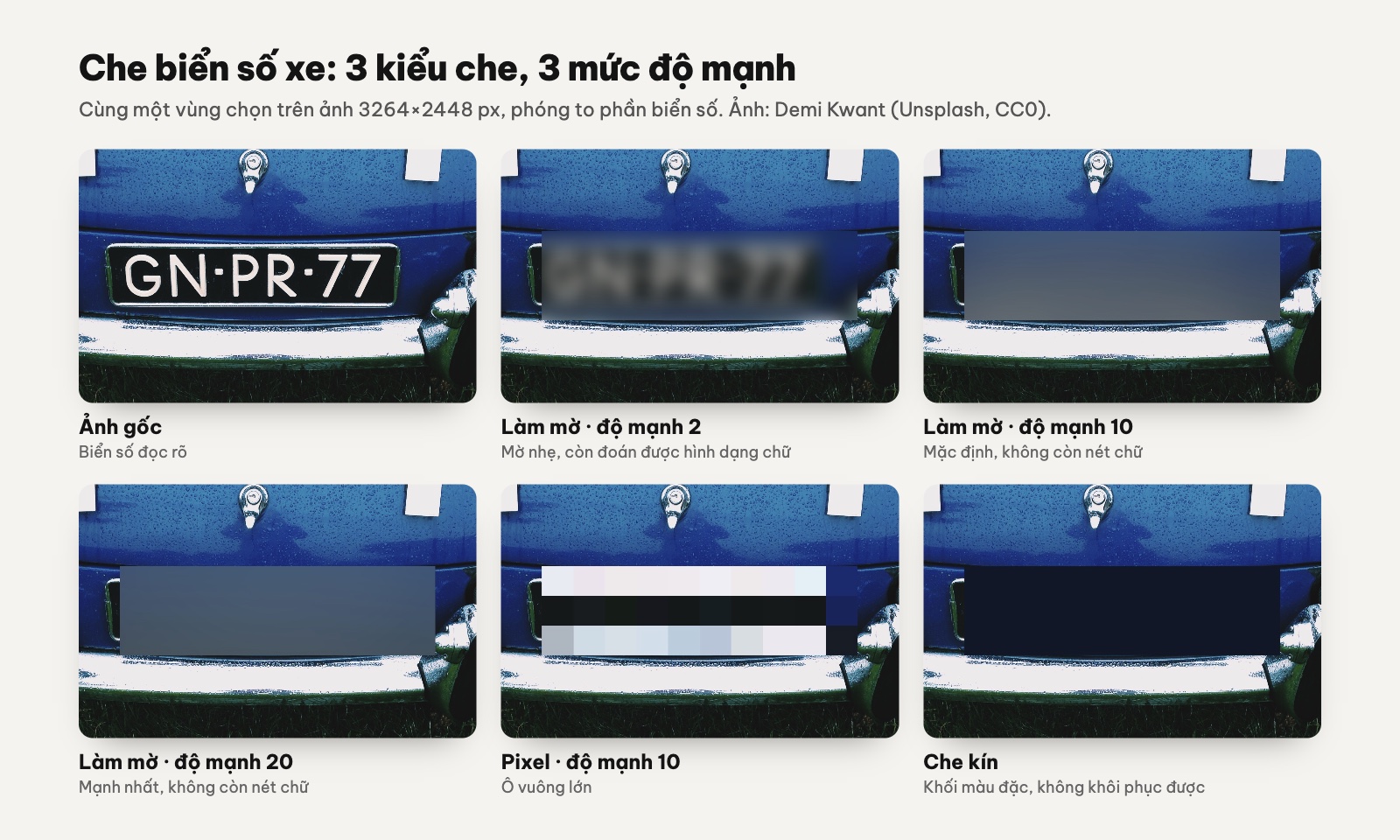
Cùng một vùng chọn, 6 kết quả tải về thật. Ảnh: Demi Kwant (Unsplash, CC0). So sánh: ColorME, 12/10/2026.
| Kiểu che | Kết quả trong lần thử | Nên dùng cho |
|---|---|---|
| Làm mờ, độ mạnh 2 | Mờ nhẹ, vẫn đoán được hình dạng ký tự | Làm dịu chi tiết, không dùng để che thông tin |
| Làm mờ, độ mạnh 10 | Không còn nét chữ, kể cả khi tăng tương phản | Khuôn mặt, biển số trong ảnh đăng mạng xã hội |
| Làm mờ, độ mạnh 20 | Không còn nét chữ, kể cả khi tăng tương phản | Chữ to, sát nhau, hoặc khi muốn vùng che thật phẳng |
| Pixel, độ mạnh 10 | Các ô vuông lớn, không đọc được | Ảnh chụp màn hình, ảnh hướng dẫn |
| Che kín | Khối màu đặc, không còn dữ liệu gốc bên dưới | Số tài khoản, CCCD, mã QR, mật khẩu, địa chỉ |
Điều rút ra: từ mức 10 trở lên, biển số trong ảnh thử không còn đọc được dù phóng to và tăng tương phản. Nhưng làm mờ và pixel vẫn được tính từ điểm ảnh gốc, và trang công cụ cũng lưu ý rằng với mức nhẹ, chữ đôi khi vẫn đoán được. Thứ gì lộ ra có thể gây hại cho bạn thì dùng Che kín.
Cách che mặt trong ảnh
Công cụ không tự tìm khuôn mặt, và đó cũng là điểm lợi: bạn quyết định che ai, không che ai.
- Bấm nút vùng tròn (hình tròn cạnh nút hình vuông).
- Kéo từ phía trên trán xuống dưới cằm để vẽ một hình bầu dục ôm khuôn mặt.
- Chọn Làm mờ cho kết quả tự nhiên, hoặc Pixel nếu muốn người xem thấy rõ là mặt đã được che.
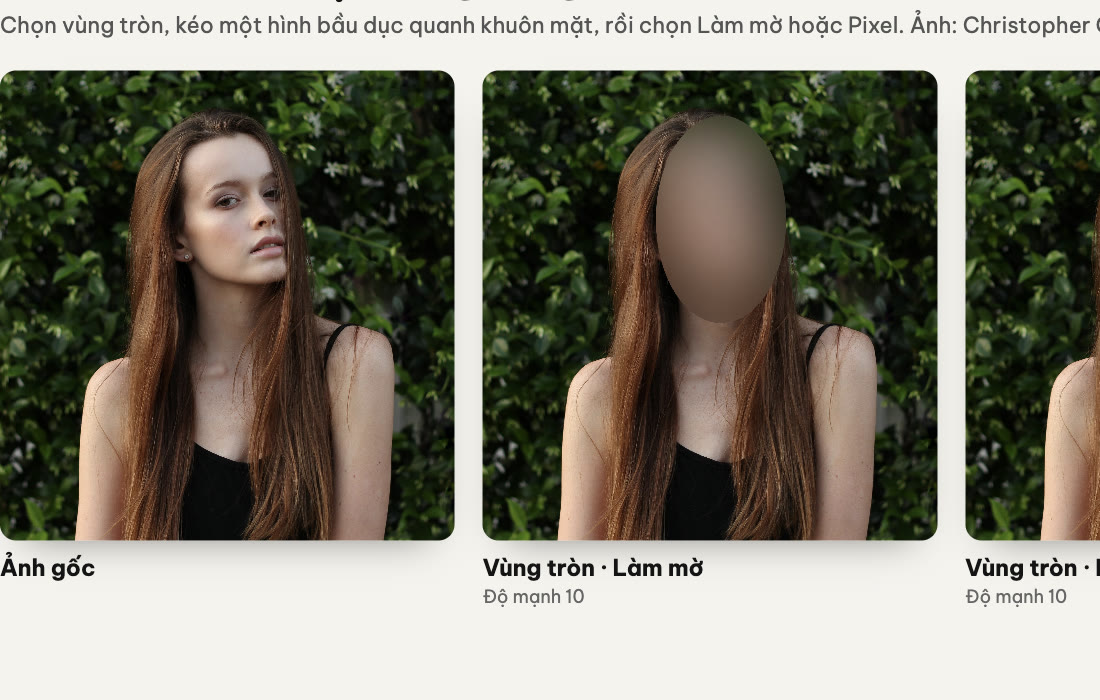
Vùng tròn với kiểu Làm mờ, độ mạnh 10. Ảnh: Christopher Campbell (Unsplash, CC0). Ảnh chụp màn hình: ColorME.
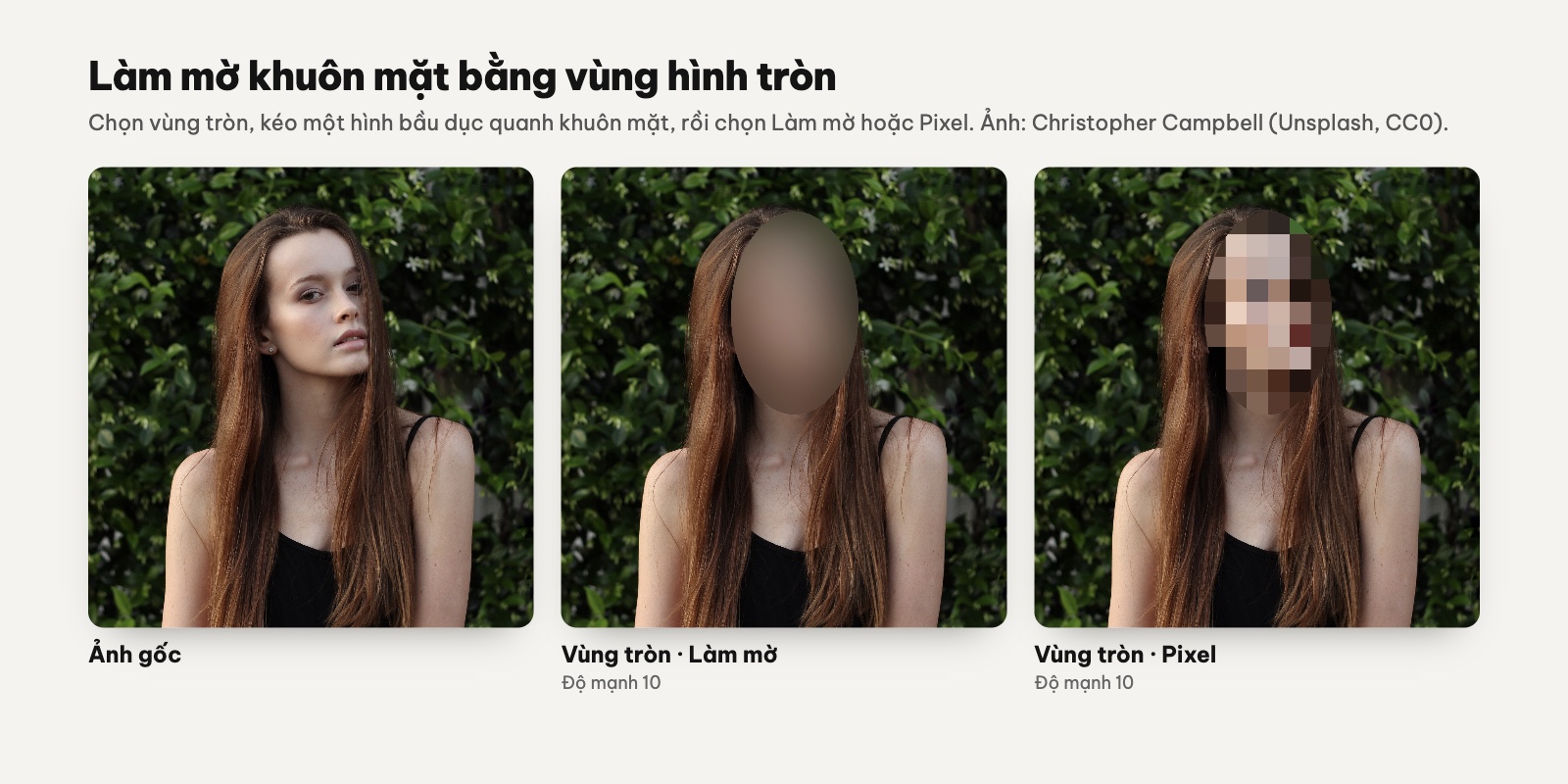
Ảnh gốc, vùng tròn Làm mờ, vùng tròn Pixel. File tải về thật từ công cụ.
Che mặt trẻ em, người lạ trong ảnh nhóm hoặc người không muốn lên hình là phép lịch sự tối thiểu khi đăng ảnh công khai.
Cách làm mờ biển số xe, số điện thoại trong ảnh
Dùng vùng chữ nhật, kéo ôm trọn biển số, rồi chọn kiểu che. Một ảnh thường có nhiều hơn một chỗ lộ thông tin: ở ảnh taxi bên dưới, ngoài biển số còn một tấm thẻ có số trên lưới tản nhiệt. Chúng tôi vẽ hai vùng, dòng trạng thái báo "2 vùng", rồi tải về một lần.
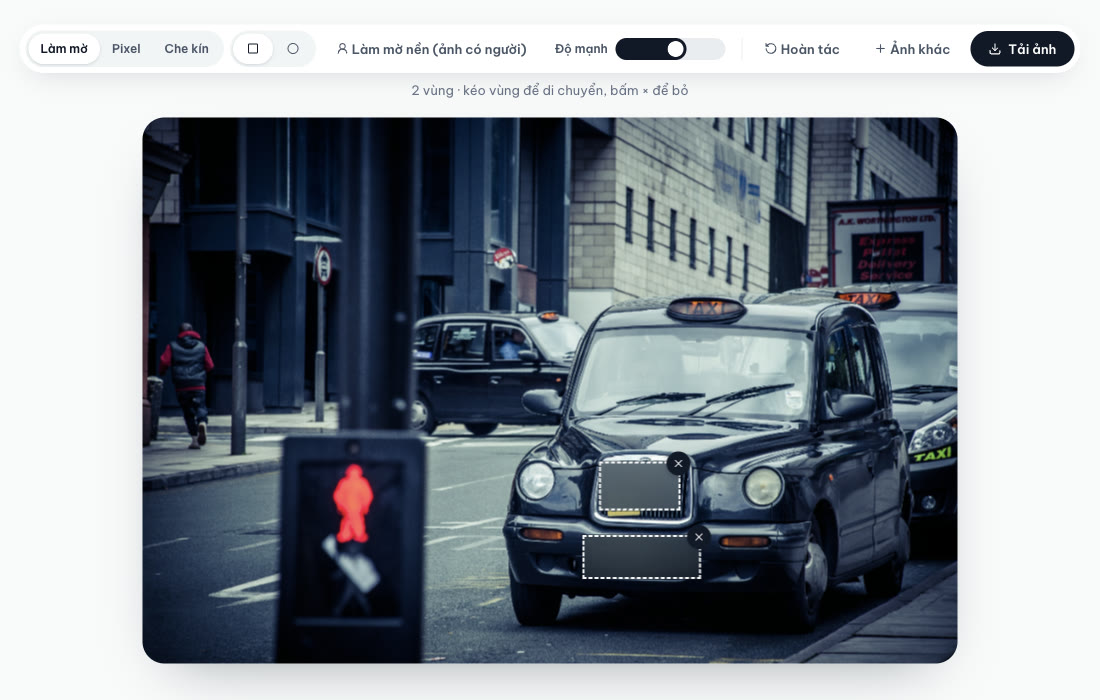
Hai vùng trên cùng một ảnh. Ảnh: JJ Ying (Unsplash, CC0). Ảnh chụp màn hình: ColorME.
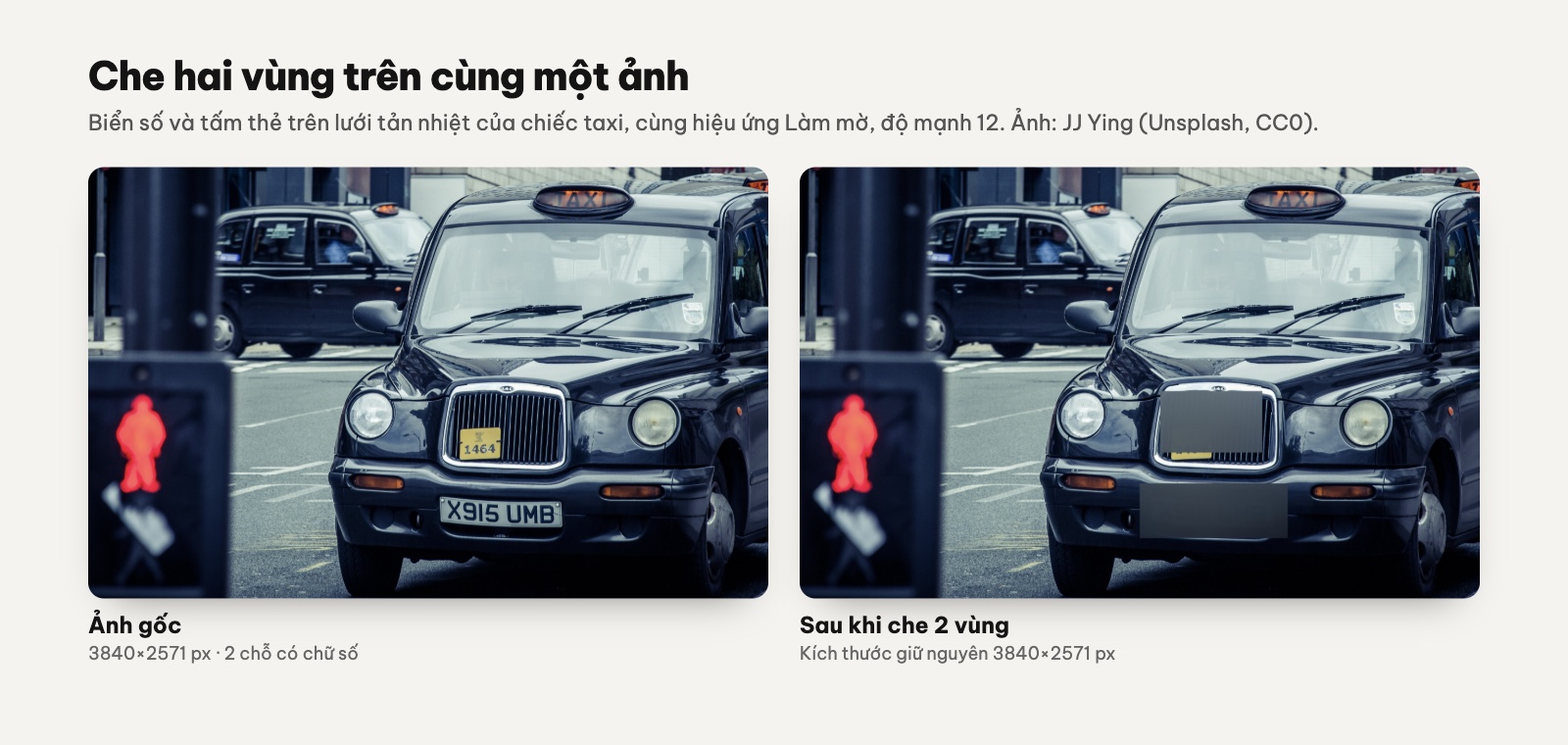
Trước và sau khi che hai vùng, độ mạnh 12. File tải về giữ nguyên 3840×2571 px.
Danh sách nên rà trước khi đăng ảnh: biển số xe, số nhà, số điện thoại trên biển hiệu, mã vận đơn, mã QR, màn hình máy tính phía sau, thẻ nhân viên, vé máy bay.
Cách làm mờ nền ảnh có người
Đây là việc ngược lại: giữ người nét, làm mờ mọi thứ xung quanh, giống kiểu bokeh của ống kính khẩu lớn.
- Mở ảnh có người, bấm Làm mờ nền (ảnh có người).
- Lần đầu, công cụ tải mô hình AI khoảng 12 MB về trình duyệt (theo dòng thông báo trên trang). Trong lần thử, từ lúc bấm đến lúc có kết quả mất khoảng 8 giây; những lần sau gần như tức thì.
- Kéo Độ mạnh để nền mờ ít hay nhiều. Bấm lại nút đó để tắt.

Bấm Làm mờ nền, chờ vài giây, rồi tăng độ mạnh. Ảnh chụp màn hình: ColorME.
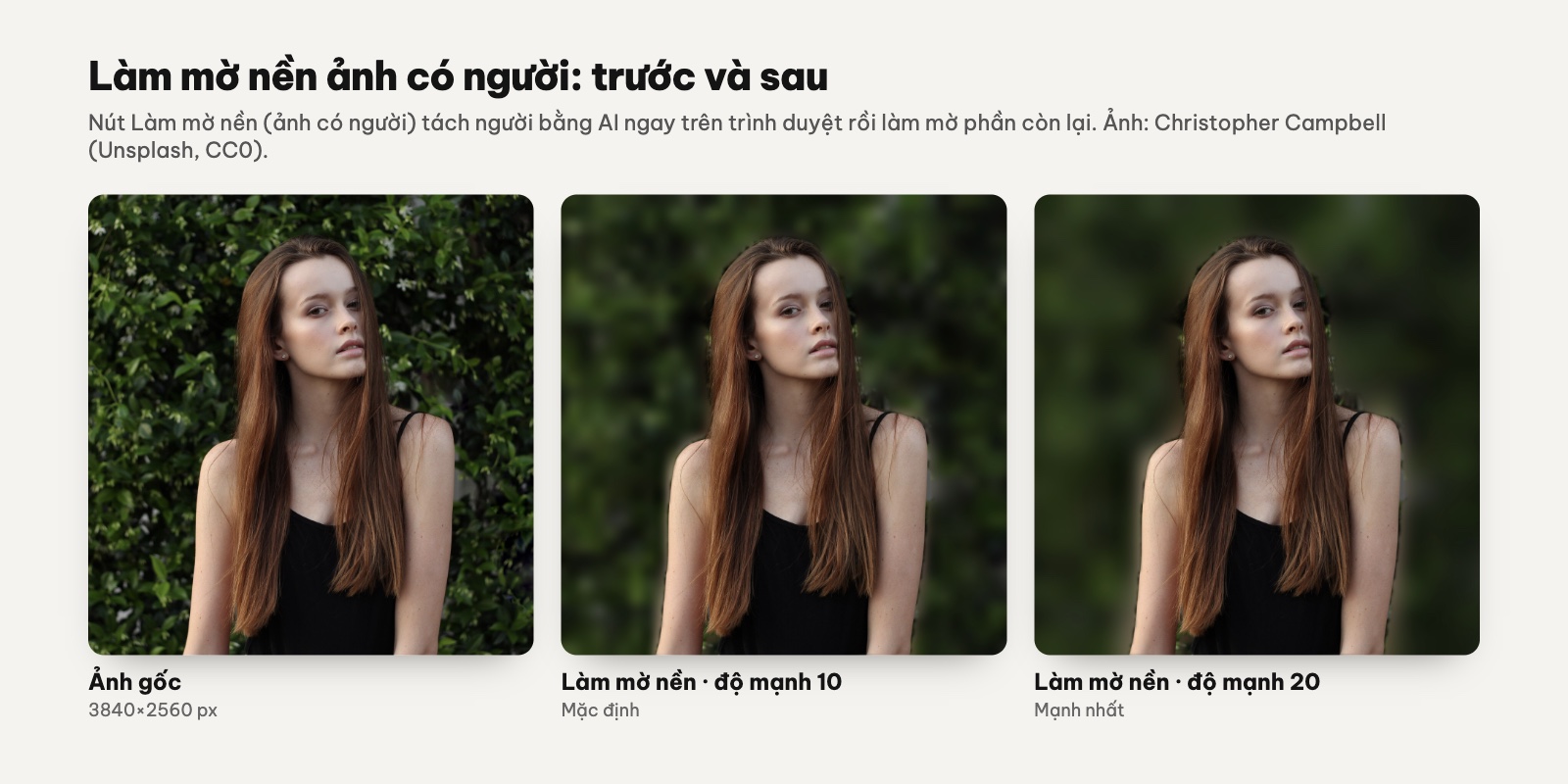
Ảnh gốc, làm mờ nền độ mạnh 10 và 20. Ảnh: Christopher Campbell (Unsplash, CC0).
Giới hạn cần biết: tính năng này chỉ dành cho ảnh có người. Khi chúng tôi bấm thử trên ảnh chiếc xe (không có ai), công cụ vẫn làm mờ, giữ nét một phần thân xe, và hiện dòng nhắc: "Có thể ảnh này không có người, nên phần được giữ nét có thể chưa đúng. Bấm lại nút để tắt, rồi kéo trên ảnh để che từng vùng." Làm đúng như vậy: bấm lại nút để tắt. Với ảnh sản phẩm, đồ vật, hãy vẽ vùng thủ công, hoặc tách nền bằng công cụ xoá nền ảnh.
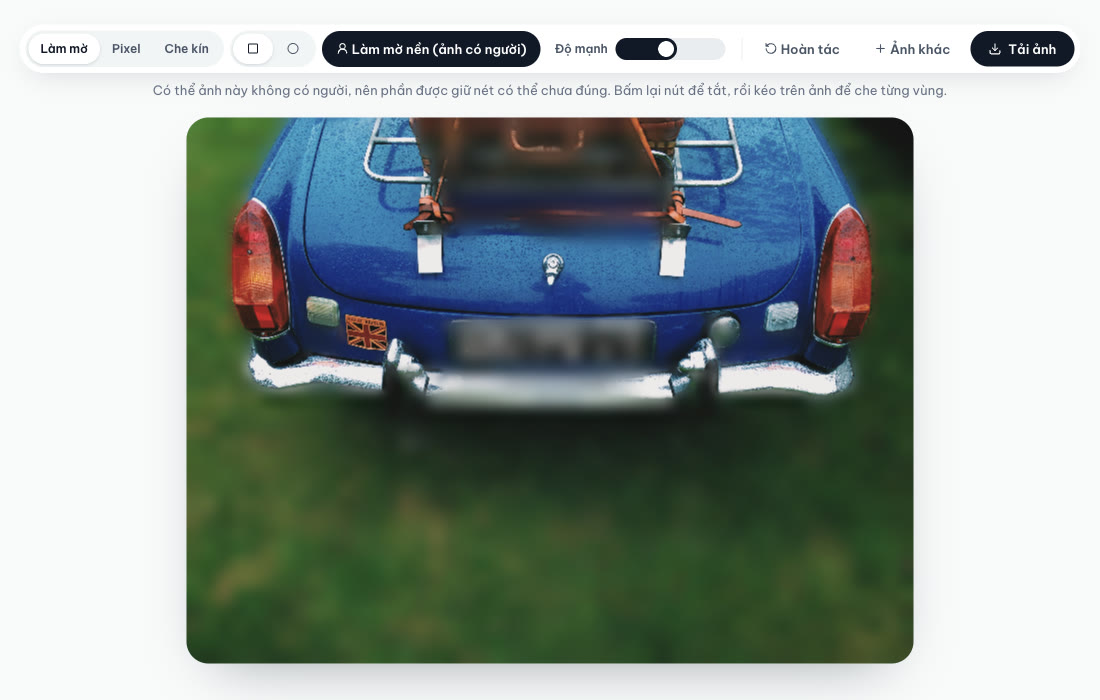
Ảnh không có người: công cụ nhắc rằng phần giữ nét có thể chưa đúng. Ảnh chụp màn hình: ColorME.
Làm mờ ảnh trên điện thoại
Trang chạy trên trình duyệt điện thoại, không cần cài ứng dụng. Ở chiều rộng 390 px, thanh công cụ xếp thành bốn hàng phía trên ảnh; bạn dùng ngón tay kéo trên ảnh để vẽ vùng.
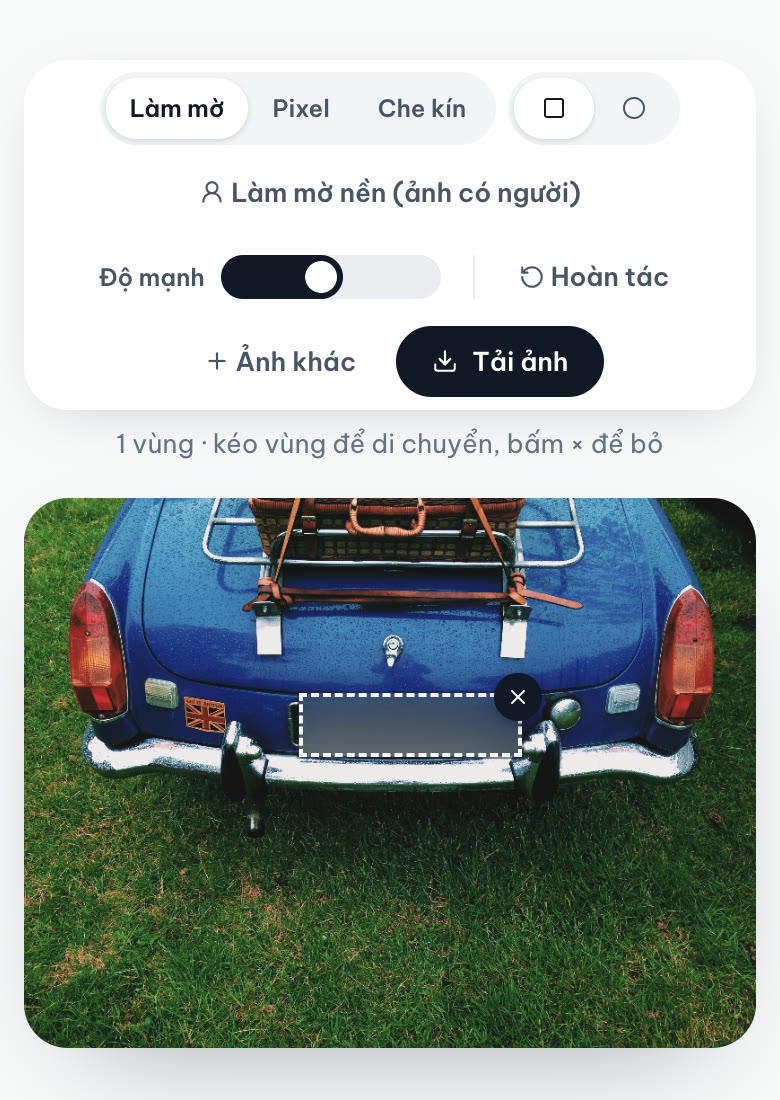
Giao diện ở chiều rộng điện thoại (390 px). Ảnh chụp màn hình: ColorME.
Ảnh của bạn được xử lý ở đâu?
Ảnh được xử lý ngay trên trình duyệt, không cần tải lên máy chủ để xử lý. Khi bạn tải về, ColorME nhận một bản ảnh đã che để theo dõi cách công cụ được dùng. Nếu bạn đã đăng nhập, file bạn tải về được lưu riêng vào mục Lịch sử của bạn và tự xoá sau 180 ngày.
Ngoài phần nhìn thấy, ảnh chụp bằng điện thoại còn có thể mang toạ độ GPS trong thông tin EXIF. Bạn có thể xem ảnh đang chứa những gì bằng công cụ xem EXIF.
Khi nào cần cách khác?
- Muốn làm mờ hậu cảnh có chiều sâu, chọn vùng theo tóc từng sợi: xem 7 bước làm mờ ảnh trong Photoshop.
- Ảnh bị mờ và bạn muốn làm rõ lại: đó là việc ngược lại, xem làm nét ảnh online.
Câu hỏi thường gặp
Vùng đã làm mờ có khôi phục lại được không?
Che kín thì không, vì dữ liệu gốc ở vùng đó đã bị thay bằng một khối màu. Làm mờ và pixel ở mức nhẹ thì có thể đoán lại được một phần, nhất là với chữ to, ít ký tự như biển số. Trong lần thử, mức 2 còn đoán được hình dạng chữ; từ mức 10 trở lên thì không còn nét nào, kể cả khi tăng tương phản. Thông tin quan trọng thì vẫn nên dùng Che kín.
Có làm mờ khuôn mặt tự động không?
Không. Công cụ không nhận diện khuôn mặt; bạn kéo chọn từng vùng. Nút Làm mờ nền (ảnh có người) thì làm việc ngược lại: giữ người nét và làm mờ phần nền.
Làm mờ một phần ảnh có làm giảm chất lượng phần còn lại không?
Kích thước ảnh giữ nguyên. Ảnh JPG được lưu lại một lần ở chất lượng cao nên khác biệt ở vùng không che là rất nhỏ. Ảnh PNG được lưu lại dạng PNG, không mất chi tiết.
Cách làm mờ ảnh trên iPhone, Android không cần cài app?
Mở colorme.vn/tools/blur-image bằng Safari hoặc Chrome, bấm Chọn ảnh, chọn ảnh trong thư viện, dùng ngón tay kéo vùng cần che rồi bấm Tải ảnh.
Che được bao nhiêu vùng trên một ảnh?
Trang công cụ không nêu giới hạn. Chúng tôi vẽ hai vùng trên ảnh taxi và tải về bình thường. Lưu ý kiểu che và độ mạnh dùng chung cho tất cả các vùng; nếu cần hai kiểu khác nhau, che và tải về lần một, rồi mở file đó để che tiếp lần hai.
Có cần đăng nhập hay trả phí không?
Không. Theo trang công cụ, Làm mờ vùng ảnh miễn phí, không cần đăng nhập và không gắn watermark.
Tác giảCOLOR ME