Tutorial · 12/10/2026
Xoá phông xanh video online (chroma key) không cần phần mềm
 COLOR ME12/10/2026 · 11 phút đọc · 10 lượt xem
Cách xoá phông xanh video online bằng công cụ Xoá phông xanh video của ColorME: chọn video, chỉnh Độ tách, Làm mềm viền, Khử viền xanh, rồi xuất WebM nền trong suốt hoặc MP4 với nền màu, nền ảnh mới. Có phép thử thật với phông xanh lá, phông xanh dương, trang phục màu xanh và phông sáng không đều.
Trả lời nhanh: để xoá phông xanh video online, mở công cụ Xoá phông xanh video của ColorME, bấm Chọn video và chọn clip quay trước phông xanh. Công cụ tự dò màu phông và tách ngay trên khung xem trước. Chọn nền Trong suốt, Màu hoặc Ảnh, bấm Xuất video rồi Tải video. Nền trong suốt cho file WebM; nền màu hoặc nền ảnh cho file MP4. Theo trang công cụ, miễn phí, không cần đăng nhập, không watermark.

Xem nhanh: chọn video, phông xanh được tách ngay, kéo thanh giữa để so sánh. Ảnh gốc trong clip: Ao Dai Hoi An for rent and sale Ao Dai photography in Hoi An / Unsplash. Ảnh chụp màn hình: ColorME.
Kết quả xoá phông xanh trông thế nào?
Chúng tôi thử ngày 12/10/2026 với một clip phông xanh 1280 × 720 px, dài 10 giây, nặng 848,2 KB, và xuất ba kiểu từ cùng clip đó:
| Kiểu nền | File tải về | Dung lượng | Thời gian xuất |
|---|---|---|---|
| Trong suốt | WebM (VP9, có kênh trong suốt), 1280 × 720 | 789,9 KB | 3 giây |
| Ảnh (ảnh rừng thu) | MP4 (H.264), 1280 × 720 | 1,09 MB | 1 giây |
| Màu (xanh đen) | MP4 (H.264), 1280 × 720 | 262,5 KB | 1 giây |
Cả ba file giữ đúng kích thước khung hình gốc và giữ tiếng của clip. Thời gian là số công cụ báo trên máy iMac của chúng tôi; máy khác và clip dài hơn sẽ khác.
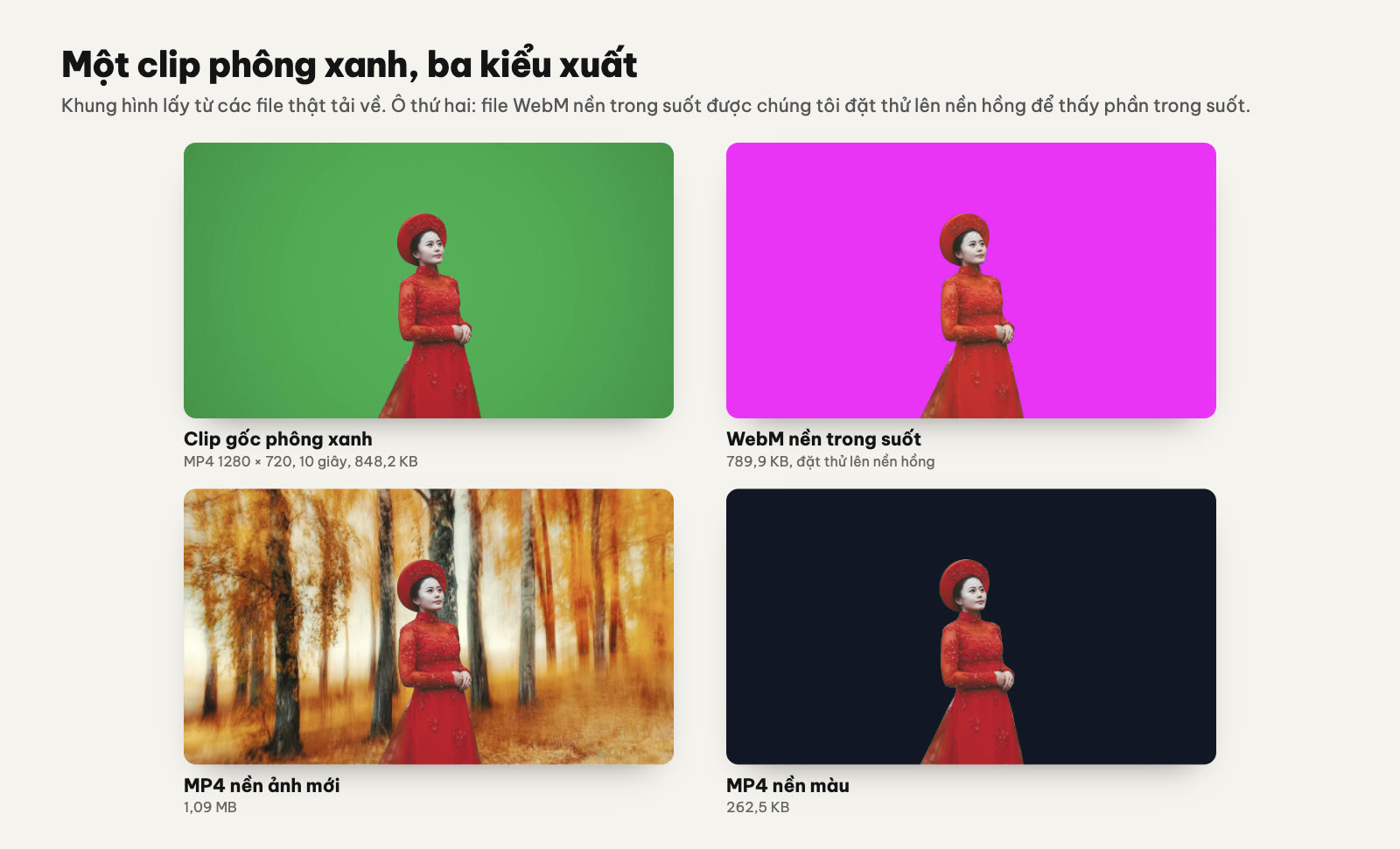
Khung hình lấy từ các file thật tải về. Ảnh nền rừng thu: Eugene Golovesov / Unsplash. Thiết kế: ColorME.
Trước và sau (10 giây, không tiếng): bên trái là clip gốc, bên phải là file MP4 nền ảnh tải về từ công cụ; hai clip được chúng tôi ghép cạnh nhau để tiện so sánh.
Về clip mẫu: chúng tôi không có buổi quay phông xanh riêng cho bài này, nên clip được dựng từ ảnh: tách nhân vật khỏi ảnh gốc bằng công cụ Xoá nền ảnh, đặt lên một phông xanh có ánh sáng hơi tối dần về bốn góc và cho chuyển động nhẹ. Phông trong clip vì thế đều và sạch hơn một tấm vải phông thật; với video quay thật, bạn sẽ cần chỉnh các thanh trượt nhiều hơn những con số trong bài.
Trước khi làm: công cụ có gì?
- Video nhận vào: theo trang công cụ là MP4, MOV, WebM, MKV và các định dạng trình duyệt đọc được. Chúng tôi thử với MP4 (H.264).
- Màu phông: xanh lá hoặc xanh dương. Công cụ tự dò màu phông ở viền khung hình; bạn cũng có thể tự bấm chọn màu.
- Ba kiểu nền: Trong suốt, Màu (trắng, đen, xám nhạt, xám hoặc màu tự chọn), Ảnh (ảnh của bạn, tự phủ kín khung).
- Ba thanh chỉnh: Độ tách (4 đến 100, mặc định 32), Làm mềm viền (mặc định 16), Khử viền xanh (mặc định 24).
- Xem trước trực tiếp: mọi thay đổi hiện ngay trên video, có thanh kéo so sánh Gốc và Đã xoá phông.
- Chi phí, tài khoản: theo trang công cụ, miễn phí, không cần đăng nhập, không watermark. Mọi phép thử trong bài làm khi chưa đăng nhập.
- Không có phông xanh? Công cụ này cần phông xanh hoặc phông một màu đồng nhất. Với video quay bình thường, dùng công cụ Xoá nền video theo bài xoá nền video không cần phông xanh.
Video quay màn hình (khoảng 32 giây, không tiếng): chọn video, kéo thanh so sánh, mở Tuỳ chỉnh, chọn nền màu tối, giảm Độ tách từ 32 về 16, đổi sang nền ảnh, quay lại nền trong suốt, bấm Xuất video rồi Tải video. Ảnh chụp màn hình: ColorME.
Cách xoá phông xanh video online: 6 bước
Bước 1. Mở công cụ và chọn video
Vào colorme.vn/tools/green-screen, bấm Chọn video hoặc thả file vào khung.
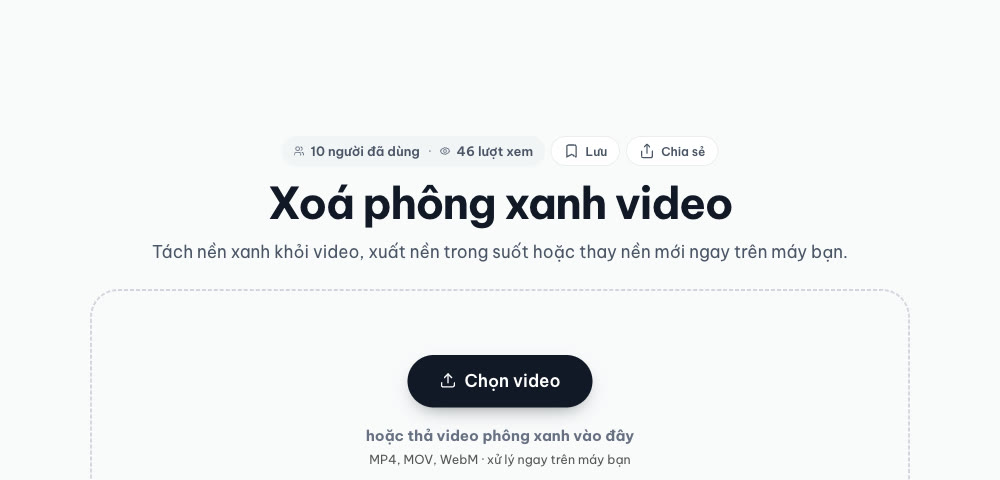
Màn hình bắt đầu. Ảnh chụp màn hình: ColorME.
Video mở ra và tự phát. Dòng chữ phía trên ghi kích thước, thời lượng, dung lượng. Nửa trái khung là video gốc, nửa phải là kết quả với nền ca rô (nghĩa là trong suốt). Chấm màu cạnh nút Lấy màu nền là màu phông công cụ vừa dò được.
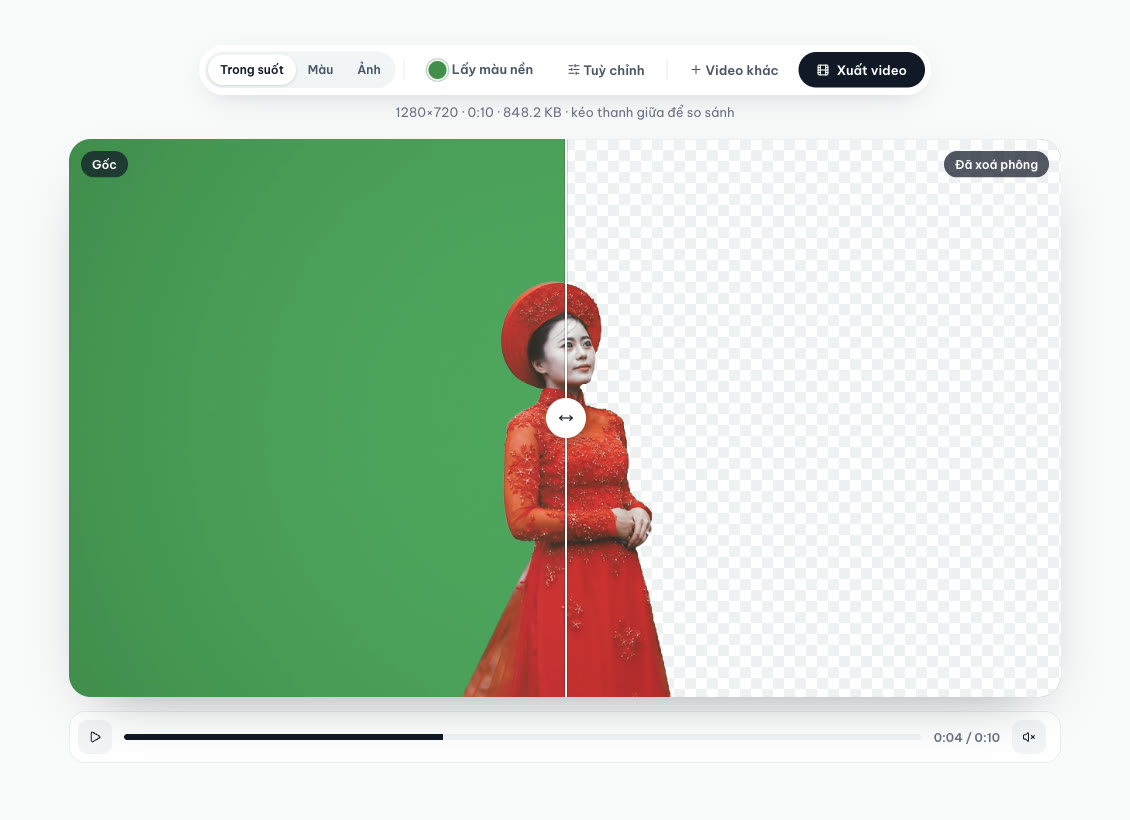
Ngay sau khi mở: phông đã được tách với cài đặt mặc định. Ảnh chụp màn hình: ColorME.
Bước 2. Kiểm tra trên nền tối
Nền ca rô che mất nhiều lỗi. Hãy bấm Màu rồi chọn ô màu đen: những chỗ bị tách nhầm trên người sẽ lộ ra thành mảng xám hoặc mảng trong. Trong phép thử, ở mặc định Độ tách 32, vùng da sáng trên khuôn mặt bị xám và hơi trong.
Bước 3. Chỉnh Độ tách
Bấm Tuỳ chỉnh để mở ba thanh trượt. Độ tách quyết định những màu gần với màu phông tới mức nào thì bị xoá:
- Còn sót phông (viền xanh, mảng xanh ở góc tối): tăng Độ tách.
- Người bị ăn mất (mặt xám, áo trắng thành trong): giảm Độ tách.
Với clip thử, giảm từ 32 xuống 24 là khuôn mặt đã đặc trở lại; chúng tôi dùng 16 cho các file xuất trong bài, phông vẫn sạch tới tận góc.

Nền tối, kéo Độ tách từ 32 về 16. Ảnh chụp màn hình: ColorME.
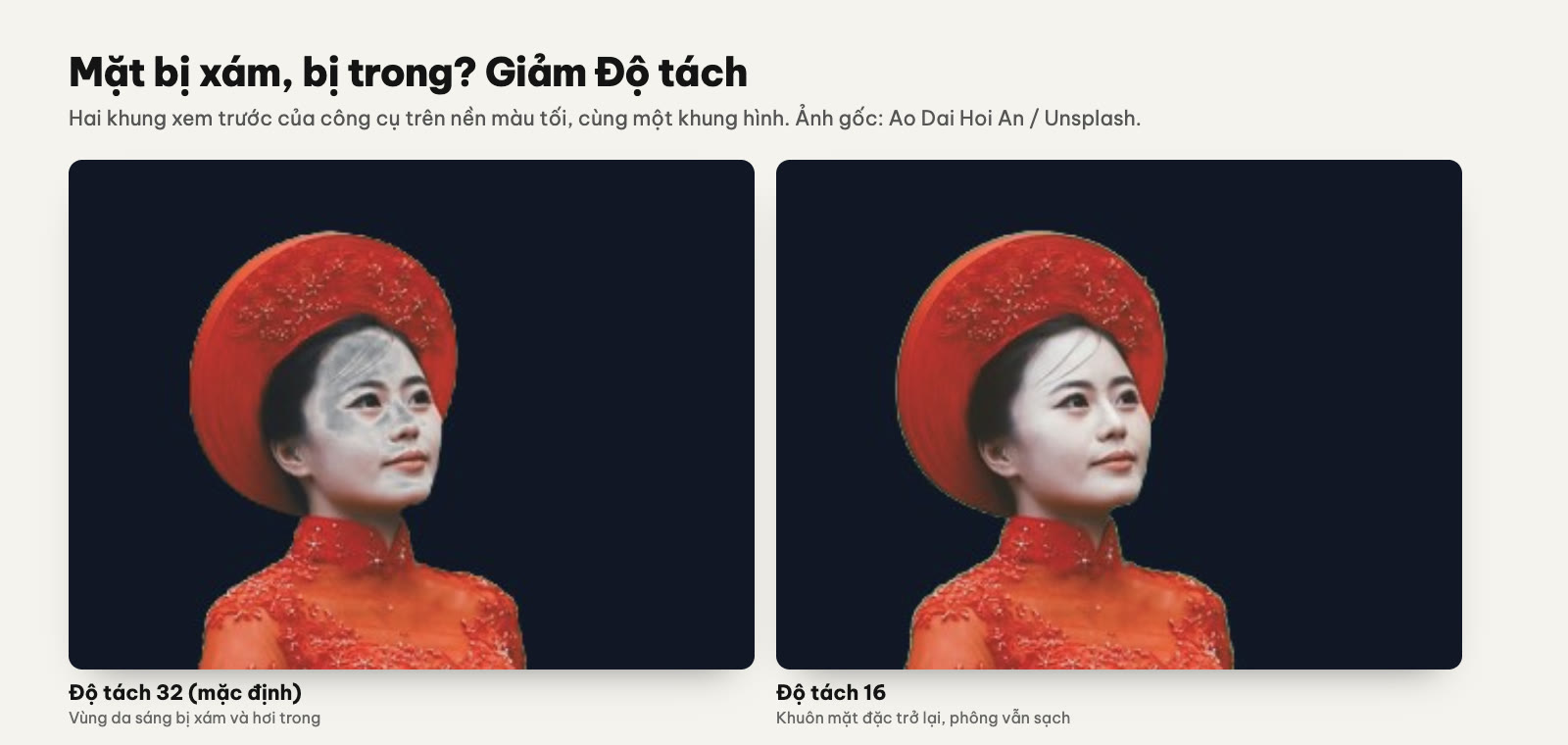
Cùng một khung hình ở Độ tách 32 và 16. Thiết kế: ColorME.
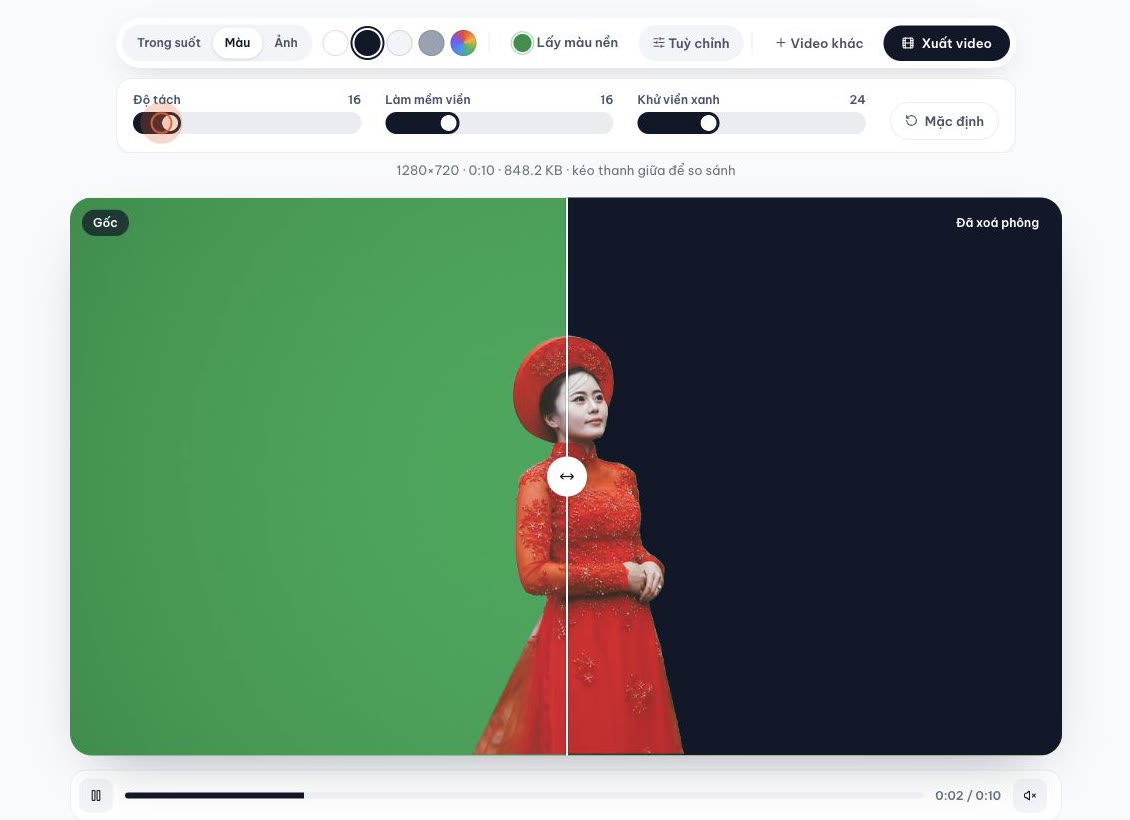
Cài đặt dùng cho các file xuất trong bài: 16 / 16 / 24. Ảnh chụp màn hình: ColorME.
Bước 4. Làm mềm viền, khử viền xanh
- Làm mềm viền: tăng nếu viền người lởm chởm, giảm nếu viền bị mờ nhoè hoặc tóc mảnh biến mất.
- Khử viền xanh: giảm ánh xanh hắt từ phông lên tóc, vai, mép áo. Kéo quá cao thì những màu gần xanh trên người cũng nhạt đi.
- Mặc định: nút này đưa cả ba thanh về 32 / 16 / 24 và dò lại màu phông.
Nếu công cụ dò sai màu phông (chấm màu không giống phông của bạn), bấm Lấy màu nền, dòng nhắc "Bấm vào vùng phông nền" hiện ra, rồi bấm vào một vùng phông sáng đều, tránh góc tối và chỗ có bóng đổ.
Bước 5. Chọn nền mới
- Trong suốt: để ghép tiếp ở nơi khác.
- Màu: bốn ô màu có sẵn và một ô màu tự chọn.
- Ảnh: bấm Ảnh rồi chọn một tấm ảnh trong máy. Ảnh tự phủ kín khung hình, phần thừa bị cắt đều hai bên; muốn chủ động bố cục, hãy cắt ảnh nền theo đúng tỉ lệ video (ví dụ 16:9) trước bằng công cụ Cắt & xoay ảnh.

Đổi sang nền ảnh và so sánh. Ảnh chụp màn hình: ColorME.
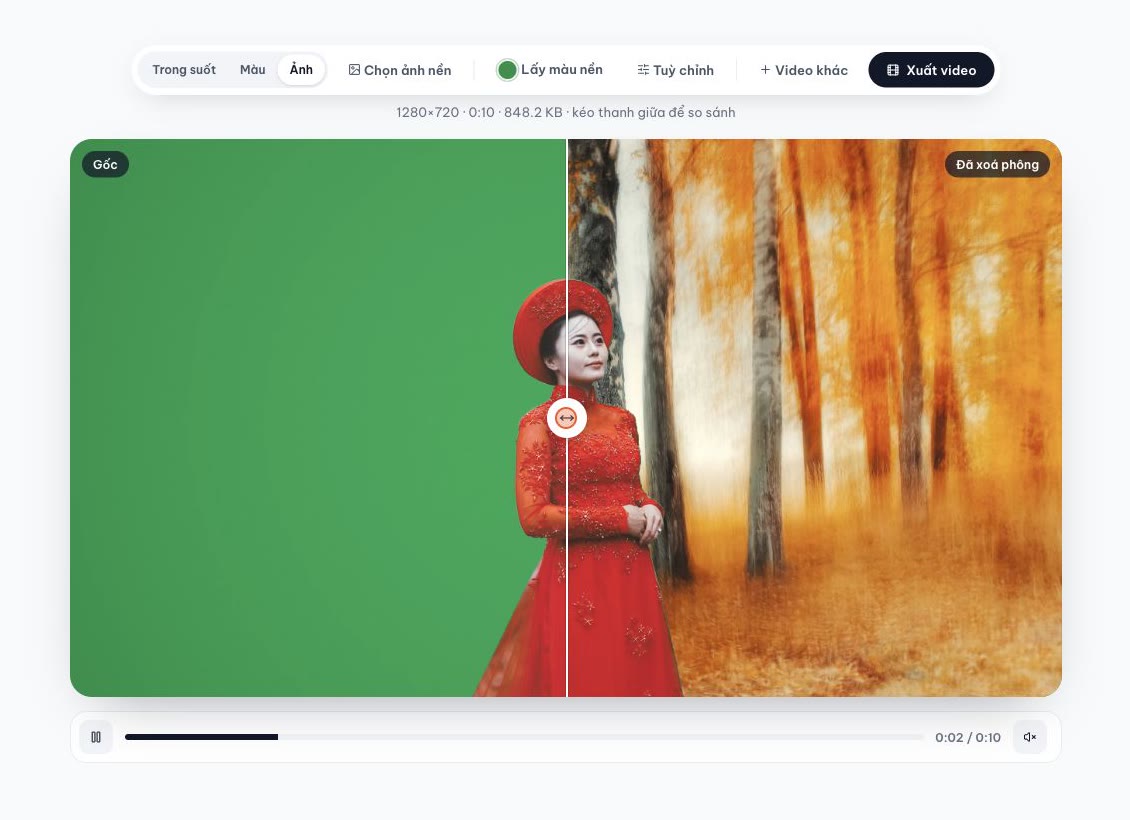
Nền ảnh mới. Ảnh nền: Eugene Golovesov / Unsplash. Ảnh chụp màn hình: ColorME.
Bước 6. Xuất video và tải về
Bấm Xuất video. Thanh tiến trình chạy, sau đó khung kết quả hiện ra bên dưới kèm định dạng, dung lượng, thời gian xuất và nút Tải video. Tên file có đuôi -trong-suot-colorme.webm hoặc -nen-moi-colorme.mp4.

Xuất WebM nền trong suốt. Ảnh chụp màn hình: ColorME.
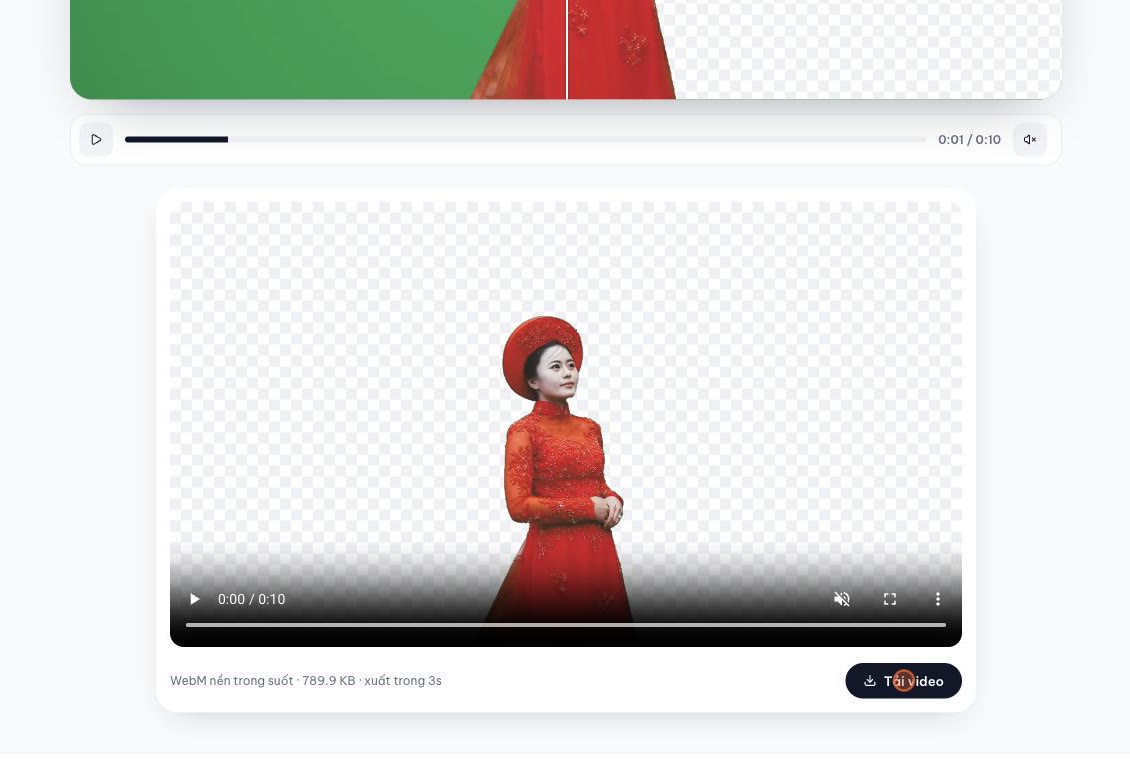
Kết quả: WebM nền trong suốt, 789,9 KB. Ảnh chụp màn hình: ColorME.
Một lưu ý nhỏ: sau khi đổi kiểu nền hoặc kéo thanh trượt, khung kết quả cũ vẫn nằm đó cho tới khi bạn bấm Xuất video lần nữa. Hãy nhìn dòng thông tin dưới video kết quả để chắc mình tải đúng bản mới.
Mặc đồ màu xanh thì sao?
Quy tắc quen thuộc của quay phông xanh là không mặc đồ trùng màu phông. Chúng tôi thử đúng trường hợp đó: một nhân vật mặc áo xanh ngọc, đội mũ xanh, cầm quạt xanh.
- Phông xanh lá, Độ tách 32 (mặc định): mũ và quạt biến mất, áo ngả xám.
- Phông xanh lá, Độ tách 10, Làm mềm viền 6, Khử viền xanh 6: giữ được mũ, quạt, áo, phông vẫn sạch. Cách này chạy được vì phông trong clip thử rất đều; phông vải thật có nếp nhăn, bóng đổ sẽ không cho hạ thấp tới vậy.
- Phông xanh dương, mặc định: mọi thứ giữ nguyên, không cần chỉnh.

Cùng nhân vật trên phông xanh lá và phông xanh dương. Ảnh gốc: Ao Dai Hoi An for rent and sale Ao Dai photography in Hoi An / Unsplash. Thiết kế: ColorME.
Kết luận thực tế: nếu trang phục, đạo cụ có màu xanh lá thì quay với phông xanh dương, và ngược lại. Khi đã lỡ quay, hãy hạ Độ tách và Khử viền xanh trước khi nghĩ tới quay lại.
Phông tối góc, sáng không đều
Chúng tôi dựng thêm một bản clip có bốn góc phông tối hẳn. Công cụ dò màu ở viền khung nên lấy phải màu xanh rất sẫm, và ở mặc định khuôn mặt bị ăn nặng hơn. Hai cách đều cứu được trong phép thử:
- Giữ màu tự dò, hạ Độ tách xuống 20, Làm mềm viền 8, Khử viền xanh 12.
- Bấm Lấy màu nền vào vùng phông sáng ở giữa, đặt 24 / 12 / 16. Với màu lấy ở vùng sáng, Độ tách 20 còn sót một vòng mờ ở góc tối, 24 thì sạch.
Cách tốt nhất vẫn là sửa từ lúc quay: chiếu sáng phông đều, tách đèn phông với đèn chiếu người, và đứng cách phông một khoảng để bớt ánh xanh hắt lên người (theo phần hỏi đáp trên trang công cụ).
Video nền trong suốt dùng ở đâu?
File WebM tải về dùng mã VP9 có kênh trong suốt. Chúng tôi kiểm tra bằng cách đặt nó lên một nền hồng bằng phần mềm dòng lệnh ffmpeg: phần phông lộ nền hồng đúng như hình ở đầu bài. Theo trang công cụ, file này dùng được trong Premiere, After Effects, CapCut bản máy tính và trên trang web; chúng tôi chưa tự nhập thử vào các phần mềm đó. Nếu phần mềm dựng của bạn không nhận WebM trong suốt, có một cách dự phòng luôn chạy: xuất MP4 với nền Màu là một màu không có trên người (ví dụ xanh lá hoặc hồng cánh sen), rồi dùng tính năng chroma key của phần mềm dựng để tách.
Trình duyệt nào không mã hoá được VP9 thì công cụ báo chưa xuất được nền trong suốt và đề nghị chọn nền Màu hoặc Ảnh để xuất MP4.
Xoá phông xanh video trên điện thoại
Ở chiều rộng màn hình 390 px (giả lập trên máy tính, không phải máy thật), chúng tôi mở cùng clip, hạ Độ tách về 16 và xuất WebM nền trong suốt: file 789,9 KB giống hệt bản trên máy tính, trang không trượt ngang. Việc xuất video dựa vào khả năng mã hoá của trình duyệt, nên trên điện thoại thật kết quả có thể khác; khi trình duyệt không xuất được, công cụ hiện thông báo gợi ý dùng Chrome, Edge hoặc Safari bản mới.
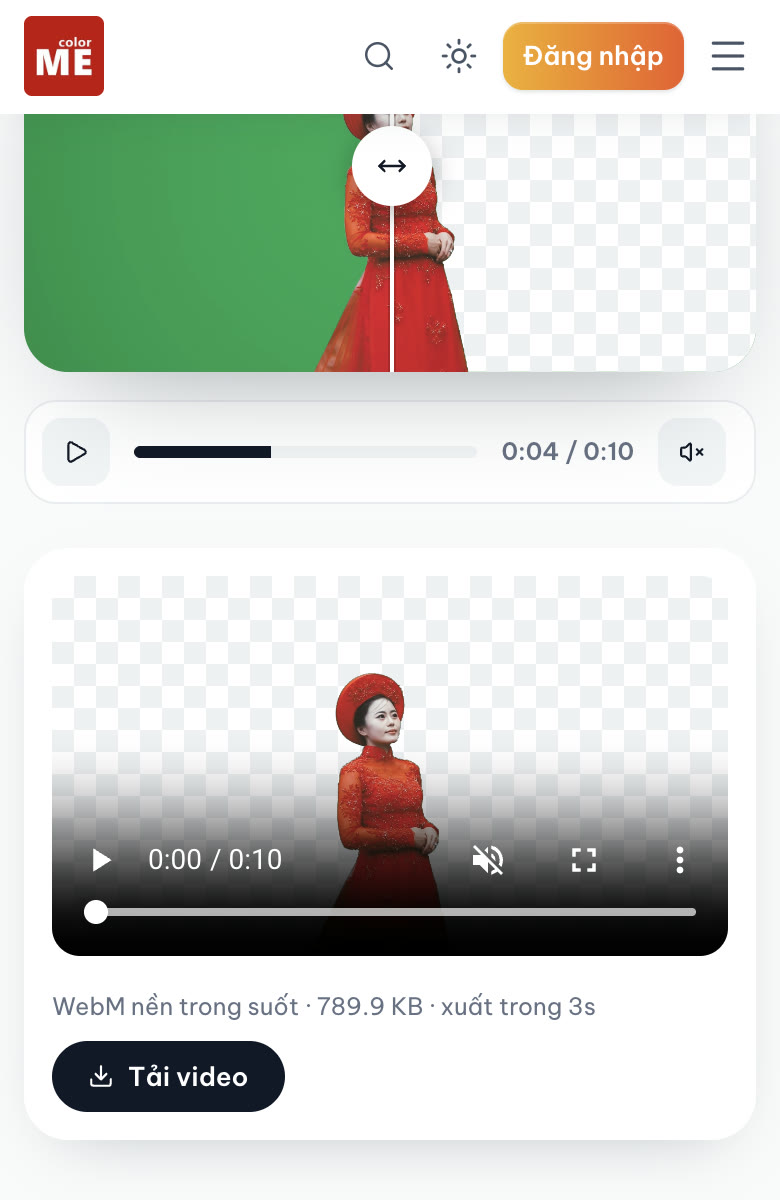
Giao diện ở chiều rộng 390 px. Ảnh chụp màn hình: ColorME.
Video của bạn được xử lý ở đâu?
Theo trang công cụ: video được xử lý hoàn toàn trên trình duyệt của bạn. Nếu bạn đã đăng nhập, file bạn tải về được lưu riêng vào mục Lịch sử của bạn và tự xoá sau 180 ngày.
Câu hỏi thường gặp
Xoá phông xanh video online có mất phí không?
Theo trang công cụ: miễn phí, không cần đăng nhập, không watermark. Các file trong bài được xuất khi chưa đăng nhập và không có logo chèn lên.
Dùng phông xanh dương hay màu khác được không?
Phông xanh dương chạy tốt trong phép thử, công cụ tự nhận ra màu. Với màu khác, bấm Lấy màu nền rồi bấm vào phông; phần tự dò chỉ tìm xanh lá và xanh dương. Chúng tôi chưa thử các màu phông khác.
Vì sao viền người còn ám xanh?
Do ánh xanh từ phông hắt lên tóc, vai. Tăng Khử viền xanh và Làm mềm viền từng chút, nhìn trên nền tối để kiểm tra. Lần quay sau, đứng xa phông hơn.
Vì sao mặt hoặc áo trắng bị trong, bị xám?
Độ tách đang quá cao so với phông của bạn, nên những màu nhạt, gần trung tính cũng bị coi là phông. Giảm Độ tách cho tới khi vùng đó đặc lại; nếu phông bắt đầu sót, lấy lại màu nền ở vùng phông sáng rồi chỉnh tiếp.
Xuất video có giữ độ phân giải và tiếng không?
Trong phép thử: clip 1280 × 720 xuất ra đúng 1280 × 720, tiếng được giữ ở cả WebM và MP4. Theo trang công cụ, khung xem trước được thu nhỏ cho mượt còn video xuất giữ kích thước gốc. Nếu không giữ được tiếng, dòng thông tin kết quả sẽ ghi "không giữ được âm thanh".
Clip dài, clip 4K có làm được không?
Chúng tôi mới thử clip 10 giây ở 1280 × 720, nên chưa có số đo cho clip dài hoặc 4K. Công cụ xử lý bằng máy của bạn; hãy thử trước với một đoạn ngắn cắt ra bằng công cụ trong bài cắt video online.
Thử nghiệm ngày 12/10/2026 trên Chrome máy Mac, chưa đăng nhập. Clip mẫu do ColorME dựng từ ảnh của Ao Dai Hoi An for rent and sale Ao Dai photography in Hoi An (Unsplash, 2025 và 2026) như mô tả ở trên; kết quả với video quay thật sẽ khác. Thuật ngữ: codec.
Tác giảCOLOR ME