Tạo slide bằng AI miễn phí.
Một câu, hoặc một tệp PDF, Word, PowerPoint, Excel. AI dựng cả bài với biểu đồ và sơ đồ như designer làm, rồi chia sẻ bằng một link.
Bài của tôi
Tạo bài mớiCách hoạt động
Từ một câu đến cả bài.
AI lập dàn ý và nhịp bố cục trước, rồi viết mười trang cùng lúc. Trang nào xong hiện ngay trên màn hình.
- 01
Nhập chủ đề
Gõ chủ đề hoặc dán dàn ý, chọn số trang và giao diện.
- 02
Sửa trên canvas
Sửa chữ, đổi bố cục, đổi ảnh hoặc nhờ AI viết lại từng trang.
- 03
Trình chiếu và chia sẻ
Trình chiếu toàn màn hình, xuất bản link slides.colorme.vn hoặc lưu PDF.
Không chỉ là chữ
Biểu đồ, sơ đồ, số liệu. Đúng như bạn đưa.
Biểu đồ vẽ từ số liệu thật
Cột, đường, tròn, phễu, lộ trình, ma trận 2×2. Số liệu lấy đúng từ ghi chú hoặc bảng bạn tải lên, không tự bịa.
Tải PDF, Word, PowerPoint, Excel, ảnh
Kéo thả vào bất kỳ đâu. Tệp chỉ dùng cho bài của bạn.
Sửa bằng một câu
AI nhớ mục tiêu bài và sở thích của bạn qua mọi lần sửa.
Sơ đồ giải thích ý tưởng
Vòng lặp, quy trình, trước và sau, kim tự tháp.
Xuất bản một chạm
Link slides.colorme.vn kèm ảnh chia sẻ đẹp, trình chiếu trên mọi màn hình, lưu PDF.
Bài thật, không chỉnh tay
Mỗi bài dưới 80 giây. Bấm để xem trình chiếu.
Bài tiếp theo bắt đầu từ đây.
Tạo slide online miễn phí, sửa bằng AI, chia sẻ bằng một đường link.
Mở trình tạo slideThả tệp vào đây
PDF, Word, PowerPoint, Excel, ảnh
PDF, Word ≤ 20 MB · PowerPoint ≤ 25 MB · ảnh ≤ 10 MB · bảng ≤ 5 MB, 5.000 dòng
Xuất bản thành link web
Câu hỏi thường gặp
Tạo slide bằng AI có miễn phí không?
Có, tạo slide bằng AI trên ColorME hoàn toàn miễn phí. Bạn chỉ cần đăng nhập, mỗi ngày được 10 lượt tạo bài mới và 30 lượt nhờ AI sửa. Chỉnh sửa tay, trình chiếu và xuất bản link không tính lượt.
Có cần đăng nhập để dùng công cụ tạo slide không?
Bạn xem và thử giao diện mà không cần đăng nhập. Khi bấm Tạo slide hoặc Xuất bản, công cụ sẽ yêu cầu đăng nhập, sau đó tự tiếp tục đúng yêu cầu bạn vừa nhập.
AI tạo slide bằng tiếng Việt được không?
Được. AI viết slide theo ngôn ngữ bạn nhập: gõ chủ đề hoặc ghi chú bằng tiếng Việt sẽ nhận nội dung tiếng Việt có dấu đầy đủ, nhập tiếng Anh thì nhận slide tiếng Anh.
Tôi có thể dùng tài liệu có sẵn (PDF, Word, Excel) để AI làm slide không?
Có. Kéo thả hoặc bấm biểu tượng ghim để tải PDF, Word (.docx, .doc), Excel, CSV hoặc ảnh (JPG, PNG, WebP, HEIC), hay dán dàn ý vào ô ghi chú. AI dùng đúng nội dung và số liệu trong tệp, vẽ biểu đồ từ bảng số liệu thật; tệp chỉ dùng cho bài của bạn.
Một bài trình chiếu được tối đa bao nhiêu trang?
Khi tạo bằng AI bạn chọn 5, 8, 10, 12 hoặc 15 trang. Sau đó bạn vẫn có thể thêm, nhân bản hoặc xoá trang trong trình chỉnh sửa, tối đa 30 trang cho mỗi bài.
Có những kiểu bố cục slide nào?
Gần 30 bố cục: biểu đồ cột, đường, tròn, phễu, lưới số liệu, bản đồ Việt Nam, quy trình, vòng lặp, ma trận 2×2, lộ trình, bảng so sánh, trước và sau, trích dẫn, ảnh tràn trang và nhiều kiểu khác. AI tự chọn theo nội dung; bạn nhờ AI đổi bố cục bất kỳ trang nào chỉ bằng một câu.
Ảnh trong slide lấy từ đâu, có dùng cho thương mại được không?
Ảnh lấy từ thư viện ảnh Unsplash do ColorME tuyển chọn, được dùng miễn phí theo giấy phép Unsplash kể cả cho mục đích thương mại. Tên tác giả ảnh được ghi ở chân trang slide.
Có tải slide về dạng PowerPoint để sửa tiếp được không?
Có. Trong trình chỉnh sửa, mở menu ba chấm và chọn Tải PowerPoint (.pptx). Chữ trong file là chữ thật nên sửa được bằng PowerPoint, Keynote hoặc Google Slides; ảnh giữ nguyên, biểu đồ và sơ đồ là hình ảnh kèm nhãn chữ sửa được. Bố cục gần giống bản web; nếu máy chưa cài font Be Vietnam Pro, phần mềm sẽ dùng font thay thế nên chữ có thể xuống dòng khác đi.
Xuất bản slide thành link web hoạt động thế nào?
Bấm Xuất bản để nhận đường link dạng slides.colorme.vn/ten-bai kèm mã QR. Người xem mở link là trình chiếu được trên máy tính và điện thoại, không cần cài phần mềm hay đăng nhập.
Có thể nhờ AI sửa lại slide đã tạo không?
Có. Gõ yêu cầu vào ô AI ở cuối màn hình, ví dụ làm ngắn gọn hơn, viết lại trang này hoặc thêm slide về một ý mới, rồi chọn áp dụng cho trang đang xem hay cả bài. Bấm Hoàn tác nếu chưa ưng.
Tôi có thể gỡ link đã chia sẻ không?
Có. Trong hộp Xuất bản, bấm Ngừng chia sẻ để gỡ link ngay, người khác mở link sẽ thấy trang không tồn tại. Bạn có thể xuất bản lại bất cứ lúc nào với cùng đường link.
Có tải slide về dạng PDF hoặc PowerPoint được không?
Bạn lưu được PDF: mở link đã xuất bản, bấm nút tải PDF rồi chọn Lưu dưới dạng PDF trong hộp in của trình duyệt, mỗi slide là một trang. Muốn sửa tiếp trong PowerPoint, mở trình chỉnh sửa, bấm menu ba chấm rồi chọn "Tải PowerPoint (.pptx)".
Bài trình chiếu của tôi được lưu ở đâu, người khác có xem được không?
Khi đã đăng nhập, bài được tự động lưu vào mục Bài của tôi trên máy chủ ColorME (Cloudflare) và chỉ bạn chỉnh sửa được. Người khác chỉ xem được khi bạn xuất bản và gửi link.
Mẹo để AI tạo slide đẹp và đúng ý hơn?
Ghi rõ chủ đề, mục tiêu và người nghe (ví dụ: thuyết trình đồ án cho giảng viên), dán số liệu thật vào ô ghi chú và chọn số trang vừa đủ. Sau khi tạo, rà lại từng trang và thay những con số chưa chắc chắn.
Công cụ cùng nhóm
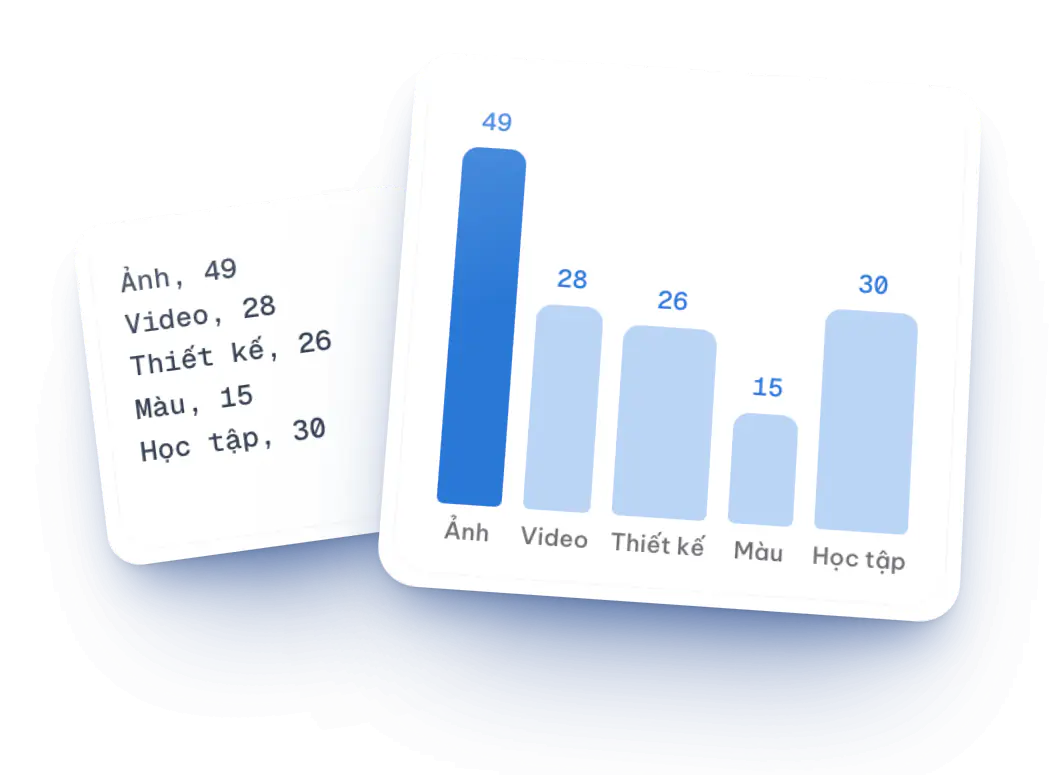
Tất cả công cụ Biến văn bản, Excel, PDF thành biểu đồ, sơ đồ SVGTạo biểu đồ bằng AIAI
 PDF thành file .docx và .xlsx, ngay trên máyChuyển PDF sang Word, Excel
 Quay món ăn trưa theo ngân sách, khẩu vịHôm nay ăn gì?Hot
 Quay ngẫu nhiên tên, lựa chọn bạn tự nhậpVòng quay may mắn
 Tập tam giác phơi sáng: khẩu độ, tốc độ, ISO, tiêu cựMô phỏng máy ảnh
 Ảnh chụp trang giấy thành PDF nền trắng, chữ nétScan tài liệu