Cắt & xoay ảnh
Cắt theo 1:1, 4:5, 16:9 hay hình tròn, xoay và chỉnh thẳng ngay trên trình duyệt. Miễn phí, không watermark.

Kéo khung để di chuyển · kéo góc để đổi cỡ · kéo ra ngoài khung để vẽ vùng mớiKéo khung để di chuyển · kéo góc để đổi cỡ
Chọn tỉ lệ khung cắt
Các tỉ lệ có sẵn và nơi thường dùng. Bấm một dòng để cắt theo tỉ lệ đó; muốn cỡ riêng thì gõ số pixel trong Tuỳ chỉnh.
| Tỉ lệ | Dùng cho | Khung | Cắt |
|---|---|---|---|
| 1:1 | Ảnh vuông | Vuông | |
| 4:5 | Bài đăng dọc | Dọc | |
| 3:2 | Ảnh ngang | Ngang | |
| 16:9 | Thumbnail YouTube | Ngang | |
| 9:16 | Video dọc TikTok, Reels | Dọc | |
| 16:10 | Màn hình laptop | Ngang | |
| 9:19.5 | Hình nền điện thoại | Dọc |
Cần ảnh hình tròn? Chọn Tròn: ảnh tải về là PNG hình tròn với nền trong suốt, dùng được làm ảnh đại diện, logo hoặc chèn vào slide.
Xem nhanh cách dùng
Câu hỏi thường gặp
Cắt ảnh online có miễn phí không?
Có. Công cụ cắt và xoay ảnh của ColorME miễn phí hoàn toàn, không cần đăng nhập, không gắn watermark và không giới hạn số lần dùng.
Ảnh có bị tải lên máy chủ khi cắt không?
Mọi thao tác cắt, xoay, lật và chỉnh thẳng đều chạy ngay trên trình duyệt của bạn, không cần tải lên máy chủ để xử lý. Khi bạn tải về, ColorME nhận một bản ảnh đã cắt để theo dõi cách công cụ được dùng. Nếu bạn đã đăng nhập, ảnh bạn tải về được lưu riêng vào mục Lịch sử của bạn và tự xoá sau 180 ngày; người khác không xem được.
Cách cắt ảnh theo tỉ lệ 1:1 hoặc 4:5 để đăng Instagram?
Bấm Tuỳ chỉnh, chọn tỉ lệ 1:1 hoặc 4:5, kéo khung cắt tới vùng muốn giữ, kéo góc để đổi cỡ rồi bấm Tải ảnh. Khung luôn giữ đúng tỉ lệ bạn đã chọn.
Cách cắt ảnh hình tròn như thế nào?
Bấm Tuỳ chỉnh, chọn Tròn, kéo khung tròn tới khuôn mặt hoặc vùng muốn giữ, kéo góc để đổi cỡ rồi bấm Tải ảnh. Ảnh tải về là PNG hình tròn với nền trong suốt, dùng được làm ảnh đại diện, logo hoặc chèn vào slide.
Có những tỉ lệ khung cắt nào?
Bấm Tuỳ chỉnh để chọn: Tự do, 1:1, Tròn, 4:5, 3:2, 16:9, 9:16 và 16:10, phù hợp ảnh vuông, bài đăng dọc, ảnh ngang, thumbnail YouTube, video dọc TikTok, Reels và màn hình laptop. Hàng dưới có thêm 4:3, 3:4, 2:3 và 9:19.5 cho hình nền điện thoại. Bạn cũng gõ được kích thước vùng cắt chính xác theo pixel: khung sẽ khoá theo đúng tỉ lệ rộng:cao vừa gõ (ví dụ 1600 × 1200 là 4:3), nên kéo góc để đổi cỡ vẫn giữ tỉ lệ đó.
Làm sao chỉnh thẳng ảnh bị nghiêng đường chân trời?
Bấm Tuỳ chỉnh rồi kéo thanh Góc nghiêng cho tới khi đường chân trời thẳng. Ảnh tự phóng vừa đủ để lấp kín khung nên không lộ góc trống.
Có xoay ảnh 90 độ và lật ảnh được không?
Được. Bạn có thể xoay 90 độ theo từng lần bấm, lật ngang hoặc lật dọc, rồi mới cắt. Bấm Đặt lại tất cả để quay về ảnh ban đầu.
Ảnh cắt có bị giảm chất lượng không?
Không đáng kể. Vùng cắt được xuất đúng độ phân giải gốc; chỉ ảnh cực lớn (trên khoảng 36 megapixel) mới được thu nhỏ nhẹ để trình duyệt xử lý ổn định.
Hỗ trợ định dạng ảnh nào?
Bạn có thể mở ảnh JPG, PNG, WebP và AVIF. Khi tải về có thể giữ nguyên định dạng gốc hoặc chọn JPG, PNG, WebP.
Cắt ảnh trên điện thoại được không?
Được. Trang chạy tốt trên trình duyệt iPhone và Android, bạn kéo khung cắt bằng ngón tay như trên máy tính, không cần cài ứng dụng.
Có dán ảnh từ clipboard để cắt nhanh được không?
Được. Trên máy tính, chụp màn hình hoặc sao chép ảnh rồi nhấn Ctrl + V (Cmd + V trên Mac) ngay trên trang là ảnh được mở để cắt.
Cắt ảnh ở đây khác gì so với Photoshop?
Nhanh hơn cho việc cắt, xoay, chỉnh thẳng cơ bản vì mở trình duyệt là dùng được. Khi cần chỉnh sửa theo lớp hoặc retouch chi tiết, Photoshop vẫn phù hợp hơn.
Mẹo cắt ảnh có bố cục đẹp?
Đặt chủ thể lệch theo quy tắc một phần ba, chừa khoảng thở theo hướng nhìn của chủ thể, chỉnh thẳng đường chân trời trước rồi mới cắt theo tỉ lệ nền tảng bạn đăng.
Công cụ cùng nhóm
Tất cả công cụ Phóng to ảnh 2x - 4x mà vẫn nétTăng độ phân giải
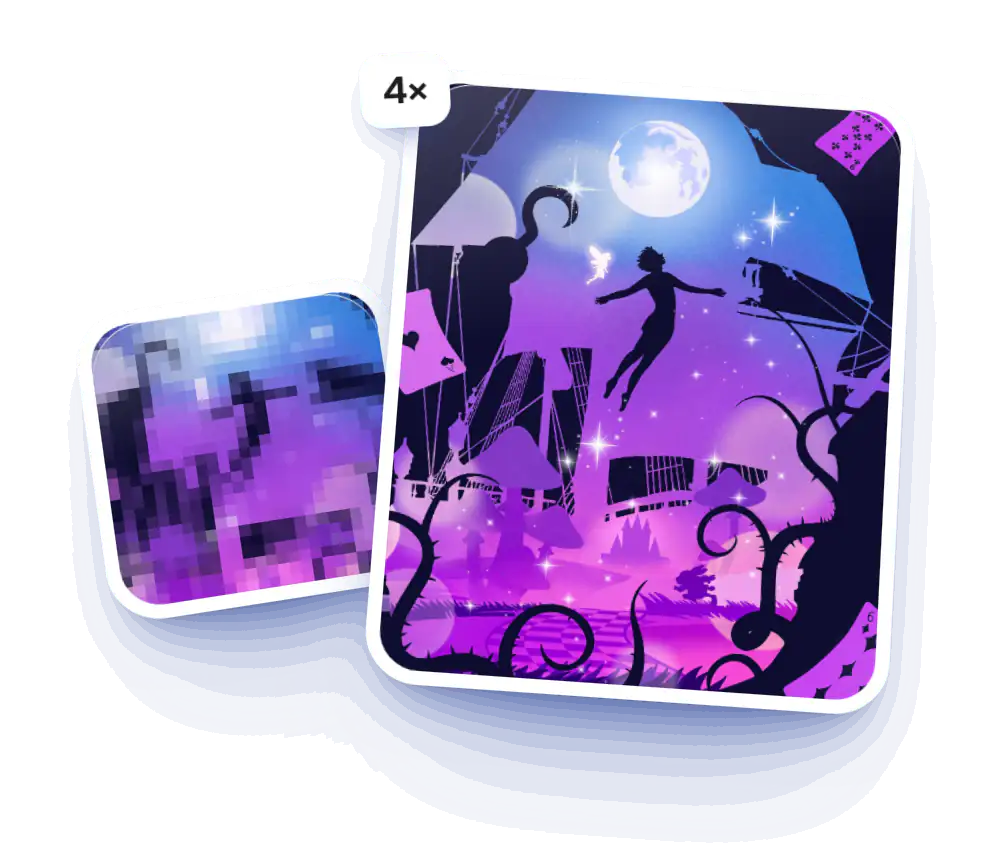 JPG, PNG, WebP, AVIF nhẹ hơnNén & đổi định dạng ảnh
 Từ PNG/JPG sang SVG để in ấnChuyển ảnh sang vector
 Lấy mã màu HEX từ ảnh bất kỳTrích xuất bảng màu
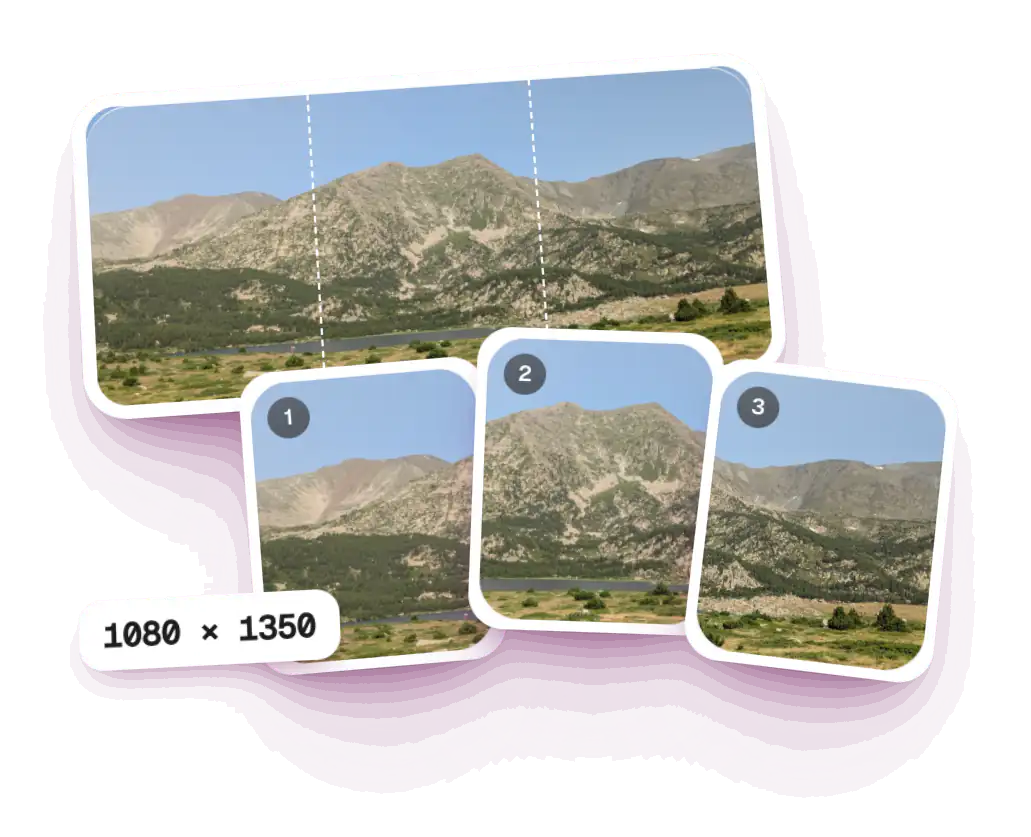
 Cắt ảnh ngang thành slide liền mạch, tải ZIPChia ảnh carousel Instagram
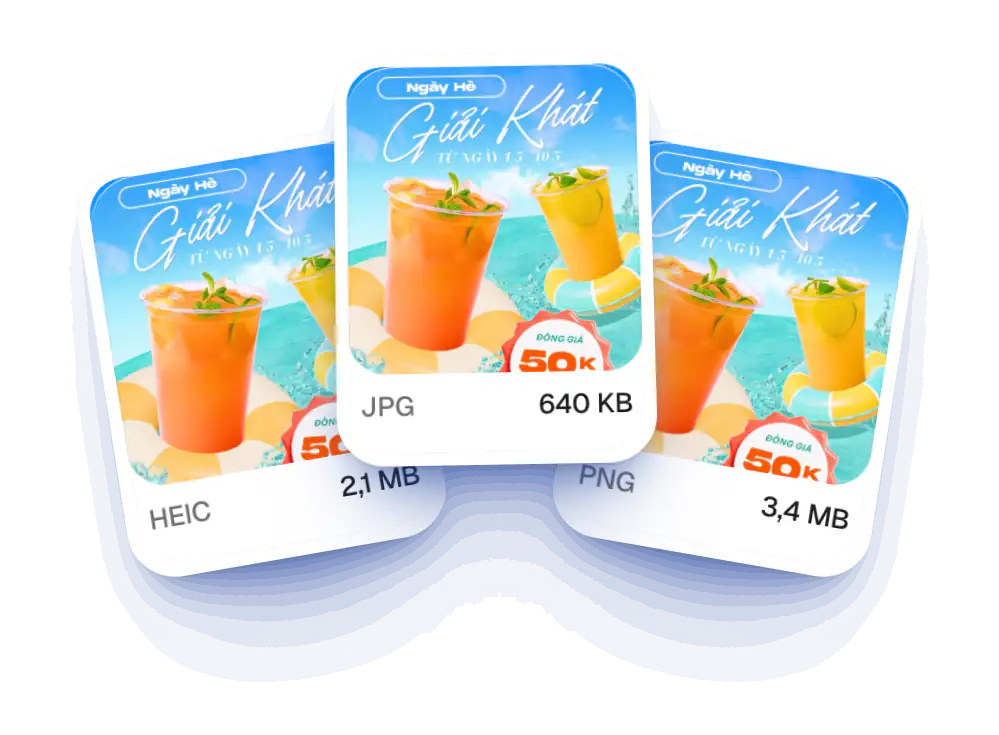
 HEIC sang JPG, đổi đuôi và tên ảnh hàng loạtĐổi định dạng ảnh
 Xem thông số chụp, xoá vị trí GPS khỏi ảnhXem & xoá EXIF