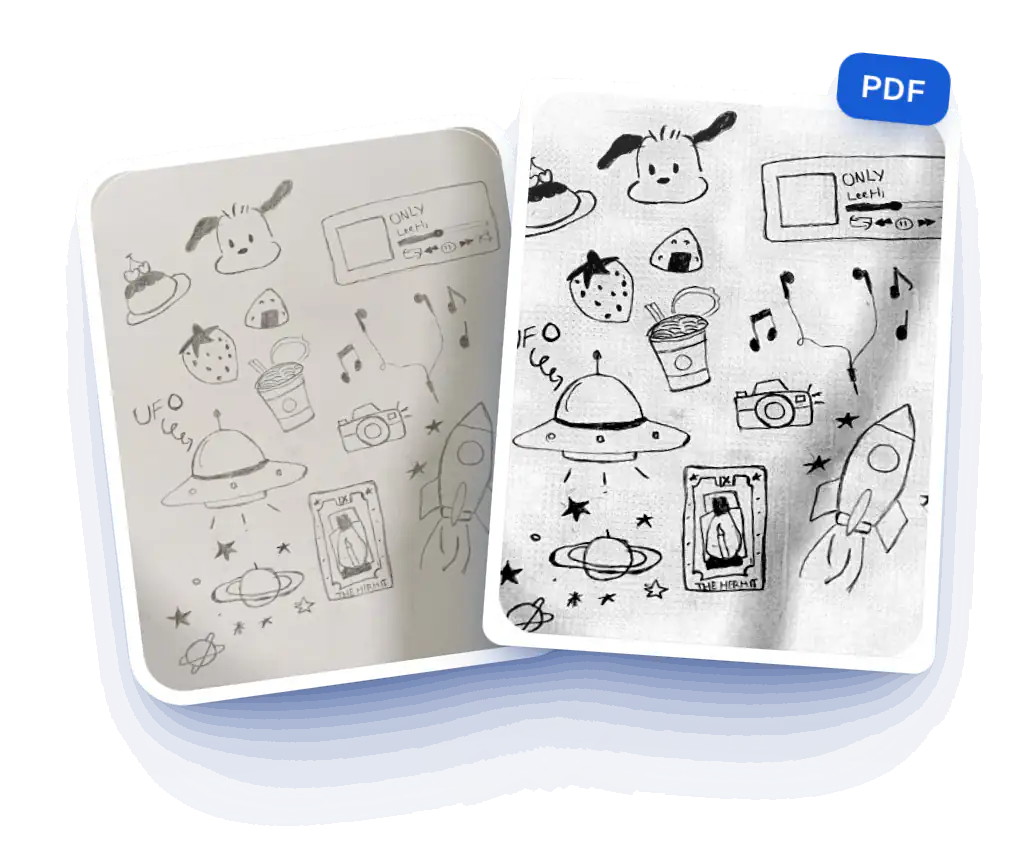
Scan ảnh online
Scan ảnh online miễn phí: tự cắt mép giấy, nắn thẳng, làm trắng nền rồi tải về ảnh JPG như vừa đi scan. Ảnh không rời khỏi máy bạn.
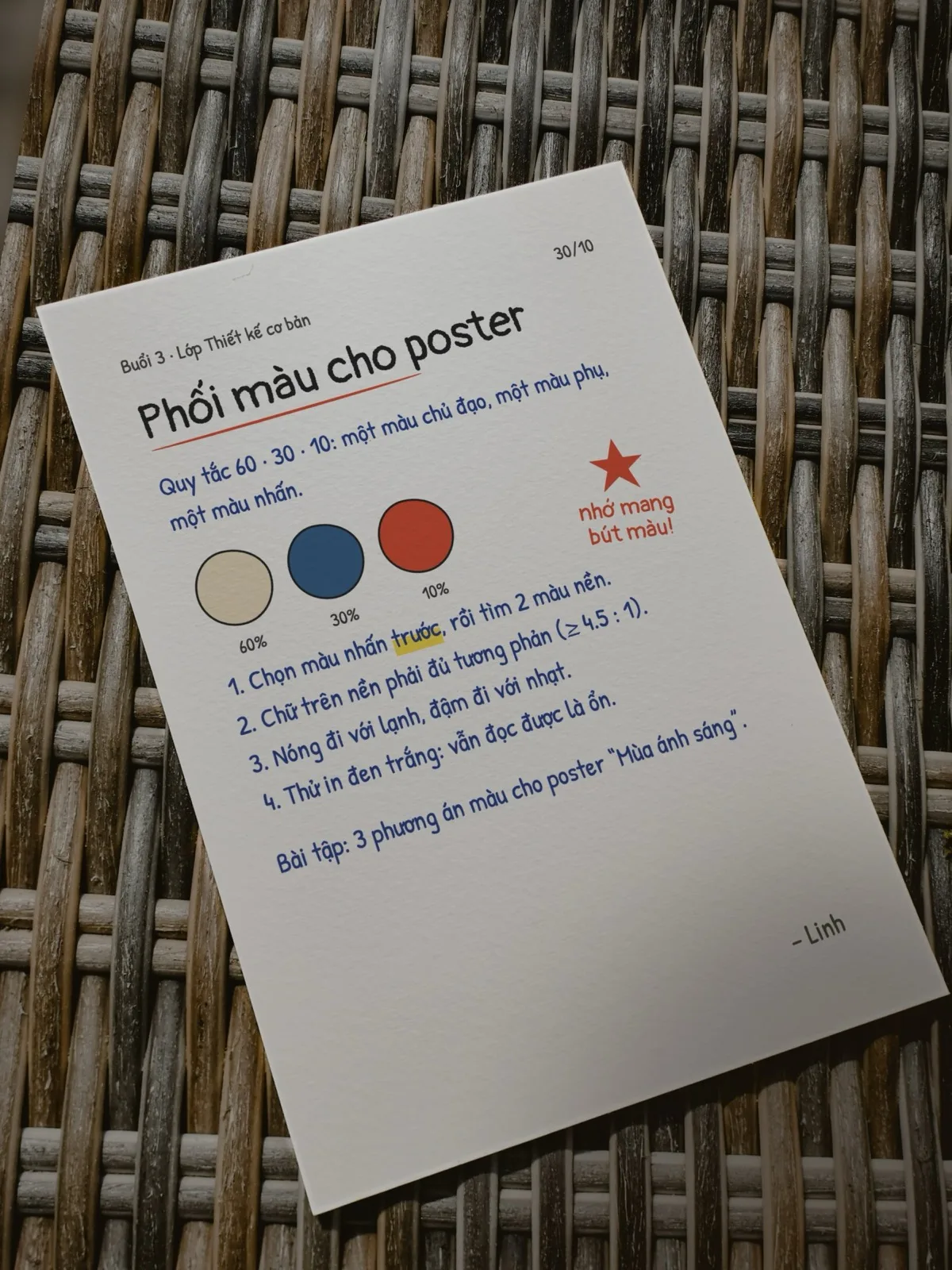
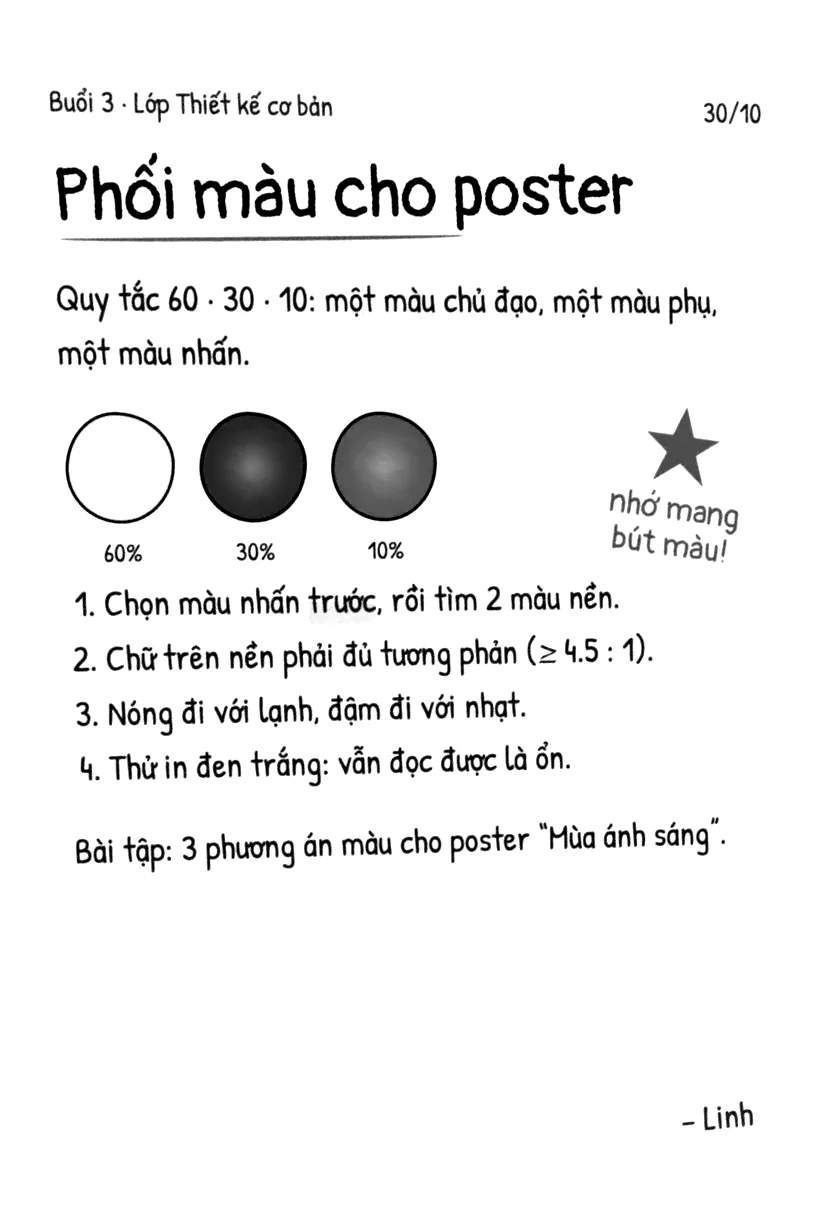
Tải ảnh: 1 ảnh ra JPG, nhiều ảnh ra file ZIP. Cần gộp thành tài liệu thì tải PDF khổ A4, mỗi ảnh một trang.
Câu hỏi thường gặp
Scan ảnh online là gì?
Là biến một tấm ảnh chụp bằng điện thoại thành bản giống như vừa đưa qua máy scan: chỉ còn tờ giấy, thẳng góc, nền trắng, chữ đen rõ. Công cụ này làm việc đó ngay trên trình duyệt, không cần cài app hay có máy scan.
Cách chuyển ảnh sang scan thế nào?
Bấm Chọn ảnh để scan (hoặc kéo thả, dán Ctrl/Cmd + V). Máy tự tìm 4 góc tờ giấy, nắn thẳng và làm trắng nền. Mép chưa khớp thì bấm Chỉnh góc rồi kéo 4 điểm. Chọn kiểu Trắng đen, Xám, Màu hoặc Gốc, rồi bấm Tải ảnh.
Tải về được định dạng gì?
Một ảnh tải về file JPG. Nhiều ảnh cùng lúc tải về một file ZIP gồm các JPG đánh số theo thứ tự. Nếu cần gộp thành một tài liệu, mở nút ba chấm và chọn Tải PDF (khổ A4, mỗi ảnh một trang).
Scan ảnh online có miễn phí và an toàn không?
Miễn phí, không cần đăng nhập, không có hình mờ. Ảnh được xử lý ngay trên máy của bạn và không tải lên máy chủ nào, nên giấy tờ cá nhân vẫn ở trong máy.
Vì sao vết bút dạ quang biến mất khi scan?
Kiểu Trắng đen chỉ giữ chữ và nét đậm nên màu nhạt như bút dạ quang vàng bị làm trắng hẳn. Muốn giữ vết đánh dấu, chọn Xám (vết dạ quang thành xám nhạt) hoặc Màu (giữ nguyên màu).
Làm sao để bản scan đẹp nhất?
Chụp tờ giấy trên nền tối hơn giấy (bàn gỗ, chiếu, vải), đủ sáng, thấy đủ 4 góc và cầm máy càng thẳng càng tốt. Bóng tay hay vết bẩn còn sót lại có thể xoá bằng nút Xoá vết.
Scan ảnh khác gì Scan tài liệu thành PDF?
Cùng bộ xử lý, nhưng trang Scan ảnh ưu tiên tải về ảnh JPG để gửi Zalo, nộp bài hay đăng web. Cần một file PDF nhiều trang để in hoặc nộp hồ sơ thì dùng Scan tài liệu (colorme.vn/tools/scan-tai-lieu).
Công cụ cùng nhóm
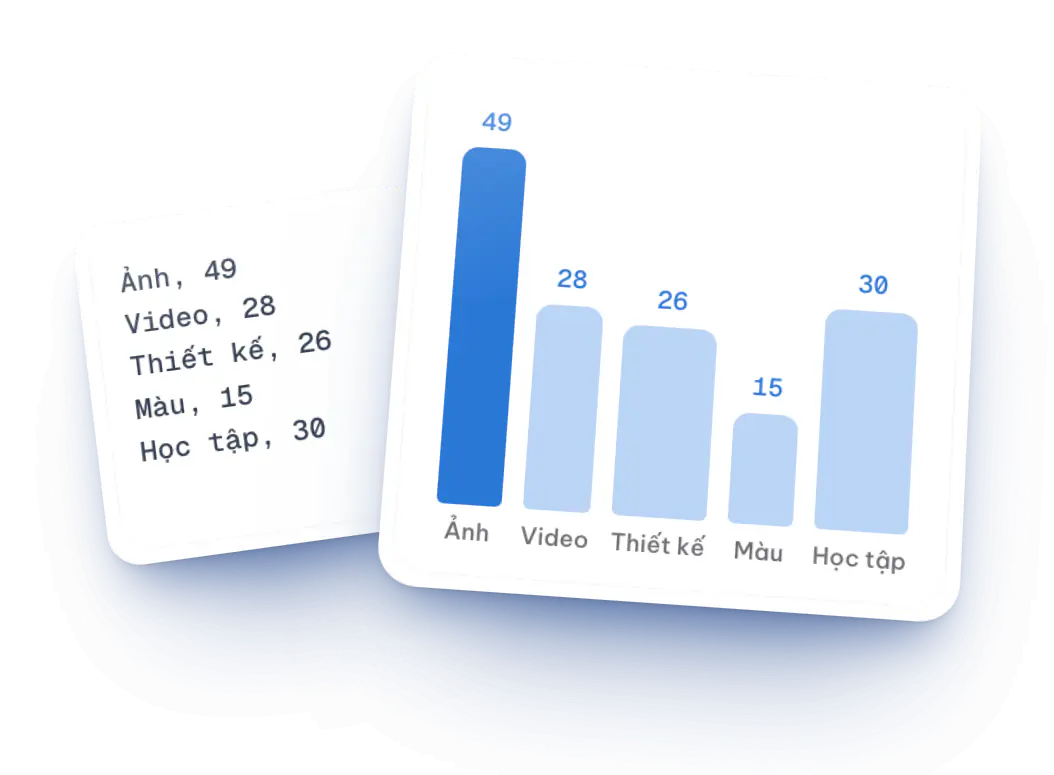
Tất cả công cụ Biến văn bản, Excel, PDF thành biểu đồ, sơ đồ SVGTạo biểu đồ bằng AIAI
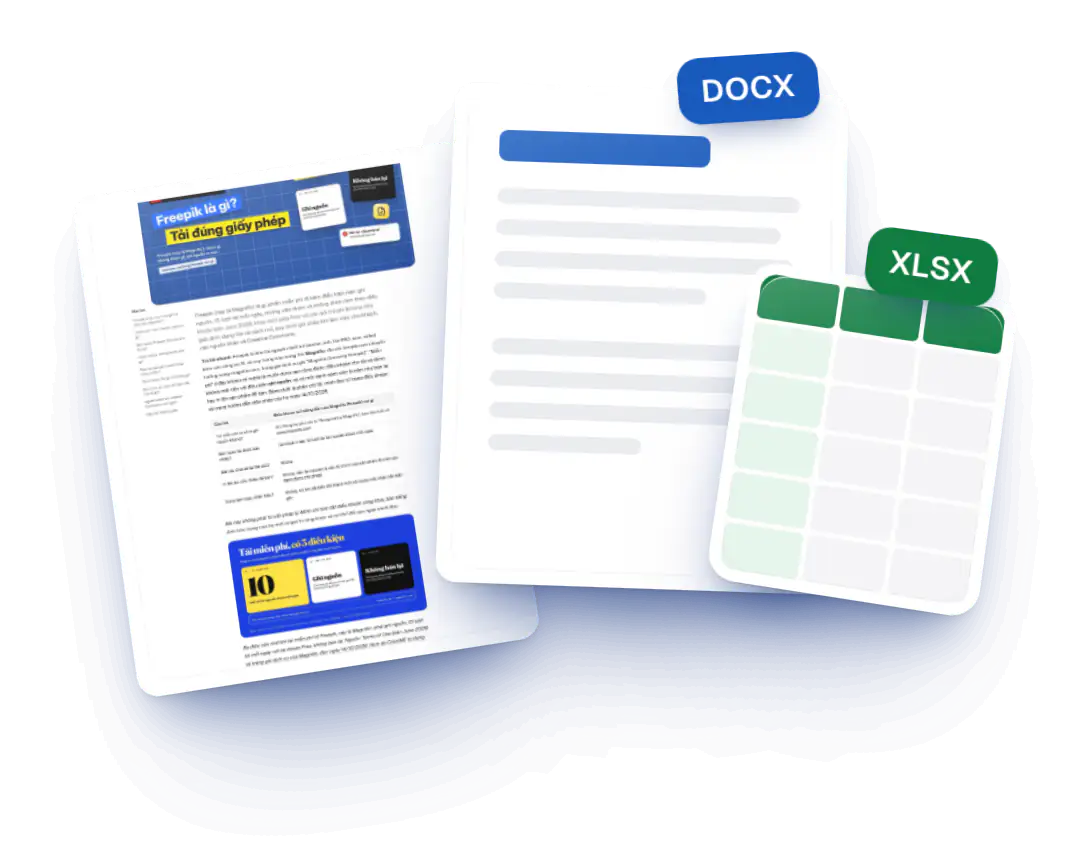
 PDF thành file .docx và .xlsx, ngay trên máyChuyển PDF sang Word, Excel
 Quay món ăn trưa theo ngân sách, khẩu vịHôm nay ăn gì?Hot
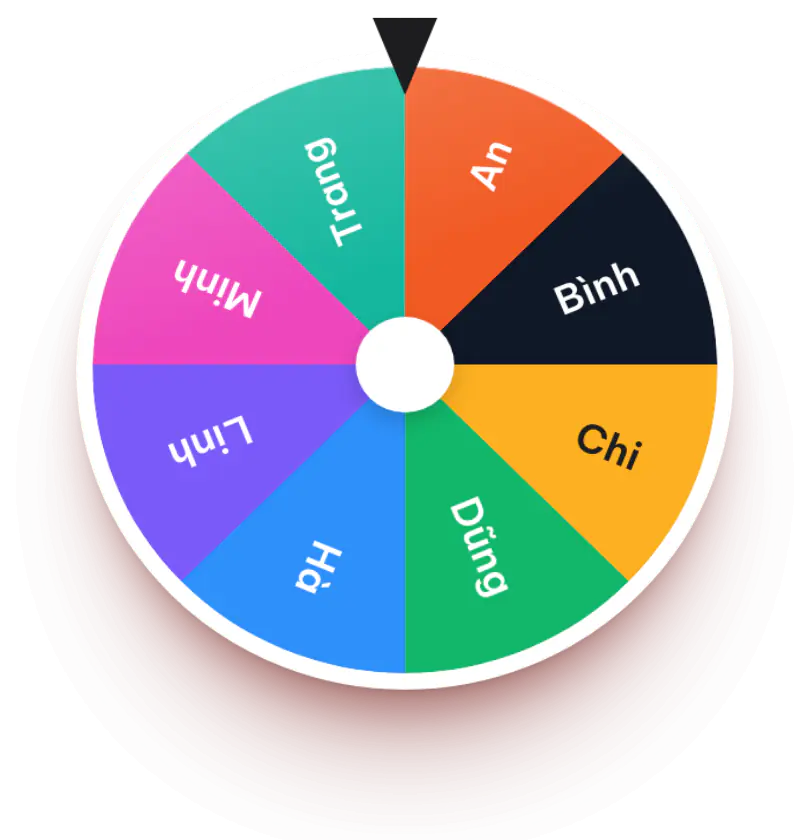
 Quay ngẫu nhiên tên, lựa chọn bạn tự nhậpVòng quay may mắn
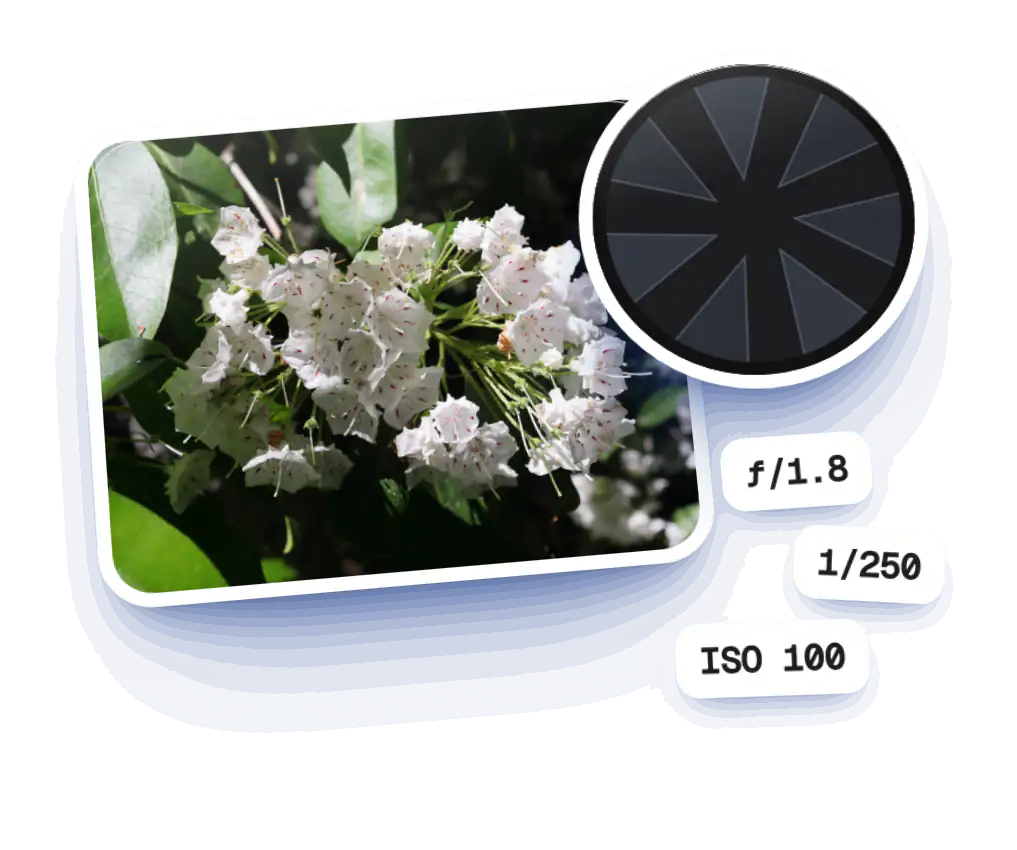
 Tập tam giác phơi sáng: khẩu độ, tốc độ, ISO, tiêu cựMô phỏng máy ảnh
 Ảnh chụp trang giấy thành PDF nền trắng, chữ nétScan tài liệu