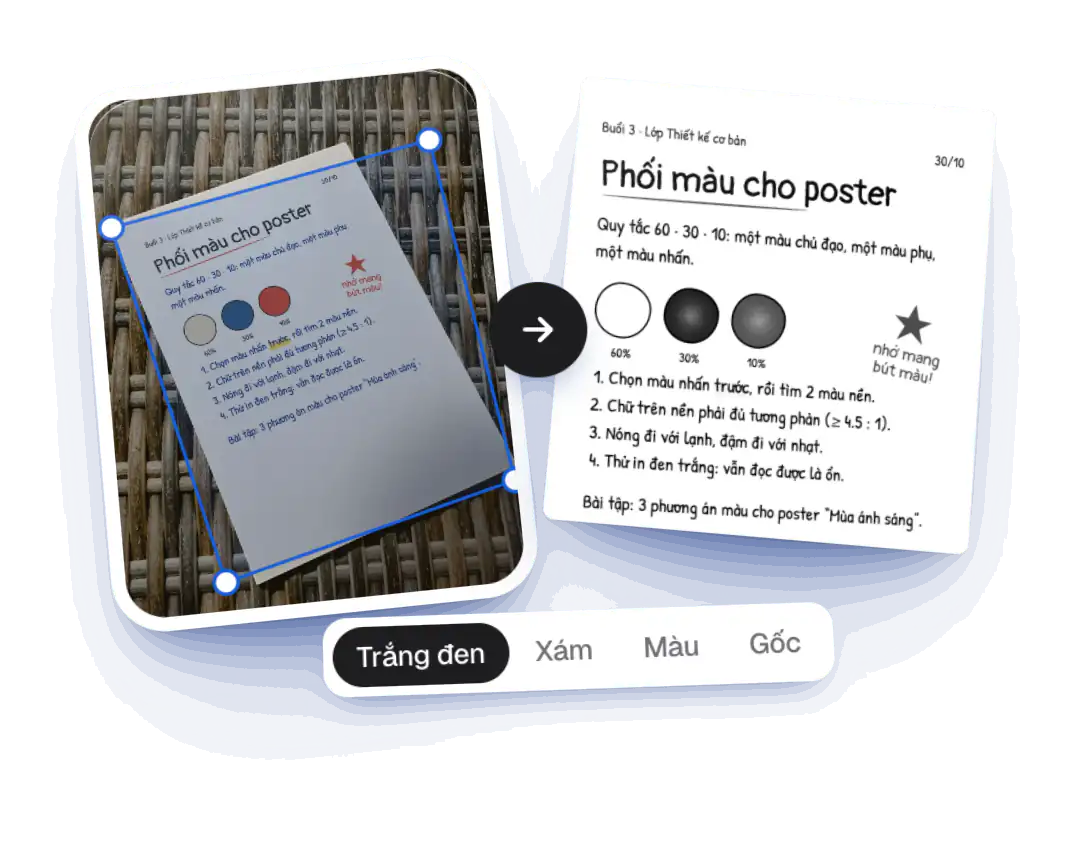
Scan tài liệu thành PDF
Tự tìm mép giấy, nắn thẳng, làm trắng nền cho chữ nét. Ảnh không rời khỏi máy bạn, tối đa 30 trang một file.
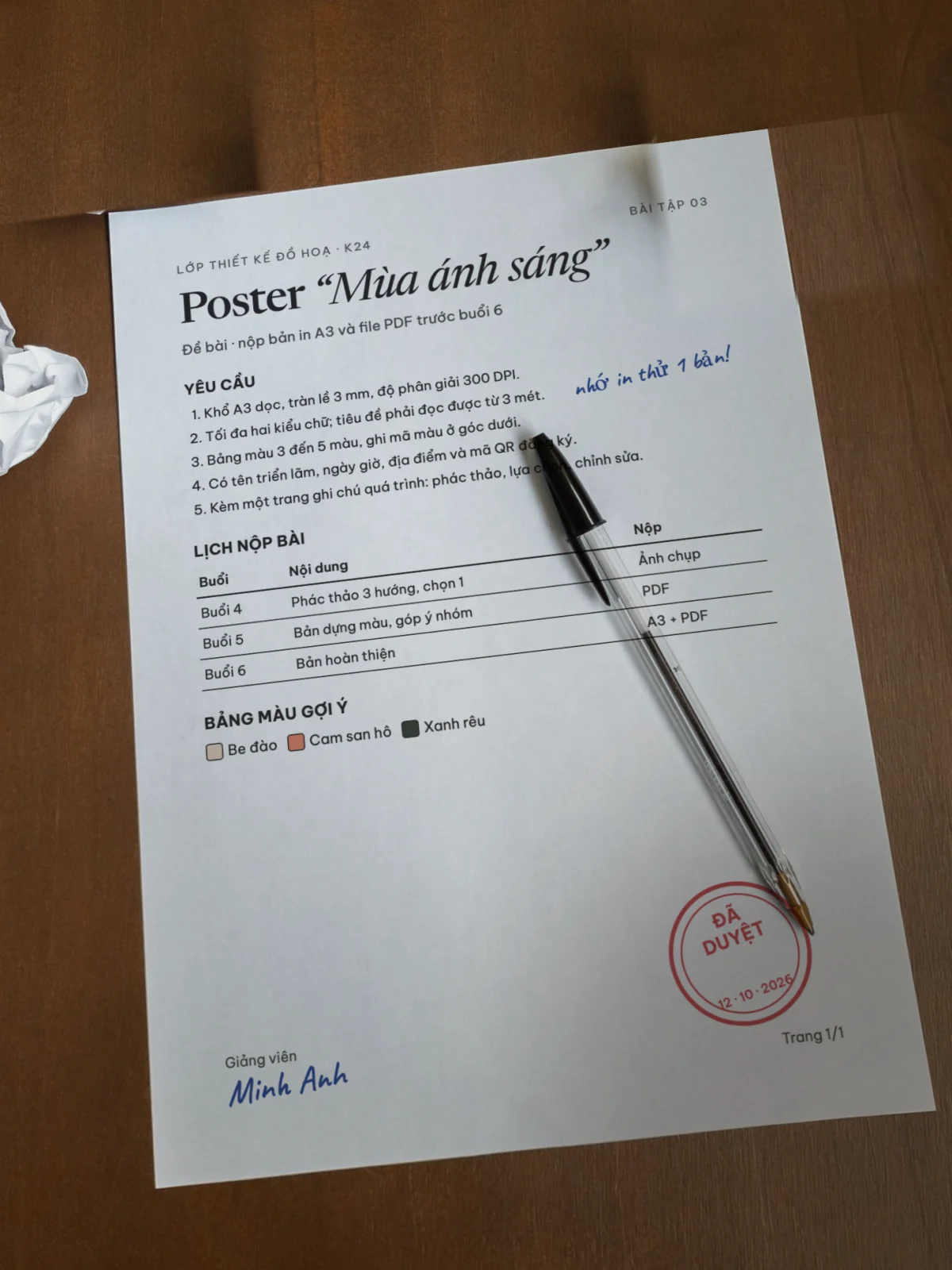
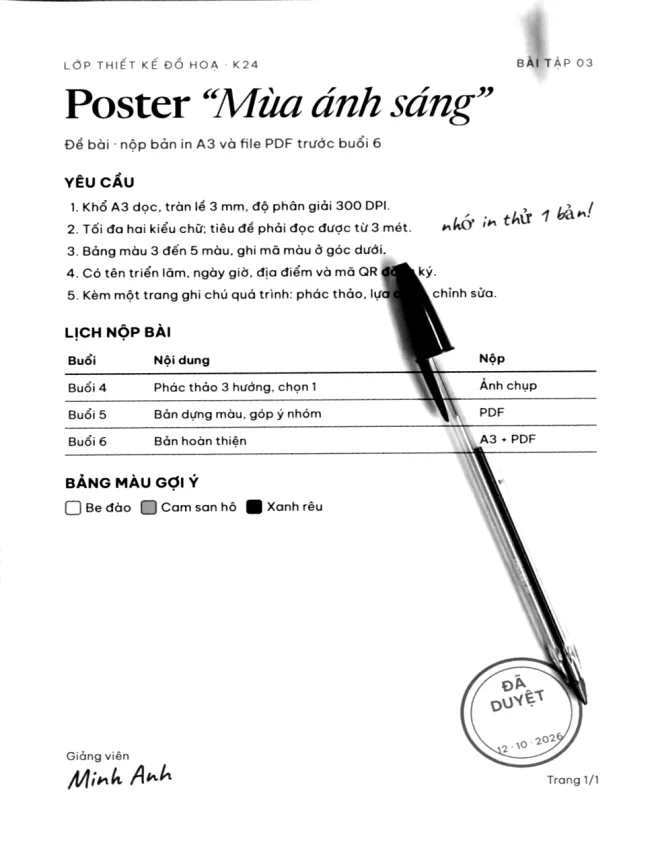
File PDF khổ A4, mỗi ảnh một trang. Chữ chưa được nhận dạng (OCR).
Câu hỏi thường gặp
Ảnh tài liệu của tôi có bị tải lên máy chủ không?
Không. Việc cắt mép, lọc màu và tạo PDF đều chạy trong trình duyệt trên máy bạn. Ảnh và file PDF không được gửi đi đâu, nên bạn có thể scan giấy tờ cá nhân.
Chụp thế nào để scan đẹp nhất?
Đặt tờ giấy lên mặt bàn tối màu hơn giấy, đủ sáng, chụp cả bốn góc và hạn chế bóng tay đổ lên giấy. Chụp hơi nghiêng cũng được: công cụ sẽ nắn lại cho thẳng.
Ba kiểu lọc khác nhau thế nào?
Trắng đen cho nền trắng, chữ đen rõ, hợp với văn bản và đề thi. Màu giữ lại màu mực, con dấu, hình minh hoạ nhưng vẫn làm trắng giấy. Gốc chỉ cắt và nắn thẳng, không đổi màu.
Công cụ không tìm đúng mép giấy thì làm sao?
Bấm Chỉnh góc rồi kéo bốn điểm vào bốn góc tờ giấy, sau đó bấm Xong. Trường hợp này thường gặp khi giấy và mặt bàn cùng màu sáng.
Xoá vết dùng để làm gì?
Để xoá vết bẩn, bóng tay, lỗ đục, ghi chú thừa: tô lên chỗ cần xoá và chỗ đó trở về màu giấy. Bút này chỉ tô lại bằng màu giấy, không dựng lại chữ nằm bên dưới.
File PDF có sửa chữ được như file Word không?
Chưa. File PDF là ảnh trang giấy đã làm sạch, trông như bản in từ Word nhưng chữ chưa được nhận dạng (OCR) nên không sửa hay sao chép được.
Scan được bao nhiêu trang một lần?
Tối đa 30 trang mỗi file PDF. Bạn có thể thêm trang, đổi thứ tự, xoay hoặc bỏ từng trang trước khi tải.
Công cụ cùng nhóm
Tất cả công cụ Biến văn bản, Excel, PDF thành biểu đồ, sơ đồ SVGTạo biểu đồ bằng AIAI
 PDF thành file .docx và .xlsx, ngay trên máyChuyển PDF sang Word, Excel
 Quay món ăn trưa theo ngân sách, khẩu vịHôm nay ăn gì?Hot
 Quay ngẫu nhiên tên, lựa chọn bạn tự nhậpVòng quay may mắn
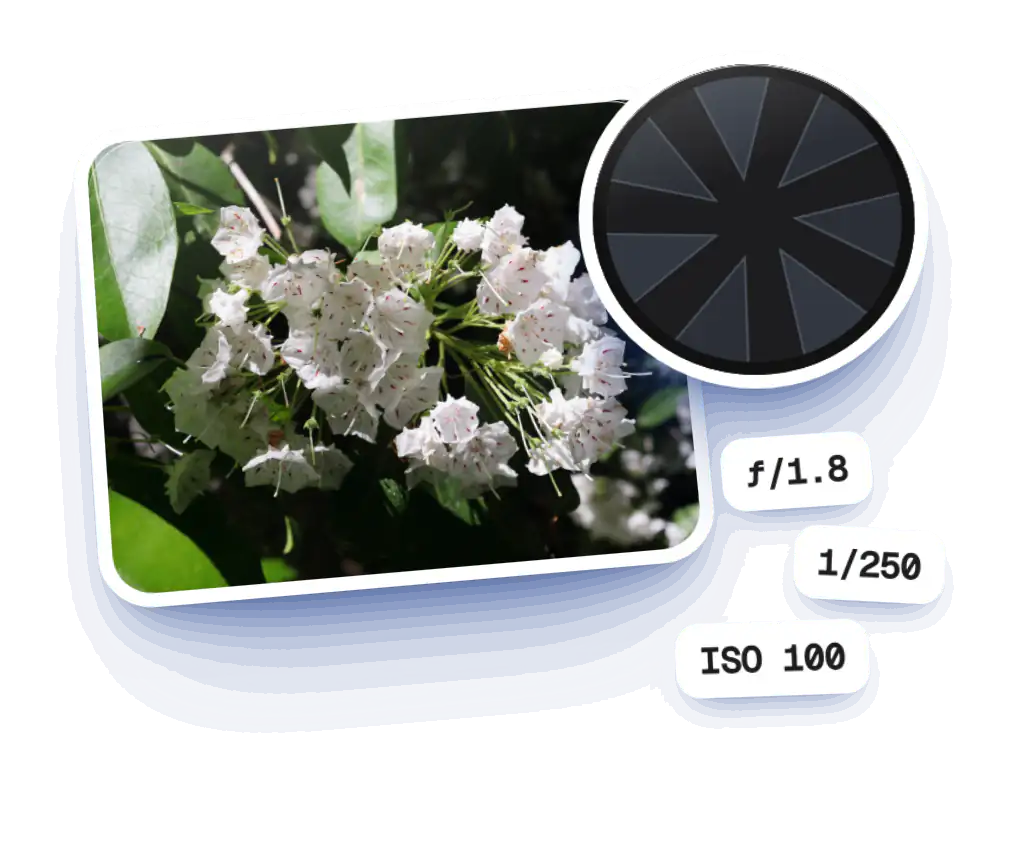
 Tập tam giác phơi sáng: khẩu độ, tốc độ, ISO, tiêu cựMô phỏng máy ảnh
 Chuyển ảnh chụp thành bản scan JPGScan ảnh