Chụp ảnh từ video
Lấy ảnh sắc nét ở độ phân giải gốc, tự động lấy nhiều khung, làm ảnh tổng hợp và thumbnail. Xử lý ngay trên máy bạn.












Phím , . lùi / tiến 1 khung · S để chụp
Lấy tự động nhiều khung đều nhau
Ảnh đã chụp
Ảnh chụp sẽ hiện ở đây. Bấm vào một ảnh để làm thumbnail có chữ.
Tiêu đề thumbnail
Kích thước
Vị trí chữ
Màu chữ
Câu hỏi thường gặp
Cách chụp ảnh từ video sắc nét?
Tua tới khung đẹp rồi bấm Chụp khung này hoặc phím S. Ảnh được lấy đúng độ phân giải gốc của video, nét hơn chụp màn hình.
Lấy nhiều khung hình tự động được không?
Được, chọn Tự động với 6, 12 hoặc 24 ảnh, công cụ lấy các khung cách đều nhau trong video.
Ảnh chụp lưu dạng PNG hay JPG?
Bạn chọn PNG cho chất lượng cao nhất hoặc JPG cho file nhẹ hơn trước khi tải. Nếu bạn đăng nhập, file tải về được lưu vào mục Lịch sử riêng của bạn và tự xoá sau 180 ngày.
Ảnh tổng hợp dùng để làm gì?
Ảnh tổng hợp gom các khung đã chụp kèm thời điểm vào một ảnh, tiện duyệt nhanh nội dung video hoặc gửi feedback storyboard.
Cách làm thumbnail YouTube từ video?
Bấm vào một ảnh đã chụp để mở phần Làm thumbnail, chọn kích thước 16:9, gõ tiêu đề, vị trí và màu chữ rồi bấm Tải thumbnail.
Thumbnail có những kích thước nào?
16:9 cho YouTube, 9:16 cho TikTok, Reels, Shorts và 1:1 cho bài đăng vuông.
Ảnh chụp có nét bằng video gốc không?
Có. Ảnh lấy đúng độ phân giải gốc của video, không bị nén như khi chụp màn hình. Video càng nét, ảnh càng đẹp.
Vì sao ảnh chụp bị mờ?
Khung hình có chuyển động nhanh thường bị nhoè. Hãy tua từng chút để tìm khung đứng yên, hoặc dùng công cụ Tăng độ phân giải của ColorME để làm nét.
Video có bị tải lên máy chủ không?
Mọi xử lý chạy ngay trên trình duyệt của bạn. Nếu bạn đã đăng nhập, file bạn tải về được lưu riêng vào mục Lịch sử của bạn và tự xoá sau 180 ngày.
Hỗ trợ định dạng video nào?
MP4, MOV, WebM, MKV và M4V.
Có xoá các ảnh đã chụp được không?
Có, bấm Xoá hết để bắt đầu lại, hoặc chọn Video khác để làm với video mới.
Công cụ có miễn phí không?
Miễn phí, không cần đăng nhập, không giới hạn số ảnh chụp.
Công cụ cùng nhóm
Tất cả công cụ Giảm dung lượng MP4 ngay trên trình duyệtNén video
 Cắt đoạn, cắt khung 9:16, 1:1, 16:9Cắt & crop video
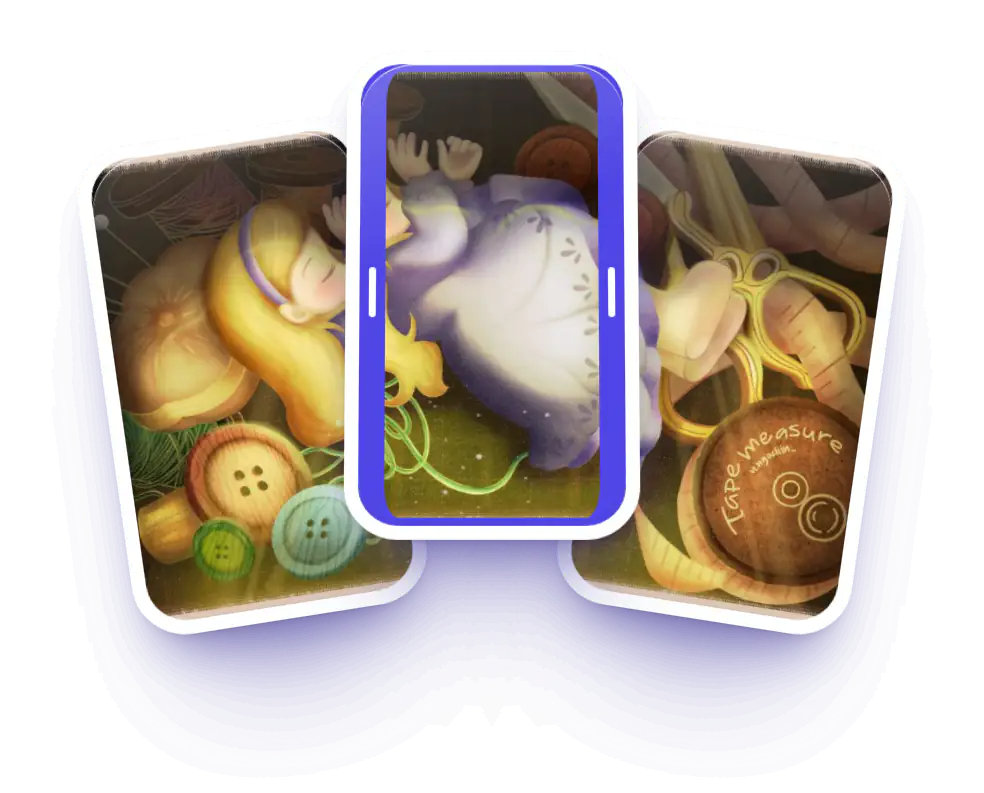 Tách nền xanh, nền trong suốt hoặc nền mớiXoá phông xanh video
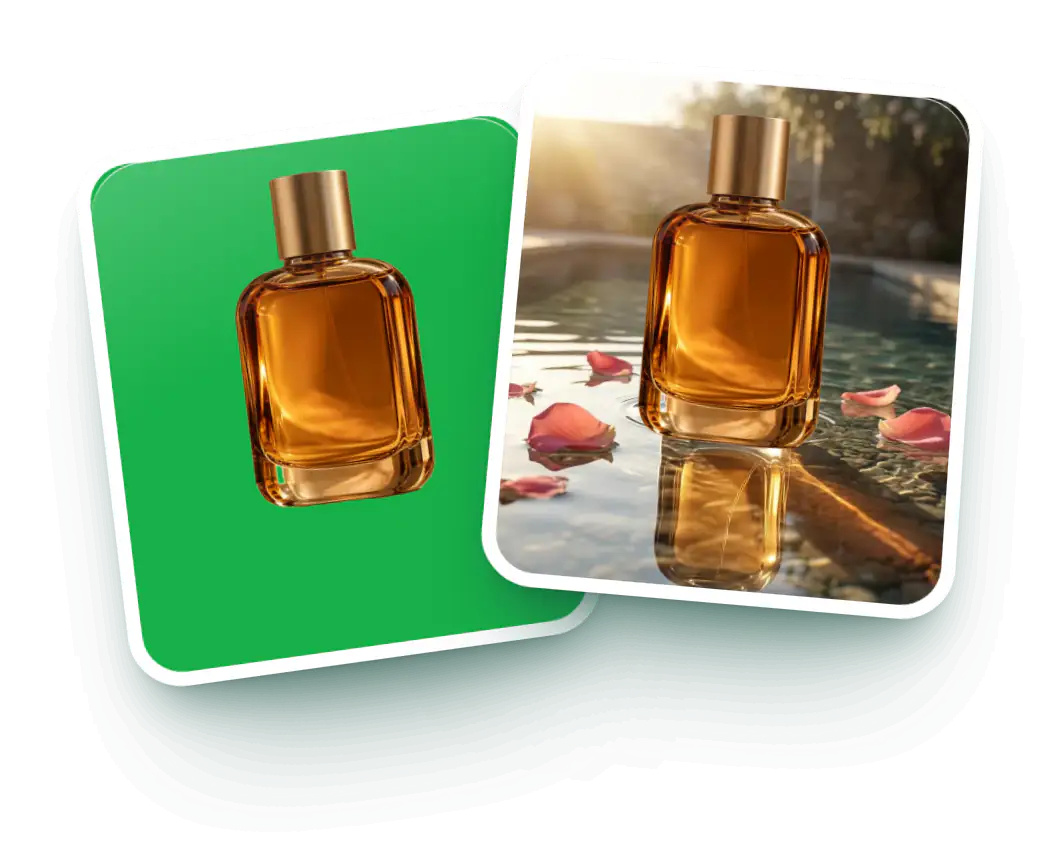 Đổi video sang GIF và ngược lạiVideo ⇄ GIF
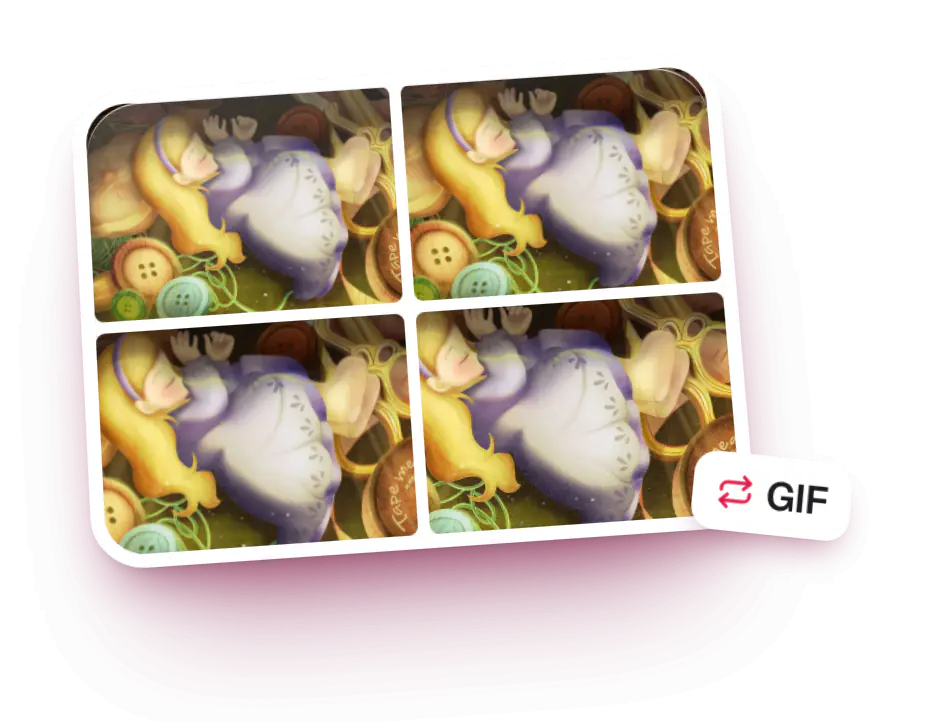 Làm nét, phóng to video ngay trên máy bạnTăng độ phân giải video
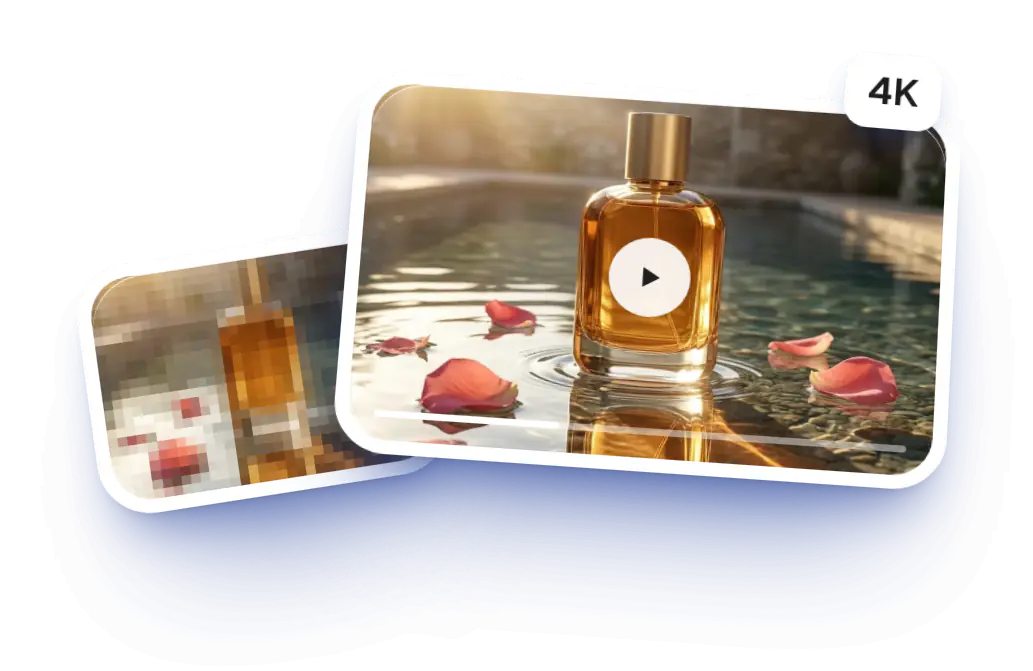 MOV, WebM, MKV sang MP4 xem được mọi nơiChuyển video sang MP4
 Lấy âm thanh MP3, M4A, WAV từ videoTách nhạc từ video