Chuyển Word sang PDF
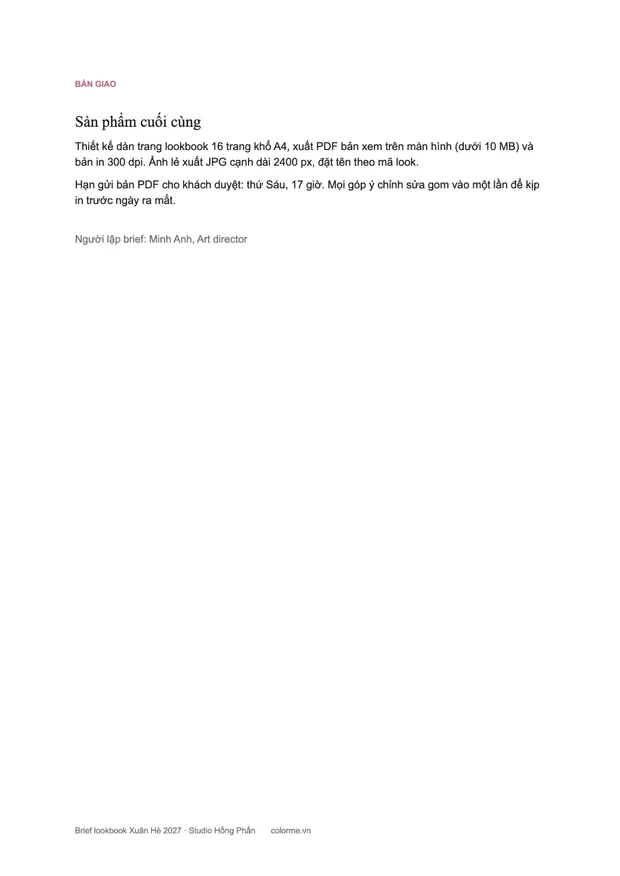
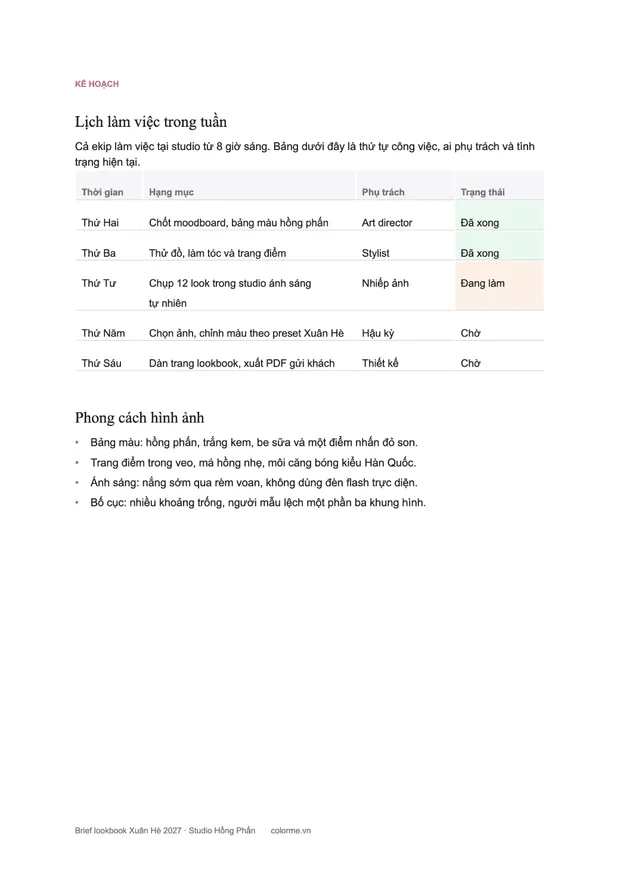
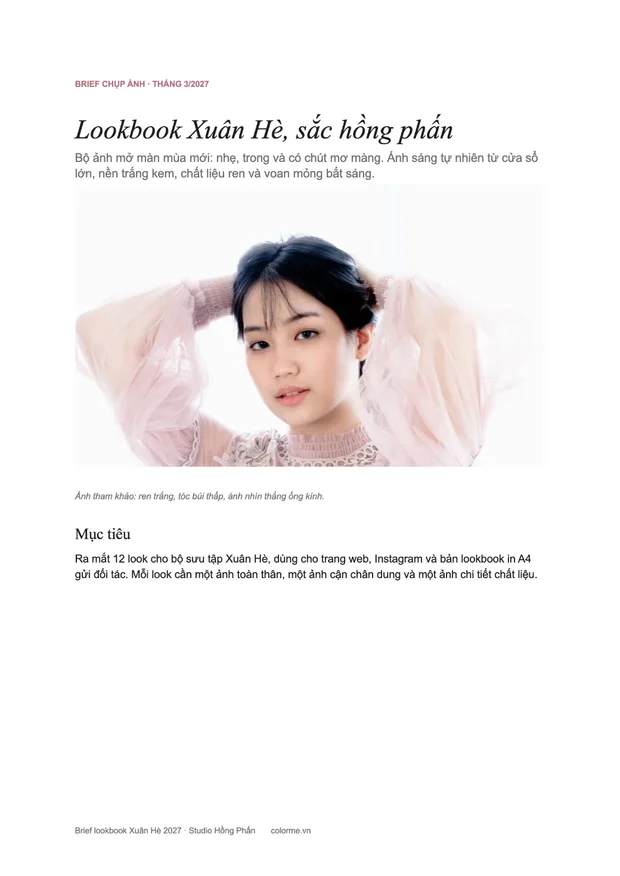
Thả file .docx vào, tải về bản PDF gọn gàng, chữ vẫn tìm và sao chép được. Miễn phí, không cần đăng nhập.
- Chữ trong PDF vẫn tìm, bôi đen và sao chép được
- Nhiều file một lúc, tải riêng hoặc chung một file ZIP
- File được chuyển ngay trên trình duyệt, không gửi lên máy chủ
Tài liệu
Thả thêm file .docx vào trang để chuyển tiếpThêm file trong Tuỳ chỉnh
Câu hỏi thường gặp
Chuyển Word sang PDF ở đây có miễn phí không?
Có. Công cụ miễn phí, không cần đăng nhập, không giới hạn số lần và không chèn chữ quảng cáo vào file PDF.
File Word của tôi có bị tải lên máy chủ không?
Không. File được đọc và chuyển thành PDF ngay trên trình duyệt của bạn, không gửi lên máy chủ và không được lưu lại ở ColorME. ColorME chỉ ghi nhận lượt dùng kèm số trang và dung lượng file, không kèm tên file hay nội dung.
Công cụ nhận những loại file nào?
Công cụ nhận file .docx (Word 2007 trở lên, Google Docs tải về dạng Word, WPS, Pages xuất ra Word). File .doc đời cũ cần mở bằng Word rồi chọn Save As để lưu lại dạng .docx trước.
File PDF có giữ đúng bố cục, bảng và ảnh không?
Chữ, tiêu đề, bảng và ảnh được giữ như trong file Word. Đầu trang và chân trang hiện một lần ở mỗi phần của tài liệu, chưa lặp lại trên từng trang khi công cụ tự ngắt trang. Tài liệu có bố cục phức tạp như chia cột báo, khung chữ nổi hay công thức toán có thể khác đôi chút, nên bạn hãy xem lại bản PDF trước khi gửi.
Vì sao số trang hoặc chỗ ngắt dòng khác với khi mở bằng Word?
Trình duyệt dựng trang bằng font có trên máy bạn. Nếu máy thiếu font của tài liệu (thường gặp trên điện thoại và máy Mac với Calibri, Times New Roman), công cụ dùng font thay thế có cùng độ rộng chữ, nhưng chỗ ngắt dòng và ngắt trang vẫn có thể lệch một chút.
Chữ trong file PDF có tìm kiếm và sao chép được không?
Có. Mỗi trang PDF là ảnh nét của trang Word kèm một lớp chữ ẩn, nên bạn vẫn tìm kiếm, bôi đen và sao chép chữ như PDF xuất từ Word.
Chuyển nhiều file Word cùng lúc được không?
Được. Chọn hoặc thả nhiều file .docx, công cụ chuyển lần lượt từng file rồi cho bạn tải riêng từng PDF hoặc tất cả trong một file ZIP.
File dài hoặc nặng tối đa bao nhiêu?
Mỗi file tối đa 40 MB và 300 trang. File càng dài thì chuyển càng lâu vì mọi việc chạy trên máy bạn; tài liệu vài chục trang thường xong trong dưới một phút.
Dùng trên điện thoại được không?
Được, trên Chrome và Safari bản mới. Tài liệu dài nên chuyển trên máy tính để nhanh hơn.
Tiếng Việt có dấu có bị lỗi font không?
Chữ có dấu hiển thị đầy đủ, vì trang PDF được dựng đúng như bản xem trước trên màn hình. Kiểu chữ thì có thể khác bản gốc: nếu tài liệu dùng font máy bạn không có (ví dụ các font UTM, VNI), trình duyệt thay bằng font khác, và với font thay thế cho Cambria một số chữ nhiều dấu như ắ, ằ có thể trông mảnh hơn. Hãy xem bản xem trước trước khi tải.
Tôi cần sửa lại nội dung thì làm thế nào?
Hãy sửa trong file Word rồi chuyển lại. Nếu chỉ có file PDF, bạn có thể dùng công cụ Chuyển PDF sang Word, Excel của ColorME để lấy lại bản .docx.
Công cụ cùng nhóm
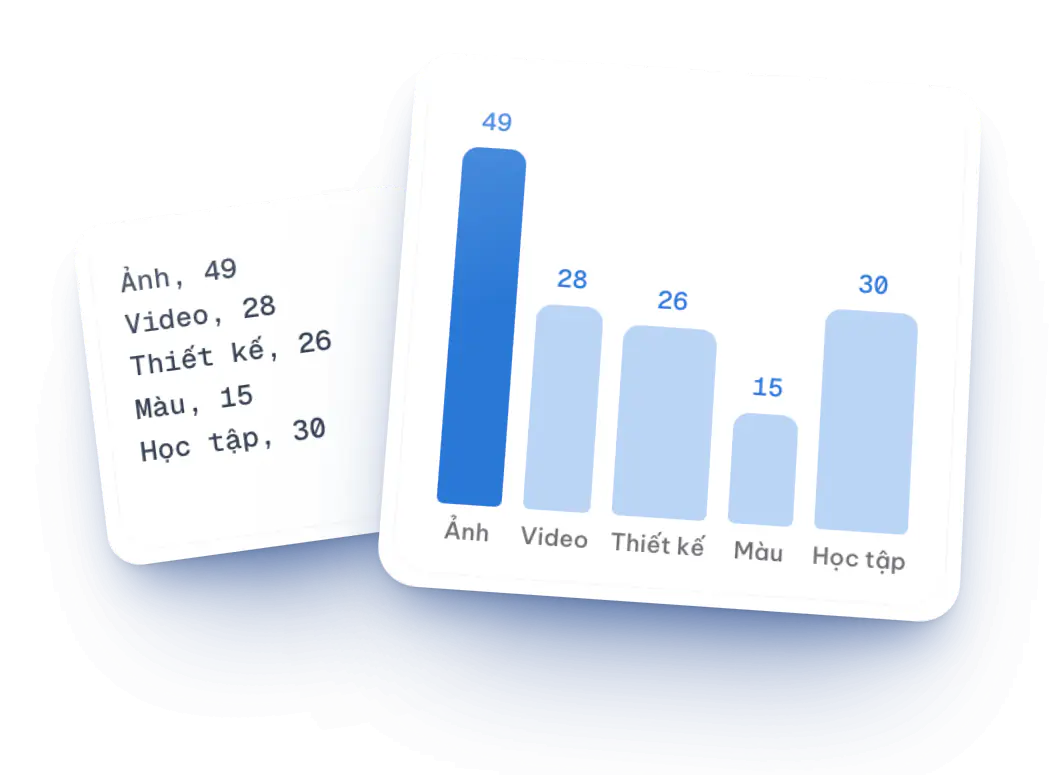
Tất cả công cụ Biến văn bản, Excel, PDF thành biểu đồ, sơ đồ SVGTạo biểu đồ bằng AIAI
 PDF thành file .docx và .xlsx, ngay trên máyChuyển PDF sang Word, Excel
 Quay món ăn trưa theo ngân sách, khẩu vịHôm nay ăn gì?Hot
 Quay ngẫu nhiên tên, lựa chọn bạn tự nhậpVòng quay may mắn
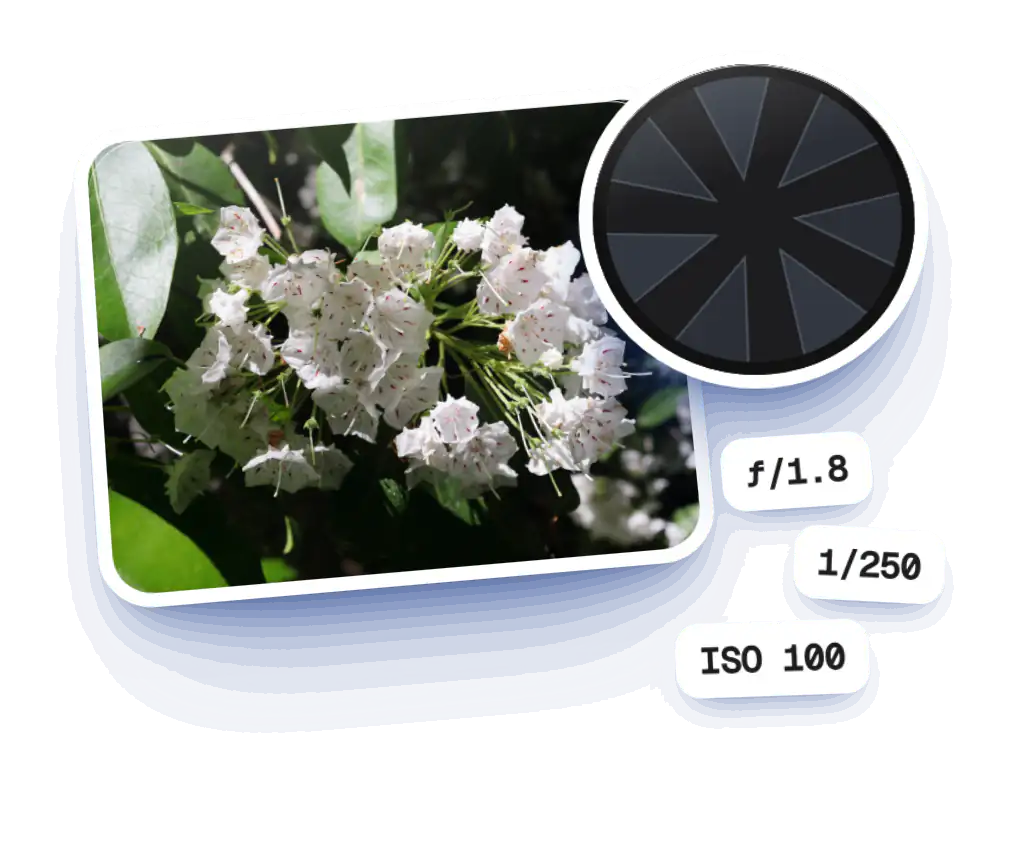
 Tập tam giác phơi sáng: khẩu độ, tốc độ, ISO, tiêu cựMô phỏng máy ảnh
 Ảnh chụp trang giấy thành PDF nền trắng, chữ nétScan tài liệu