Typography · 11/08/2022
10 font chữ tốt nhất để trình bày slide Powerpoint
 Quỳnh Anh11/08/2022 · 8 phút đọc · 278.218 lượt xem
Một bài thuyết trình Powerpoint thành công không chỉ nằm ở nội dung hay, slide được thiết kế đẹp hay giọng nói đầy truyền cảm của người thuyết trình mà còn nằm ở cách bày trí nội dung trong từng slide của bạn. Không chỉ thể hiện qua các hình ảnh mà một font chữ đặc biệt cũng sẽ tạo điểm nhấn cho người nhìn. Hiểu được điều đó, colorME đã tổng hợp các font chữ đẹp để trình bày Powerpoint được yêu thích nhất năm nay, cùng tham khảo ngay nào!
Cùng xem thử một số font chữ tốt để ứng dụng trong Power Point
Tóm tắt nhanh: chọn font PPT thế nào? (ColorME bổ sung, 17/10/2026)
Một bài thuyết trình thường chỉ cần hai font: một font nổi bật cho tiêu đề và một font sans-serif dễ đọc cho nội dung. Với slide tiếng Việt, điều kiện đầu tiên là font phải gõ đủ dấu. Trong 10 font dưới đây, bốn font có nguồn chính thức xác nhận hỗ trợ tiếng Việt: Calibri, Palatino Linotype, Roboto và Playfair Display. Bảng sau tóm tắt vai trò gợi ý của từng font (theo mô tả của bài) và tình trạng tiếng Việt ColorME kiểm tra ngày 17/10/2026.
| Font | Kiểu | Hợp nhất cho | Tiếng Việt |
|---|---|---|---|
| Calibri | Sans-serif | Nội dung | Có: bảng mã 1258 Vietnamese (Microsoft) |
| Addington | Serif | Tiêu đề | chưa xác nhận |
| Palatino Linotype | Serif | Tiêu đề | Có: bảng mã 1258 Vietnamese (Microsoft) |
| Visby CF | Sans-serif | Tiêu đề | chưa xác nhận |
| Roboto | Sans-serif | Nội dung | Có: bộ ký tự vietnamese (Google Fonts) |
| RNS Sanz | Sans-serif | Tiêu đề và nội dung | chưa xác nhận |
| Playfair Display | Serif | Tiêu đề | Có: bộ ký tự vietnamese (Google Fonts) |
| CA Texteron | Serif | Tiêu đề và nội dung | chưa xác nhận |
| Lato | Sans-serif | Nội dung | Bản trên Google Fonts chỉ có latin và latin-ext |
| Arthura | Sans-serif | Nội dung | chưa xác nhận |
"Chưa xác nhận" nghĩa là ColorME chưa đọc được thông tin bộ dấu tiếng Việt trên trang của hãng; hãy gõ thử trước khi dùng (cách làm ở cuối bài). Nếu bạn cần danh sách chỉ gồm font gõ tiếng Việt chuẩn như Aptos, Be Vietnam Pro hay Montserrat, xem bài font chữ PowerPoint tiếng Việt cho tân sinh viên.
1. Calibri
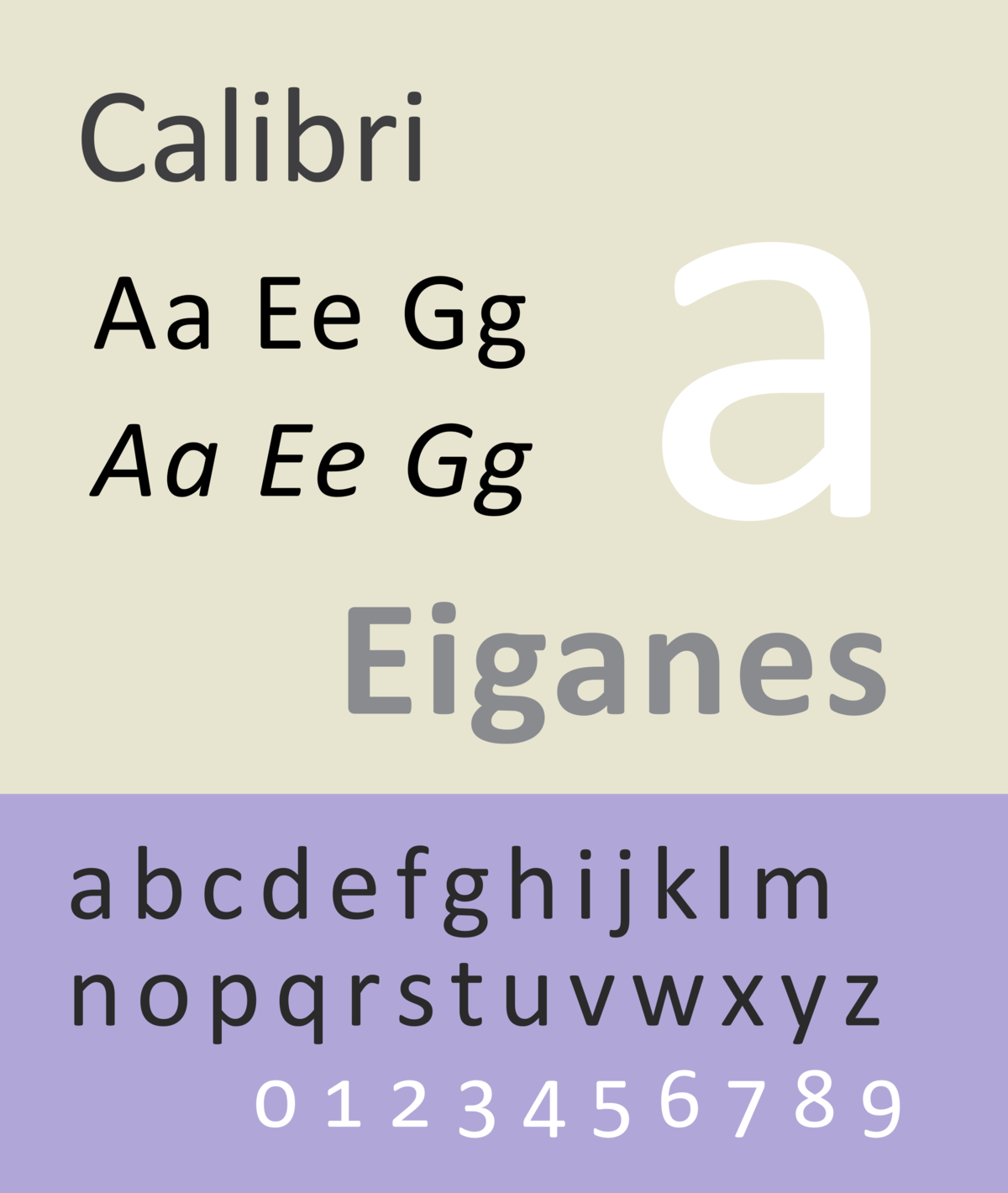
Calibri là một font chữ san-serif hiện đại, là một lựa chọn hoàn hảo cho phần body text của bài thuyết trình của bạn.
Link tải: tại đây
2. Addington
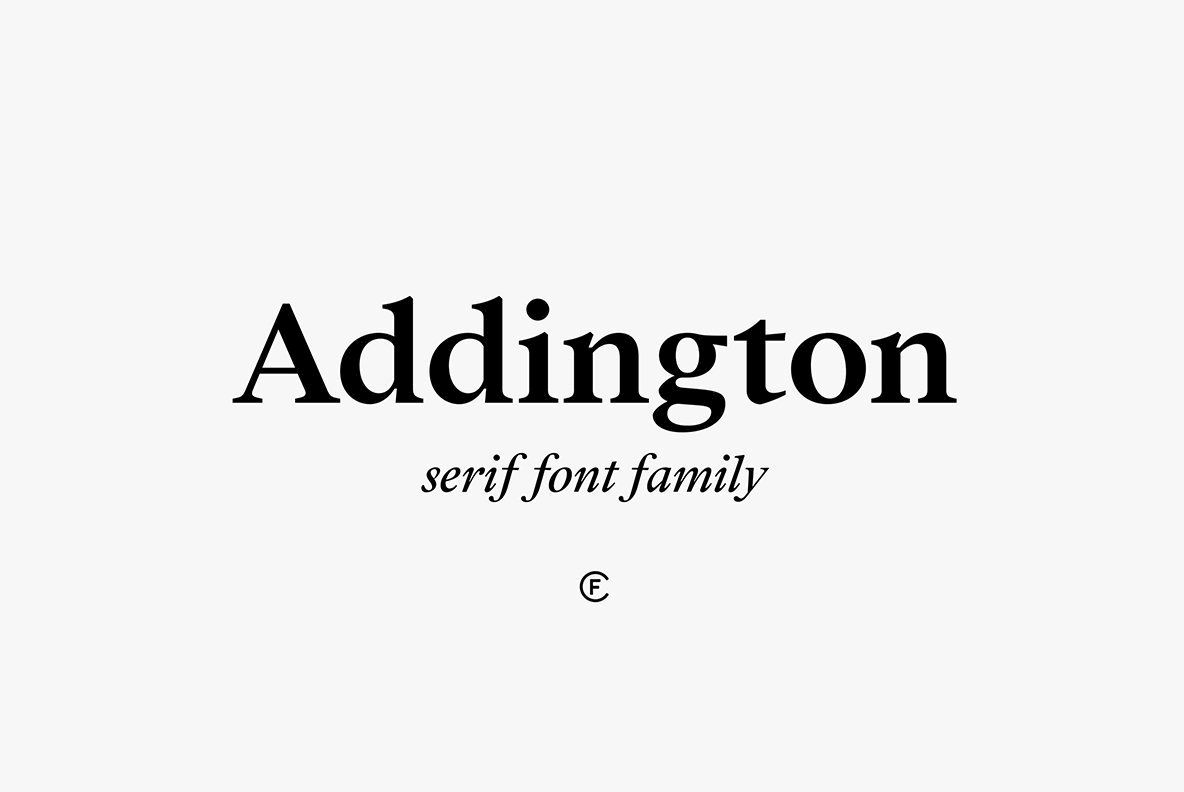
Nếu bạn đang tìm kiếm một font chữ phong cách và thanh lịch, nổi bật thì phông chữ Addington cao cấp từ Envato Elements chính là thứ bạn cần đấy. Addington là kiểu chữ serif mà chắc chắn sẽ làm cho phần tiêu đề của bài thuyết trình trở nên cực kỳ nổi bật.
Link tải: tại đây
3. Palatino Linotype
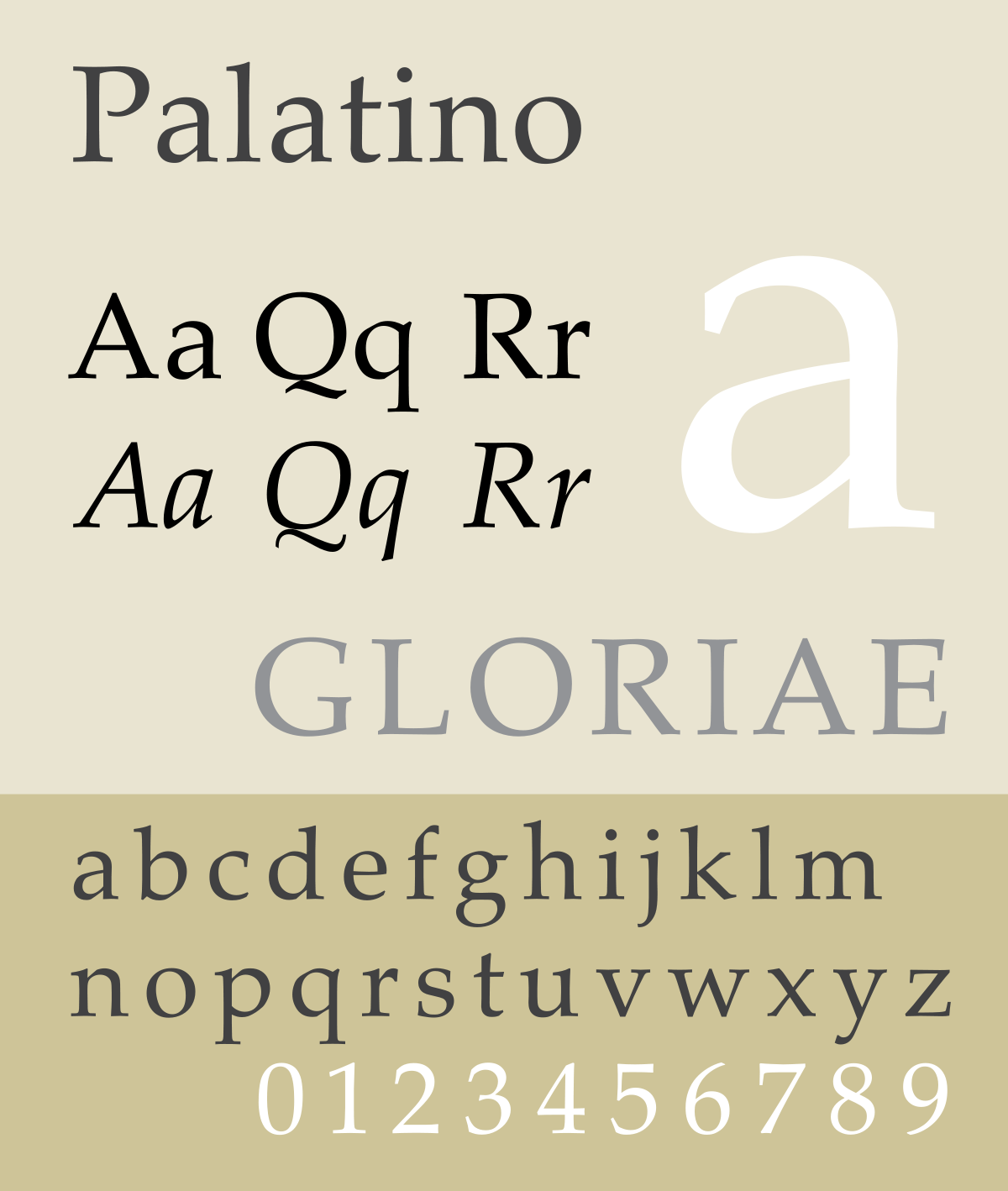
Palatino Linotype là một font chữ serif đầy sáng tạo khác mà các bạn có thể nghĩ đến khi muốn làm cho phần tiêu đề của slide trở nên hấp dẫn và thu hút sự chú ý của người xem hơn.
Link tải: tại đây
4. Visby CF
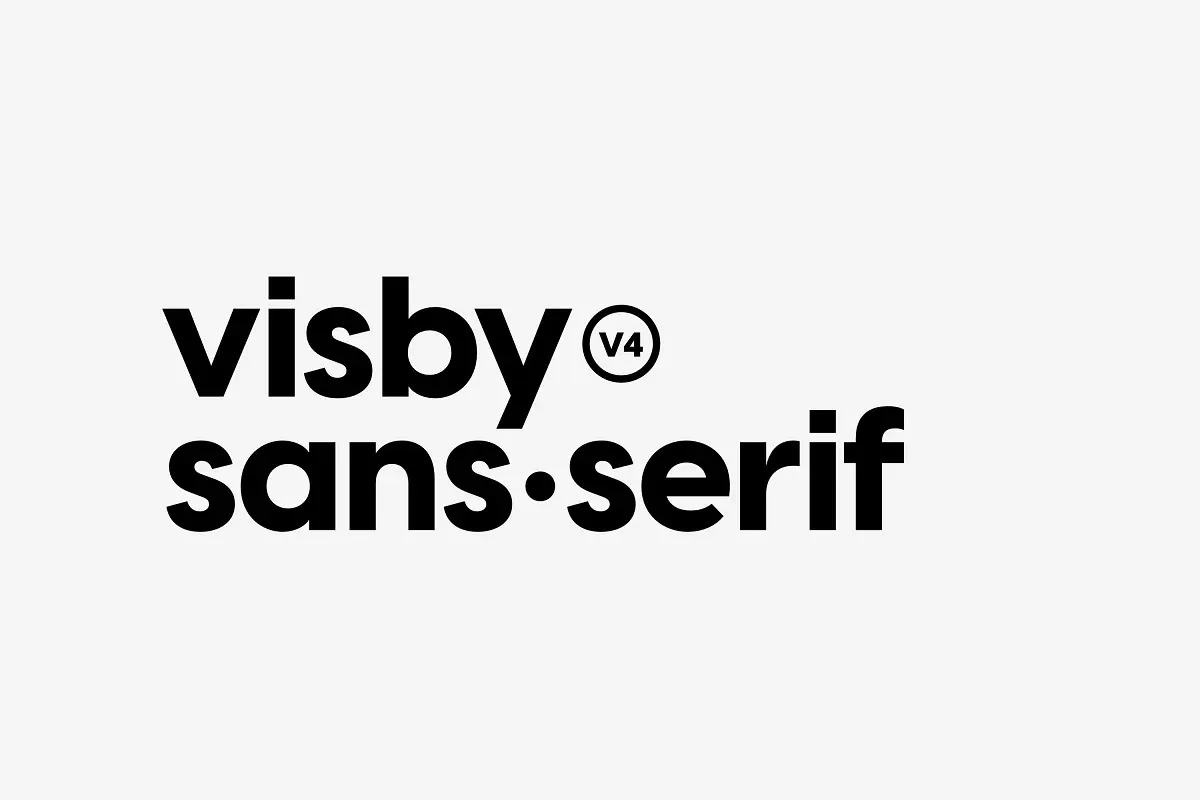
Thử dùng Visby CF ngay hôm nay nếu bạn đang chờ đợi sự xuất hiện của một font chữ gọn gàng và có tác động mạnh mẽ. Phông chữ cao cấp này từ Envato Elements được lấy cảm hứng từ không khí trong lành của Bắc Cực và có một cái nhìn táo bạo, cực kỳ lôi cuốn.
Link tải: tại đây
5. Roboto
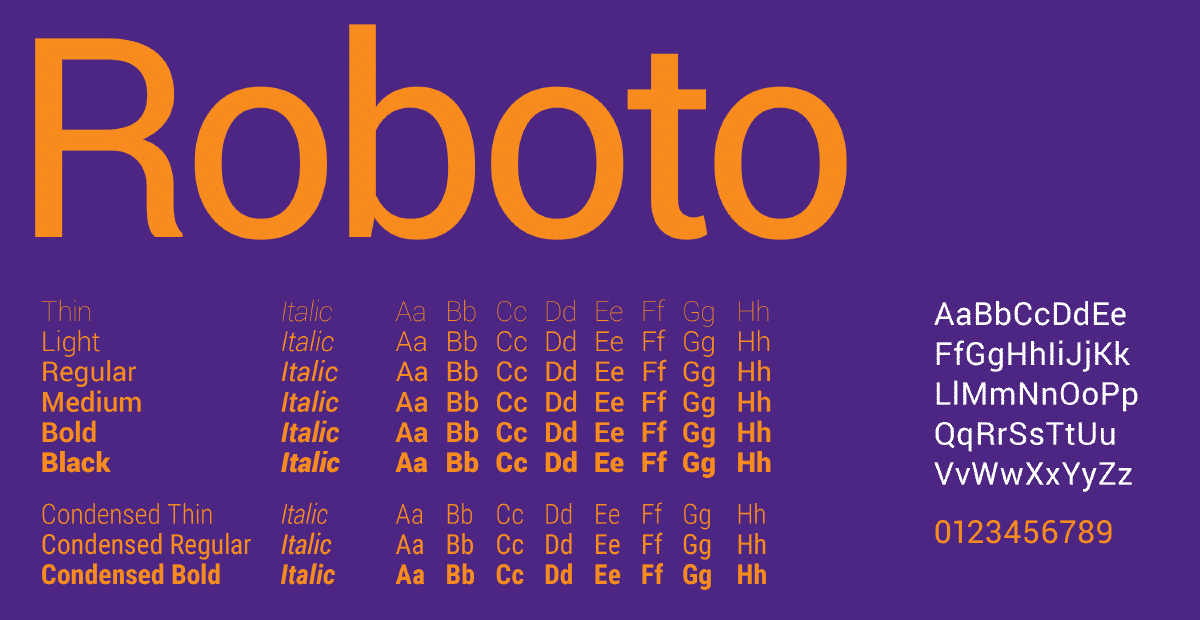
Roboto là font chữ thể hiện rõ dạng hình học với các đường cong thân thiện và cởi mở. Sự gọn gàng và hiện đại của Roboto làm cho nó trở thành một lựa chọn tuyệt vời cho phần body text của bài thuyết trình.
Link tải: tại đây
6. RNS Sans
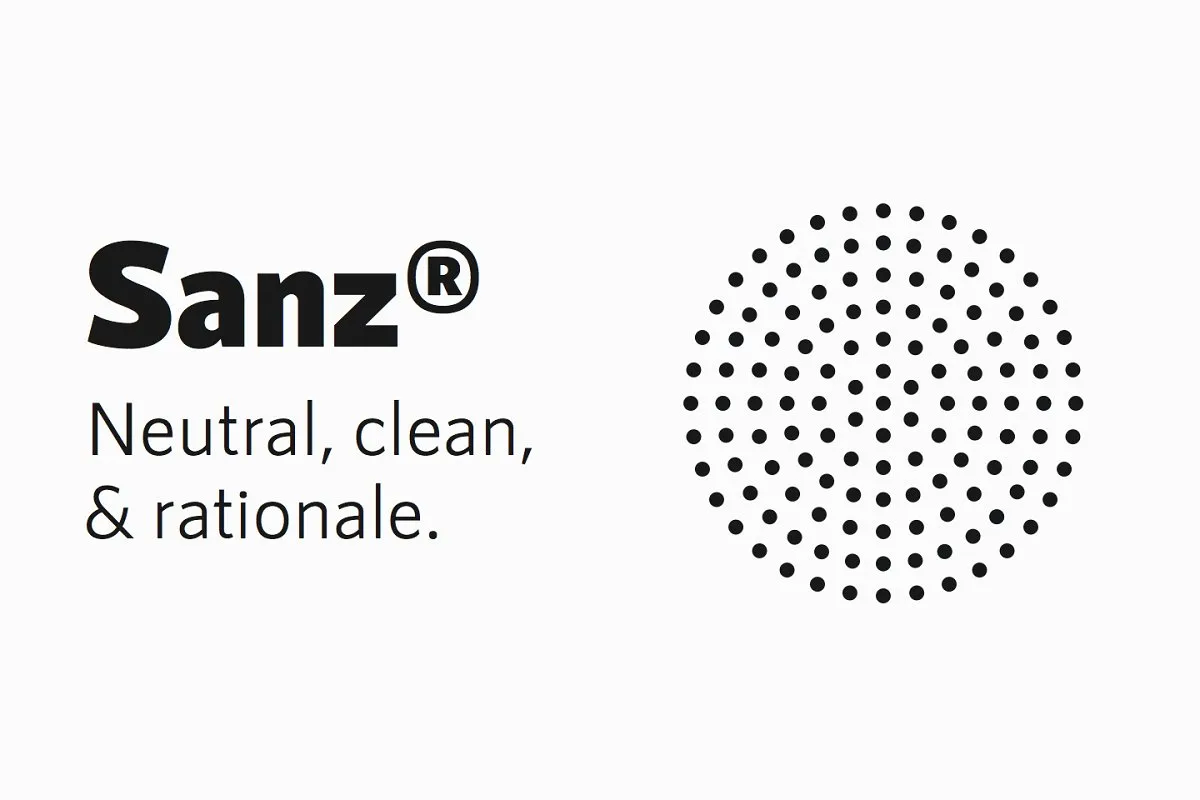
Với bảy trọng lượng khác nhau, từ Light, Black đến small caps, RNS Sanz có thể được ứng dụng đa dạng trong nhiều trường hợp khác nhau trong cùng một slide, từ tiêu đề cho đến body text.
Link tải: tại đây
7. Playfair Display
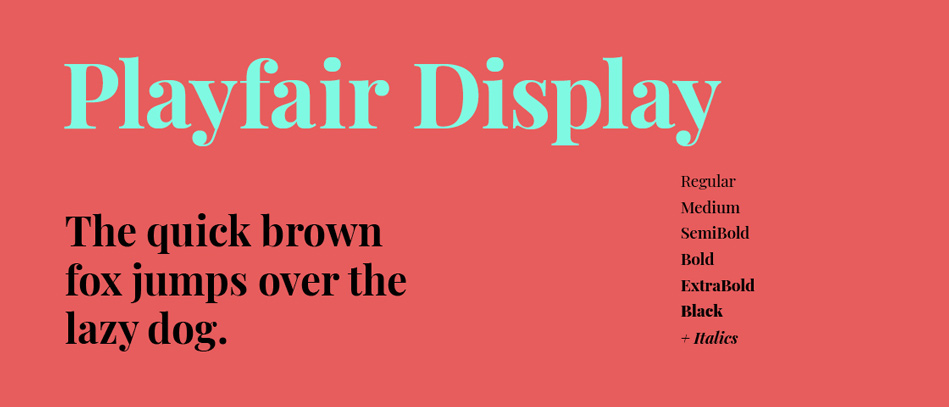
Nếu bạn là người yêu thích phong cách tinh tế và thanh lịch và bạn muốn những chiếc slide do mình làm ra cũng toát lên cá tính của bản thân thì Playfair Display là một lựa chọn không thể phù hợp hơn rồi đấy.
Link tải: tại đây
8. CA Texteron
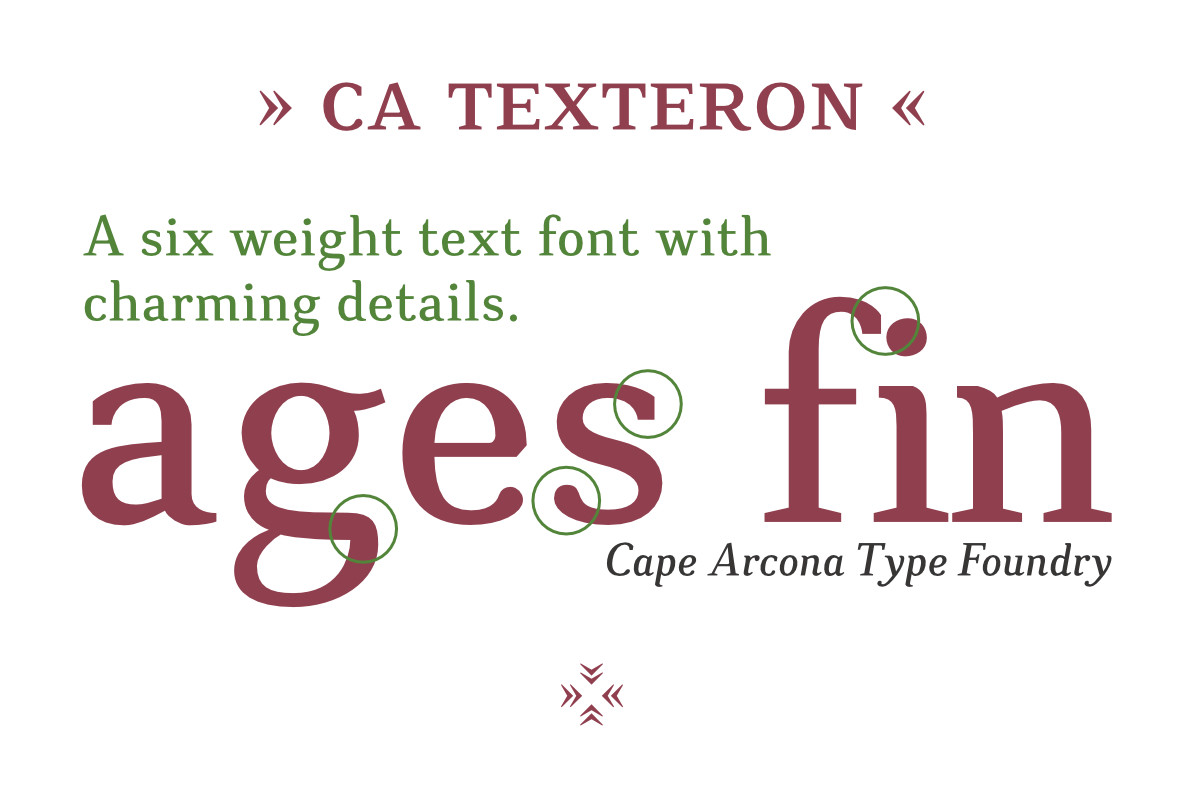
CA Texteron là một font chữ serif hiện đại và cực kỳ dễ đọc. Sử dụng nó cho phần tiêu đề hay body text thì đều là những quyết định đúng đắn cả.
Link tải: tại đây
9. Lato
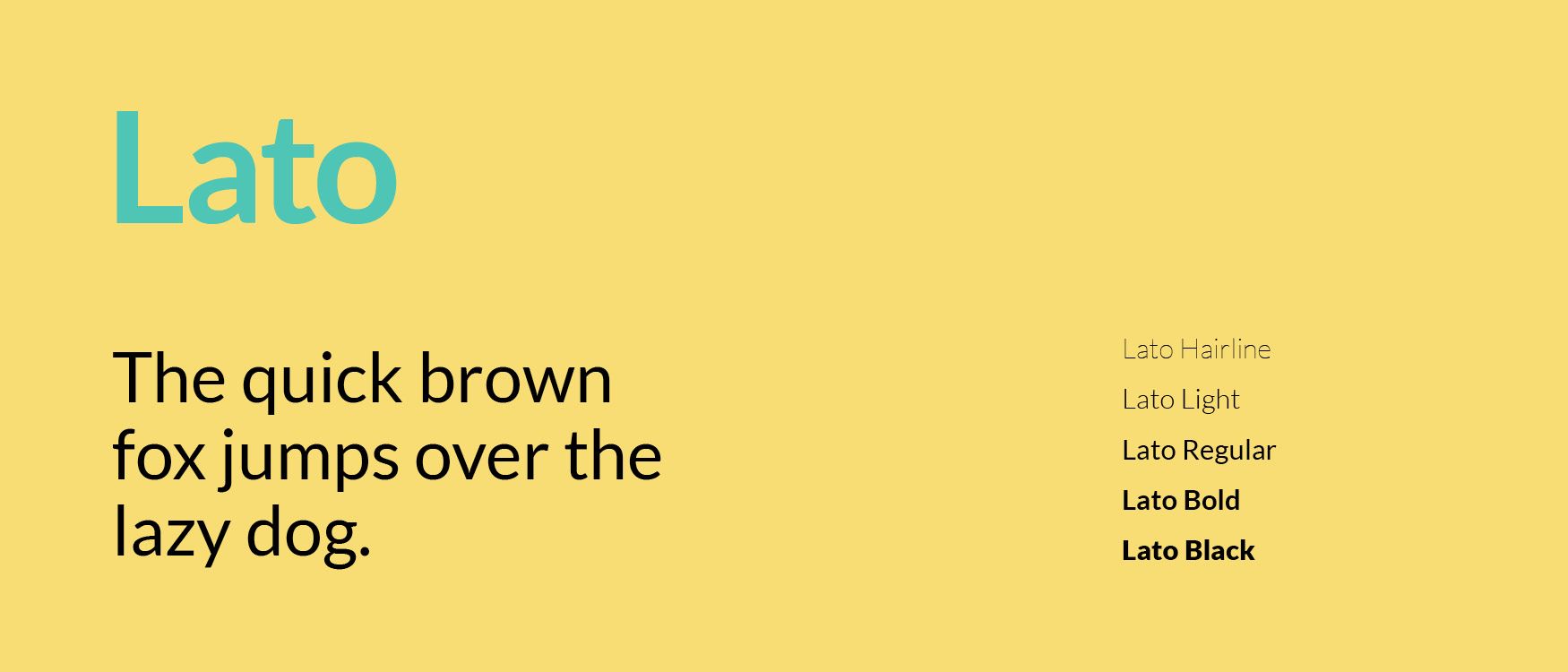
Lato luôn toát lên sự thanh lịch và tạo cảm giác dễ chịu, thân thiện cho người đọc. Sử dụng Lato cho phần body text ngay cho những bài thuyết trình tiếp theo để tạo ra những phong cách trình bày slide của riêng mình bạn nhé.
Link tải: tại đây
10. Arthura
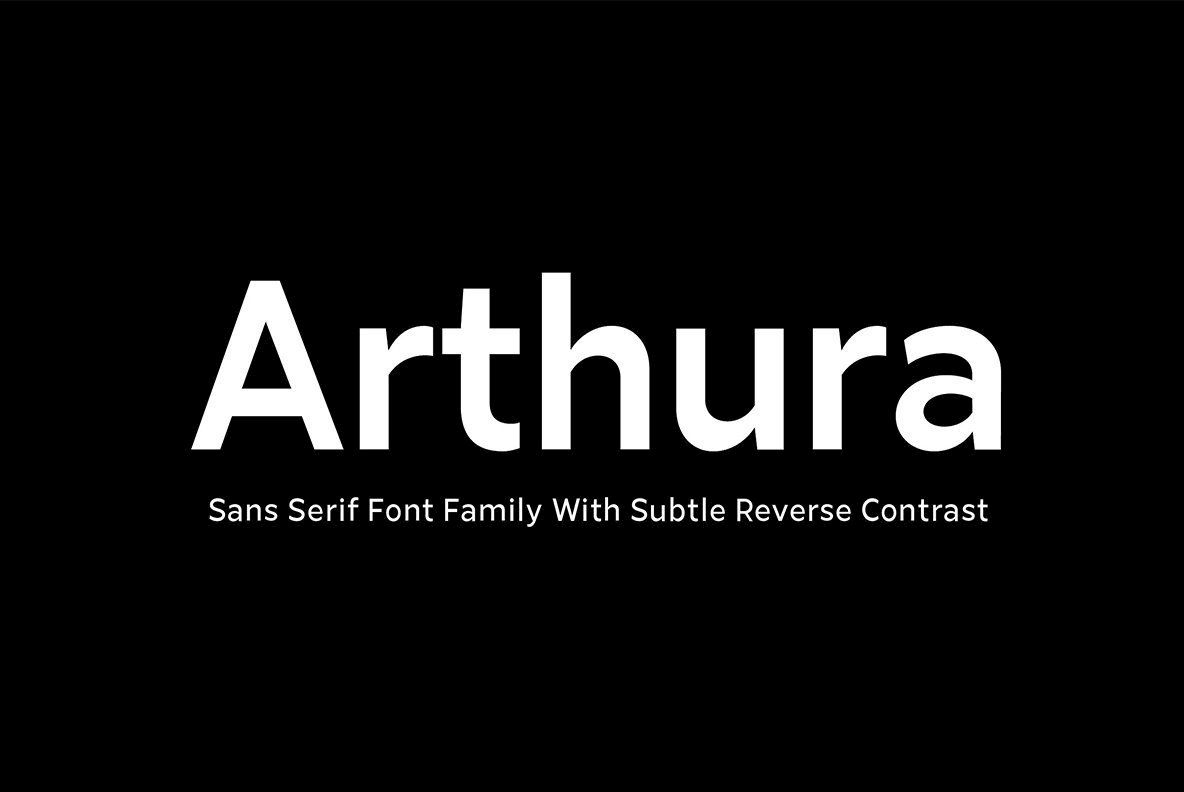
Arthura là font chữ sans-serif cao cấp với sự ấm áp của chủ nghĩa nhân văn và các dạng hình học đơn giản. Thử dùng Arthura cho phần body text của slide để cảm nhận sự khác biệt thú vị của font chữ này thôi nào.
Link tải: tại đây
Chữ trên slide viết như thế nào cho dễ đọc? (ColorME bổ sung, 17/10/2026)
Chọn được font đẹp mới là một nửa việc. Trang hướng dẫn làm bài PowerPoint dễ tiếp cận của Microsoft đưa ra mấy điểm cụ thể, áp dụng tốt cho mọi bài thuyết trình:
| Phần chữ | Gợi ý | Nguồn |
|---|---|---|
| Cỡ chữ | Từ 18pt trở lên | Microsoft |
| Kiểu font | Font sans-serif quen thuộc, ví dụ Arial hoặc Calibri | Microsoft |
| Khoảng trống | Đủ khoảng trắng; xem lại slide nào trông chật hoặc khó đọc | Microsoft |
| Nhấn mạnh | Tránh viết hoa toàn bộ, tránh lạm dụng in nghiêng và gạch chân | Microsoft |
| Tiêu đề slide | Mỗi slide có một tiêu đề riêng, mô tả đúng nội dung | Microsoft |
Microsoft giải thích: người mắc chứng khó đọc (dyslexia) hay thấy chữ dính vào nhau khi dòng chữ quá sát, nên cỡ chữ lớn, font sans-serif và khoảng trắng giúp cả phòng đọc nhanh hơn. Vì vậy, trong 10 font trên, các font serif như Palatino Linotype, Playfair Display hay Addington nên để cho tiêu đề cỡ lớn; phần gạch đầu dòng dùng Calibri, Roboto hoặc một font sans-serif khác.
Ghép tiêu đề và nội dung
Cách ghép thường gặp là một font serif hoặc font có cá tính cho tiêu đề, đi với một font sans-serif trung tính cho nội dung, ví dụ Playfair Display với Roboto (cả hai đều có tiếng Việt trên Google Fonts). Muốn xem thêm cặp, công cụ gợi ý ghép font tiếng Việt của ColorME có "20 cặp chọn sẵn" và cho xem trước với chính chữ của bạn. Bố cục từng slide, cách chia ý và chọn hình thì có trong bài 3 cách làm slide thuyết trình.
Kiểm tra font trước khi đưa vào slide (ColorME bổ sung, 17/10/2026)
- Gõ một câu đủ dấu vào ô chữ, ví dụ "Ừ, Đường về quê ở đâu nhỉ?". Chữ Ư, Ơ, Đ và các dấu chồng (ở, ữ) là nơi font thiếu dấu dễ lộ nhất.
- Nếu chữ bị lệch dòng hoặc dấu rơi sai chỗ, font đó thiếu ký tự. Bạn có thể dùng công cụ kiểm tra font tiếng Việt của ColorME: trang công cụ ghi bạn "tải file TTF, OTF, WOFF lên, xem ngay ký tự nào bị thiếu", miễn phí và không cần đăng nhập.
- Trước khi gửi file hay mang đi trình chiếu, nhúng font vào file. Microsoft khuyên nhúng font khi dùng font tự cài hoặc khi người nhận dùng bản Office cũ, để giữ đúng bố cục.
- Nếu dùng Microsoft 365, ưu tiên cloud fonts: theo Microsoft, tài liệu dùng cloud font hiển thị giống nhau trên các ứng dụng Office được hỗ trợ mà không cần nhúng.
Một lựa chọn an toàn khác là Aptos: Microsoft ghi đây là font Office thay cho Calibri, có sáu độ đậm từ Light đến Black và hỗ trợ tiếng Việt.
Lỗi thường gặp khi chọn font cho PowerPoint (ColorME bổ sung, 17/10/2026)
- Chọn font chỉ vì đẹp ở ảnh mẫu. Ảnh mẫu thường là chữ tiếng Anh; sang tiếng Việt font có thể thiếu dấu. Kiểm tra theo bốn bước ở trên.
- Dùng font serif mảnh cho đoạn chữ dài. Microsoft khuyên dùng font sans-serif cho chữ trình chiếu; để serif cho tiêu đề.
- Chữ quá nhỏ để nhồi đủ ý. Microsoft khuyên từ 18pt trở lên; nếu phải thu nhỏ hơn mới vừa, hãy tách bớt ý sang slide mới.
- Quá nhiều font trong một bài. Thói quen thường gặp của designer là tối đa hai font, phân cấp bằng cỡ chữ và độ đậm.
- Quên nhúng font. Mở trên máy không cài font đó, chữ có thể bị thay bằng font khác và lệch bố cục.
Câu hỏi thường gặp (ColorME bổ sung, 17/10/2026)
Font chữ PPT nào vừa đẹp vừa gõ được tiếng Việt?
Trong danh sách này: Calibri và Palatino Linotype (Microsoft ghi hỗ trợ bảng mã Vietnamese), Roboto và Playfair Display (có bộ ký tự vietnamese trên Google Fonts). Aptos, font mặc định mới của Office, cũng hỗ trợ tiếng Việt.
Cỡ chữ trong PowerPoint bao nhiêu là vừa?
Microsoft khuyên từ 18pt trở lên cho chữ trên slide, kèm font sans-serif và đủ khoảng trắng. Tiêu đề nên lớn hơn hẳn phần nội dung.
Lato có hỗ trợ tiếng Việt không?
Bản Lato trên Google Fonts hiện chỉ có bộ ký tự latin và latin-ext, không có bộ vietnamese. Hãy gõ thử câu có dấu trước khi dùng cho slide tiếng Việt.
Nên dùng mấy font trong một bài thuyết trình?
Thường là hai: một font cho tiêu đề và một font sans-serif dễ đọc cho nội dung. Phân cấp thêm bằng cỡ chữ và độ đậm thay vì thêm font.
Thuật ngữ trong bài: Body text, Serif (giải thích trong thư viện thuật ngữ thiết kế).
TẠM KẾT
Hy vọng bài viết trên đây đã giúp bạn một phần trong việc lựa chọn font chữ phù hợp cho slide Powerpoint. Nếu đang băn khoăn cách sử dụng, kết hợp font để tạo nên những tác phẩm typography ấn tượng thì bạn có thể tham khảo khóa học Illustrator cơ bản dành cho người mới của colorME.
Hãy tiếp tục theo dõi Blog của colorME để cập nhật các tin tức và công cụ, xu hướng thiết kế trong thời gian tới bạn nhé!
Muốn xem thêm font hợp với slide, bạn có thể lọc theo mục đích trong công cụ Tìm font tiếng Việt của ColorME: font nào cũng miễn phí, đủ dấu và có thiết kế mẫu.
Tác giảQuỳnh Anh