Kiến thức · 18/08/2022
3 cách làm slide thuyết trình mà sinh viên nào cũng phải biết
 Đăng Đạt18/08/2022 · 16 phút đọc · 18.268 lượt xem
Một trong những ‘’đặc sản’’ của thời sinh viên đó chính là thuyết trình cuối môn. Nếu bạn đang là một newbie và chưa biết slide thuyết trình là gì? hay có những cách nào để làm slide? Hãy cùng colorME khám phá qua bài viết dưới đây nhé!
Cách làm slide thuyết trình nhanh và gọn: viết dàn ý trước, mỗi ý chính một slide, chọn một theme cho cả bài, thêm hình và biểu đồ, rồi chiếu thử và xuất một bản PDF dự phòng. Làm được bằng PowerPoint, Google Slides hoặc Canva; bên dưới có bảng thao tác cho từng phần mềm, dàn ý mẫu 10 slide và cách làm dành cho học sinh.
Slide là gì?
Slide hay được dịch ra là trang trình bày được lập ra dưới dạng một bản trình bày độc lập. Slide là một trang duy nhất của bản trình bày và mỗi bản trình bày lại gồm nhiều trang chiếu. Slide giúp thu hút sự chú ý của khán giả trong khi thuyết trình và cung cấp thêm thông tin hỗ trợ ở định dạng văn bản hoặc đồ họa.
Tóm tắt nhanh: cách làm slide thuyết trình (ColorME bổ sung, 14/10/2026)
Làm slide thuyết trình gọn nhất là đi theo thứ tự: viết dàn ý trước, chia mỗi ý chính thành một slide, chọn một giao diện (theme) dùng cho cả bài, rồi mới thêm hình, biểu đồ và hiệu ứng. Cuối cùng là chiếu thử và xuất một bản PDF dự phòng. Bảng dưới là năm bước đó; phần chi tiết và tên menu trong PowerPoint, Google Slides nằm ở các mục bổ sung bên dưới.
| Bước | Việc cần làm | Kết quả |
|---|---|---|
| 1 | Viết dàn ý: mở đầu, nội dung, kết | Danh sách các ý chính |
| 2 | Mỗi ý chính một slide | Bộ khung slide chỉ có tiêu đề |
| 3 | Chọn cỡ slide và theme | Font, màu thống nhất cả bài |
| 4 | Thêm chữ, ảnh, biểu đồ, hiệu ứng | Slide hoàn chỉnh |
| 5 | Chiếu thử, xuất PDF | Bài sẵn sàng trình bày |
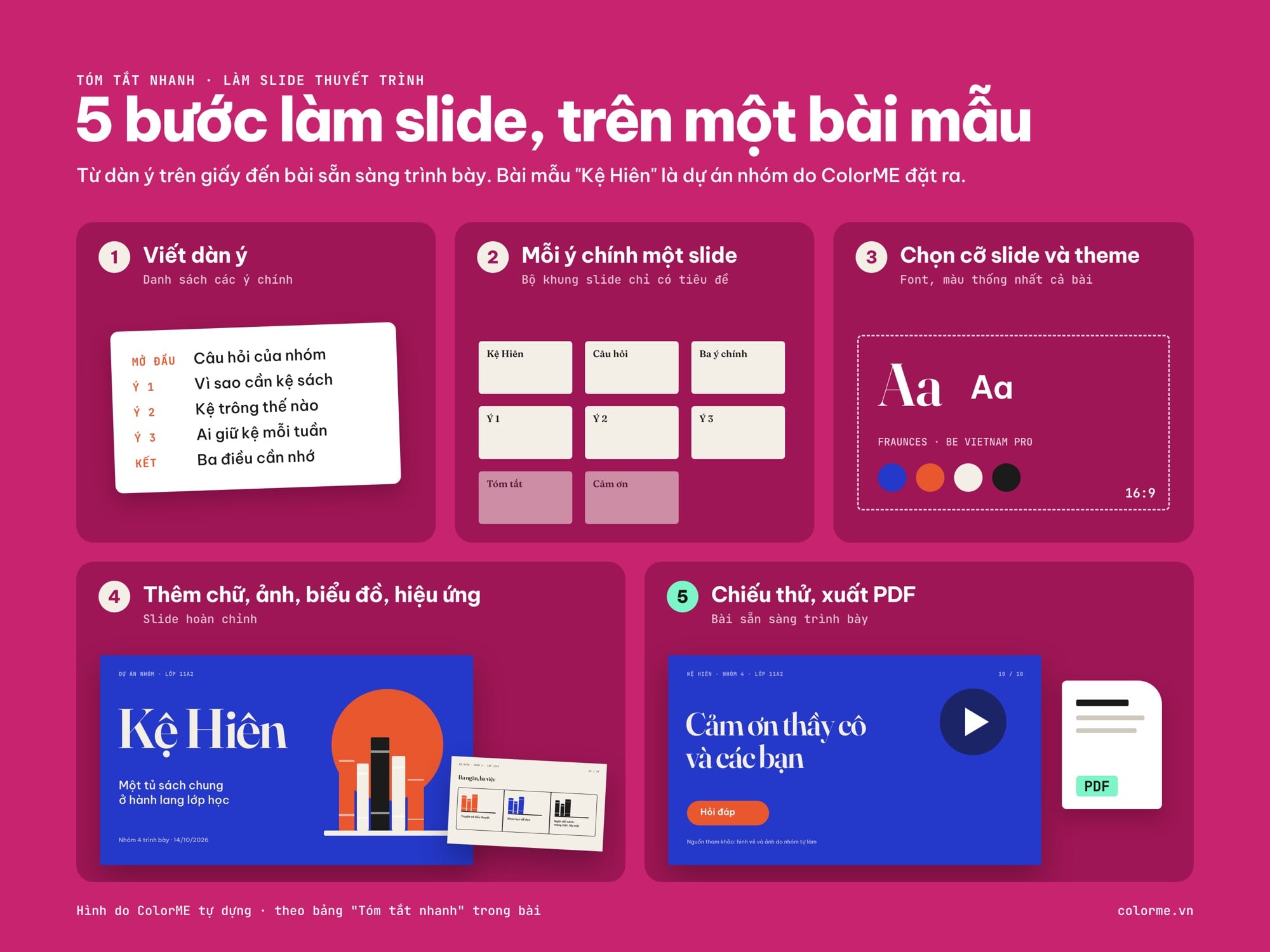
Năm bước làm slide, dựng trên một bài thuyết trình mẫu. Hình do ColorME tự dựng.
Các mục ghi "ColorME bổ sung" dựa trên trang trợ giúp của Microsoft, Google và W3C đọc ngày 14/10/2026; phần còn lại là bài gốc.

Nguồn: Internet
Nhiều trang chiếu được gọi là Slides - là một bộ các trang trình bày nội dung của buổi thuyết trình. Người ta thường thiết kế những slide này một cách đồng bộ về màu sắc và kiểu dáng, nhằm thể hiện các nội dung liên quan đến nhau trong một chủ đề tổng thể.
Tùy thuộc vào chủ đề, bài thuyết trình lý tưởng có thể bao gồm 10 đến 12 trang trình bày để truyền tải thông điệp, nhưng số lượng này có thể thay đổi đối với các chủ đề phức tạp hay đơn giản hơn.
3 cách làm slide thuyết trình thông dụng
Dùng phần mềm chuyên dụng - Powerpoint
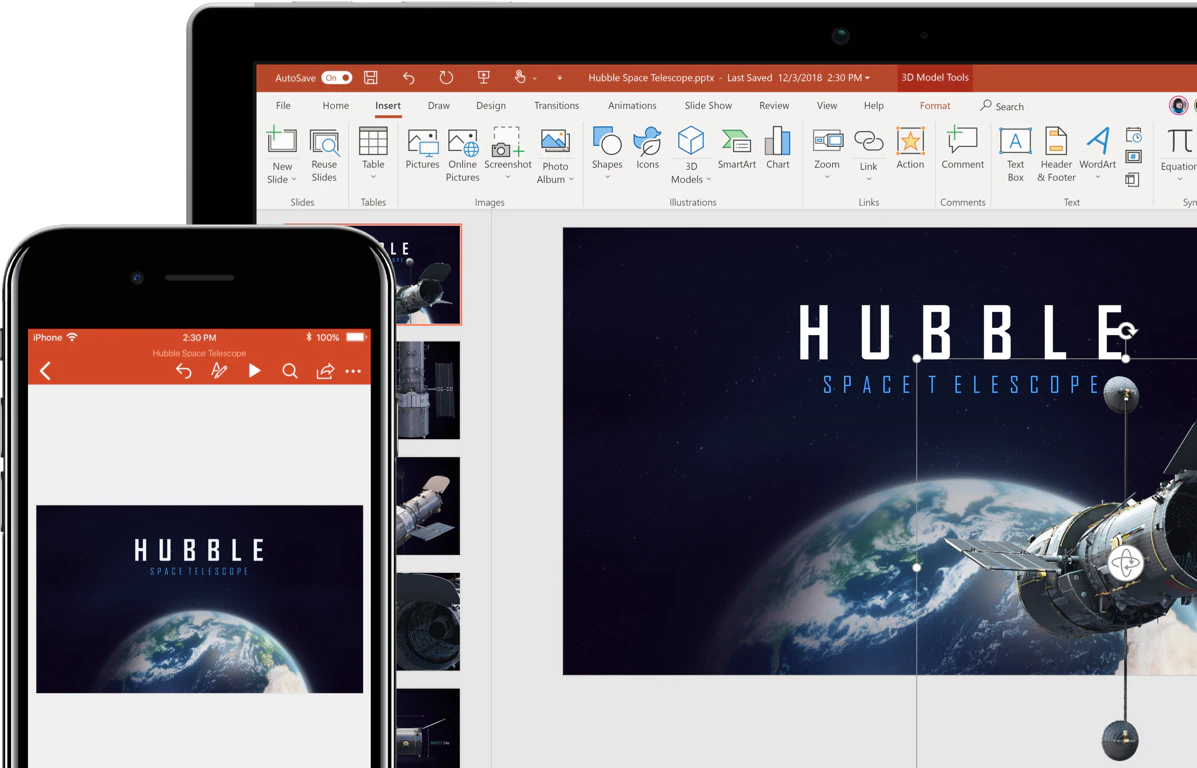
Có thể nói Powerpoint chính là phần mềm phổ biến, dễ sử dụng và cần thiết nhất đối với sinh viên khi làm bài thuyết trình. Đây là một ứng dụng trình chiếu nằm trong bộ ứng dụng của Microsoft Office do Microsoft cung cấp, nhằm tạo ra những slide trình chiếu chuyên nghiệp cho người sử dụng.
Nguồn: Internet
Các tính năng, công cụ của Powerpoint có thể giúp bạn thoải mái sáng tạo và trình bày một ý tưởng, câu chuyện thật dễ dàng, sinh động và đầy lôi cuốn. Đặc biệt là phần mềm này hỗ trợ rất nhiều định dạng văn bản, hiệu ứng hấp dẫn, cho phép sử dụng các số liệu, sơ đồ, biểu bảng, hình ảnh, video,…
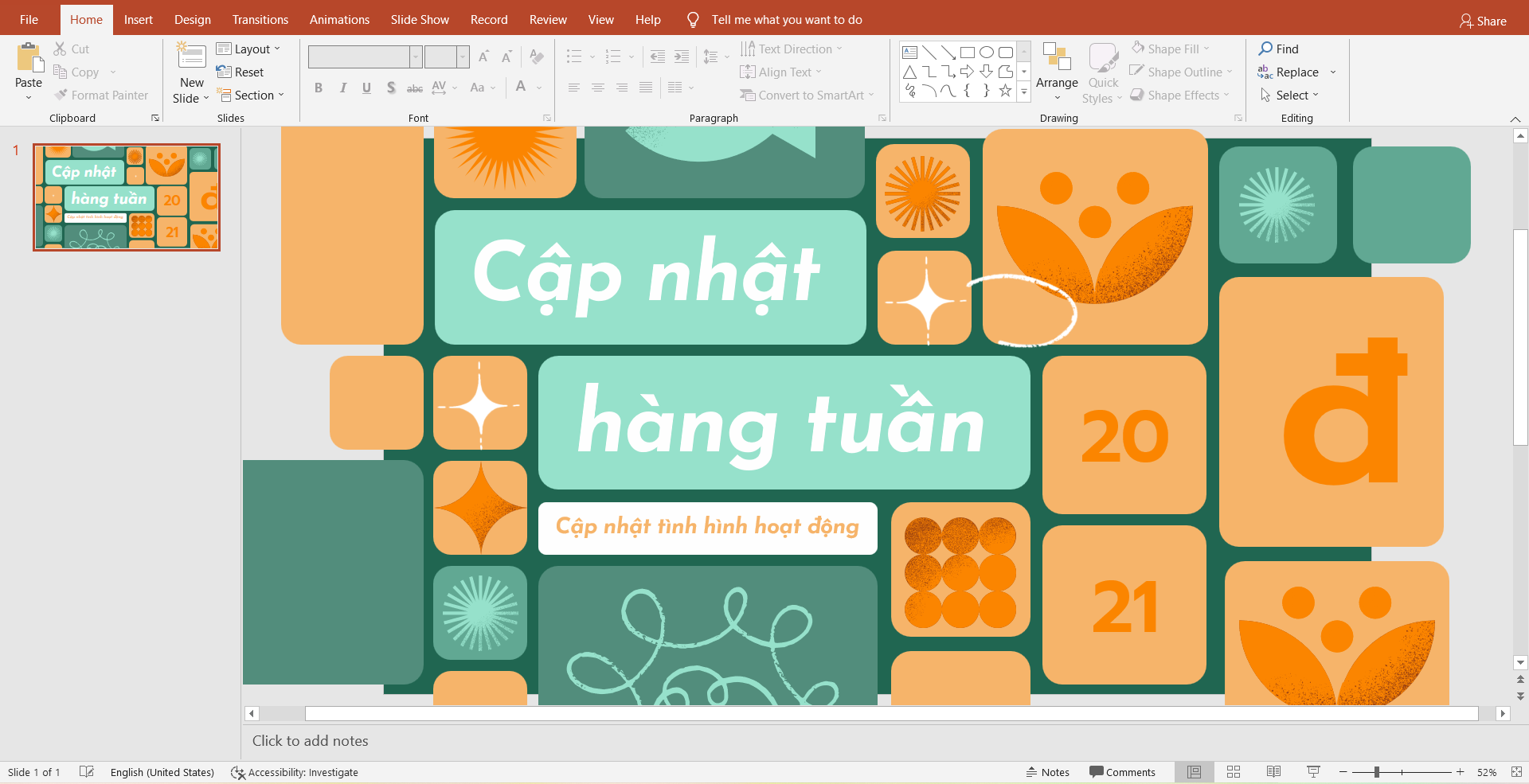
Nguồn: Internet
Điểm mạnh phải nói đến của powerpoint đó chính là có thể sử dụng offline nên bạn có thể làm slide ở bất cứ đâu, bất kì lúc nào. Với sự phong phú khả năng minh họa cho bài thuyết trình, học powerpoint không chỉ để ứng dụng trong khi thuyết trình thời sinh viên mà còn là một lựa chọn lý tưởng để trình bày ý tưởng, báo cáo trong công việc sau này.
Đặc biệt, powerpoint cũng là một trong những kĩ năng tin học cơ bản mà tất cả mọi người đều cần học. Hiện nay cũng có nhiều khóa học powerpoint có thể giúp bạn có khả năng tạo nên những slide nổi bật, độc đáo hơn khi thuyết trình.
Các thao tác cơ bản trong PowerPoint (ColorME bổ sung, 14/10/2026)
Tên menu dưới đây lấy từ trang trợ giúp của Microsoft cho PowerPoint trên Windows (giao diện tiếng Anh).
| Việc cần làm | Thao tác | Nguồn |
|---|---|---|
| Tạo bài mới | Mở PowerPoint, chọn New, rồi Blank Presentation hoặc một mẫu có sẵn | Microsoft |
| Thêm slide, đổi bố cục | Tab Home, nhóm Slides: New Slide; Slide Layout | Microsoft |
| Chọn theme | Tab Design: các theme dựng sẵn (bảng màu, font, hiệu ứng đi cùng nhau) | Microsoft |
| Sửa font, logo cho mọi slide | Tab View, chọn Slide Master | Microsoft |
| Chèn ảnh | Tab Insert, nhóm Images: Pictures, rồi This Device | Microsoft |
| Chèn biểu đồ | Insert > Chart, chọn kiểu, thay số liệu mẫu trong bảng tính hiện ra | Microsoft |
| Hiệu ứng | Chọn đối tượng, tab Animations, chọn hiệu ứng; Effect Options để chỉnh | Microsoft |
| Trình chiếu | Tab Slide Show, nhóm Start Slide Show: From Beginning | Microsoft |
| Xuất PDF | File > Export > Create PDF/XPS Document | Microsoft |
Ba điều Microsoft ghi rõ, đáng nhớ khi làm bài:
- Sửa Slide Master trước khi làm từng slide. Sửa sau thì phải áp lại bố cục đã đổi cho các slide đã có (Microsoft).
- Hiệu ứng có ba cách bắt đầu: On Click (khi bấm), With Previous (cùng lúc với hiệu ứng trước), After Previous (ngay sau hiệu ứng trước); Duration chỉnh độ dài, Delay thêm thời gian chờ (Microsoft).
- Presenter view cho bạn xem ghi chú trên máy mình, còn khán giả chỉ thấy slide (Microsoft).
Khi xuất PDF, ở mục Optimize for, Microsoft ghi Standard cho chất lượng cao hơn (ví dụ để in) và Minimum size cho file nhỏ hơn (ví dụ để gửi email). PDF giữ nguyên định dạng và bố cục, người nhận xem được dù không có PowerPoint nhưng không sửa được (Microsoft).
Dùng các website/phần mềm về thiết thiết kế
Về bản chất, làm slide thuyết trình cũng chính là việc thiết kế nội dung sao cho dễ nhìn và tối ưu khả năng truyền đạt thông tin văn bản nhất. Nên các phần mềm/website thiết kế cũng là một lựa chọn không tồi để tạo nên một bài thuyết trình, nhất là những bài nặng về phần minh họa và hình ảnh.

Nguồn: Internet
Điểm mạnh của cách làm này đó chính là khả năng custom thoải mái, thao tác chuyên nghiệp và đa dạng. Bạn hoàn toàn có thể tạo ra một template slide hoàn toàn mới theo ý thích của mình hay làm theo một số template mẫu.
Điểm hạn chế của cách làm này đó chính là yêu cầu cao về kỹ năng thiết kế và sự phức tạp của công cụ. Vì phần mềm thiết kế không phải loại nào cũng có phần dành riêng để làm slide.
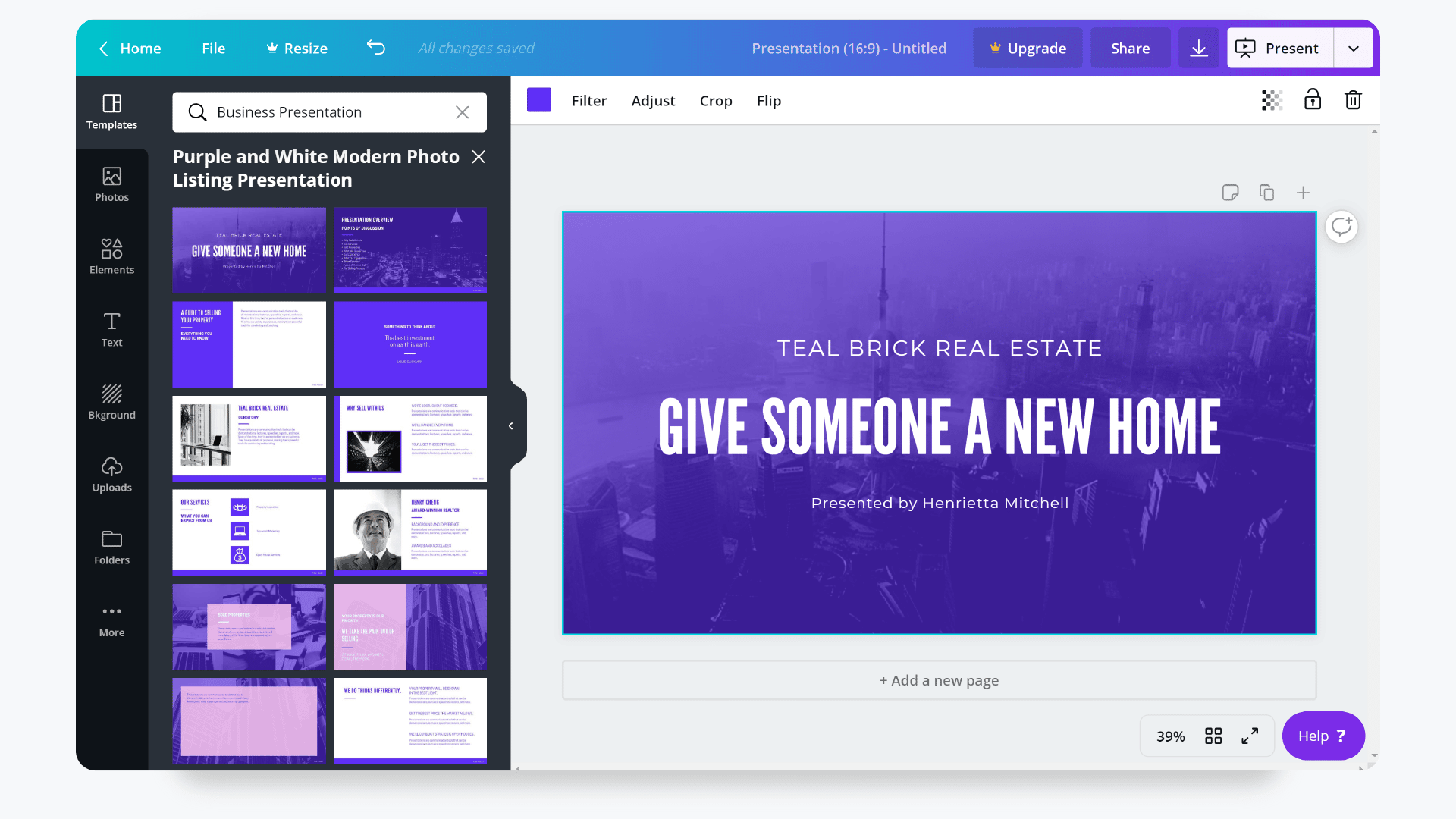
Nguồn: Internet
Một trong những website/phần mềm thiết kế đang được sử dụng rất phổ biến để làm slide thuyết trình đó chính là Canva và Photoshop. Ngoài ra còn có một số trang web dành riêng cho việc làm slide thuyết trình.
Các thao tác cơ bản trong Google Slides (ColorME bổ sung, 14/10/2026)
Google Slides là một lựa chọn chạy ngay trên trình duyệt; Google mô tả đây là ứng dụng trình chiếu trực tuyến để tạo, định dạng bài và làm việc cùng người khác (Google). Tên menu dưới đây lấy từ trang trợ giúp bản máy tính, giao diện tiếng Anh.
| Việc cần làm | Thao tác | Nguồn |
|---|---|---|
| Tạo bài mới | Mở trang chủ Slides, dưới "Start a new presentation" bấm New | |
| Đổi theme | Slide > Change theme, chọn theme ở khung bên phải | |
| Đổi nền | Slide > Change background; bấm Add to theme để áp cho cả bài | |
| Chèn ảnh | Insert > Image, chọn nguồn ảnh (ví dụ Upload from computer) | |
| Chèn biểu đồ | Insert > Chart, chọn kiểu; biểu đồ mới liên kết với một file Google Sheets mới | |
| Hiệu ứng | Chọn chữ hoặc ảnh, Insert > Animation (hoặc View > Motion) | |
| Chuyển slide | Slide > Transition | |
| Trình chiếu | Bấm Slideshow ở góc trên bên phải; thoát bằng phím Esc |
Theo Google, ảnh nền phải là .gif, .jpg hoặc .png và nhỏ hơn 50 MB. Muốn hiện từng dòng của danh sách theo mỗi lần bấm, đánh dấu ô "By paragraph" (Google). Để xem ghi chú khi nói, bấm mũi tên cạnh Slideshow, chọn Presenter view rồi Speaker notes. Thanh công cụ lúc trình chiếu có mục tải bài về dạng PDF hoặc PPTX (Google).
Với Canva mà bài gốc nhắc ở trên, trang trợ giúp của hãng không đọc được vào ngày 14/10/2026 nên ColorME không ghi tên menu.
Dùng mẫu template có sẵn trên internet
Ngoài việc tự tạo slide trên powerpoint hay các phần mềm/website thiết kế, bạn hoàn toàn có thể tải hoặc dùng các template có sẵn ngay trên internet. Hiện nay có rất nhiều website cung cấp template free mà mọi người có thể tải về để làm slide.
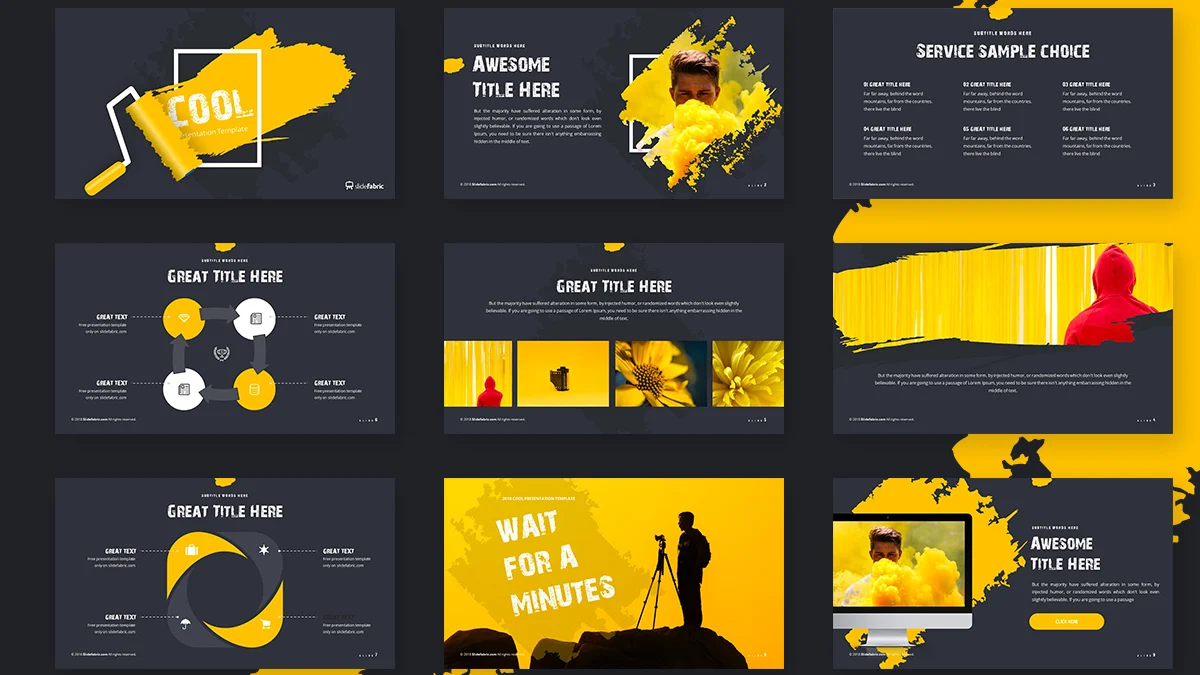
Nguồn: Internet
Sau khi tải những mẫu này về thì điều duy nhất bạn cần làm chính là điền thông tin, thêm hiệu ứng và hình ảnh mà mình muốn vào sau đó tùy chỉnh lại sao cho hợp lí. Cách làm này mang đậm chất ‘’mì ăn liền’’ khi đem lại sự nhanh chóng, tiện lợi cho người làm slide.
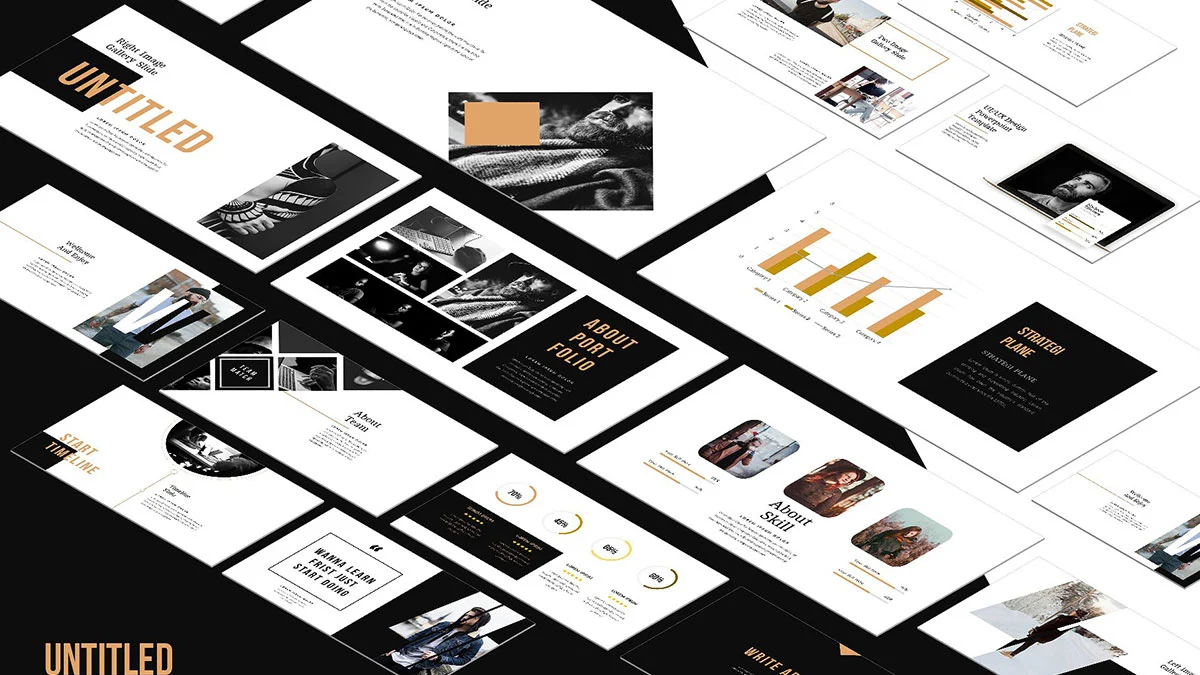
Nguồn: Internet
Nhược điểm của cách làm này chính là khi tải template về rất dễ bị lỗi. Đôi khi sử dụng template có sẵn sẽ khiến bạn bị giới hạn về khả năng phát triển tư duy sáng tạo do bạn chỉ dựa trên những thứ người khác đã làm sẵn.
Và không thể bỏ qua điểm đáng lo ngại nhất của cách làm này đó chính là khả năng sản phẩm của bạn trông quá ‘’phổ thông’’ và bị đụng hàng với người khác là không hề thấp.
Các bước làm slide thuyết trình, từ dàn ý đến lúc trình bày (ColorME bổ sung, 14/10/2026)
Đây là cách làm thường gặp, ColorME gợi ý để bạn tham khảo, không phải quy định của hãng nào.
- Viết dàn ý trước khi mở phần mềm. Trả lời ba câu: người nghe là ai, họ cần nhớ điều gì sau buổi nói, bạn có bao nhiêu thời gian. Chia bài thành ba phần: mở đầu, nội dung, kết.
- Mỗi slide một ý. Viết ý đó thành tiêu đề của slide. Nếu một slide cần hai tiêu đề, hãy tách làm hai.
- Chọn cỡ slide và theme ngay từ đầu. Đổi cỡ sau khi đã dàn xong dễ làm lệch nội dung (xem mục kích thước bên dưới).
- Dàn chữ và hình theo một khung chung. Lề, vị trí tiêu đề, cỡ chữ giữ giống nhau qua các slide. Nguyên lý sắp xếp có trong bài bố cục trong thiết kế, cách chia cột và lề có trong bài grid là gì.
- Thêm hình, biểu đồ, rồi mới tới hiệu ứng. Hiệu ứng chỉ dùng khi nó giúp người xem theo dõi thứ tự ý.
- Chiếu thử từ đầu đến cuối, đọc to phần lời, rồi xuất một bản PDF dự phòng.
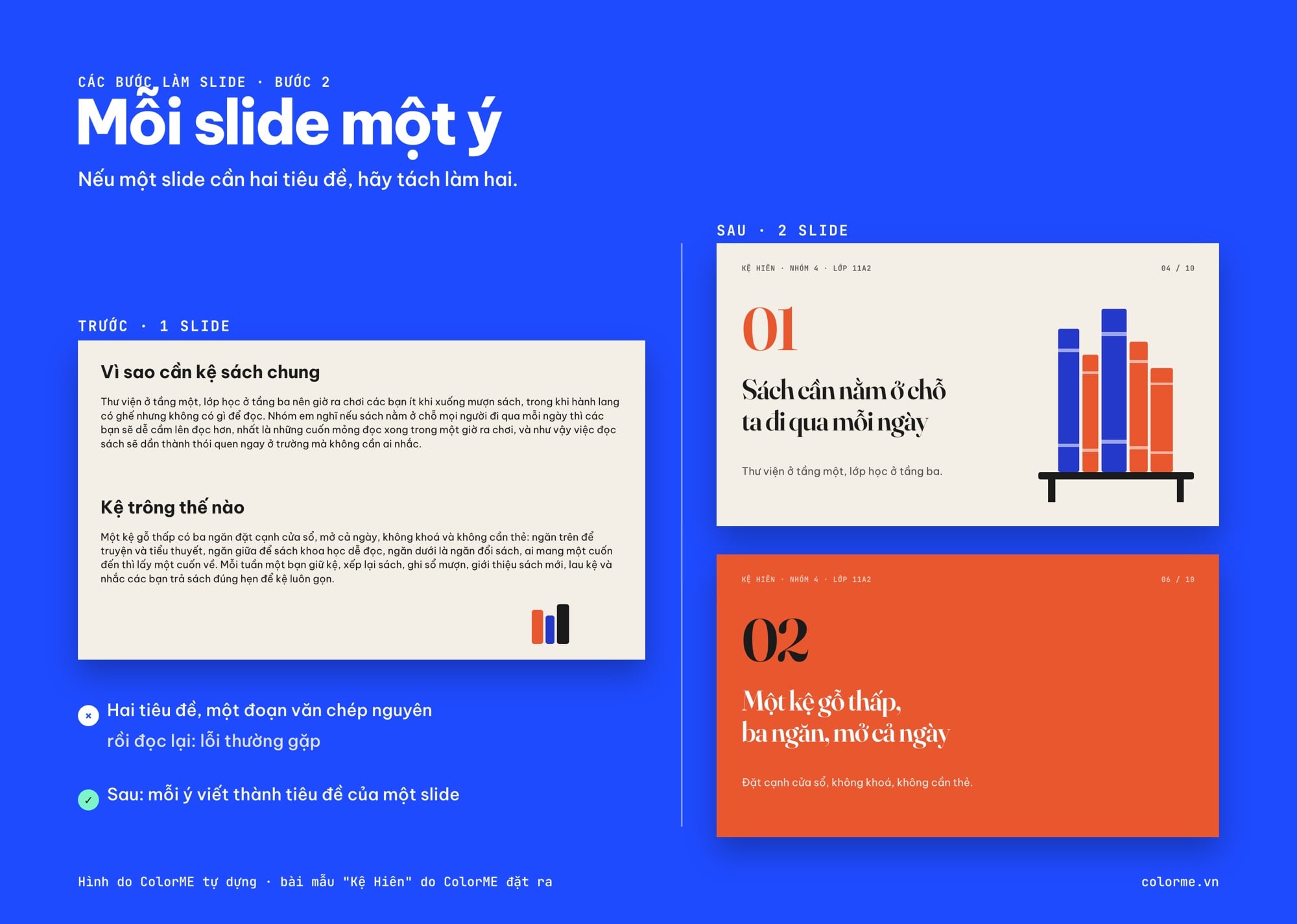
Trước: hai ý trên một slide. Sau: tách thành hai slide. Hình do ColorME tự dựng.
Kích thước slide: 16:9 hay 4:3? (ColorME bổ sung, 14/10/2026)
Theo trang trợ giúp của Microsoft, bài PowerPoint mới mặc định ở cỡ Widescreen 16:9. Đổi cỡ ở tab Design, nhóm Customize, nút Slide Size: chọn Standard (4:3), Widescreen (16:9) hoặc Custom Slide Size. Cỡ đã chọn chỉ áp dụng cho bài đang mở.
| Tên trong PowerPoint | Rộng | Cao |
|---|---|---|
| Widescreen (16:9) | 13,333 inch / 33,867 cm | 7,5 inch / 19,05 cm |
| On-screen Show (16:9) | 10 inch / 25,4 cm | 5,625 inch / 14,288 cm |
| On-screen Show (4:3) | 10 inch / 25,4 cm | 7,5 inch / 19,05 cm |
| A4 Paper (210x297 mm) | 10,833 inch / 27,517 cm | 7,5 inch / 19,05 cm |
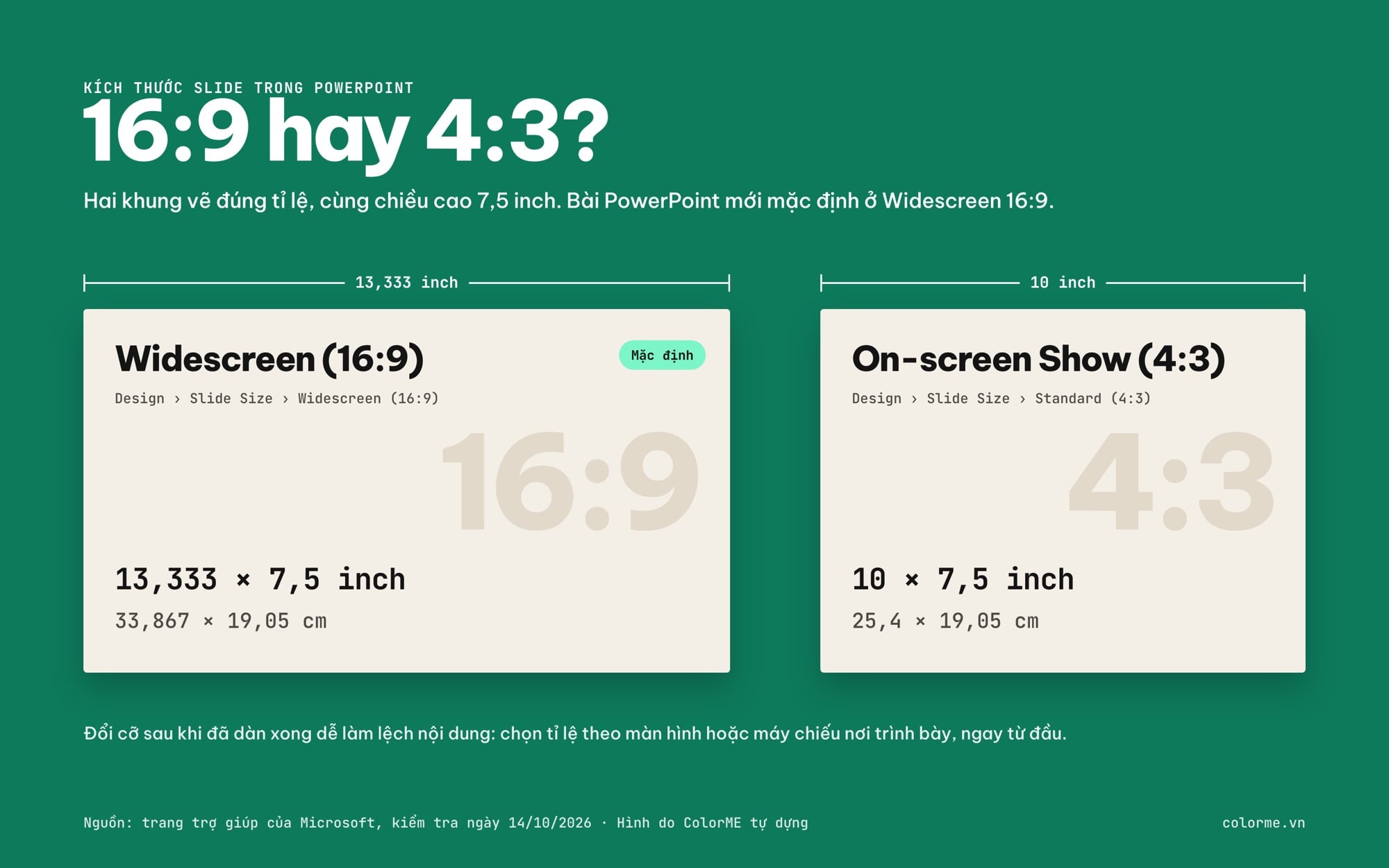
Widescreen 16:9 và 4:3 theo bảng cỡ slide của Microsoft. Hình do ColorME tự dựng.
Số liệu chép từ bảng của Microsoft; trang đó ghi cỡ slide theo inch và cm, không ghi theo pixel, nên ColorME không nêu số pixel. Khi đổi cỡ mà PowerPoint không tự co giãn được nội dung, nó hỏi bạn chọn Maximize (phóng to nội dung, có thể tràn khỏi slide) hay Ensure Fit (thu nhỏ để thấy đủ nội dung). Chọn tỉ lệ nào thì nên hỏi trước màn hình hoặc máy chiếu ở nơi trình bày. Trang trợ giúp về cỡ slide của Google Slides chưa đọc được hôm nay nên không ghi ở đây.
Chữ và màu trên slide: sao cho dễ đọc (ColorME bổ sung, 14/10/2026)
Độ tương phản. Slide không có chuẩn riêng, nhưng có thể mượn mốc của WCAG 2.2 (W3C), bộ hướng dẫn cho nội dung web: chữ thường cần tỉ lệ tương phản với nền ít nhất 4,5:1, chữ lớn ít nhất 3:1 (mức AA). WCAG tính chữ lớn là từ 18 point, hoặc 14 point nếu in đậm. Mức AAA cao hơn: 7:1 và 4,5:1. Muốn biết cặp màu chữ và nền của mình được bao nhiêu, nhập hai mã màu vào công cụ kiểm tra tương phản của ColorME; trang công cụ ghi nó "tính ngay tỉ lệ tương phản và cho biết đạt chuẩn WCAG AA, AAA hay chưa". Các cặp màu hay dùng có trong bài màu tương phản.
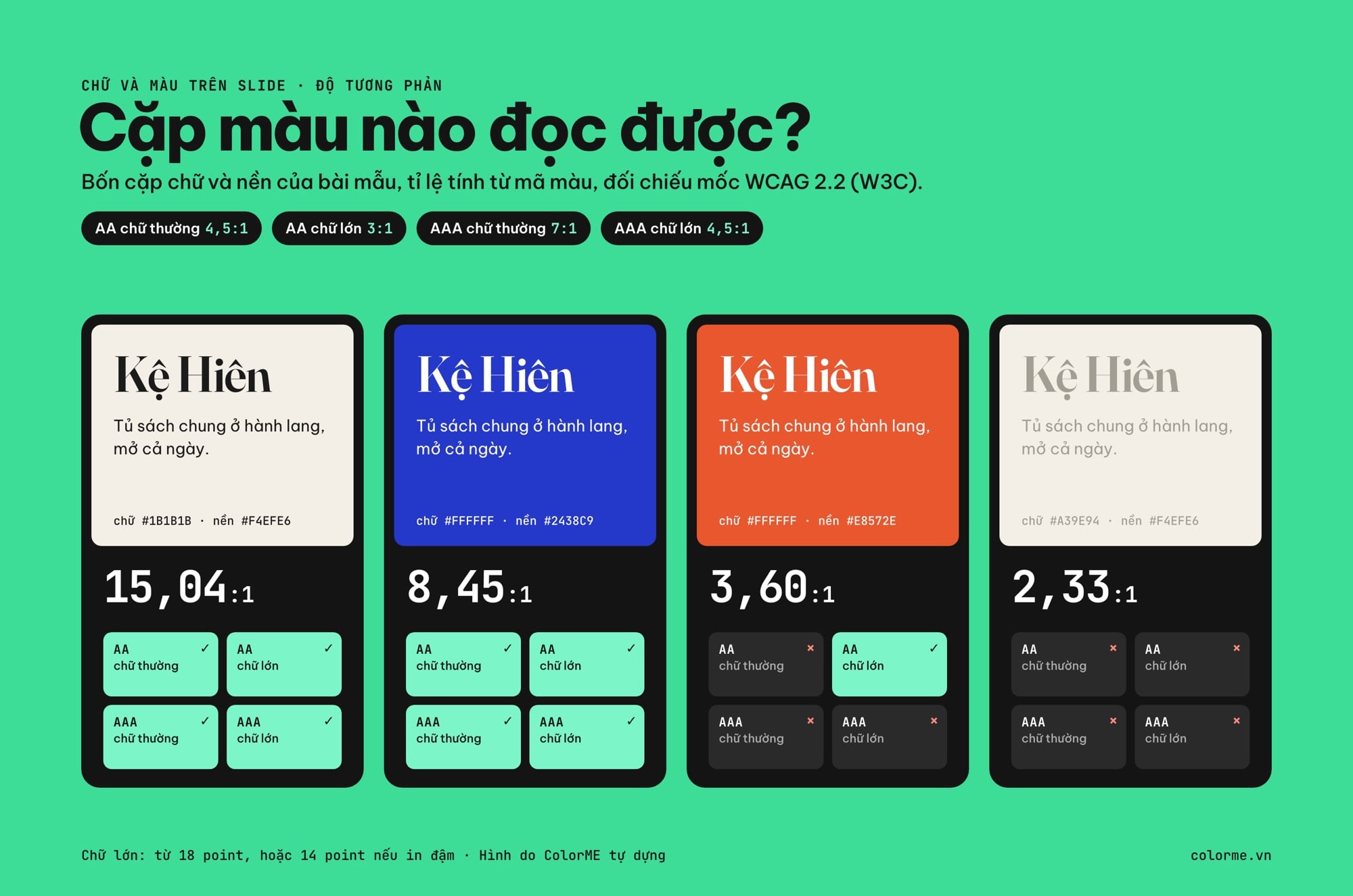
Bốn cặp chữ và nền, đối chiếu mốc tương phản WCAG 2.2. Hình do ColorME tự dựng.
Cỡ chữ. Không có con số bắt buộc. Thường gặp là tiêu đề lớn hơn hẳn nội dung, và chữ nội dung đủ lớn để người ngồi hàng cuối vẫn đọc được; cách chắc nhất là chiếu thử rồi lùi ra cuối phòng mà đọc.
Font. Thường gặp là một bài chỉ dùng một đến hai font, một cho tiêu đề và một cho nội dung, có đủ dấu tiếng Việt. Gợi ý chọn font có trong bài 10 font chữ kinh điển. Đặt font và màu trong theme hoặc Slide Master để khỏi sửa từng slide.
Dàn ý mẫu cho bài 10 slide (ColorME bổ sung, 14/10/2026)
Bảng này là gợi ý của ColorME để chép về sửa, không phải khuôn bắt buộc; thêm bớt slide theo nội dung và thời gian của bạn.
| Slide | Phần | Nội dung |
|---|---|---|
| 1 | Mở đầu | Tên bài, người trình bày, ngày |
| 2 | Mở đầu | Vấn đề hoặc câu hỏi bài sẽ trả lời |
| 3 | Mở đầu | Mục lục: ba ý chính |
| 4 | Nội dung | Ý chính 1 |
| 5 | Nội dung | Dẫn chứng cho ý 1: ảnh hoặc biểu đồ |
| 6 | Nội dung | Ý chính 2 |
| 7 | Nội dung | Dẫn chứng cho ý 2 |
| 8 | Nội dung | Ý chính 3 kèm dẫn chứng |
| 9 | Kết | Tóm tắt ba ý, điều cần nhớ |
| 10 | Kết | Cảm ơn, hỏi đáp, nguồn tham khảo |
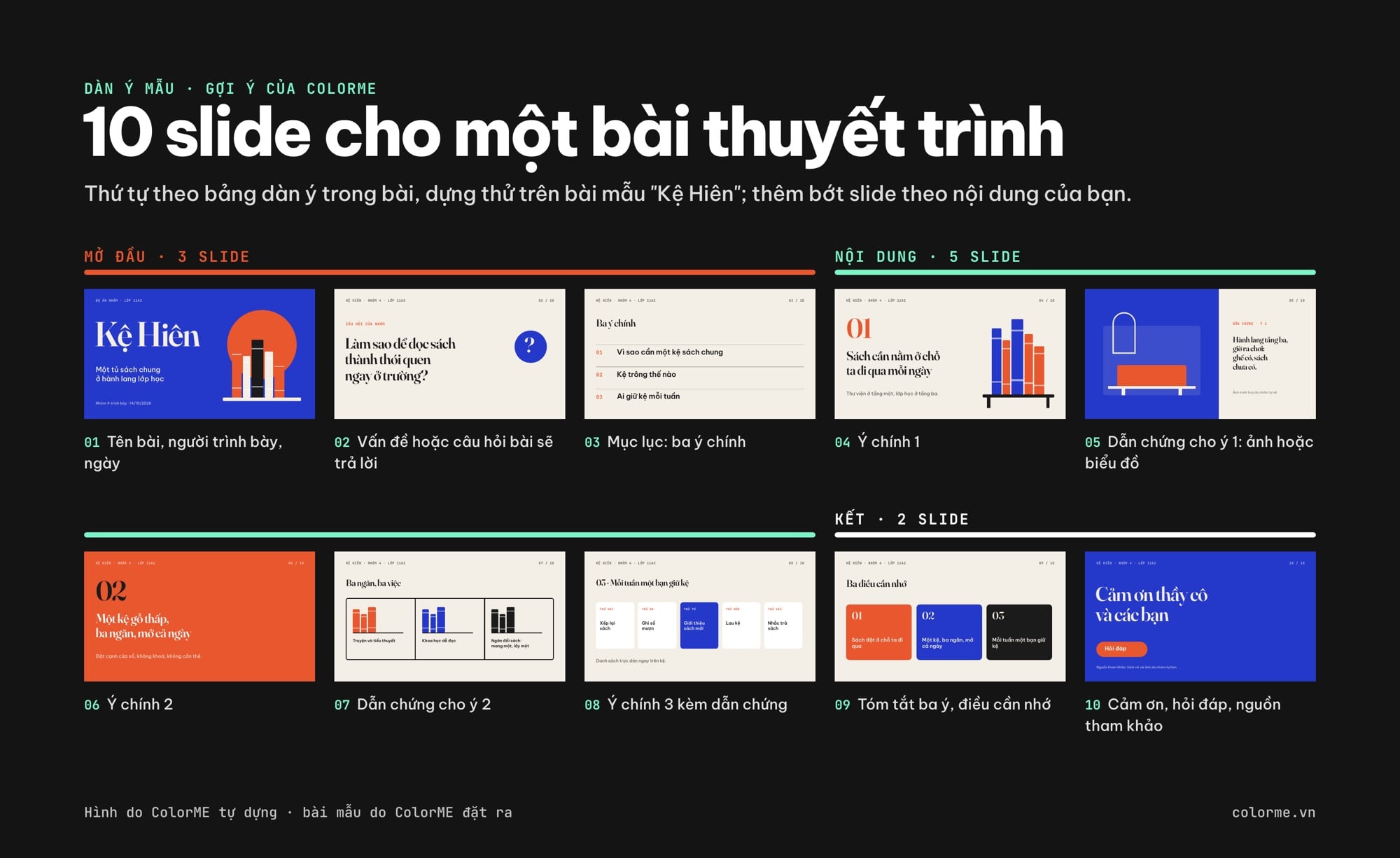
Dàn ý 10 slide dựng thử trên bài mẫu, chỉ là gợi ý. Hình do ColorME tự dựng.
Cách làm slide thuyết trình cho học sinh: bài nhóm 5 đến 10 phút
Bài thuyết trình ở lớp thường ngắn, làm theo nhóm và chiếu trên máy chiếu của trường. Cách làm ColorME gợi ý:
- Chia việc trong nhóm: một bạn viết dàn ý, một bạn tìm ảnh và số liệu (ghi nguồn), một bạn dựng slide, cả nhóm tập nói. Làm chung một file trên Google Slides hoặc PowerPoint online để không phải ghép file.
- Tính số slide theo thời gian: một cách ước lượng hay dùng là khoảng một slide cho mỗi phút nói, cộng slide mở đầu và kết. Bài 5 phút: khoảng 6 đến 7 slide; bài 10 phút: dùng dàn ý 10 slide ở trên.
- Chọn sẵn một theme đơn giản: nền sáng chữ tối dễ đọc trên máy chiếu lớp học; đừng đổi màu, font giữa các slide do từng bạn làm.
- Mỗi slide một tiêu đề và vài từ khoá: lời giải thích để trong phần ghi chú (Notes), không chép lên slide.
- Ghi tên thành viên: slide đầu có tên bài, lớp, tên các bạn trong nhóm; slide cuối có nguồn tham khảo.
- Tập và bấm giờ: mỗi bạn nói phần của mình, cả nhóm chiếu thử từ đầu đến cuối ít nhất một lần.
| Thời gian nói | Số slide gợi ý | Cấu trúc |
|---|---|---|
| 3 phút | 4 đến 5 | Tên bài, 2 đến 3 ý chính, kết |
| 5 phút | 6 đến 7 | Tên bài, vấn đề, 3 ý chính, tóm tắt, cảm ơn |
| 10 phút | 10 đến 12 | Theo dàn ý mẫu 10 slide ở trên |
Bảng là ước lượng của ColorME, không phải quy định; thầy cô yêu cầu khác thì theo yêu cầu của lớp.
Cách làm một bài thuyết trình: chuẩn bị phần nói
Slide chỉ là phần nhìn. Một bài thuyết trình tốt còn cần phần nói được chuẩn bị kỹ:
- Câu mở đầu: một câu hỏi, một con số hay một tình huống ngắn liên quan đến người nghe, thay vì "Sau đây nhóm em xin trình bày".
- Lời cho từng slide: viết ý chính vào Notes; khi chiếu, Presenter view cho bạn thấy ghi chú còn khán giả chỉ thấy slide.
- Câu chuyển: chuẩn bị một câu nối giữa các phần để bài liền mạch, ví dụ "Vậy vì sao điều đó xảy ra?".
- Câu kết: nhắc lại điều người nghe cần nhớ, rồi mời đặt câu hỏi.
- Tập với đồng hồ: nói thành tiếng ít nhất hai lần, cắt bớt nếu quá giờ.
Kiểm tra trước khi thuyết trình và lỗi thường gặp (ColorME bổ sung, 14/10/2026)
- Mỗi slide có một tiêu đề nói rõ ý chính.
- Font, màu, lề giống nhau qua các slide.
- Chữ đọc được từ cuối phòng; màu chữ đủ tương phản với nền.
- Ảnh không vỡ, biểu đồ có tên trục và đơn vị, có ghi nguồn số liệu và nguồn ảnh.
- Đã chiếu thử trên đúng máy và đúng tỉ lệ màn hình sẽ dùng.
- Có bản PDF dự phòng, lưu ở hai nơi.
Lỗi thường gặp: chép nguyên đoạn văn lên slide rồi đọc lại; mỗi slide một kiểu font và màu; đặt chữ trên ảnh nền rối; lạm dụng hiệu ứng; đổi cỡ slide vào phút chót. Nếu chỉ còn bản PDF mà cần file trình chiếu, công cụ chuyển PDF sang PowerPoint của ColorME ghi trên trang rằng "mỗi slide là ảnh nét của một trang PDF", tức là chữ trên slide không sửa trực tiếp được.
Câu hỏi thường gặp về làm slide (ColorME bổ sung, 14/10/2026)
1 slide là gì?
Là một trang của bài trình chiếu, như bài gốc đã giải thích ở đầu. Cả bài gồm nhiều slide nối nhau theo thứ tự.
Chiếu slide là gì?
Là mở bài ở chế độ toàn màn hình để người xem thấy lần lượt từng slide. Trong PowerPoint: tab Slide Show, From Beginning (Microsoft); trong Google Slides: nút Slideshow (Google).
Học sinh làm PowerPoint thuyết trình thì bắt đầu từ đâu?
Từ dàn ý trên giấy, rồi làm theo năm bước ở đầu bài. Một bài ngắn có thể chỉ cần New, New Slide, Pictures và From Beginning trong bảng thao tác PowerPoint ở trên.
Nên gửi file PowerPoint hay PDF?
Tuỳ người nhận có cần sửa hay không. Theo Microsoft, PDF giữ nguyên định dạng và bố cục, xem được khi không có PowerPoint, nhưng không sửa được.
Làm slide là gì?
Là soạn các trang trình chiếu (slide) cho một bài thuyết trình: sắp ý, viết tiêu đề, thêm hình, biểu đồ và chọn cách trình bày, thường bằng PowerPoint, Google Slides hoặc Canva.
Bài thuyết trình 5 phút nên có bao nhiêu slide?
Khoảng 6 đến 7 slide theo ước lượng một slide mỗi phút nói, cộng slide mở đầu và kết. Đây là gợi ý của ColorME, không phải quy định.
Khi tập thuyết trình, có thể bấm giờ bằng Đồng hồ đếm ngược của ColorME: hẹn 1, 5, 10, 25 phút hoặc tuỳ ý, số lớn toàn màn hình và chuông khi hết giờ.
KẾT LUẬN
Hy vọng bài viết trên đây đã giúp bạn một phần trong quá trình tìm hiểu về cách làm slide. Ngoài ra nếu muốn xây dựng nền tảng về làm slide thuyết trình với powerpoint, bạn có thể tham khảo khóa học Powerpoint cơ bản dành cho người mới của colorME.
Đừng quên theo dõi Blog và Fanpage của colorME để cập nhật các tin tức và công cụ, xu hướng thiết kế trong thời gian tới bạn nhé!
Tác giảĐăng Đạt