Tutorial · 18/10/2026
Ảnh nền trơn, nền đen, nền trắng, gradient: tải đúng cỡ slide, story, điện thoại
 COLOR ME18/10/2026 · 7 phút đọc · 1 lượt xem
Cách tải ảnh nền trơn (nền đen, trắng, kem, pastel) và nền gradient đúng cỡ điện thoại, máy tính, slide 16:9, story, A4 bằng công cụ của ColorME; thêm hoạ tiết chấm, lưới, hạt. Thử thật năm file, kèm ví dụ slide và story cho designer.
Trả lời nhanh: muốn có ảnh nền trơn (nền đen, nền trắng, kem, pastel) hoặc nền gradient đúng kích thước, mở công cụ Ảnh nền trơn, gradient của ColorME, bấm một ô màu, chọn cỡ trong Tuỳ chỉnh (Điện thoại 1170 × 2532, Máy tính 2560 × 1440, Slide 16:9 1920 × 1080, Story 1080 × 1920, Vuông 1080 × 1080, A4 dọc 2480 × 3508) rồi bấm Tải ảnh nền. Mình tải thử năm file: nền đen cho điện thoại chỉ 68 KB, nền kem có hạt cho slide, hai nền gradient cho story và một trang A4 trắng có lưới.
- Màu có sẵn: 12 màu trơn và 8 gradient.
- Màu riêng: chọn 1 màu, hoặc 2 màu thành gradient chéo, dọc, ngang, toả tròn.
- Hoạ tiết nhẹ: chấm, lưới, kẻ, hạt. Định dạng: PNG hoặc JPG.
Designer dùng nền trơn vào việc gì?
Nền trơn là lớp dưới cùng của rất nhiều thiết kế: nền slide thuyết trình portfolio, nền story giới thiệu sản phẩm, nền cho ảnh chụp sản phẩm đã tách nền, nền trang A4 để in bảng màu hay moodboard. Tự tạo trong Photoshop thì chỉ mất một phút, nhưng phải nhớ đúng kích thước từng nơi. Công cụ gom sẵn các cỡ hay dùng, nên bạn chỉ chọn màu và tải.
Về quyền dùng, trang công cụ trả lời câu "Có miễn phí không?": "Có. Miễn phí, không cần đăng nhập, dùng cho cả dự án thương mại."
Tải ảnh nền trơn: 4 bước
Bước 1. Chọn màu có sẵn
Mở colorme.vn/tools/anh-nen-tron. Dưới khung xem trước có 20 ô màu: hàng màu trơn gồm Đen, Trắng, Kem, Xám nhạt, Xám than, Navy, Hồng pastel, Xanh pastel, Bạc hà, Vàng bơ, Tím lavender, Be; tiếp theo là 8 gradient Hoàng hôn, Biển, Đào, Đêm, Kẹo, Rừng, Cam đất, Tím mộng. Dòng thông tin dưới khung xem trước ghi màu, kích thước và định dạng, ví dụ "Đen · 1170 × 2532 px · PNG".
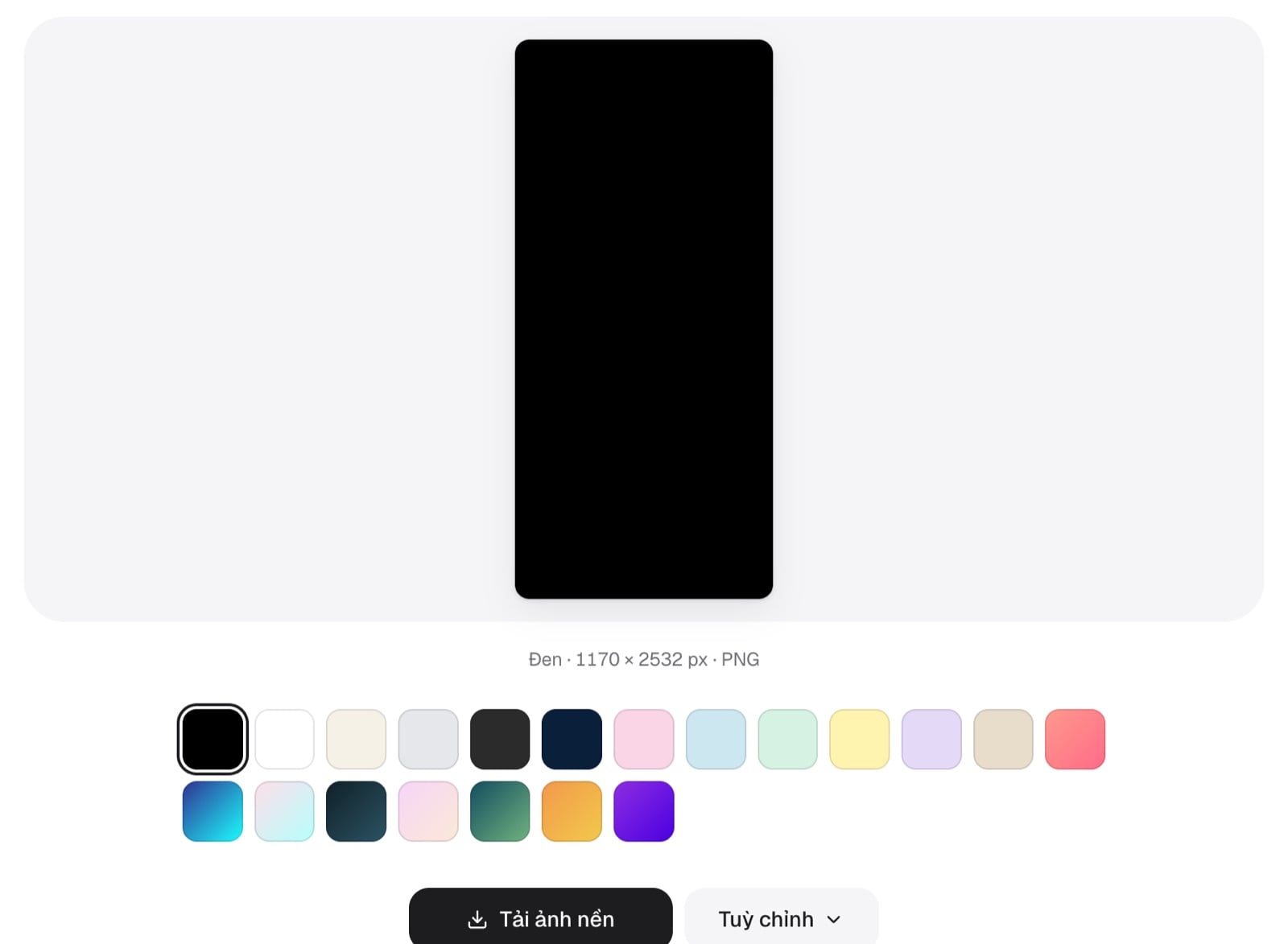
Chọn ô màu Đen: khung xem trước hiện nền đen cỡ điện thoại, dòng thông tin ghi Đen · 1170 × 2532 px · PNG. Ảnh chụp màn hình: ColorME, 18/10/2026.
Bước 2. Chọn kích thước trong Tuỳ chỉnh
Bấm Tuỳ chỉnh, phần Kích thước có sáu nút:
| Nút | Kích thước | Dùng cho |
|---|---|---|
| Điện thoại | 1170 × 2532 px | Hình nền màn hình điện thoại |
| Máy tính | 2560 × 1440 px | Hình nền máy tính, ảnh bìa ngang |
| Slide 16:9 | 1920 × 1080 px | Nền slide PowerPoint, Google Slides, Canva |
| Story, Reels | 1080 × 1920 px | Story, Reels, video dọc |
| Vuông | 1080 × 1080 px | Bài đăng vuông, ảnh sản phẩm |
| A4 dọc | 2480 × 3508 px | Trang A4 để in (tương đương 300 dpi) |
Trang công cụ ghi về cỡ slide: "Slide 16:9 (PowerPoint, Google Slides, Canva) dùng 1920 × 1080 px; công cụ có sẵn cỡ này."
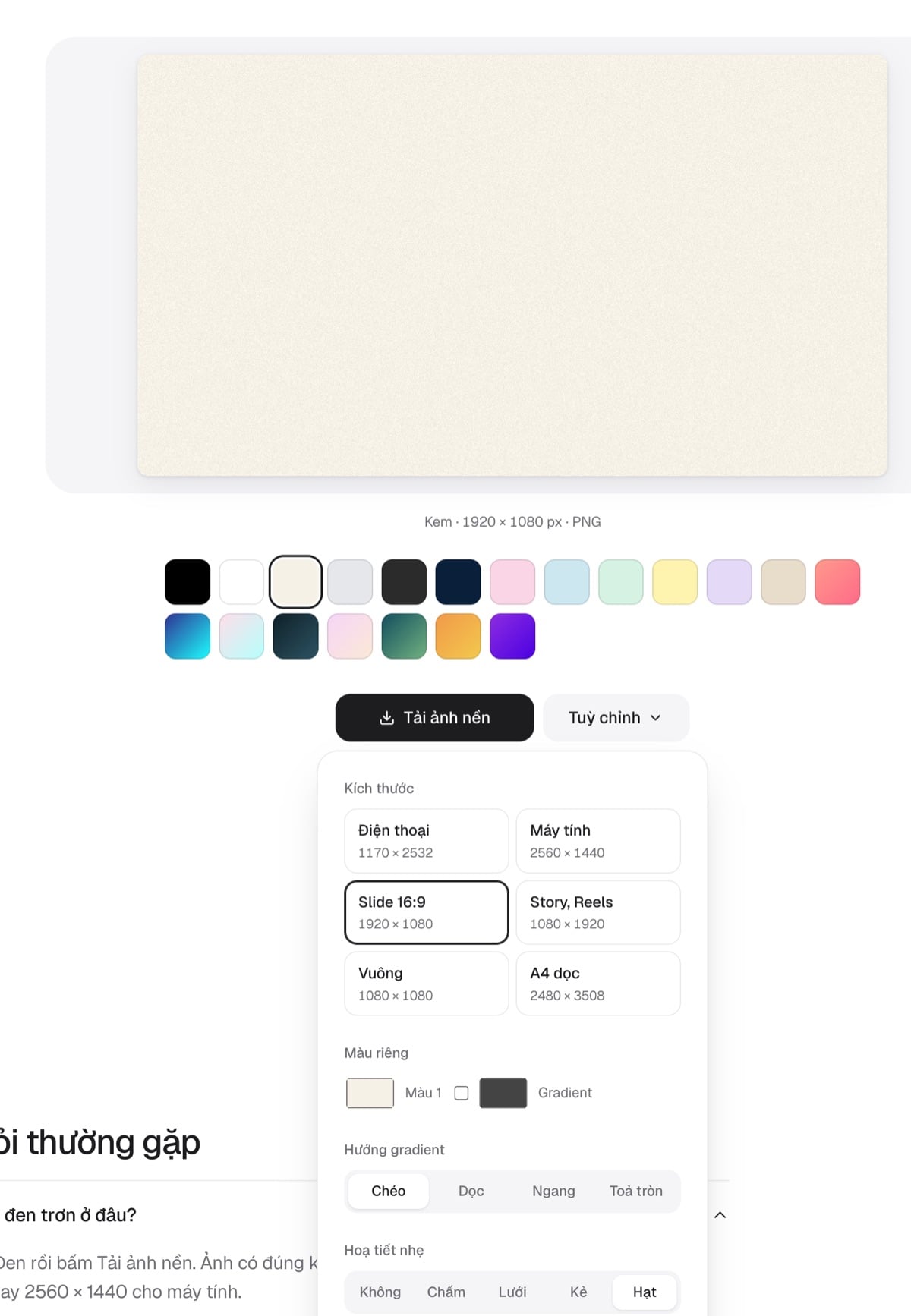
Nền Kem cỡ Slide 16:9 với hoạ tiết Hạt; bảng Tuỳ chỉnh có Kích thước, Màu riêng, Hướng gradient, Hoạ tiết nhẹ, Định dạng. Ảnh chụp màn hình: ColorME, 18/10/2026.
Bước 3. Thêm hoạ tiết, chọn định dạng (nếu cần)
Trong cùng bảng Tuỳ chỉnh: Hoạ tiết nhẹ (Không, Chấm, Lưới, Kẻ, Hạt) và Định dạng (PNG, JPG).
Bước 4. Bấm Tải ảnh nền
File tải về đặt tên theo màu và cỡ, ví dụ anh-nen-den-1170x2532.png. Với màu riêng, tên file ghi cả hai mã màu, ví dụ anh-nen-gradient-0b1f3a-c2410c-1080x1920.png, nên dễ tìm lại đúng màu đã dùng.
Kết quả: năm file thật mình đã tải
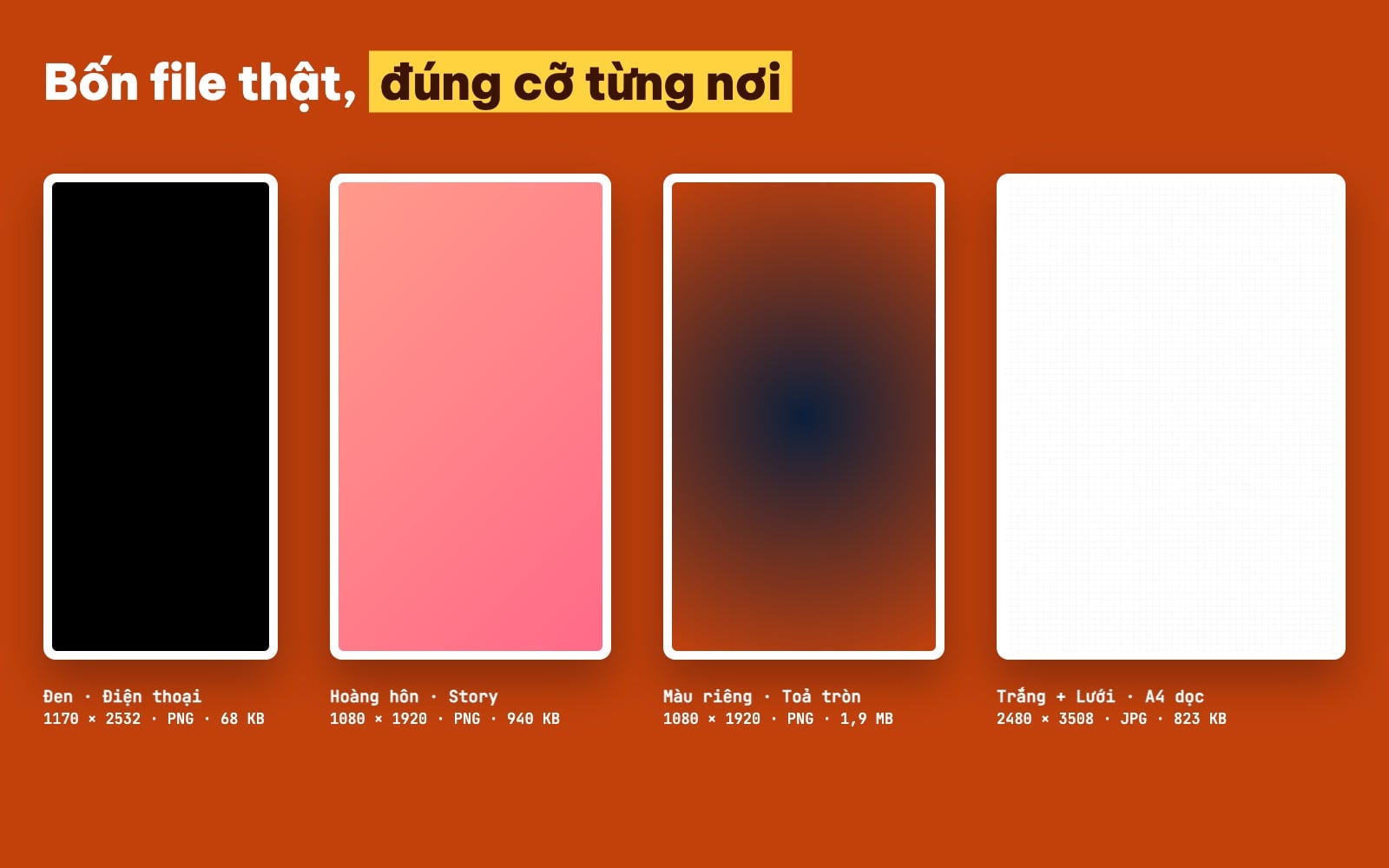
Bốn trong năm file tải về thật: nền đen điện thoại, gradient Hoàng hôn, gradient màu riêng Toả tròn, A4 trắng có lưới. Bảng do ColorME thiết kế, 18/10/2026.
- Đen, Điện thoại: 1170 × 2532 px, PNG, 68 KB.
- Kem + Hạt, Slide 16:9: 1920 × 1080 px, PNG, khoảng 2,9 MB (hoạ tiết hạt làm file PNG nặng hơn nhiều).
- Hoàng hôn, Story: 1080 × 1920 px, PNG, 940 KB.
- Màu riêng Navy → cam đất, Toả tròn, Story: 1080 × 1920 px, PNG, khoảng 1,9 MB.
- Trắng + Lưới, A4 dọc: 2480 × 3508 px, JPG, 823 KB.
Nền đen tải về là màu đen thuần, một màu duy nhất, nên file rất nhẹ. Nền có gradient hoặc hạt chứa nhiều màu hơn nên nặng hơn; khi cần gửi nhanh qua tin nhắn, chọn JPG. Trang công cụ khuyên: "PNG giữ màu chính xác, hợp nền trơn và gradient; JPG nhẹ hơn, hợp gửi qua tin nhắn."
Làm nền gradient bằng màu riêng
Trang công cụ hướng dẫn: "Chọn một gradient có sẵn, hoặc trong Tuỳ chỉnh chọn Màu 1, bật Gradient, chọn màu thứ hai và hướng chéo, dọc, ngang hay toả tròn." Mình thử Màu 1 là navy #0B1F3A, Màu 2 là cam đất #C2410C, hướng Toả tròn: tâm navy toả ra cam ở bốn góc, hợp làm nền story có chữ trắng ở giữa. Dòng thông tin đổi thành "Gradient #0B1F3A → #C2410C · 1080 × 1920 px · PNG".
Mẹo cho designer: lấy mã màu từ bảng màu thương hiệu của khách để nền khớp nhận diện, thay vì chọn một gradient có sẵn.
Hoạ tiết nhẹ: chấm, lưới, kẻ, hạt
Trang công cụ mô tả: "hoạ tiết rất nhẹ, tự sáng trên nền tối và tối trên nền sáng." Mình cắt đúng cỡ thật (không phóng to) từ ảnh 1080 × 1080 trên nền Navy và nền Kem để bạn thấy độ đậm thật.
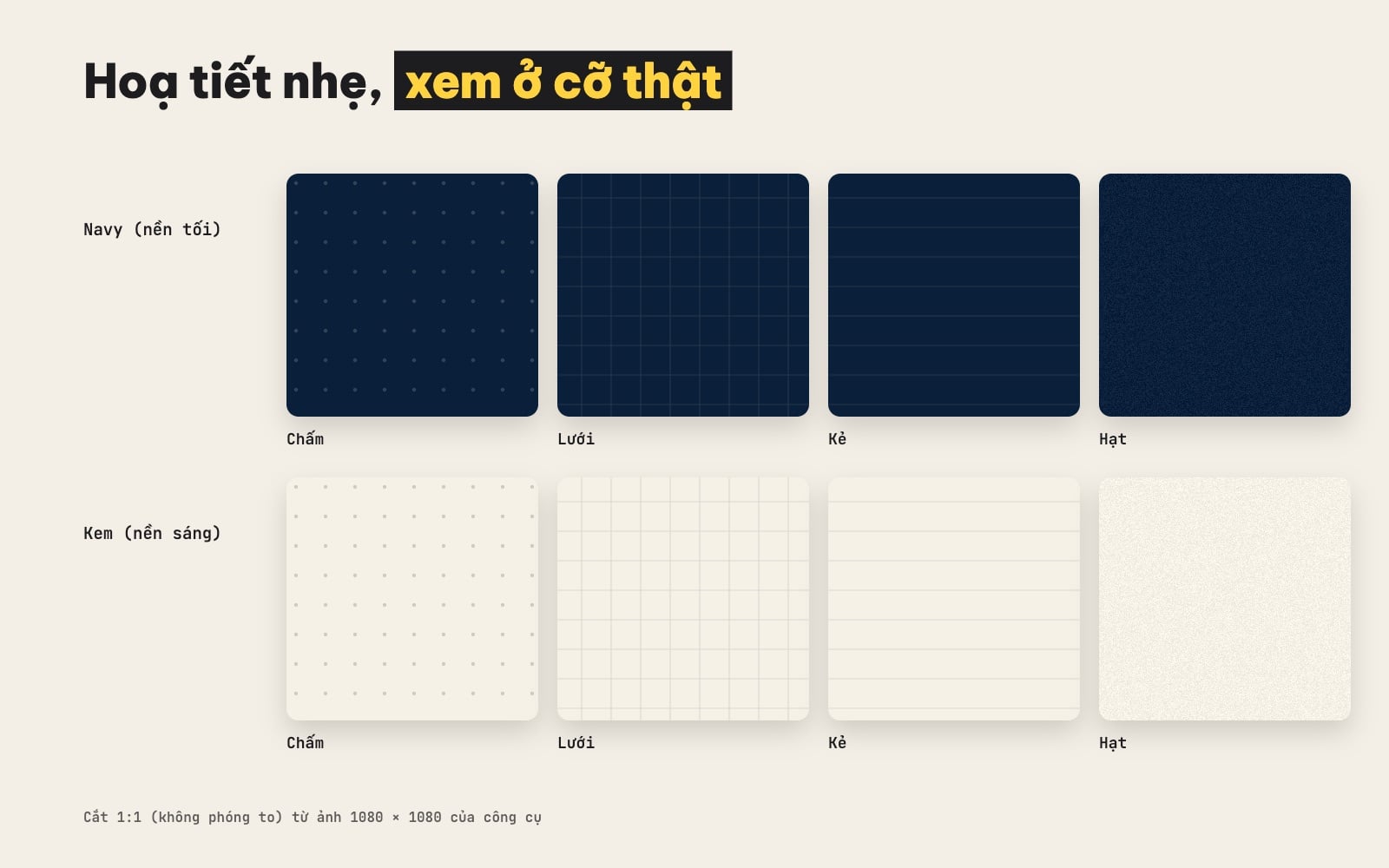
Bốn hoạ tiết nhẹ trên nền Navy và nền Kem, cắt 1:1 từ ảnh 1080 × 1080 của công cụ. Bảng do ColorME thiết kế, 18/10/2026.
- Chấm, Lưới: hợp nền slide kỹ thuật, nền trình bày wireframe, bảng màu.
- Kẻ: hợp nền ghi chú, trang in để viết tay.
- Hạt: làm nền bớt phẳng, có cảm giác giấy in; hợp poster, slide portfolio.
Ví dụ: từ nền trơn đến slide và story
Mình đặt chữ lên hai file vừa tải: nền Kem + Hạt cho slide mở đầu portfolio, nền gradient Toả tròn cho story thông báo. Với story, giữ chữ trong vùng an toàn: chữ và mặt người cách mép trên và dưới khoảng 250 px (theo trang kích thước ảnh Instagram, video TikTok).
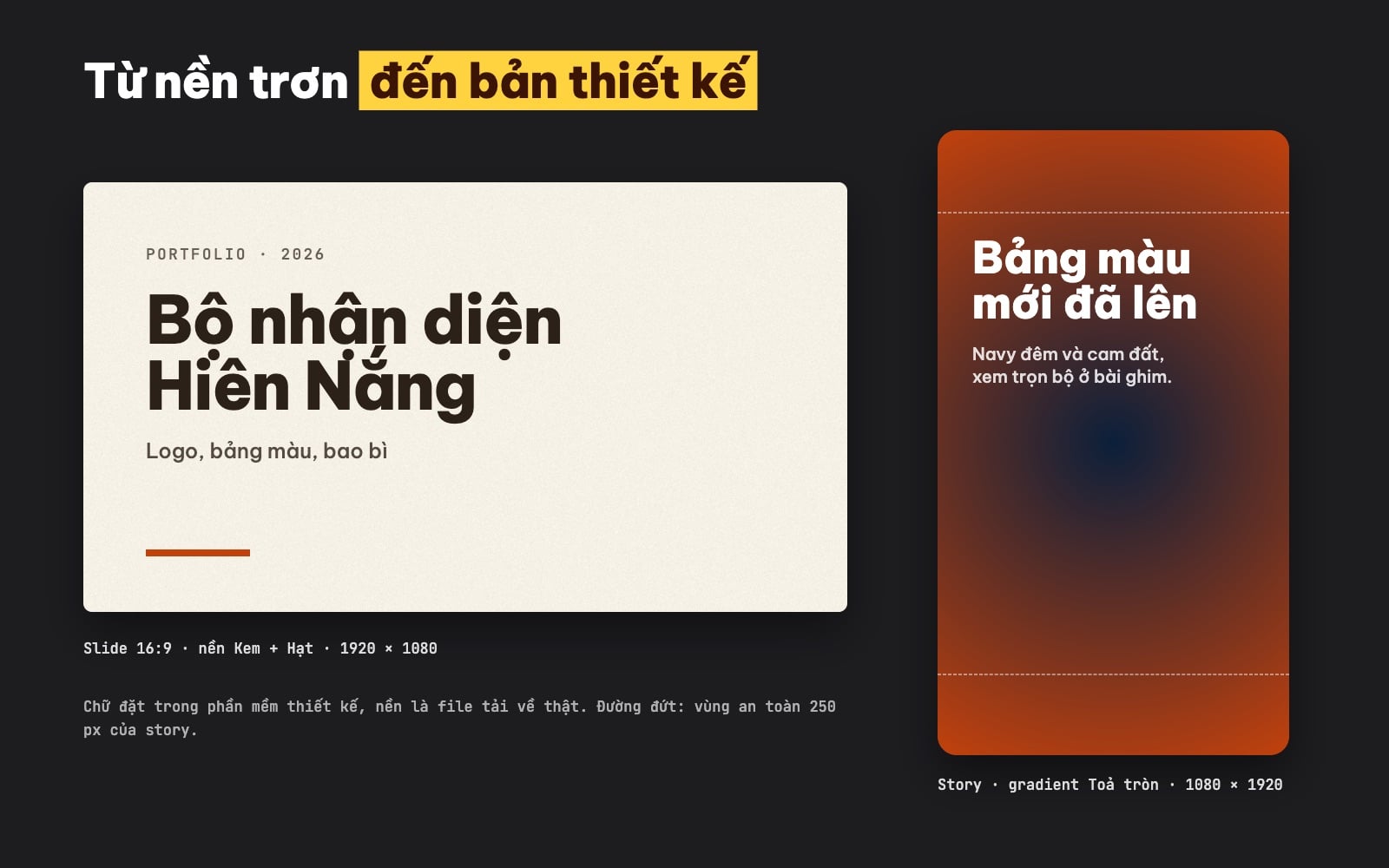
Slide portfolio trên nền Kem + Hạt và story trên nền gradient Toả tròn, chữ đặt trong phần mềm thiết kế; đường đứt là vùng an toàn 250 px. Hiên Nắng là tên giả định. Bảng do ColorME thiết kế, 18/10/2026.
Nếu bạn cần ảnh nền có hình minh hoạ cho PowerPoint thay vì nền trơn, bài nguồn tải background PowerPoint tổng hợp thêm nhiều trang tải.
Tải ảnh nền trên điện thoại
Ở chiều rộng 390 px, khung xem trước, các ô màu và bảng Tuỳ chỉnh xếp thành một cột; trang không bị trượt ngang. Mình thử bằng chế độ giả lập điện thoại trên máy tính, chưa thử trên máy thật, và chưa thử đặt ảnh làm hình nền máy.
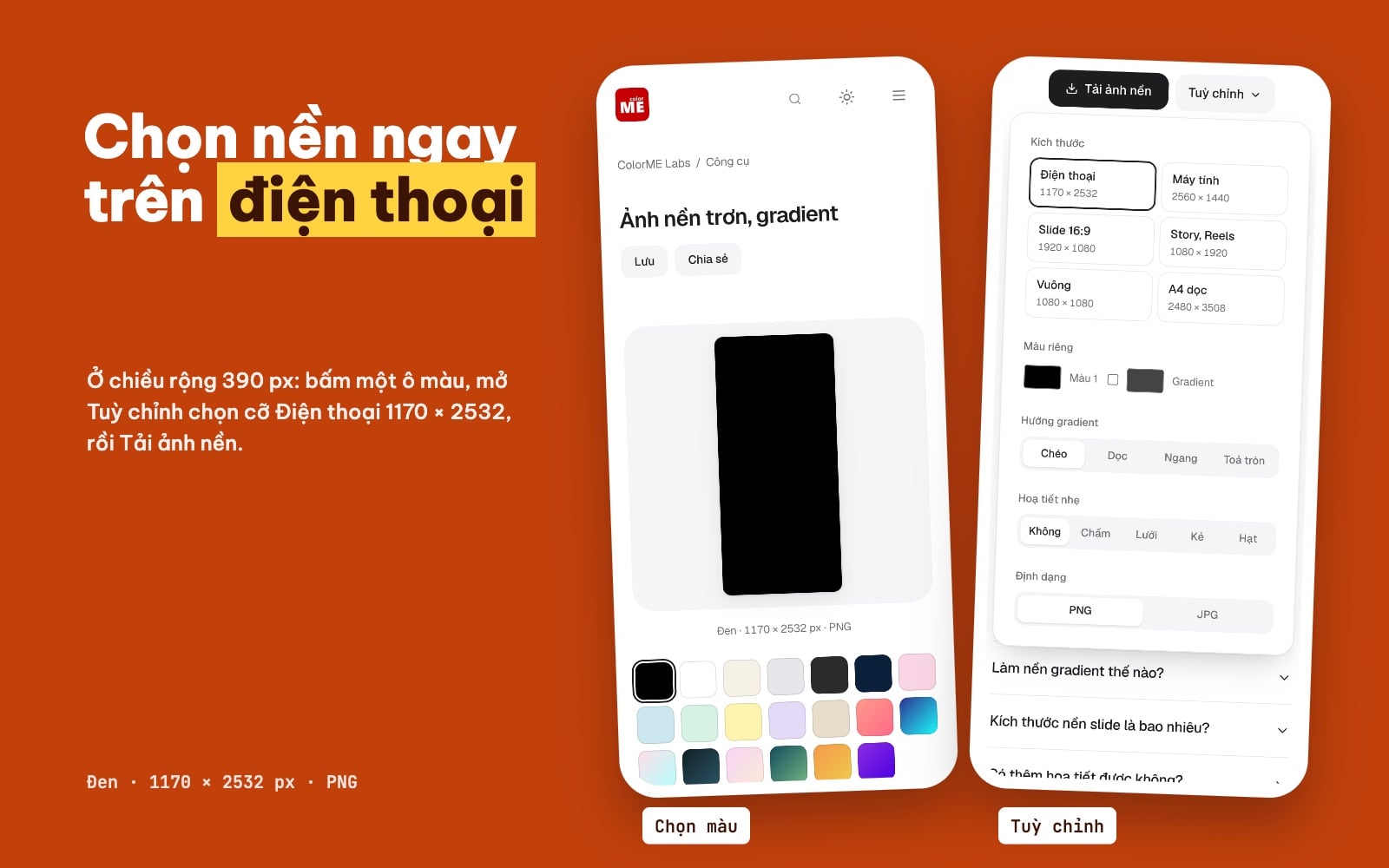
Công cụ ở chiều rộng 390 px: chọn màu (trái) và bảng Tuỳ chỉnh (phải). Ảnh chụp màn hình thật đặt trên bảng do ColorME thiết kế, 18/10/2026.
Lỗi hay gặp
- Dùng nhầm cỡ: nền 1920 × 1080 đặt vào story sẽ bị kéo giãn hoặc cắt; chọn đúng nút Story, Reels.
- Xuất PNG khi có hạt rồi gửi qua tin nhắn: file gần 3 MB; đổi sang JPG.
- Chữ tối trên nền gradient tối: kiểm tra độ tương phản trước khi đăng, nhất là phần giữa của gradient Toả tròn.
- In trang A4 từ cỡ Slide: sai tỉ lệ; dùng A4 dọc 2480 × 3508.
Ảnh tải về được lưu ở đâu?
Trang công cụ ghi trong câu "Có miễn phí không?": "Nếu bạn đã đăng nhập, ảnh tải về được lưu vào mục Lịch sử của bạn." Mình thử khi chưa đăng nhập: không cần tài khoản vẫn tải được.
Câu hỏi thường gặp
Tải ảnh nền đen trơn ở đâu?
Chọn màu Đen rồi bấm Tải ảnh nền. Ảnh có đúng kích thước bạn chọn, ví dụ 1170 × 2532 cho điện thoại hay 2560 × 1440 cho máy tính.
Làm nền gradient thế nào?
Chọn một gradient có sẵn, hoặc trong Tuỳ chỉnh chọn Màu 1, bật Gradient, chọn màu thứ hai và hướng chéo, dọc, ngang hay toả tròn.
Kích thước nền slide là bao nhiêu?
Slide 16:9 (PowerPoint, Google Slides, Canva) dùng 1920 × 1080 px; công cụ có sẵn cỡ này.
Có thêm hoạ tiết được không?
Được. Chọn chấm, lưới, kẻ ngang hoặc hạt; hoạ tiết rất nhẹ, tự sáng trên nền tối và tối trên nền sáng.
Nên tải PNG hay JPG?
PNG giữ màu chính xác, hợp nền trơn và gradient; JPG nhẹ hơn, hợp gửi qua tin nhắn.
Có miễn phí không?
Có. Miễn phí, không cần đăng nhập, dùng cho cả dự án thương mại. Nếu bạn đã đăng nhập, ảnh tải về được lưu vào mục Lịch sử của bạn.
Tác giảCOLOR ME