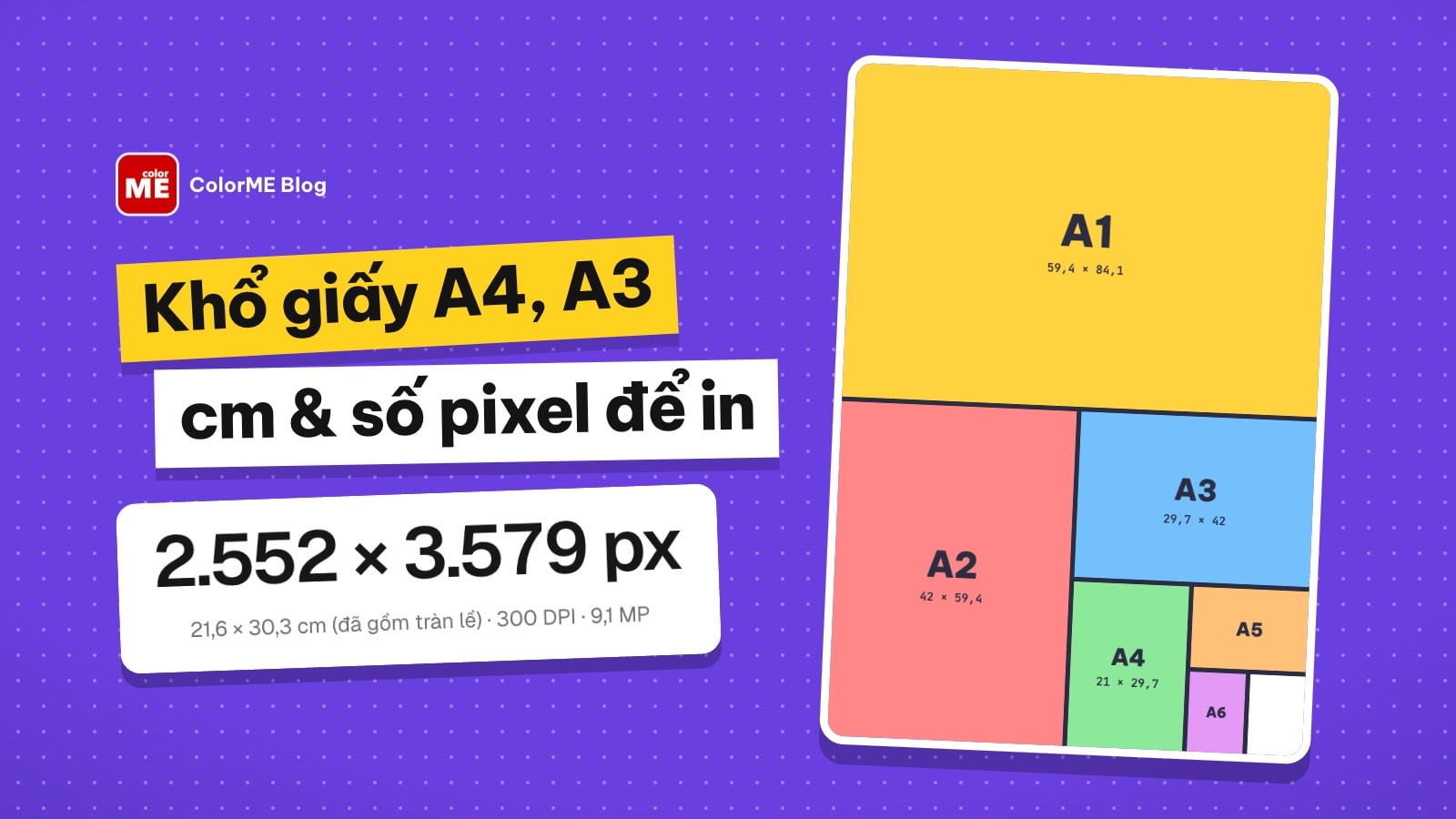
Tutorial · 18/10/2026
Đổi pixel sang cm, cm sang pixel theo DPI: ảnh in được cỡ nào, file in cần bao nhiêu pixel
 COLOR ME18/10/2026 · 7 phút đọc · 2 lượt xem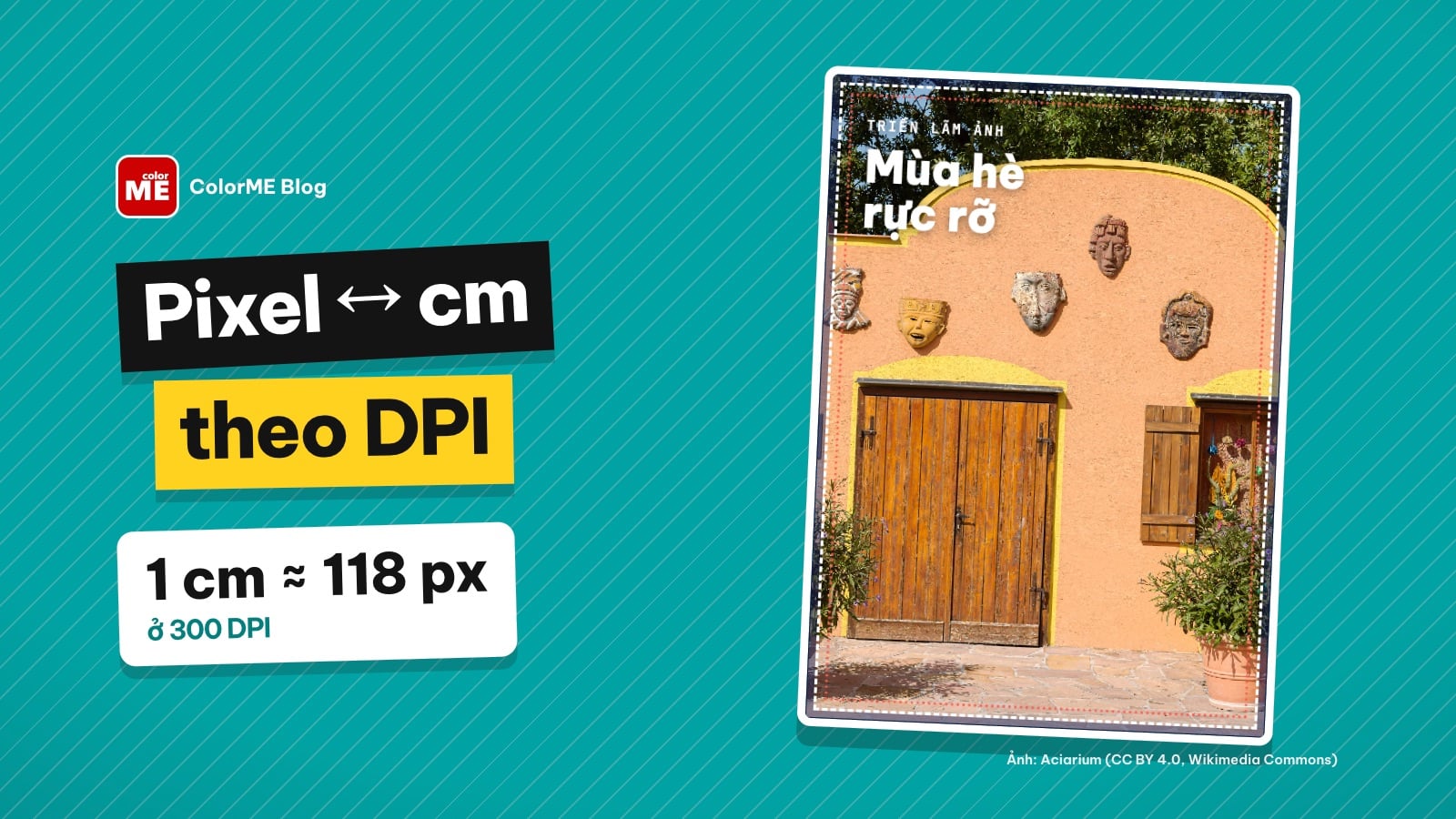
Cách đổi pixel sang cm và cm sang pixel theo DPI (72, 150, 300) bằng công cụ của ColorME: ảnh có sẵn in được cỡ nào, file thiết kế cần bao nhiêu pixel, kèm tràn lề 3 mm và vùng an toàn 5 mm. Thử thật với ảnh 3840 × 2880 px và khổ A4.
Trả lời nhanh: đổi pixel sang cm hay cm sang pixel đều phụ thuộc DPI. Công thức trên trang công cụ của ColorME: "Pixel = cm ÷ 2,54 × DPI" và "cm = pixel ÷ DPI × 2,54". Ở 300 DPI (in sắc nét), 1 cm ≈ 118 pixel; ở 150 DPI ≈ 59 pixel; ở 72 DPI ≈ 28 pixel. Muốn khỏi bấm máy tính, mở Đổi pixel sang cm: chọn ảnh để biết in được cỡ nào, hoặc nhập khổ giấy để biết file thiết kế cần bao nhiêu pixel. Mình thử với một ảnh 3840 × 2880 px: in sắc nét được 32,5 × 24,4 cm; còn file A4 có tràn lề cần 2.552 × 3.579 px.
| DPI | 1 cm bằng | Dùng khi |
|---|---|---|
| 72 | ≈ 28 pixel | Chỉ xem trên màn hình |
| 150 | ≈ 59 pixel | Poster, banner xem từ xa |
| 300 | ≈ 118 pixel | In sắc nét: tờ rơi, danh thiếp, ảnh, sách |
Số liệu theo phần hỏi đáp của công cụ (1 inch = 2,54 cm); tên dùng cho từng mức DPI theo nút trên công cụ.
Vì sao cùng một ảnh lại in được nhiều cỡ?
Ảnh số chỉ có pixel, không có centimet. Trang công cụ giải thích: "Màn hình hiển thị theo pixel; DPI chỉ quyết định kích thước khi in. Vì vậy cùng một ảnh có thể in to hoặc nhỏ tuỳ DPI." DPI (dots per inch) là số điểm trên mỗi inch giấy: in 300 điểm trên một inch thì ảnh nhỏ mà nét; in 72 điểm thì ảnh to nhưng nhìn gần sẽ thấy vỡ. Với designer làm ấn phẩm in, câu hỏi luôn đi theo hai chiều:
- Có sẵn ảnh: ảnh này in được tối đa bao nhiêu cm mà vẫn nét? (pixel sang cm)
- Có sẵn khổ in: file thiết kế phải tạo bao nhiêu pixel? (cm sang pixel)
Công cụ có đúng hai chế độ cho hai câu hỏi này.
Đổi pixel sang cm: ảnh của bạn in được cỡ nào?
Bước 1. Chọn ảnh hoặc nhập kích thước
Mở colorme.vn/tools/doi-pixel-cm, chọn chế độ Ảnh in được cỡ nào, bấm Chọn ảnh. Công cụ tự điền Rộng (px) và Cao (px). Không có file thì gõ số vào hai ô đó. Mình chọn ảnh vườn hoa Hirschstetten của Aciarium (Wikimedia Commons, CC BY 4.0), bản 3840 × 2880 px; công cụ điền đúng 3840 và 2880.
Bước 2. Chọn DPI
Ba nút có sẵn: 72 · màn hình, 150 · poster xa, 300 · in sắc nét. Ô DPI cũng nhận số bất kỳ.
Bước 3. Đọc kết quả
Ở 300 DPI, công cụ báo "32,5 × 24,4 cm", dòng dưới ghi "12,8 × 9,6 inch · 11,1 MP". Bên dưới là phần "Vừa khổ giấy nào · DPI thực khi in đầy khổ": nếu in ảnh này đầy khổ A4 thì DPI thực là 328 (Sắc nét), A3 là 232 (Tạm ổn), A2 là 164 (Tạm ổn), A1 là 116 và A0 là 82 (Bị vỡ).
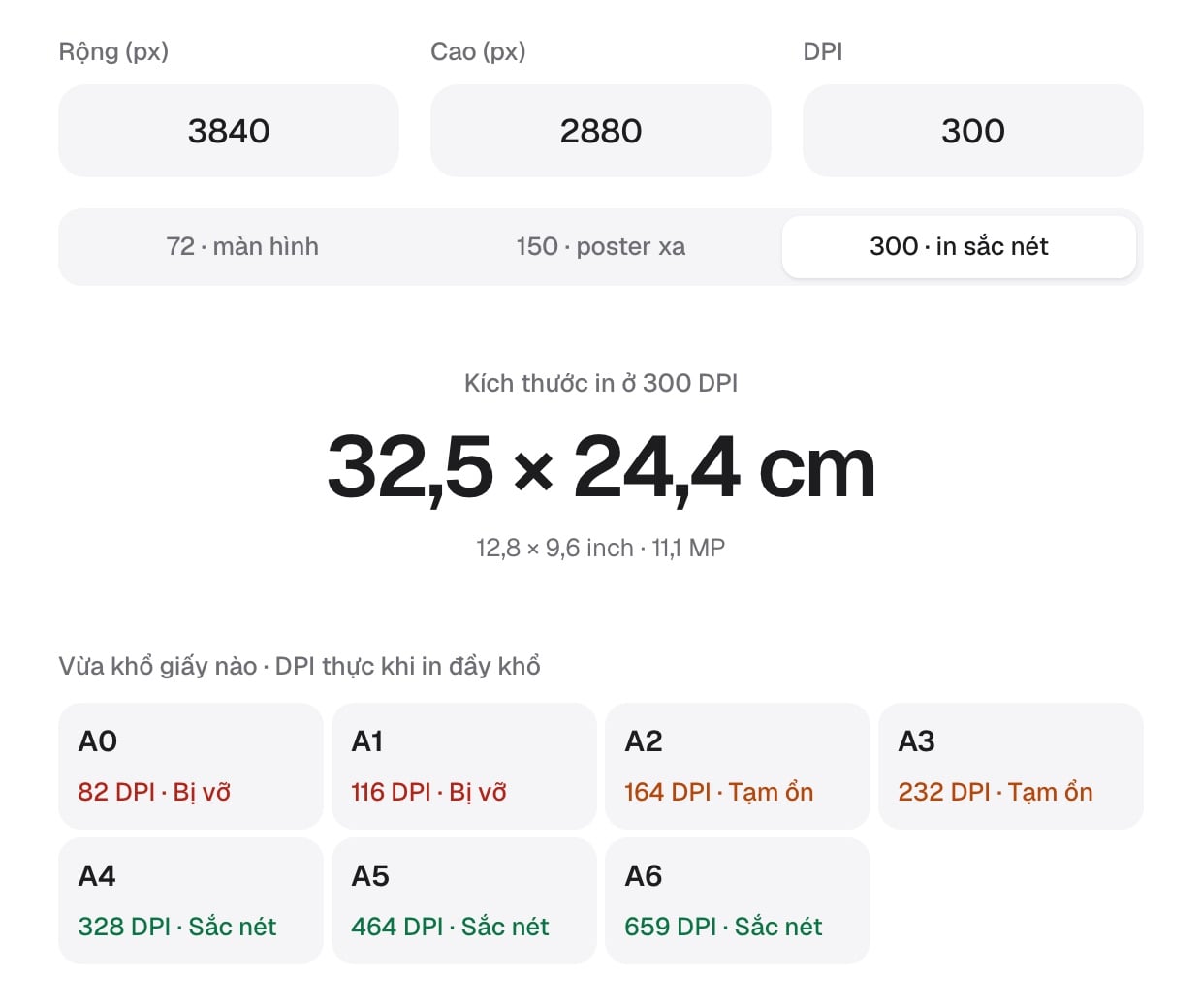
Chế độ Ảnh in được cỡ nào: ảnh 3840 × 2880 px ở 300 DPI in được 32,5 × 24,4 cm; bảng DPI thực khi in đầy khổ A0 đến A6. Ảnh chụp màn hình: ColorME, 18/10/2026.
Cùng ảnh đó, đổi sang 150 DPI được 65 × 48,8 cm; sang 72 DPI được 135,5 × 101,6 cm. Ảnh không đổi, chỉ có cỡ in thay đổi.
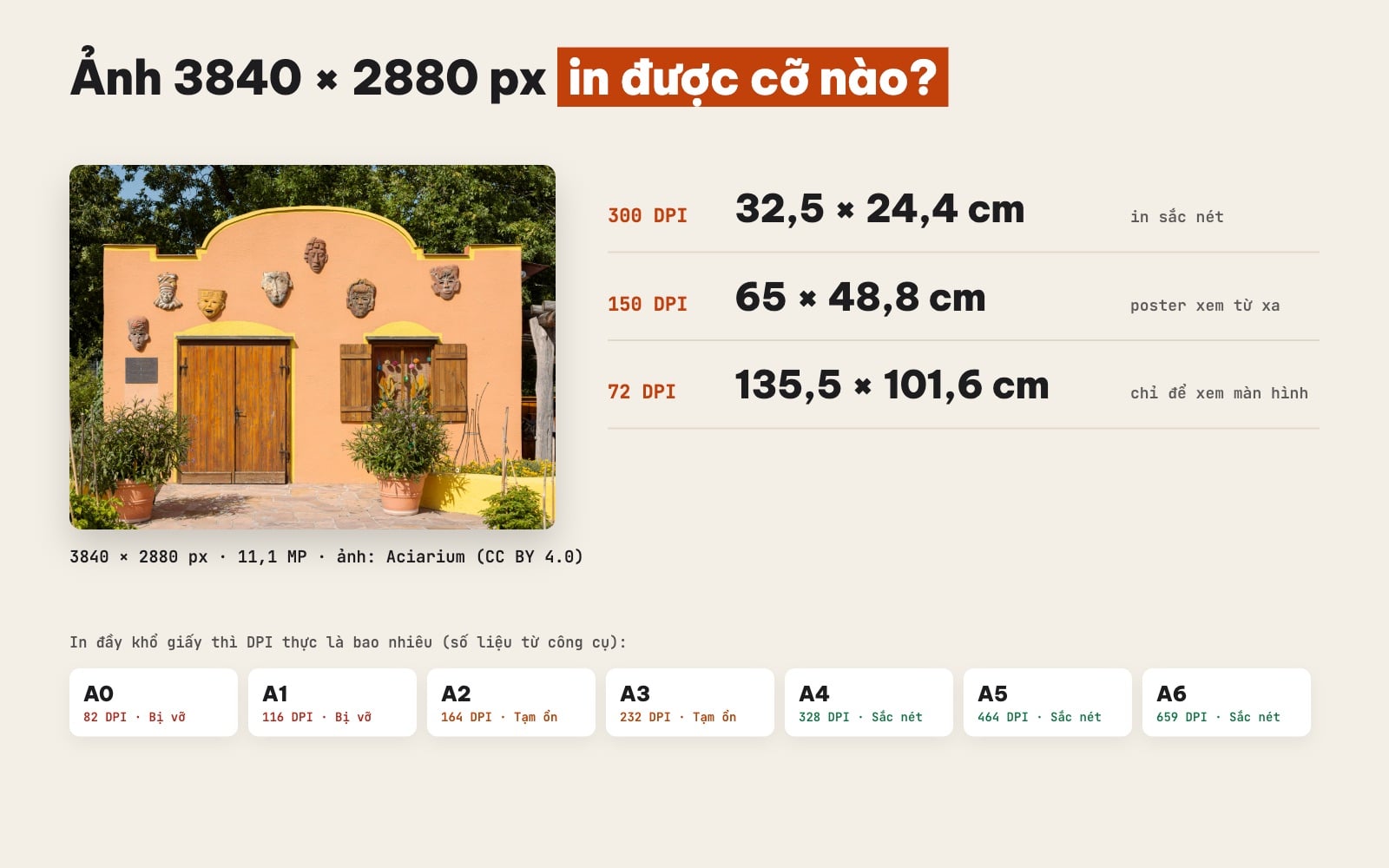
Cùng một ảnh ở 300, 150 và 72 DPI, kèm DPI thực khi in đầy từng khổ A (số liệu từ công cụ). Ảnh: Aciarium (Wikimedia Commons, CC BY 4.0). Bảng do ColorME thiết kế, 18/10/2026.
Kết luận cho ảnh 3840 × 2880: in A4 thoải mái, A3 vẫn ổn khi xem ở khoảng cách bình thường; muốn in A2 trở lên để treo gần mắt thì nên tìm bản gốc lớn hơn hoặc tăng độ phân giải ảnh trước khi in.
Đổi cm sang pixel: file thiết kế cần bao nhiêu pixel?
Bước 1. Chọn khổ giấy
Chuyển sang chế độ Cần bao nhiêu pixel. Có sẵn các khổ A0 đến A6, Danh thiếp, Poster 60×90, Standee 60×160, Vuông 20; hoặc gõ Rộng (cm), Cao (cm) tuỳ ý.
Bước 2. Nhập DPI và bật tràn lề
Ô DPI mặc định 300. Ô Cộng tràn lề 3 mm mỗi cạnh (bleed) bật sẵn. Tràn lề là phần hình nền kéo ra ngoài đường cắt để khi xén giấy không bị lộ viền trắng.
Bước 3. Đọc số pixel tối thiểu
Với A4 ở 300 DPI, công cụ báo "File thiết kế cần tối thiểu 2.552 × 3.579 px", dòng dưới "21,6 × 30,3 cm (đã gồm tràn lề) · 300 DPI · 9,1 MP". Tắt tràn lề thì còn 2.481 × 3.508 px (công cụ làm tròn lên; tính tay ra khoảng 2480). Hình chữ nhật nhỏ bên dưới có nét đỏ đánh dấu vùng an toàn: "Nét đỏ: vùng an toàn (cách mép cắt 5 mm), giữ chữ và logo bên trong."
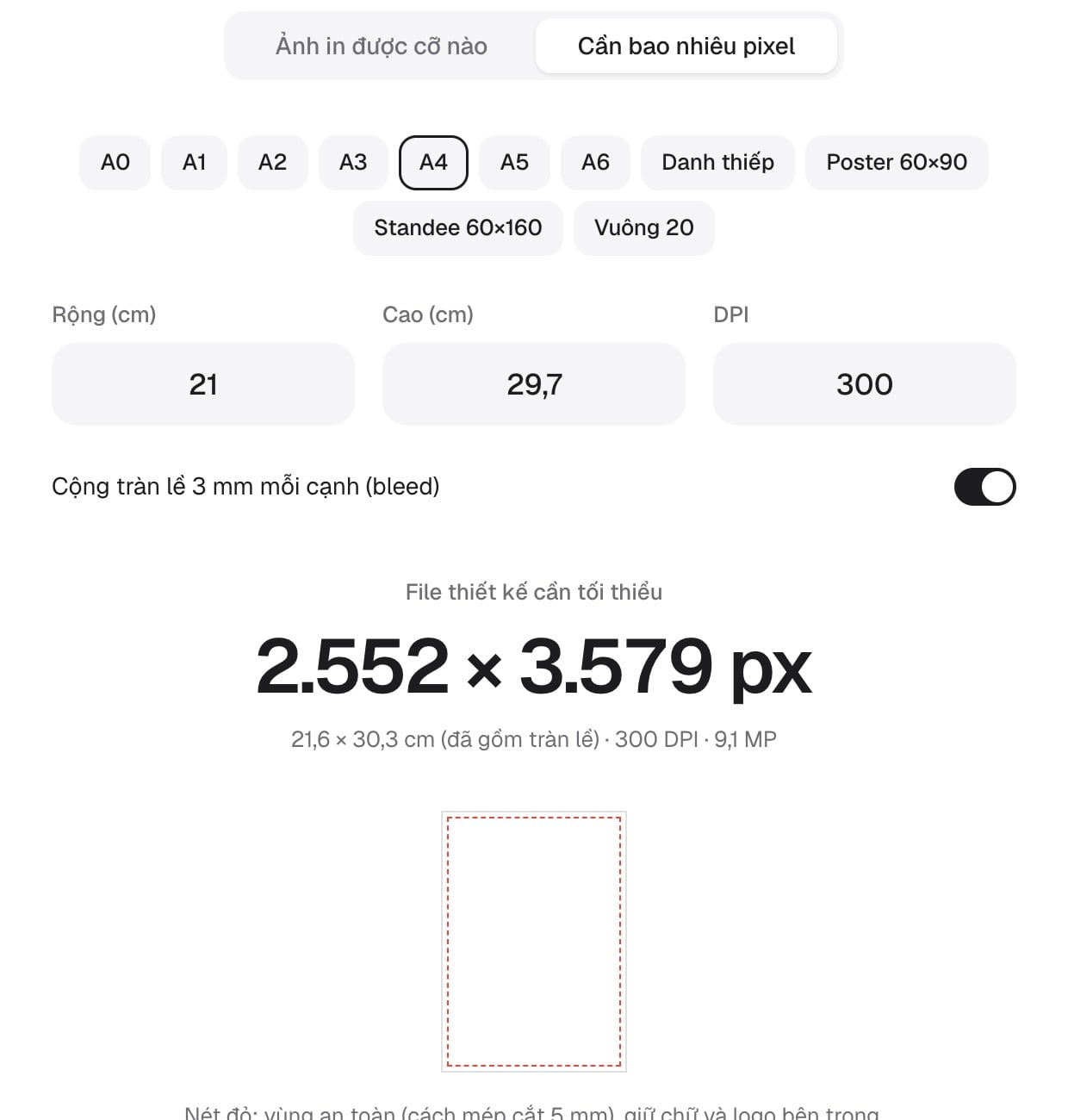
Chế độ Cần bao nhiêu pixel: A4 ở 300 DPI có tràn lề 3 mm cần tối thiểu 2.552 × 3.579 px; nét đỏ là vùng an toàn 5 mm. Ảnh chụp màn hình: ColorME, 18/10/2026.
Một số khổ thường gặp (300 DPI, đã cộng tràn lề)
Mình bấm lần lượt từng khổ có sẵn và chép kết quả của công cụ:
| Khổ | Cỡ thành phẩm | 300 DPI | 150 DPI |
|---|---|---|---|
| Danh thiếp | 9 × 5,5 cm | 1.134 × 721 px | 567 × 361 px |
| A5 | 14,8 × 21 cm | 1.819 × 2.552 px | 910 × 1.276 px |
| Vuông 20 | 20 × 20 cm | 2.434 × 2.434 px | 1.217 × 1.217 px |
| A4 | 21 × 29,7 cm | 2.552 × 3.579 px | 1.276 × 1.790 px |
| A3 | 29,7 × 42 cm | 3.579 × 5.032 px | 1.790 × 2.516 px |
| Poster 60×90 | 60 × 90 cm | 7.158 × 10.701 px | 3.579 × 5.351 px |
| Standee 60×160 | 60 × 160 cm | 7.158 × 18.969 px | 3.579 × 9.485 px |
Bảng đầy đủ các khổ A kèm kích thước mm có trong bài khổ giấy A4, A3, A5 và số pixel để in.
Tràn lề và vùng an toàn: dựng file in cho đúng
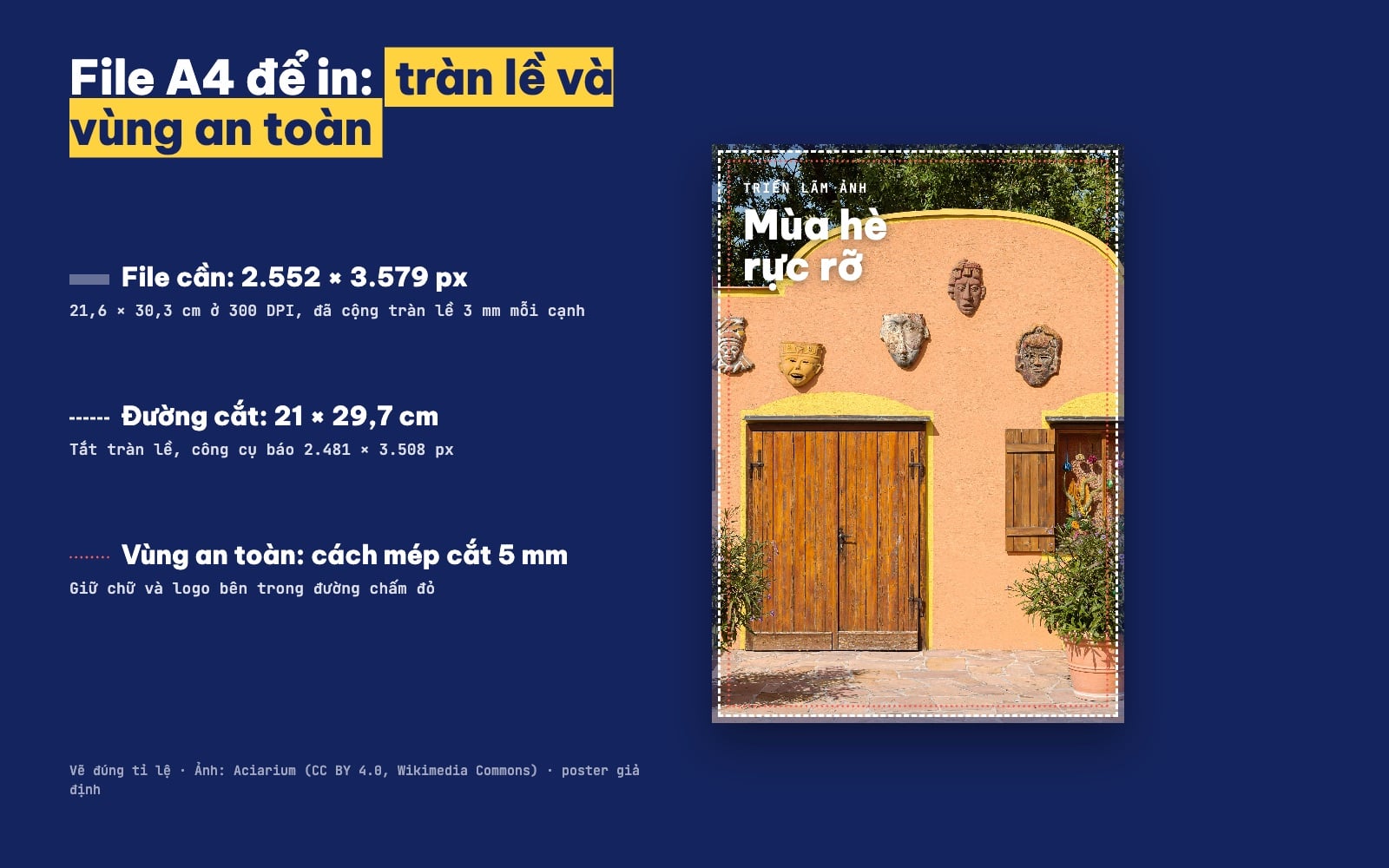
File A4 vẽ đúng tỉ lệ: vùng tràn lề, đường cắt 21 × 29,7 cm và vùng an toàn 5 mm; poster giả định. Ảnh: Aciarium (Wikimedia Commons, CC BY 4.0). Bảng do ColorME thiết kế, 18/10/2026.
- Tạo artboard theo số pixel đã gồm tràn lề (A4: 2.552 × 3.579 px ở 300 DPI), hoặc tạo theo cm và đặt bleed 3 mm trong phần mềm.
- Kéo ảnh nền, mảng màu ra hết vùng tràn lề, không dừng ở đường cắt.
- Giữ chữ, logo, số điện thoại cách đường cắt ít nhất 5 mm, đúng vùng nét đỏ của công cụ.
- Kiểm tra ảnh chèn vào: dùng chế độ "Ảnh in được cỡ nào" với khung ảnh đặt trong bố cục, không phải cả trang. Ảnh chỉ chiếm nửa trang A4 thì cần ít pixel hơn cả trang.
Dùng trên điện thoại
Ở chiều rộng 390 px, hai chế độ, ô nhập và kết quả xếp thành một cột; trang không bị trượt ngang. Mình thử bằng chế độ giả lập điện thoại trên máy tính, chưa thử trên máy thật.
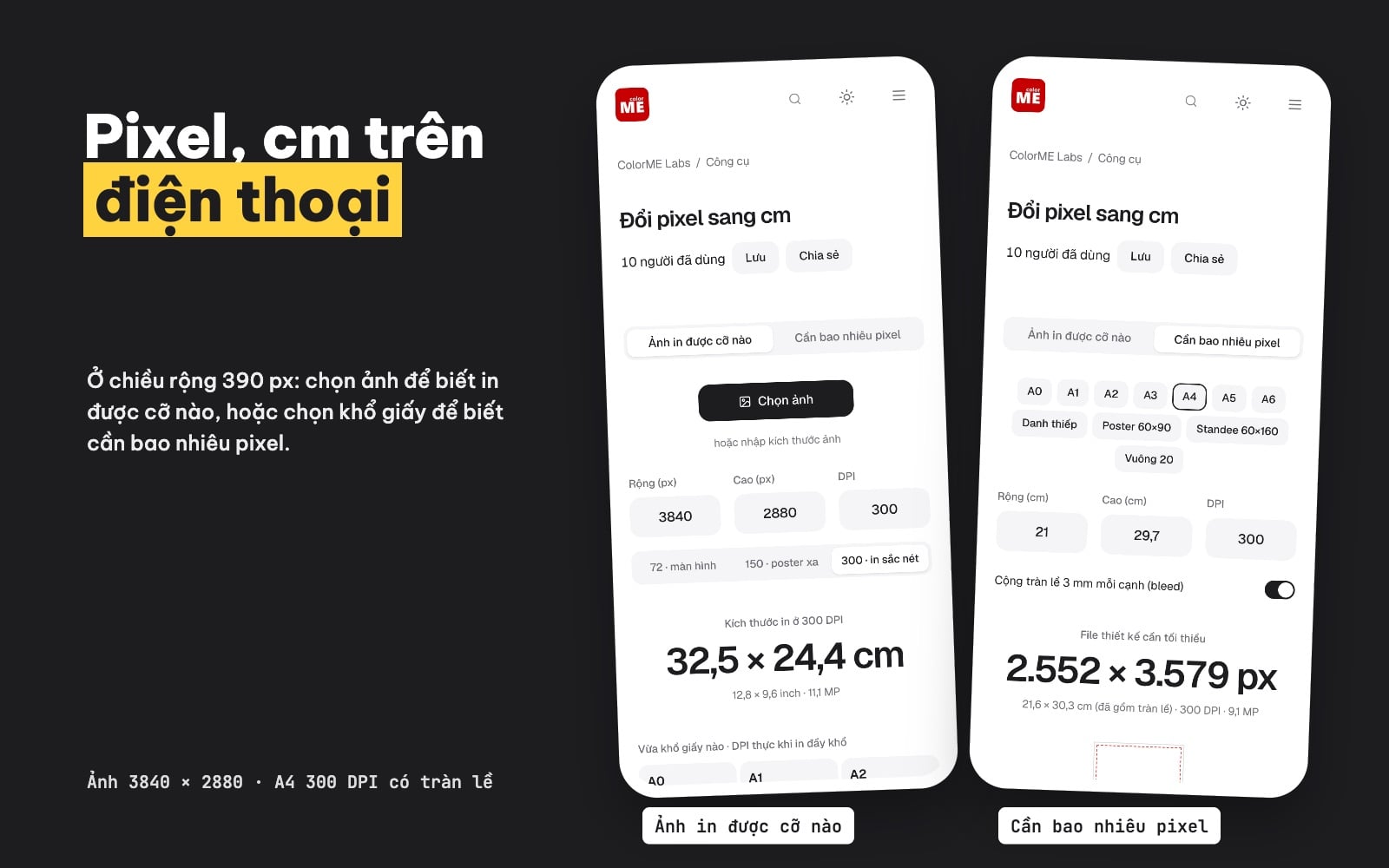
Công cụ ở chiều rộng 390 px: Ảnh in được cỡ nào (trái) và Cần bao nhiêu pixel (phải). Ảnh chụp màn hình thật đặt trên bảng do ColorME thiết kế, 18/10/2026.
Lỗi hay gặp khi đổi pixel, cm
- Đổi DPI trong Photoshop rồi nghĩ ảnh nét hơn: nếu không thêm pixel (bỏ chọn Resample), số pixel giữ nguyên, chỉ cỡ in thay đổi.
- Dùng 72 DPI cho file in: ở 72 DPI, một file A4 chỉ khoảng 600 × 840 px; in ra sẽ vỡ.
- Quên tràn lề: xén lệch một chút là lộ viền trắng; để công cụ cộng 3 mm mỗi cạnh.
- Đặt chữ sát mép: dễ bị xén mất; giữ cách đường cắt 5 mm.
- Poster lớn đòi 300 DPI: poster xem từ xa thường chỉ cần 150 DPI; Standee 60×160 ở 300 DPI cần tới 7.158 × 18.969 px, rất nặng.
Cần đổi cả inch, mm, point, pica cho cỡ chữ và dàn trang, dùng công cụ Đổi đơn vị in ấn & màn hình.
Công cụ chạy ở đâu?
Phần mô tả của trang công cụ ghi: "Miễn phí, chạy trên trình duyệt." Phần hỏi đáp trả lời câu "Có miễn phí không?": "Có, miễn phí và không cần đăng nhập."
Câu hỏi thường gặp
1 cm bằng bao nhiêu pixel?
Tuỳ DPI: 1 cm ≈ 28 pixel ở 72 DPI, ≈ 59 pixel ở 150 DPI và ≈ 118 pixel ở 300 DPI (1 inch = 2,54 cm).
Công thức đổi cm sang pixel?
Pixel = cm ÷ 2,54 × DPI. Ví dụ 21 cm ở 300 DPI = 21 ÷ 2,54 × 300 ≈ 2480 pixel.
Công thức đổi pixel sang cm?
cm = pixel ÷ DPI × 2,54. Ví dụ ảnh rộng 3000 pixel in ở 300 DPI được khoảng 25,4 cm.
Màn hình có dùng DPI không?
Màn hình hiển thị theo pixel; DPI chỉ quyết định kích thước khi in. Vì vậy cùng một ảnh có thể in to hoặc nhỏ tuỳ DPI.
Có miễn phí không?
Có, miễn phí và không cần đăng nhập.
Tác giảCOLOR ME