Tutorial · 26/10/2026
App vẽ tốt nhất 2026 cho máy tính, máy tính bảng và điện thoại: chọn app nào?
 COLOR ME26/10/2026 · 15 phút đọc · 1 lượt xem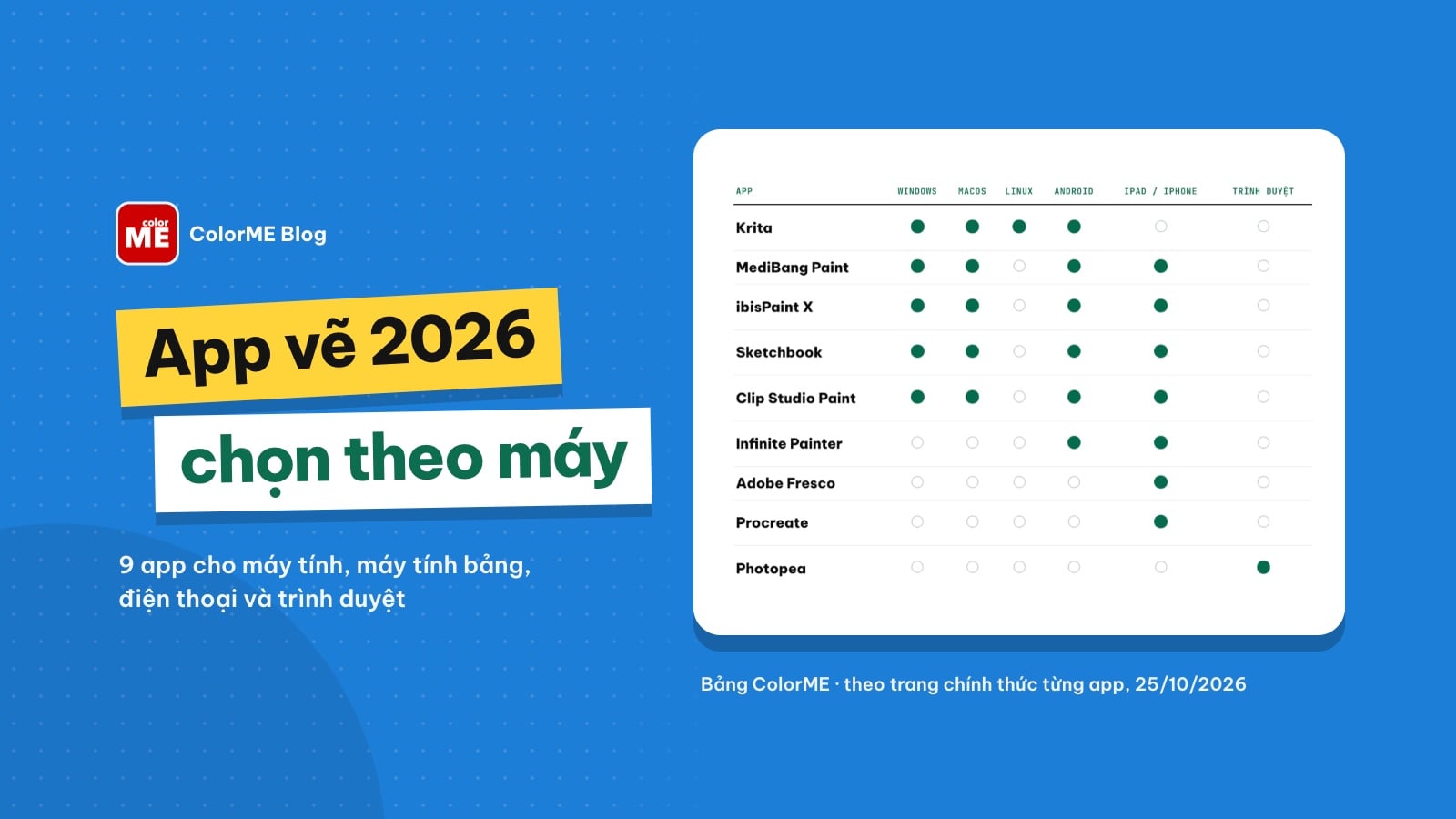
App vẽ nào tốt nhất cho máy tính, máy tính bảng và điện thoại? So sánh 9 app: Krita, MediBang Paint, Clip Studio Paint, ibisPaint X, Sketchbook, Infinite Painter, Procreate, Adobe Fresco, Photopea. Nền tảng, tình trạng phí theo trang chính thức của từng app, ai nên dùng app nào, và checklist 30 phút đầu tiên.
Trả lời nhanh: App vẽ tốt nhất là app chạy được trên đúng thiết bị bạn đang có. Vẽ trên máy tính (Windows, macOS), mình gợi ý bắt đầu với Krita: miễn phí, mã nguồn mở, có cả bản Linux và Android. Vẽ trên máy tính bảng Android hoặc iPad, ibisPaint X dễ làm quen và miễn phí (có quảng cáo). Vẽ trên điện thoại, Sketchbook và MediBang Paint đều có bản miễn phí. Không muốn cài gì, mở Photopea ngay trên trình duyệt. Bảng dưới là câu trả lời ngắn theo thiết bị.
| Bạn vẽ trên | Nên thử trước | Thêm lựa chọn |
|---|---|---|
| Máy tính Windows, macOS | Krita (miễn phí) | MediBang Paint Pro, Clip Studio Paint, Sketchbook Pro, ibisPaint bản PC |
| Máy tính bảng Android | ibisPaint X | Infinite Painter, MediBang Paint, Clip Studio Paint, Krita bản Android |
| iPad | ibisPaint X hoặc Adobe Fresco | Procreate (trả phí), Clip Studio Paint, Sketchbook |
| Điện thoại Android, iPhone | Sketchbook, MediBang Paint | ibisPaint X, Procreate Pocket (iPhone, trả phí) |
| Trình duyệt, máy không cài được phần mềm | Photopea | Dùng tạm khi chưa có máy vẽ riêng |
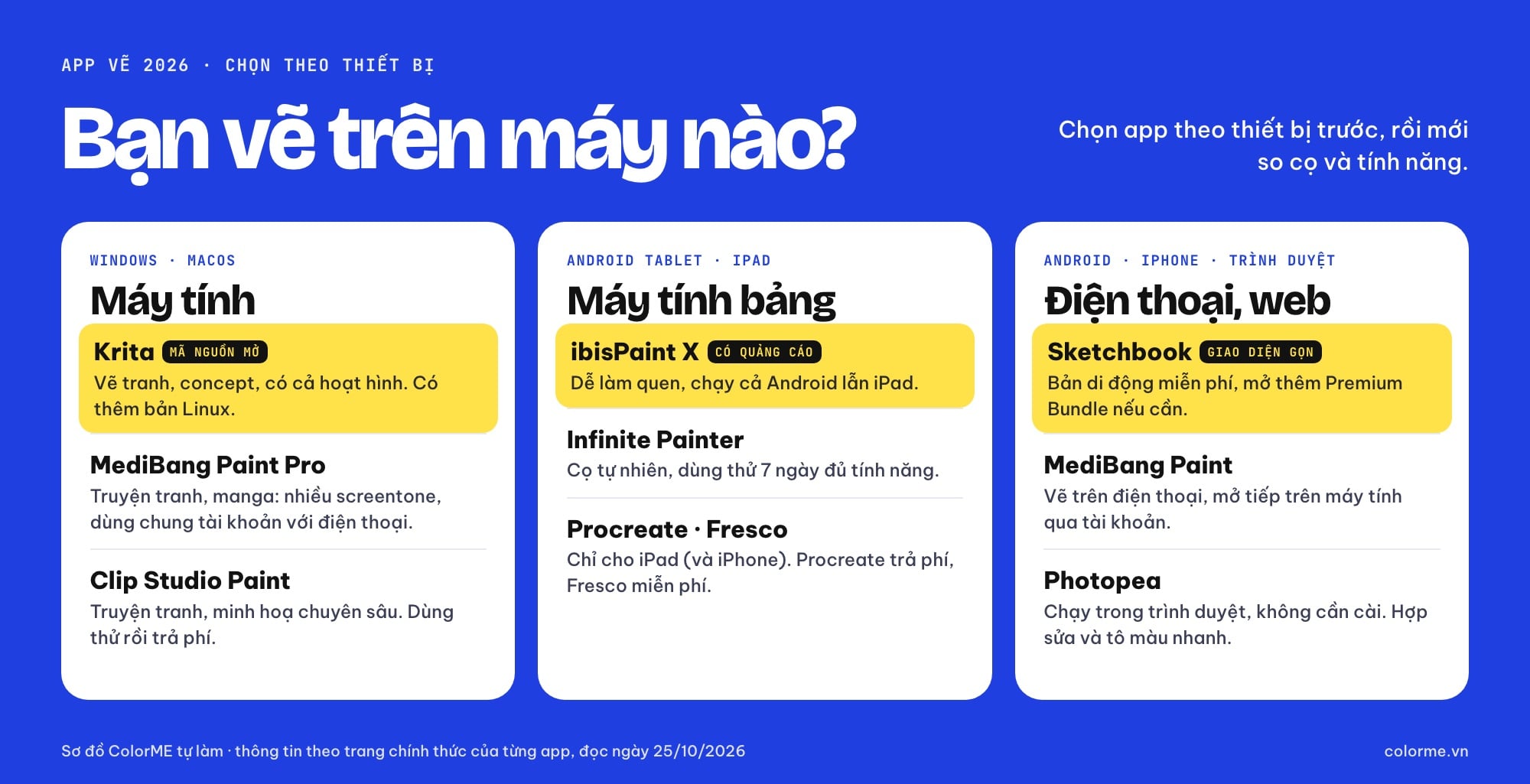
Chọn app vẽ theo thiết bị trước: máy tính, máy tính bảng hay điện thoại và trình duyệt. Sơ đồ ColorME tự làm, thông tin theo trang chính thức của từng app, đọc ngày 25/10/2026.
Bài này so sánh 9 app vẽ cho người lớn mới bắt đầu và người học thiết kế: Krita, MediBang Paint, Clip Studio Paint, ibisPaint X, Sketchbook, Infinite Painter, Procreate, Adobe Fresco và Photopea. Thông tin về nền tảng và chuyện miễn phí hay trả phí, mình lấy từ trang chính thức của từng app, đọc ngày 25/10/2026, và trích nguyên văn câu tiếng Anh khi nói một app "miễn phí". Bài không ghi giá vì giá đổi theo thời điểm và khu vực. Mình không cài thử các app trên máy tính hay điện thoại cho bài này; thứ duy nhất mình mở thật là Photopea trên trình duyệt, không đăng nhập. Tranh minh hoạ là tác phẩm thật của các hoạ sĩ tìm qua Pinterest, tên tác giả ghi dưới từng hình, bản quyền thuộc về tác giả.
Nếu bạn đã chắc mình sẽ vẽ trên máy tính và muốn đọc sâu từng phần mềm desktop, xem thêm bài top phần mềm vẽ digital painting. Bài này đi theo hướng khác: chọn app theo thiết bị bạn đang cầm.
Bảng so sánh 9 app vẽ: nền tảng và tình trạng phí
Đọc bảng theo hàng ngang: cột nền tảng cho biết app có bản chính thức trên máy của bạn không, cột cuối là cách trang chính thức của app mô tả chuyện phí. "Có Premium" nghĩa là app dùng được miễn phí nhưng có gói trả thêm để mở tính năng.
| App | Chạy trên | Phí (theo trang chính thức) | Mạnh ở | Hợp với |
|---|---|---|---|---|
| Krita | Windows, macOS, Linux, Android | Miễn phí, mã nguồn mở | Cọ đa dạng, layer, chống rung nét, hoạt hình | Vẽ tranh, concept trên máy tính |
| MediBang Paint | Windows, macOS, iPad, iPhone, Android | Miễn phí, có MediBang Premium | Hơn 180 cọ, 1.000 screentone, đồng bộ qua tài khoản | Truyện tranh, vẽ nhiều thiết bị |
| Clip Studio Paint | Windows, macOS, iPad, iPhone, Android, Galaxy, Chromebook | Dùng thử, sau đó gói tháng, năm hoặc bản mua một lần (Win/Mac) | Công cụ truyện tranh, kho cọ cộng đồng | Người theo truyện tranh, minh hoạ lâu dài |
| ibisPaint X | iPhone, iPad, Android; ibisPaint có bản Windows, Mac | Miễn phí, có quảng cáo; có Premium | Dễ làm quen, nhiều chất liệu có sẵn | Người mới vẽ trên điện thoại, tablet |
| Sketchbook | Android, iPhone, iPad; Sketchbook Pro cho Windows, macOS | Bản di động miễn phí, có Premium Bundle; Pro trên máy tính trả phí | Giao diện gọn, thước vẽ, đối xứng | Phác ý tưởng, ký hoạ nhanh |
| Infinite Painter | Android, iPad, iPhone | Dùng thử 7 ngày đủ tính năng, sau đó một số tính năng cần mua một lần | Gần 200 cọ, tự chỉnh cọ | Vẽ tranh trên tablet Android |
| Adobe Fresco | iPad, iPhone | Miễn phí | Không giới hạn layer, cọ vector và raster | Người dùng iPad muốn app miễn phí |
| Procreate | iPad (iPhone dùng Procreate Pocket) | Trả phí, không thuê bao | Hơn 300 cọ, Brush Studio, time-lapse | Người vẽ nghiêm túc trên iPad |
| Photopea | Trình duyệt trên mọi thiết bị | Miễn phí | Không cần cài, có layer, mask, cọ cơ bản | Sửa, tô màu nhanh, máy công ty, máy yếu |
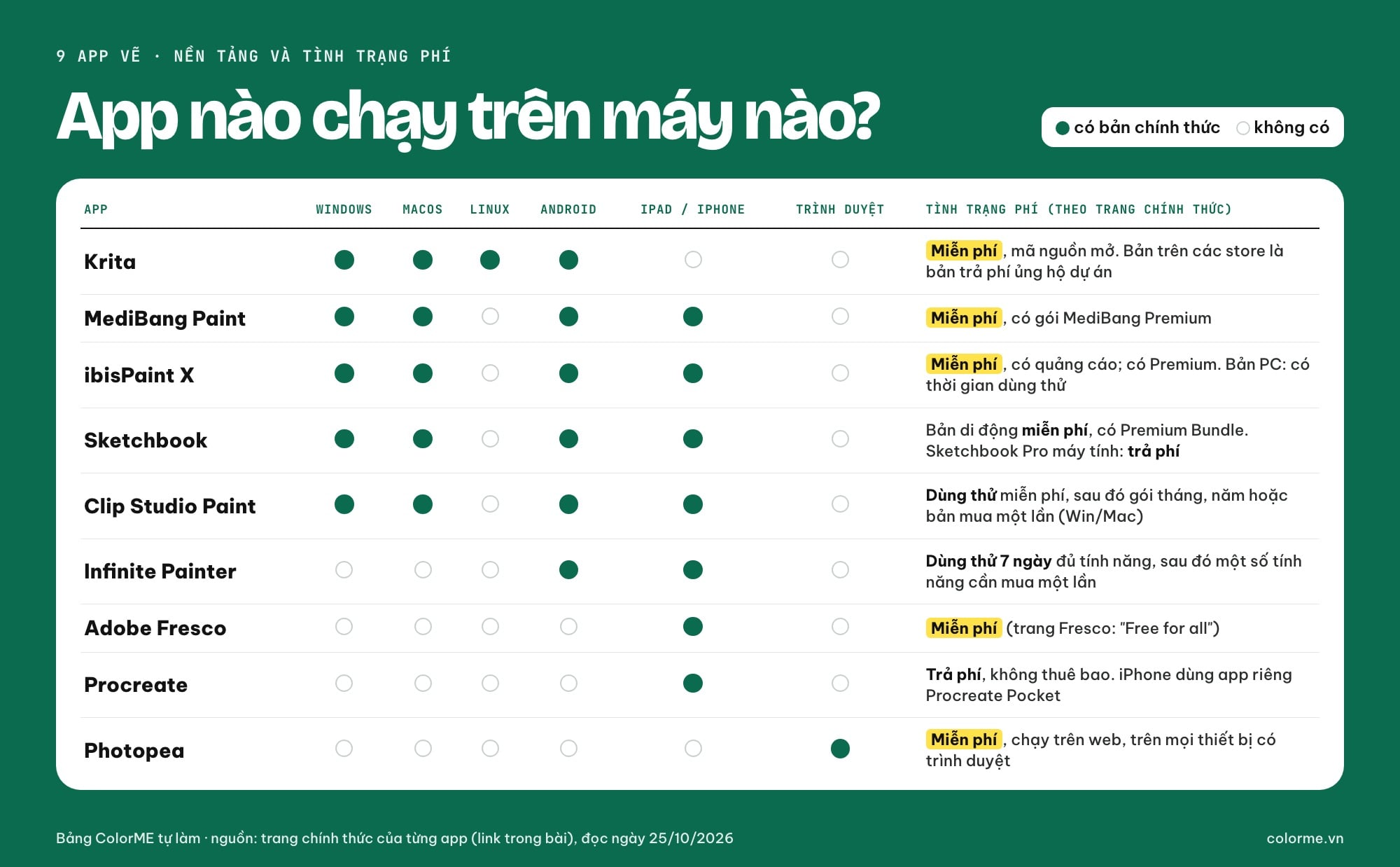
9 app vẽ chạy trên Windows, macOS, Linux, Android, iPad, iPhone hay trình duyệt, và tình trạng phí theo trang chính thức của từng app (đọc 25/10/2026).
9 app vẽ: điểm mạnh và ai nên dùng
1. Krita: app vẽ trên máy tính miễn phí đáng thử đầu tiên
Trang chủ krita.org viết: "Krita is a professional FREE and open source painting program". Trang này cũng nói Krita theo giấy phép GNU GPL, nghĩa là bạn tải bản từ krita.org về dùng mà không mất phí phần mềm. Trên trang tải, mình thấy bản 5.3.4.1 (phát hành ngày 7/10/2026) cho Windows, macOS, Linux, cùng đường dẫn Google Play và các bản APK cho Android. Trang ghi rõ "Apple iPads and iPhones are not supported", tức Krita không có bản cho iPad và iPhone.
Một điểm hay bị hiểu nhầm: Krita cũng có mặt trên Microsoft Store, Steam, Epic Games Store và Mac App Store, nhưng trang tải gọi đó là "Paid versions of Krita on other platforms", tiền thu được dùng để ủng hộ dự án. Muốn dùng miễn phí, tải trực tiếp từ krita.org. Cấu hình tối thiểu theo trang: Windows 8.1 trở lên, macOS 10.15 hoặc Linux, RAM tối thiểu 4 GB, khuyến nghị 16 GB.
Krita hợp với người muốn vẽ tranh, concept art, minh hoạ trên máy tính và có bảng vẽ. Trang chủ liệt kê đúng những thứ người mới cần: nhiều loại cọ, layer, "drawing assistants, stabilizers" (thước hỗ trợ và chống rung nét) và công cụ hoạt hình. Mình đã viết riêng một bài Krita là gì nếu bạn muốn đi sâu.
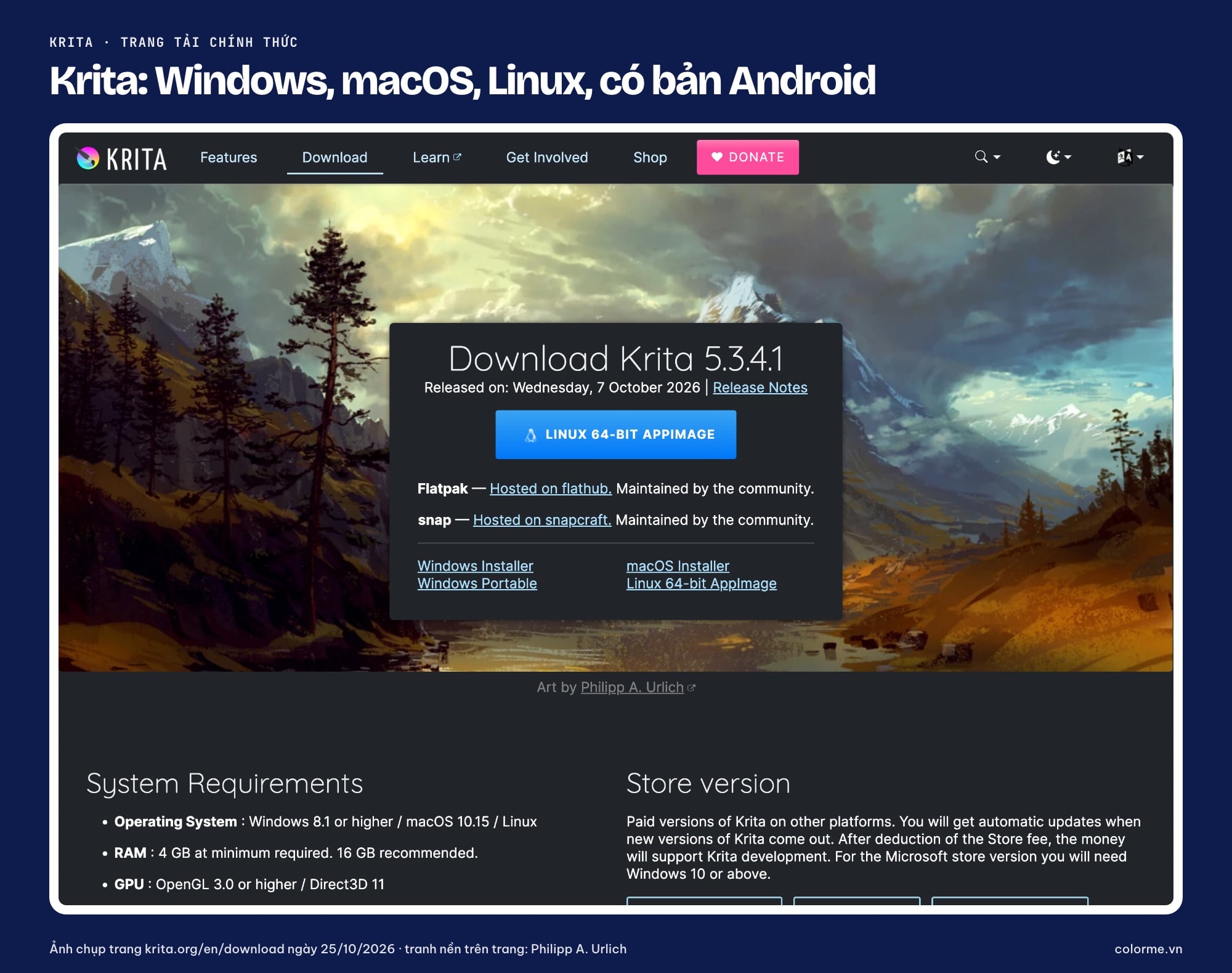
Trang tải Krita chính thức (krita.org/en/download), ColorME chụp ngày 25/10/2026: bản 5.3.4.1 cho Windows, macOS, Linux, kèm cấu hình tối thiểu. Tranh nền trên trang là của Philipp A. Urlich.

Con đường mùa thu vẽ bằng Krita với cọ Impression (theo mô tả của tác giả). Nét cọ ngắn, đậm màu cho thấy Krita làm tốt kiểu tranh giả sơn dầu.
2. MediBang Paint: vẽ truyện tranh, dùng chung nhiều thiết bị
Tiêu đề trang chủ medibangpaint.com là "MediBang Paint - the free digital painting and manga creation software". App có bản Pro cho Windows và Mac (trang ghi "Windows 10 or higher / macOS 11 (Big Sur) or higher"), cùng bản iPad, iPhone, Android. Trang FAQ có cả mục về MediBang Premium, nên hiểu đúng là: dùng miễn phí được, có gói trả thêm.
Điểm mạnh theo trang chủ là hơn 180 cọ và 1.000 screentone, và tài khoản dùng được trên nhiều thiết bị: "Free or Premium, you can add as many devices as you'd like". Bạn có thể phác trên điện thoại rồi mở tiếp trên máy tính. App cũng không cần mạng khi vẽ, trừ lúc dùng cloud. MediBang hợp với người thích vẽ truyện tranh, manga, hoặc người vẽ trên nhiều máy.
3. Clip Studio Paint: mạnh nhất cho truyện tranh, nhưng là app trả phí
Clip Studio Paint chạy trên nhiều nền tảng nhất trong danh sách: trang clipstudio.net ghi "Windows / macOS / iPad / iPhone / Galaxy / Android / Chromebook". Về phí, phần hỏi đáp trên trang trả lời câu "Is Clip Studio Paint free to use?" như sau: "You can try it free for up to 6 months", sau đó chọn gói tháng, gói năm, hoặc mua giấy phép một lần cho Windows và macOS. Nghĩa là đây không phải app miễn phí, mà là app có thời gian dùng thử khá dài. Thời gian dùng thử khác nhau theo thiết bị, bạn xem trên trang tải của hãng trước khi cài.
Clip Studio Paint hợp với người đã chắc mình theo truyện tranh hoặc minh hoạ lâu dài, cần công cụ khung truyện, kho cọ do cộng đồng chia sẻ. Bức concept dưới đây là của tác giả vaskange, trong bài hướng dẫn trên Clip Studio Tips.

Concept art phong cảnh rừng và đền đổ nát, tác giả vaskange hướng dẫn cách vẽ trong bài Clip Studio Tips số 2491.
4. ibisPaint X: app vẽ trên điện thoại dễ làm quen
Trang hỏi đáp của ibisPaint giải thích rõ hai phiên bản: "ibisPaint X is a free application. ibisPaint X displays ads at the top and bottom of the screen", còn ibisPaint (không có chữ X) là bản trả phí không quảng cáo. Ngoài ra có gói Premium Membership theo tháng hoặc năm, dùng được trên cả hai bản. Theo trang giới thiệu, ibisPaint chạy trên iPhone, iPad (iOS và iPadOS 15 trở lên), Android 7 trở lên, và có bản Windows, Mac; phần tải ghi "Free trial period available".
ibisPaint X hợp với người mới vẽ trên điện thoại hoặc tablet, cần nhiều chất liệu, font và công cụ truyện tranh có sẵn. Cái giá của bản miễn phí là quảng cáo. Bài ibisPaint X là gì, cách vẽ trên điện thoại hướng dẫn chi tiết từng bước.

Đêm trăng bên hàng rào, tác giả ghi là vẽ trên ibisPaint. Mây mềm, ánh trăng loang và đốm sáng là kiểu tranh người mới có thể tập trên điện thoại.
5. Sketchbook: giao diện gọn, hợp để phác ý tưởng
Trang sketchbook.com chia hai dòng: "Sketchbook Pro - on desktop" (macOS, Windows) và "Sketchbook - on mobile devices" (Android, iOS). Bản di động miễn phí: trang của Sketchbook gọi nó là "the free Sketchbook app with the in-app purchase", phần mua thêm là Premium Bundle. Sketchbook Pro trên máy tính là bản trả phí, mua qua Mac App Store, Microsoft Store hoặc giấy phép trực tiếp cho tổ chức.
Sketchbook có thước thẳng, thước cong, ellipse, công cụ đối xứng và "Predictive Stroke" để làm mượt nét. Giao diện rất gọn, phù hợp người cần phác ý tưởng, ký hoạ nhanh hơn là vẽ tranh nhiều lớp phức tạp.
6. Infinite Painter: cọ tự nhiên cho tablet Android
Infinite Painter là app cho thiết bị di động; trang infinitestudio.art dẫn tới bản Android và App Store. Về phí, trang viết: "We offer a 7 day free trial to try out everything the app has to offer. After the 7 days end, you will still be able to use the app but certain features will be locked behind a one-time purchase." Vậy sau 7 ngày bạn vẫn vẽ được, nhưng một số tính năng cần mua một lần.
Trang giới thiệu "nearly 200 brushes", từ màu nước, than chì đến cọ thiết kế, và cho tự chỉnh đường cong lực nhấn của cọ. Hợp với người dùng tablet Android muốn cảm giác cọ gần với vẽ tay.
7. Procreate: app vẽ iPad phổ biến, trả phí một lần
Procreate chỉ có trên iPad. Trang procreate.com ghi "No subscriptions. Exclusively from the App Store", tức là app trả phí, không thuê bao. Với iPhone, hãng làm app riêng là Procreate Pocket, cũng trả phí. Trang nêu "Over 300 handcrafted brushes", Brush Studio để tự tạo cọ, các công cụ QuickShape, StreamLine và time-lapse ghi lại quá trình vẽ.
Nếu bạn đã có iPad và bút, định vẽ nghiêm túc, Procreate đáng cân nhắc. Bức tĩnh vật bốn bước dưới đây được tác giả ghi là vẽ bằng Procreate trên iPad Pro. Xem thêm bài Procreate là gì, cách dùng cho người mới.
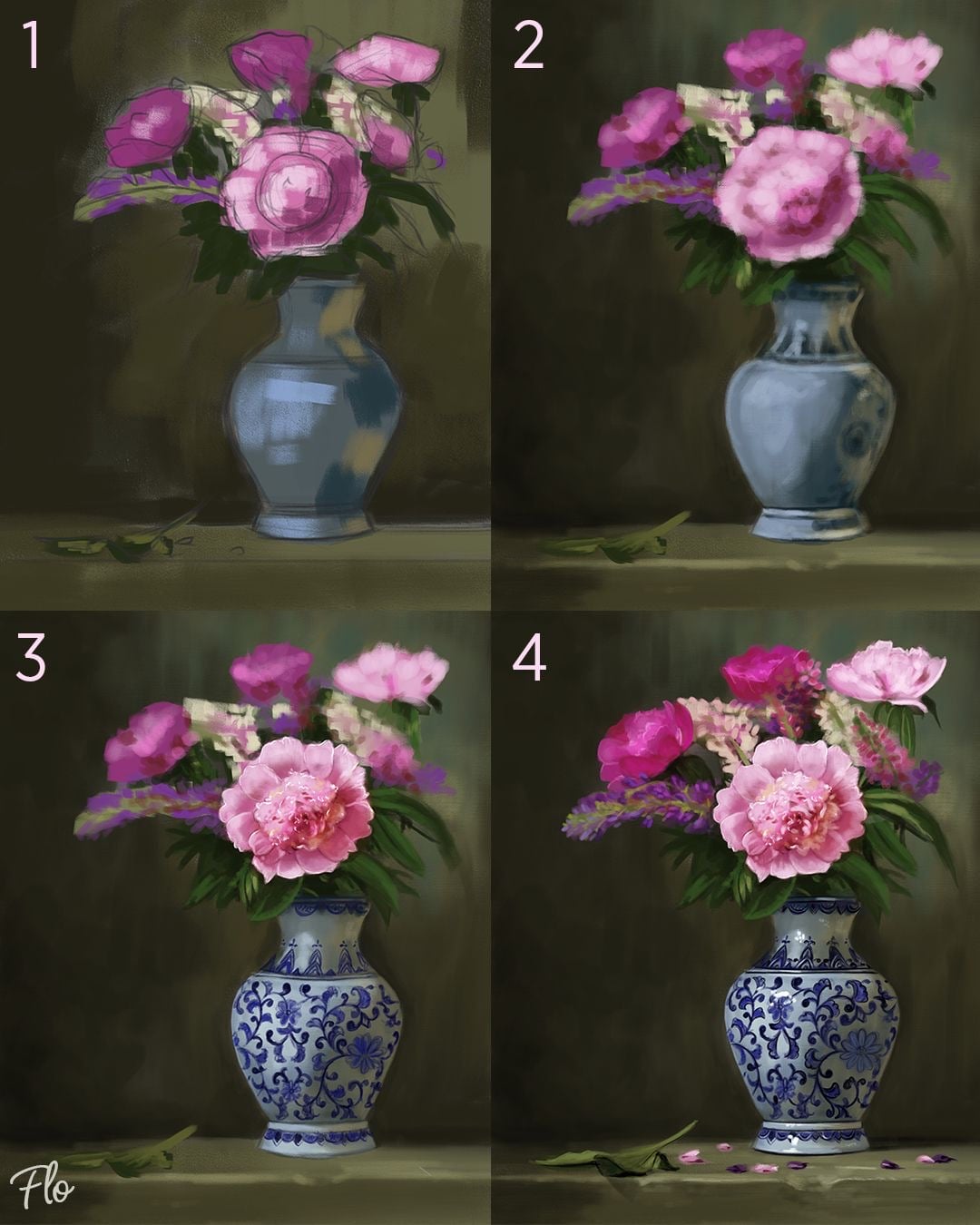
Bốn bước một bức tĩnh vật hoa mẫu đơn, tác giả ghi là vẽ bằng Procreate trên iPad Pro: phác mảng, chồng màu, rồi mới vào chi tiết hoa văn bình gốm.
8. Adobe Fresco: lựa chọn miễn phí trên iPad
Trang Adobe Fresco ghi ngay dòng đầu: "Made for everyone. Free for all." Phần hỏi đáp viết "Fresco is a free professional level painting and drawing app" và "Fresco does not have a layer limit". Về thiết bị, phần hỏi đáp nói Fresco được làm cho "stylus and touch devices, including iPad and iPhone". Theo phần hỏi đáp, Fresco có hàng nghìn cọ vector, cọ raster và "live brushes".
Nếu bạn dùng iPad và chưa muốn trả phí cho Procreate, Fresco là app nên thử trước. Hợp với người muốn vẽ tranh, minh hoạ, và cần nhiều layer.
9. Photopea: app vẽ online, không cần cài
Photopea chạy hoàn toàn trong trình duyệt. Trang chủ photopea.com gọi nó là "Free Online Photo Editor", và tài liệu hướng dẫn ghi "Photopea can run on any device (desktop, laptop, tablet, phone or any other computer)", nhưng khuyên dùng màn hình lớn, chuột hoặc bút và bàn phím cho thoải mái. Photopea có layer, mask, cọ (Brush), bút chì (Pencil), tẩy và mở được file PSD.
Mình đã mở thử Photopea trên trình duyệt ngày 25/10/2026, không cài đặt và không đăng nhập: trình chỉnh sửa mở được ngay, mình tạo một canvas mới và 4 layer đặt tên Màu nền, Phác, Nét, Sáng tối bằng tính năng script có sẵn của Photopea, thay cho bấm chuột từng bước (hình dưới). Mình chưa thử vẽ bằng bút cảm ứng trên Photopea. Photopea là trình sửa ảnh nhiều hơn là app vẽ chuyên, nên hợp để tô màu, chỉnh tranh, vẽ nhanh trên máy công ty hoặc máy không cài được phần mềm. Nếu bạn tìm "app vẽ online", đây là lựa chọn dễ bắt đầu nhất trong danh sách.
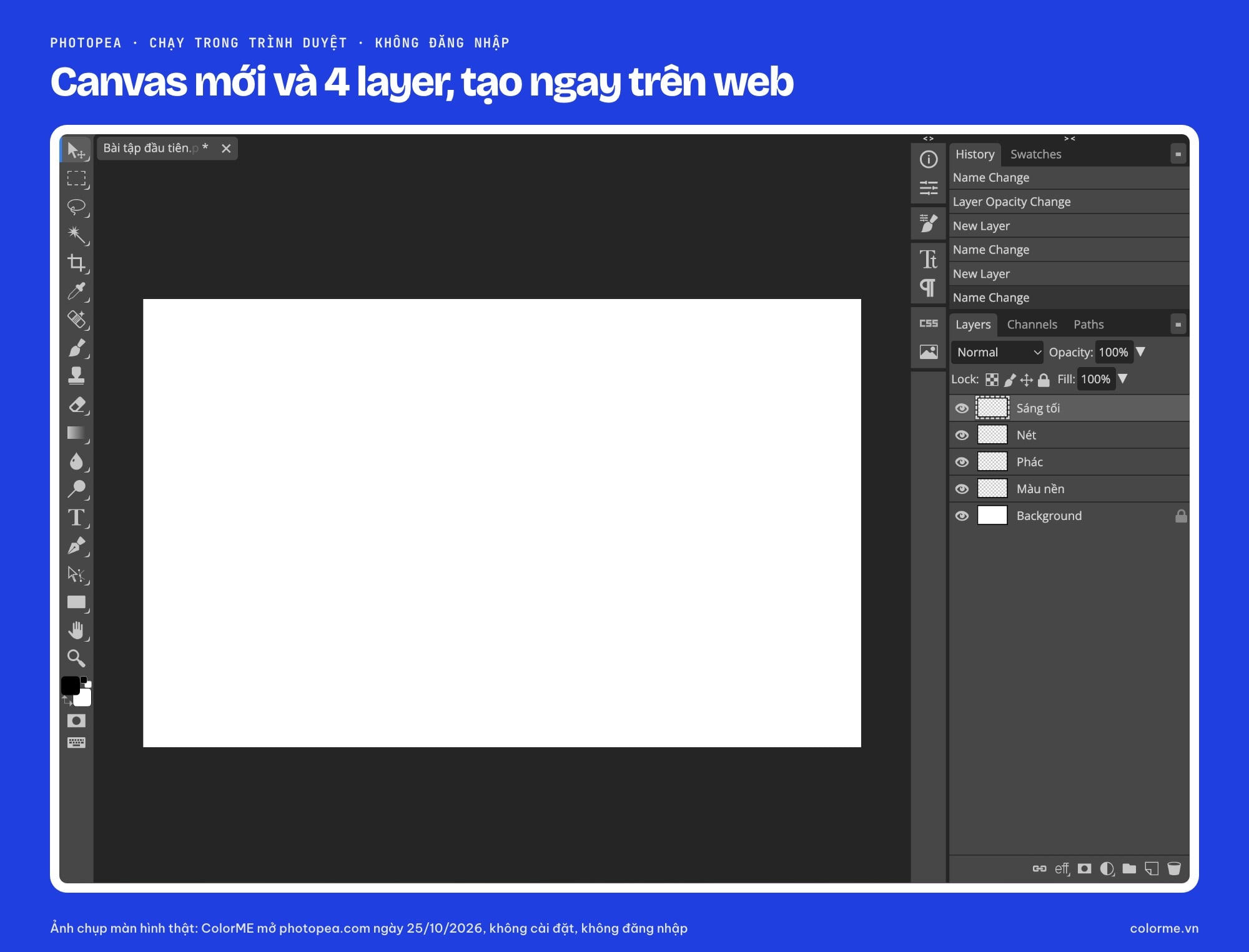
Photopea mở trên trình duyệt, không cài đặt, không đăng nhập: ColorME tạo canvas mới và 4 layer Màu nền, Phác, Nét, Sáng tối (ảnh chụp thật ngày 25/10/2026).
Chọn app vẽ theo thiết bị
Vẽ trên máy tính (Windows, macOS)
Bắt đầu với Krita nếu bạn vẽ tranh, concept; với MediBang Paint Pro nếu bạn vẽ truyện tranh và muốn đồng bộ với điện thoại. Khi đã vẽ đều tay và theo truyện tranh lâu dài, mới cân nhắc Clip Studio Paint. Máy tính chạy Linux thì Krita là lựa chọn rõ ràng nhất trong danh sách vì có bản Linux chính thức.
Vẽ trên máy tính bằng chuột
Chuột không có lực nhấn, nên nét sẽ đều, khó tạo nét thanh nét đậm. Chọn app có chống rung nét (Krita có "stabilizers") hoặc thước hỗ trợ (Sketchbook có thước và Predictive Stroke), vẽ chậm, dùng nhiều công cụ hình khối và tô màu bằng vùng chọn. Photopea cũng ổn để tô màu bằng chuột. Nếu vẽ thường xuyên, một bảng vẽ cơ bản sẽ giúp bạn tiến bộ nhanh hơn nhiều so với đổi app.
Vẽ trên máy tính bảng
Tablet Android: ibisPaint X, Infinite Painter, MediBang Paint, Clip Studio Paint, và cả Krita bản Android. iPad: Fresco nếu muốn miễn phí, Procreate nếu sẵn sàng trả phí một lần, ibisPaint X nếu cần chất liệu truyện tranh có sẵn. Dù chọn app nào, bút cảm ứng có lực nhấn quan trọng hơn app.
Vẽ trên điện thoại
Màn hình nhỏ hợp với phác ý tưởng, vẽ nét đơn giản và tô màu phẳng. Sketchbook gọn và có bản miễn phí, MediBang Paint cho mở tiếp bài vẽ trên máy tính, ibisPaint X nhiều chất liệu. Người dùng iPhone muốn Procreate thì phải dùng Procreate Pocket, là app trả phí riêng.
30 phút đầu tiên với app vẽ mới
Phần lớn người mới bỏ app vẽ ở tuần đầu vì mở app ra không biết bắt đầu từ đâu. Checklist dưới đây dùng được cho mọi app trong bài:
- Phút 0 đến 5, canvas: tạo canvas vuông 2000 × 2000 px cho bài tập (đủ nét để chia sẻ, không nặng máy). Nếu dùng bút, kiểm tra lực nhấn bằng vài nét thử. Đặt thanh công cụ về phía tay thuận.
- Phút 5 đến 15, chọn 3 cây cọ: một bút chì để phác, một bút mực để đi nét, một cọ mềm để tô. Bỏ qua hàng trăm cọ còn lại trong tuần đầu. Nếu nét run, bật chống rung nét (Krita gọi là stabilizer, Procreate gọi là StreamLine).
- Phút 15 đến 25, dựng 4 layer: Màu nền ở dưới, Phác ở trên (hạ độ mờ còn khoảng 30%), Nét trên Phác, Sáng tối trên cùng. Tách layer như vậy giúp bạn sửa từng phần mà không hỏng phần khác.
- Phút 25 đến 30, lưu đúng: lưu file gốc của app để giữ layer, xuất thêm một bản PNG để chia sẻ. Nếu app có time-lapse (Procreate, Infinite Painter có), bật lên để xem lại cách mình vẽ.
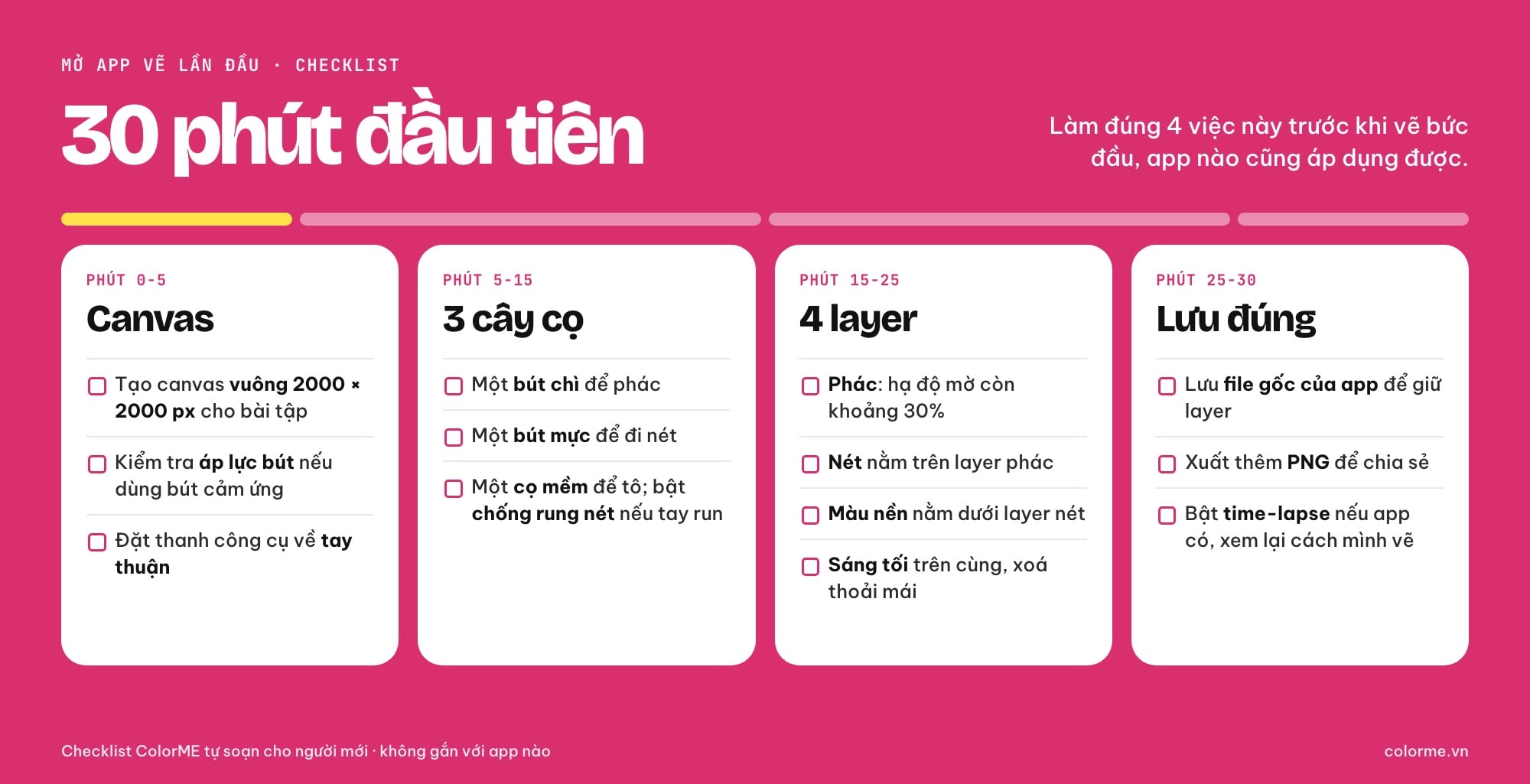
Checklist 30 phút đầu tiên với app vẽ mới: canvas, 3 cây cọ, 4 layer, lưu đúng file. Checklist ColorME tự soạn, dùng được cho mọi app.
Học tiếp sau khi chọn được app
App chỉ là công cụ; thứ giúp tranh đẹp lên là hình khối, sáng tối, màu và bố cục. Nếu bạn muốn biết một lộ trình học vẽ digital gồm những gì, đọc bài học digital painting là học những gì. Muốn học có người hướng dẫn và chữa bài, xem khoá Digital Painting dài hạn của ColorME, hoặc các khoá học online trong ColorME E-learning.
Câu hỏi thường gặp
App vẽ nào miễn phí tốt nhất cho người mới?
Trên máy tính, Krita miễn phí và mã nguồn mở. Trên điện thoại và tablet, ibisPaint X miễn phí (có quảng cáo), Sketchbook bản di động và MediBang Paint đều miễn phí và có gói trả thêm. Trên iPad có thêm Adobe Fresco miễn phí. Không muốn cài gì, dùng Photopea trên trình duyệt.
App vẽ trên máy tính nào nhẹ, dễ dùng?
Nếu máy yếu hoặc không cài được phần mềm, Photopea chạy trong trình duyệt. Nếu cài được, Krita cần tối thiểu 4 GB RAM theo trang tải của Krita (khuyến nghị 16 GB). MediBang Paint Pro cũng là lựa chọn gọn cho vẽ truyện tranh.
Procreate có bản cho Android hoặc Windows không?
Không. Procreate chỉ có cho iPad, và Procreate Pocket cho iPhone, đều phân phối qua App Store. Người dùng Android có thể thử ibisPaint X, Infinite Painter hoặc Clip Studio Paint; người dùng Windows có thể thử Krita.
Krita có dùng được trên iPad không?
Không. Trang tải của Krita ghi "Apple iPads and iPhones are not supported". Krita có bản Windows, macOS, Linux và Android.
Clip Studio Paint có miễn phí không?
Không hẳn. Trang Clip Studio Paint cho dùng thử miễn phí, sau đó bạn chọn gói tháng, gói năm, hoặc mua giấy phép một lần cho Windows và macOS. Thời gian dùng thử khác nhau theo thiết bị.
Có app vẽ online không cần cài đặt không?
Có. Photopea chạy ngay trong trình duyệt, mình đã mở và tạo canvas, layer mà không cần cài đặt hay đăng nhập. Photopea thiên về chỉnh sửa ảnh nhưng có đủ cọ, bút chì, tẩy và layer để vẽ, tô màu cơ bản.
Tranh minh hoạ trong bài là tác phẩm của các hoạ sĩ Roy Kannthali, vaskange, lauren peters và Art with Flo, tìm qua Pinterest; tên tác giả và đường dẫn ghi dưới từng hình, bản quyền thuộc về tác giả. ColorME chỉ đổi kích thước, định dạng để hiển thị, không chỉnh sửa tranh.
Tác giảCOLOR ME