Tutorial · 25/10/2026
Background Tết 2027 Đinh Mùi: nền đỏ vàng đúng cỡ và cách tự làm
 COLOR ME25/10/2026 · 15 phút đọc · 1 lượt xem
Background Tết 2027 Đinh Mùi tự làm trên công cụ Ảnh nền trơn của ColorME: 8 nền đỏ son, đỏ đô, vàng kim, gradient đỏ sang vàng, kem có chấm, đúng cỡ slide 16:9, story, máy tính, A4. ColorME đã thử thật, kèm mã màu, hoạ tiết, màu chữ dễ đọc và ví dụ slide tất niên, story chúc Tết.
Background Tết đẹp nhất thường là cái đơn giản nhất: một nền đỏ son, đỏ đô hay vàng kim đúng cỡ, để chữ chúc Tết, logo và ảnh sản phẩm của bạn nổi lên. Trưa 25/10/2026 mình tự làm 8 nền Tết như vậy (cộng một bản thử để so hướng gradient) trên công cụ Ảnh nền trơn của ColorME, không đăng nhập, tải về đủ cỡ slide, story, máy tính, A4 và điện thoại, rồi đo lại từng file. Trang công cụ tự giới thiệu: "Tạo và tải ảnh nền trơn: nền đen, trắng, kem, pastel hoặc gradient, thêm hoạ tiết chấm, lưới, hạt nhẹ; đúng cỡ điện thoại, máy tính, slide 16:9, story, A4. Miễn phí."
Trả lời nhanh: mở công cụ, bấm "Tuỳ chỉnh", chọn cỡ (ví dụ Slide 16:9), bấm ô Đỏ Tết có sẵn (#B3121B) hoặc đặt Màu 1 là mã đỏ bạn muốn, muốn chuyển sang vàng thì bấm ô gradient Tết có sẵn (#B3121B → #E8B04A) hoặc bật Gradient và đặt màu thứ hai, ví dụ #F2B33D, chọn hoạ tiết nếu cần, rồi bấm "Tải ảnh nền". Bảng dưới là các mã màu mình đã dùng và thấy hợp không khí Tết.
| Nền Tết | Mã màu (công cụ hiện) | Cỡ mình tải | Hợp để làm gì |
|---|---|---|---|
| Đỏ son trơn | #B3121B | 1920 × 1080 (Slide 16:9) | Slide tất niên, banner chữ trắng |
| Đỏ sang vàng, chéo | #A50F15 → #F2B33D | 1920 × 1080 | Slide mở đầu, ảnh bìa sự kiện |
| Vàng kim, ngang | #B8860B → #F5D77A | 2560 × 1440 (Máy tính) | Nền màn hình, banner chữ đen |
| Đỏ thắm + chấm | #C8102E | 1080 × 1920 (Story) | Story lịch nghỉ Tết |
| Đỏ toả tròn, sáng giữa | #D62828 → #6D0A10 | 1080 × 1920 | Story chúc Tết, chữ đặt giữa |
| Đỏ đô + lưới | #7B1E22 | 1170 × 2532 (Điện thoại) | Nền điện thoại, thiệp gửi tin nhắn |
| Kem + chấm | #F6F1E7 | 2480 × 3508 (A4 dọc, JPG) | Thư chúc Tết, thực đơn in |
| Cam đất (có sẵn), toả tròn | #F2994A → #F2C94C | 1080 × 1080 (Vuông) | Bài đăng vuông chữ đen |
Tết 2027 là Tết Đinh Mùi. Bài Tết Nguyên Đán trên Wikipedia tiếng Việt (mình đọc ngày 25/10/2026) ghi mùng 1 Tết năm 2027 là "Thứ bảy, ngày 6 tháng 2 (Đinh Mùi)". Nếu bạn làm ấn phẩm cho công ty hay cửa hàng, nên chốt bộ nền trước đó vài tuần để còn thời gian đặt chữ, duyệt và in.
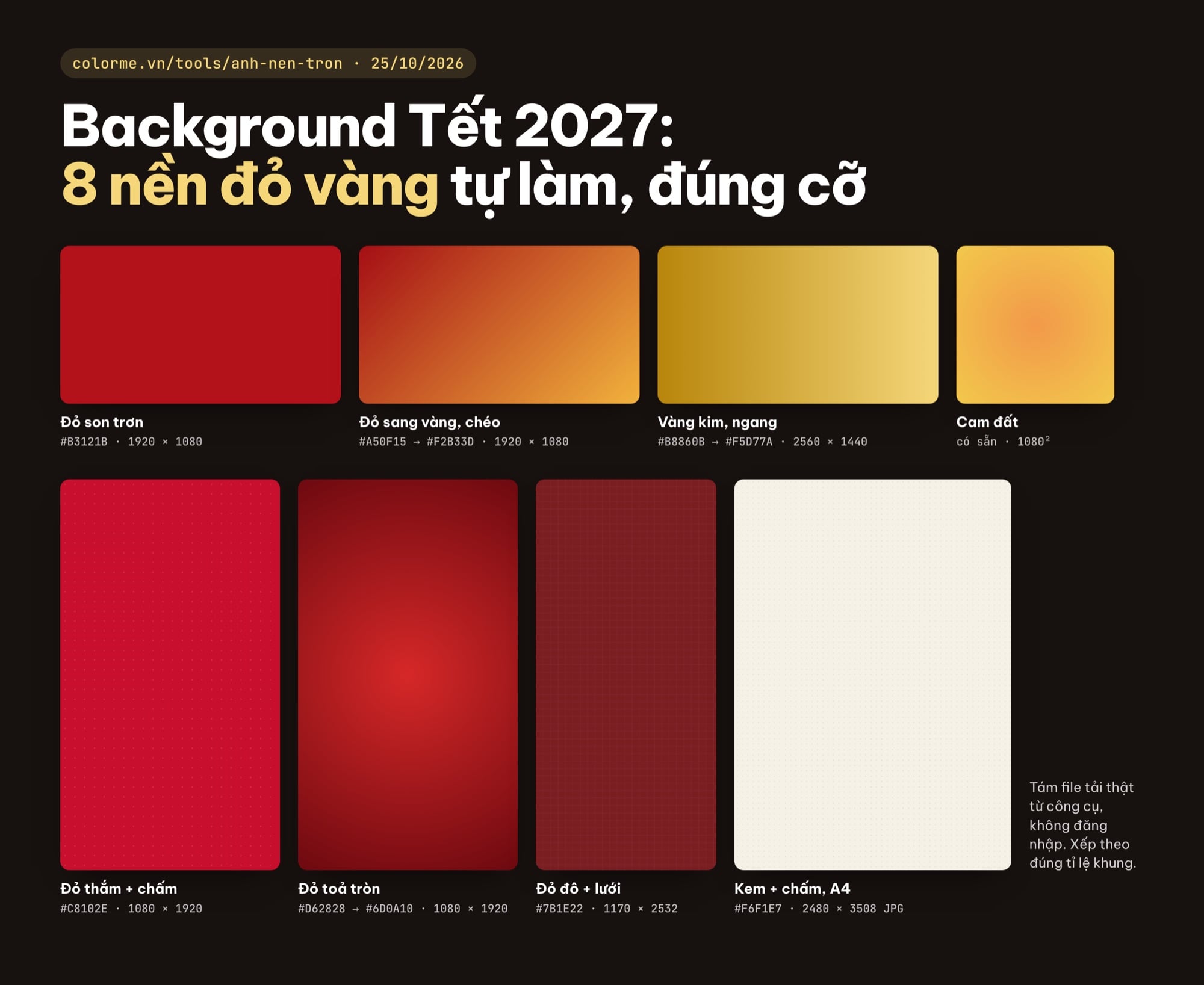
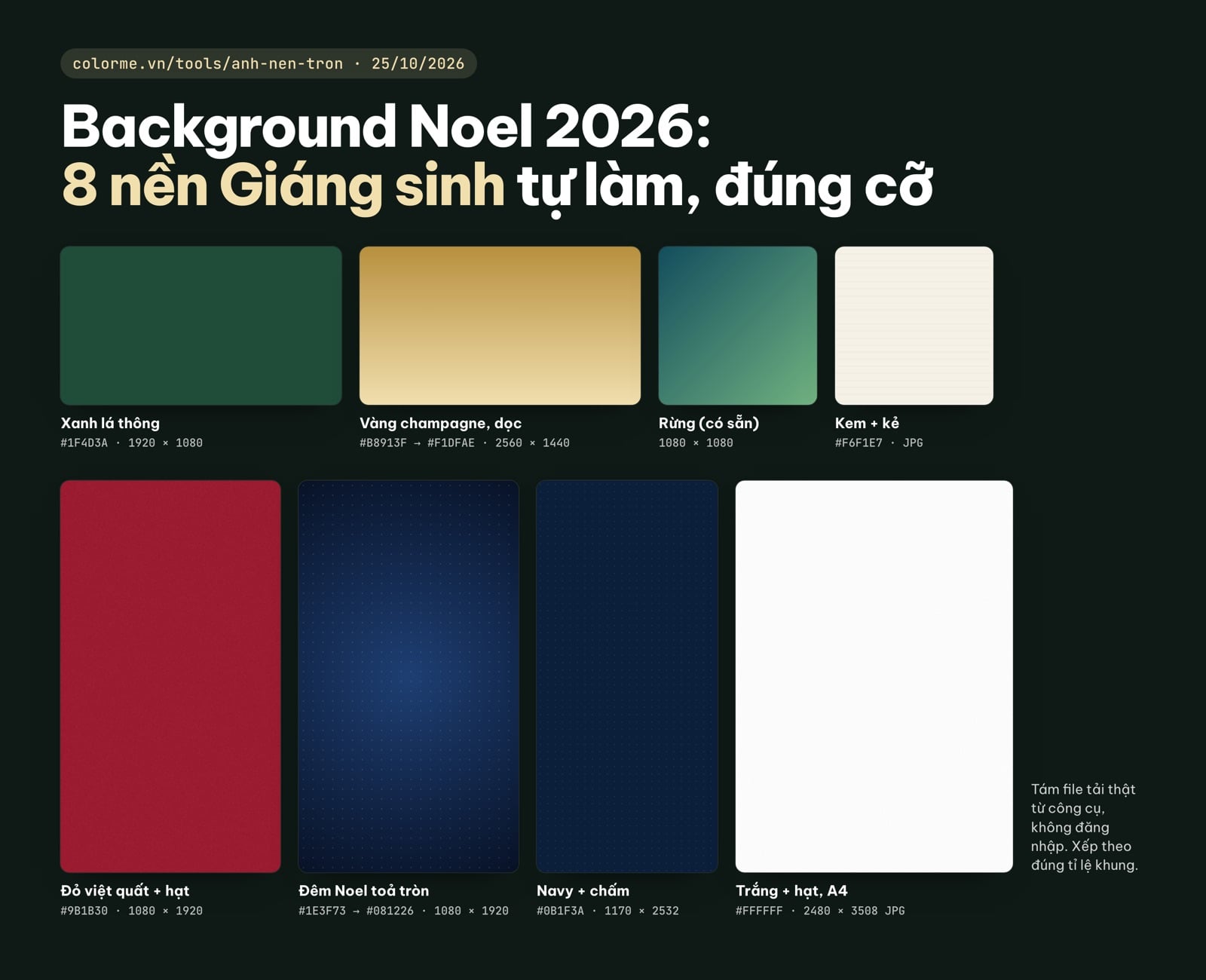
8 nền Tết tự làm trên công cụ Ảnh nền trơn của ColorME, xếp theo đúng tỉ lệ: slide 16:9, máy tính, story, điện thoại, A4 và vuông, kèm mã màu công cụ hiện. Ảnh: ColorME, 25/10/2026.
Vì sao nên tự làm background Tết thay vì tải mẫu có sẵn
Gõ "background Tết" bạn sẽ gặp rất nhiều mẫu đã vẽ sẵn hoa mai, hoa đào, đèn lồng, con giáp. Chúng đẹp khi đứng một mình, nhưng khi bạn đặt thêm tiêu đề, logo, ảnh sản phẩm lên trên thì dễ bị rối, và mỗi mẫu có giấy phép riêng mà bạn phải đọc kỹ trước khi dùng cho việc kinh doanh. Một nền màu tự làm có ba cái lợi:
- Đúng cỡ ngay từ đầu: không phải cắt, kéo giãn, không bị mờ khi phóng lên màn chiếu.
- Đúng màu thương hiệu: bạn tự chọn mã đỏ, mã vàng khớp với logo, không phải chịu màu của người khác.
- Dùng được cho việc thương mại: phần hỏi đáp của công cụ ghi "Có. Miễn phí, không cần đăng nhập, dùng cho cả dự án thương mại."
Hình Tết (hoa, đèn, chữ thư pháp) bạn vẫn thêm được, nhưng nên thêm bằng ảnh chụp thật hoặc ảnh có giấy phép rõ ràng ở bước dàn trang, không nên trộn sẵn vào nền. Nền chỉ làm một việc: giữ màu và không khí.
Cách tự làm background Tết trên công cụ Ảnh nền trơn
Từ bản cập nhật chiều 25/10/2026, công cụ có 23 ô màu có sẵn (đen, trắng, kem, pastel và 9 gradient như Hoàng hôn, Biển, Cam đất), trong đó có ba ô dành cho Tết: Đỏ Tết #B3121B, Vàng kim #D4A537 và gradient Tết #B3121B → #E8B04A. Mình bấm thử cả ba và tải bản 1080 × 1080: Đỏ Tết và Vàng kim là nền một màu đúng mã trên, gradient Tết đi chéo từ đỏ ở góc trên trái sang vàng ở góc dưới phải. Nếu bạn cần một mã đỏ khác, ví dụ đúng màu thương hiệu, thì dùng mục "Màu riêng". Đây là các bước mình đã làm:
- Mở colorme.vn/tools/anh-nen-tron. Mình mở bằng một trình duyệt mới, chưa đăng nhập; trang vẫn hiện nút "Đăng nhập" ở góc phải, và mọi bước bên dưới đều chạy được.
- Bấm "Tuỳ chỉnh". Bảng hiện ra có 5 phần: Kích thước, Màu riêng, Hướng gradient, Hoạ tiết nhẹ, Định dạng.
- Ở Kích thước, chọn một trong 6 cỡ: Điện thoại 1170 × 2532, Máy tính 2560 × 1440, Slide 16:9 1920 × 1080, Story, Reels 1080 × 1920, Vuông 1080 × 1080, A4 dọc 2480 × 3508.
- Ở Màu riêng, bấm vào chấm tròn "Màu 1" và chọn màu đỏ (muốn nhanh thì bấm ô Đỏ Tết ở hàng màu dưới khung xem trước). Khi đã có mã, dòng chữ dưới khung xem trước đổi thành, ví dụ, "Màu #B3121B · 1920 × 1080 px · PNG". Đó là cách nhanh nhất để kiểm tra mình đang dùng đúng mã.
- Bấm "Tải ảnh nền". File về máy có tên chứa luôn mã màu và cỡ, ví dụ anh-nen-mau-b3121b-1920x1080.png.
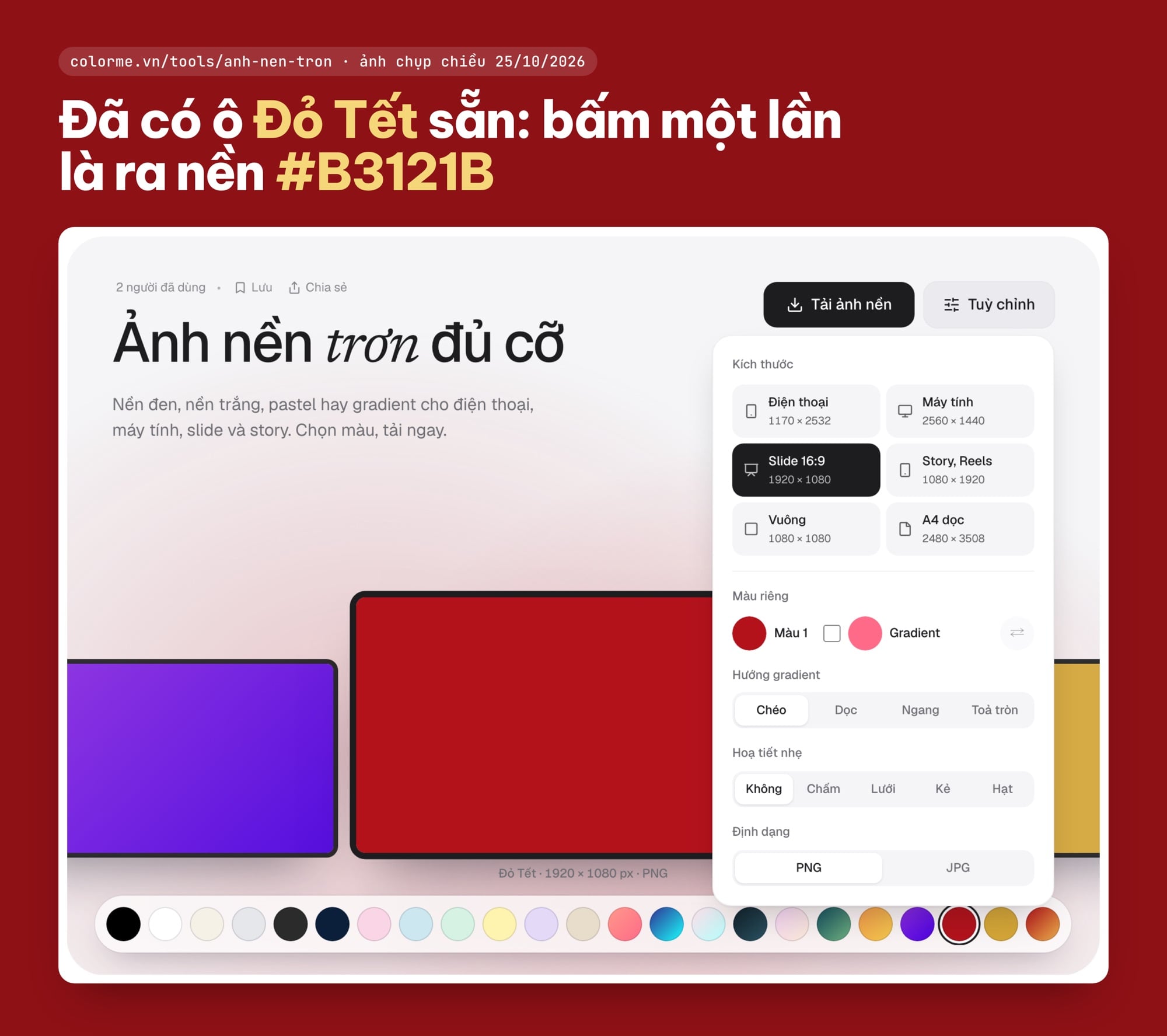
Từ bản cập nhật chiều 25/10/2026, hàng màu có sẵn ô Đỏ Tết: bấm vào là dòng dưới khung xem trước ghi Đỏ Tết · 1920 × 1080 px · PNG. Ảnh chụp màn hình, không đăng nhập: ColorME, 25/10/2026.
Nói rõ cách mình nhập màu: trong lần thử, mình điền mã hex thẳng vào ô Màu 1 bằng lệnh trên trình duyệt để màu chính xác tuyệt đối. Khi bạn bấm vào chấm "Màu 1", trình duyệt mở bảng chọn màu của nó; bảng này khác nhau theo trình duyệt và hệ điều hành, mình không thử và không chụp phần đó.
Làm nền đỏ sang vàng bằng gradient
Đỏ và vàng là cặp màu quen thuộc nhất của Tết, và gradient đỏ sang vàng giúp slide có chiều sâu mà không cần hình vẽ nào. Trong "Màu riêng", tích ô bên cạnh chữ Gradient, chọn màu thứ hai, rồi chọn một trong 4 hướng: Chéo, Dọc, Ngang, Toả tròn. Dòng thông tin lúc đó ghi "Gradient #A50F15 → #F2B33D · 1920 × 1080 px · PNG".
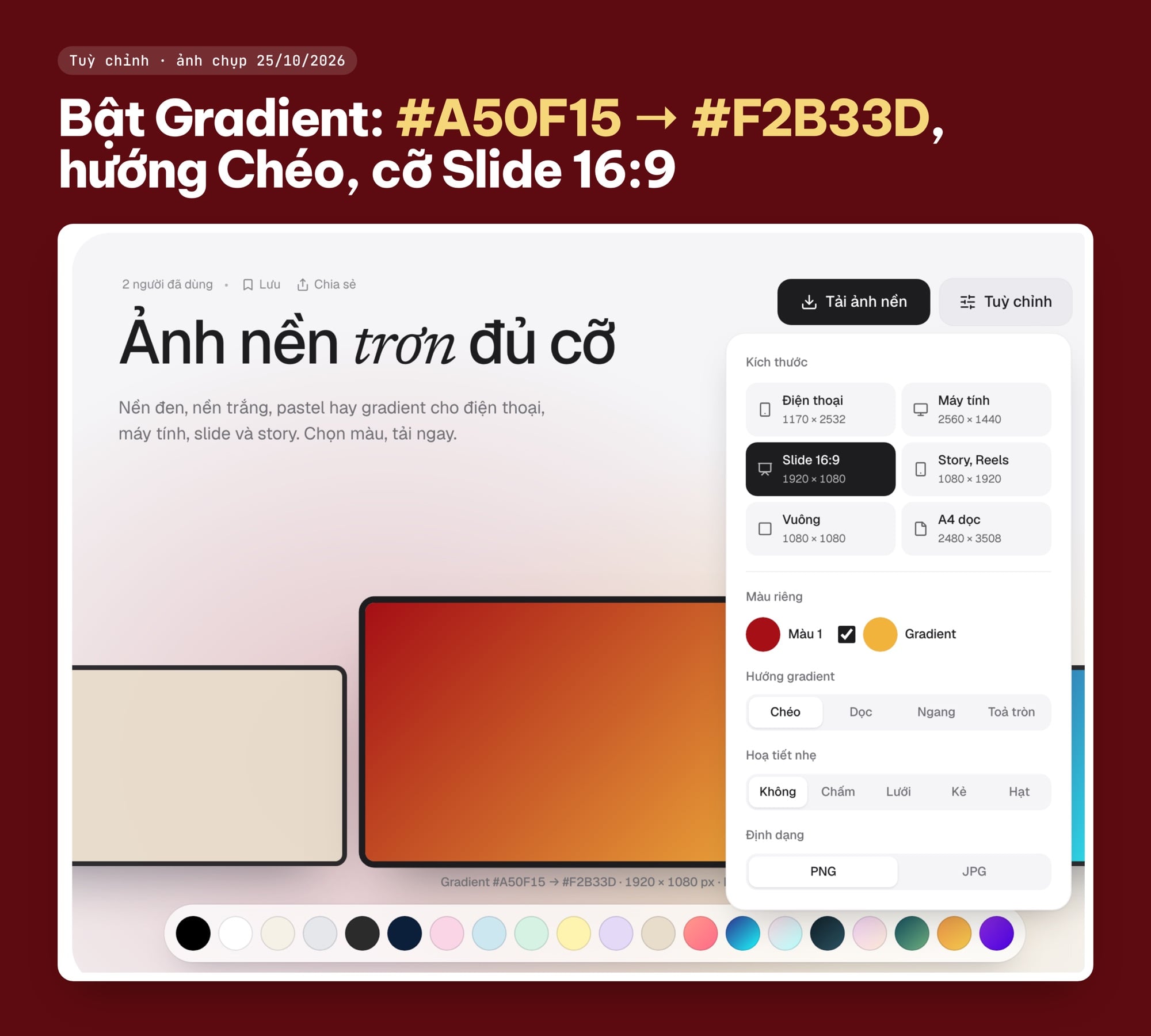
Bật Gradient, màu thứ hai #F2B33D, hướng Chéo: khung xem trước chuyển từ đỏ sang vàng cam. Ảnh chụp màn hình: ColorME, 25/10/2026.
Mình đo màu ở từng góc của file tải về: với hướng Chéo, góc trên trái đúng #A50F15, góc dưới phải đúng #F2B33D, chính giữa là #CB6129, một màu cam gạch. Với hướng Ngang, mép trái là Màu 1, mép phải là màu thứ hai. Nghĩa là Màu 1 luôn là điểm bắt đầu, nên hãy đặt màu đậm hơn ở Màu 1 nếu bạn định đặt chữ trắng ở góc trên trái slide. Ô gradient Tết có sẵn cũng theo cách đó: file 1080 × 1080 mình tải có góc trên trái #B3121B, góc dưới phải #E8B04A, chính giữa #CD6132.
Kích thước background Tết cho từng việc
Cả 9 file mình tải về đều đúng số pixel công cụ ghi; mình kiểm tra lại bằng lệnh đọc kích thước ảnh trên máy. Bảng dưới gom cỡ theo việc bạn hay làm dịp Tết:
| Việc cần làm | Cỡ trong công cụ | Pixel | Ghi chú |
|---|---|---|---|
| Slide tất niên, slide tổng kết năm | Slide 16:9 | 1920 × 1080 | Trang công cụ ghi cỡ này dùng cho "PowerPoint, Google Slides, Canva" |
| Story, Reels chúc Tết, lịch nghỉ Tết | Story, Reels | 1080 × 1920 | Chừa khoảng trống trên và dưới cho thanh giao diện của ứng dụng |
| Bài đăng vuông | Vuông | 1080 × 1080 | Hợp chữ lớn đặt giữa |
| Banner web, nền màn hình chiếu | Máy tính | 2560 × 1440 | Cùng tỉ lệ 16:9 với slide, nét hơn khi chiếu màn lớn |
| Thư chúc Tết, thực đơn in | A4 dọc | 2480 × 3508 | Bằng khổ A4 ở 300 ppi |
| Nền điện thoại | Điện thoại | 1170 × 2532 | Chỉ là một cỡ; bài này tập trung vào nền thiết kế |
Nếu cần nhiều cỡ hơn cho nền điện thoại hoặc cần hiểu sâu từng cỡ, bài Ảnh nền trơn, nền đen, nền trắng, gradient: tải đúng cỡ slide, story, điện thoại đã thử công cụ với các màu cơ bản và giải thích kỹ hơn.
Thêm hoạ tiết nhẹ: chấm, lưới, kẻ, hạt
Một nền đỏ trơn trên màn hình lớn đôi khi trông phẳng. Hoạ tiết nhẹ giúp nền có "chất giấy" mà không cướp chỗ của chữ. Công cụ có 5 lựa chọn: Không, Chấm, Lưới, Kẻ, Hạt. Phần hỏi đáp mô tả: "hoạ tiết rất nhẹ, tự sáng trên nền tối và tối trên nền sáng." Mình thử trên nền đỏ son và nền kem thì đúng như vậy: trên đỏ, chấm và lưới là những điểm hồng mờ; trên kem, chúng là những chấm be nhạt.
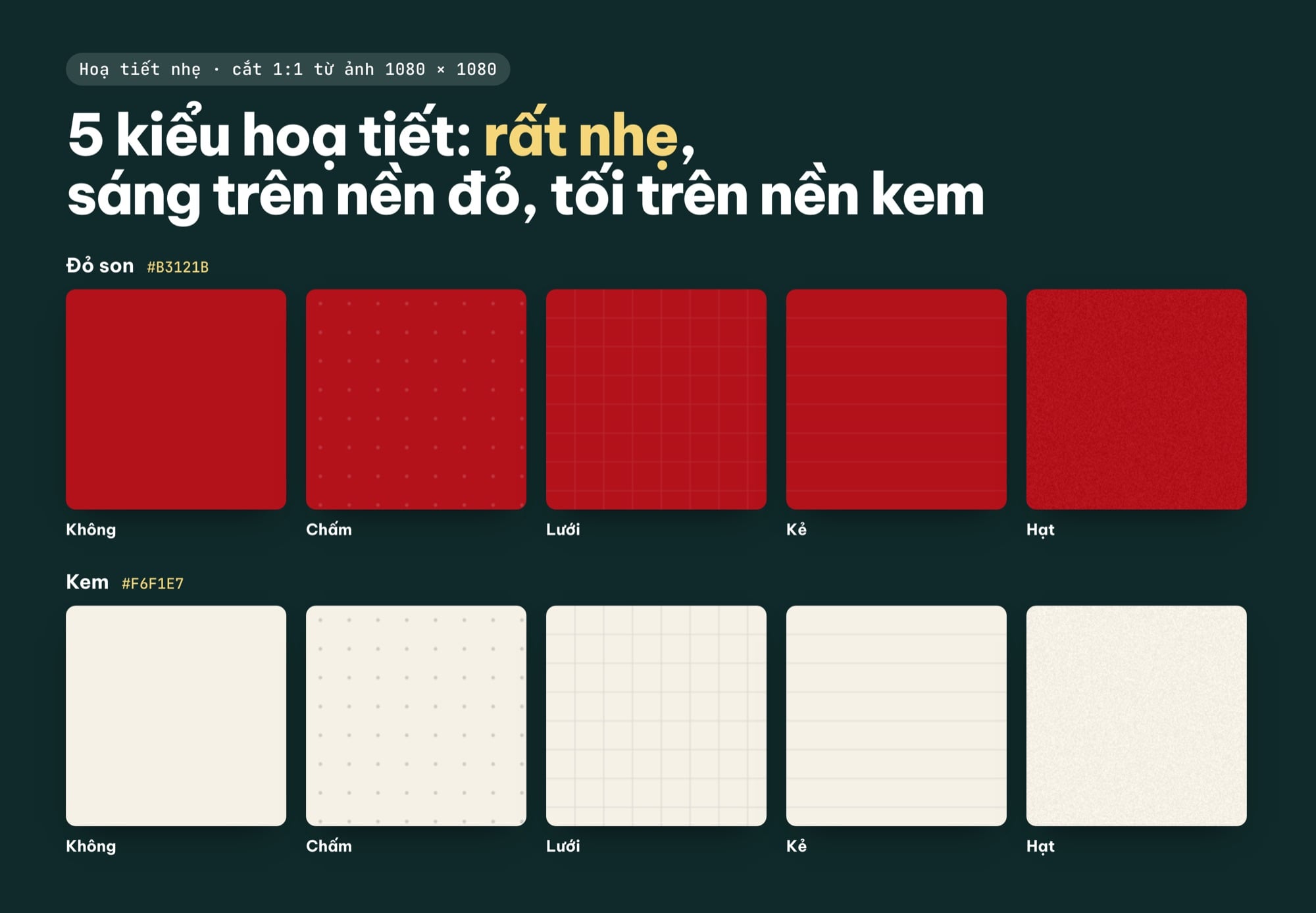
Năm lựa chọn Hoạ tiết nhẹ trên nền đỏ son và nền kem, cắt 1:1 từ ảnh 1080 × 1080 của công cụ. Bảng do ColorME thiết kế, 25/10/2026.
Vài nhận xét sau khi xem file ở cỡ thật:
- Chấm hợp story và thư chúc Tết, nhìn như giấy chấm của sổ tay.
- Lưới hợp nền điện thoại hoặc slide có bảng số liệu, vì nó gợi ý các đường căn.
- Hạt rất nhẹ, hợp slide chiếu trên màn lớn để nền không bị loang.
- Trên trang công cụ, từ bản cập nhật chiều 25/10/2026, khung xem trước nhỏ (ví dụ trên màn hình điện thoại) vẫn hiện rõ chấm. File tải về thì không đổi: mình tải lại nền Đỏ Tết có chấm và đo, khoảng cách và độ sáng của chấm vẫn như file tải lúc trưa. Hoạ tiết trong file nhẹ đến mức khi thu nhỏ còn khoảng 400 px gần như biến mất. Nếu bạn muốn khách nhìn thấy hoạ tiết trên điện thoại, nó không đủ đậm; khi đó nền trơn hoặc gradient sẽ có tác dụng hơn.
Gradient toả tròn: chọn màu Tâm và màu Viền
Từ bản cập nhật chiều 25/10/2026, khi bạn chọn Toả tròn, hai chấm màu trong "Màu riêng" đổi nhãn thành "Tâm" và "Viền" (ở Chéo, Dọc, Ngang vẫn là "Màu 1" và "Gradient"), và nút ⇄ bên phải đổi chỗ hai màu chỉ bằng một lần bấm; nút này chỉ bấm được khi đã bật Gradient. Trưa cùng ngày, trước khi có hai nhãn này, mình đặt Màu 1 là đỏ mận #6D0A10 và màu thứ hai là đỏ tươi #D62828: kết quả là tâm tối, viền sáng (tâm đo được đúng #6D0A10), chữ đặt giữa story chìm vào chỗ tối nhất. Đảo lại, tâm #D62828 và viền #6D0A10, mình được tâm sáng, viền tối, giống ánh đèn rọi vào giữa, và chữ chúc Tết đặt giữa nổi hẳn lên. Giờ bạn chỉ cần nhìn nhãn "Tâm", hoặc bấm ⇄ nếu lỡ đặt ngược.
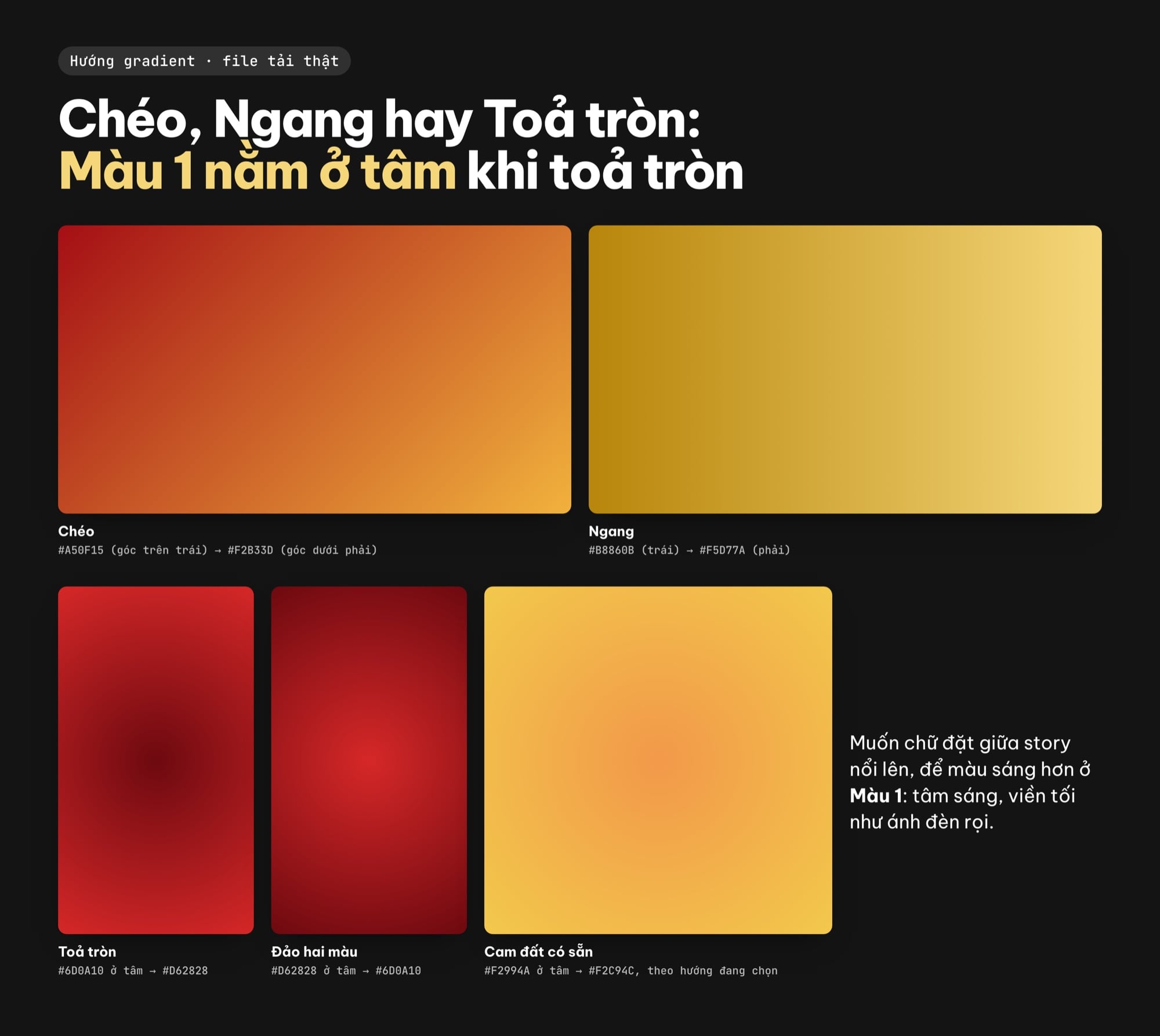
Hướng Chéo, Ngang và Toả tròn trên các file tải thật; với Toả tròn, màu ở ô Tâm (lúc chụp còn ghi Màu 1) nằm ở tâm, và nút ⇄ đổi chỗ Tâm với Viền. Bảng do ColorME thiết kế, 25/10/2026.
Một điều nữa về các ô gradient có sẵn như "Cam đất" (#F2994A → #F2C94C): từ bản cập nhật chiều 25/10/2026, bấm vào ô là hướng tự về Chéo, kể cả khi trước đó bạn đang để Toả tròn. Mình thử: để Toả tròn, bấm Cam đất rồi tải ngay thì file 1080 × 1080 là gradient chéo, góc trên trái #F2994A, góc dưới phải #F2C94C. Muốn bản toả tròn cam ở giữa, vàng ở góc như trong hình, hãy bấm Cam đất trước rồi mới bấm "Toả tròn"; file mình tải theo cách này giống hệt file Cam đất toả tròn mình tải lúc trưa.
Đặt chữ chúc Tết lên nền: màu nào đọc rõ
Nền đẹp mà chữ khó đọc thì vẫn hỏng. Mình tính tỉ lệ tương phản của bốn màu chữ (trắng, vàng #F5D77A, đỏ son, đen #121212) trên năm nền theo công thức của WCAG. Tiêu chí WCAG 2.2 do W3C công bố (mình đọc trang Understanding Contrast (Minimum) ngày 25/10/2026) ghi: "The visual presentation of text and images of text has a contrast ratio of at least 4.5:1", còn chữ lớn cần ít nhất 3:1.
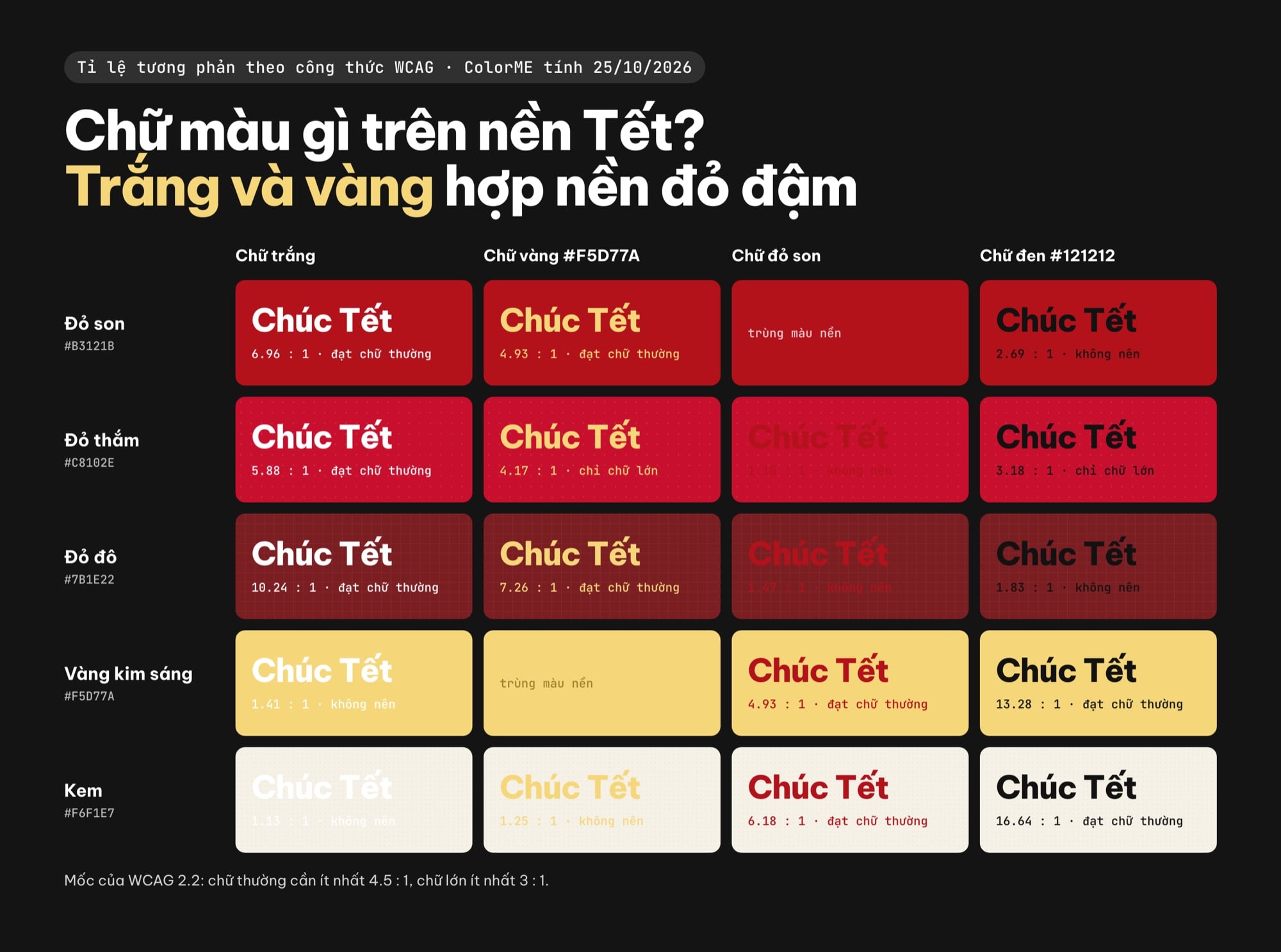
Tỉ lệ tương phản của bốn màu chữ trên năm nền Tết, ColorME tính theo công thức WCAG ngày 25/10/2026; ô chữ mờ là cặp không nên dùng.
Kết quả gọn lại:
- Nền đỏ son #B3121B: chữ trắng 6,96 : 1, chữ vàng #F5D77A 4,93 : 1, đều dùng được cho chữ thường. Chữ đen chỉ 2,69 : 1, không nên.
- Nền đỏ thắm #C8102E: chữ trắng 5,88 : 1 vẫn ổn; chữ vàng 4,17 : 1 chỉ nên dùng cho tiêu đề lớn.
- Nền đỏ đô #7B1E22: chữ trắng 10,24 : 1, chữ vàng 7,26 : 1, rất dễ đọc. Đây là nền an toàn nhất cho chữ vàng kim.
- Nền vàng kim sáng và nền kem: đổi sang chữ đen hoặc chữ đỏ son. Chữ đỏ son trên nền kem đạt 6,18 : 1.
Nếu bạn dùng một màu khác, công cụ Kiểm tra tương phản của ColorME giúp bạn tự kiểm tra từng cặp màu.
Dùng thử: slide tất niên, story và bài vuông chúc Tết
Để biết nền có thật sự dùng được không, mình đặt chữ lên các file vừa tải cho hai thương hiệu giả định: Studio Mộc Lam (slide tất niên) và Tiệm hoa Sân Gạch (story, bài vuông). Nền giữ nguyên như file tải về; chữ là Be Vietnam Pro, một font Google Fonts có đủ dấu tiếng Việt.
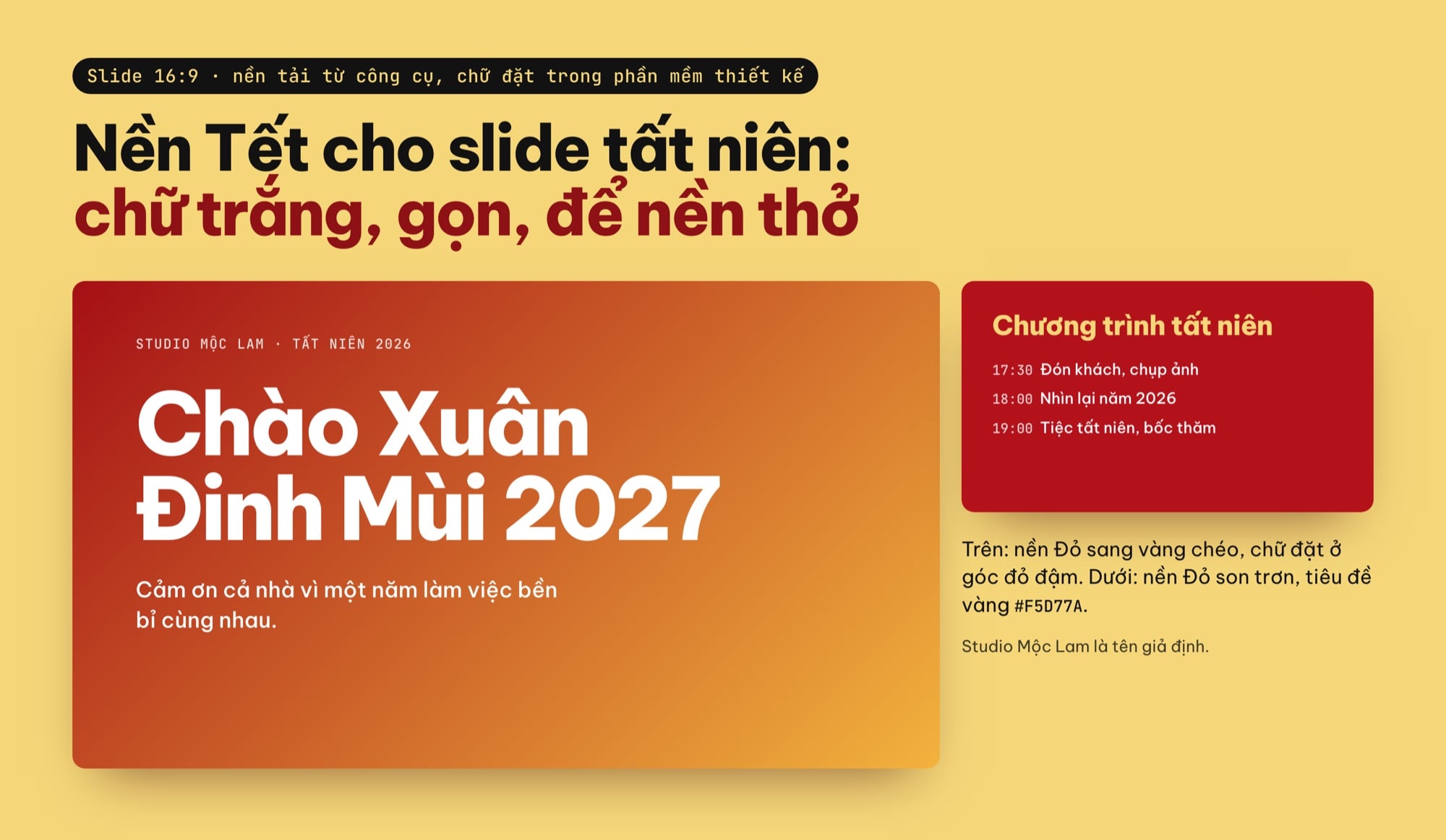
Slide tất niên trên nền Đỏ sang vàng chéo và nền Đỏ son trơn, chữ Be Vietnam Pro đặt trong phần mềm thiết kế. Studio Mộc Lam là tên giả định. Bảng do ColorME thiết kế, 25/10/2026.
Slide chính dùng nền đỏ sang vàng chéo: tiêu đề "Chào Xuân Đinh Mùi 2027" đặt ở góc trên trái, nơi nền đỏ đậm nhất, nên chữ trắng đọc rõ. Phần dưới phải chuyển sang vàng cam, mình để trống cho nền thở. Slide chương trình dùng nền đỏ son trơn, tiêu đề vàng và các dòng giờ chữ trắng.
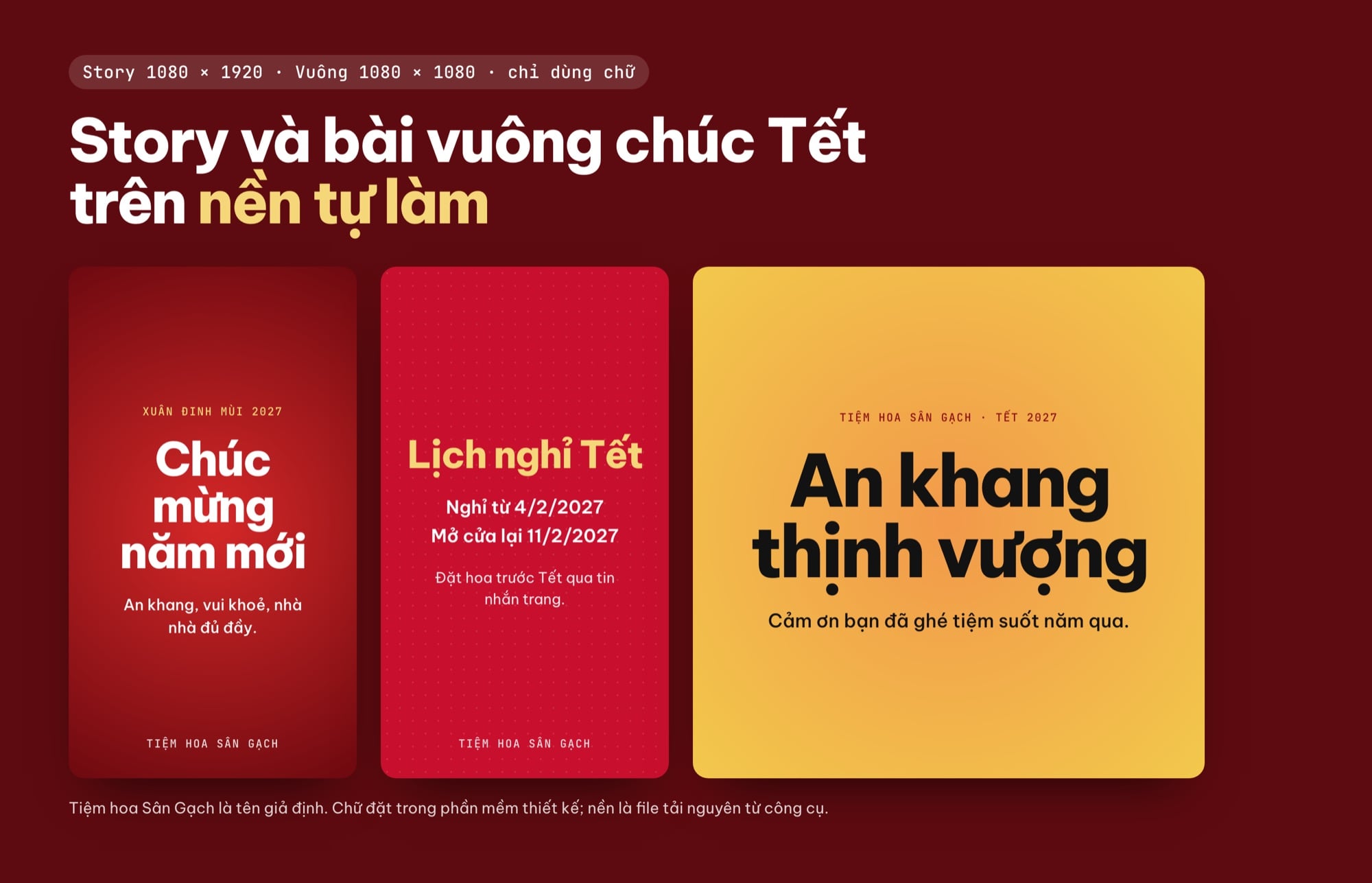
Story chúc Tết, story lịch nghỉ Tết và bài vuông trên ba nền tự làm, chỉ dùng chữ. Tiệm hoa Sân Gạch là tên giả định. Bảng do ColorME thiết kế, 25/10/2026.
Story chúc Tết dùng nền toả tròn sáng giữa, chữ lớn đặt chính giữa. Story lịch nghỉ Tết dùng nền đỏ thắm có chấm, tiêu đề vàng. Bài vuông dùng nền Cam đất với chữ đen: trên nền sáng, chữ đen 800 đậm đọc tốt hơn chữ trắng rất nhiều. Nếu bạn cần font Tết có dấu tiếng Việt chuẩn để đặt lên các nền này, xem bài Font chữ Tết, chúc mừng năm mới 2027 đẹp có tiếng Việt.
PNG hay JPG, file nặng bao nhiêu
Phần hỏi đáp của công cụ ghi: "PNG giữ màu chính xác, hợp nền trơn và gradient; JPG nhẹ hơn, hợp gửi qua tin nhắn." Dung lượng thật của các file mình tải:
- Nền đỏ son trơn 1920 × 1080 PNG: 44 KB. Nền một màu nén rất nhẹ, cứ dùng PNG.
- Gradient đỏ sang vàng 1920 × 1080 PNG: khoảng 2,2 MB; gradient vàng kim 2560 × 1440 PNG: khoảng 3,9 MB. Gradient nặng hơn nhiều vì màu đổi trên từng điểm ảnh.
- Nền kem có chấm A4 2480 × 3508 JPG: khoảng 435 KB.
Với slide, PNG là lựa chọn an toàn. Nếu bạn gửi nền gradient qua tin nhắn cho đồng nghiệp hoặc cần file nhẹ cho web, chọn JPG.
Lỗi hay gặp khi làm background Tết
- Đỏ quá tươi trên màn chiếu: đỏ thuần như #FF0000 thường chói mắt khi chiếu lên màn lớn. Các mã đỏ son, đỏ thắm, đỏ đô ở trên dịu mắt hơn.
- Chữ vàng nhạt trên nền đỏ tươi: trông sang nhưng khó đọc. Dùng vàng #F5D77A trên đỏ đậm, hoặc tăng cỡ chữ.
- Đặt chữ ở vùng chuyển màu: ở giữa gradient đỏ sang vàng, cả chữ trắng lẫn chữ đen đều kém. Đặt chữ ở đầu đậm của gradient.
- Kéo giãn nền sai tỉ lệ: nền story 9:16 kéo thành slide 16:9 sẽ làm gradient méo. Tải lại đúng cỡ chỉ mất vài giây.
- Quên chỗ cho thanh giao diện: trên story, chừa khoảng trống ở mép trên và mép dưới, đừng đặt tên thương hiệu sát mép.
Công cụ làm được gì, không làm được gì
Những gì mình đã thử và thấy chạy: 6 cỡ, ba ô Tết có sẵn (Đỏ Tết, Vàng kim, gradient Tết), màu riêng, gradient 4 hướng với nút ⇄ đổi chỗ hai màu, 5 hoạ tiết, xuất PNG và JPG, không cần đăng nhập. Những gì công cụ không làm: không thêm chữ, logo hay hình hoa, đèn lồng; không có ô gõ cỡ tuỳ ý ngoài 6 cỡ trên; hoạ tiết chỉ có một độ đậm. Phần chữ và hình Tết bạn đặt trong phần mềm thiết kế hoặc trình làm slide. Mình cũng không thử chế độ đã đăng nhập; trang ghi "Nếu bạn đã đăng nhập, ảnh tải về được lưu vào mục Lịch sử của bạn."
Nếu bạn đang làm cả bộ ấn phẩm Tết cho cửa hàng hay công ty, bài Cách thiết kế lịch Tết tặng khách có thêm phần bố cục và in ấn. Muốn học bài bản cách dựng slide, poster và bài đăng mạng xã hội, bạn có thể xem các khoá học online tại ColorME E-learning.
Câu hỏi thường gặp
Tết 2027 là năm con gì, vào ngày nào?
Tết 2027 là Tết Đinh Mùi. Wikipedia tiếng Việt (đọc ngày 25/10/2026) ghi mùng 1 Tết năm 2027 là "Thứ bảy, ngày 6 tháng 2 (Đinh Mùi)".
Tải background Tết miễn phí ở đâu?
Bạn có thể tự làm nền Tết trên công cụ Ảnh nền trơn của ColorME: chọn cỡ, bấm ô Đỏ Tết, Vàng kim hoặc gradient Tết có sẵn (hoặc đặt màu riêng), rồi tải về. Trang công cụ ghi "Có. Miễn phí, không cần đăng nhập, dùng cho cả dự án thương mại."
Background Tết cho PowerPoint nên để cỡ nào?
Chọn Slide 16:9, cỡ 1920 × 1080 px. Trang công cụ ghi "Slide 16:9 (PowerPoint, Google Slides, Canva) dùng 1920 × 1080 px; công cụ có sẵn cỡ này."
Mã màu đỏ và vàng nào hợp làm nền Tết?
Các mã mình đã dùng: đỏ son #B3121B, đỏ thắm #C8102E, đỏ đô #7B1E22, gradient đỏ sang vàng #A50F15 → #F2B33D, vàng kim #B8860B → #F5D77A. Công cụ cũng có sẵn ô Đỏ Tết #B3121B, Vàng kim #D4A537 và gradient Tết #B3121B → #E8B04A. Trên nền đỏ đậm, chữ trắng hoặc chữ vàng #F5D77A đọc rõ nhất.
Có thêm hoa mai, đèn lồng vào nền được không?
Công cụ chỉ làm nền màu, gradient và hoạ tiết nhẹ (chấm, lưới, kẻ, hạt). Hình hoa mai, đèn lồng hay chữ chúc Tết bạn thêm ở bước dàn trang, bằng ảnh chụp thật hoặc ảnh có giấy phép rõ ràng.
Tác giảCOLOR ME