Tutorial · 03/11/2026
Bảng vẽ điện tử cho người mới: Wacom, XP-Pen, Huion, Gaomon
 COLOR ME03/11/2026 · 14 phút đọc · 2 lượt xem
Bảng vẽ điện tử cho người mới nên chọn loại bảng trước, hãng sau. Bài giải thích 3 loại bảng vẽ, cách đọc vùng vẽ, lực nhấn, độ nghiêng, tốc độ báo; thông số 6 mẫu XP-Pen, Huion, Gaomon theo trang chính thức (03/11/2026); 6 bước cài đặt driver, khớp tỉ lệ màn hình, chỉnh lực nhấn và lịch tập 7 buổi.
Bảng vẽ điện tử cho người mới nên chọn theo thứ tự: loại bảng trước, kích thước vùng vẽ sau, hãng sau cùng. Với người đã có máy tính và mới tập vẽ, một bảng vẽ không màn hình cỡ nhỏ (vùng vẽ rộng khoảng 160 đến 180 mm) là điểm khởi đầu gọn nhất; bảng có màn hình hợp với người muốn nhìn đâu vẽ đó. Sáu mẫu XP-Pen, Huion, Gaomon trong bài đều ghi độ phân giải bút 5080 LPI và lực nhấn 8.192 hoặc 16.384 mức, năm mẫu ghi rõ bút không pin, nên khác biệt thật nằm ở kích thước, độ nghiêng, cổng cắm và phím tắt.
| Bạn đang ở đâu | Loại bảng nên xem trước | Thông số cần nhìn |
|---|---|---|
| Có máy tính, mới bắt đầu, bàn hẹp | Bảng không màn hình cỡ nhỏ | Vùng vẽ, cổng USB-C hay Micro USB, số phím tắt |
| Có máy tính, bàn rộng, hay vẽ nét dài | Bảng không màn hình cỡ vừa (khoảng 10 inch) | Vùng vẽ, có hỗ trợ nghiêng không |
| Thấy khó vẽ khi phải nhìn lên màn hình | Bảng có màn hình 11 đến 13 inch | Độ phân giải màn hình, cách cắm cáp, độ nghiêng |
| Muốn vẽ ở mọi nơi, không ngồi bàn | Máy vẽ độc lập hoặc iPad | Ứng dụng vẽ chạy trên máy, bút đi kèm hay mua riêng |
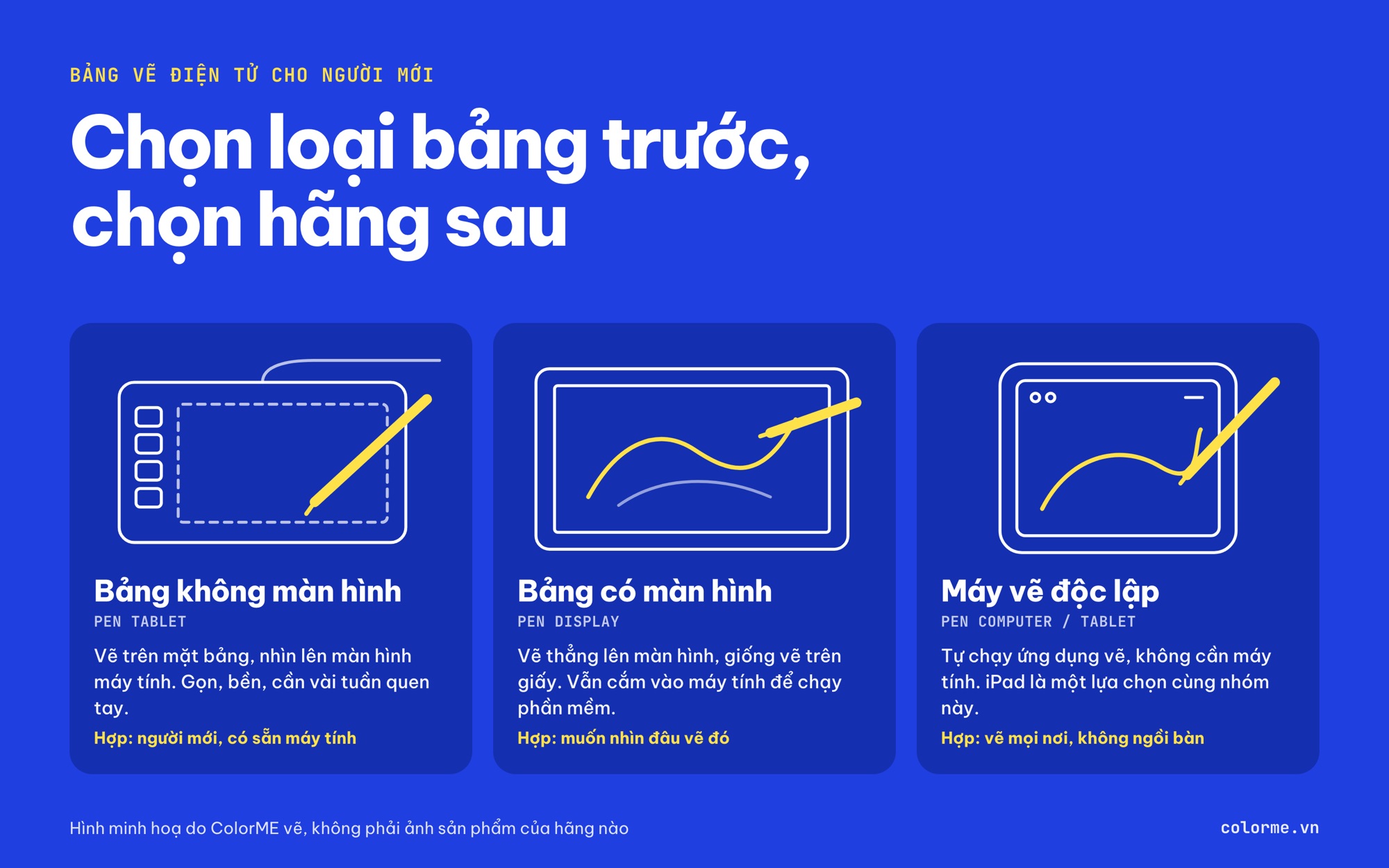
Ba loại bảng vẽ điện tử và cách vẽ của từng loại. Hình minh hoạ do ColorME vẽ, không phải ảnh sản phẩm.
Bài này là bản so sánh không theo hãng nào. Nếu bạn đã chọn Wacom, xem thêm bài bảng vẽ Wacom cho người mới bắt đầu và Wacom là gì, chọn Wacom thế nào khi học digital painting. Định nghĩa ngắn của thuật ngữ có ở trang bảng vẽ điện tử trong thư viện ColorME.
Bảng vẽ điện tử là gì, có mấy loại?
Bảng vẽ điện tử (tiếng Anh: drawing tablet, graphics tablet hoặc pen tablet) là thiết bị gồm một mặt cảm ứng và một cây bút. Bảng đọc vị trí ngòi bút, lực bạn đè xuống và với nhiều mẫu là cả độ nghiêng của bút, rồi gửi cho phần mềm vẽ như Photoshop, Krita hay Clip Studio Paint. Có ba loại chính.
Bảng vẽ không màn hình (pen tablet)
Bạn vẽ trên một tấm bảng phẳng đặt trên bàn và nhìn nét hiện lên ở màn hình máy tính. Loại này thường gọn và nhẹ nhất: Huion Inspiroy H640P nặng 277 g và dày 8 mm theo trang của hãng. Điểm khó chính là tay và mắt ở hai chỗ khác nhau, nên tuần đầu nét thường lệch. Phần cuối bài có lịch tập 7 buổi cho việc này.
Bảng vẽ có màn hình (pen display)
Mặt bảng chính là một màn hình, bạn vẽ thẳng lên hình. Bảng vẫn phải cắm vào máy tính (một số mẫu cắm được vào điện thoại hoặc máy tính bảng Android đạt chuẩn cổng của hãng) vì phần mềm chạy trên máy kia. Đổi lại, bảng to và nặng hơn: Huion Kamvas 13 nặng 980 g, Gaomon PD1161 V2 nặng 866 g.
Máy vẽ độc lập và iPad
Máy tự chạy hệ điều hành và ứng dụng vẽ, không cần máy tính. iPad dùng với bút và ứng dụng như Procreate thuộc nhóm này. Nếu bạn đang phân vân giữa bảng vẽ và iPad, bài Wacom hay iPad cho vẽ minh hoạ so sánh riêng hai hướng này. Phần còn lại của bài tập trung vào bảng vẽ cắm máy tính.
Đọc thông số bảng vẽ: cái nào đáng quan tâm với người mới?
Trang sản phẩm của hãng thường dồn mười mấy dòng thông số. Với người mới, có năm dòng thật sự đổi cảm giác vẽ: vùng vẽ, lực nhấn, độ nghiêng, tốc độ báo và cổng cắm.
Vùng vẽ (active area): so với bàn và màn hình
Vùng vẽ là phần mặt bảng đọc được bút, nhỏ hơn kích thước ngoài của bảng. Cỡ nhỏ (khoảng 6 x 4 đến 7 x 4 inch) vẽ chủ yếu bằng cổ tay và vừa một góc bàn; cỡ vừa (khoảng 10 x 6 inch) cho phép kéo nét dài bằng cả cánh tay nhưng chiếm chỗ hơn. Màn hình càng to thì mỗi milimet bút đi trên bảng càng thành một quãng dài trên màn hình, nên dùng màn hình lớn với bảng rất nhỏ sẽ khó vẽ chi tiết.
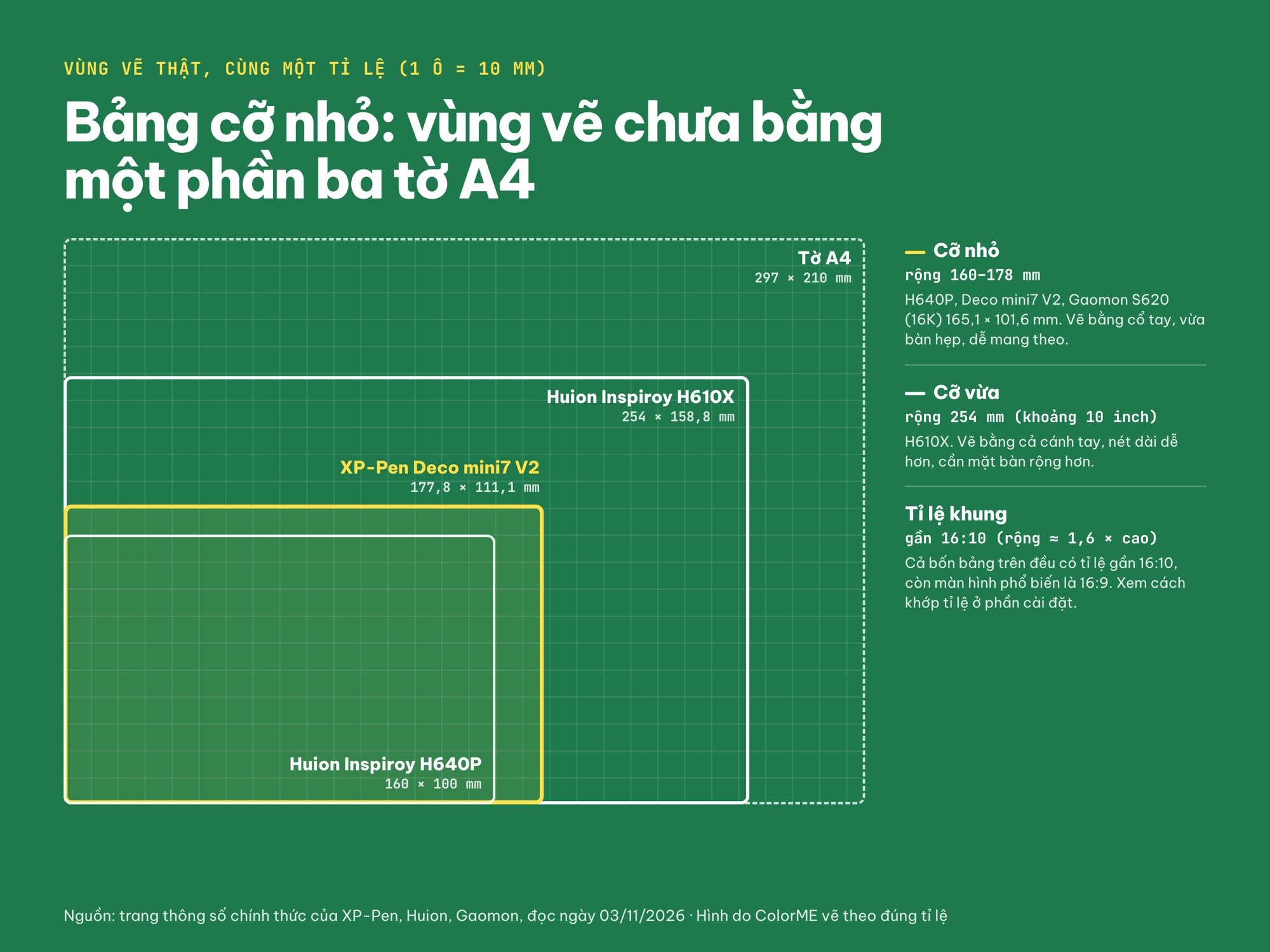
Vùng vẽ của ba bảng không màn hình so với tờ A4, vẽ đúng tỉ lệ theo thông số trên trang của XP-Pen và Huion (đọc ngày 03/11/2026). Hình do ColorME vẽ.
Lực nhấn: 8.192 hay 16.384 mức có khác nhiều không?
Lực nhấn cho biết bảng chia lực tay thành bao nhiêu bậc để làm nét dày, mỏng, đậm, nhạt. 8.192 mức đã đủ để nét chuyển mượt; tay người không điều khiển được từng bậc nhỏ như vậy. Con số lớn hơn không làm bạn vẽ đẹp hơn. Thứ người mới cảm thấy rõ hơn là lực tối thiểu để bút bắt đầu ăn nét (Gaomon ghi 3 g cho bút của PD1161 V2) và đường cong lực nhấn chỉnh trong driver, phần cài đặt bên dưới nói kỹ hơn.
Độ nghiêng (tilt)
Bút có hỗ trợ nghiêng thì khi bạn nghiêng bút, cọ trong phần mềm đổi hình dạng giống bút chì hay bút dạ nghiêng trên giấy. Đây là chỗ các mẫu cho người mới khác nhau thật: trang Huion ghi Inspiroy H640P không hỗ trợ nghiêng (dòng Tilt Support để dấu “-”), còn Inspiroy H610X ghi ±60°. Gaomon ghi rõ tính năng nghiêng cần phần mềm hỗ trợ. Nếu bạn định vẽ phác bằng chì hay tô bằng cọ khô nhiều, ưu tiên mẫu có nghiêng.
Độ phân giải bút (LPI) và tốc độ báo (RPS, PPS)
LPI là số điểm bảng phân biệt được trên mỗi inch; cả sáu mẫu trong bài đều ghi 5080 LPI nên đây không phải tiêu chí để chọn. Tốc độ báo (RPS hoặc PPS) là số lần bút báo vị trí mỗi giây, các mẫu trong bài nằm từ 200 đến 300. Mức này đủ cho vẽ phác nhanh; bạn không cần so từng chục.
Bút không pin, phím tắt và cổng cắm
Bút không pin dùng công nghệ cảm ứng điện từ (EMR): bảng cấp năng lượng cho bút, nên bạn không phải sạc. Phím tắt trên bảng (express keys) giúp hoàn tác, đổi cọ mà không cần với bàn phím; 4 đến 8 phím là đủ cho người mới. Cuối cùng, xem cổng: USB-C hay Micro USB, và hệ điều hành được hỗ trợ. Bảng có màn hình còn cần xem cách cắm hình: một sợi USB-C đầy đủ chức năng, hay HDMI cộng cáp nguồn.
Driver và hệ điều hành
Driver là phần mềm của hãng giúp máy hiểu lực nhấn và phím tắt. Luôn tải driver từ trang chính thức của hãng theo đúng tên model. Giao diện driver các hãng thường bằng tiếng Anh, nên bài này ghi tên mục bằng tiếng Anh như trong hướng dẫn của hãng để bạn dễ tìm.
XP-Pen, Huion, Gaomon, Wacom: các mẫu cho người mới
Thông số dưới đây chép từ trang sản phẩm chính thức của từng hãng, đọc ngày 03/11/2026. ColorME không xếp hạng các mẫu; bảng chỉ giúp bạn đọc thông số theo cùng một cách. Mỗi hãng có một mẫu không màn hình và một mẫu có màn hình mà trang hãng giới thiệu cho người mới hoặc dùng phổ thông.
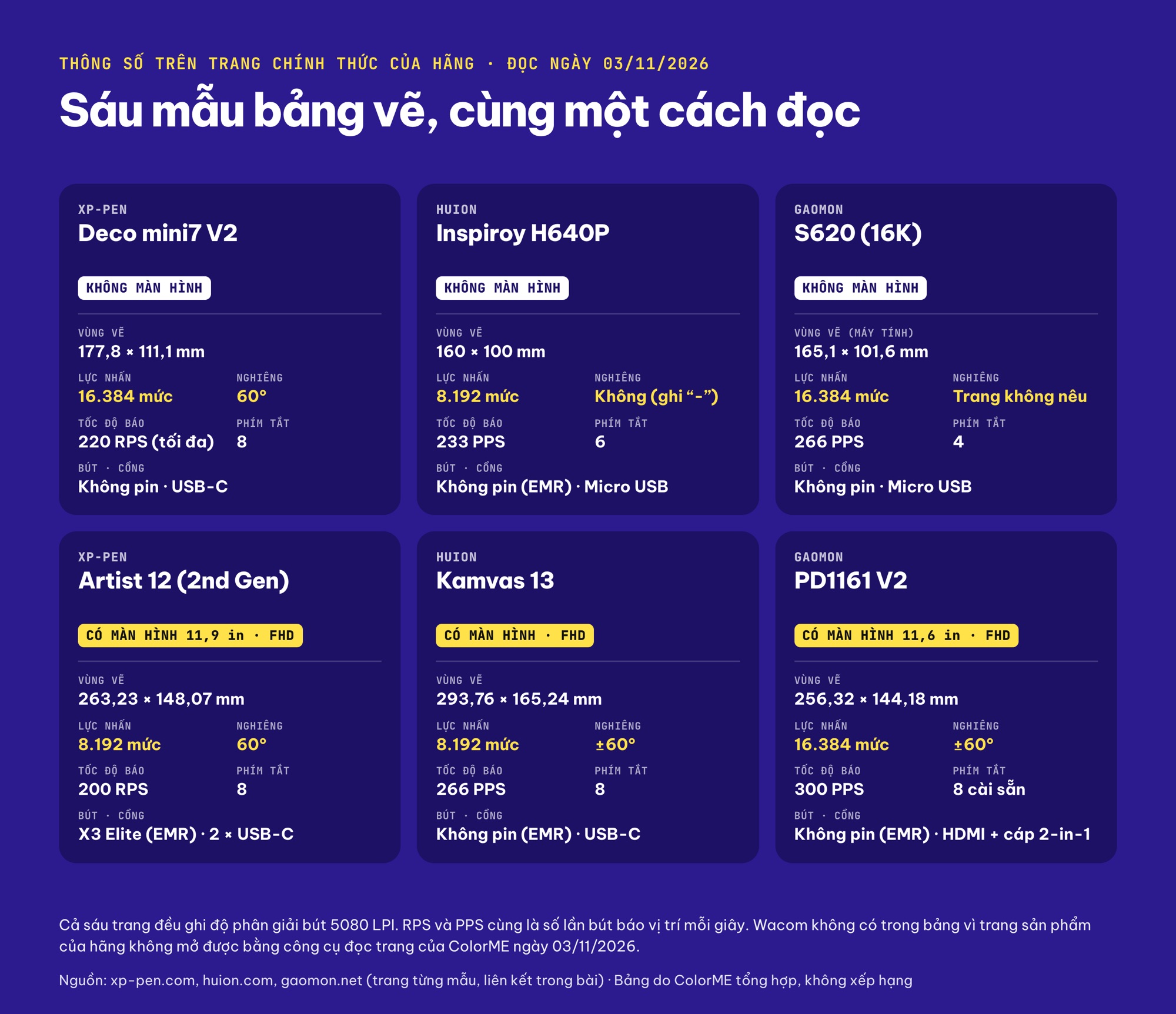
Thông số 6 mẫu bảng vẽ theo trang chính thức của XP-Pen, Huion, Gaomon, đọc ngày 03/11/2026. Bảng do ColorME tổng hợp, không xếp hạng.
| Mẫu | Loại | Vùng vẽ | Lực nhấn | Nghiêng | Cổng |
|---|---|---|---|---|---|
| XP-Pen Deco mini7 V2 | Không màn hình | 177,8 × 111,1 mm | 16.384 mức | 60° | USB-C |
| Huion Inspiroy H640P | Không màn hình | 160 × 100 mm | 8.192 mức | Không | Micro USB |
| Gaomon S620 (16K) | Không màn hình | 165,1 × 101,6 mm | 16.384 mức | Trang không nêu | Micro USB |
| XP-Pen Artist 12 (2nd Gen) | Màn hình 11,9 inch, 1920 × 1080 | 263,23 × 148,07 mm | 8.192 mức | 60° | 2 × USB-C |
| Huion Kamvas 13 | Màn hình 1920 × 1080 | 293,76 × 165,24 mm | 8.192 mức | ±60° | USB-C |
| Gaomon PD1161 V2 | Màn hình 11,6 inch, 1920 × 1080 | 256,32 × 144,18 mm | 16.384 mức | ±60° | HDMI + cáp 2-in-1, hoặc USB-C đầy đủ chức năng |
XP-Pen
Deco mini7 V2 là bảng không màn hình có vùng vẽ 7 x 4,37 inch (177,8 × 111,1 mm), bút không pin, 16.384 mức lực nhấn, nghiêng 60 độ, 8 phím tắt, tốc độ báo tối đa 220 RPS và cổng USB-C. Trang hãng ghi bảng chạy với Windows 7 trở lên, macOS 10.12 trở lên, Linux, Android 10 trở lên và Chrome OS 88 trở lên. Artist 12 (2nd Gen) là bảng có màn hình 11,9 inch Full HD, dùng bút X3 Elite với 8.192 mức lực nhấn, nghiêng 60 độ, 200 RPS và 8 phím tắt; trang ghi màn hình được dán liền (full lamination) để giảm khoảng hở giữa ngòi bút và con trỏ.
Huion
Inspiroy H640P có vùng vẽ 160 × 100 mm, bút PW100 không pin, 8.192 mức lực nhấn, tốc độ báo 233 PPS, 6 phím tắt và cổng Micro USB; trang ghi chạy được trên Windows, macOS, Android 6.0 trở lên và Linux. Điểm cần biết là H640P không hỗ trợ nghiêng; nếu cần nghiêng ở bảng không màn hình, Inspiroy H610X (254 × 158,8 mm, ±60°, cổng USB-C) là mẫu cỡ vừa của cùng hãng. Kamvas 13 là bảng có màn hình Full HD, tấm nền IPS dán liền, bút PW517 không pin với 8.192 mức lực nhấn, nghiêng ±60°, 266 PPS và 8 phím tắt.
Gaomon
S620 (16K) có vùng vẽ 165,1 × 101,6 mm khi dùng với máy tính và 101,6 × 63,5 mm ở chế độ điện thoại, bút AP32 không pin với 16.384 mức lực nhấn, 266 PPS, 4 phím tắt và cáp Micro USB; hộp có kèm đầu chuyển OTG từ USB-A sang USB-C. PD1161 V2 là bảng có màn hình 11,6 inch Full HD, bút G Pen không pin với 16.384 mức lực nhấn, nghiêng ±60°, 300 PPS, lực kích hoạt 3 g và 8 phím tắt cài sẵn; cáp USB-C đầy đủ chức năng phải mua riêng, trong hộp là cáp HDMI và cáp 2-in-1.
Wacom
Wacom cũng có các dòng bảng dành cho người mới. Ngày 03/11/2026, trang sản phẩm của Wacom chặn trình đọc trang tự động mà ColorME dùng để kiểm tra thông số, nên bài này không chép thông số Wacom để tránh ghi sai. Các dòng Wacom cho người mới được nói kỹ trong hai bài Wacom đã dẫn ở đầu bài; khi chọn, bạn vẫn đọc thông số theo đúng năm dòng ở phần trên.
Cài đặt bảng vẽ lần đầu: 6 bước
Phần lớn cảm giác “bảng vẽ khó dùng” của tuần đầu đến từ cài đặt mặc định, không phải từ bảng. Sáu bước dưới đây dùng tên mục trong hướng dẫn driver của Huion; driver XP-Pen và Gaomon có mục tương tự nhưng tên có thể khác.
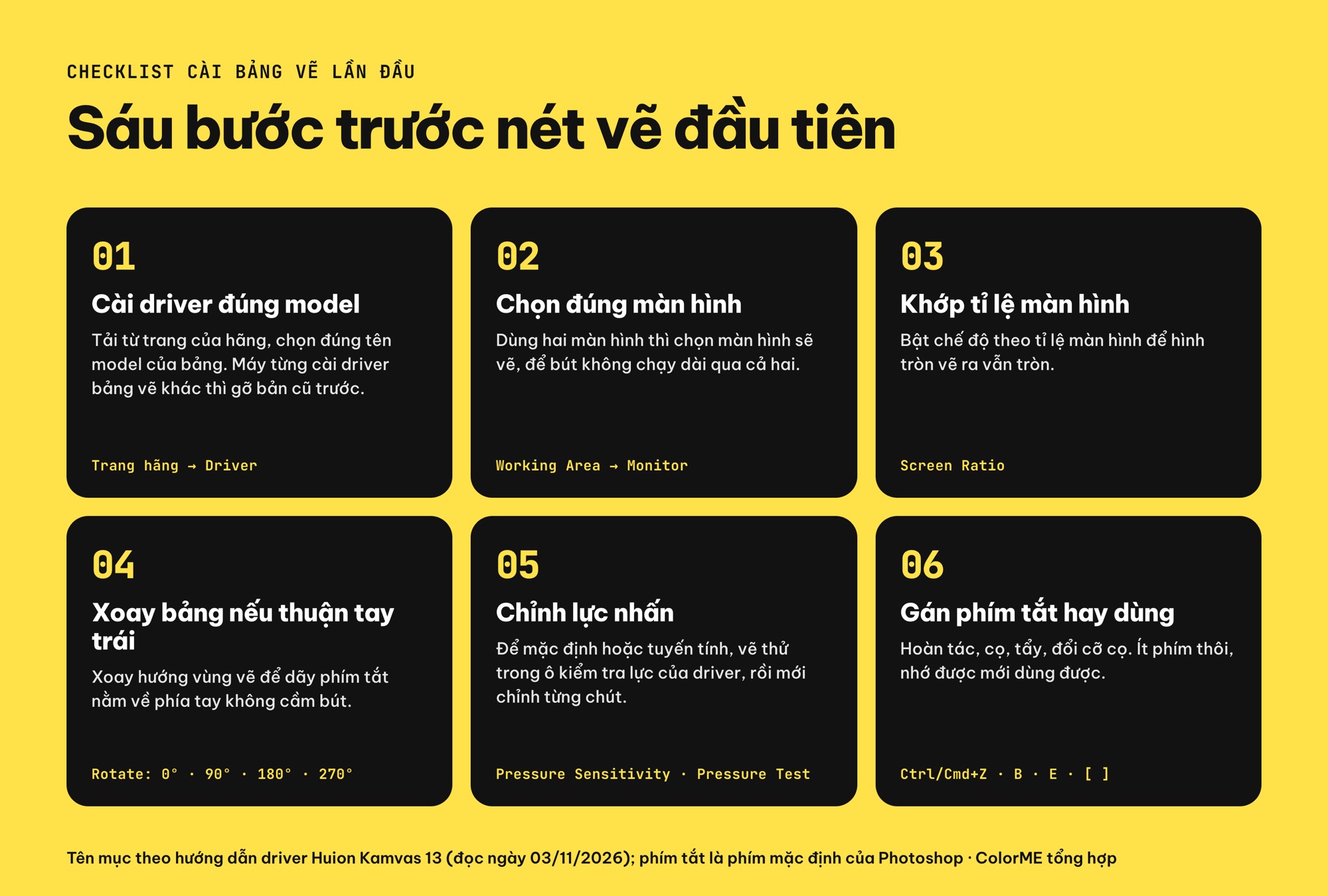
Sáu bước cài đặt bảng vẽ lần đầu. Tên mục theo hướng dẫn driver Huion Kamvas 13, đọc ngày 03/11/2026; phím tắt là phím mặc định của Photoshop.
1. Cài driver đúng model
Tải driver ở trang hỗ trợ của hãng và chọn đúng tên model của bảng, không dùng driver của mẫu khác. Nếu máy từng cài driver bảng vẽ của hãng khác, gỡ bản cũ trước để hai driver không tranh nhau nhận bút.
2. Chọn màn hình sẽ vẽ
Hướng dẫn của Huion ghi: khi dùng nhiều màn hình ở chế độ mở rộng, bạn cần chọn màn hình mà bảng sẽ ánh xạ tới trong driver. Nếu không chọn, bảng có thể trải ra cả hai màn hình và nét bị kéo giãn theo chiều ngang.
3. Khớp tỉ lệ vùng vẽ với màn hình
Mặc định, driver Huion dùng Full Area: toàn bộ vùng vẽ ánh xạ ra toàn bộ màn hình. Các bảng không màn hình trong bài có tỉ lệ gần 16:10, còn màn hình phổ biến là 16:9, nên hình tròn bạn vẽ trên bảng sẽ hơi bầu dục trên màn hình. Chọn Screen Ratio để driver cắt bớt một dải ở mép bảng cho đúng tỉ lệ màn hình. Với Deco mini7 V2 trên màn hình 16:9, phần dùng được còn khoảng 177,8 × 100 mm.
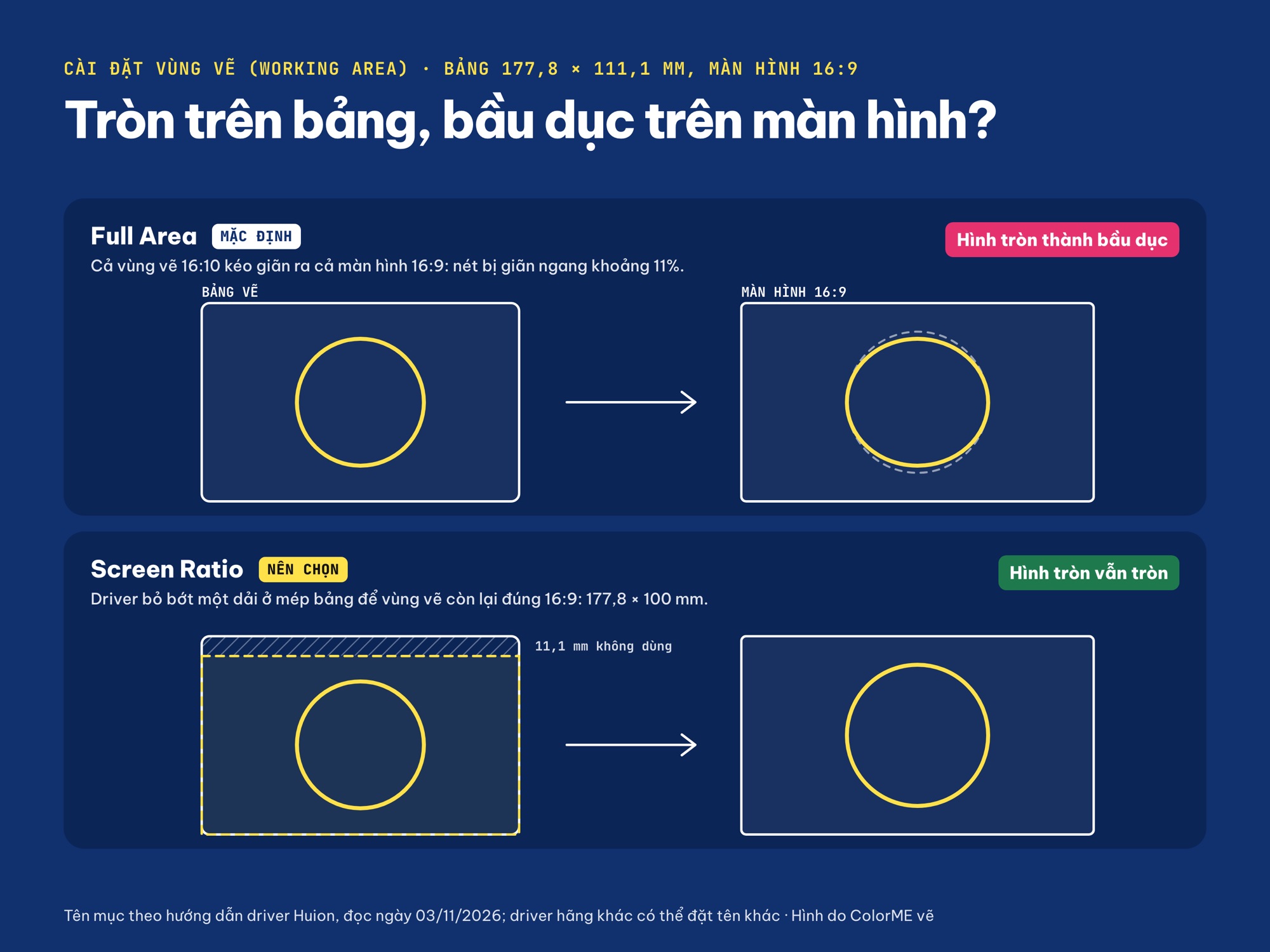
Full Area kéo giãn bảng 16:10 ra màn hình 16:9 nên hình tròn thành bầu dục; Screen Ratio giữ đúng tỉ lệ. Hình do ColorME vẽ theo tỉ lệ thật.
4. Xoay bảng nếu bạn thuận tay trái
Driver Huion cho xoay vùng vẽ 0°, 90°, 180° hoặc 270° để hợp với tay trái hoặc tay phải. Người thuận tay trái thường xoay 180° để dãy phím tắt nằm bên tay không cầm bút.
5. Chỉnh lực nhấn, thử trước khi sửa
Driver Huion có thanh trượt lực nhấn (giá trị càng nhỏ thì bút càng nhạy) và ô Pressure Test để bạn đè bút xem lực thay đổi thế nào; Gaomon ghi bút PD1161 V2 cho chỉnh mức lực tối đa. Hãy vẽ vài nét với mức mặc định trước. Nếu phải đè rất mạnh mới ra nét dày, chỉnh về phía mềm; nếu chạm nhẹ đã ra nét to, chỉnh về phía cứng. Mỗi lần chỉnh một chút rồi vẽ lại.
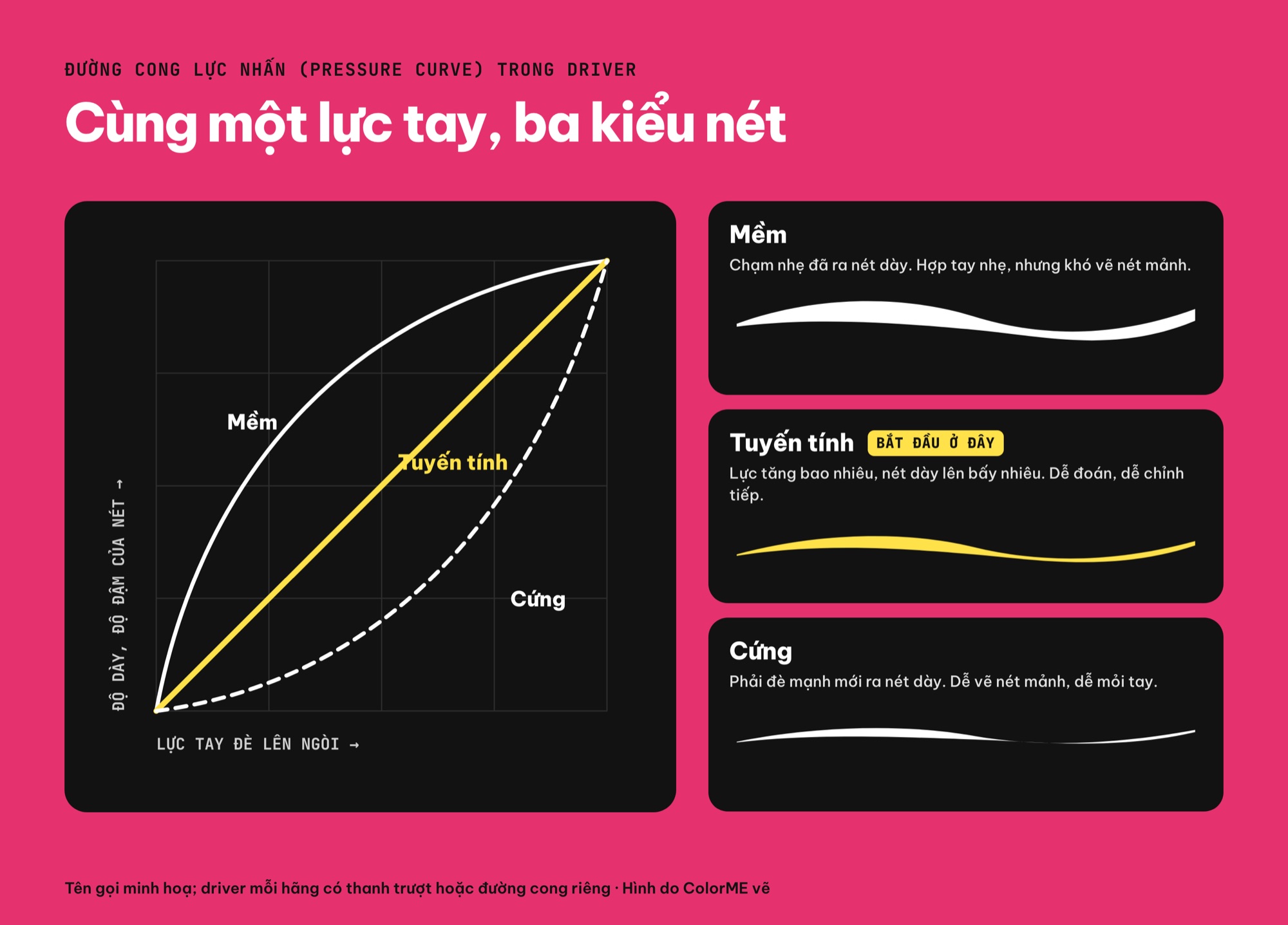
Cùng một lực tay cho ba kiểu nét tuỳ đường cong lực nhấn. Tên gọi minh hoạ; driver mỗi hãng có thanh trượt hoặc đường cong riêng. Hình do ColorME vẽ.
6. Gán phím tắt hay dùng
Gán phím trên bảng cho vài lệnh dùng liên tục: hoàn tác (Ctrl+Z trên Windows, Cmd+Z trên Mac), cọ (B), tẩy (E), giảm và tăng cỡ cọ ([ và ]) theo phím mặc định của Photoshop. Ít phím nhưng nhớ được tốt hơn gán kín cả dãy rồi không dùng. Cuối cùng, mở phần mềm vẽ và kiểm tra cọ đã bật điều khiển bằng lực nhấn chưa; trong Photoshop đó là tuỳ chọn Pen Pressure của cọ.
Tập phối hợp tay và mắt với bảng không màn hình
Với bảng không màn hình, tay vẽ dưới bàn còn mắt nhìn lên màn hình. Cảm giác lạ này thường mất sau vài tuần dùng đều. Ba mẹo giúp quen nhanh hơn: đặt bảng thẳng trước mặt và song song với cạnh màn hình; dùng găng tay hai ngón để bàn tay trượt êm trên mặt bảng (XP-Pen Artist 12 có kèm một chiếc trong hộp); và tập ngắn mỗi ngày thay vì ngồi một buổi dài cuối tuần.
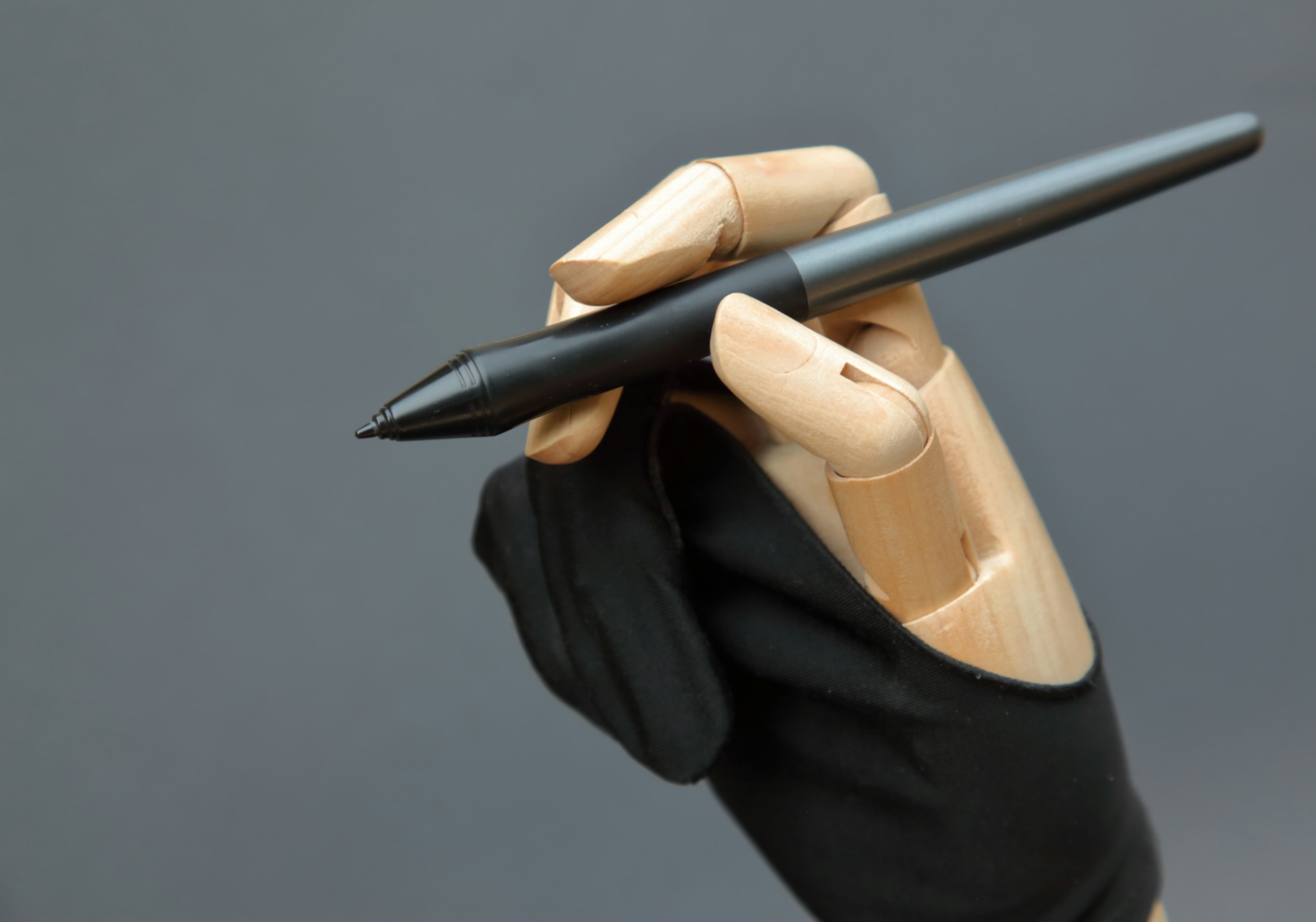
Găng tay vẽ hai ngón giúp bàn tay trượt êm trên mặt bảng. Ảnh: Anna Khromova, Unsplash License.
Lịch 7 buổi dưới đây mỗi buổi chỉ 15 đến 20 phút, đi từ nét thẳng đến một hình nhỏ hoàn chỉnh. Không cần biết vẽ trước; mục tiêu là để tay quen với việc bút trên bảng khớp với con trỏ trên màn hình.
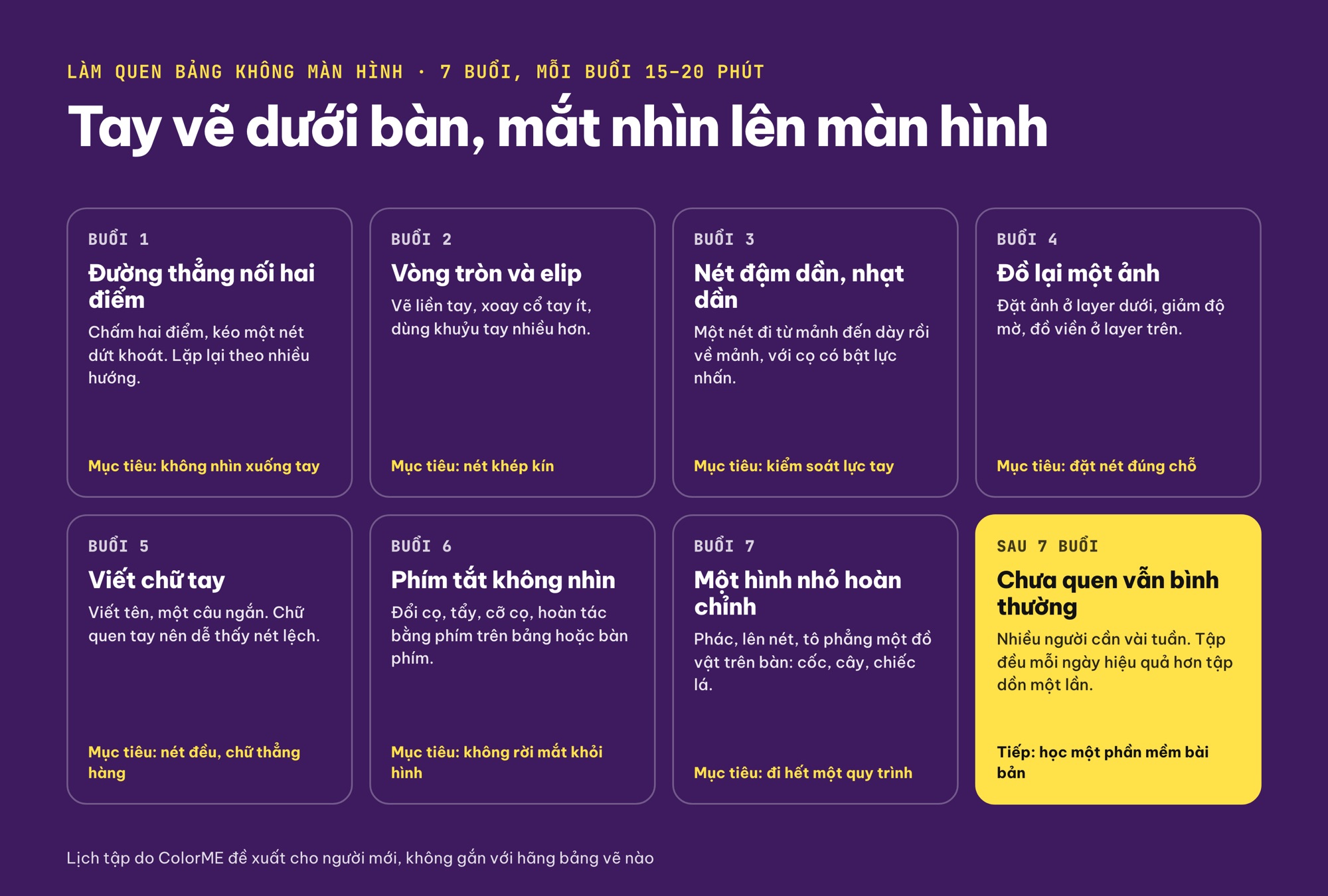
Lịch tập 7 buổi cho người mới dùng bảng vẽ không màn hình, do ColorME đề xuất.
Học vẽ với bảng vẽ điện tử: bắt đầu từ phần mềm nào?
Bảng vẽ chỉ là công cụ nhập nét; phần còn lại là phần mềm và kỹ năng. Photoshop là lựa chọn phổ biến vì vừa vẽ vừa chỉnh ảnh, dựng layout được; Krita là phần mềm vẽ mã nguồn mở, XP-Pen ghi Krita trong danh sách phần mềm chạy với bảng trên Linux. Nếu bạn muốn một lộ trình từ thiết bị đến bài tập đầu tiên, đọc bài vẽ digital cho người mới. Khi muốn học bài bản, khoá Digital Painting của ColorME gồm 16 buổi, đi từ hình cơ bản, màu sắc, hình khối đến phối cảnh và ánh sáng, còn khoá Photoshop giúp bạn nắm phần mềm trước khi vẽ.
Câu hỏi thường gặp về bảng vẽ điện tử
Người mới nên chọn bảng vẽ có màn hình hay không màn hình?
Nếu đã có máy tính và mới bắt đầu, bảng không màn hình cỡ nhỏ là điểm khởi đầu gọn: nhẹ, ít dây, dùng được lâu. Bảng có màn hình hợp với người thấy quá khó khi phải nhìn lên màn hình máy tính, đổi lại bảng to và nặng hơn.
Bảng vẽ điện tử dùng với điện thoại được không?
Một số mẫu được. Trang hãng ghi XP-Pen Deco mini7 V2 hỗ trợ Android 10 trở lên, Huion Inspiroy H640P và Gaomon S620 (16K) hỗ trợ Android 6.0 trở lên; S620 khi dùng với điện thoại chỉ dùng vùng vẽ 101,6 × 63,5 mm. Hãy kiểm tra danh sách thiết bị trên trang của hãng trước khi dùng.
Lực nhấn 8.192 và 16.384 mức khác nhau nhiều không?
Với người mới thì gần như không cảm nhận được. Cả hai mức đều đủ cho nét chuyển mượt; điều bạn cảm nhận rõ hơn là đường cong lực nhấn trong driver và lực tối thiểu để bút bắt đầu ăn nét.
Bảng vẽ điện tử cỡ nào hợp với người mới?
Cỡ nhỏ, vùng vẽ rộng khoảng 160 đến 180 mm, hợp với bàn hẹp và màn hình laptop. Nếu bạn dùng màn hình lớn hoặc hay kéo nét dài bằng cả cánh tay, cỡ vừa với vùng vẽ khoảng 10 inch sẽ dễ chịu hơn.
Có cần biết vẽ tay trước khi dùng bảng vẽ điện tử không?
Không bắt buộc. Bảng vẽ giúp bạn tập ngay trên máy; kỹ năng nét, hình khối, sáng tối học song song được. Điều cần làm thêm là vài tuần tập để tay quen với bảng, nhất là bảng không màn hình.
Bảng vẽ điện tử tiếng Anh là gì?
Bảng vẽ điện tử thường được gọi là drawing tablet, graphics tablet hoặc pen tablet. Bảng có màn hình được gọi là pen display hoặc drawing display.
Nguồn thông số: trang sản phẩm chính thức của XP-Pen (Deco mini7 V2, Artist 12 2nd Gen), Huion (Inspiroy H640P, Inspiroy H610X, Kamvas 13), Gaomon (S620 16K, PD1161 V2) và hướng dẫn driver Huion Kamvas 13 (Working Area, Pressure Sensitivity), tất cả đọc ngày 03/11/2026. Thông số có thể thay đổi theo phiên bản; hãy xem lại trang của hãng trước khi chọn.
Tác giảCOLOR ME