Hỗ trợ học viên · 26/08/2021
Cách khắc phục lỗi con trỏ bị thay đổi hình dạng Adobe Photoshop
 Thái Hải26/08/2021 · 6 phút đọc · 37.016 lượt xem
Ở thời điểm hiện tại, Adobe Photoshop là một trong những phần mềm thiết kế đồ họa chuyên nghiệp được ưa chuộng nhất. Tuy nhiên trong quá trình sử dụng, Photoshop vẫn xảy ra một số lỗi khiến cho người sử dụng không biết cách xử lý. Một ví dụ điển hình là vấn đề con trỏ bị thay đổi hình dạng hoặc thậm chí biến mất khi sử dụng công cụ Brush Tool. Trong bài viết này, ColorME sẽ hướng dẫn bạn cách khắc phục lỗi con trỏ bị thay đổi hình dạng trong Photoshop nhé!
Con trỏ Photoshop bị đổi thành dấu cộng: trả lời nhanh (ColorME bổ sung, 17/10/2026)
Nếu con trỏ của Brush bỗng thành dấu cộng (crosshair) thay vì hình tròn, thường là do bạn đã bật phím Caps Lock. Theo hướng dẫn con trỏ cho công cụ vẽ của Adobe, Caps Lock chuyển nhanh giữa kiểu con trỏ bạn đã chọn và dấu cộng chính xác khi dùng Brush hoặc Pencil. Tắt Caps Lock là xong. Nếu vẫn chưa đúng, vào Edit > Preferences > Cursors (Windows) hoặc Photoshop > Settings > Cursors (macOS) để chọn lại.
| Bạn thấy | Nguyên nhân thường gặp | Cách sửa |
|---|---|---|
| Brush thành dấu cộng nhỏ | Caps Lock đang bật | Tắt Caps Lock |
| Brush hiện biểu tượng cây cọ thay vì vòng tròn | Painting Cursors đang ở Standard | Preferences > Cursors, chọn Normal Brush Tip hoặc Full Size Brush Tip |
| Vòng tròn nhỏ hơn vùng vẽ thật | Đang dùng Normal Brush Tip (khoảng 50% vùng tác động) | Chọn Full Size Brush Tip |
| Vòng tròn khó nhìn trên ảnh | Viền con trỏ mảnh | Chọn độ đậm viền Normal, Bold hoặc Extra Bold (Photoshop 24.1 trở lên) |
| Thử hết vẫn lạ | Tệp cài đặt có thể hỏng | Đặt lại Preferences |
Các mục ghi "ColorME bổ sung" được thêm ngày 17/10/2026 theo tài liệu hiện hành của Adobe; phần còn lại là bài gốc của tác giả.
I. Các chế độ con trỏ trong Brush Tool
Khi sử dụng công cụ Brush Tool, con trỏ sẽ được hiển thị 2 hình dạng khác nhau bao gồm chế độ nét bút thông thường (Normal Brush) và nét vẽ chính xác (Precise).
 Chế độ Normal Brush có dạng hình tròn
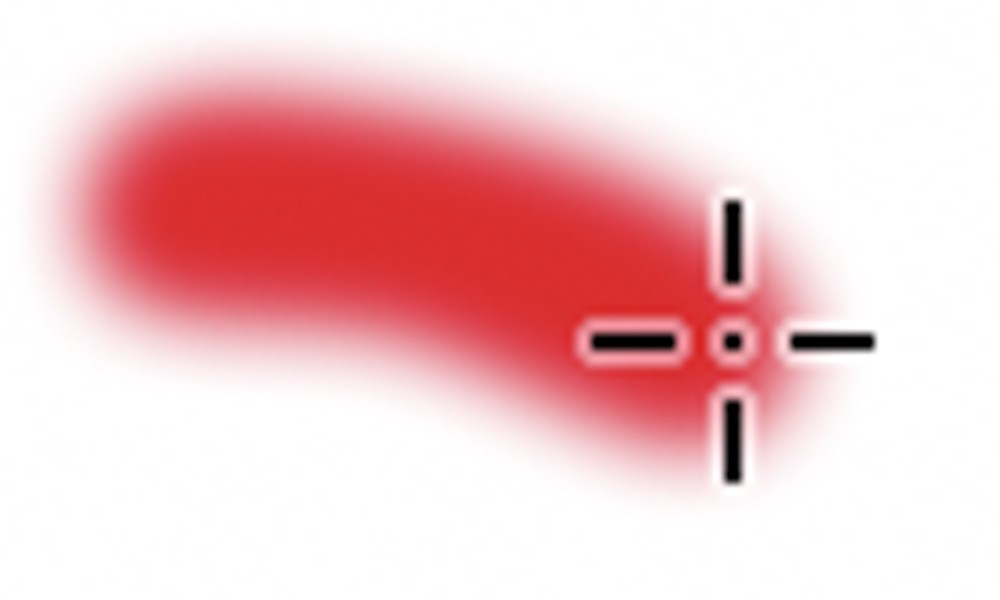 Chế độ Precise có dạng hình cross hair
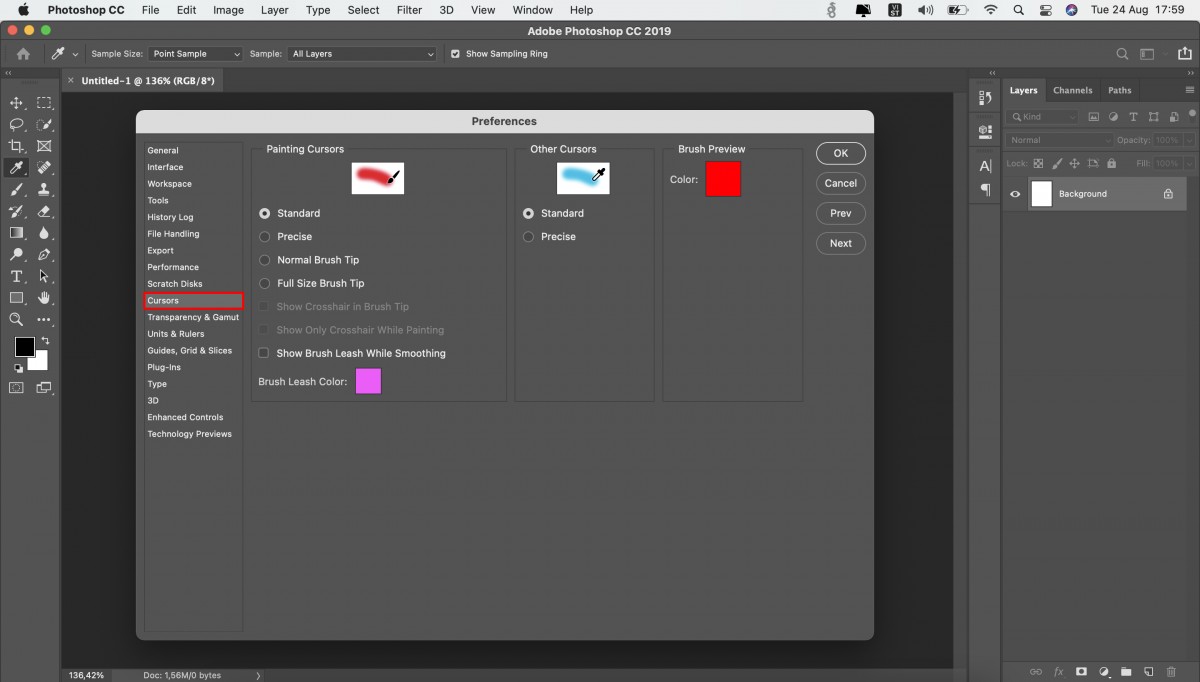
Ghi chú của ColorME (17/10/2026): ngoài hai kiểu trong ảnh trên, theo hướng dẫn đổi con trỏ công cụ của Adobe mục Painting Cursors có 4 lựa chọn, kèm 2 tuỳ chọn phụ:
| Lựa chọn | Con trỏ hiển thị |
|---|---|
| Standard | Biểu tượng của công cụ (cây cọ, tẩy…) |
| Precise | Dấu cộng chính xác |
| Normal Brush Tip | Viền tròn ứng với khoảng 50% vùng công cụ tác động |
| Full Size Brush Tip | Viền tròn ứng với gần như 100% vùng tác động |
| Show Crosshair in Brush Tip | Thêm dấu cộng ở tâm vòng tròn |
| Show Only Crosshair While Painting | Chỉ hiện dấu cộng trong lúc đang vẽ; Adobe ghi là giúp chạy nhanh hơn với cọ lớn |
II. Cách thay đổi chế độ con trỏ bằng Capslock
Tuỳ vào mục đích sử dụng mà chúng ta sẽ muốn vẽ bằng chế độ khác nhau. Nếu hình dạng con trỏ đang hiển thị không đúng với chế độ bạn muốn, chỉ cần nhấn phím Capslock để chuyển qua chế độ kia.
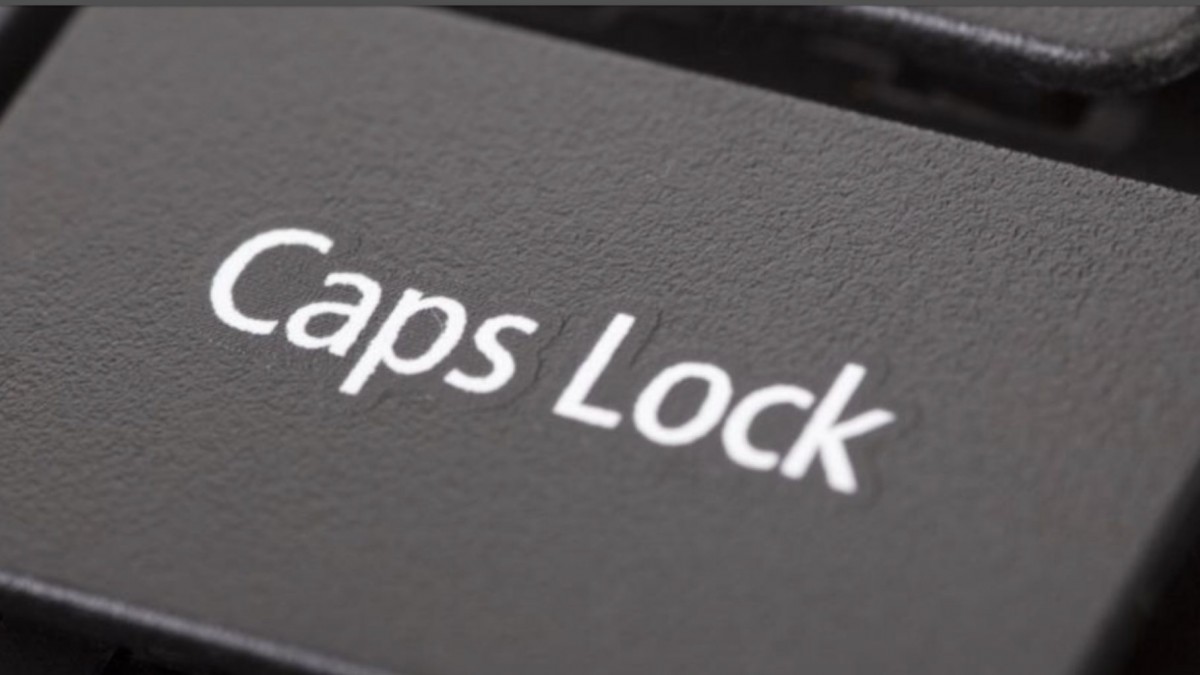
Đây là cách nhanh và hiệu quả nhất đối với người mới tập sử dụng Photoshop. Nếu muốn điều chỉnh con trỏ qua các chế độ khác, bạn có thể sử dụng hộp thoại Cursors.
III. Điều chỉnh con trỏ bằng hộp thoại Cursors trong Preferences
Đây là cách điều chỉnh phức tạp hơn, tuy nhiên ngoài việc khôi phục trạng thái cũ của con trỏ trong Photoshop bạn còn có thêm nhiều lựa chọn khác.
Bước 1: Mở menu Edit > Preferences > General (phím tắt là Ctrl + K)
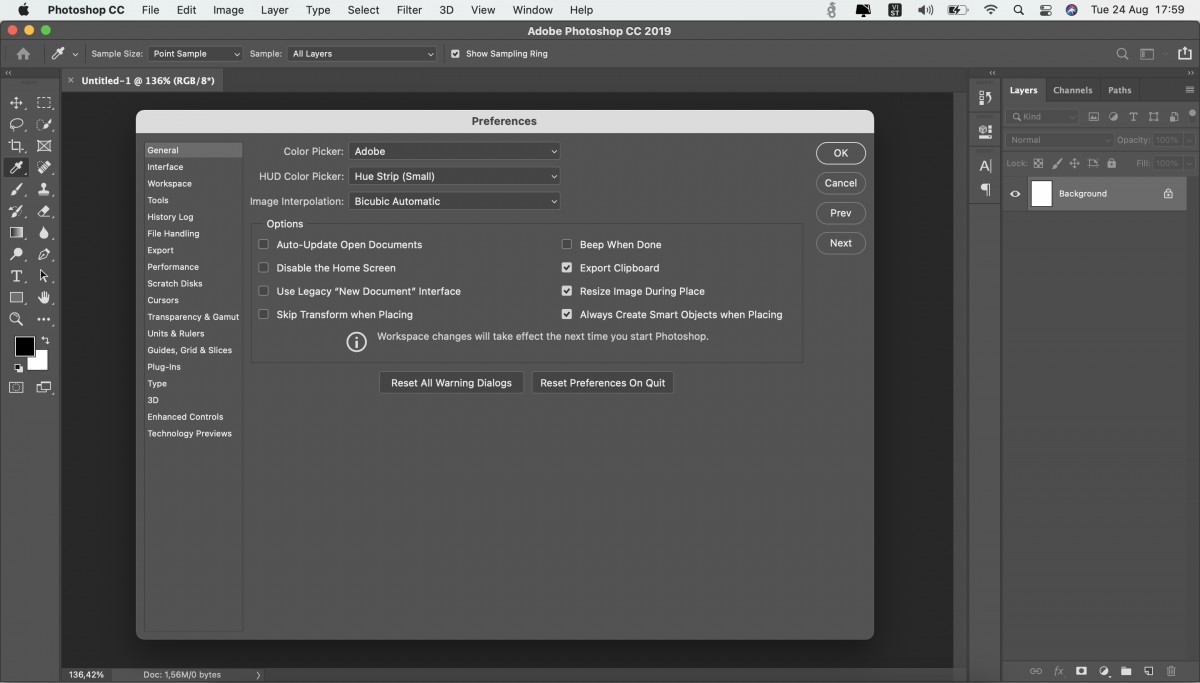
Bước 2: Chọn Cursors để mở menu Cursors.
Ghi chú của ColorME (17/10/2026): có thể vào thẳng mục này bằng Edit > Preferences > Cursors trên Windows, hoặc Photoshop > Settings > Cursors trên macOS (bản cũ ghi là Preferences). Trong cùng hộp thoại còn có Other Cursors (Standard hoặc Precise cho các công cụ không phải công cụ vẽ) và Brush Preview để chọn màu xem trước của cọ.
Bước 3: Lựa chọn chế độ mà bạn muốn và nhấn OK.
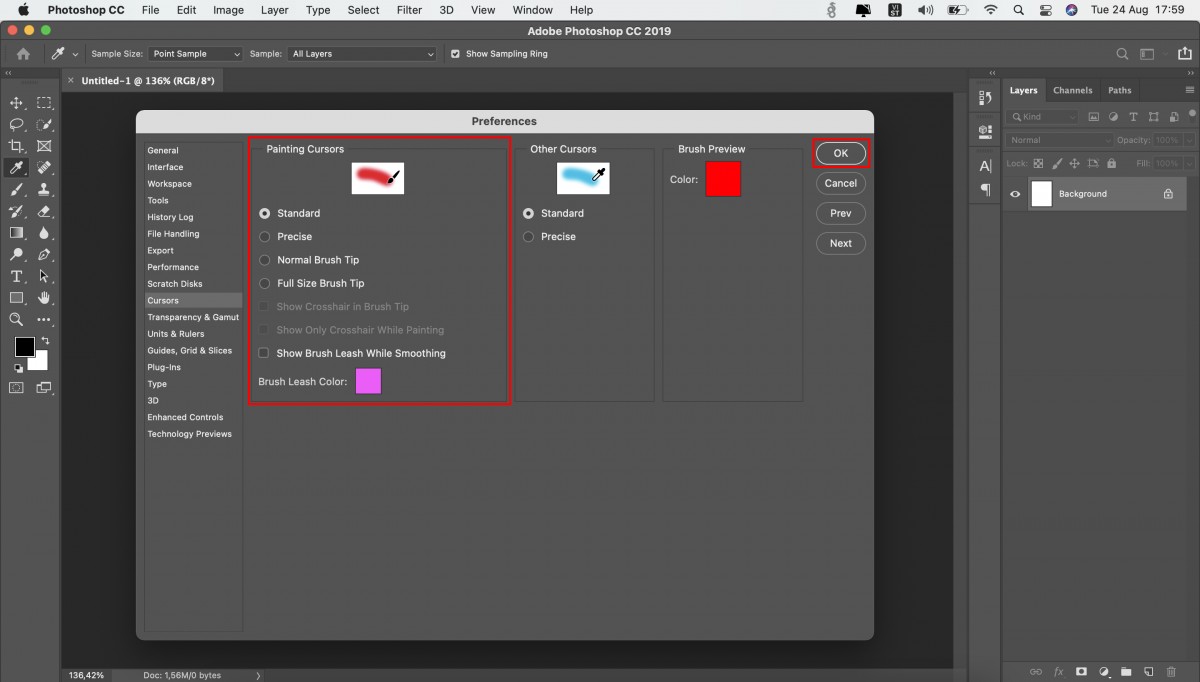
Vậy là chỉ với một vài thao tác đơn giản, bạn hoàn toàn có thể chủ động lựa chọn chế độ mà mình muốn cho các công cụ trong Photoshop.
Chỉnh kích thước và độ cứng cọ ngay trên con trỏ (ColorME bổ sung, 17/10/2026)
Theo hướng dẫn đổi con trỏ công cụ của Adobe, bạn có thể đổi cỡ và độ cứng cọ mà không cần mở bảng Brush:
| Thao tác | Windows | macOS |
|---|---|---|
| Đổi kích thước cọ | Giữ Alt + chuột phải, kéo sang trái hoặc phải | Giữ Control + Option, kéo sang trái hoặc phải |
| Đổi độ cứng cọ | Giữ Alt + chuột phải, kéo lên hoặc xuống | Giữ Control + Option, kéo lên hoặc xuống |
Khi nào nên dùng kiểu con trỏ nào (ColorME bổ sung, 17/10/2026)
- Tô, xoá, vẽ mảng: Full Size Brush Tip, để thấy đúng vùng sẽ bị tác động, kể cả phần mép mờ.
- Vẽ nét chi tiết, chấm điểm chính xác: Precise hoặc bật Show Crosshair in Brush Tip để thấy tâm cọ.
- Cọ rất lớn, máy chạy chậm: bật Show Only Crosshair While Painting.
- Ảnh nhiều chi tiết, khó thấy viền: tăng độ đậm viền con trỏ.
Đặt lại Preferences khi con trỏ vẫn lỗi (ColorME bổ sung, 17/10/2026)
Theo hướng dẫn đặt lại Preferences của Adobe: tắt hẳn Photoshop, giữ Alt + Ctrl + Shift (Windows) hoặc Option + Command + Shift (macOS) trong lúc mở lại, chọn Yes khi được hỏi có xoá tệp Adobe Photoshop Settings không. Mọi tuỳ chỉnh sẽ về mặc định, nên Adobe khuyên sao lưu trước.
Nếu cọ vẽ không ra nét hoặc ra nét lạ, xem cách sửa lỗi brush trong Photoshop; nếu mất luôn thanh công cụ, xem cách hiện lại thanh công cụ trong Photoshop.
Câu hỏi thường gặp (ColorME bổ sung, 17/10/2026)
Vì sao con trỏ Brush trong Photoshop thành dấu cộng?
Thường do phím Caps Lock đang bật. Caps Lock chuyển con trỏ của Brush và Pencil sang dấu cộng chính xác; tắt Caps Lock để về vòng tròn.
Làm sao để con trỏ cọ hiện hình tròn đúng kích thước?
Vào Edit > Preferences > Cursors (macOS: Photoshop > Settings > Cursors), ở Painting Cursors chọn Full Size Brush Tip.
Normal Brush Tip và Full Size Brush Tip khác nhau thế nào?
Normal Brush Tip vẽ viền ứng với khoảng 50% vùng cọ tác động; Full Size Brush Tip ứng với gần như toàn bộ vùng tác động, kể cả phần mép mờ.
Phím tắt đổi kích thước cọ trên con trỏ là gì?
Trên Windows giữ Alt + chuột phải rồi kéo sang trái, phải; trên macOS giữ Control + Option rồi kéo. Kéo lên, xuống để đổi độ cứng.
TẠM KẾT
Trên đây là hướng dẫn ngắn gọn của ColorME về cách khắc phục lỗi con trỏ bị thay đổi hình dạng, bị biến mất trong Adobe Photoshop. Nếu muốn làm quen với các công cụ thiết kế (như Photoshop, Illustrator, InDesign,...) trong thời gian ngắn, lộ trình bài bản, chi phí hợp lý thì đừng ngần ngại tham khảo các khóa học cơ bản của ColorME ngay nhé!
Tham khảo thêm: Học thiết kế đồ họa online uy tín.
Tác giảThái Hải