Tutorial · 13/10/2026
Cách làm nét chữ trong ảnh bị mờ bằng Photoshop
 COLOR ME13/10/2026 · 8 phút đọc · 26 lượt xem
Làm nét chữ trong ảnh bị mờ bằng Photoshop: Unsharp Mask, Smart Sharpen (Remove Gaussian Blur) và Levels, thử thật trên cùng một trang chữ và so với bản gốc. Có thông số, giới hạn và video.
Trả lời nhanh: để làm nét chữ trong ảnh bị mờ bằng Photoshop, nhân đôi layer rồi dùng Filter › Sharpen › Unsharp Mask… (thử Amount 200%, Radius bằng khoảng độ nhoè của chữ, Threshold 0) hoặc Filter › Sharpen › Smart Sharpen… với Remove: Gaussian Blur, sau đó tăng tương phản bằng Image › Adjustments › Levels… để chữ đen hơn, giấy trắng hơn. Cách này giúp chữ mờ nhẹ dễ đọc hơn rõ rệt; chữ đã nhoè tới mức các nét dính vào nhau thì không cứu được.
Bài này thử thật ba lệnh trên Photoshop 2026 trên cùng một trang chữ, và vì ColorME tự làm mờ trang đó từ bản nét nên có cả bản gốc để đối chiếu: bạn sẽ thấy mỗi lệnh kéo lại được bao nhiêu, và chỗ nào là giới hạn.
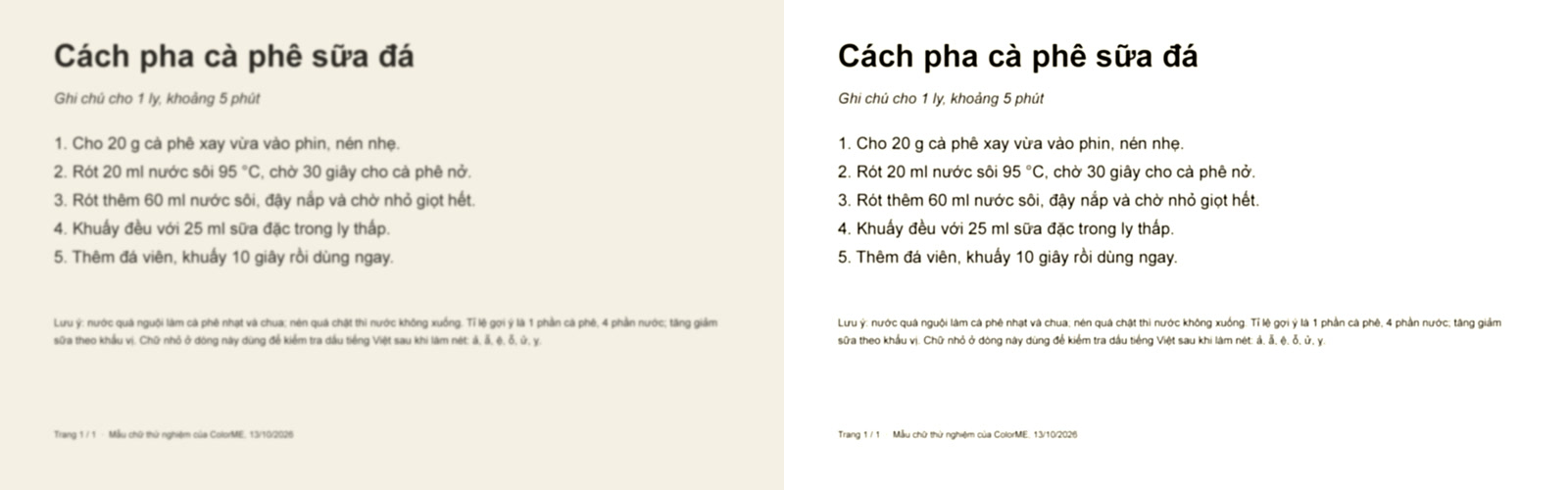
Trái: trang chữ bị mờ (Gaussian Blur 2 px). Phải: sau Smart Sharpen và Levels. Trang chữ mẫu do ColorME tự dựng trong Photoshop.
Ảnh thử nghiệm và cách đọc kết quả
- Trang mẫu: một trang ghi chú 1600 × 1000 px do ColorME tự dựng, có tiêu đề 64 px, phần chính 34 px, dòng lưu ý 22 px và dòng chân trang 18 px. Không có tên thương hiệu hay dữ liệu cá nhân.
- Bản mờ nhẹ: bản nét được làm mờ bằng Gaussian Blur 2 px, gần với ảnh chụp tài liệu bị lệch nét nhẹ hoặc ảnh chụp màn hình bị phóng to.
- Bản mờ nặng: Gaussian Blur 4,5 px, để thử giới hạn.
Đây là mờ nhân tạo, đều trên cả ảnh. Ảnh thật còn có nhiễu, nén JPG và nhoè do rung tay, nên kết quả ngoài thực tế thường kém hơn một chút so với bài thử này. ColorME chưa thử trên ảnh chụp hay bản scan thật.
Trước khi làm: nhân đôi layer và xem ở 100%
- Mở ảnh, nhấn Ctrl + J (Mac: Cmd + J) để nhân đôi layer. Mọi lệnh làm nét sửa thẳng lên điểm ảnh, nên luôn giữ một bản gốc.
- Vào View › 100%. Độ nét chỉ đánh giá đúng ở mức phóng 100%.
- Ước lượng độ nhoè: mép chữ loang ra chừng bao nhiêu pixel? Con số đó là điểm bắt đầu cho ô Radius.
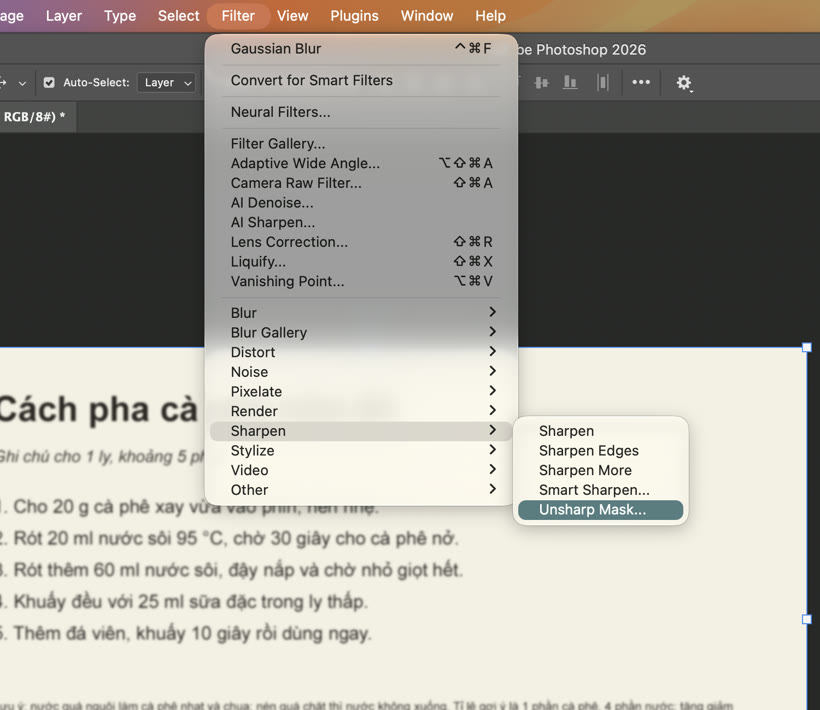
Nhóm lệnh Filter › Sharpen. Bài dùng hai lệnh có hộp thoại: Smart Sharpen… và Unsharp Mask… Ảnh chụp màn hình Photoshop 2026 (bản 27.11) do ColorME thực hiện.
Cách 1: Unsharp Mask
- Chọn layer bản sao, vào Filter › Sharpen › Unsharp Mask…
- Amount 200%: mức tăng tương phản ở mép chữ.
- Radius 2,0 px: bề rộng vùng mép được tác động; đặt gần bằng độ nhoè.
- Threshold 0: với chữ, để 0 cho mọi mép đều được làm nét.
- Bấm OK.

Unsharp Mask với 200% / 2,0 px / 0. Quay màn hình Photoshop 2026 (bản 27.11) do ColorME thực hiện; trang chữ mẫu do colorme tự dựng trong photoshop.
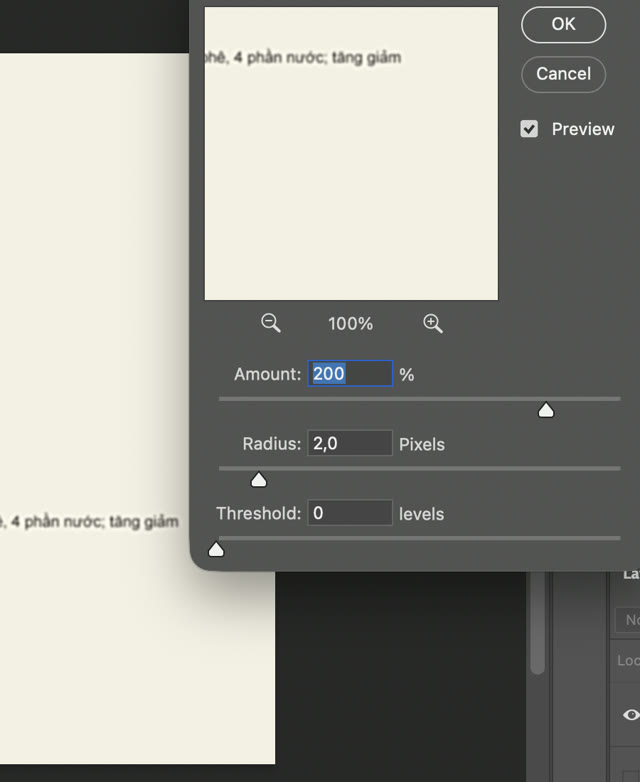
Hộp thoại Unsharp Mask với các số dùng trong bài. Ảnh chụp màn hình Photoshop 2026 (bản 27.11) do ColorME thực hiện.
Kết quả: chữ đậm lên rõ nhất trong ba cách, nhưng quanh mỗi chữ xuất hiện một quầng sáng (halo) trên nền giấy. Với tài liệu chỉ cần đọc, quầng này chấp nhận được; với ảnh cần đẹp thì giảm Amount.
Cách 2: Smart Sharpen với Remove: Gaussian Blur
- Chọn một bản sao khác của layer gốc, vào Filter › Sharpen › Smart Sharpen…
- Ở ô Remove, đổi từ Lens Blur sang Gaussian Blur nếu ảnh mờ đều do lệch nét. Trong danh sách này còn có Motion Blur cho ảnh nhoè do rung theo một hướng; ColorME chưa thử lựa chọn đó.
- Amount 300%, Radius 2,0 px, Reduce Noise 10%.
- Bấm OK.

Smart Sharpen: Remove Gaussian Blur, 300% / 2,0 px / 10%. Quay màn hình Photoshop 2026 (bản 27.11) do ColorME thực hiện; trang chữ mẫu do colorme tự dựng trong photoshop.
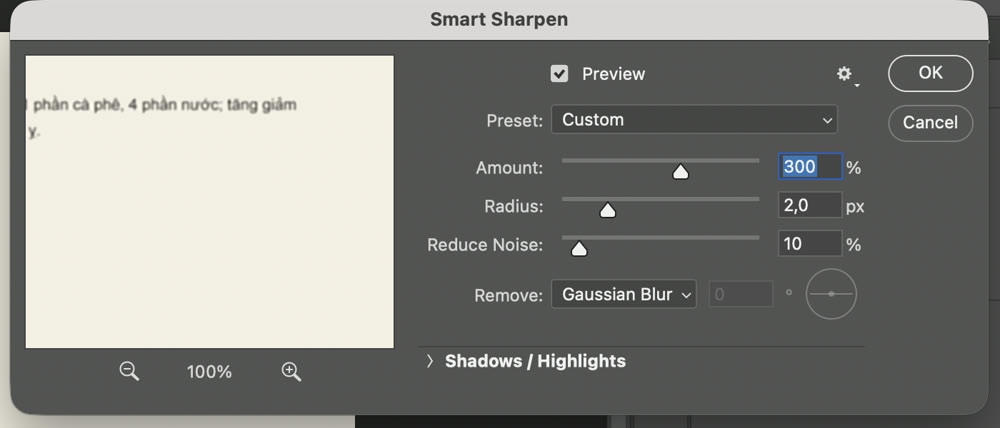
Hộp thoại Smart Sharpen. Ảnh chụp màn hình Photoshop 2026 (bản 27.11) do ColorME thực hiện.
Kết quả: chữ rõ hơn bản mờ và nền giấy sạch, gần như không có quầng, nhưng nét chữ nhạt hơn so với Unsharp Mask ở cùng Radius. Vì vậy cần thêm bước 3.
Bước bổ sung: Levels để chữ đen, giấy trắng
- Vào Image › Adjustments › Levels… (Ctrl + L, Mac: Cmd + L).
- Ở hàng Input Levels, ô bên trái (điểm đen) nhập 45: mọi điểm tối hơn 45 thành đen hẳn.
- Ô bên phải (điểm trắng) nhập 225: mọi điểm sáng hơn 225 thành trắng hẳn. Giấy trong trang mẫu sáng cỡ 228–245 nên thành trắng.
- Bấm OK.
Levels với điểm đen 45, điểm trắng 225. Quay màn hình Photoshop 2026 (bản 27.11) do ColorME thực hiện; trang chữ mẫu do colorme tự dựng trong photoshop.
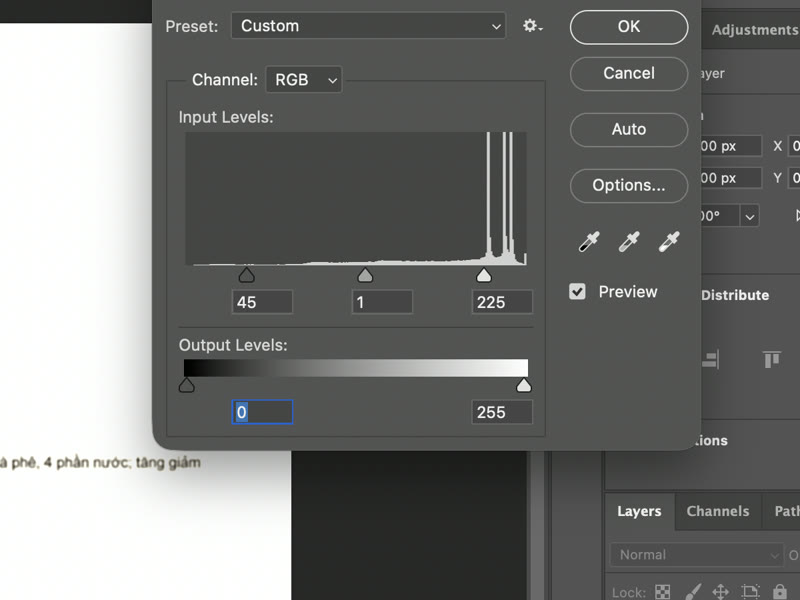
Hộp thoại Levels. Cột cao bên phải histogram là nền giấy; kéo điểm trắng vào sát cột đó. Ảnh chụp màn hình Photoshop 2026 (bản 27.11) do ColorME thực hiện.
Levels không làm nét, nó làm dễ đọc: bỏ màu giấy và tăng khoảng cách sáng tối giữa chữ với nền. Đổi lại, màu giấy và các chi tiết rất nhạt (dấu mộc mờ, nét chì) có thể mất. Nếu cần giữ màu giấy, bỏ qua bước này.
So sánh với bản gốc: kéo lại được bao nhiêu?
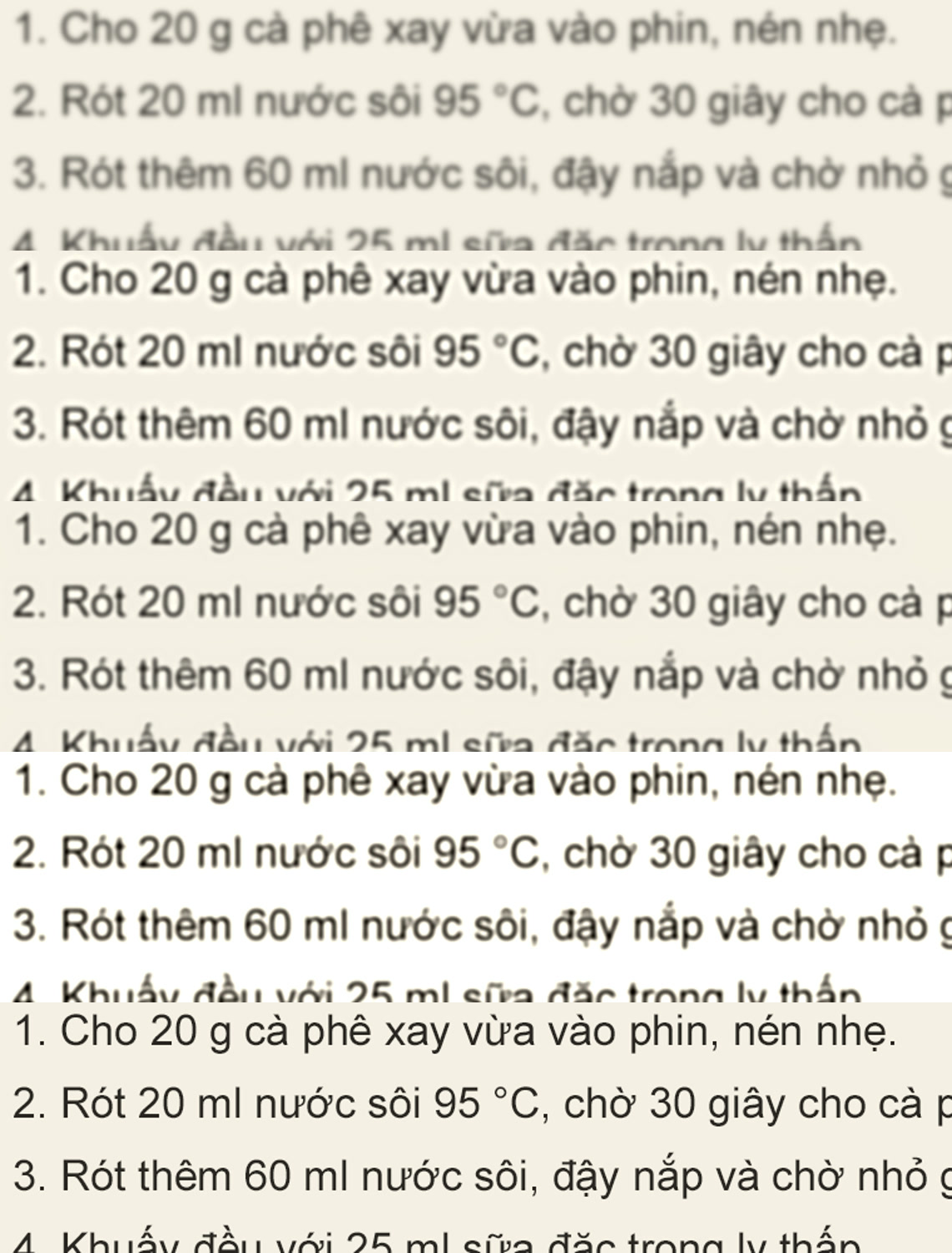
Chữ 34 px, phóng 150%. Từ trên xuống: bản mờ; Unsharp Mask; Smart Sharpen; Smart Sharpen + Levels; bản gốc nét. Trang chữ mẫu do ColorME tự dựng trong Photoshop.
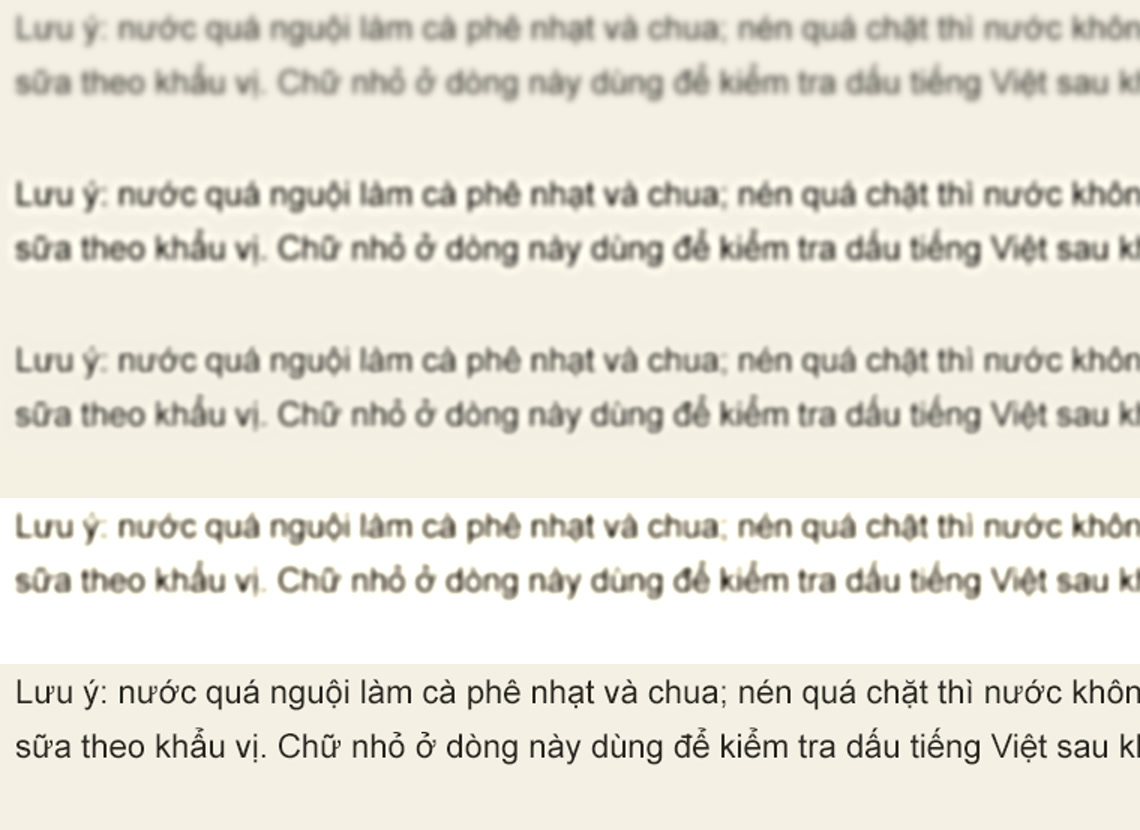
Chữ 22 px, cùng thứ tự. Đọc được, nhưng các dấu nhỏ vẫn mềm hơn bản gốc. Trang chữ mẫu do ColorME tự dựng trong Photoshop.
| Cách | Chữ 34 px | Chữ 22 px | Tác dụng phụ |
|---|---|---|---|
| Unsharp Mask 200 / 2,0 / 0 | Đậm, rõ | Đọc tốt | Quầng sáng quanh chữ |
| Smart Sharpen 300 / 2,0, Gaussian Blur | Rõ hơn, còn nhạt | Đọc được | Gần như không |
| Smart Sharpen + Levels 45 / 225 | Đậm, nền trắng | Đọc tốt | Mất màu giấy |
Nhận xét trong bảng là đánh giá bằng mắt của ColorME trên ảnh cắt ở trên, không phải số đo. Không cách nào đưa chữ về sắc như bản gốc: làm nét chỉ tăng tương phản ở mép, nó không tạo lại chi tiết đã mất.
Giới hạn: chữ mờ nặng thì không cứu được
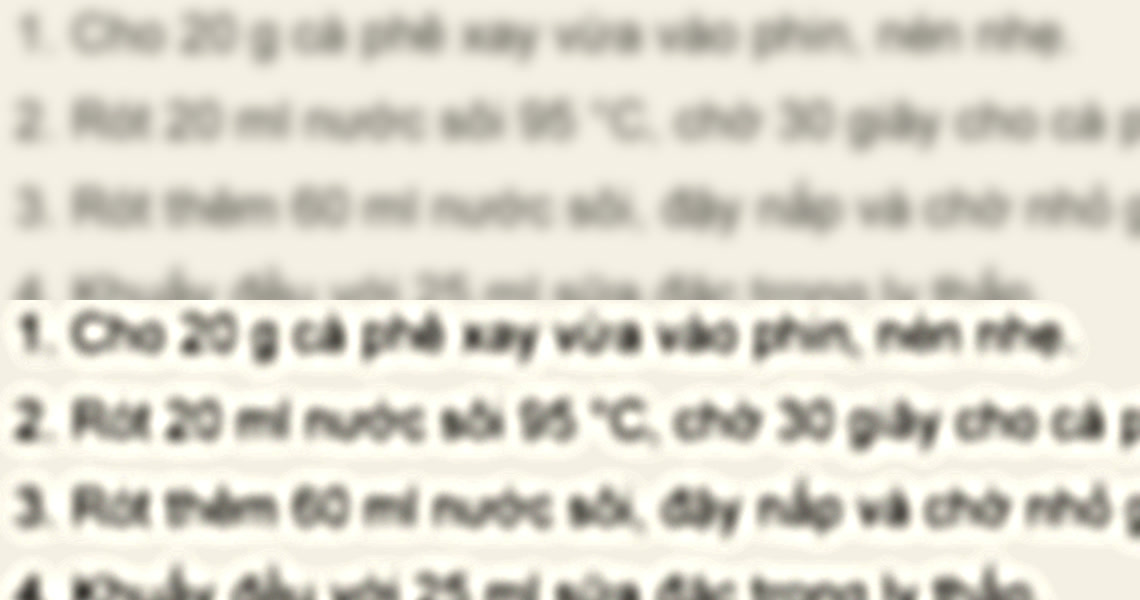
Trên: bản mờ nặng (Gaussian Blur 4,5 px). Dưới: sau Unsharp Mask 500% / 4,5 px, áp bằng lệnh script. Chữ đậm lên nhưng nét dính nhau và méo. Trang chữ mẫu do ColorME tự dựng trong Photoshop.
Ở mức mờ này, chữ 34 px còn đoán được nhờ ngữ cảnh, nhưng dấu và các chữ số đã không còn tin được. Với giấy tờ quan trọng, cách đúng là chụp hoặc scan lại. Đừng dùng ảnh đã “làm nét” để đọc số tài khoản, số tiền hay ngày tháng khi các nét đã dính nhau.
Menu Filter của Photoshop 2026 còn có lệnh AI Sharpen… ColorME không thử lệnh này trong bài, nên không nhận xét về nó.
Video: ba lệnh trong chưa đầy một phút
Quay màn hình Photoshop 2026 (bản 27.11) do ColorME thực hiện. Video được tua nhanh 1,7 lần, không có tiếng.
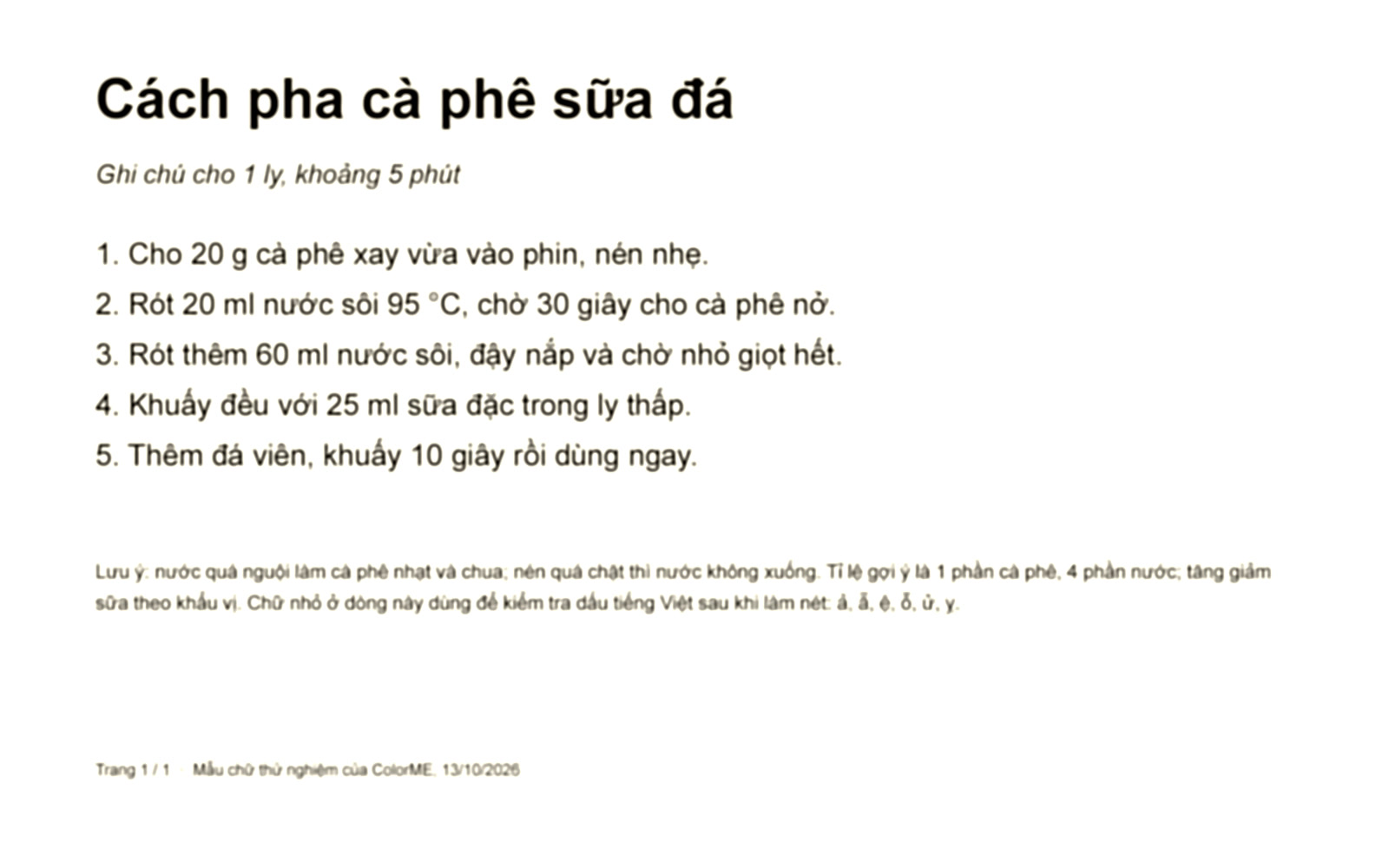

Kết quả cuối (Smart Sharpen + Levels), kích thước gốc 1600 × 1000 px. Trang chữ mẫu do ColorME tự dựng trong Photoshop.
Những gì bài này đã thử và chưa thử
- Đã làm thật ngày 13/10/2026 trên Photoshop 2026 (27.11, macOS): Unsharp Mask, Smart Sharpen (Remove: Gaussian Blur) và Levels, gõ số trực tiếp vào hộp thoại, trên trang chữ tự dựng đã làm mờ 2 px.
- Bằng lệnh script: dựng trang chữ, làm mờ, nhân đôi layer, và bài thử mờ nặng (Unsharp Mask 500% / 4,5 px).
- Chưa thử: ảnh chụp tài liệu và bản scan thật, ảnh nhoè do rung (Motion Blur), ảnh có nhiễu hoặc nén JPG nặng, chữ viết tay, AI Sharpen, High Pass, Photoshop trên Windows.
Câu hỏi thường gặp
Radius nên để bao nhiêu khi làm nét chữ?
Bắt đầu bằng độ nhoè ước lượng của mép chữ (trong bài là 2 px), rồi tăng giảm 0,5 px và xem ở 100%. Radius quá lớn tạo quầng dày và làm dính các nét.
Vì sao làm nét xong ảnh bị nhiễu hạt?
Làm nét tăng tương phản của mọi thứ, kể cả nhiễu. Trong Smart Sharpen, tăng Reduce Noise; trong Unsharp Mask, tăng Threshold lên vài mức.
Ảnh chụp màn hình bị mờ sau khi phóng to thì sao?
Nếu còn bản gốc, hãy dùng bản gốc: phóng to một ảnh nhỏ không sinh thêm chi tiết. Nếu chỉ còn bản đã phóng, các bước trong bài giúp dễ đọc hơn trong phạm vi “mờ nhẹ”.
Làm nét cả bức ảnh, không riêng chữ, thì làm thế nào?
Xem bài cách làm nét ảnh trong Photoshop, có thêm High Pass và cách tránh quầng trên ảnh chụp.
Có nên scan lại thay vì sửa?
Có, bất cứ khi nào làm được. Nếu chỉ có điện thoại, công cụ scan tài liệu của ColorME chạy trên trình duyệt; ColorME không so sánh nó với Photoshop trong bài này.
Tổng kết
Với chữ mờ nhẹ: Unsharp Mask cho chữ đậm nhanh nhất, Smart Sharpen sạch quầng hơn, và Levels là bước làm cho trang dễ đọc hẳn lên. Với chữ mờ nặng, hãy chụp lại. Luôn làm trên bản sao layer và kiểm tra ở 100%. Muốn học chỉnh ảnh bài bản, xem khoá học Photoshop của ColorME.
Tác giảCOLOR ME