Tutorial · 24/10/2026
Cách làm video từ ảnh trên CapCut có nhạc và hiệu ứng
 COLOR ME24/10/2026 · 15 phút đọc · 4 lượt xem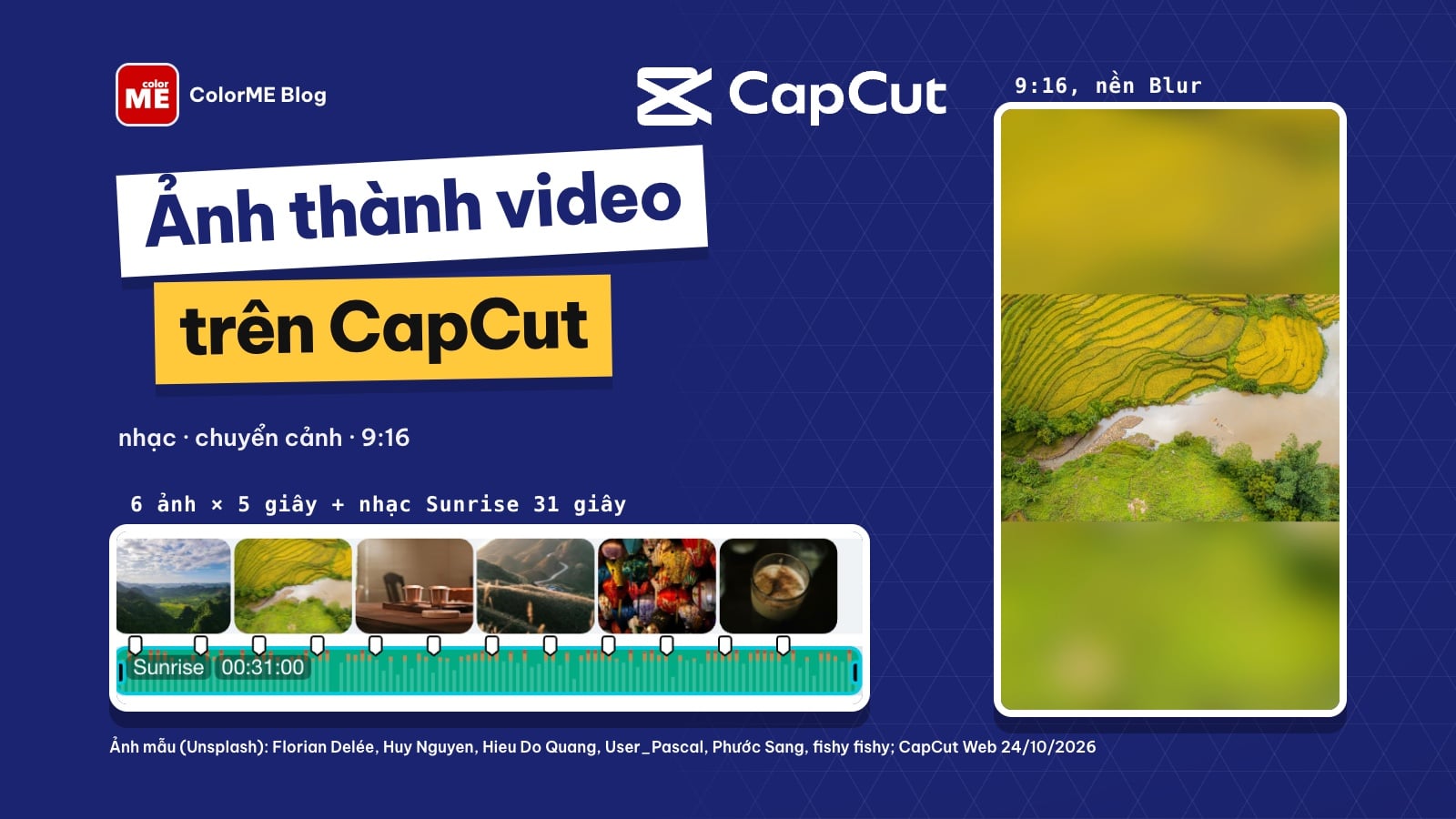
Cách làm video từ ảnh trên CapCut: tải nhiều ảnh, xếp thứ tự, chỉnh thời lượng, khung 9:16, chuyển cảnh, zoom, nhạc khớp nhịp. Thử thật trên CapCut Web; PC và điện thoại theo hướng dẫn của CapCut.
Trả lời nhanh: để biến ảnh thành video trên CapCut, bạn mở trình dựng, tải lên cùng lúc 5 đến 8 ảnh, kiểm tra thứ tự trên track chính, kéo mép từng ảnh để chỉnh thời lượng, chọn khung (9:16 cho video dọc, 16:9 cho video ngang), thêm chuyển cảnh ở chỗ nối giữa hai ảnh rồi thêm nhạc từ mục Audio hoặc từ file nhạc của bạn. Trưa 24/10/2026 mình làm trọn các bước này bằng tay trên CapCut Web khi chưa đăng nhập, với 6 ảnh phong cảnh và cà phê. Mọi bước dựng đều chạy; riêng nút Export mở hộp đăng nhập nên mình dừng ở đó.
| Việc cần làm | Bấm ở đâu (CapCut Web) | Số mình thấy khi thử |
|---|---|---|
| Tải nhiều ảnh | Ô tải lên khi mở trình dựng, chọn nhiều tệp | 6 ảnh vào track chính, mỗi ảnh 5 giây, tổng 00:30:00 |
| Đổi thứ tự | Kéo ảnh trên track chính | Thứ tự lúc tải lên khác nhau giữa các lần |
| Chỉnh thời lượng | Kéo mép phải của ảnh | Ảnh 1 từ 5 giây còn khoảng 2,9 giây |
| Khung dọc hoặc ngang | Nút Ratio góc trên bên trái | Original, 16:9, 4:3, 2:1, 9:16, 1:1, 3:4 |
| Chuyển cảnh | Transitions › Classic › Superimpose | Mặc định 0.5 s, đổi được, có Apply to all |
| Nhạc nền | Audio › Music › dấu + | Bài 31 giây chèn tại vị trí đầu phát |
| Xuất video | Export | Chưa đăng nhập: hiện hộp đăng nhập |
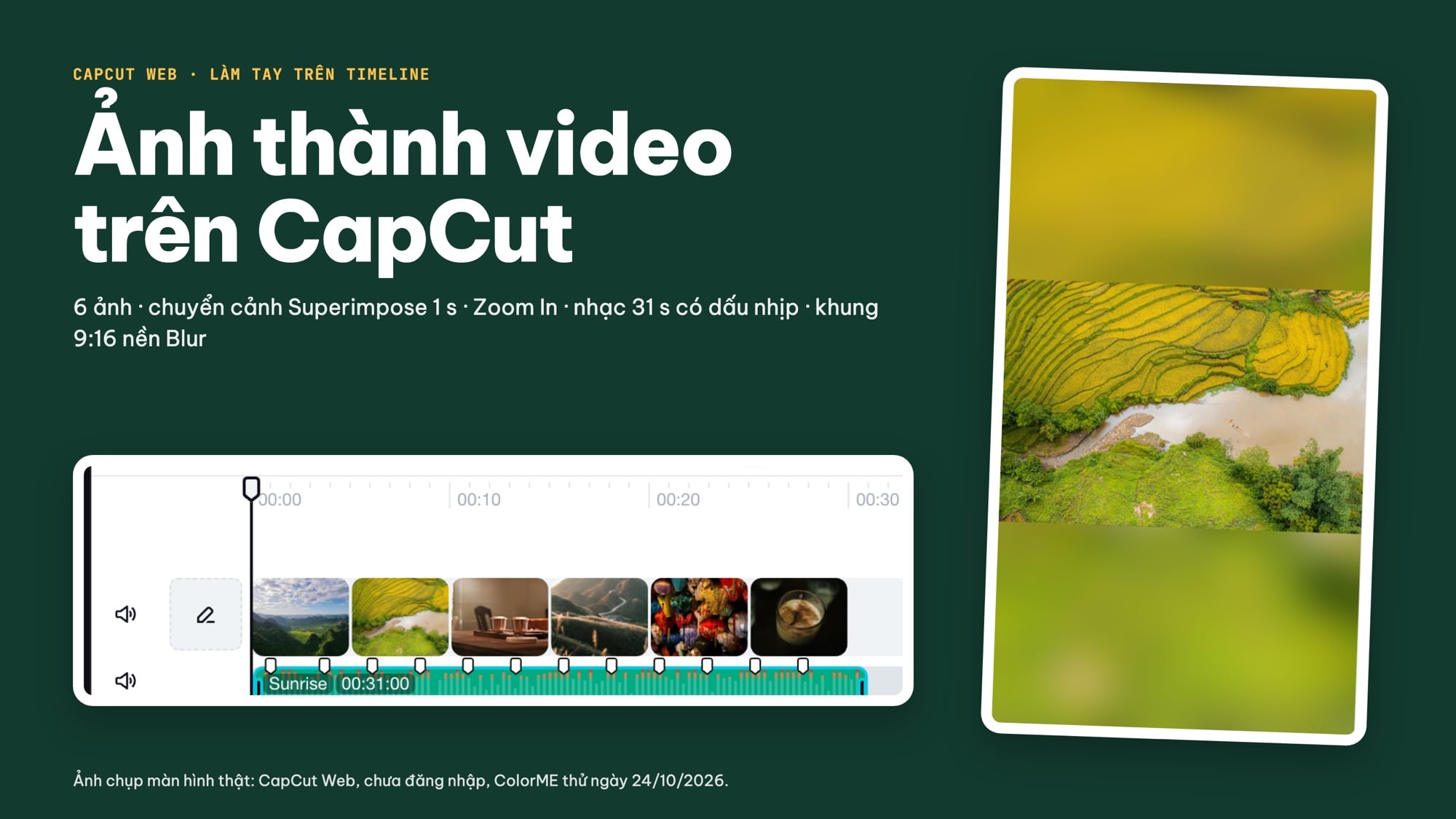
Video từ 6 ảnh trên CapCut Web: track ảnh, nhạc có dấu nhịp và khung 9:16 nền Blur. CapCut Web, chưa đăng nhập, ColorME thử ngày 24/10/2026. Ảnh mẫu (Unsplash): Florian Delée, Huy Nguyen, Hieu Do Quang, User_Pascal, Phước Sang, fishy fishy.
Mình đã thử gì, chưa thử gì: mình mở capcut.com/editor trong một trình duyệt Chrome sạch trên máy Mac, không đăng nhập, không tạo tài khoản, không dùng tính năng AI hay mẫu dựng sẵn nào. Ảnh thử là 6 ảnh Unsplash: núi của Florian Delée, ruộng bậc thang của Huy Nguyen, đường đèo của Hieu Do Quang, đèn lồng của User_Pascal, phin cà phê của Phước Sang và ly cà phê của fishy fishy. Mình chưa thử: xuất file (cần đăng nhập), app CapCut trên điện thoại và bản cho máy tính; các bước đó mình chỉ dẫn lời CapCut và ghi rõ.
Nếu bạn không cần nhiều lớp mà chỉ muốn ghép nhanh vài ảnh, bài cách tạo video từ ảnh online giới thiệu các công cụ khác. Bài này chỉ đi sâu vào CapCut.
Chuẩn bị ảnh trước khi làm video từ ảnh trên CapCut
Video ảnh đẹp hay không phụ thuộc nhiều vào bộ ảnh hơn là hiệu ứng. Ba việc mình làm trước khi mở CapCut:
- Chọn 5 đến 8 ảnh có chung một câu chuyện. Bộ của mình đi từ cảnh rộng (núi, ruộng bậc thang) sang cảnh gần (đèn lồng, phin cà phê) rồi kết bằng một chi tiết (ly cà phê). Người xem dễ theo hơn khi ảnh đi từ xa tới gần.
- Đặt tên tệp có số thứ tự như 01-nui.jpg, 02-ruong.jpg. CapCut hiện tên tệp trên ảnh ở timeline, nhìn tên là biết ảnh nào lệch chỗ.
- Thu nhỏ ảnh quá lớn. Mình đưa ảnh về cạnh dài 1600 px để tải lên nhanh. Video dọc hay ngang thì ảnh ngang vẫn dùng được, phần trống mình xử lý ở bước khung hình.
Bước 1: Tải nhiều ảnh lên CapCut cùng lúc
Mở trình dựng CapCut Web, ở ô tải lên chọn cả 6 ảnh một lần. Mình thấy CapCut làm hai việc: đưa 6 ảnh vào thư viện Uploads bên trái và xếp luôn cả 6 lên track chính (dải ảnh ở dưới cùng), mỗi ảnh dài 00:05:00, tổng 00:30:00. Ở lần thử khác, mình tải chung 6 ảnh với 2 clip video CC0 (00:06 mỗi clip): ảnh hiện trong Uploads ngay nhưng sau khoảng 30 giây timeline vẫn báo "Loading..." vì clip video cần xử lý lâu hơn, nên nếu bạn trộn ảnh với video thì chờ thêm một chút.
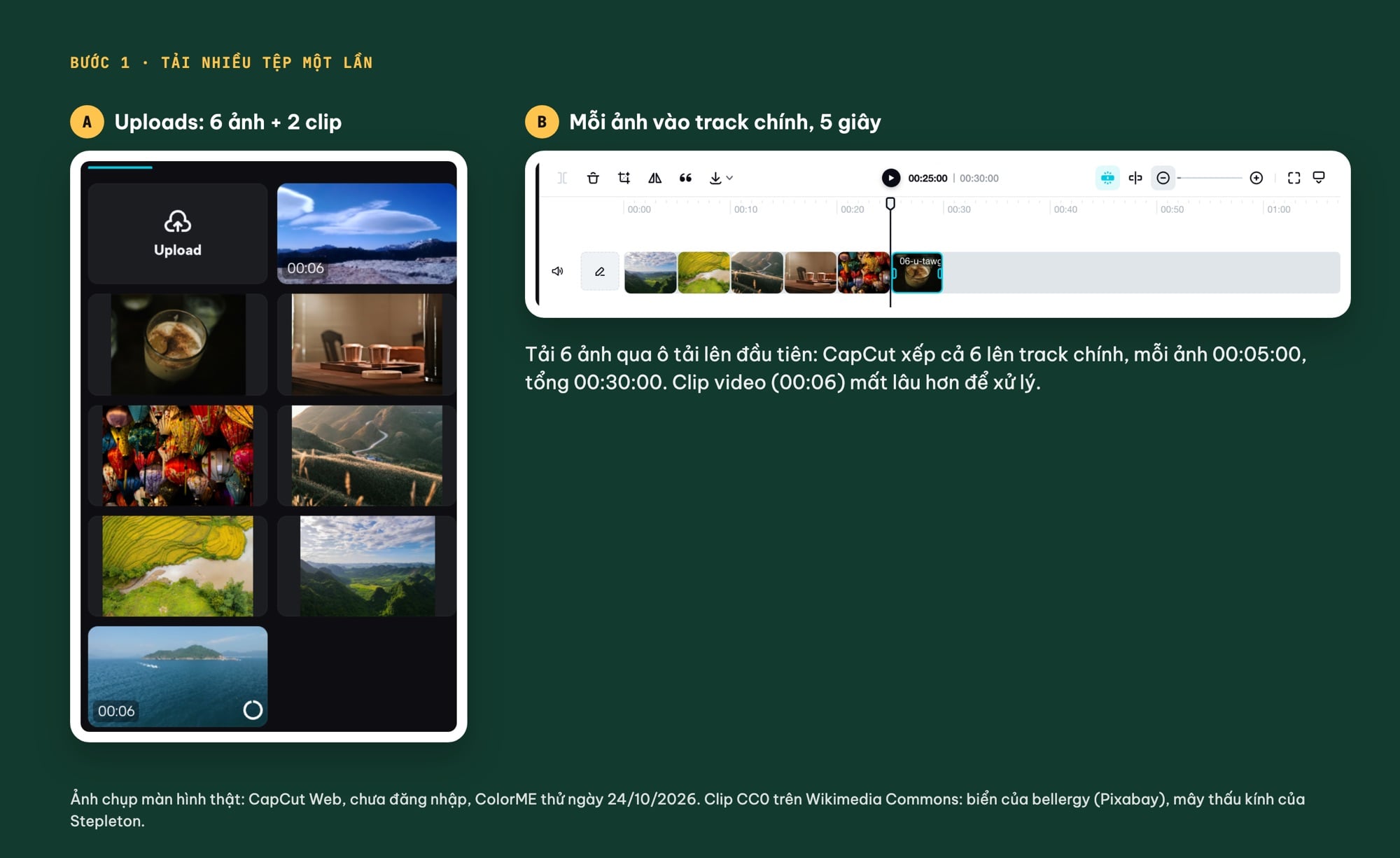
Tải 6 ảnh một lần: CapCut xếp cả 6 lên track chính, mỗi ảnh 5 giây. CapCut Web, chưa đăng nhập, ColorME thử ngày 24/10/2026. Clip CC0 trên Wikimedia Commons: biển của bellergy (Pixabay), mây thấu kính trên Longs Peak của Stepleton. Ảnh mẫu (Unsplash): Florian Delée, Huy Nguyen, Hieu Do Quang, User_Pascal, Phước Sang, fishy fishy.
Bước 2: Sắp lại thứ tự ảnh trên timeline
Đây là chỗ dễ sai nhất. Mình tải cùng 6 tệp đã đánh số ở nhiều lần thử, và thứ tự CapCut xếp lên track không lần nào giống nhau hẳn: có lần là 1, 2, 5, 3, 4, 6, có lần ảnh 6 nằm ở vị trí thứ ba. Vì vậy sau khi tải lên, luôn nhìn lại cả dải ảnh.
- Bấm nút Zoom out (dấu trừ trong vòng tròn, cạnh thanh trượt ở góc phải timeline) để thấy cả 6 ảnh trên một màn hình.
- Nhấn giữ một ảnh, kéo sang trái hoặc phải rồi thả. Ảnh khác tự dồn chỗ, không để lại khoảng trống.
- Bấm vào ảnh để xem tên tệp hiện trên ảnh và đối chiếu với số thứ tự.
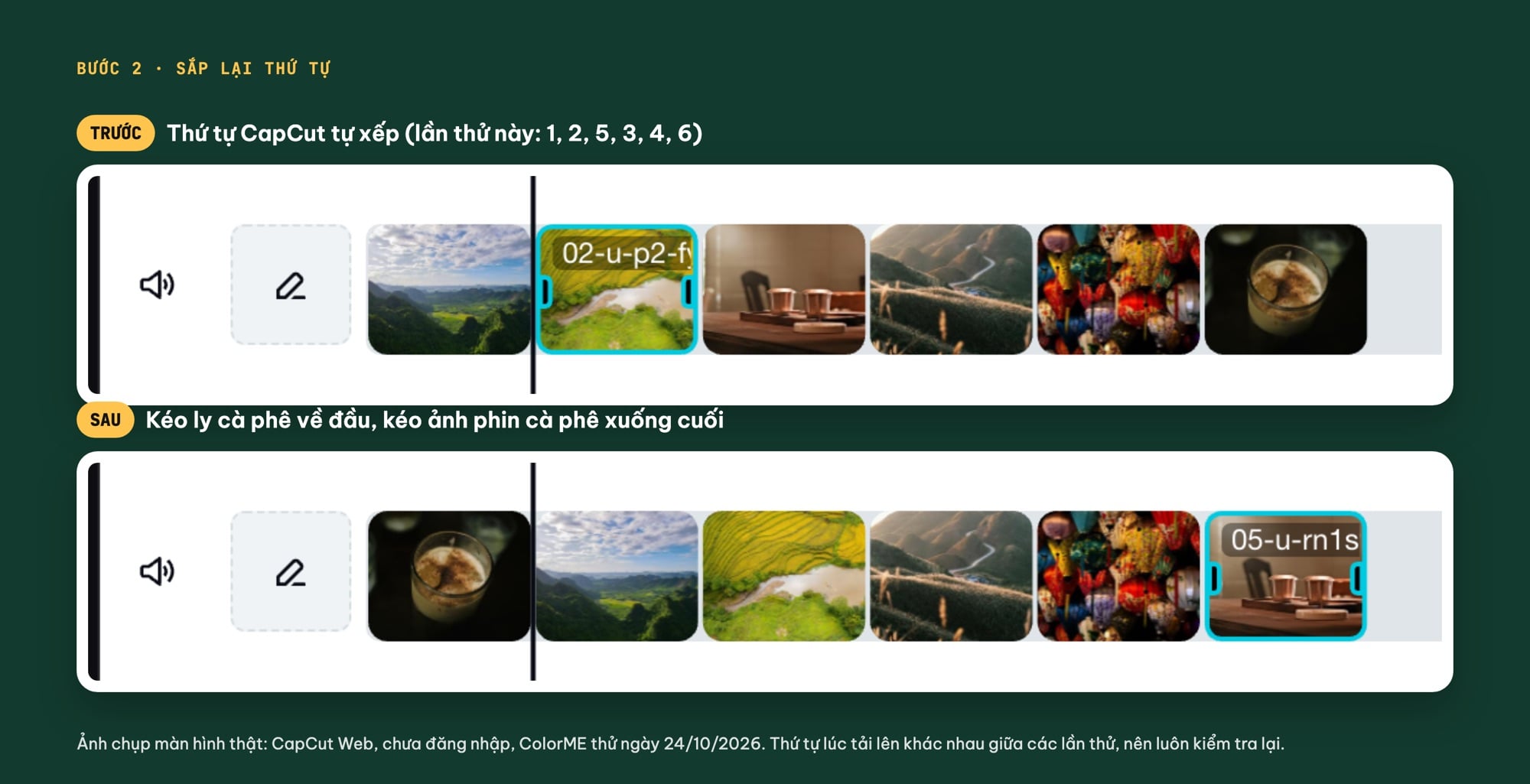
Trước: thứ tự CapCut tự xếp. Sau: kéo ảnh trên track chính về đúng chỗ. CapCut Web, chưa đăng nhập, ColorME thử ngày 24/10/2026. Ảnh mẫu (Unsplash): Florian Delée, Huy Nguyen, Hieu Do Quang, User_Pascal, Phước Sang, fishy fishy.
Bước 3: Chỉnh thời lượng từng ảnh
Mỗi ảnh vào timeline với 5 giây. Với video ngắn đăng mạng xã hội, 2 đến 4 giây một ảnh thường đủ để người xem kịp nhìn mà không chán; ảnh mở đầu và ảnh kết có thể dài hơn một chút.
- Bấm chọn ảnh trên timeline (viền ảnh chuyển xanh, hai đầu có tay nắm).
- Rê chuột vào mép phải của ảnh, nhấn giữ rồi kéo sang trái để rút ngắn.
- Nhìn đồng hồ tổng ở giữa thanh công cụ để biết video còn dài bao nhiêu.
Mình kéo mép phải của ảnh 1 sang trái một đoạn bằng 2 vạch giây trên thước: tổng thời lượng đổi từ 00:30:00 thành 00:27:26, ảnh 1 còn khoảng 2,9 giây và các ảnh sau tự dồn lên. Trong bảng Basic của ảnh mình không thấy ô gõ số giây, nên cách chỉnh là kéo mép. Muốn cắt chính xác tại một điểm, bạn có thể đặt đầu phát rồi dùng Split; cách làm có ảnh từng bước trong bài cách cắt video trên CapCut.
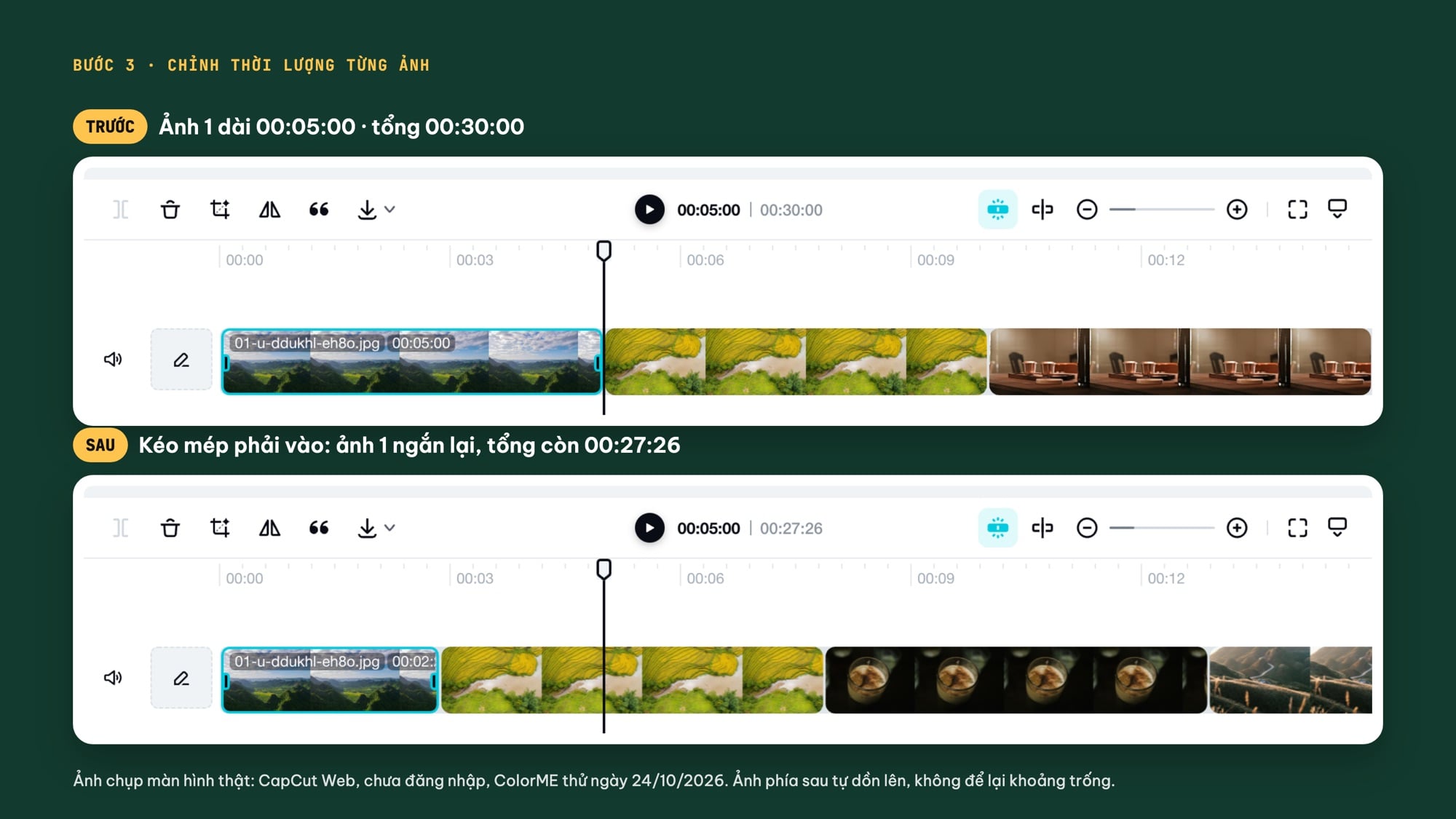
Kéo mép phải của ảnh 1 vào: tổng thời lượng từ 00:30:00 còn 00:27:26. CapCut Web, chưa đăng nhập, ColorME thử ngày 24/10/2026. Ảnh mẫu (Unsplash): Florian Delée, Huy Nguyen, Hieu Do Quang, User_Pascal, Phước Sang, fishy fishy.
Bước 4: Chọn khung 9:16 hoặc 16:9 và lấp phần trống
Bấm nút Ratio ở góc trên bên trái khung xem trước. Menu mình thấy có: Original aspect ratio (đang chọn sẵn), 16:9, 4:3, 2:1, 9:16, 1:1 và 3:4; dưới mỗi tỉ lệ CapCut ghi gợi ý nơi đăng, ví dụ 16:9 "YouTube ads", 1:1 "Instagram posts".
- Video dọc cho Reels, Shorts, video điện thoại: chọn 9:16.
- Video ngang cho YouTube, trình chiếu: chọn 16:9.
Ảnh ngang đặt vào khung 9:16 sẽ để lại hai dải đen trên và dưới. Cách lấp mình đã thử: chọn một ảnh, bấm Background ở cột phải, chọn thẻ thứ hai (biểu tượng giọt nước, tên là Blur), chọn một mức mờ rồi bấm Apply to all. CapCut báo "Applied to all clips" và cả 6 ảnh đều có nền là chính ảnh đó làm mờ. Thẻ đầu tiên của Background cho chọn màu nền thay vì làm mờ.
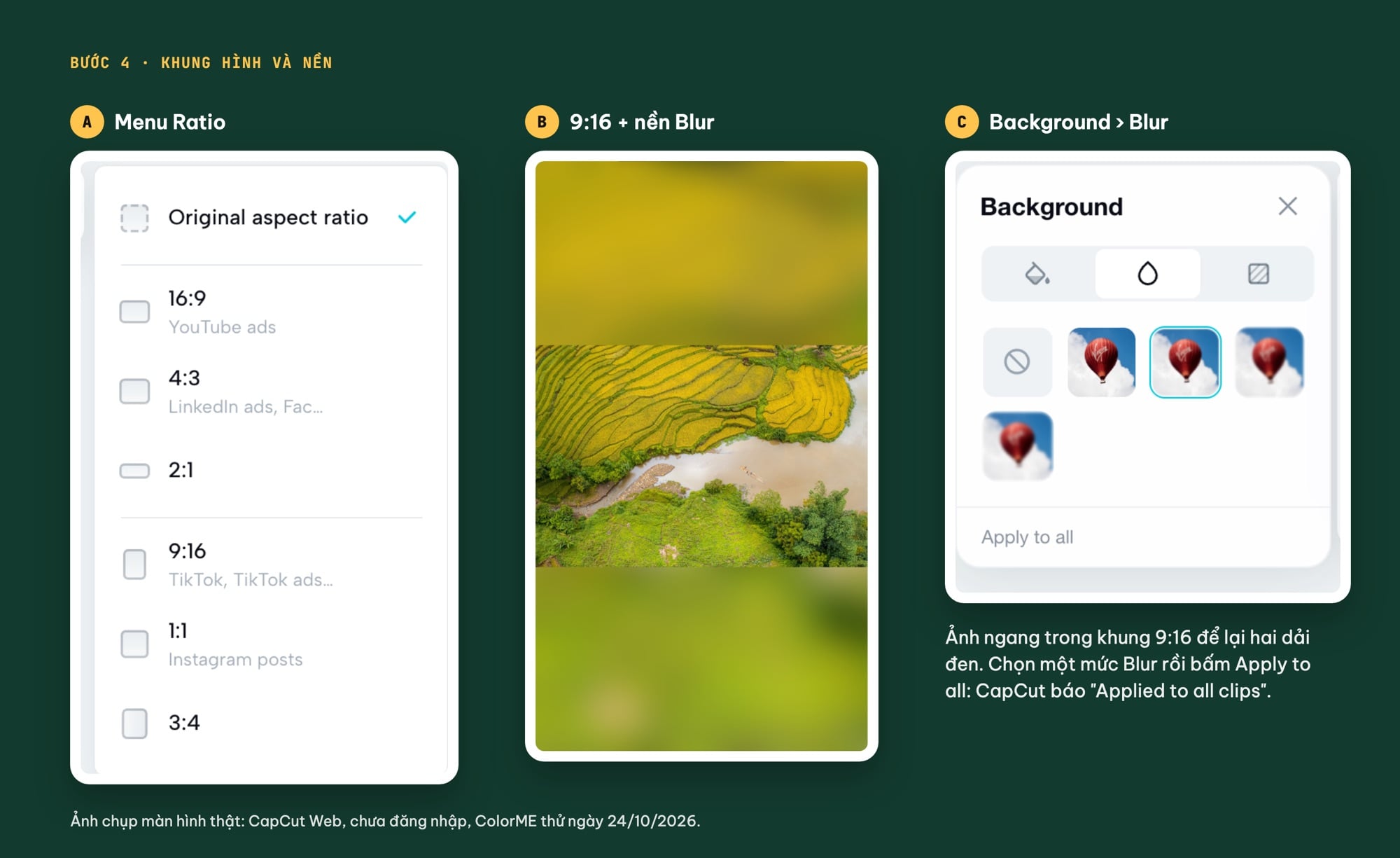
Menu Ratio, khung 9:16 và nền Blur áp cho mọi ảnh. CapCut Web, chưa đăng nhập, ColorME thử ngày 24/10/2026. Ảnh: Huy Nguyen / Unsplash.
Bước 5: Thêm chuyển cảnh giữa các ảnh
- Bấm Transitions ở cột trái, kéo xuống nhóm Classic, bấm View all.
- Chọn ảnh đứng trước chỗ nối trên timeline, rồi bấm vào một kiểu chuyển cảnh. Mình chọn Superimpose (ảnh sau hiện dần chồng lên ảnh trước), kiểu êm hợp với video ảnh.
- Một ô nhỏ có biểu tượng chuyển cảnh hiện ở chỗ nối ảnh 1 và ảnh 2. Bấm vào ô đó, mở Basic ở cột phải: có Name, Duration và Apply to all.
- Gõ thời lượng vào ô Duration. Mặc định là 0.5 s, mình đổi thành 1 s. Bấm Apply to all nếu muốn mọi chỗ nối dùng cùng kiểu.
Thêm chuyển cảnh 1 giây xong, đồng hồ tổng của mình vẫn là 00:30:00. Nhóm Classic có Blur, Clock wipe, Flip, Slide, Split, Superimpose và nhiều kiểu khác; trong lần thử mình không thấy dấu kim cương trên các kiểu Classic. Trang giới thiệu chuyển cảnh của CapCut liệt kê các nhóm "Trending, Basic, Camera, Overlay, Light Effect, Split, Distortion, Glitch, Blur, Social Media, Slide, MG, and Mask" (CapCut: video transitions, đọc ngày 24/10/2026). Với video ảnh, một hoặc hai kiểu nhẹ dùng đều cả bài nhìn gọn hơn mỗi chỗ nối một kiểu.
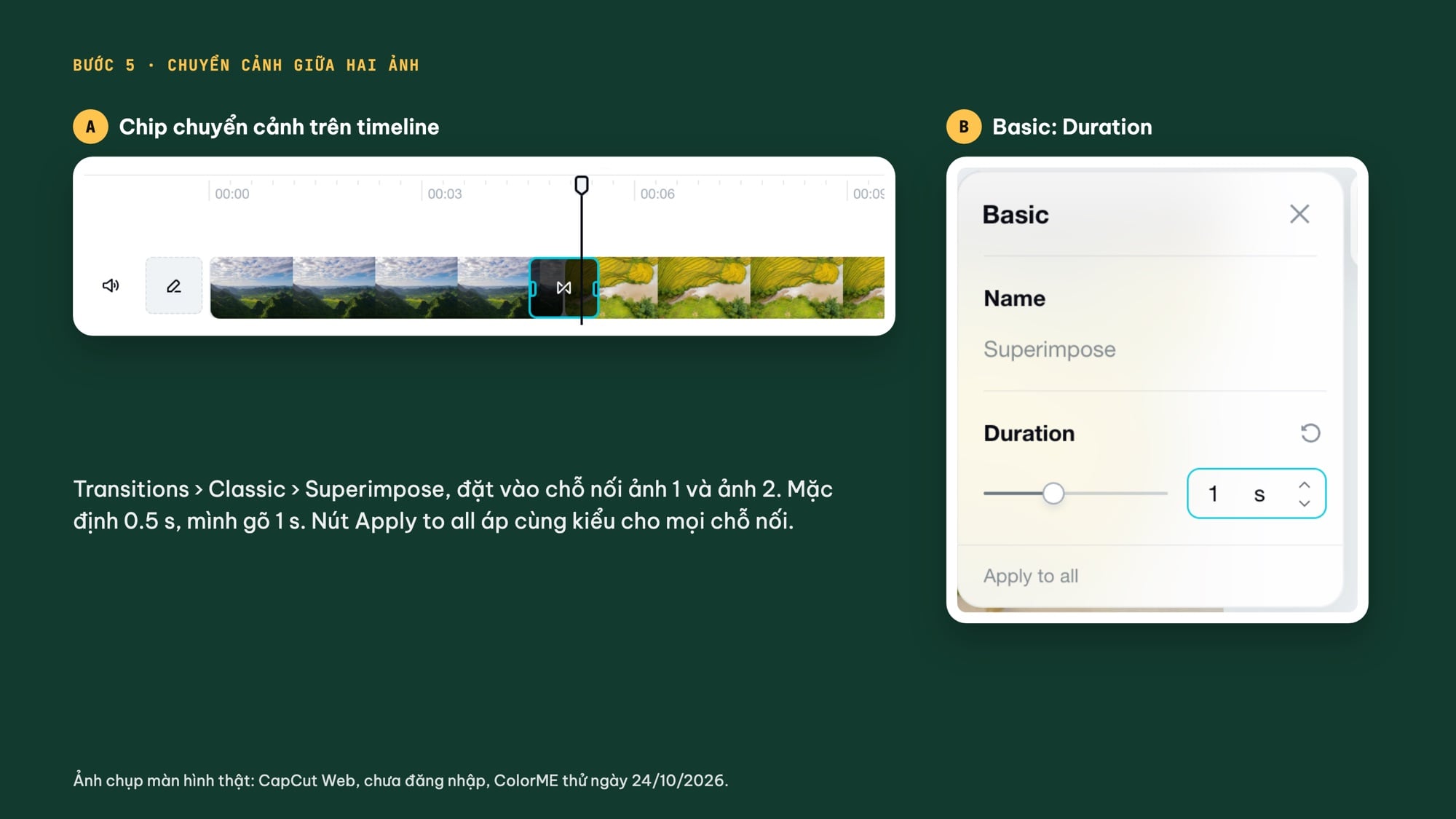
Chuyển cảnh Superimpose ở chỗ nối ảnh 1 và 2, Duration đổi từ 0.5 s thành 1 s. CapCut Web, chưa đăng nhập, ColorME thử ngày 24/10/2026. Ảnh: Florian Delée, Huy Nguyen / Unsplash.
Để thấy chuyển cảnh thật sự chạy, mình dời đầu phát qua ba mốc và chụp khung xem trước: giây thứ 2 là ảnh núi, giây 4,8 là lúc Superimpose đang chồng ảnh núi lên ruộng bậc thang, giây 12 là ảnh thứ ba trên track.
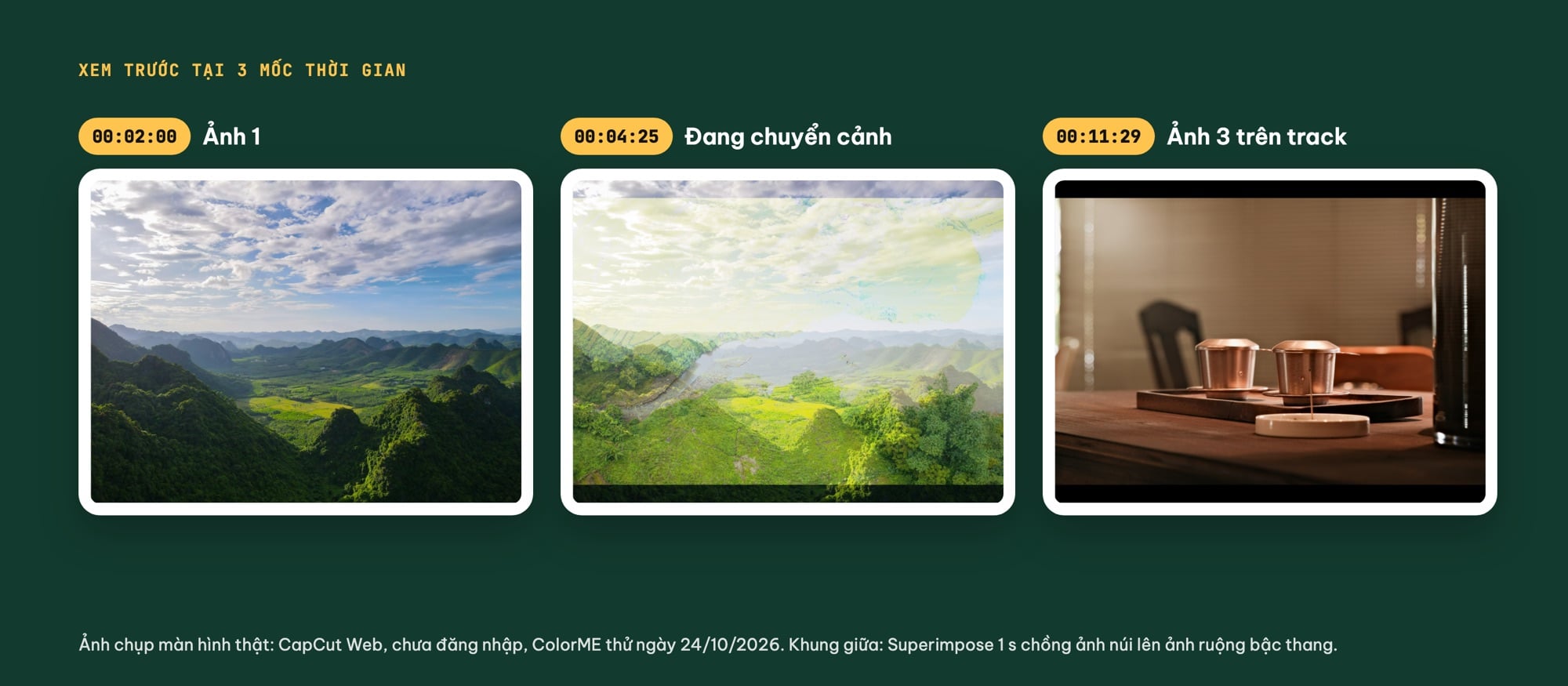
Khung xem trước ở giây 2, giây 4,8 (đang chuyển cảnh) và giây 12. CapCut Web, chưa đăng nhập, ColorME thử ngày 24/10/2026. Ảnh: Florian Delée, Huy Nguyen, Phước Sang / Unsplash.
Bước 6: Cho ảnh chuyển động nhẹ (zoom)
Ảnh đứng yên 4 giây dễ nhàm. Cách mình thử: chọn ảnh, bấm Animation ở cột phải (bảng mất vài giây mới hiện), chọn thẻ In, kéo xuống chọn Zoom In. Ô In and out motion duration hiện 1.2 s, và dưới ảnh trên timeline có một vạch mảnh cho biết đoạn có chuyển động. Bảng Animation còn thẻ Out (hiệu ứng lúc ảnh rời đi) và Combo. Ở những ô mình nhìn thấy trong thẻ In, mình không thấy dấu kim cương, nhưng danh sách rất dài và mình không xem hết từng ô.
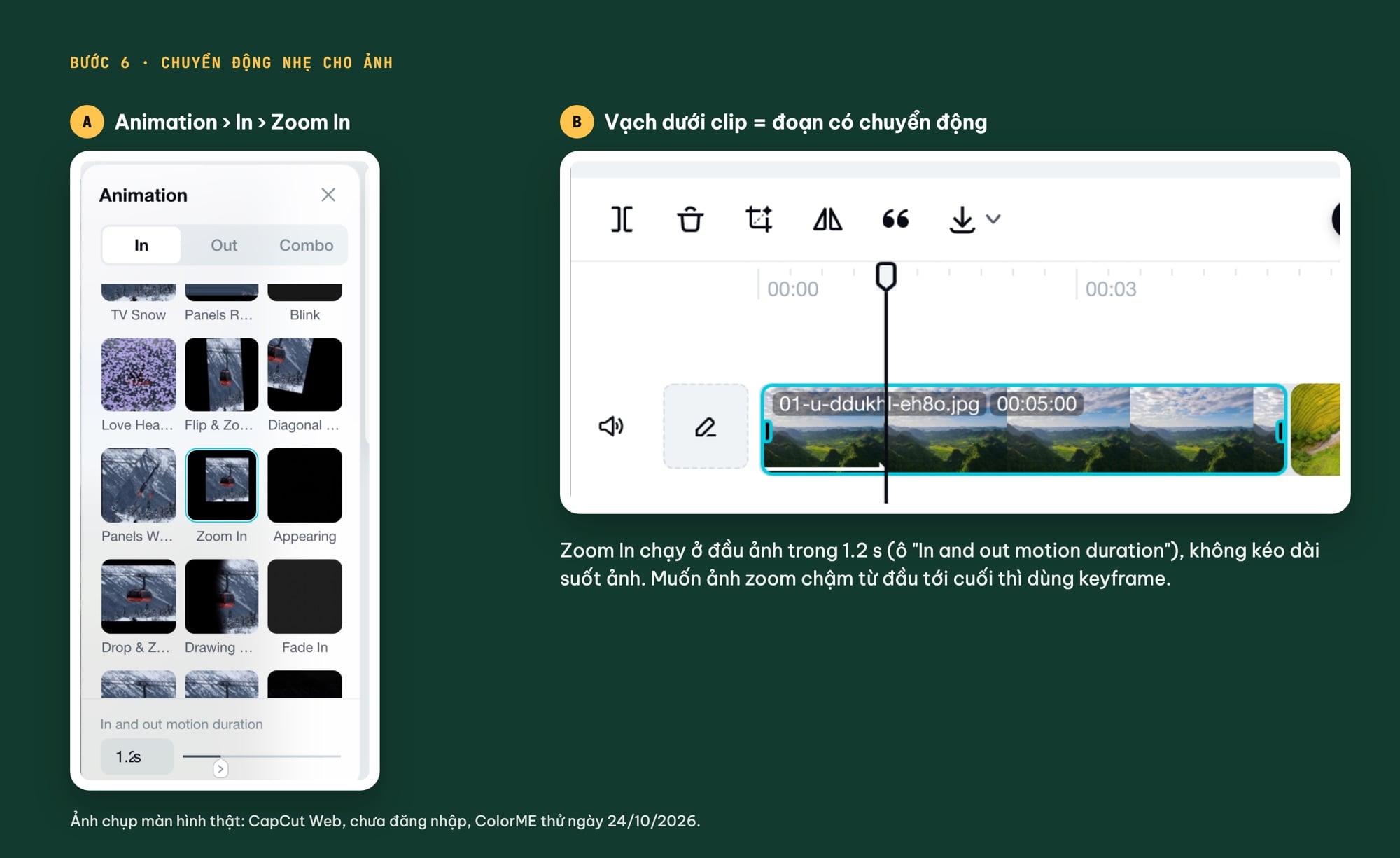
Animation › In › Zoom In, thời lượng chuyển động 1.2 s. CapCut Web, chưa đăng nhập, ColorME thử ngày 24/10/2026. Ảnh: Florian Delée / Unsplash.
Lưu ý: Zoom In chỉ chạy ở đầu ảnh trong khoảng thời gian đặt ở ô kia, không phải zoom chậm suốt cả ảnh. Muốn kiểu zoom chậm từ đầu tới cuối ảnh (hay gọi là Ken Burns), bạn đặt hai keyframe cho Scale; cách làm có số cụ thể trong bài keyframe trong CapCut.
Bước 7: Thêm nhạc vào video ảnh
- Kéo đầu phát về 00:00 trước. Nhạc được chèn đúng tại vị trí đầu phát: lần đầu mình quên, bài nhạc bắt đầu ở giây thứ 5 và tổng video nhảy lên 00:36:00.
- Bấm Audio ở cột trái, thẻ Music. Khi chưa đăng nhập mình vẫn thấy ô tìm nhạc, các nhóm (Recommended, Healing, Warm…) và danh sách bài.
- Rê chuột vào một bài, bấm dấu + (chú thích "Add to timeline"). Mình chọn "Sunrise" dài 00:31, bài nằm trên một track riêng dưới track ảnh.
Trong danh sách mình xem, bài "Sunrise" không có nhãn Pro hay dấu kim cương. Bấm vào bản nhạc rồi mở Basic ở cột phải, mình thấy Volume, Fade-in duration, Fade-out duration, Noise reduction và Beats detection. Riêng Noise reduction có dấu kim cương tím. Trang trợ giúp của CapCut viết: "Features marked with the purple diamond icon belong to the Pro plan." (Tính năng có dấu kim cương tím thuộc gói Pro; CapCut Help: diamond items, trang ghi ngày 8/4/2026, đọc ngày 24/10/2026). Trong khi đó trang thêm nhạc của CapCut quảng cáo có thể "set audio volume, speed, fade-in/fade-out duration, and remove background noise" (CapCut: add music to video) mà không nói lọc tiếng ồn cần gói nào. Hai trang không khớp nhau, nên bạn coi lọc tiếng ồn là tính năng có thể thuộc gói Pro. Video ảnh với nhạc có sẵn thường không cần lọc ồn.
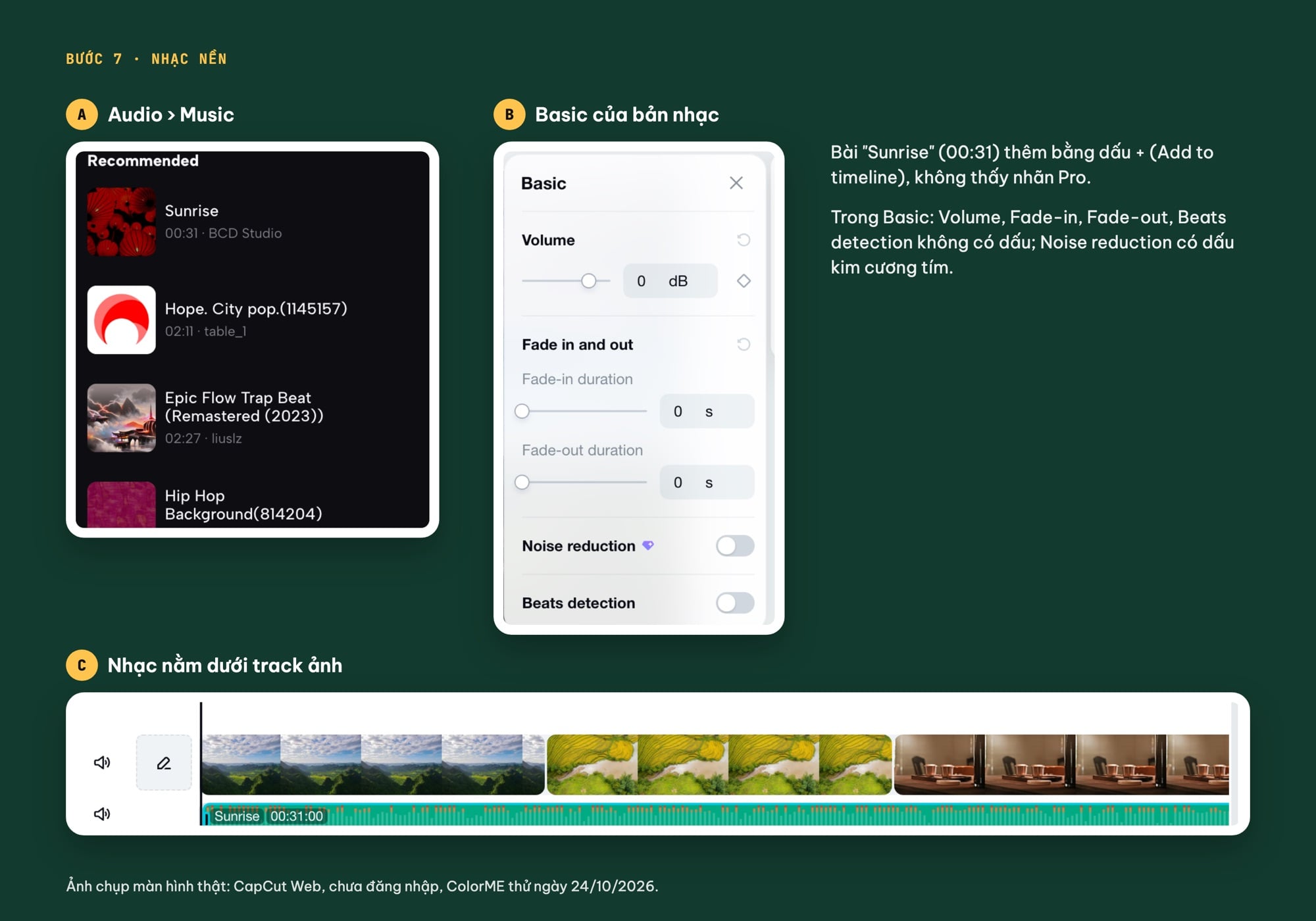
Thêm bài Sunrise từ Audio › Music; bảng Basic của bản nhạc có Fade, Noise reduction (dấu kim cương tím) và Beats detection. CapCut Web, chưa đăng nhập, ColorME thử ngày 24/10/2026.
Dùng nhạc của bạn: nếu không muốn dùng nhạc trong thư viện, bạn tải file nhạc của mình lên qua mục Media › Upload rồi kéo xuống timeline như ảnh; trong lần này mình không thử bước đó. Chỉ dùng nhạc bạn có quyền dùng: nhạc tự làm, nhạc đã mua giấy phép hoặc nhạc CC0. Đừng tải lên bài hát có bản quyền tải từ nơi khác.
Nhạc trong CapCut dùng cho video bán hàng được không?
Trang slideshow của CapCut ghi "All the audio resources are royalty-free for commercial and personal use." (CapCut: slideshow maker). Nhưng thoả thuận giấy phép tư liệu (cập nhật 22/1/2026) nói khi có chỗ không thống nhất thì "this Agreement shall prevail", và nhạc thường trong thư viện (Sounds) chỉ được dùng "so long as the video content is only for personal entertainment and non-commercial purposes" (CapCut Materials License Agreement, đọc ngày 24/10/2026). Nói gọn: video kỷ niệm, video du lịch cá nhân thì yên tâm hơn; video quảng cáo shop, thương hiệu thì đọc kỹ văn bản gốc hoặc dùng nhạc bạn có giấy phép.
Bước 8: Khớp thời lượng ảnh với nhạc
Video ảnh nhìn "đã" nhất khi ảnh đổi đúng lúc nhạc vào nhịp. CapCut Web có sẵn công cụ cho việc này:
- Chọn bản nhạc, mở Basic, bật Beats detection. Trên track nhạc hiện các dấu nhịp nhỏ. Với bài "Sunrise", các dấu cách nhau khoảng 2,4 giây (mình đo trên thước timeline).
- Kéo mép phải từng ảnh cho tới khi chạm đúng một dấu nhịp.
- Trên thanh công cụ còn có nút Add beat (phím tắt M) để tự đánh dấu nhịp; mình đọc được chú thích nhưng chưa dùng.
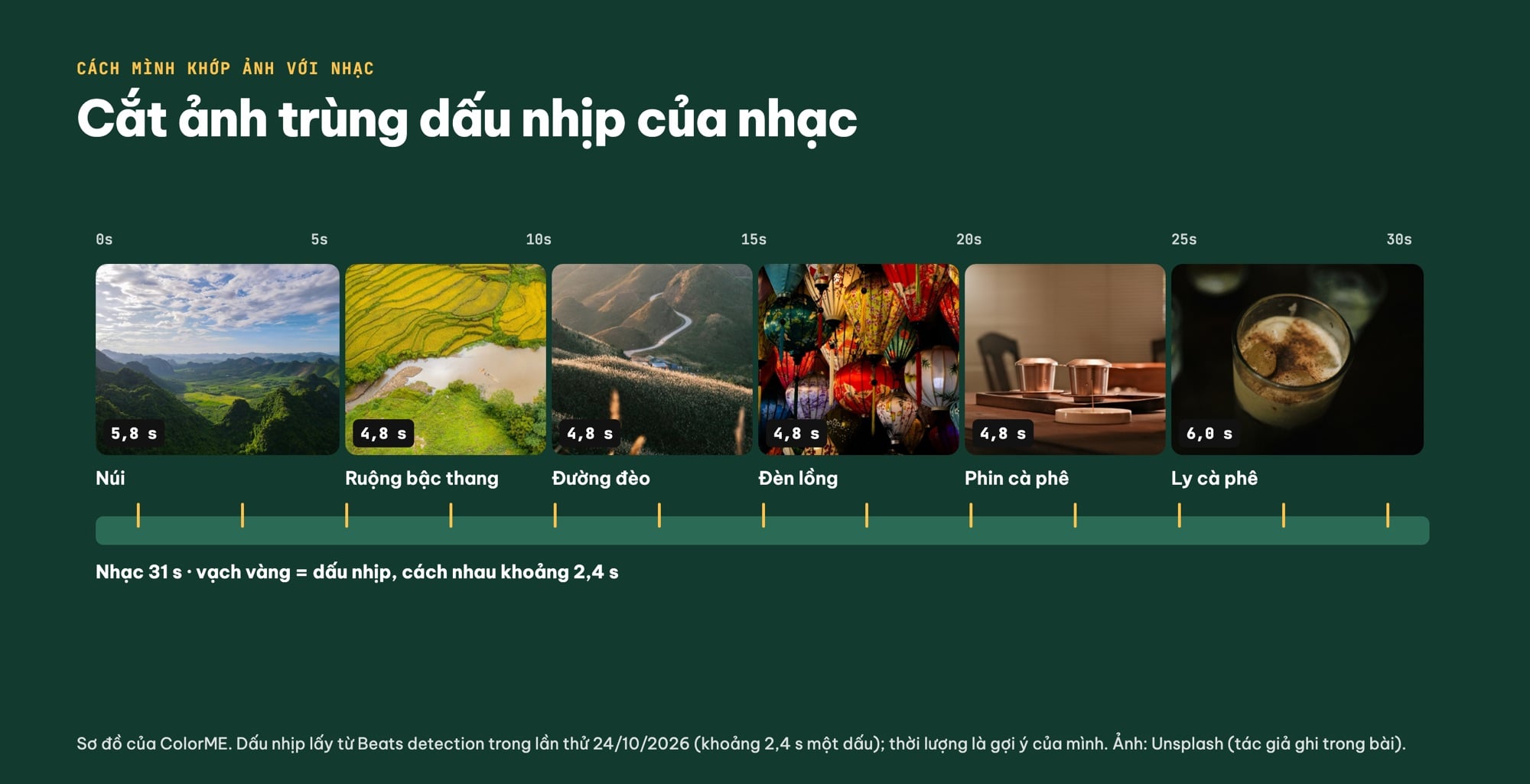
Sơ đồ của ColorME: cắt ảnh trùng dấu nhịp (Beats detection đo khoảng 2,4 s một dấu trong lần thử 24/10/2026). Ảnh mẫu (Unsplash): Florian Delée, Huy Nguyen, Hieu Do Quang, User_Pascal, Phước Sang, fishy fishy.
Cách mình tính với bài 31 giây: ảnh 1 kết ở dấu nhịp thứ ba (khoảng 5,8 giây), bốn ảnh giữa mỗi ảnh 2 nhịp (khoảng 4,8 giây), ảnh cuối kéo tới hết nhạc. Đây là gợi ý trên sơ đồ, mình chưa kéo đủ 6 ảnh theo đúng các số này trong lần thử. Nếu nhạc dài hơn ảnh như bài của mình (nhạc 31 giây, ảnh 30 giây, tổng thành 00:31:01), cắt bớt phần nhạc thừa ở cuối; bật Fade-out 1 đến 2 giây để nhạc tắt êm thay vì cụt.
Bước 9: Xuất video (cần đăng nhập)
Bấm Export ở góc trên bên phải khi chưa đăng nhập, CapCut mở hộp "Welcome to CapCut" với các nút đăng nhập bằng Google, email, Facebook và vài cách khác. Mình dừng ở đây, không đăng nhập. Nghĩa là bạn dựng được toàn bộ video khi chưa có tài khoản, nhưng muốn tải file về thì phải đăng nhập. So sánh gói Free và Pro, chuyện watermark khi xuất có trong các bài CapCut khác của ColorME; mình không nhắc lại ở đây.
Những thứ mình cố ý không dùng
- AI tạo video từ ảnh. Ô "What do you want to create?" ở cột trái và trang image to video AI của CapCut ("CapCut Web's AI instantly transforms your uploaded images into a smooth, animated video.") là công cụ AI tự dựng. Bài này làm tay để bạn kiểm soát thứ tự, nhịp và hiệu ứng.
- Mẫu dựng sẵn (Templates). Nhanh nhưng đi theo bố cục của mẫu.
- Món có dấu kim cương tím. Theo trang trợ giúp vừa dẫn, đó là phần của gói Pro. Trước khi chọn một hiệu ứng, nhìn góc ô xem có dấu đó không.
Làm video từ ảnh bằng CapCut trên máy tính và điện thoại
Mình chưa thử hai bản này; các bước dưới đây theo hướng dẫn của CapCut, đọc ngày 24/10/2026.
- CapCut trên máy tính: trang hướng dẫn dùng CapCut trên PC (ghi ngày 10/10/2026) viết "Click "Import" to upload your media from your device." và "Open the "Transition" tab to explore and apply smooth transitions between clips." (CapCut: how to use CapCut on PC). Thứ tự còn lại giống bản web: kéo ảnh xuống timeline, chỉnh độ dài, thêm chuyển cảnh, nhạc rồi Export.
- CapCut trên điện thoại: trang slideshow của CapCut hướng dẫn tạo dự án mới và "add images to the slideshow by tapping the "Add" button. Then, choose any number of images to upload.", sau đó vào "Audio" để thêm nhạc (CapCut: slideshow maker). Mình không có ảnh chụp bản điện thoại nên không mô tả nút cụ thể.
Lỗi hay gặp khi làm video từ ảnh trên CapCut
| Hiện tượng | Nguyên nhân hay gặp | Cách xử lý |
|---|---|---|
| Ảnh lên timeline sai thứ tự | CapCut xếp theo lúc từng tệp tải xong | Zoom out timeline, kéo ảnh về đúng chỗ |
| Video dọc có hai dải đen | Ảnh ngang trong khung 9:16 | Background › Blur › Apply to all |
| Nhạc bắt đầu muộn, video dài thêm | Đầu phát không ở 00:00 khi bấm + | Đưa đầu phát về 00:00 trước khi bấm dấu + |
| Nhạc dài hơn ảnh | Bài nhạc dài hơn tổng thời lượng ảnh | Cắt phần nhạc thừa (Split rồi Delete), thêm Fade-out |
| Bấm Export hiện hộp đăng nhập | Chưa đăng nhập | Đăng nhập để xuất; phần dựng vẫn làm được trước đó |
| Bảng Animation chưa hiện | Bảng tải chậm | Chờ vài giây sau khi bấm, mình phải chờ khoảng 4 giây |
Câu hỏi thường gặp
CapCut làm video từ ảnh có cần đăng nhập không?
Phần dựng thì không: mình tải ảnh, xếp, chỉnh thời lượng, thêm chuyển cảnh, hiệu ứng và nhạc trên CapCut Web khi chưa đăng nhập. Bấm Export thì CapCut mở hộp đăng nhập, nên muốn tải video về phải có tài khoản.
Mỗi ảnh nên dài mấy giây?
CapCut đặt sẵn 5 giây mỗi ảnh. Với video ngắn đăng mạng xã hội, 2 đến 4 giây một ảnh thường vừa; cách gọn nhất là cho mỗi ảnh dài đúng 1 hoặc 2 nhịp nhạc, dùng Beats detection để thấy dấu nhịp.
Làm sao để ảnh không bị viền đen khi làm video dọc 9:16?
Chọn ảnh, bấm Background ở cột phải, chọn thẻ Blur, chọn một mức mờ rồi bấm Apply to all. Nền sẽ là chính ảnh đó làm mờ cho cả video.
Nhạc trong thư viện CapCut có dùng cho video quảng cáo được không?
Trang slideshow của CapCut nói tài nguyên âm thanh dùng được cho mục đích thương mại, nhưng thoả thuận giấy phép tư liệu (có hiệu lực ưu tiên) chỉ cho dùng nhạc thường cho nội dung cá nhân, phi thương mại. Video cho shop hoặc thương hiệu thì đọc kỹ thoả thuận hoặc dùng nhạc bạn có giấy phép.
Có cách nào CapCut tự làm video từ ảnh không?
Có công cụ AI tạo video từ ảnh và các mẫu dựng sẵn, nhưng bài này không dùng: làm tay trên timeline giúp bạn tự quyết thứ tự, thời lượng và hiệu ứng. Nếu dùng công cụ AI, hãy để ý dấu kim cương tím và điều kiện tài khoản của CapCut.
Muốn học dựng video ngắn bài bản hơn (nhịp, chuyển cảnh, chữ, màu), bạn có thể xem khoá học CapCut của ColorME.
Tác giảCOLOR ME