Tutorial · 28/10/2026
Cách lấy lại thiết kế đã xoá và khôi phục phiên bản cũ trên Canva (thử thật)
 COLOR ME28/10/2026 · 11 phút đọc · 1 lượt xem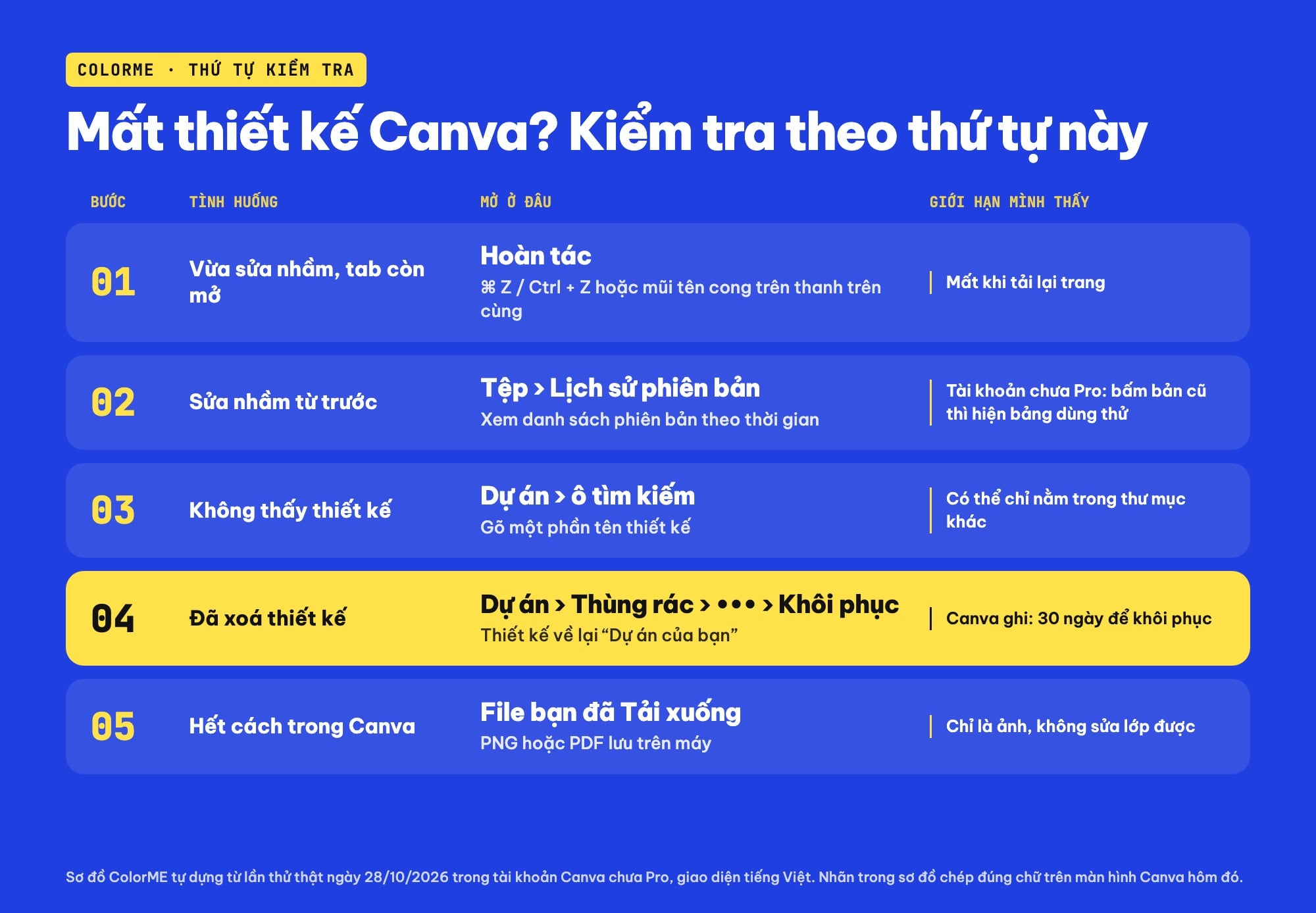
Cách lấy lại thiết kế trên Canva, ColorME thử thật ngày 28/10/2026 trong tài khoản Canva chưa Pro: Hoàn tác bằng ⌘ Z / Ctrl + Z và giới hạn sau khi tải lại trang, Tệp › Lịch sử phiên bản (bấm bản cũ thì hiện bảng dùng thử), xoá vào Thùng rác và khôi phục từ Dự án › Thùng rác trong 30 ngày, kèm thói quen tạo bản sao và tải PNG dự phòng.
Cách lấy lại thiết kế trên Canva tuỳ vào việc bạn đã làm gì: vừa sửa nhầm thì bấm Hoàn tác (⌘ Z trên Mac, Ctrl + Z trên Windows); muốn quay về bản cũ hơn thì mở Tệp › Lịch sử phiên bản; còn nếu đã xoá cả thiết kế thì vào Dự án › Thùng rác, bấm nút ba chấm trên thiết kế và chọn Khôi phục. Canva ghi rõ trên màn hình xoá: "Bạn sẽ có 30 ngày để khôi phục thiết kế từ thùng rác trước khi hệ thống tự động xóa thiết kế."
Ngày 28/10/2026 mình thử thật cả ba cách trên một thiết kế làm riêng cho bài này, trong tài khoản Canva chưa nâng cấp Pro, giao diện tiếng Việt, bản web trên Chrome. Bảng dưới tóm tắt những gì mình thấy:
| Tình huống | Mở ở đâu trong Canva | Mình thấy ngày 28/10/2026 |
|---|---|---|
| Vừa xoá hay sửa nhầm, tab vẫn đang mở | ⌘ Z / Ctrl + Z, hoặc mũi tên cong "Hoàn tác" trên thanh trên cùng | Lấy lại ngay; sau khi tải lại trang thì nút Hoàn tác biến mất |
| Muốn quay về bản của nhiều phút trước | Tệp › Lịch sử phiên bản | Thấy danh sách phiên bản; bấm bản cũ thì hiện bảng dùng thử Canva Kinh doanh, nút Khôi phục vẫn mờ |
| Đã xoá cả thiết kế | Dự án › Thùng rác › nút ••• › Khôi phục | Thiết kế về lại "Dự án của bạn", mở ra đủ nội dung |
| Không thấy thiết kế đâu | Dự án › ô tìm kiếm, gõ một phần tên | Tìm theo tên ra thiết kế ngay |
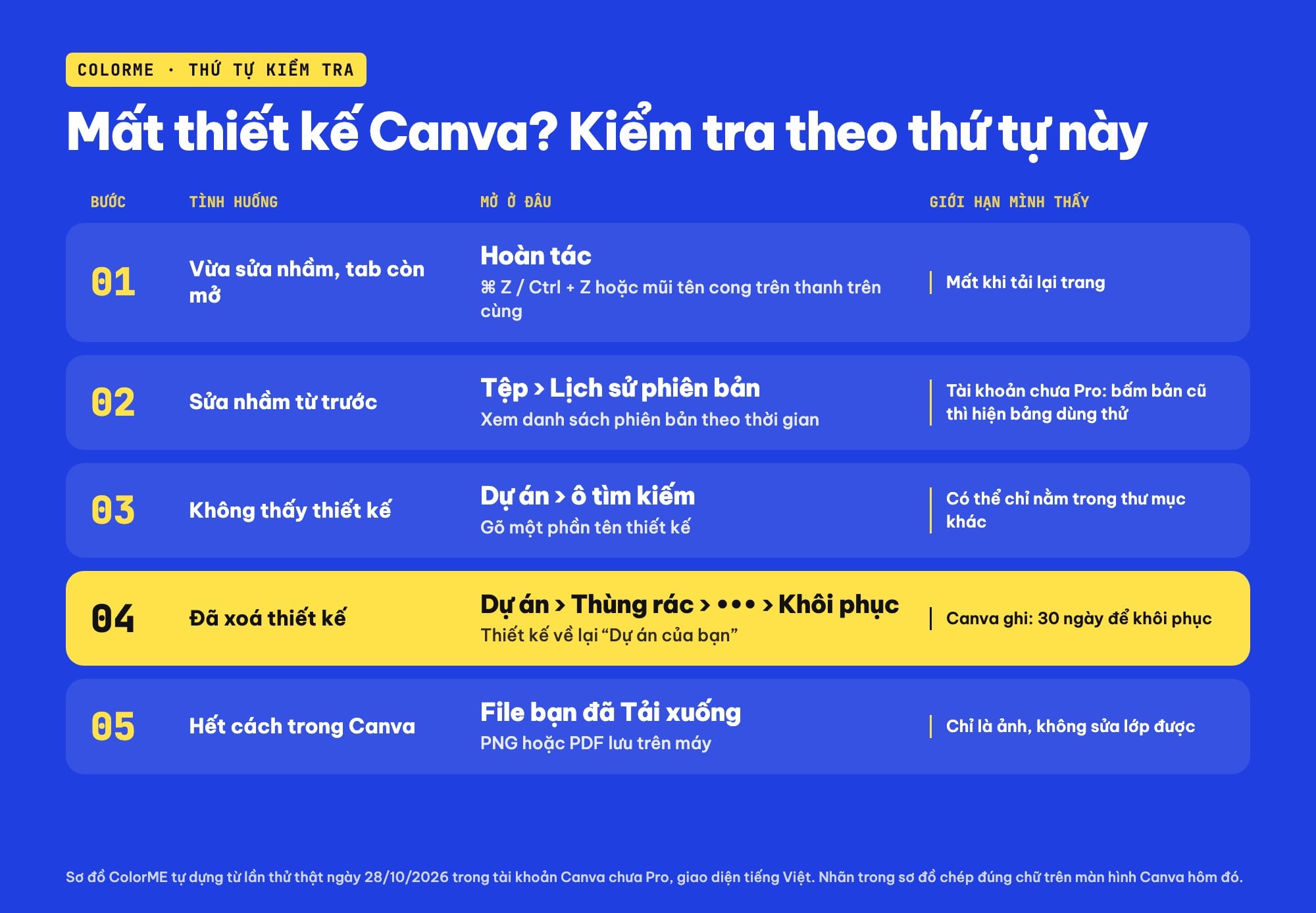
Mất thiết kế trên Canva: kiểm tra theo thứ tự Hoàn tác, Lịch sử phiên bản, tìm trong Dự án, Thùng rác, file đã tải (sơ đồ ColorME dựng từ lần thử thật, 28/10/2026).
Mình thử trên thiết kế nào
Để không đụng vào file nào khác trong tài khoản, mình tạo một thiết kế mới khổ 1080 × 1350 px, đặt tên "[Blog] Khôi phục test · Tiệm hoa Sương Sớm" (tên tiệm tự đặt cho ví dụ). Bên trong chỉ có một hình chữ nhật làm nền, dòng tên tiệm cỡ 120 màu kem và một dòng phụ "Bó hoa cưới · mùa thu 2026" màu vàng. Mình sửa thiết kế nhiều lần trong khoảng nửa tiếng: đổi cỡ chữ, thêm dòng phụ, đổi màu nền từ xanh rêu sang đỏ mận. Mọi thao tác xoá và khôi phục trong bài đều làm trên đúng thiết kế này; không ảnh tải lên, không AI.
1. Hoàn tác: cách nhanh nhất khi vừa sửa nhầm
Nếu bạn vừa xoá một dòng chữ, kéo lệch một hình hay đổi nhầm màu, đừng đi tìm menu: bấm ⌘ Z (Mac) hoặc Ctrl + Z (Windows). Trên thanh trên cùng của trình chỉnh sửa còn có mũi tên cong; di chuột vào, Canva hiện chú thích "Hoàn tác ⌘ Z". Mũi tên bên cạnh là "Làm lại", dùng khi bạn hoàn tác quá tay.
Mình chọn dòng phụ màu vàng, bấm Delete, rồi bấm ⌘ Z: dòng chữ quay lại đúng vị trí, màu và cỡ. Bấm mũi tên Hoàn tác trên thanh công cụ cho kết quả giống hệt.
Giới hạn mình thấy: sau khi tải lại trang (F5 hoặc đóng mở lại tab), hai nút Hoàn tác và Làm lại biến mất khỏi thanh trên cùng, nghĩa là các bước vừa làm trước đó không còn hoàn tác được nữa. Nội dung thiết kế vẫn còn nguyên vì Canva đã tự lưu, chỉ là bạn không lùi từng bước được. Lúc đó phải dùng Lịch sử phiên bản ở phần sau.
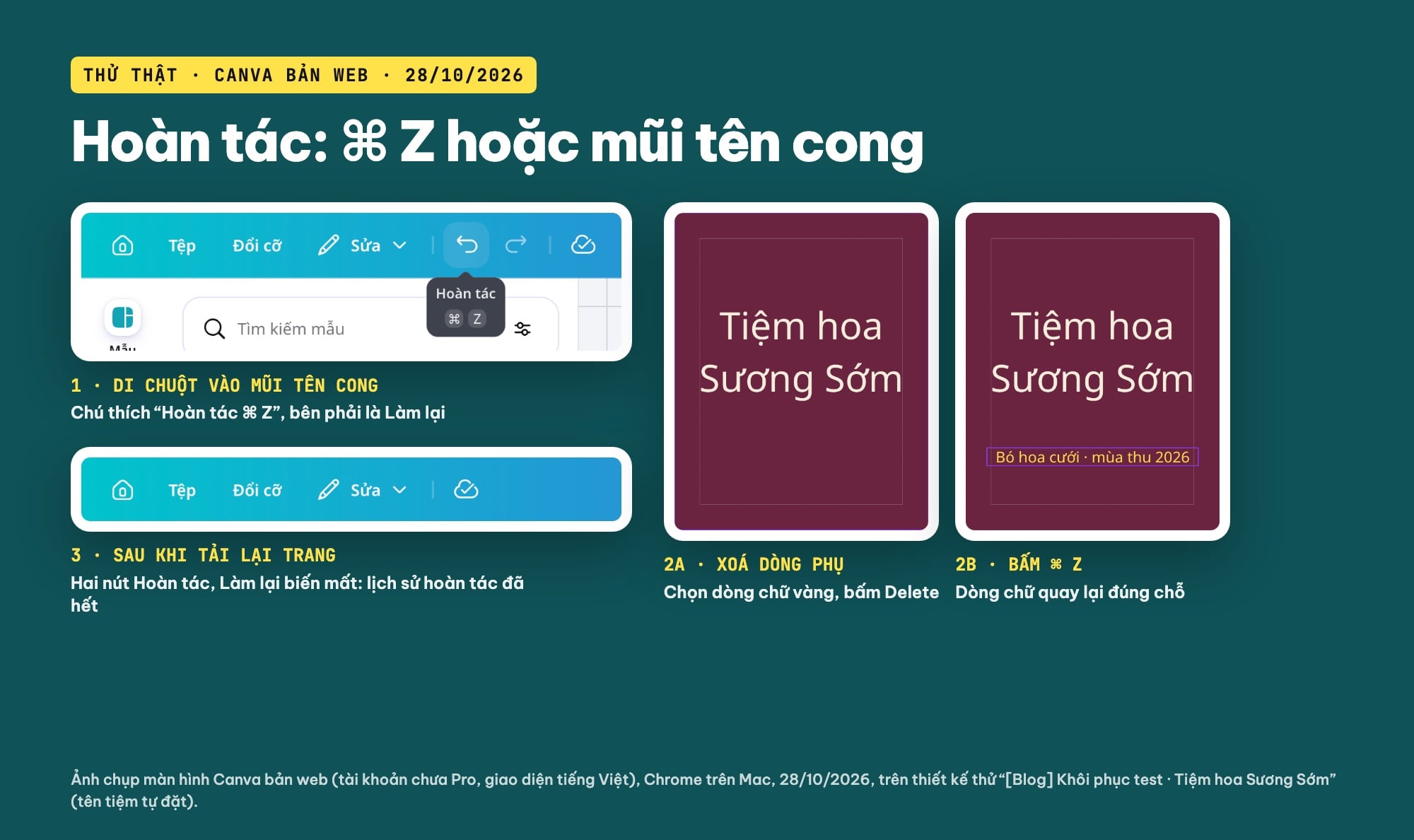
Hoàn tác trên Canva: chú thích “Hoàn tác ⌘ Z”, xoá dòng phụ rồi bấm ⌘ Z để lấy lại, và thanh trên cùng sau khi tải lại trang (ảnh chụp màn hình: Canva, 28/10/2026).
2. Menu Tệp: nơi có Lịch sử phiên bản và Thùng rác
Bấm Tệp ở góc trên bên trái trình chỉnh sửa. Ngày 28/10/2026, menu này có bốn mục liên quan đến chuyện "lấy lại thiết kế":
- Tạo bản sao: nhân đôi cả thiết kế, nên làm trước khi sửa lớn.
- Tải xuống: lưu file PNG hoặc PDF về máy để có một bản dự phòng.
- Lịch sử phiên bản: xem các phiên bản cũ của thiết kế.
- Đưa vào thùng rác: xoá thiết kế (vẫn khôi phục được trong Thùng rác).
Cạnh mục Lưu có dòng "Đã lưu tất cả thay đổi". Canva tự lưu liên tục, nên bạn không cần nhớ bấm lưu như phần mềm trên máy tính. Điều này cũng có nghĩa là khi bạn sửa sai rồi đóng tab, bản sai đó đã được lưu đè lên.
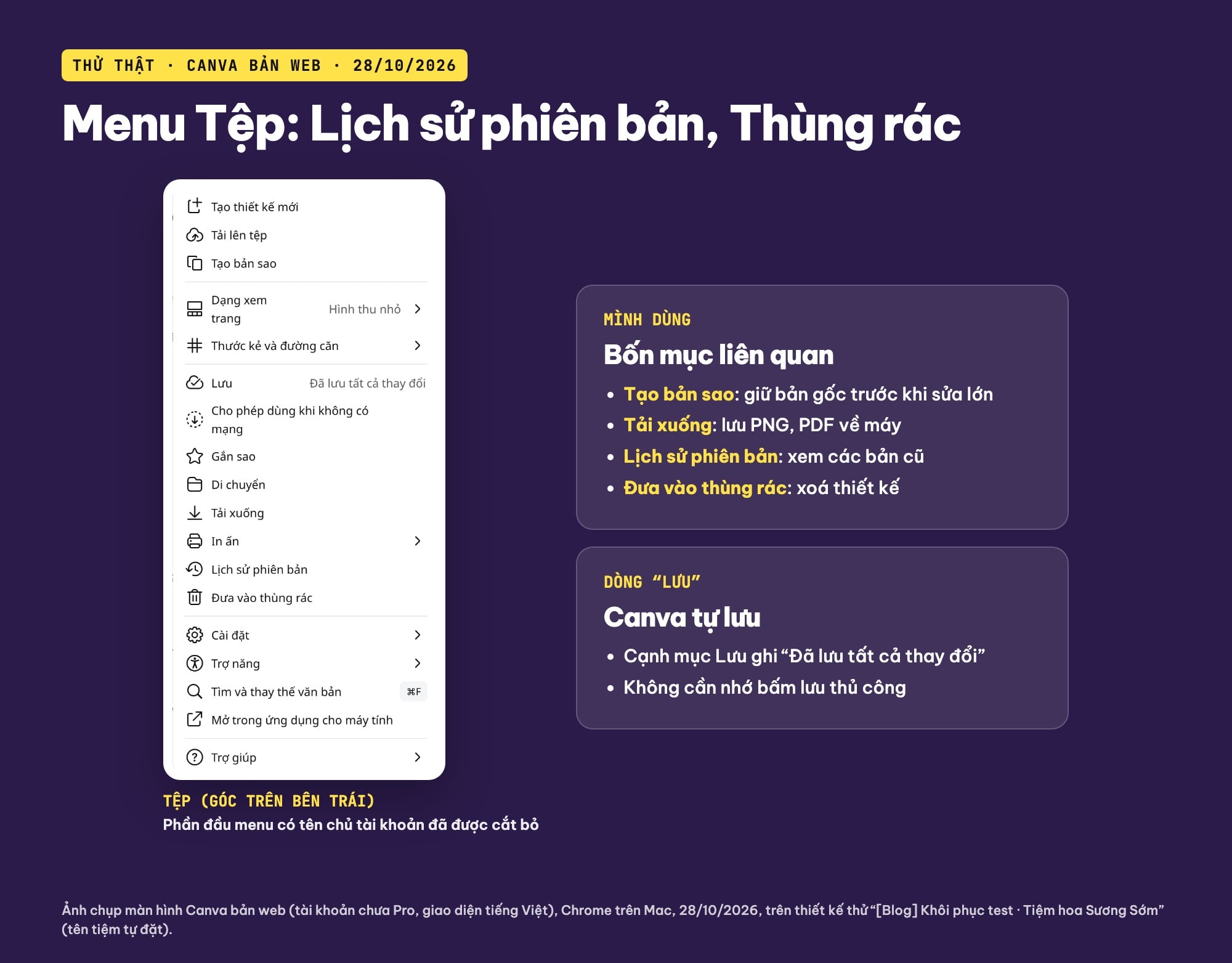
Menu Tệp trong trình chỉnh sửa Canva có Tạo bản sao, Tải xuống, Lịch sử phiên bản và Đưa vào thùng rác (ảnh chụp màn hình: Canva, 28/10/2026; phần tên tài khoản đã cắt bỏ).
3. Lịch sử phiên bản: tài khoản chưa Pro thấy gì
Chọn Tệp › Lịch sử phiên bản, Canva mở một màn hình riêng: bên trái là thiết kế, bên phải là cột "Lịch sử phiên bản". Dòng trên cùng là "Phiên bản hiện tại", bên dưới là các mốc theo thời gian như "4 phút trước", "9 phút trước", "11 phút trước"… cho tới dòng cuối có ghi "(tạo thiết kế)". Với thiết kế mình sửa trong nửa tiếng, danh sách có hơn mười mốc. Góc trên bên phải có hai nút "Tạo bản sao" và "Khôi phục", góc trên bên trái là "Thoát" để quay lại trình chỉnh sửa. Dưới cùng có công tắc "Tô sáng nội dung thay đổi".
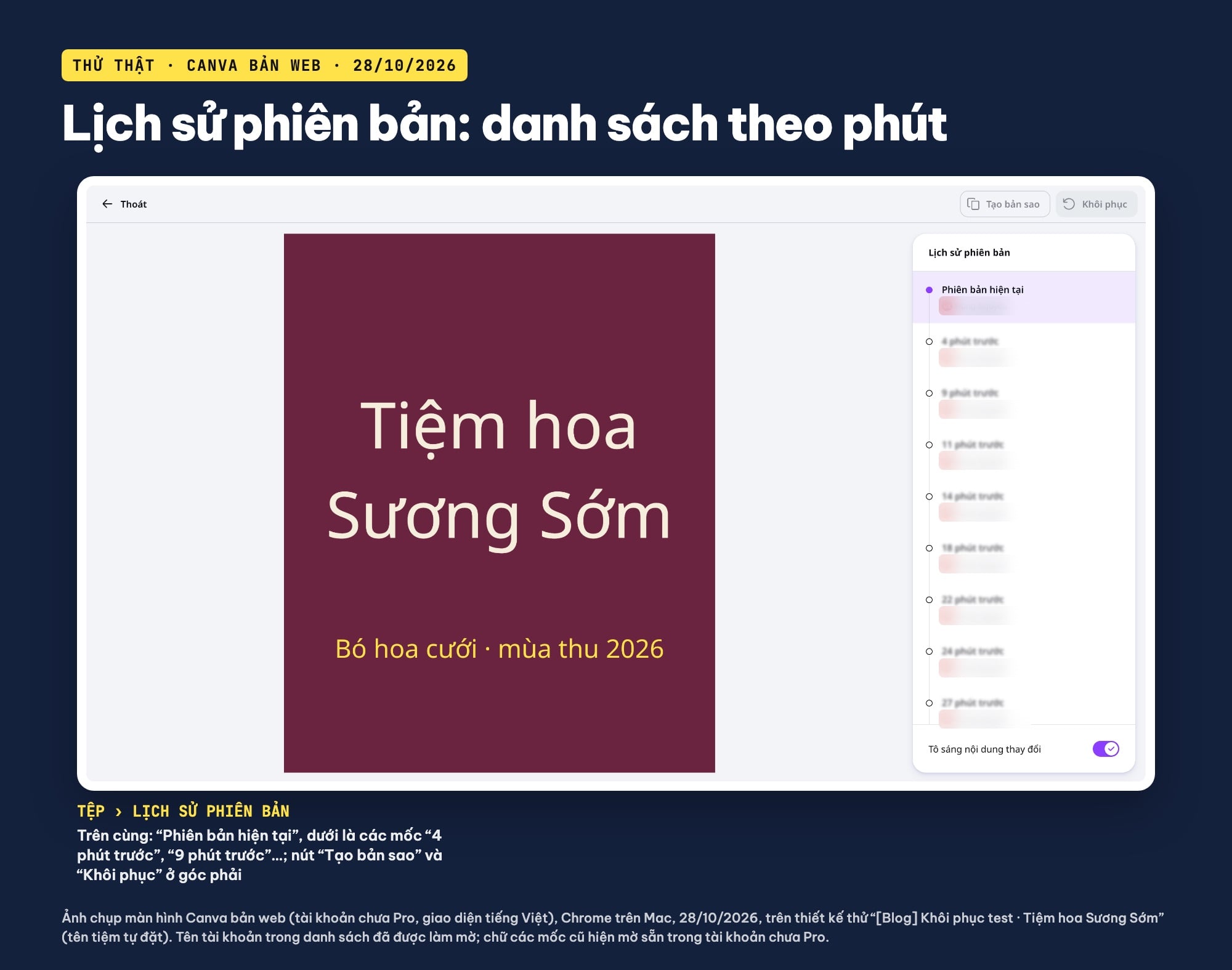
Màn hình Lịch sử phiên bản: Phiên bản hiện tại ở trên, các mốc theo phút ở dưới, nút Tạo bản sao và Khôi phục ở góc phải (ảnh chụp màn hình: Canva, 28/10/2026; tên tài khoản đã làm mờ).
Trong tài khoản chưa Pro của mình, chữ của các mốc cũ hiện mờ, còn hai nút "Tạo bản sao" và "Khôi phục" ở trạng thái không bấm được. Khi mình bấm vào mốc "4 phút trước", Canva không mở bản cũ mà hiện bảng "Dùng thử miễn phí Canva Kinh doanh" với hai lựa chọn Canva Pro và Canva Kinh doanh.
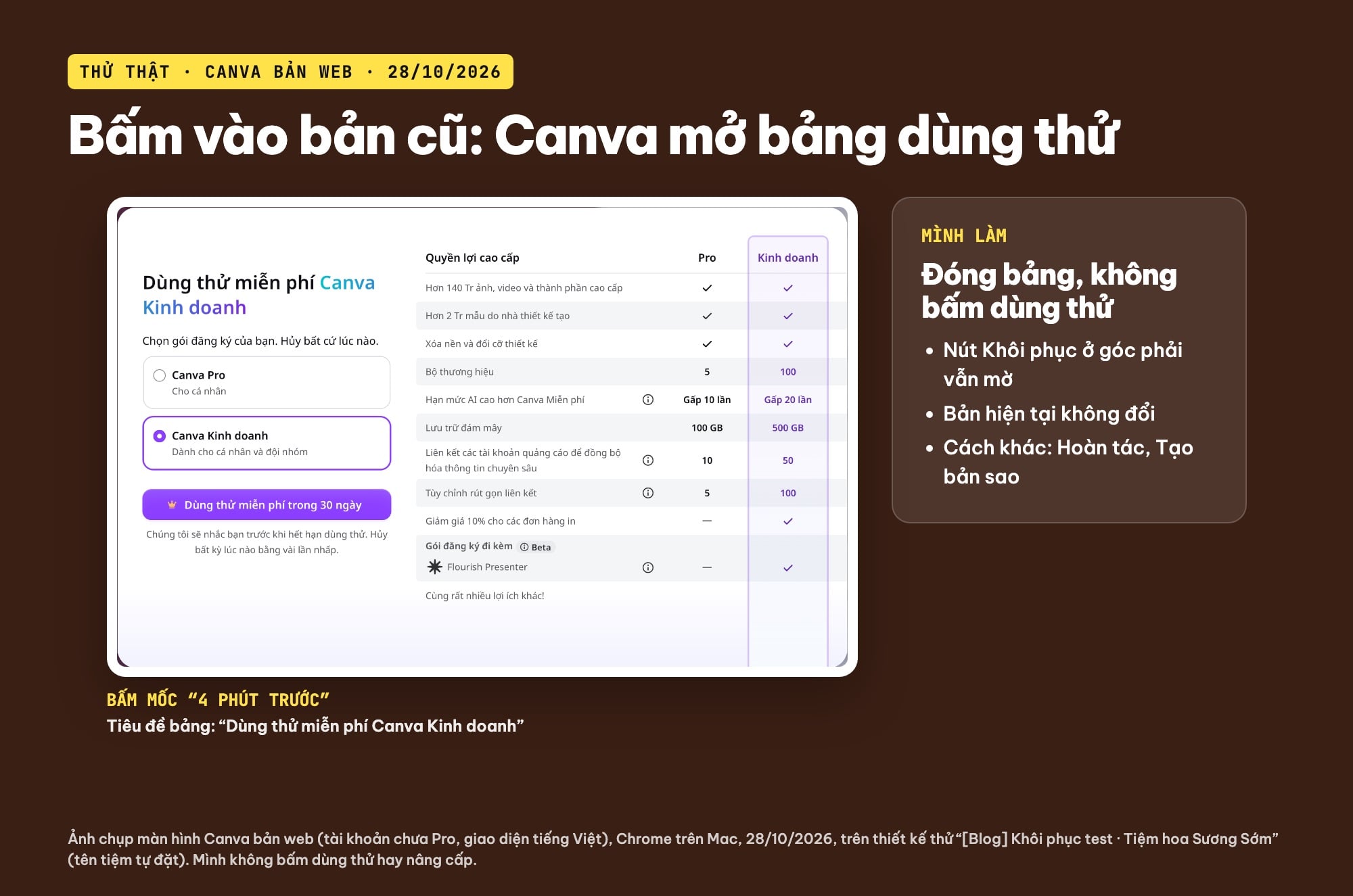
Tài khoản chưa Pro bấm vào một phiên bản cũ: Canva mở bảng “Dùng thử miễn phí Canva Kinh doanh”; mình đóng bảng, không dùng thử (ảnh chụp màn hình: Canva, 28/10/2026).
Mình đóng bảng đó, không bấm dùng thử, nên bài chỉ ghi những gì tài khoản chưa Pro nhìn thấy. Với tài khoản chưa Pro, cách thực tế nhất để giữ bản cũ là chủ động Tạo bản sao trước mỗi lần sửa lớn (xem phần 6), thay vì trông vào Lịch sử phiên bản.
4. Xoá thiết kế: Canva hỏi lại và ghi 30 ngày
Để thử phần Thùng rác, mình xoá chính thiết kế thử bằng Tệp › Đưa vào thùng rác. Canva hiện hộp thoại "Chuyển thiết kế vào thùng rác?" với nội dung:
Bạn sắp chuyển "[Blog] Khôi phục test · Tiệm hoa Sương Sớm" vào thùng rác. Bạn sẽ có 30 ngày để khôi phục thiết kế từ thùng rác trước khi hệ thống tự động xóa thiết kế.
Hai nút là "Hủy" và "Đưa vào thùng rác" (màu đỏ). Sau khi mình bấm nút đỏ, Canva đưa mình về Trang chủ và thiết kế không còn trong danh sách "Tiếp tục thiết kế" nữa. Nếu bạn xoá nhầm, đây là lúc mở Thùng rác.
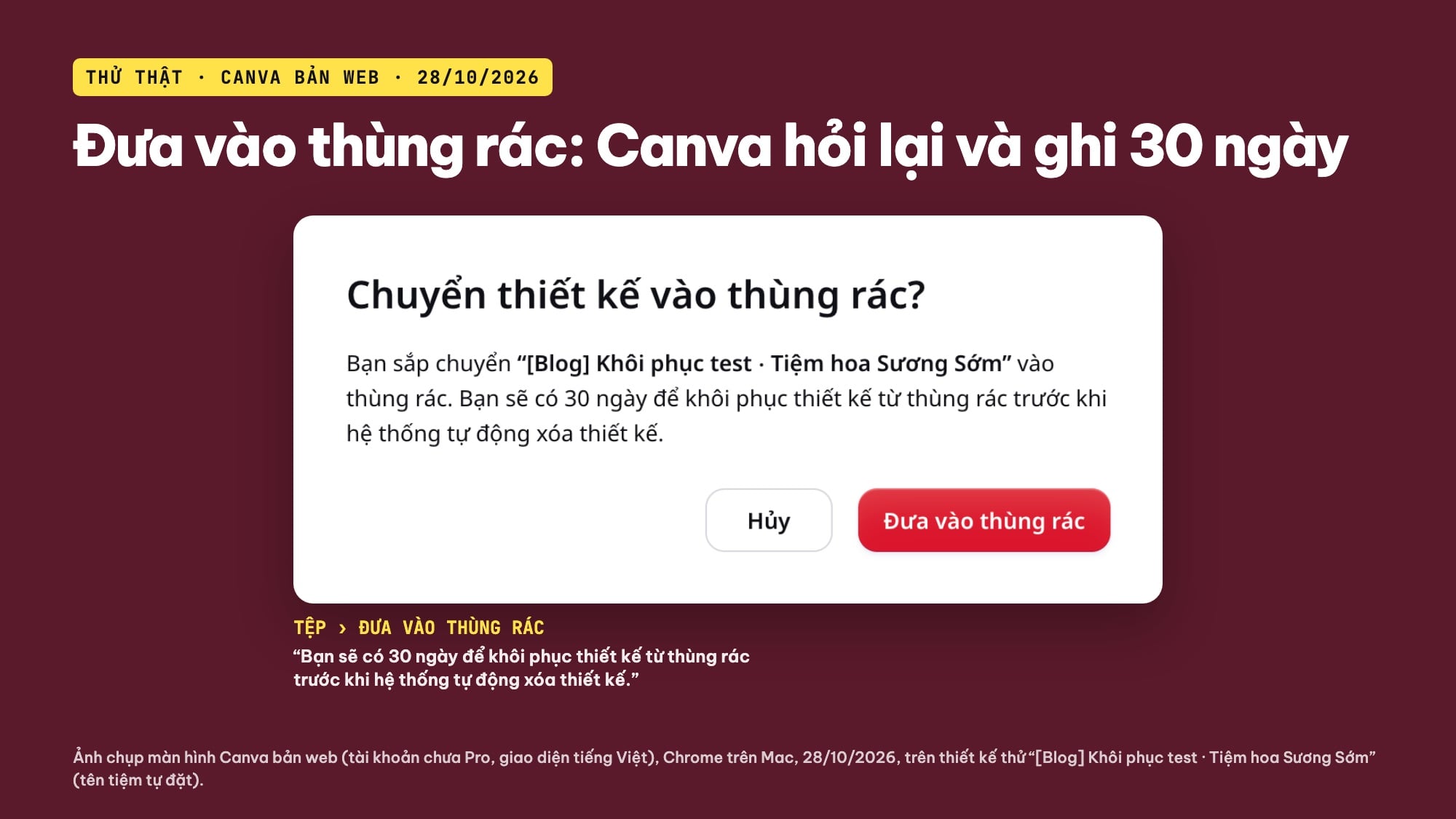
Hộp thoại “Chuyển thiết kế vào thùng rác?” ghi 30 ngày để khôi phục trước khi hệ thống tự động xoá (ảnh chụp màn hình: Canva, 28/10/2026).
5. Tìm Thùng rác và khôi phục thiết kế đã xoá
Thùng rác không nằm trong trình chỉnh sửa mà ở trang Dự án. Đường đi mình dùng ngày 28/10/2026:
- Ở thanh bên trái của Canva, bấm Dự án. Cột thứ hai hiện các mục "Tất cả dự án", "Gần đây", "Dự án của bạn", "Đã chia sẻ với bạn"…
- Kéo xuống cuối cột đó, bấm Thùng rác. Địa chỉ trang là canva.com/folder/trash.
- Trang Thùng rác có bốn tab: Thiết kế, Hình ảnh, Video, Tệp. Thiết kế đã xoá nằm ở tab Thiết kế, kèm dòng chú thích: "Tất cả các thiết kế bạn đã xóa sẽ nằm ở đây. Bạn có 30 ngày để khôi phục trước khi các thiết kế này tự động bị xóa khỏi Thùng rác."
- Di chuột lên thẻ thiết kế cần lấy lại, bấm nút ba chấm ••• ở góc phải thẻ. Menu có ba mục: "Chọn mục", "Khôi phục", "Xóa khỏi Thùng rác".
- Bấm Khôi phục.
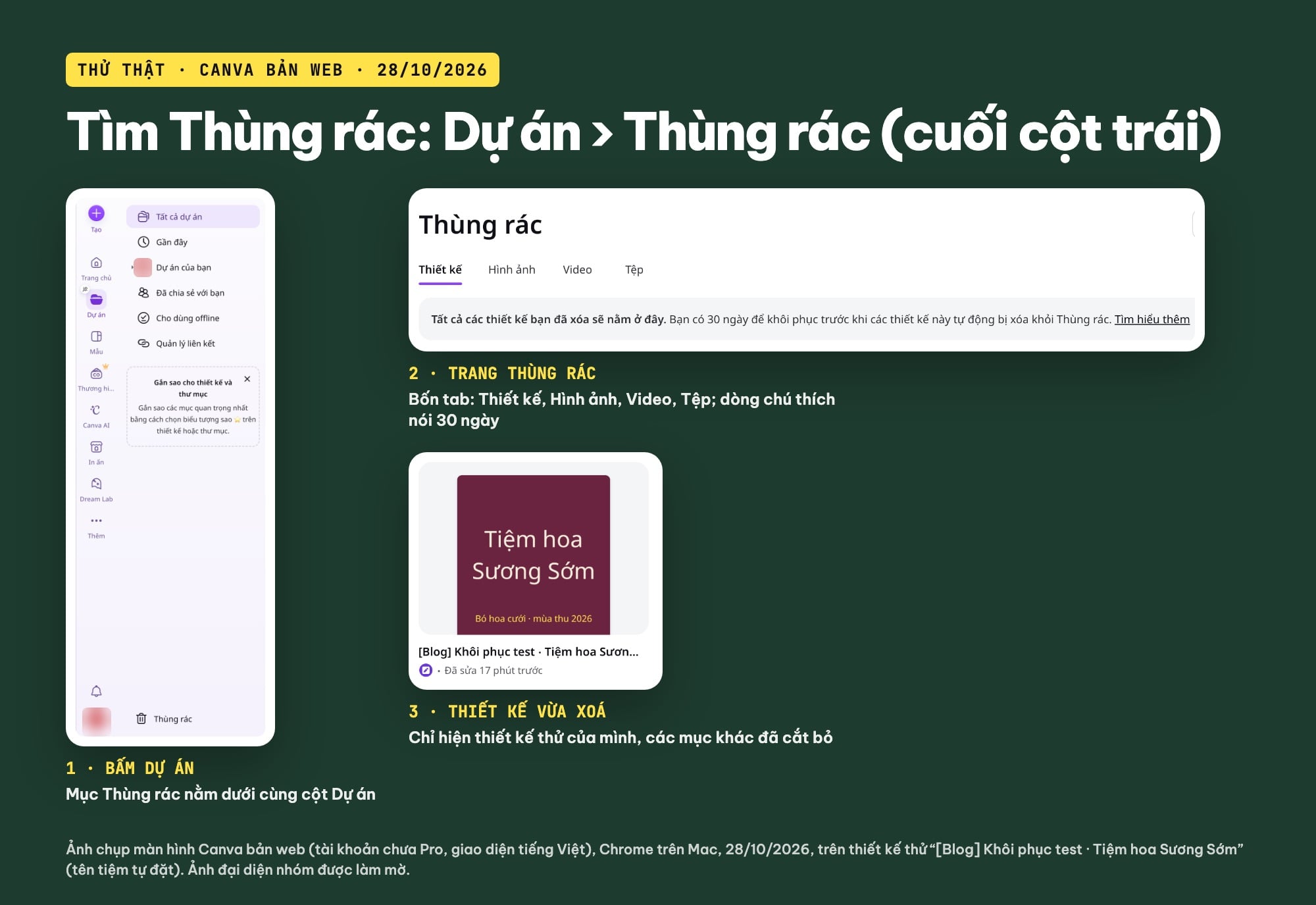
Thùng rác nằm cuối cột Dự án; trang Thùng rác có bốn tab và thiết kế thử vừa xoá (ảnh chụp màn hình: Canva, 28/10/2026; các mục khác đã cắt bỏ).
Ngay sau khi bấm, Canva hiện thông báo ở đầu trang: thiết kế "đã được khôi phục trong "Dự án của bạn"", và thẻ thiết kế biến mất khỏi Thùng rác. Mình vào "Tất cả dự án", gõ "Khôi phục test" vào ô tìm kiếm: thiết kế hiện ở vị trí đầu tiên, mở ra vẫn đủ nền đỏ mận, tên tiệm và dòng phụ như trước khi xoá.
Hai nút cần cẩn thận trong Thùng rác: "Xóa khỏi Thùng rác" trong menu ba chấm và "Dọn sạch thùng rác" ở góc trên bên phải trang. Mình không bấm hai nút này nên không mô tả được chuyện gì xảy ra sau đó; nếu chỉ muốn lấy lại thiết kế, bạn chỉ cần "Khôi phục".
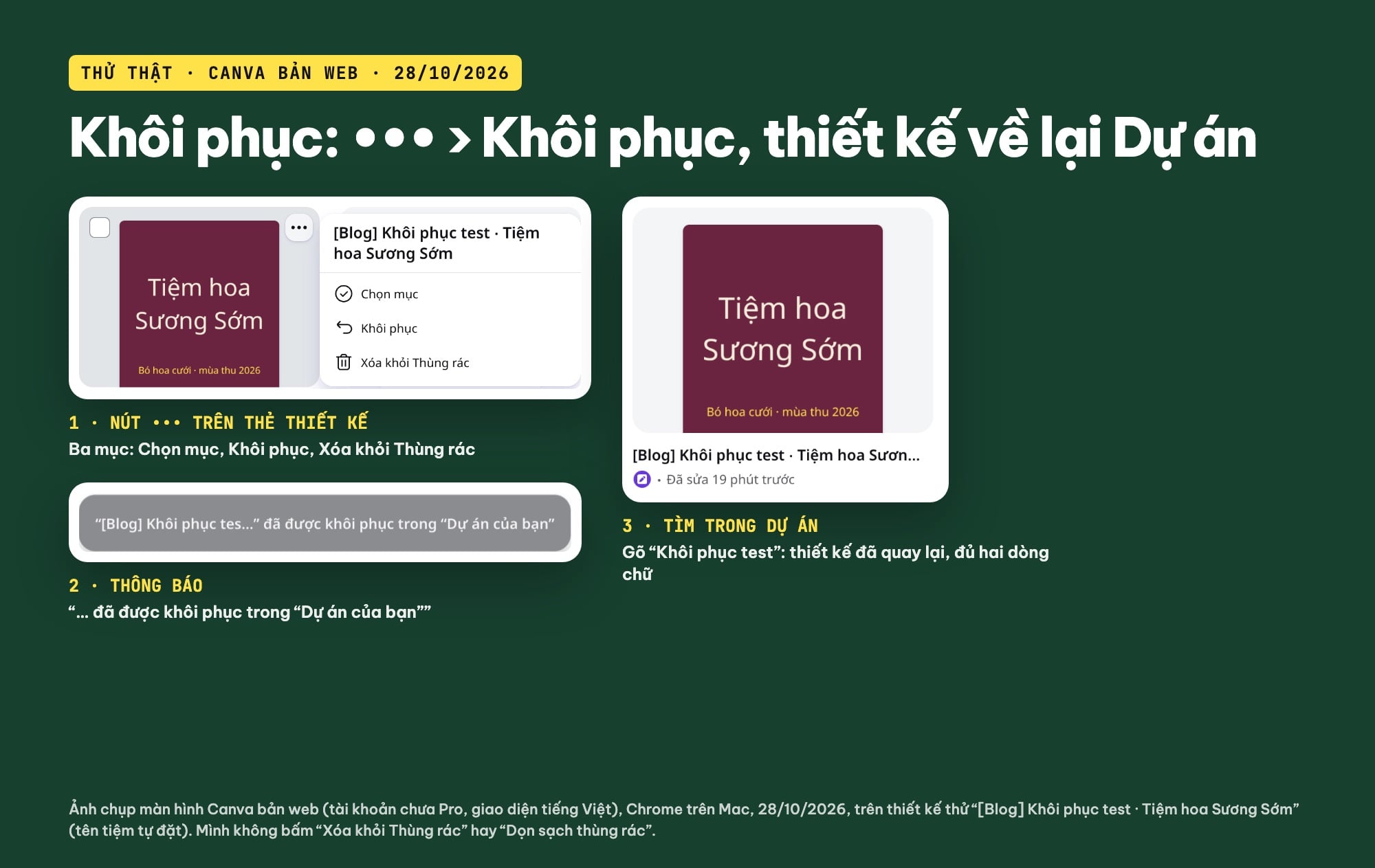
Khôi phục thiết kế đã xoá: nút ••• › Khôi phục, thông báo “đã được khôi phục trong Dự án của bạn” và thiết kế tìm lại được trong Dự án (ảnh chụp màn hình: Canva, 28/10/2026).
Nếu bạn không thấy thiết kế trong Thùng rác, hãy thử ô tìm kiếm ở trang Dự án trước. Nhiều khi thiết kế không bị xoá mà chỉ nằm trong một thư mục khác hoặc bị đổi tên; gõ một phần tên là ra.
6. Thói quen để không phải đi tìm thiết kế bị mất
- Tạo bản sao trước khi sửa lớn. Tệp › Tạo bản sao cho bạn một file mới, sửa thoải mái mà bản gốc vẫn nguyên. Cách làm chi tiết và phép thử sửa bản sao không đổi bản gốc có trong bài cách tạo bản sao thiết kế trên Canva.
- Đặt tên rõ ràng ngay từ đầu. Bấm vào tên ở giữa thanh trên cùng để đổi tên, ví dụ "Tiệm hoa · poster thu 2026 · bản gửi khách". Thiết kế "không tên" rất khó tìm lại bằng ô tìm kiếm.
- Gom vào thư mục. Tệp › Di chuyển để đưa thiết kế vào một thư mục theo dự án hay theo khách hàng; Dự án gọn thì ít khi tưởng nhầm là mất file.
- Tải một bản PNG hoặc PDF về máy khi xong mỗi giai đoạn (Tệp › Tải xuống). Bản này chỉ là ảnh, không sửa từng lớp được, nhưng là thứ cuối cùng còn lại nếu thiết kế trong Canva bị xoá hẳn. Phần chọn PNG hay PDF In có hướng dẫn trong bài làm brochure gấp 3 trên Canva.
- Nhớ con số 30 ngày. Nếu xoá nhầm, vào Thùng rác càng sớm càng tốt; đừng dọn Thùng rác cho "sạch" khi chưa chắc mình không cần file nào.
7. Khi nào không lấy lại được
Mình chỉ ghi những gì màn hình Canva nói ngày 28/10/2026, không suy đoán thêm:
- Hộp thoại xoá và trang Thùng rác đều ghi 30 ngày: sau mốc đó "hệ thống tự động xóa thiết kế", tức là thiết kế không còn nằm trong Thùng rác để khôi phục.
- Hoàn tác chỉ có tác dụng trong phiên đang mở: sau khi tải lại trang, nút Hoàn tác không còn.
- Trong tài khoản chưa Pro, bấm vào phiên bản cũ thì Canva mở bảng dùng thử thay vì mở bản cũ; mình không khôi phục được phiên bản cũ bằng tài khoản này.
Những gì mình chưa thử: các tab Hình ảnh, Video, Tệp trong Thùng rác; ứng dụng Canva trên điện thoại và máy tính; nút "Xóa khỏi Thùng rác", "Dọn sạch thùng rác"; và Lịch sử phiên bản trong tài khoản Pro. Trang trợ giúp của Canva về Thùng rác và Lịch sử phiên bản từ chối truy cập khi mình đọc bằng công cụ tải trang, nên bài không trích dẫn trang đó.
Nếu bạn muốn làm việc với Canva bài bản hơn, từ đặt tên, quản lý thư mục tới xuất file đúng chuẩn in, có thể xem khoá học Canva của ColorME.
Câu hỏi thường gặp
Thiết kế đã xoá trên Canva nằm ở đâu?
Ở trang Dự án: bấm Dự án ở thanh bên trái, kéo xuống cuối cột và bấm Thùng rác. Thiết kế đã xoá nằm trong tab Thiết kế; bấm nút ba chấm trên thẻ rồi chọn Khôi phục.
Thiết kế trong Thùng rác Canva giữ được bao lâu?
Màn hình Canva ngày 28/10/2026 ghi 30 ngày: "Bạn có 30 ngày để khôi phục trước khi các thiết kế này tự động bị xóa khỏi Thùng rác."
Khôi phục xong thì thiết kế về đâu?
Canva báo thiết kế "đã được khôi phục trong "Dự án của bạn"". Mình tìm lại bằng ô tìm kiếm ở trang Dự án và thiết kế mở ra đủ nội dung như trước khi xoá.
Tài khoản Canva chưa Pro có dùng Lịch sử phiên bản được không?
Trong lần thử của mình, tài khoản chưa Pro mở được Tệp › Lịch sử phiên bản và thấy danh sách các mốc thời gian, nhưng bấm vào bản cũ thì Canva hiện bảng dùng thử Canva Kinh doanh và nút Khôi phục vẫn không bấm được.
Lỡ tải lại trang thì còn hoàn tác được không?
Không. Sau khi mình tải lại trang, hai nút Hoàn tác và Làm lại biến mất khỏi thanh trên cùng. Nội dung đã lưu vẫn còn, nhưng không lùi từng bước được nữa.
Tác giảCOLOR ME