Tutorial · 28/10/2026
Cách làm infographic trên Canva: từ mẫu đến xuất file (thử thật)
 COLOR ME28/10/2026 · 12 phút đọc · 2 lượt xem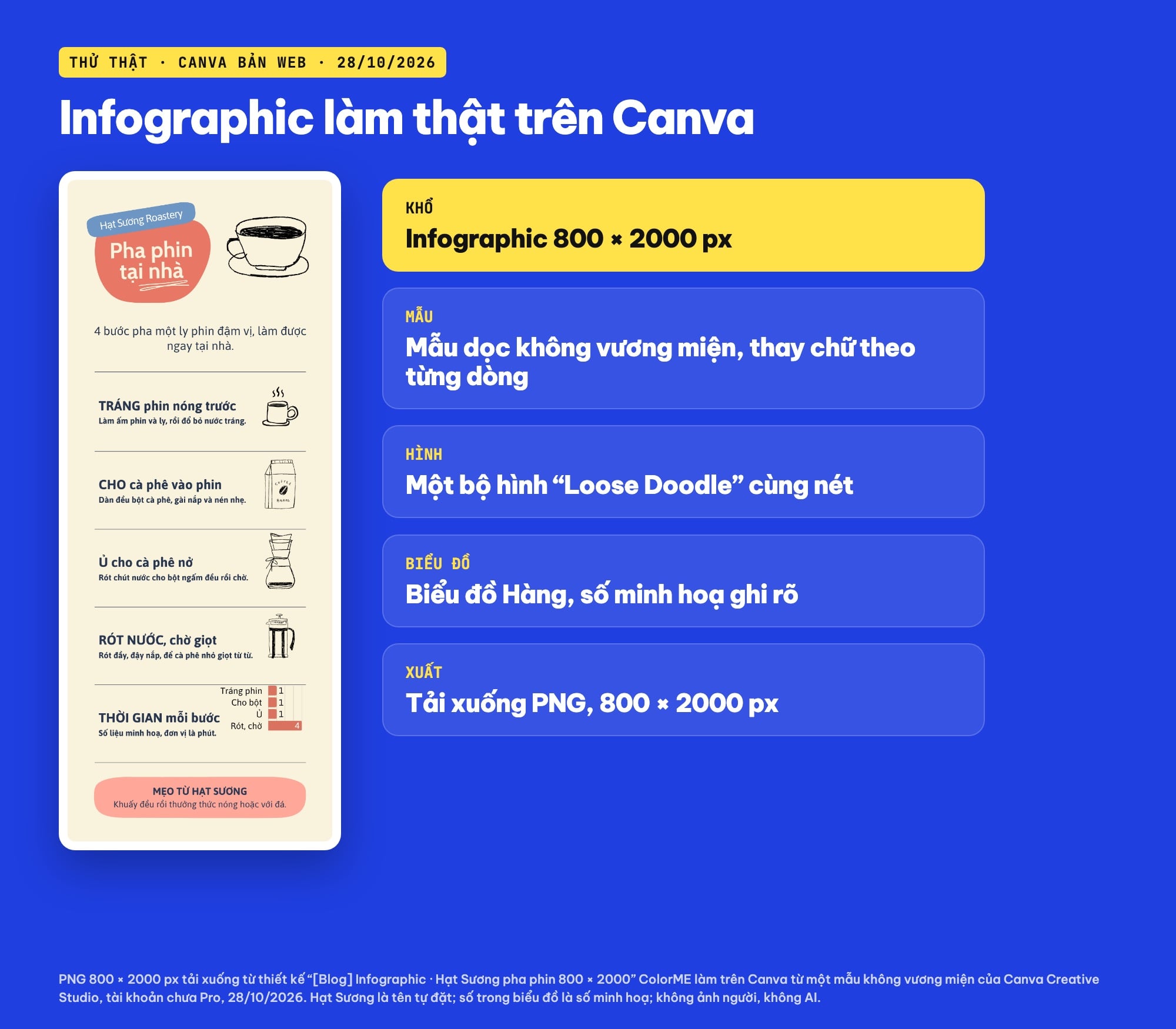
Cách làm infographic trên Canva, ColorME thử thật ngày 28/10/2026 trong tài khoản Canva chưa Pro: tìm mẫu infographic, ba khổ Canva gợi ý (800 × 2000 px, 9,9 × 21 cm, Không giới hạn), thay chữ từng dòng để giữ cấp chữ, đổi hình cùng một bộ, thêm biểu đồ và ghi rõ số minh hoạ, bố cục và màu, tải xuống PNG, kèm checklist trước khi đăng.
Cách làm infographic trên Canva nhanh và chắc tay nhất: tìm mẫu bằng từ khoá "infographic", chọn một mẫu dọc không có vương miện, thay chữ theo nội dung của bạn mà vẫn giữ cấp chữ của mẫu (tiêu đề đậm, mô tả nhỏ), đổi hình minh hoạ cho cùng một bộ, thêm một biểu đồ thật bằng thành phần Biểu đồ, rồi tải xuống PNG để đăng web hoặc mạng xã hội.
Mình làm thật một infographic "Pha phin tại nhà" cho một tiệm rang cà phê tự đặt tên là Hạt Sương, trong tài khoản Canva chưa nâng cấp Pro, ngày 28/10/2026. Không dùng ảnh người, không dùng AI. Bảng dưới là bản tóm tắt để bạn làm theo ngay:
| Bước | Làm gì trong Canva | Mình thấy ngày 28/10/2026 |
|---|---|---|
| 1. Chọn khổ | Tạo thiết kế, gõ "infographic" | Ba khổ: Infographic 800 × 2000 px, Infographic (Dọc) 9,9 × 21 cm, Infographic (Không giới hạn) |
| 2. Chọn mẫu | Tab Mẫu trong trình chỉnh sửa, tìm theo chủ đề | Nhiều mẫu có vương miện; mẫu mình dùng không có |
| 3. Thay chữ | Nhấp đúp vào ô chữ, thay dòng tiêu đề và dòng mô tả riêng | Mẫu đặt 5 bước trong một bảng; tiêu đề cỡ 30 in đậm, mô tả cỡ 19 |
| 4. Đổi hình | Thành phần, tìm một bộ hình cùng nét vẽ | Bộ "Loose Doodle" có hình có vương miện xen kẽ hình không có |
| 5. Biểu đồ | Thành phần › Biểu đồ, sửa số trong bảng dữ liệu | Biểu đồ mới có sẵn số mẫu "Đội", "Số lượng nhân viên"; tab Tùy chỉnh có ô Nguồn |
| 6. Xuất file | Chia sẻ › Tải xuống › PNG | Loại tệp mặc định là PDF; PNG tải về đúng 800 × 2000 px |
Nếu bạn muốn so sánh Canva với các công cụ làm infographic khác, xem bài 6 website tạo infographic. Bài này chỉ đi sâu vào cách làm trên Canva.
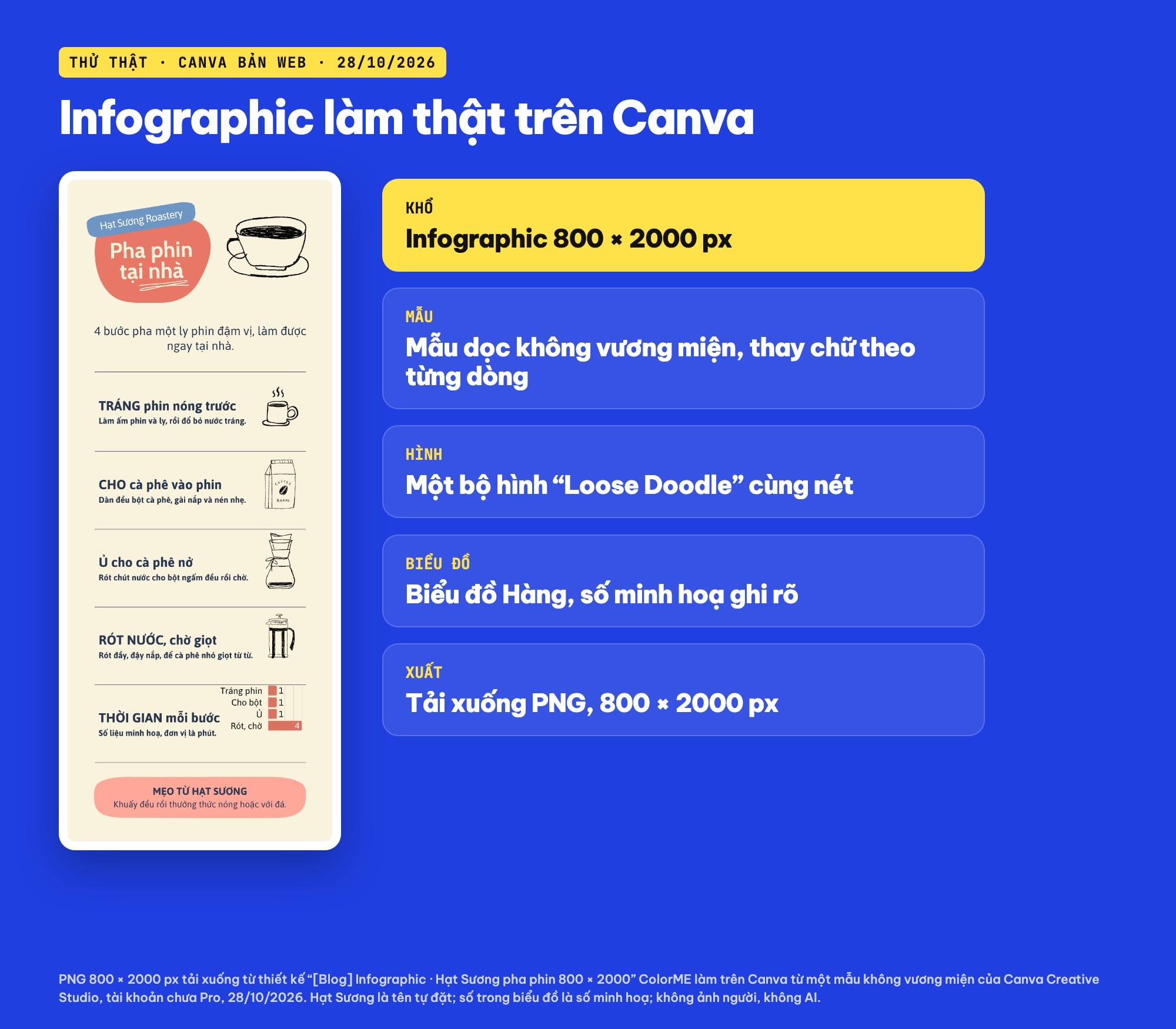
Infographic “Pha phin tại nhà” mình làm trên Canva cho tiệm rang tự đặt tên Hạt Sương, từ một mẫu không vương miện đến file PNG 800 × 2000 px (Canva, 28/10/2026).
1. Infographic là gì và khi nào nên làm trên Canva
Infographic là một trang thông tin kể một ý chính bằng chữ ngắn, số liệu, biểu đồ và hình minh hoạ, đọc theo một thứ tự rõ ràng từ trên xuống. Nó hợp với quy trình nhiều bước, so sánh, số liệu tóm tắt hoặc mẹo nhanh. Canva hợp khi bạn cần làm nhanh: có sẵn khổ dọc, kho hình và biểu đồ chỉnh được số.
Trước khi mở Canva, mình viết nội dung ra giấy trước: một tiêu đề, một câu mô tả, 4 bước, một biểu đồ và một dòng mẹo cuối. Làm vậy giúp chọn mẫu đúng số ô ngay từ đầu, khỏi phải thêm bớt ô sau này. Muốn xem thêm cách sắp ý cho infographic dùng trong thuyết trình, đọc bài 3 cách làm infographic đẹp cho thuyết trình.
2. Tìm mẫu infographic trên Canva
Ở trang chủ Canva, mình chuyển sang tab Mẫu rồi gõ "infographic". Khi đang gõ, ô tìm kiếm gợi ý thêm các cụm như "infographic ngang", "infographic timeline", "infographic a4", "infographic lịch sử", "infographic địa lí". Bấm Enter, kết quả mở ra với ô đầu tiên là "Tạo Infographic (Dọc) trống", tiếp theo là các mẫu có sẵn và ba bộ lọc Danh mục, Kiểu dáng, Ngôn ngữ.
Một số mẫu có biểu tượng vương miện nhỏ ở góc dưới. Canva dùng vương miện cho nội dung Pro (trong panel Tải xuống, cạnh vương miện của SVG có ghi chữ "Pro"); tài khoản mình dùng chưa Pro nên mình chỉ chọn mẫu không có vương miện. Nhiều mẫu cũng có ảnh hoặc hình vẽ người: nếu nội dung của bạn không cần, chọn mẫu chỉ có chữ và hình đồ vật sẽ dễ sửa hơn.
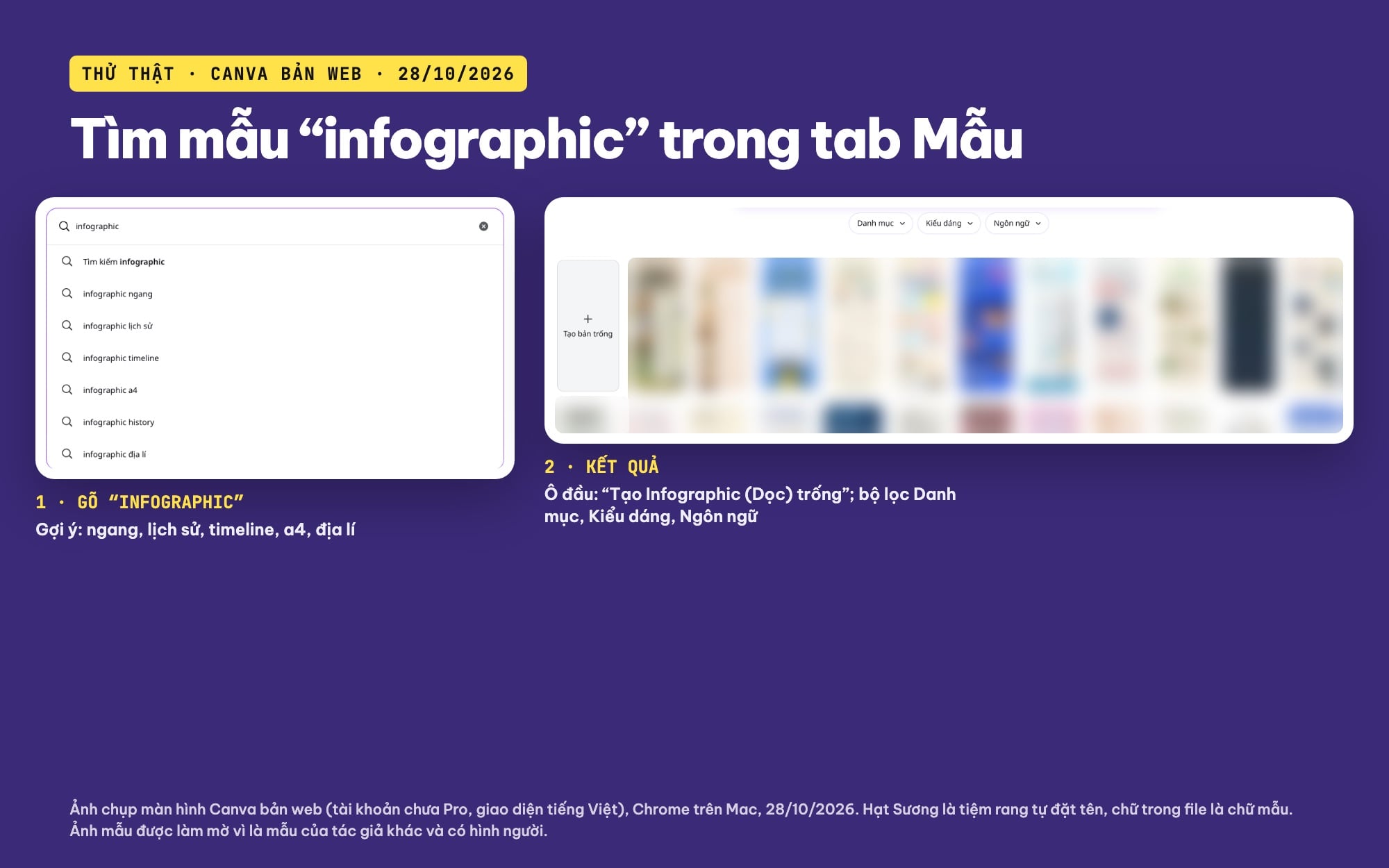
Gõ “infographic” trong tab Mẫu: gợi ý tìm kiếm và trang kết quả có ô “Tạo Infographic (Dọc) trống” (ảnh chụp màn hình: Canva, 28/10/2026; ảnh mẫu đã làm mờ).
3. Chọn khổ: 800 × 2000 px hay 9,9 × 21 cm
Bấm Tạo ở cột trái, gõ "infographic" vào ô "Bạn muốn tạo thiết kế gì?". Bảng gợi ý hiện ba khổ infographic. Rê chuột lên từng ô, Canva ghi kích thước bên dưới:
| Khổ trong Canva | Kích thước Canva ghi | Nên dùng khi |
|---|---|---|
| Infographic | 800 × 2000 px | Đăng web, blog, gửi qua tin nhắn; đây là khổ của mẫu mình dùng |
| Infographic (Dọc) | 9,9 × 21 cm | Bản in dạng tờ dài hẹp; khổ đo bằng cm |
| Infographic (Không giới hạn) | Không giới hạn | Nội dung dài chưa biết trước chiều cao |
Mình chọn "Infographic". Thiết kế mở ra trống, tên tạm là "Thiết kế không tên - Infographic", và cột trái tự mở tab Mẫu với ô tìm "Tìm kiếm mẫu Infographic". Mình đổi tên thiết kế ngay bằng cách bấm vào tên trên thanh trên cùng, để sau này dễ tìm lại.
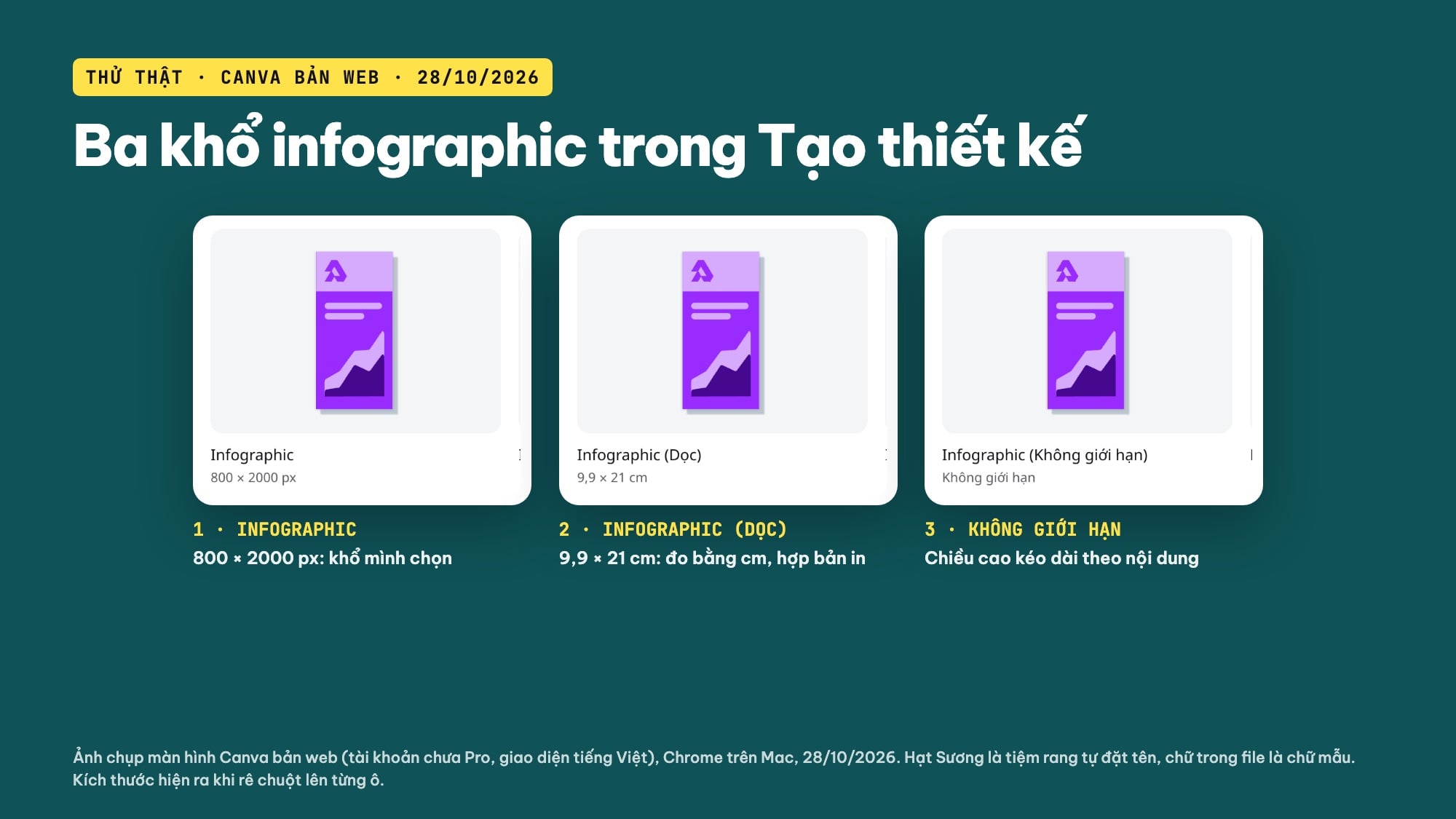
Ba khổ infographic trong Tạo thiết kế: Infographic 800 × 2000 px, Infographic (Dọc) 9,9 × 21 cm, Infographic (Không giới hạn) (ảnh chụp màn hình: Canva, 28/10/2026).
4. Áp mẫu và thay chữ mà không vỡ cấp chữ
Trong tab Mẫu, mình tìm "quy trình các bước" để ra các mẫu dạng từng bước. Mẫu mình chọn có tên "Be Xanh dương Nâu gạch Vẽ tay Quy trình Thức ăn Infographic", khổ Infographic 800 × 2000 px, của Canva Creative Studio, không có vương miện. Bấm vào mẫu là nội dung mẫu được đặt lên trang trống. Mẫu có một hình đầu bếp vẽ tay, mình xoá đi vì không hợp chủ đề cà phê.
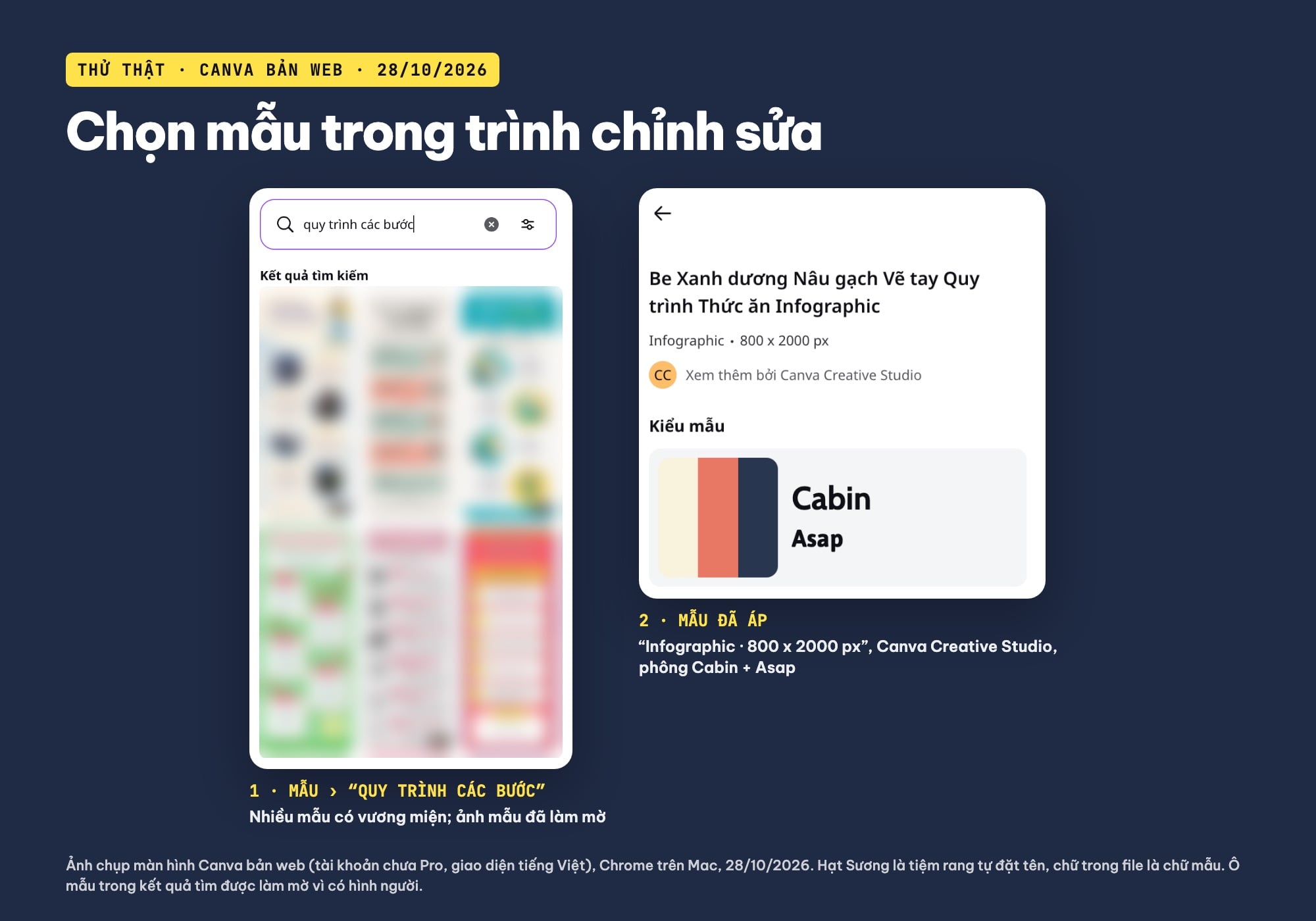
Tab Mẫu trong trình chỉnh sửa: tìm “quy trình các bước”, áp mẫu Infographic 800 × 2000 px của Canva Creative Studio (ảnh chụp màn hình: Canva, 28/10/2026; ảnh mẫu đã làm mờ).
Chỗ dễ sai nhất: năm bước trong mẫu nằm trong một bảng (khi chọn, Canva hiện nút "Thêm hàng", "Thêm cột"), và mỗi ô chữ chứa hai đoạn: dòng tiêu đề cỡ 30 in đậm và dòng mô tả cỡ 19 không đậm. Lần đầu mình chọn hết chữ trong ô rồi gõ đè tiêu đề, cả ô bị mất dòng mô tả; gõ mô tả vào sau thì mô tả lại mang cỡ chữ của tiêu đề. Cách đúng:
- Nhấp đúp vào ô chữ để vào chế độ sửa.
- Chỉ bôi đen dòng tiêu đề rồi gõ tiêu đề mới. Định dạng của dòng đó được giữ.
- Bôi đen dòng mô tả rồi gõ mô tả mới.
- Nếu lỡ làm hỏng, bôi đen đoạn bị sai và đặt lại cỡ chữ (ô Cỡ chữ trên thanh công cụ) và nút In đậm cho đúng như các ô còn lại.
Viết ngắn để mỗi tiêu đề nằm trên một dòng: "TRÁNG phin nóng trước" vừa một dòng, còn "TRÁNG phin bằng nước nóng" bị xuống dòng và đẩy mô tả xuống sát đường kẻ. Mẫu viết hoa vài chữ đầu của tiêu đề, mình giữ cách đó cho cả 4 bước để người đọc lướt nhanh.
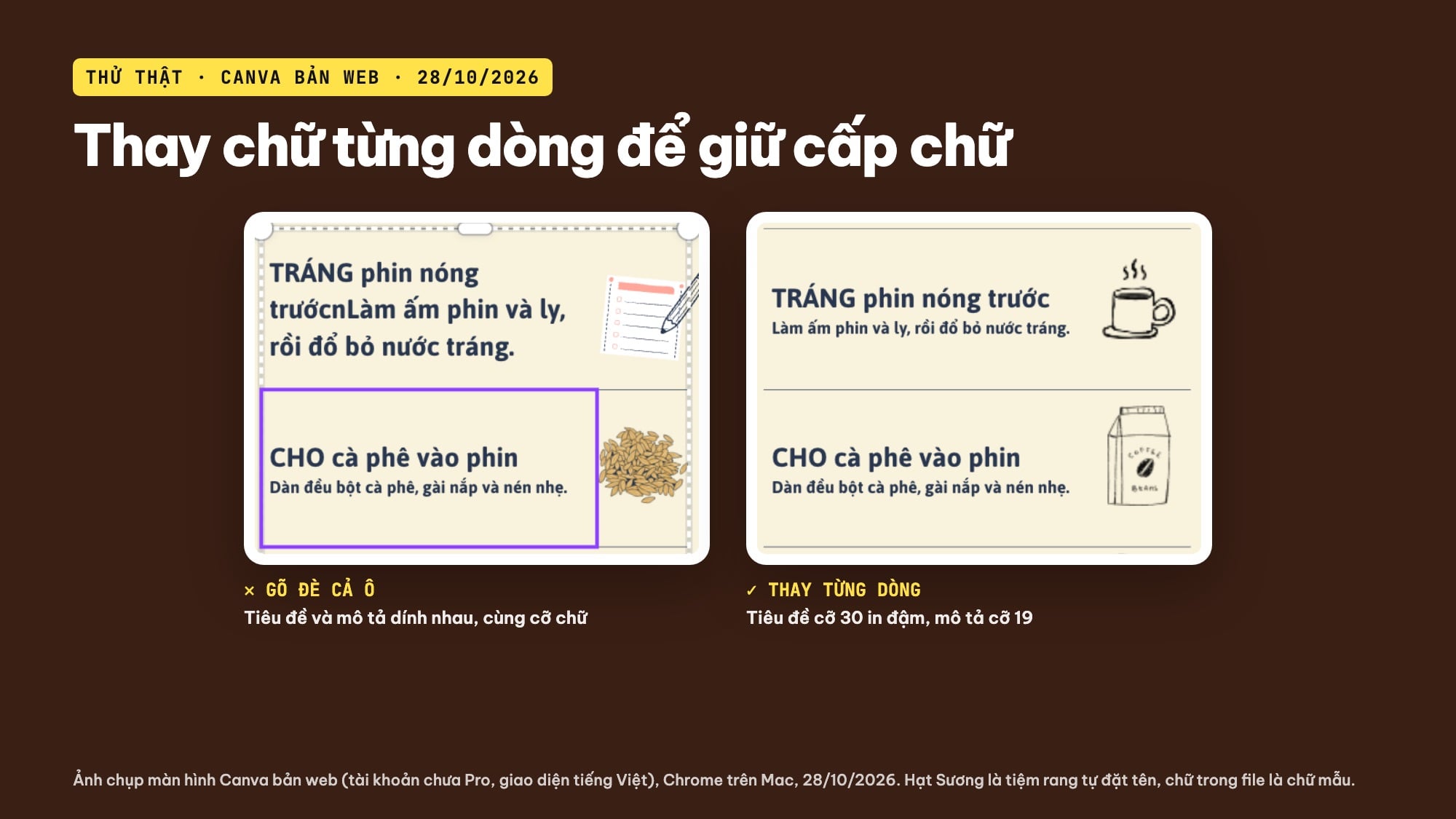
Gõ đè cả ô làm tiêu đề và mô tả dính nhau; thay từng dòng thì giữ được tiêu đề cỡ 30 in đậm, mô tả cỡ 19 (ảnh chụp màn hình: Canva, 28/10/2026).
5. Đổi hình minh hoạ cho cùng một bộ nét
Hình trong mẫu là đồ ăn, nên mình thay bằng hình cà phê. Mở Thành phần, tìm "coffee doodle", rồi tìm tiếp theo tên bộ hình mình thích ("loose doodle coffee") và chuyển sang tab Đồ họa. Lấy tất cả hình trong cùng một bộ giúp nét vẽ, độ dày nét và màu đồng đều. Trong kết quả có hình không vương miện và hình có vương miện xen kẽ; mình chỉ lấy hình không có vương miện: ly có khói, túi hạt cà phê, bình French press, ly cà phê lớn.
Để các hình thẳng hàng, mình không kéo bằng tay mà đặt số trong Vị trí › Nâng cao: chiều rộng mỗi hình khoảng 90 đến 110 px, cùng một cột X, và Y căn giữa mỗi hàng của bảng. Khi xoá hình cũ trong bảng: chọn bảng trước, nhấp vào ô có hình, rồi bấm Backspace.
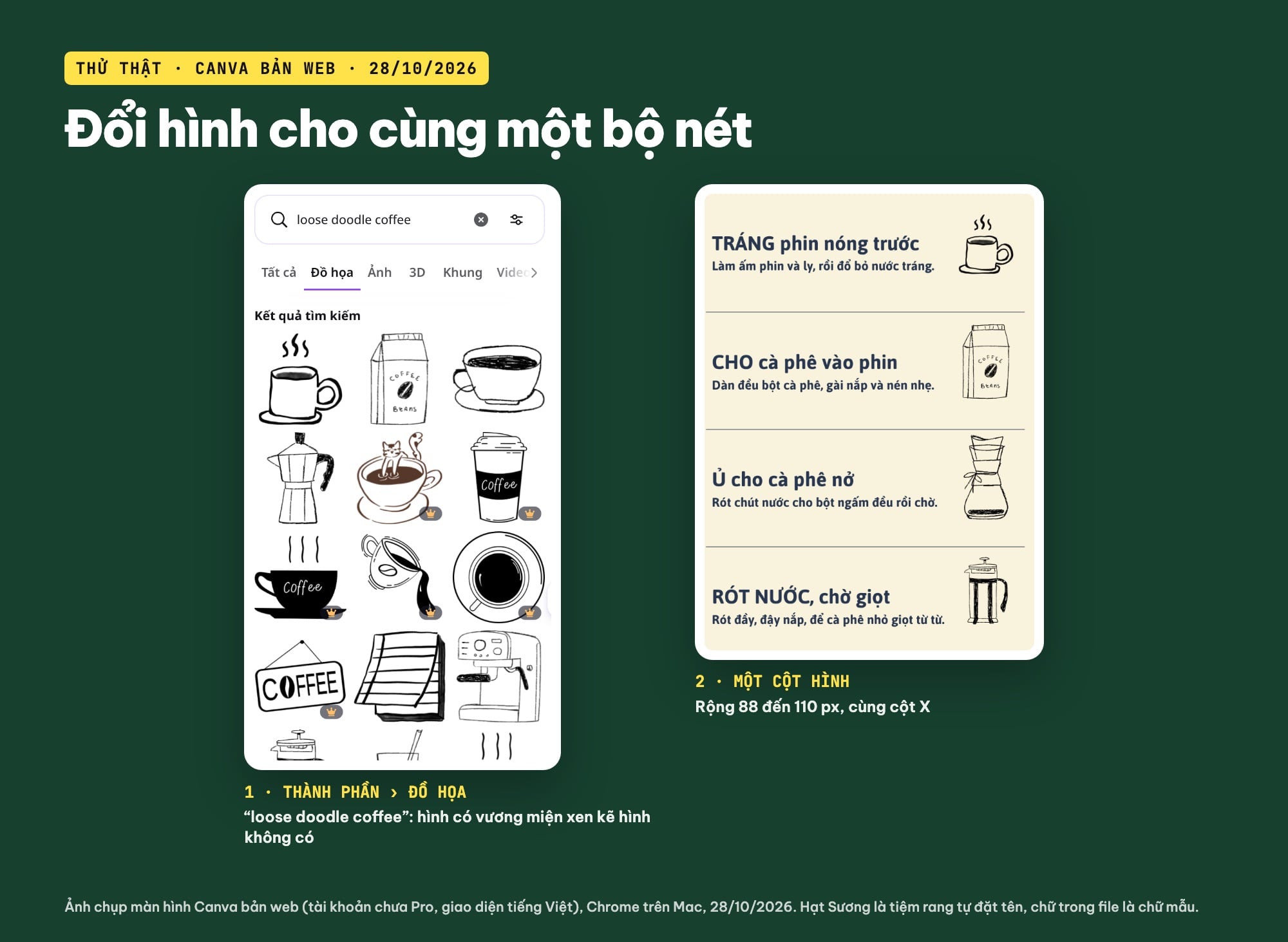
Thành phần › Đồ họa, tìm “loose doodle coffee”: hình có vương miện xen kẽ hình không có; bốn hình đặt cùng một cột (ảnh chụp màn hình: Canva, 28/10/2026).
6. Thêm biểu đồ bằng thành phần Biểu đồ
Infographic có số liệu thì nên có ít nhất một biểu đồ thật, đừng vẽ cột bằng hình chữ nhật. Mình vào Thành phần, kéo xuống mục Biểu đồ (hoặc bấm "Biểu đồ" ở đầu thanh bên). Nhóm "Biểu đồ cột" có bốn kiểu: Thanh, Hàng, Thanh danh mục, Hàng danh mục; ngoài ra có biểu đồ đường, tròn, donut, miền, phân tán. Mình chọn Hàng (cột nằm ngang) vì hàng cuối của infographic rộng mà thấp.
Biểu đồ mới đặt lên trang kèm số mẫu của Canva ("Đội", "Số lượng nhân viên", "Bán hàng 78"...), và cột trái mở bảng Dữ liệu. Mình nhấp đúp từng ô để thay: cột nhãn ghi bốn bước, cột số ghi số phút. Số này là số minh hoạ, không phải số đo thật, và mình ghi đúng như vậy ngay dưới tiêu đề hàng ("Số liệu minh hoạ, đơn vị là phút").
- Màu cột: chọn biểu đồ, bấm ô màu trên thanh công cụ, thêm mã màu gần với màu tiêu đề để biểu đồ thuộc cùng bảng màu.
- Cỡ chữ: chữ trong biểu đồ mặc định là 16,7; mình tăng lên 20 cho dễ đọc khi thu nhỏ.
- Tab Tùy chỉnh: bật "Nhãn dữ liệu" để số hiện ngay cạnh cột; có ô "Tiêu đề", "Tiêu đề phụ" và "Nguồn" để ghi nguồn số liệu ngay trong biểu đồ; mục "Trục X", "Trục Y" để chỉnh trục.
Một lỗi mình gặp: khi biểu đồ quá hẹp, bản PNG tải về xoay nghiêng các số trên trục ngang cho vừa chỗ, trông rối. Cách mình sửa: trong Tùy chỉnh › Trục X, tắt "Nhãn trục X" và bật "Nhãn dữ liệu" ở trên; số phút hiện ngay cuối mỗi cột, gọn hơn hẳn.
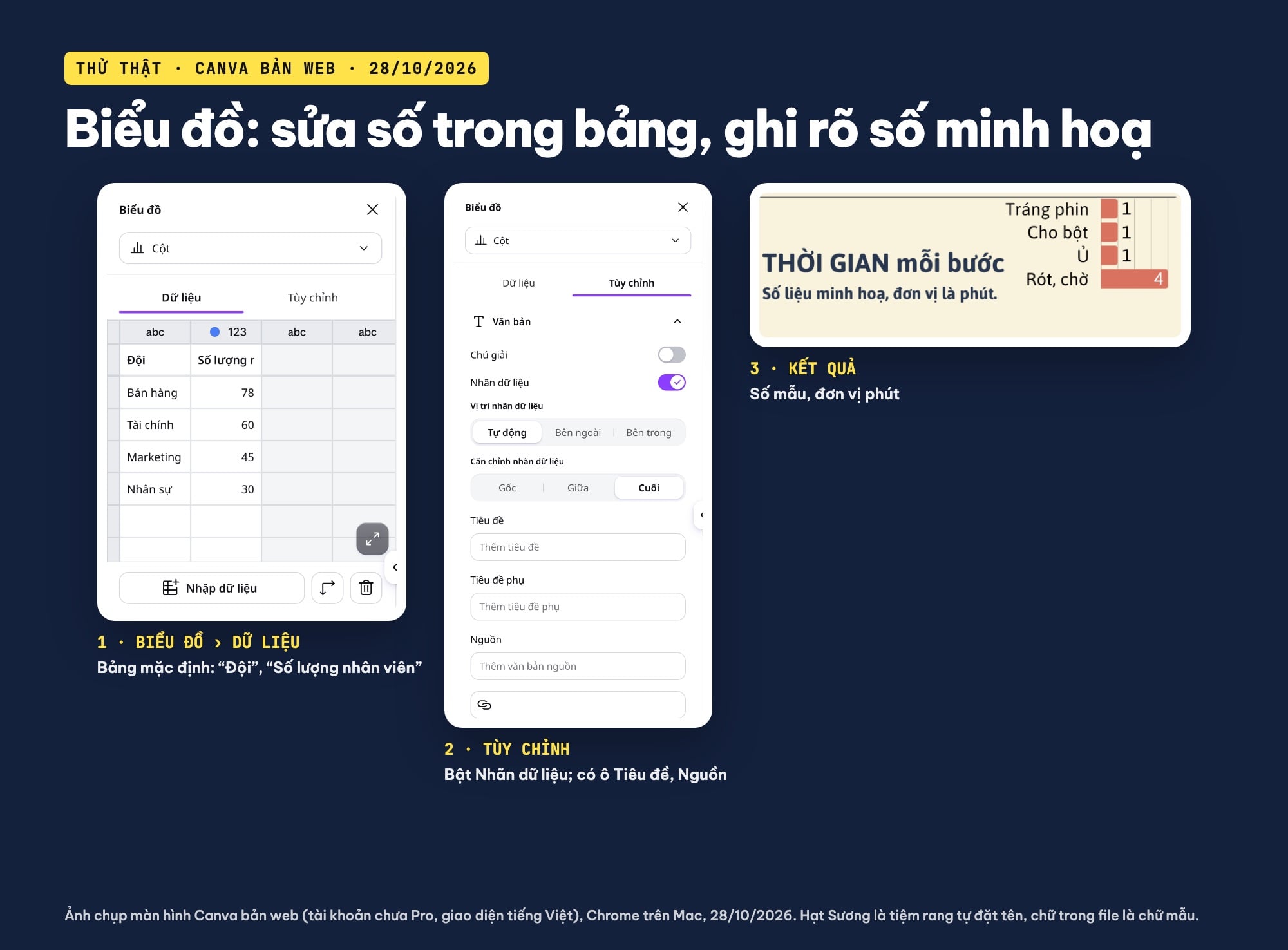
Biểu đồ Hàng: bảng Dữ liệu có số mẫu mặc định, tab Tùy chỉnh có Nhãn dữ liệu và ô Nguồn; kết quả ghi rõ số minh hoạ (ảnh chụp màn hình và PNG: Canva, 28/10/2026).
7. Bố cục: lưới, khoảng cách, màu và thứ tự đọc
Mẫu đẹp vẫn có thể bị phá khi mình thêm bớt nội dung. Bốn quy tắc mình kiểm trên chính bản Hạt Sương:
- Một cột chữ, một cột hình. Chữ các bước cùng mép trái; hình cùng một cột bên phải. Mắt người đọc đi thẳng xuống, không phải tìm.
- Khoảng cách đều. Mỗi hàng của bảng cao như nhau; đường kẻ mảnh giữa các hàng làm nhịp. Khi đặt hình, mình dùng số trong Vị trí thay cho kéo tay.
- Mỗi màu một vai trò. Nền kem cho vùng đọc, nâu gạch cho tiêu đề chính, xanh đậm cho chữ, hồng nhạt cho ô mẹo cuối. Không thêm màu mới nếu không có vai trò mới.
- Thứ tự đọc rõ. Tên tiệm, tiêu đề, câu mô tả, bốn bước, biểu đồ, mẹo cuối. Phần quan trọng nhất (tiêu đề) to nhất và nằm trên cùng.
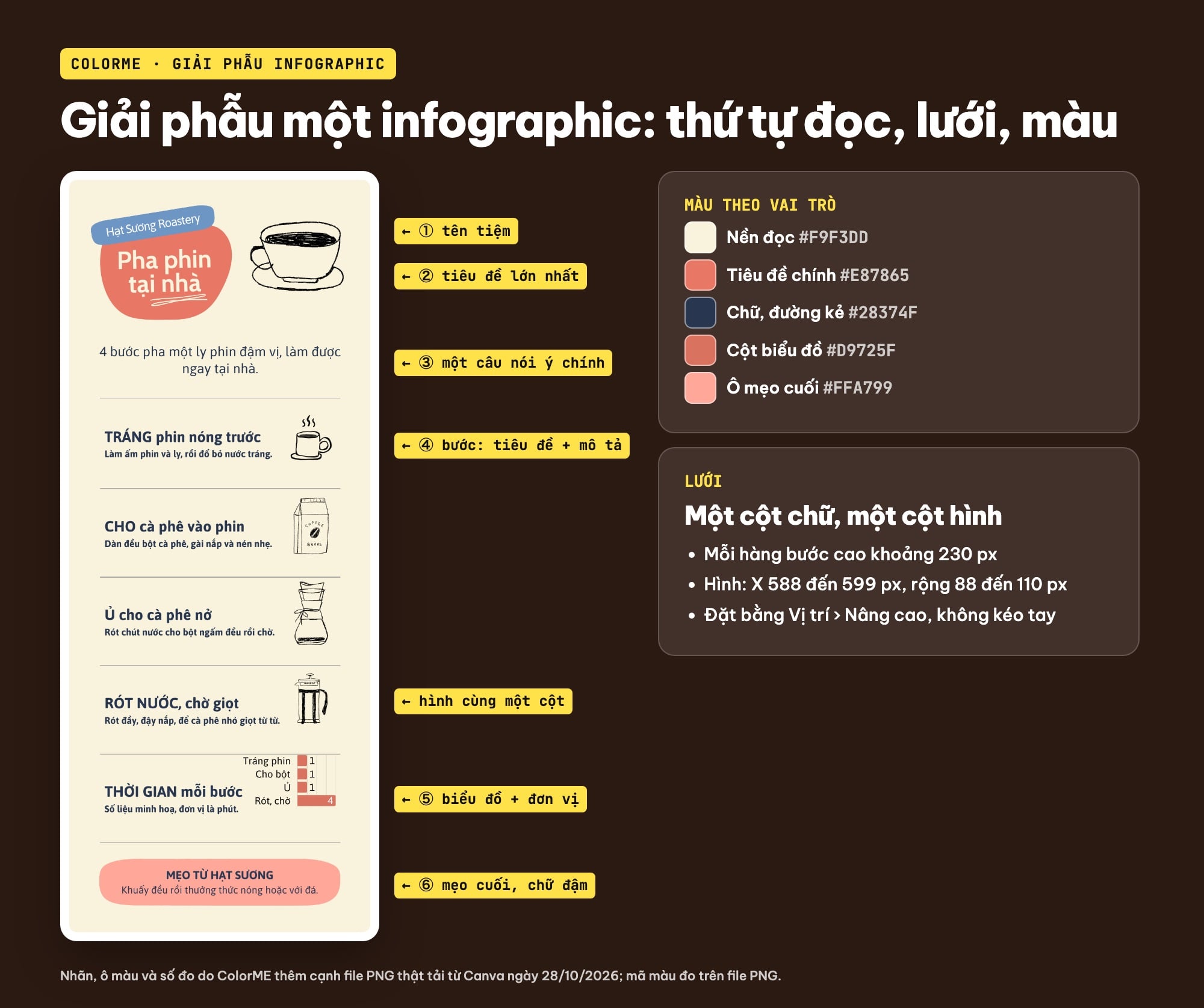
Giải phẫu infographic Hạt Sương: thứ tự đọc, một cột chữ một cột hình, màu theo vai trò (sơ đồ ColorME dựng trên file PNG thật, 28/10/2026).
8. Xuất file PNG
Bấm Chia sẻ ở góc trên phải, chọn Tải xuống. Với thiết kế này, ô Loại tệp mặc định là PDF (thiết lập sẵn "Kỹ thuật số" hoặc "In"), nên bạn phải đổi tay. Danh sách loại tệp ngày 28/10/2026 gồm:
| Loại tệp | Canva ghi | Dùng cho infographic |
|---|---|---|
| JPG | "Phù hợp nhất để chia sẻ" | Gửi nhanh, file nhẹ |
| PNG | "Phù hợp nhất cho hình ảnh, hình minh họa phức tạp" | Đăng web, mạng xã hội: chữ và nét sắc |
| "Phù hợp nhất cho tài liệu và in ấn" | Bản in hoặc gửi kèm tài liệu | |
| SVG | Có vương miện (Pro) | Mình không dùng |
Danh sách còn có Video MP4, GIF và PPTX. Mình chọn PNG: panel ghi "Kích cỡ · 800 × 2,000 px", thanh kéo kích cỡ, mục "Chất lượng" và "Nền trong suốt" đều có vương miện, nên ở tài khoản chưa Pro mình giữ mặc định. Bấm Tải xuống, file PNG về máy đúng 800 × 2000 px, khoảng 185 KB. Với blog và mạng xã hội, cỡ này đủ dùng; nếu cần in, mình xem các tùy chọn PDF nhưng không tải bản PDF trong bài này.
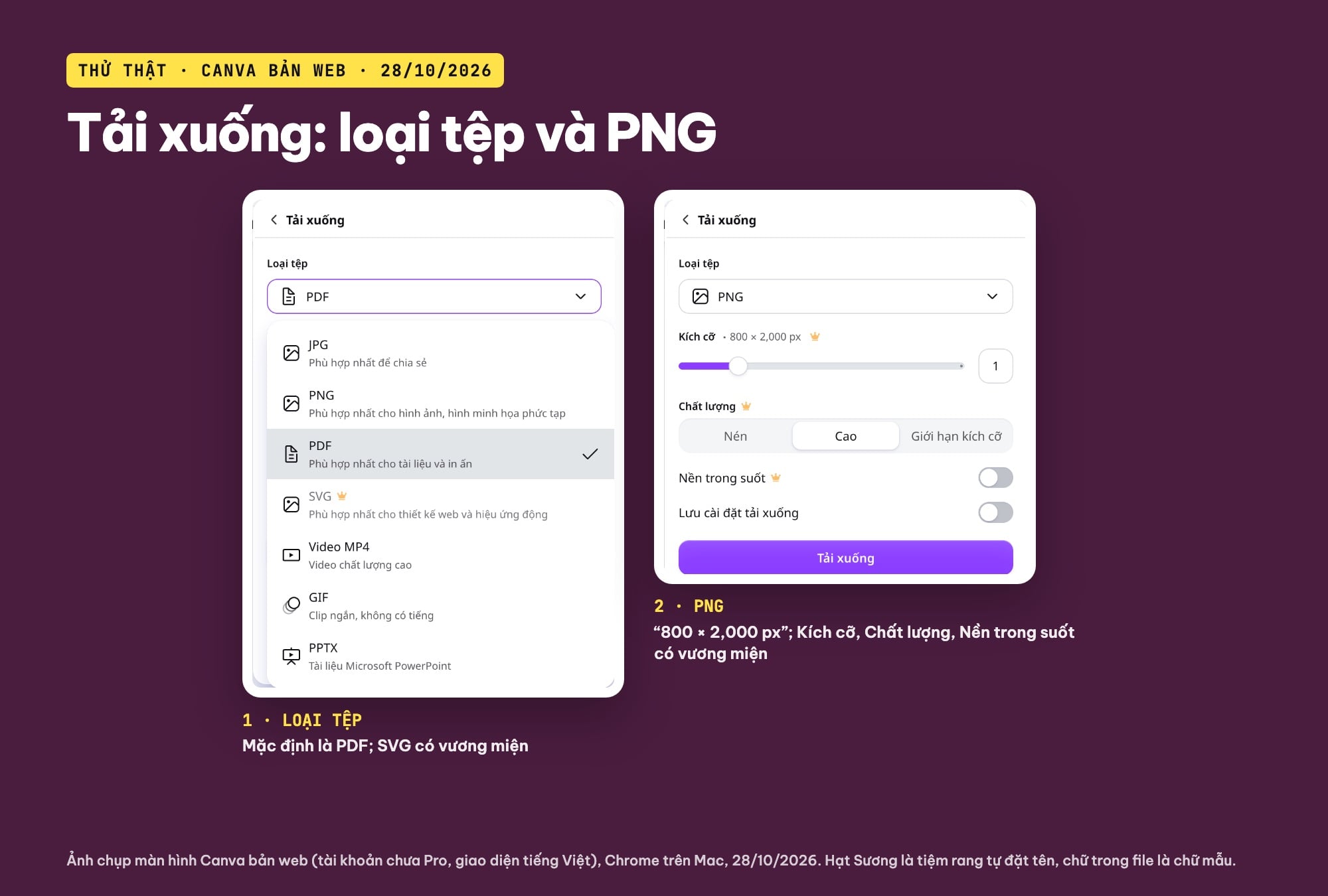
Chia sẻ › Tải xuống: loại tệp mặc định là PDF; PNG ghi 800 × 2,000 px, các ô Kích cỡ, Chất lượng, Nền trong suốt có vương miện (ảnh chụp màn hình: Canva, 28/10/2026).
9. Checklist trước khi đăng infographic
- Một thông điệp. Đọc tiêu đề và câu mô tả là hiểu infographic nói gì.
- Đọc được trên điện thoại. Thu ảnh xuống khoảng 400 px chiều ngang: tiêu đề các bước vẫn đọc được. Chữ mô tả quá nhỏ thì tăng cỡ hoặc bớt chữ.
- Nguồn số liệu. Biểu đồ nào cũng cần một dòng nguồn ngay dưới. Số mẫu thì ghi rõ là số minh hoạ, như mình ghi trên bản Hạt Sương.
- Độ tương phản. Chữ nhạt trên nền nhạt (như chữ trắng trên ô hồng nhạt) rất khó đọc khi thu nhỏ; đổi chữ sang màu đậm nếu cần.
- Một bộ hình. Hình cùng nét, cùng cỡ, cùng cột.
- Đúng quyền dùng. Chỉ dùng hình và mẫu không có vương miện nếu tài khoản của bạn chưa Pro.
Nếu bạn làm thêm ấn phẩm in, các bài làm brochure gấp 3 trên Canva và làm poster trên Canva từ mẫu đến file in đi tiếp phần khổ in và PDF. Muốn học Canva bài bản từ bố cục đến màu và chữ, xem khoá học Canva của ColorME.
Câu hỏi thường gặp
Làm infographic trên Canva chọn khổ nào?
Trong Tạo thiết kế, gõ infographic. Ngày 28/10/2026 Canva hiện ba khổ: Infographic 800 × 2000 px, Infographic (Dọc) 9,9 × 21 cm và Infographic (Không giới hạn). Đăng web hoặc mạng xã hội thì khổ 800 × 2000 px là đủ dùng.
Mẫu infographic nào trên Canva dùng được khi chưa có Pro?
Mẫu và hình có biểu tượng vương miện là nội dung Pro. Trong tài khoản chưa Pro, ColorME chọn mẫu và hình không có vương miện; trong kết quả tìm infographic có cả hai loại xen kẽ.
Vì sao thay chữ trong mẫu infographic bị mất định dạng?
Nhiều mẫu đặt tiêu đề và mô tả trong cùng một ô chữ. Nếu chọn hết rồi gõ đè, cả ô lấy một định dạng. Hãy chỉ bôi đen dòng tiêu đề để thay, rồi bôi đen dòng mô tả để thay riêng.
Làm biểu đồ trong infographic Canva thế nào?
Vào Thành phần, chọn Biểu đồ, thêm một biểu đồ (ví dụ Hàng) rồi sửa nhãn và số trong bảng Dữ liệu ở cột trái. Tab Tùy chỉnh có Nhãn dữ liệu, Tiêu đề và ô Nguồn. Nếu là số mẫu, ghi rõ đó là số minh hoạ.
Nên tải infographic Canva về định dạng nào?
PNG cho web và mạng xã hội vì chữ và nét sắc. Bản in thì xem các tùy chọn PDF trong Tải xuống và hỏi nhà in yêu cầu file.
Tác giảCOLOR ME