Tutorial · 28/10/2026
Figma Slides là gì? Làm bài thuyết trình ngay trong Figma
 COLOR ME28/10/2026 · 12 phút đọc · 2 lượt xem
Figma Slides là công cụ làm bài thuyết trình trong Figma: giao diện, slides mode và design mode, 6 bước làm deck, poll và alignment, nhập xuất PowerPoint, giới hạn và checklist trước khi trình bày.
Figma Slides là công cụ làm bài thuyết trình nằm ngay trong Figma: bạn tạo một file "slide deck", chọn template, thiết kế từng slide bằng những công cụ quen thuộc của Figma, trình chiếu kèm ghi chú người nói, hỏi ý kiến khán giả bằng poll ngay trên slide, rồi xuất ra PPTX hoặc PDF khi cần gửi đi. Figma gọi nó là "the first presentation tool built for designers and their teammates". Bảng dưới là câu trả lời ngắn cho những điều người mới hay hỏi; chi tiết và nguồn nằm ở các phần sau.
| Câu hỏi | Trả lời ngắn |
|---|---|
| Figma Slides dùng để làm gì? | Làm và trình chiếu slide: design review, pitch, đồ án, bài nói hội thảo |
| Gói nào có Figma Slides? | Trang Figma Slides ghi "included with all seats on every plan" |
| Có nhập file PowerPoint được không? | Có, nhập file .pptx; video, bảng, sơ đồ, hiệu ứng động không được nhập theo |
| Xuất ra định dạng gì? | PPTX hoặc PDF (cả deck hoặc slide đã chọn); design mode có thêm PNG, JPG, SVG |
| Có trình chiếu kèm ghi chú không? | Có: chọn Present + Notes, khán giả xem ở cửa sổ audience view |
| Có trình chiếu khi mất mạng được không? | Có: tải trước deck bằng Make available offline |
Lưu ý trước: mình chưa mở Figma Slides trong tài khoản nào cho bài này. Mọi thông tin dưới đây lấy từ trang figma.com/slides, trang bảng giá của Figma (chỉ để xem gói nào có Slides) và các bài trong Trung tâm trợ giúp help.figma.com, mình đọc ngày 28/10/2026. Hình trong bài là bảng tóm tắt do ColorME tự thiết kế, trừ một ảnh giao diện chính thức của Figma có ghi nguồn.
Figma Slides là gì?
Figma Slides là công cụ làm bài thuyết trình của Figma. Logo và biểu tượng: Figma; bảng do ColorME thiết kế.
Bài Explore Figma Slides mô tả Figma Slides là công cụ thuyết trình đầu tiên làm cho người thiết kế và đồng đội của họ, và nói thêm rằng dù bạn ở vai trò nào, trình độ thiết kế ra sao, Figma Slides vẫn giúp làm ra những deck đẹp và hiệu quả. Figma liệt kê các dịp dùng điển hình:
- Design review: chia sẻ ý tưởng, lấy góp ý bằng poll và thang đồng thuận (alignment scale).
- Pitch cho startup: dùng prototype bấm được để thuyết phục nhà đầu tư.
- Đồ án trên lớp: làm deck cùng nhau với audio chat và cursor chat.
- Bài nói ở hội thảo: bám ý nhờ presenter notes (ghi chú người nói).
Về mặt file, slide deck là một loại file riêng trong Figma, nằm chung với các file khác trong trình quản lý file và có biểu tượng riêng trên thẻ file. Deck luôn "live": nhiều người cùng sửa một file cùng lúc, không phải lưu, tải về rồi gửi qua lại từng bản.
Nếu bạn chưa quen Figma, nên đọc trước bài Figma là gì và lộ trình học Figma cơ bản; phần lớn thao tác trong Slides (chọn, kéo, căn lề, style màu và chữ) giống hệt Figma Design.
Giao diện Figma Slides: bốn vùng cần biết
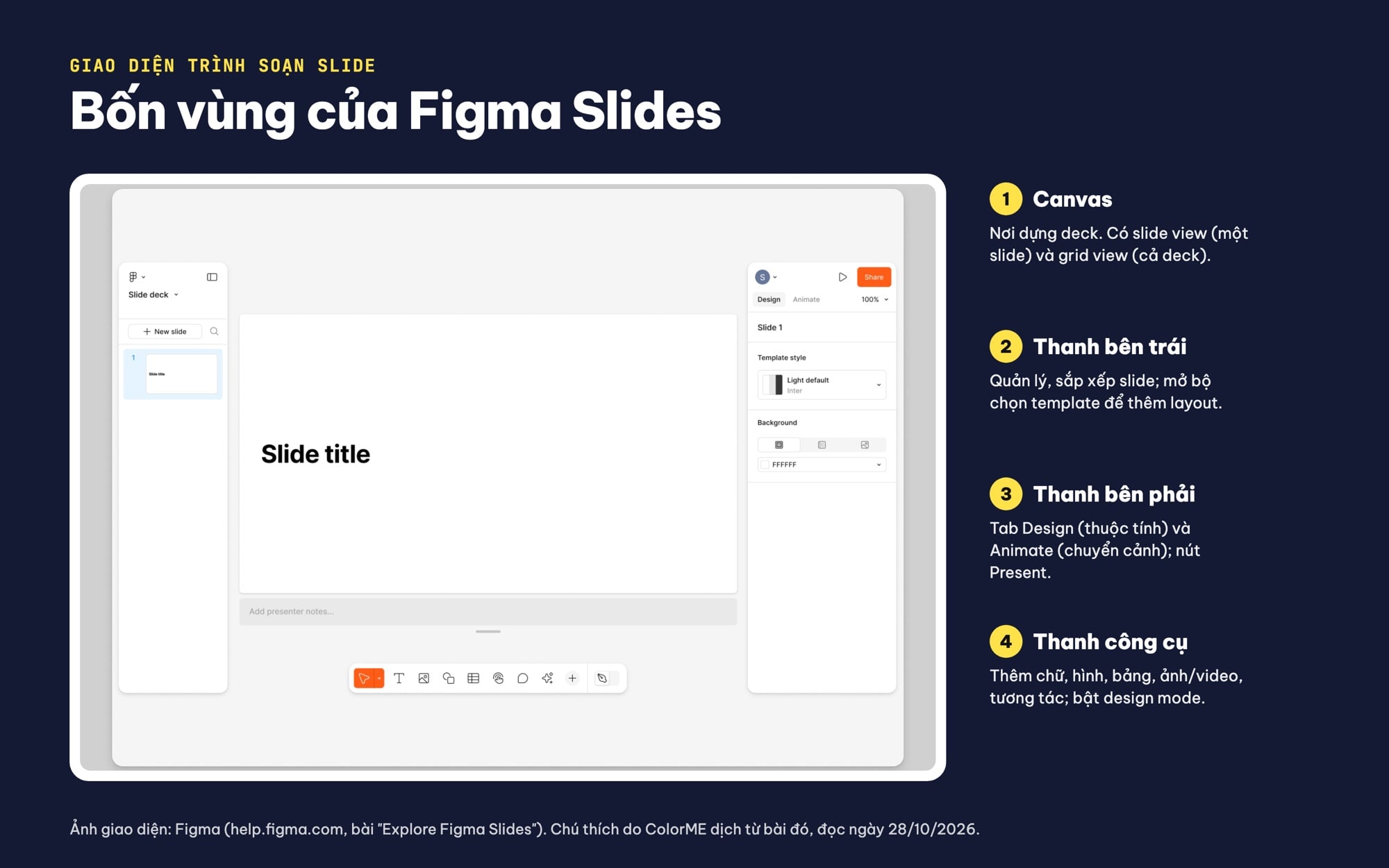
Bốn vùng của trình soạn Figma Slides. Ảnh giao diện: Figma (help.figma.com, bài Explore Figma Slides); chú thích do ColorME thêm.
Theo trợ giúp của Figma, trình soạn slide có bốn vùng: canvas, thanh bên trái, thanh bên phải và thanh công cụ.
- Canvas có hai kiểu xem. Slide view cho bạn nhìn kỹ một slide để chỉnh chi tiết và thêm presenter notes. Grid view cho bạn nhìn cả deck từ trên cao, để chắc rằng mạch câu chuyện chặt chẽ. Đổi kiểu xem bằng nút gạt ở thanh bên trái.
- Thanh bên trái: quản lý, sắp xếp slide và mở bộ chọn template để thêm layout mới.
- Thanh bên phải: tab Design chứa thuộc tính của đối tượng đang chọn; tab Animate để thêm chuyển cảnh giữa các slide. Nút Present cũng nằm ở đây.
- Thanh công cụ: thêm chữ, hình, bảng, ảnh và video, các tương tác trực tiếp, lấy thành phần từ thư viện Figma Design, dùng công cụ AI hoặc bật design mode.
Figma Slides khác file Figma Design thế nào?
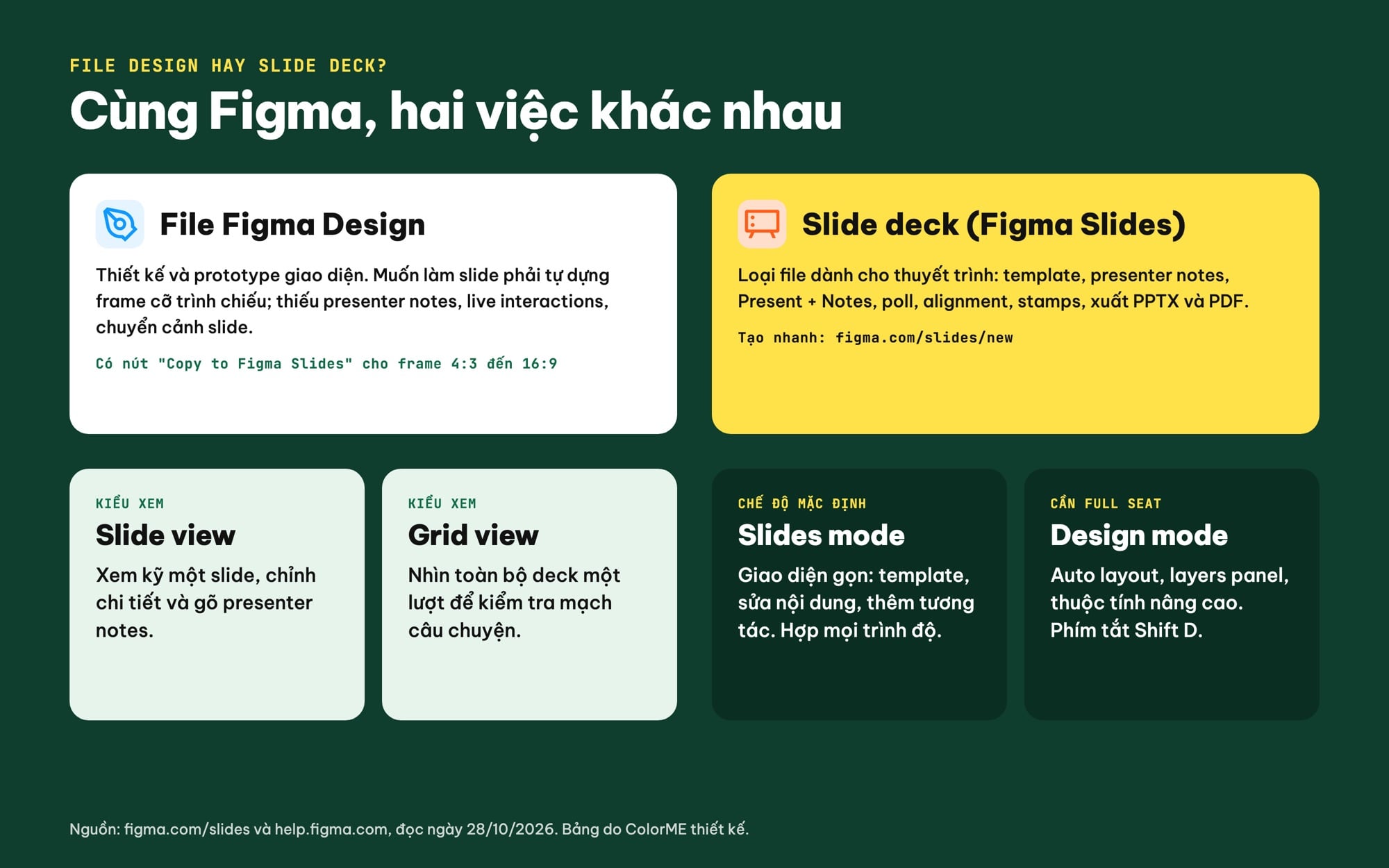
File Figma Design và slide deck khác nhau thế nào, cùng hai kiểu xem và hai chế độ của Figma Slides.
Trước khi có Slides, nhiều người thiết kế vẫn làm slide trong file Figma Design bằng các frame cỡ 1920 × 1080. Cách đó vẫn dùng được, nhưng thiếu những thứ của một công cụ thuyết trình. Bài Copy slide decks from Figma Design to Figma Slides nói rõ: chuyển sang Slides để có thêm presenter notes, chuyển cảnh slide và live interactions. Nút "Copy to Figma Slides" hiện khi bạn chọn frame cấp cao nhất có tỉ lệ trong khoảng 4:3 đến 16:9; các liên kết prototype giữa các frame thì không được chuyển theo.
Trong chính Figma Slides lại có hai chế độ:
- Slides mode là chế độ mặc định, giao diện gọn, đủ để dùng template, sửa nội dung, thêm tương tác. Người không chuyên thiết kế vẫn làm được.
- Design mode mở các tính năng của Figma Design như auto layout, bảng layers và thuộc tính nâng cao. Theo trang trợ giúp về design mode, chế độ này cần Full seat và quyền chỉnh sửa file; bật bằng nút gạt trên thanh công cụ hoặc phím tắt Shift D. Bài Explore Figma Slides ghi design mode "currently in a limited beta".
Với người làm thiết kế, design mode là lý do lớn nhất để chọn Slides: bạn dựng khối nội dung co giãn bằng auto layout trong Figma, thêm layout guides cho từng slide như khi làm giao diện.
Cách làm bài thuyết trình bằng Figma Slides: 6 bước theo trợ giúp của Figma
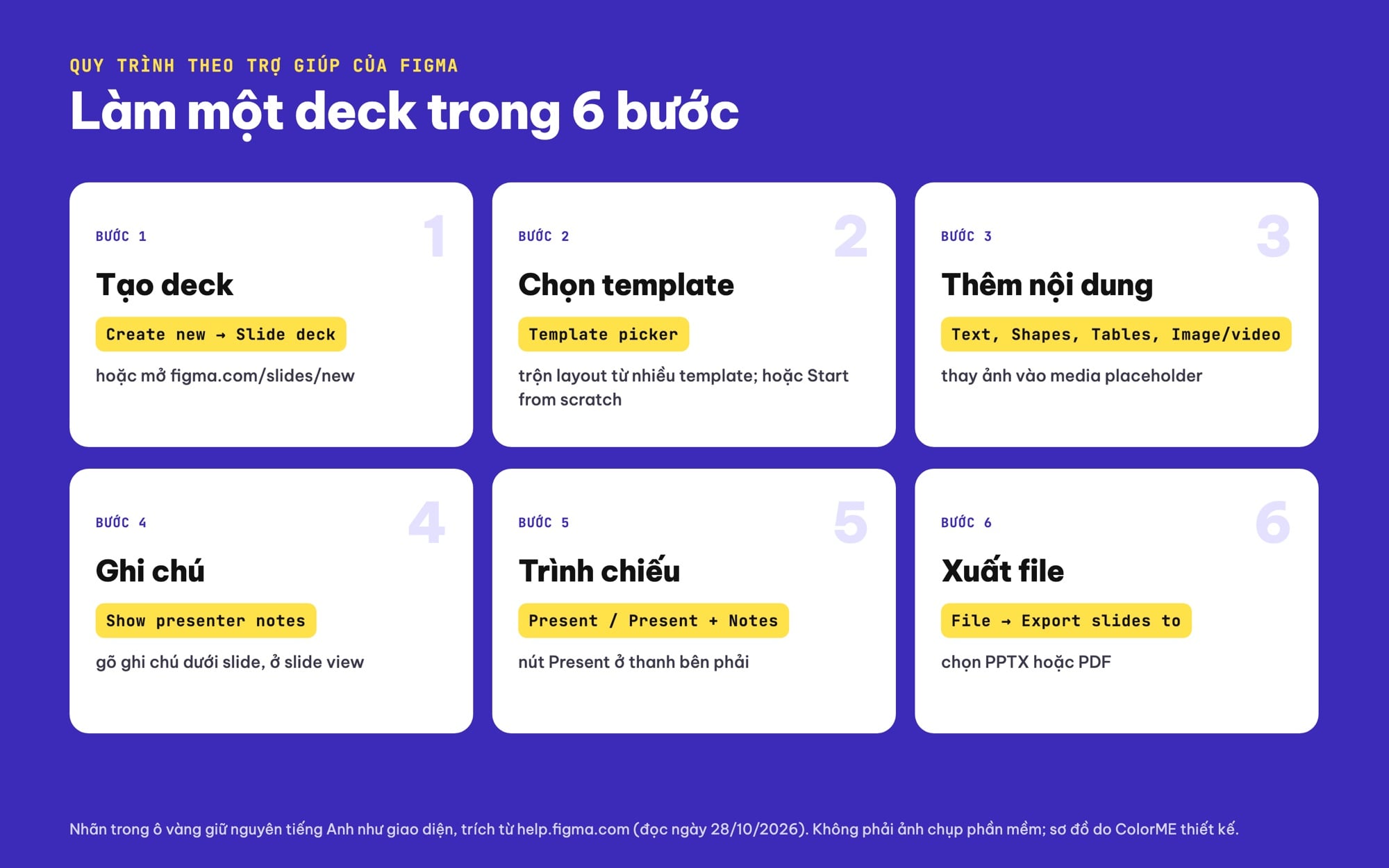
Sáu bước làm một deck theo trợ giúp của Figma, nhãn nút giữ nguyên tiếng Anh như giao diện.
Các bước dưới đây ghép từ các bài trợ giúp của Figma; nhãn nút giữ nguyên tiếng Anh như trên giao diện.
- Tạo deck. Trong trình quản lý file, vào Drafts hoặc thư mục của team, bấm Create new rồi Slide deck. Cách nhanh hơn: gõ figma.com/slides/new vào thanh địa chỉ. Theo bài Create a new slide deck, ai có tài khoản Figma cũng tạo được deck trong Drafts, và không giới hạn số deck trong Drafts.
- Chọn template. Deck mới mở ra bộ chọn template. Template cho sẵn màu, font và các layout slide. Điểm khác nhiều công cụ khác: một deck không bị gò vào một template, bạn trộn layout từ nhiều template được. Muốn tự làm từ đầu thì chọn Start from scratch.
- Thêm nội dung. Thêm chữ, hình, bảng, ảnh và video từ thanh công cụ. Ảnh thả vào media placeholder (ô có nền ca rô trắng xám) sẽ thành fill của ô đó. Định dạng hỗ trợ theo trợ giúp: ảnh JPG, PNG, HEIC, WebP, SVG, GIF; video MP4, MOV, WebM. Tải video lên chỉ có ở gói trả phí; tải ảnh và nhúng YouTube có ở mọi gói.
- Viết presenter notes. Chuyển sang slide view, chọn slide, mở ô ghi chú bên dưới slide và gõ. Ô này nhận cú pháp markdown cơ bản: in đậm, in nghiêng, gạch ngang, danh sách.
- Trình chiếu. Bấm Present ở thanh bên phải. Present mở deck toàn màn hình không ghi chú; Present + Notes mở deck kèm ghi chú và thêm một cửa sổ audience view. Khi chia sẻ màn hình qua phần mềm họp, hãy chia sẻ đúng cửa sổ audience view.
- Xuất file. Vào Main menu, File, Export slides to, chọn PPTX hoặc PDF, chọn xuất cả deck hay chỉ slide đã chọn.
Trước buổi nói quan trọng, nên dùng thêm Make available offline trong presenter view: deck được tải trước để trình chiếu khi mạng chập chờn. Theo bài Present a slide deck, bạn phải giữ tab presenter view mở; đóng tab thì phải tải lại. Prototype nhúng và video YouTube không tương tác được khi offline.
Poll, stamps, alignment: hỏi ý kiến ngay trên slide
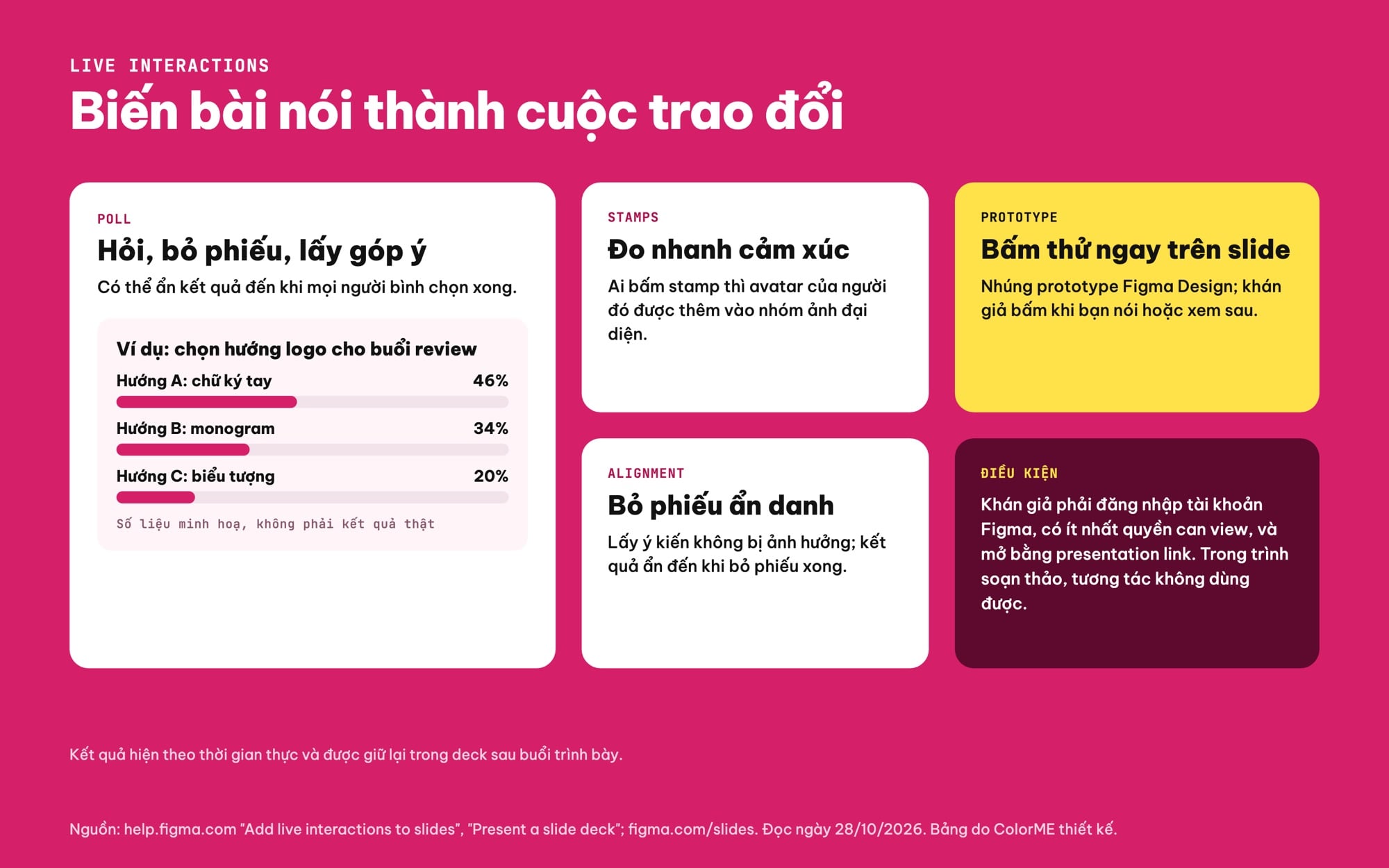
Poll, stamps, alignment và prototype: các tương tác trực tiếp trên slide. Số liệu trong ví dụ poll là minh hoạ.
Đây là phần khác PowerPoint rõ nhất. Bài Add live interactions to slides mô tả ba loại tương tác trực tiếp:
- Poll: đặt câu hỏi, bỏ phiếu, lấy góp ý; có thể ẩn kết quả đến khi mọi người bầu xong.
- Stamps: đo nhanh cảm xúc của khán giả; ai bấm stamp thì avatar được thêm vào nhóm ảnh đại diện.
- Alignment: bỏ phiếu ẩn danh để lấy ý kiến khách quan; kết quả ẩn đến khi bỏ phiếu xong.
Kết quả hiện theo thời gian thực và được giữ lại để xem sau buổi trình bày. Ngoài ra bạn nhúng được prototype của Figma Design để khán giả bấm thử. Điều kiện cần nhớ: khán giả phải đăng nhập tài khoản Figma, có ít nhất quyền can view, và mở deck bằng presentation link (Present, rồi Copy presentation link). Trong trình soạn thảo thì tương tác không dùng được. Nếu bạn chỉ chia sẻ màn hình và deck không có tương tác, khán giả không cần quyền truy cập deck.
Với một buổi review logo hay giao diện với khách, một poll ba lựa chọn ở cuối deck thường đỡ hơn nhiều so với hỏi miệng "anh chị thấy hướng nào ổn?".
Figma Slides và PowerPoint: nhập, xuất .pptx
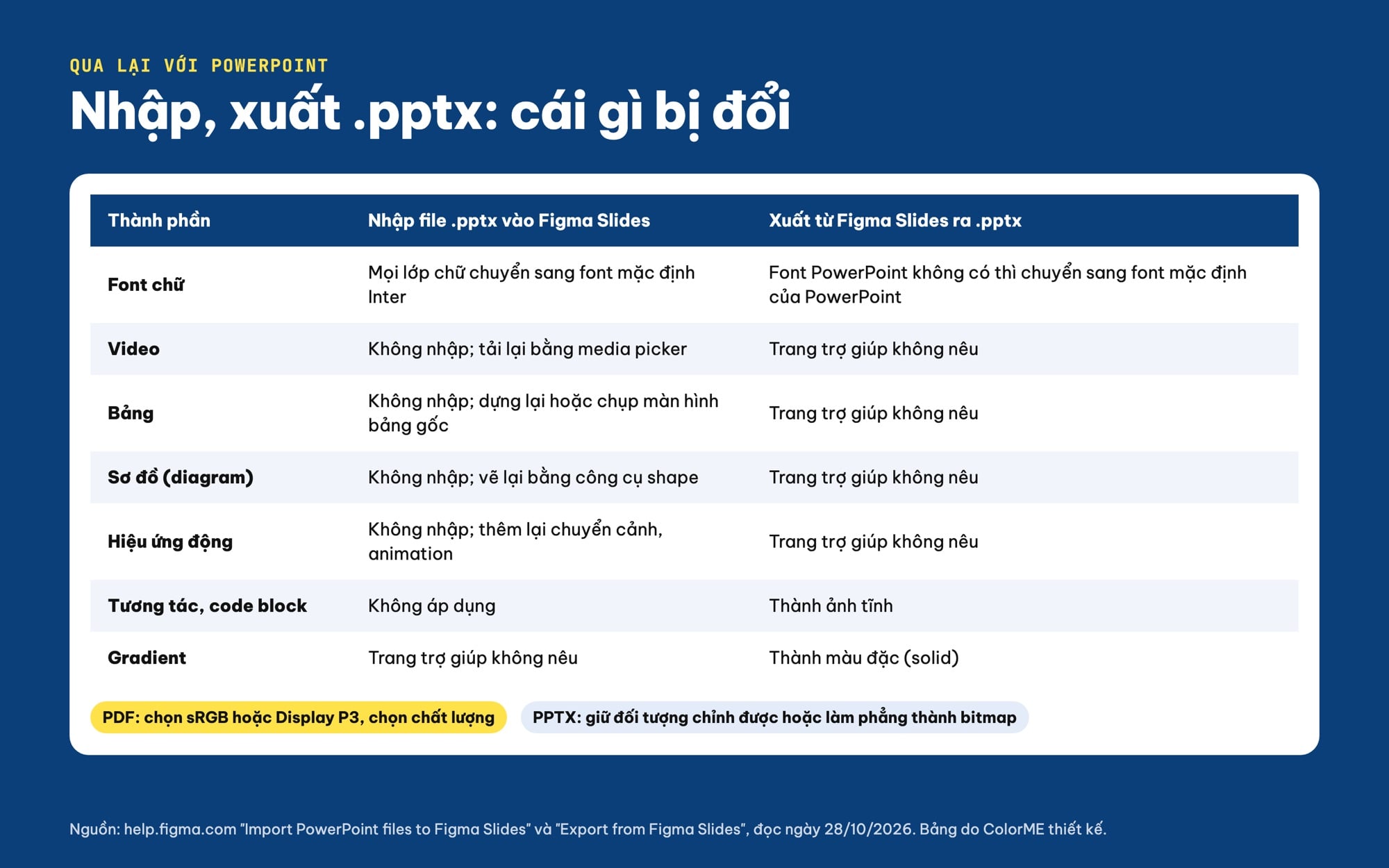
Những gì bị đổi khi nhập và xuất file .pptx, theo hai bài trợ giúp của Figma.
Figma Slides đi qua lại được với PowerPoint, nhưng không trọn vẹn. Theo bài Import PowerPoint files to Figma Slides, bạn nhập file .pptx từ trình quản lý file (Import, rồi Import from computer). Sau khi nhập, mọi lớp chữ chuyển sang font mặc định của Figma Slides là Inter; video, bảng, sơ đồ và hiệu ứng động không được nhập. Figma khuyên kiểm tra kỹ deck sau khi nhập.
Chiều ngược lại, bài Export from Figma Slides ghi các giới hạn khi xuất PPTX: font không có trong PowerPoint sẽ đổi sang font mặc định của PowerPoint, tương tác trực tiếp và code block thành ảnh tĩnh, gradient thành màu đặc. Khi xuất PDF bạn chọn được hồ sơ màu sRGB hoặc Display P3 và mức chất lượng. Bạn cũng lưu được bản sao deck dạng file .deck để sao lưu.
Trang trợ giúp của Figma mà mình đọc chỉ nói về nhập và xuất file PowerPoint (.pptx); việc nhập từ Google Slides không ghi trên trang chính thức mình đọc. Nếu bạn làm slide trên Canva, ColorME có bài riêng về cách làm PowerPoint trên Canva và tải file PPTX.
Ai nên dùng Figma Slides?
Theo mình, Figma Slides hợp nhất với ba nhóm:
- Người làm UI/UX, sản phẩm: deck design review lấy thẳng component, style từ thư viện Figma Design và nhúng prototype bấm được, không phải chụp màn hình rồi dán.
- Designer tự do làm portfolio deck hoặc pitch cho khách: dựng deck như một sản phẩm thiết kế, xuất PDF gửi khách, PPTX khi khách cần tự sửa.
- Nhóm học, nhóm dự án: cùng sửa một file, bình luận, audio chat ngay trong deck.
Nếu bạn chỉ cần một bài thuyết trình nhanh từ mẫu có sẵn và không làm việc trong Figma, công cụ quen thuộc của bạn có thể vẫn tiện hơn.
Mẹo cho một deck gọn và đẹp
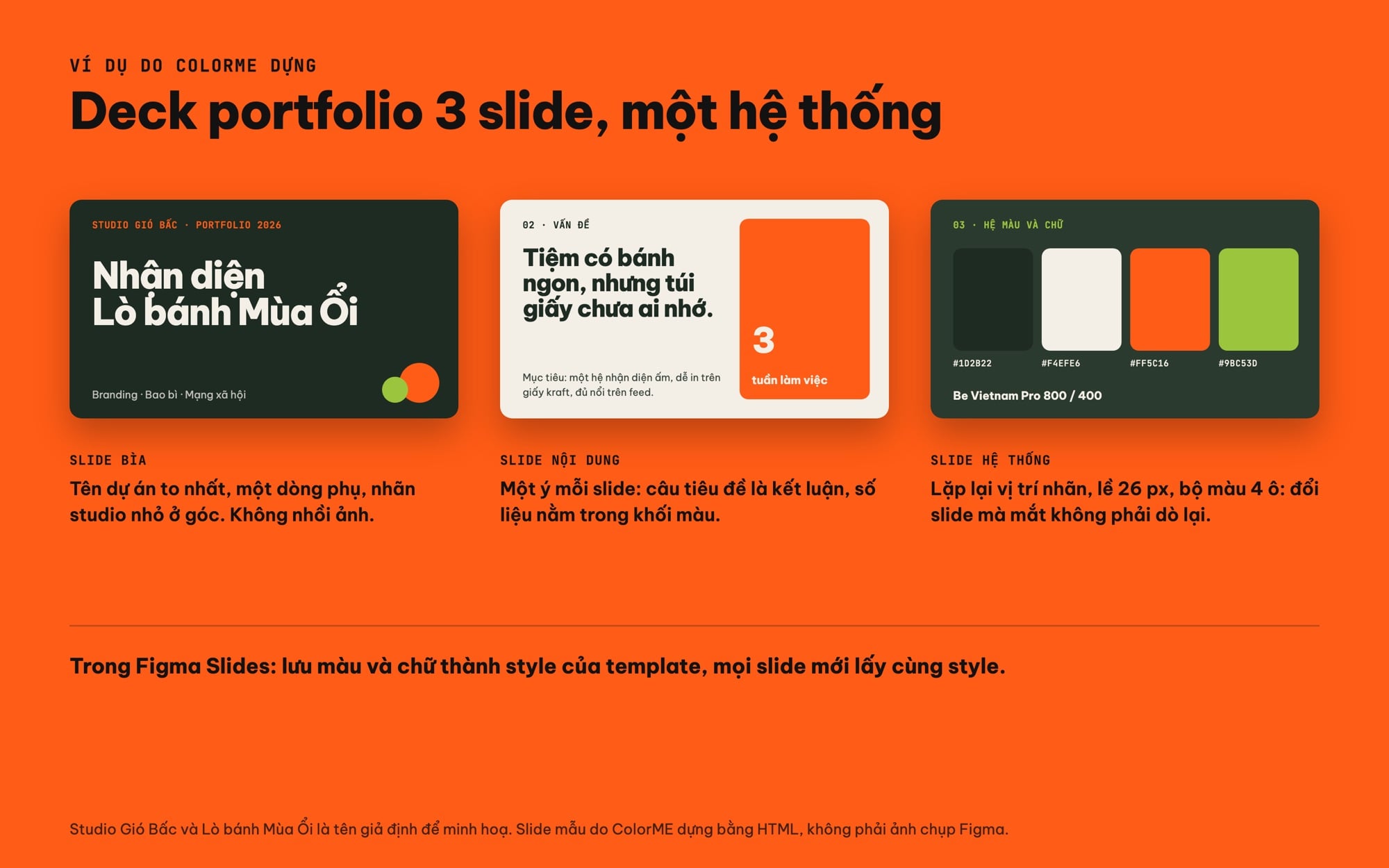
Ví dụ deck portfolio ba slide do ColorME dựng, studio và khách hàng là tên giả định.
Ví dụ trên là một deck portfolio ba slide do ColorME dựng (studio và khách hàng là tên giả định). Vài nguyên tắc mình áp dụng:
- Thang chữ ba cỡ. Tiêu đề, phụ đề, thân bài. Thêm cỡ thứ tư thường làm slide rối hơn chứ không rõ hơn.
- Một lưới cho mọi slide. Giữ lề và vị trí nhãn cố định. Design mode cho thêm layout guides vào slide; cách đặt lưới giống bài layout grid trong Figma.
- Dùng style của template. Khi thêm một layout từ template, style màu và font của template đó dùng được cho mọi slide, nhờ vậy deck nhất quán.
- Mỗi slide một ý. Viết tiêu đề như một câu kết luận, để chi tiết sang presenter notes.
- Soát ở grid view. Nhìn cả deck một lượt sẽ thấy ngay slide nào lệch màu, lệch lề.
Giới hạn cần biết trước
- Design mode cần Full seat; bài Explore Figma Slides ghi chế độ này đang "limited beta".
- Tải video lên slide chỉ có ở gói trả phí.
- Khán giả muốn bấm poll, prototype phải đăng nhập Figma và có quyền xem deck.
- Nhập PPTX mất video, bảng, sơ đồ, hiệu ứng động và đổi font sang Inter; xuất PPTX đổi gradient thành màu đặc.
- Theo trang Export, Figma Slides chưa hỗ trợ xuất hàng loạt (bulk export).
- GIF động chỉ chạy khi mở deck ở presenter view.
Về gói: trang Figma Slides ghi "Figma Slides is included with all seats on every plan", và trang bảng giá mô tả gói Starter là "Free limited access to Figma products". Các tính năng AI trong Slides có điều kiện riêng theo gói và quyền admin; bạn nên xem trang chính thức trước khi dùng.
Checklist trước khi trình bày
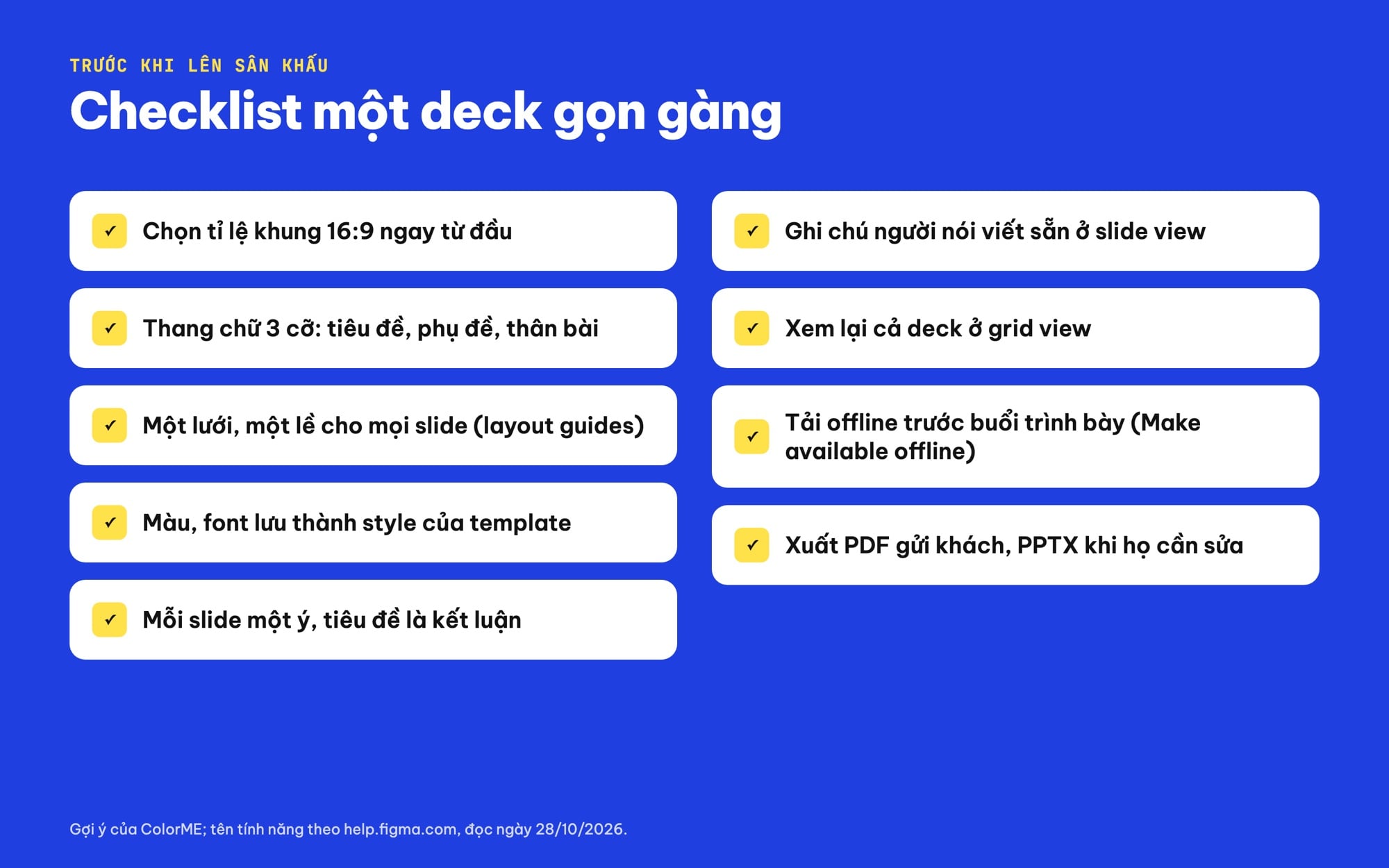
Checklist một deck gọn gàng trước khi trình bày.
- Deck đúng tỉ lệ 16:9, mọi slide cùng lưới và lề.
- Màu, font dùng style của template, không tô tay từng slide.
- Presenter notes đã viết ở slide view.
- Đã soát cả deck ở grid view.
- Khán giả có quyền xem nếu deck có poll hoặc prototype; đã copy presentation link.
- Đã bật Make available offline nếu mạng không chắc chắn.
- Bản PDF cho khách, bản PPTX khi khách cần sửa; đã kiểm tra font sau khi xuất.
Câu hỏi thường gặp
Figma Slides là gì?
Figma Slides là công cụ làm và trình chiếu bài thuyết trình trong Figma. Bạn tạo file slide deck, dùng template, thêm chữ, ảnh, bảng, poll, viết ghi chú người nói, trình chiếu và xuất PPTX hoặc PDF.
Figma Slides có trong gói nào?
Trang figma.com/slides ghi "Figma Slides is included with all seats on every plan". Một số tính năng có điều kiện riêng: design mode cần Full seat, tải video lên cần gói trả phí.
Figma Slides có nhập được file PowerPoint không?
Có, bạn nhập file .pptx từ trình quản lý file. Chữ chuyển sang font Inter; video, bảng, sơ đồ và hiệu ứng động không được nhập, bạn phải thêm lại.
Figma Slides xuất ra định dạng gì?
Xuất PPTX hoặc PDF qua File, Export slides to. Trong design mode có thêm PNG, JPG, SVG và PDF cho từng slide hoặc từng thành phần.
Design mode trong Figma Slides là gì?
Là chế độ mở các tính năng của Figma Design như auto layout, bảng layers, thuộc tính nâng cao ngay trong deck. Cần Full seat và quyền chỉnh sửa; phím tắt Shift D.
Khán giả có cần tài khoản Figma không?
Nếu deck có poll, stamps, alignment hay prototype thì có: khán giả phải đăng nhập Figma và có ít nhất quyền can view. Nếu bạn chỉ chia sẻ màn hình một deck không có tương tác thì không cần.
Tác giảCOLOR ME