Tutorial · 28/10/2026
Photoshop trên MacBook chip M: cài đặt, tối ưu hiệu năng và phím tắt
 COLOR ME28/10/2026 · 12 phút đọc · 1 lượt xem
Photoshop trên MacBook chip M theo tài liệu Adobe và Apple (đọc ngày 28/10/2026): chạy native hay cần Rosetta, cấu hình Mac cho Photoshop 27.x, chỉnh Performance (RAM, GPU Metal, cache, history, scratch disk), lỗi hay gặp trên Mac và bảng phím tắt Mac so với Windows.
Trả lời nhanh: Photoshop chạy được trên MacBook chip M (Apple Silicon) và chạy native, không cần giả lập. Adobe viết nguyên văn: "Photoshop runs natively on Apple Silicon computers". Chỉ một số plugin, extension cũ và vài tính năng hiếm dùng mới cần mở Photoshop ở chế độ Rosetta. Với Photoshop 27.x, Mac cần macOS 14, 15 hoặc 26, tối thiểu 8 GB RAM (Adobe khuyên 16 GB trở lên) và 10 GB ổ trống để cài.
| Câu hỏi | Theo Adobe (đọc ngày 28/10/2026) |
|---|---|
| Chạy native trên chip M? | Có. Plugin Intel, extension CEP, mở file U3D, mở Bridge từ menu Photoshop cần chế độ Rosetta |
| macOS cần có | macOS 26, 15.x, 14.x; không cài được trên macOS 12 Monterey trở về trước |
| RAM | Tối thiểu 8 GB, khuyên dùng 16 GB trở lên |
| Chỉnh cho nhanh ở đâu | Photoshop > Settings > Performance: Memory Usage, Use Graphics Processor, History & Cache |
| Phím tắt khác Windows | Command thay cho Ctrl, Option thay cho Alt, Return thay cho Enter |
Thông số, tên mục cài đặt và phím tắt trong bài lấy từ trang trợ giúp của Adobe và Apple, ColorME đọc ngày 28/10/2026. Mình không mở Photoshop để thử trong bài này, chỉ thuật lại tài liệu của hai hãng; tên mục cài đặt giữ nguyên tiếng Anh để bạn dễ tìm.
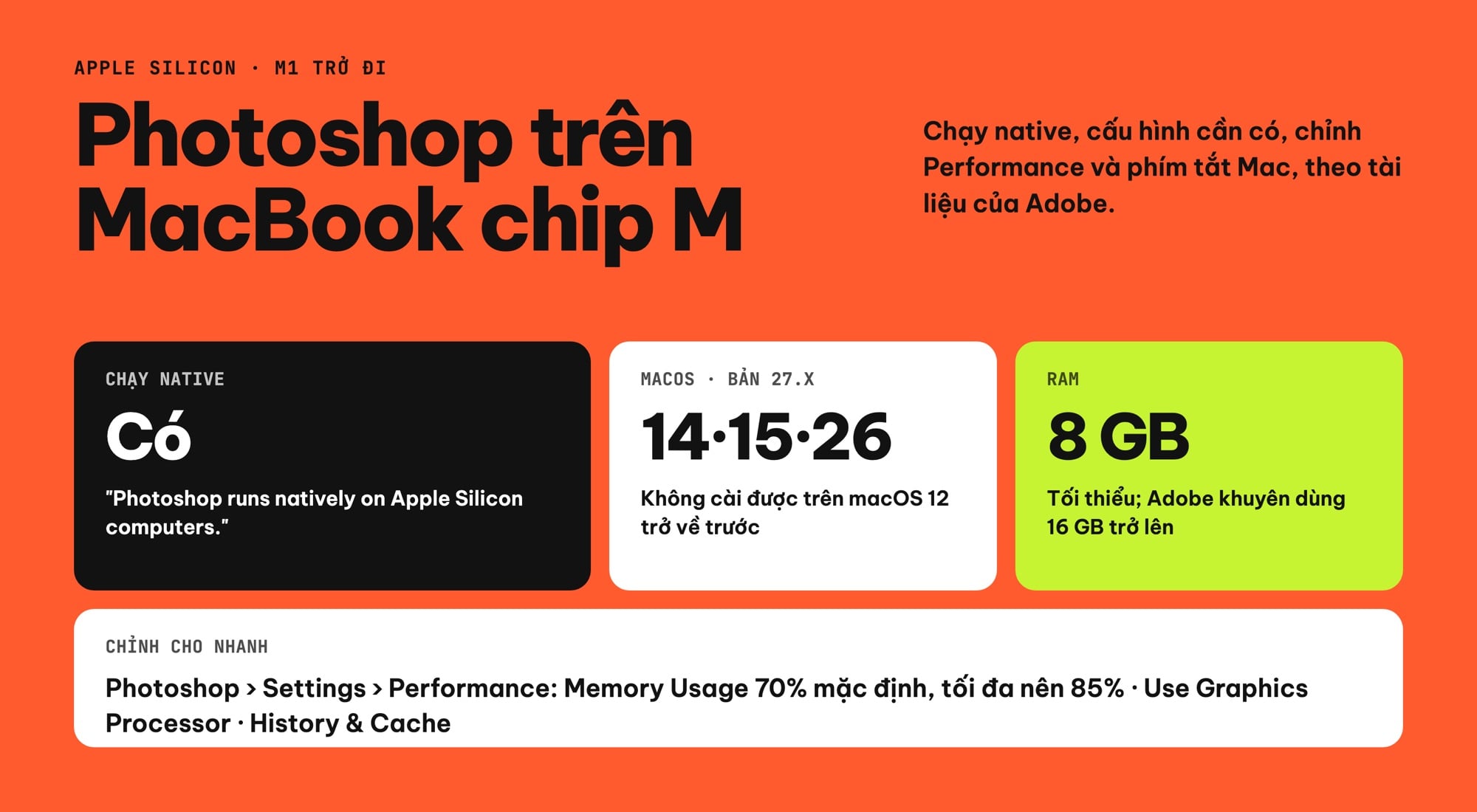
Photoshop trên MacBook chip M tóm tắt theo tài liệu của Adobe, đọc ngày 28/10/2026. Ảnh: ColorME thiết kế.
Photoshop có chạy native trên MacBook chip M không?
Có. Trang "Photoshop for Apple Silicon limitations" (cập nhật 4/10/2026) của Adobe mở đầu bằng câu: "Photoshop runs natively on Apple Silicon computers. Some features, plugins, and extensions may require Rosetta mode or a newer version of Photoshop." Nghĩa là Photoshop trên MacBook chip M chạy thẳng trên chip Apple, không qua lớp dịch Rosetta, trừ khi bạn tự bật Rosetta.
Những thứ Adobe liệt kê là không chạy ở chế độ native:
- Plugin viết cho chip Intel: Adobe ghi "Intel-based plugins aren't supported when Photoshop runs natively on Apple Silicon".
- Extension CEP (Common Extensibility Platform, loại panel mở qua Window > Extensions (legacy)): chỉ tải được ở chế độ Rosetta.
- Mở file U3D, mở Adobe Bridge từ menu của Photoshop, và Preset Sync (Photoshop 24.7 trở về trước).
Cách mở Photoshop bằng Rosetta khi thật sự cần
Theo Adobe: thoát Photoshop, vào thư mục Applications, bấm chuột phải vào biểu tượng Photoshop, chọn Get Info, đánh dấu Open using Rosetta, rồi mở lại Photoshop. Xong việc thì bỏ dấu này để quay về chế độ native.
Đừng dựa vào Rosetta lâu dài. Adobe khuyên xin nhà làm plugin bản cho Apple Silicon và chuyển sang extension UXP. Trang "Using Intel-based apps on a Mac with Apple silicon" của Apple (ngày đăng 21/9/2026) còn ghi Rosetta có cho Mac chip Apple dùng macOS 27 trở về trước, còn từ macOS 28 chỉ còn cho "certain older, unmaintained games".
Muốn biết một app là bản Intel hay bản chip Apple, Apple hướng dẫn chọn app trong Finder, bấm Command-I (Get Info) và xem dòng Kind: "Application (Intel)", "Application (Universal)" hoặc "Application (Apple silicon)".
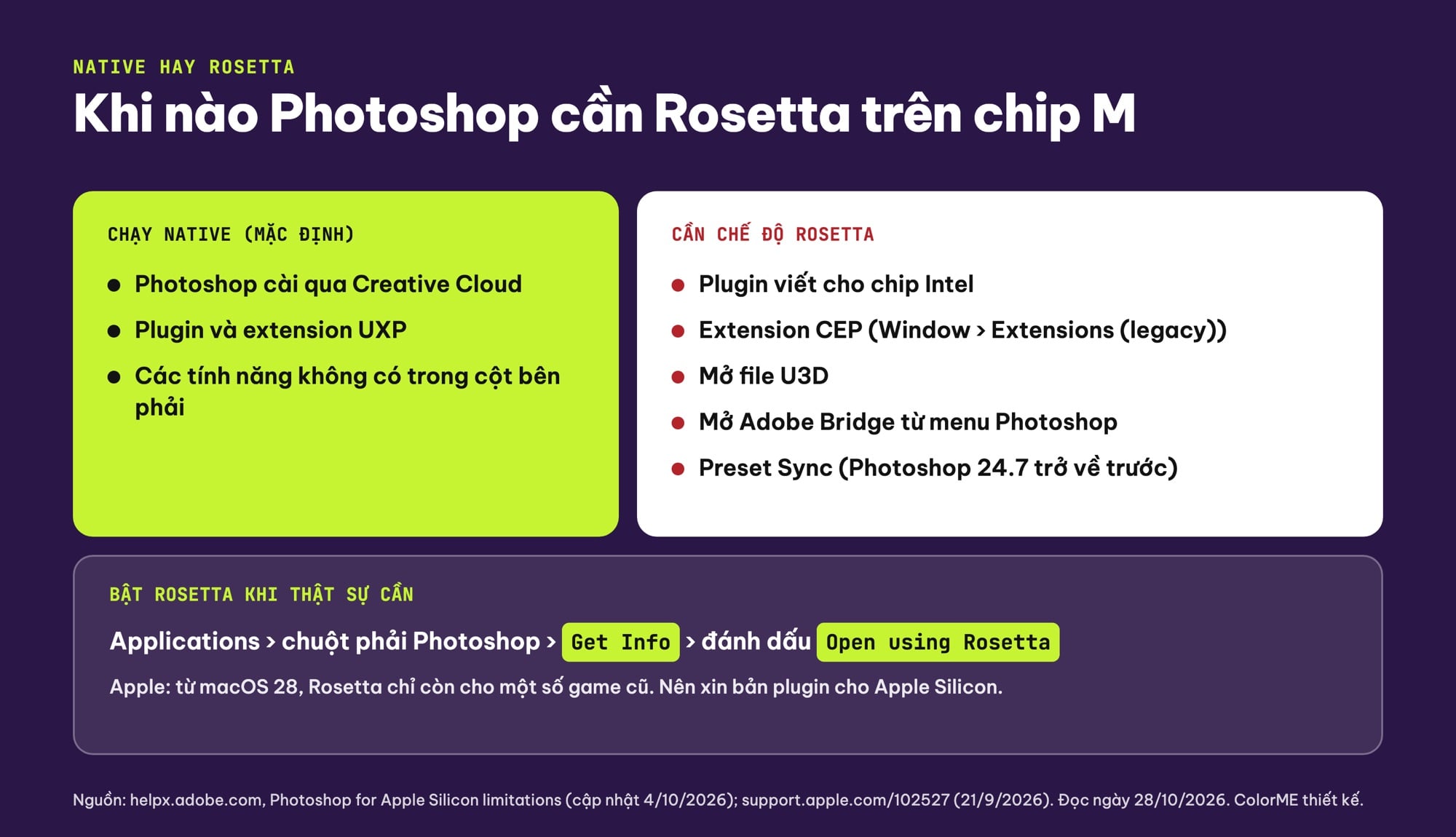
Những gì chạy native và những gì cần Rosetta khi dùng Photoshop trên Mac chip Apple, theo Adobe và Apple. Ảnh: ColorME thiết kế.
Cấu hình MacBook để chạy Photoshop 27.x
Theo trang yêu cầu kỹ thuật của Photoshop (mục "Technical requirements for version 27.x and later", cập nhật 9/9/2026), cột macOS ghi:
| Thành phần | Tối thiểu | Khuyên dùng |
|---|---|---|
| CPU | Intel nhiều nhân hoặc Apple Silicon | Apple Silicon (ARM) |
| macOS | macOS 26, 15.x, 14.x; không cài được trên macOS 12 trở về trước | macOS Sequoia 15.6.1 |
| RAM | 8 GB | 16 GB trở lên |
| Card đồ hoạ | Mac hỗ trợ Metal | Xem GPU FAQ của Adobe |
| Video RAM | 1,5 GB | 2 GB |
| Màn hình | 1280 x 800 trở lên | 1920 x 1080 trở lên |
| Ổ cứng | 10 GB trống để cài, cần thêm chỗ trống trong lúc cài | 100 GB trống, SSD trong cho app, thêm ổ nhanh làm scratch disk |
| Internet | Cần mạng và đăng ký để kích hoạt, xác thực gói và dùng dịch vụ trực tuyến | |
Ba điểm người dùng MacBook chip M hay bỏ sót:
- Ổ case-sensitive: Adobe ghi "Photoshop will not install on a volume that uses a case-sensitive file system". Nếu bạn từng định dạng ổ ngoài kiểu phân biệt hoa thường, đừng chọn ổ đó làm nơi cài.
- Metal: trang "Support for Metal on Apple devices" của Apple (ngày đăng 10/3/2026) ghi "Mac with Apple silicon" hỗ trợ Metal 4 khi dùng macOS Tahoe 26 trở lên,. Muốn tự kiểm tra: giữ Option, chọn menu Apple > System Information > Graphics/Displays, xem dòng Metal Support.
- RAM dùng chung: trang "Memory allocation" của Adobe viết máy Apple Silicon có bộ nhớ hợp nhất, chia RAM linh hoạt giữa CPU và GPU, "making efficient memory usage even more important".
Nếu bạn đang phân vân chọn máy, bài điều cần cân nhắc khi mua MacBook cho designer đi sâu hơn; ở đây mình chỉ nhắc lại đúng con số Adobe công bố.
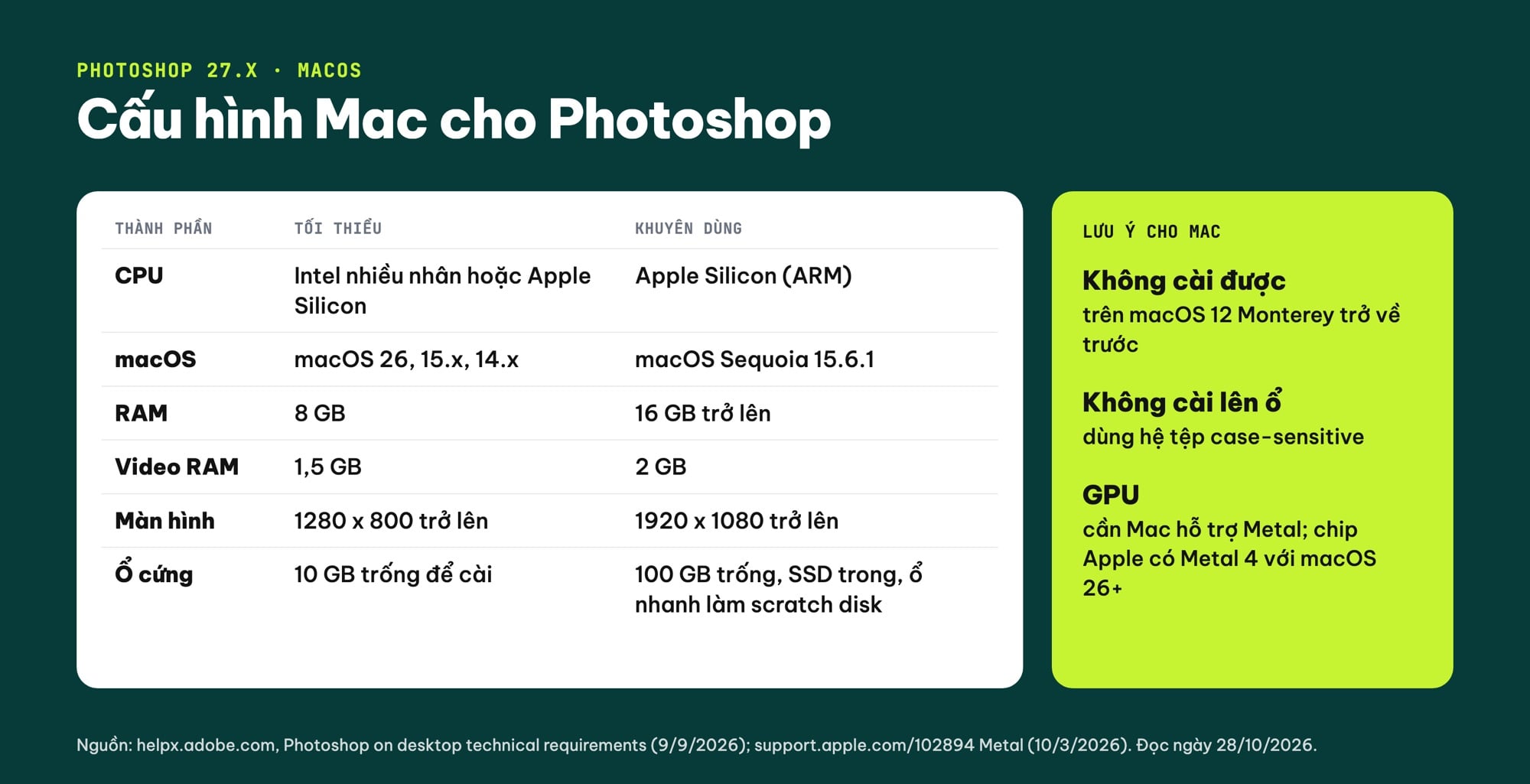
Cấu hình macOS cho Photoshop 27.x theo trang yêu cầu kỹ thuật của Adobe. Ảnh: ColorME thiết kế.
Cài Photoshop trên MacBook chip M
Cài trên Mac chip M giống mọi máy Mac: đăng nhập tài khoản Adobe, cài qua ứng dụng Creative Cloud, Photoshop tự mở khi xong. Từng bước, cách chọn nơi cài và các mã lỗi cài đặt có trong bài cách cài Photoshop chính hãng qua Creative Cloud. Chỉ cần nhớ: macOS 14 trở lên và ổ cài không phải loại case-sensitive.
Tối ưu hiệu năng Photoshop trên Mac: các mục Adobe khuyên kiểm tra
Trên Mac, các trang trợ giúp mới của Adobe ghi đường dẫn là Photoshop > Settings > Performance (trang "Configure Photoshop performance preferences" vẫn ghi tên cũ Photoshop > Preferences > Performance). Trên Windows là Edit > Preferences > Performance.
Memory Usage: để Photoshop dùng bao nhiêu RAM
- Mặc định: "Photoshop uses 70% of available RAM by default".
- Giới hạn nên giữ: Adobe khuyên không vượt 85% RAM, vì hệ điều hành và app khác cần chỗ. Trang "Memory allocation" thêm rằng máy 8 đến 16 GB gặp vấn đề sớm hơn khi vượt 80%.
- Cách chỉnh: kéo thanh Let Photoshop Use từng nấc 5%, bấm OK, khởi động lại Photoshop để thay đổi có hiệu lực.
- Ví dụ của chính Adobe: máy 8 GB để 70% thì Photoshop có 5,6 GB.
Efficiency: con số cho biết nên chỉnh tiếp hay thôi
Bấm vào menu nhỏ ở thanh trạng thái cuối cửa sổ tài liệu, chọn Efficiency. Theo Adobe: luôn trên 95% là tốt; dưới 95% là Photoshop đã dùng tới scratch disk; thường xuyên dưới 90% là cần cấp thêm RAM cho Photoshop hoặc máy cần thêm RAM. Đã lên 85% mà vẫn thấp thì thêm RAM thật hiệu quả hơn tăng tiếp phần trăm.
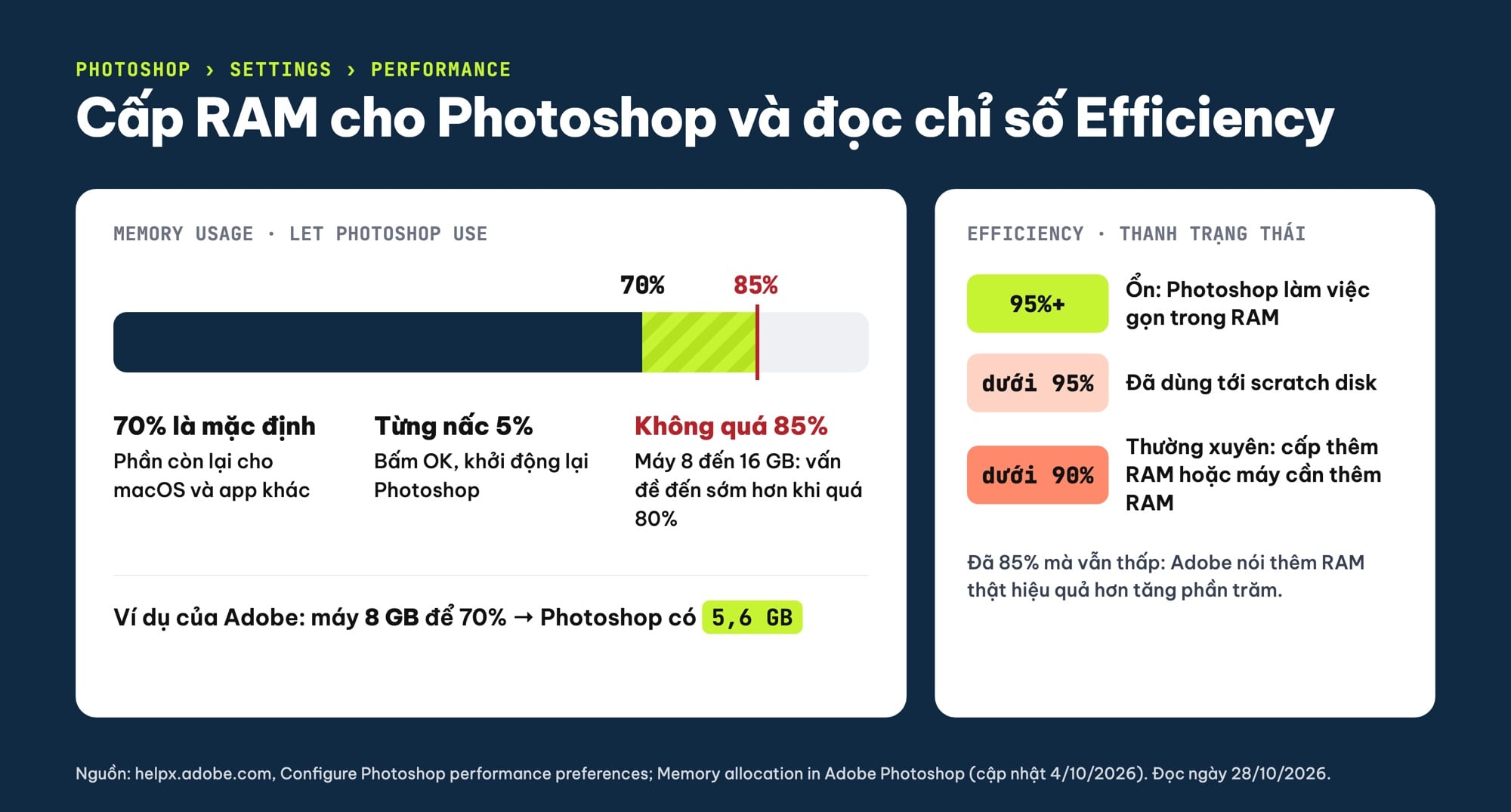
Mức RAM cấp cho Photoshop (Let Photoshop Use) và cách đọc chỉ số Efficiency theo Adobe. Ảnh: ColorME thiết kế.
Graphics Processor: bật GPU và xem chế độ Metal
- Trong mục Graphics Processor Settings, kiểm tra tên GPU ở dòng Detected Graphics Processor và đánh dấu Use Graphics Processor.
- Xem GPU đang chạy chế độ nào: menu Document Status ở góc dưới bên trái, chọn GPU Mode. Adobe viết "Metal: This is the preferred mode for macOS". Nếu hiện CPU, GPU không được dùng và Neural Filters, Object Selection, zoom sẽ chậm hơn rõ.
- Kiểm tra nhanh tương thích: Help > GPU Compatibility (có từ Photoshop 23.0).
- Không có GPU thì Oil Paint, Perspective Warp, Scrubby Zoom và vài tính năng khác không chạy, theo Adobe.
History & Cache: số bước Undo và mức cache
- History States: mặc định 50, tối đa 1.000. Mỗi bước lịch sử chiếm RAM; Adobe gợi ý 20 đến 30 nếu muốn tiết kiệm bộ nhớ.
- Cache preset: Tiny cho file nhỏ nhiều layer, Default/Photos cho file vừa, Big/Huge cho file lớn hoặc ảnh panorama. Trang khắc phục giật lag còn nhắc preset Web/UI Design cho thiết kế web và giao diện.
- Cache Levels: 1 đến 8; mức cao vẽ lại nhanh với ảnh lớn nhưng tốn RAM.
- Multithreaded Compositing: đánh dấu để Photoshop dùng nhiều nhân CPU khi trộn layer, có hiệu lực ngay không cần khởi động lại.
Scratch Disks: chỗ Photoshop tràn dữ liệu khi hết RAM
Đường dẫn trên Mac: Photoshop > Settings > Scratch Disks. Chọn thêm ổ làm scratch disk và dùng nút mũi tên xếp ổ nhanh nhất lên đầu. Nếu Photoshop báo đầy ổ, xem bài cách khắc phục lỗi Scratch disks are full.
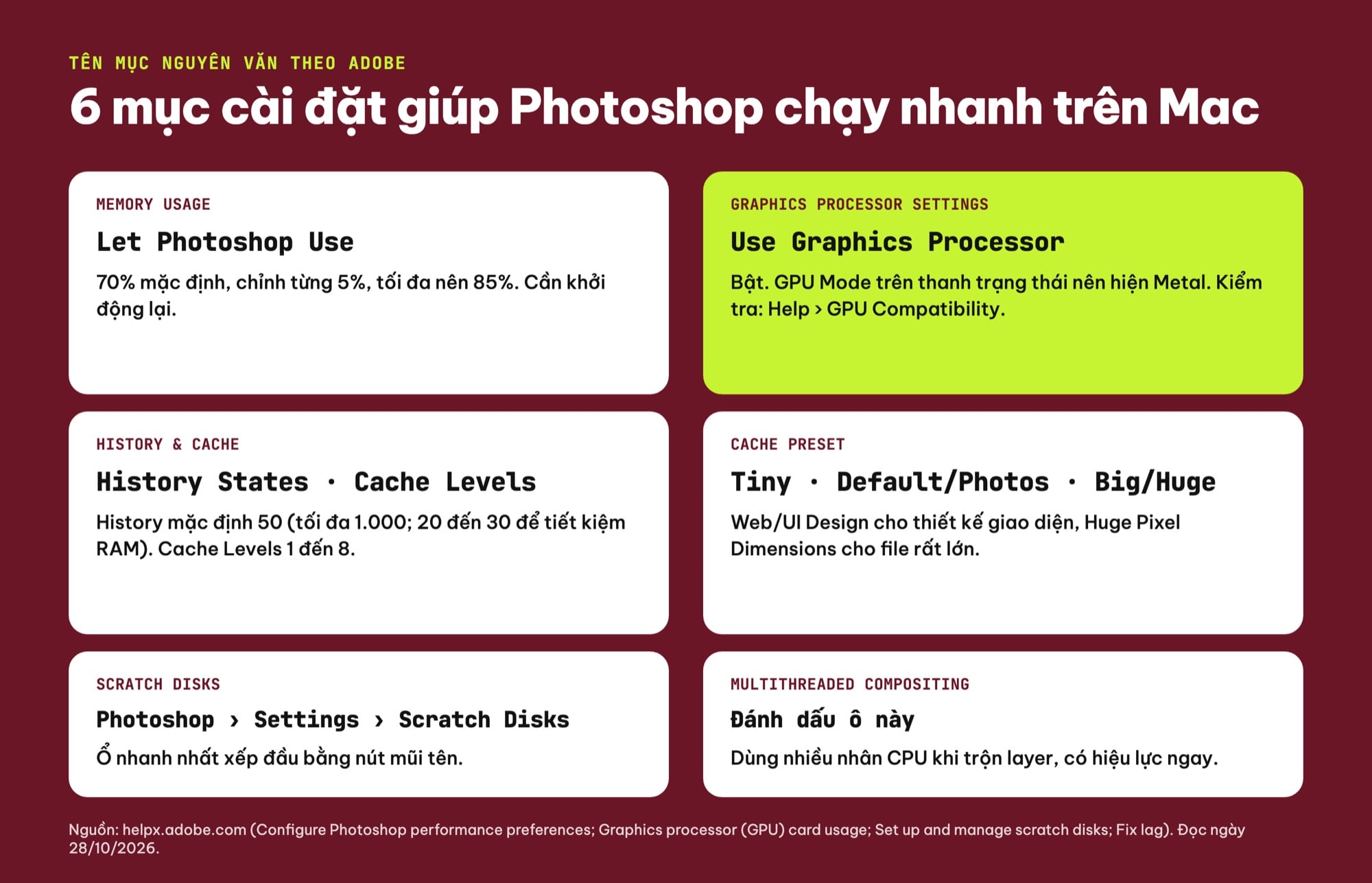
6 mục cài đặt hiệu năng trong Photoshop trên Mac, tên mục giữ nguyên văn theo Adobe. Ảnh: ColorME thiết kế.
Trang "Fine-tune Adobe Photoshop features for performance" gợi ý thêm: tắt lớp phủ (View > Show > None), tắt xem trước font (Type > Font Preview Size > None) và giải phóng bộ nhớ bằng Edit > Purge > All (không Undo được).
Lỗi Photoshop hay gặp trên Mac và cách sửa theo Adobe
| Hiện tượng | Nguyên nhân Adobe ghi | Cách sửa theo Adobe |
|---|---|---|
| Plugin cũ không hiện | Plugin bản Intel không chạy khi Photoshop chạy native | Get Info > Open using Rosetta, hoặc xin bản Apple Silicon từ nhà làm plugin |
| Panel extension không tải | Extension CEP cần Rosetta | Mở Photoshop bằng Rosetta, hoặc chuyển sang extension UXP |
| Export As báo "Can't export to this location" | Đường dẫn lưu có ký tự # | Bỏ ký tự # khỏi đường dẫn; hoặc vào Photoshop > Settings > Technology Previews, bỏ Optimized Export As, mở lại Photoshop |
| Edit in Photoshop từ Lightroom lỗi | Hai app chạy ở hai chế độ khác nhau | Cho cả hai cùng native hoặc cùng Rosetta |
| Chậm, đơ, crash khi mở | File thiết lập (preferences) hỏng | Giữ Option + Command + Shift khi mở Photoshop, chọn Yes để xoá file Adobe Photoshop Settings |
| Giật, lỗi hiển thị | Thiết lập GPU hoặc xung đột GPU | Bỏ Use Graphics Processor, mở lại để thử; nếu hết lỗi thì cập nhật rồi bật lại |
| Không mở được file lúc khởi động | Thiếu quyền truy cập ổ đĩa trên macOS | System Settings > Privacy & Security > Full Disk Access, thêm Adobe Photoshop và bật |
| Phím tắt không ăn | Preferences hỏng, app hoặc tiện ích khác chiếm phím | Reset preferences; cập nhật 1Password, Chrome; tắt BetterTouchTool, Default Folder X; thử Safe Mode (giữ Shift khi khởi động Mac) |
Nguồn: các trang Photoshop for Apple Silicon limitations, Fix common crash issues, Fix lag, freezing and slow performance, Keyboard shortcuts not working trên helpx.adobe.com, đọc ngày 28/10/2026. Nếu gặp lỗi font chữ trong Photoshop, xem thêm bài lỗi font trong Photoshop.
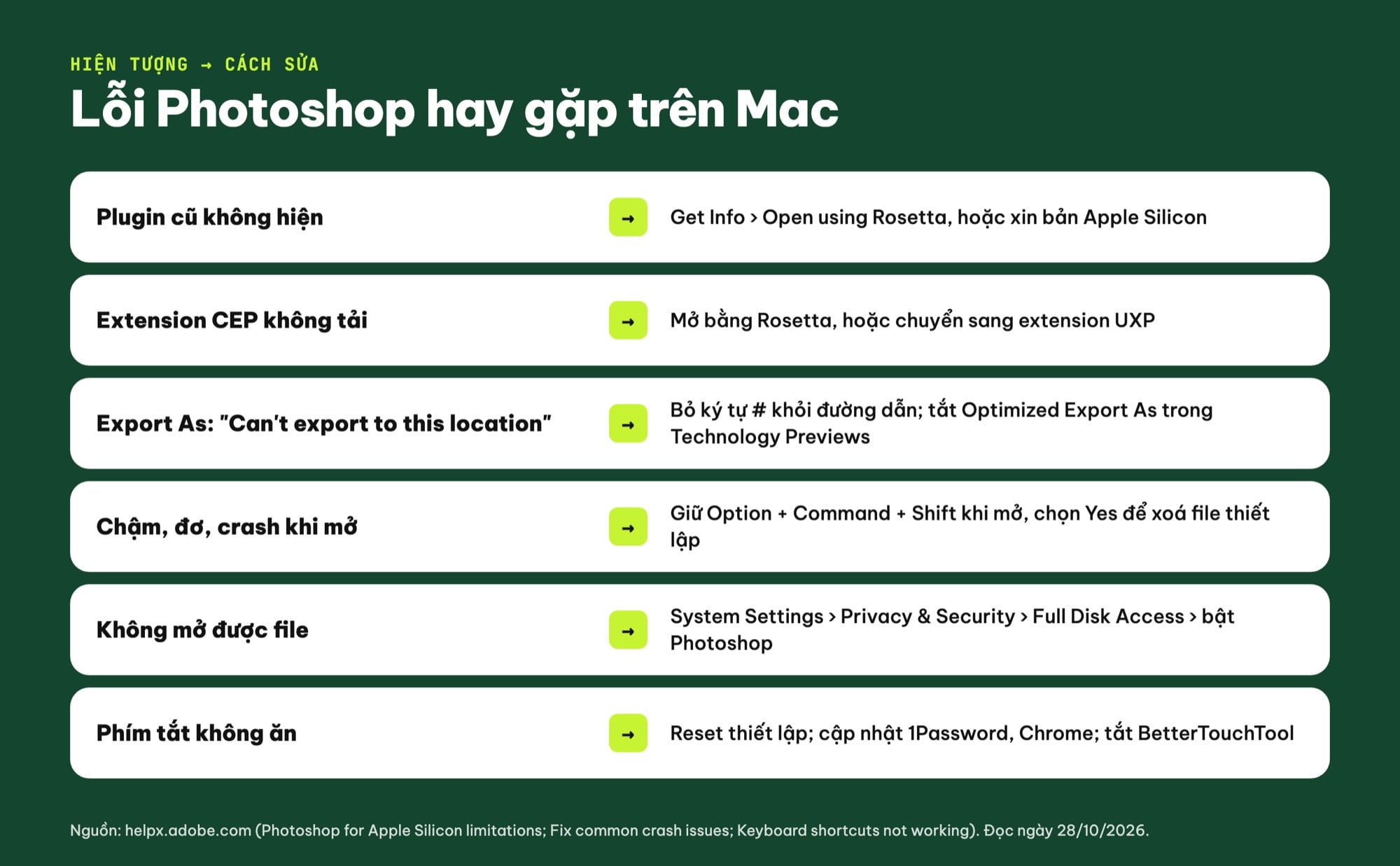
Lỗi Photoshop hay gặp trên Mac và cách sửa theo các trang khắc phục sự cố của Adobe. Ảnh: ColorME thiết kế.
Phím tắt Photoshop trên Mac so với Windows
Quy tắc đổi phím rất gọn: Ctrl trên Windows là Command (⌘) trên Mac, Alt là Option (⌥), Enter là Return; Shift giữ nguyên. Các phím chọn công cụ một chữ cái (V, B, M...) giống hệt nhau trên hai hệ điều hành. Bảng dưới lấy từ bảng phím tắt mặc định của Adobe (trang "Default keyboard shortcuts in Adobe Photoshop", cập nhật 29/10/2024; trang này nay chuyển hướng sang trang mới không còn bảng, nên mình đọc bản lưu trữ ngày 9/6/2025 trên Internet Archive vào ngày 28/10/2026).
| Việc cần làm | Mac | Windows |
|---|---|---|
| Hoàn tác (Undo) | Command + Z | Control + Z |
| Làm lại (Redo, Step forward) | Command + Shift + Z | Control + Shift + Z |
| Lùi một bước (Step backward) | Command + Option + Z | Control + Alt + Z |
| Free Transform | Command + T | Control + T |
| Bỏ vùng chọn (Deselect) | Command + D | Control + D |
| Nhân đôi layer (New layer via copy) | Command + J | Control + J |
| Tạo layer mới | Command + Shift + N | Control + Shift + N |
| Gộp nhóm layer (Group) | Command + G | Control + G |
| Bỏ nhóm (Ungroup) | Command + Shift + G | Control + Shift + G |
| Tạo/bỏ clipping mask | Command + Option + G | Control + Alt + G |
| Mở Curves | Command + M | Control + M |
| Phóng to / thu nhỏ | Command + (+) / Command + (-) | Control + (+) / Control + (-) |
| Vừa khung nhìn (Fit in view) | Command + 0 | Control + 0 |
| Kéo ảnh bằng Hand tool | Giữ Spacebar và kéo | Giữ Spacebar và kéo |
| Giảm / tăng cỡ cọ | [ / ] | [ / ] |
| Màu trước/sau mặc định, đảo màu | D, X | D, X |
| Bật/tắt Quick Mask | Q | Q |
| Đóng mọi tài liệu trừ tài liệu đang mở | Command + Option + P | Ctrl + Alt + P |
| Mở bảng Keyboard Shortcuts | Option + Shift + Command + K | Alt + Shift + Ctrl + K |
Dòng cuối lấy từ trang "View keyboard shortcuts" hiện hành của Adobe (cập nhật 8/9/2026): vào Edit > Keyboard Shortcuts để xem đầy đủ phím tắt của bản Photoshop bạn đang dùng, chia theo Application Menus, Panel Menus và Tools. Bảng ở trên là bản 2024, nên khi một tổ hợp không ăn, mở hộp thoại này xem bản của bạn đang gán gì, rồi đối chiếu bảng lỗi ở phần trên.
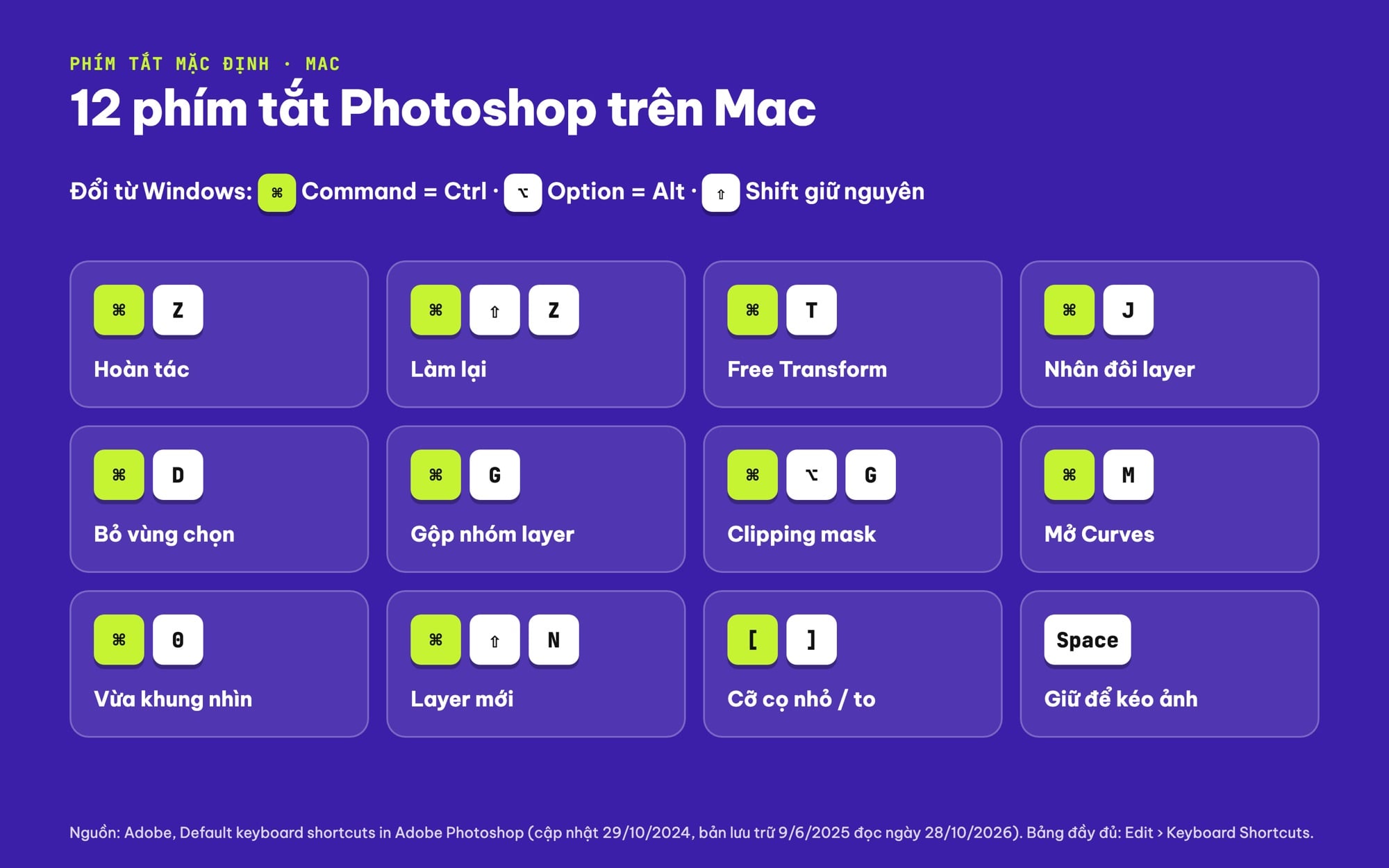
12 phím tắt Photoshop trên Mac theo bảng phím tắt mặc định của Adobe. Ảnh: ColorME thiết kế.
Checklist Photoshop trên MacBook chip M
- macOS 14, 15 hoặc 26 cho Photoshop 27.x; ổ cài không phải case-sensitive; còn ít nhất 10 GB trống.
- Cài qua ứng dụng Creative Cloud bằng tài khoản Adobe của bạn.
- Get Info của Photoshop: không đánh dấu Open using Rosetta, trừ khi đang cần plugin hoặc extension cũ.
- Photoshop > Settings > Performance: Let Photoshop Use để mặc định 70%, chỉnh từng nấc 5%, không vượt 85%.
- Bật Use Graphics Processor; GPU Mode trên thanh trạng thái hiện Metal.
- History States mặc định 50; máy ít RAM có thể giảm còn 20 đến 30.
- Chọn cache preset hợp với loại file: Web/UI Design, Default/Photos hoặc Huge Pixel Dimensions.
- Scratch Disks: ổ nhanh nhất đứng đầu, ổ còn nhiều chỗ trống.
- Theo dõi Efficiency: trên 95% là ổn, thường xuyên dưới 90% là thiếu RAM.
- Gặp lỗi lạ: reset preferences bằng Option + Command + Shift khi mở Photoshop, rồi tra trang khắc phục của Adobe.
Máy đã chạy mượt, việc còn lại là dùng Photoshop cho thành thạo. Nếu muốn có lộ trình từ công cụ cơ bản đến dự án thật, bạn có thể tham khảo khoá học Photoshop của ColorME.
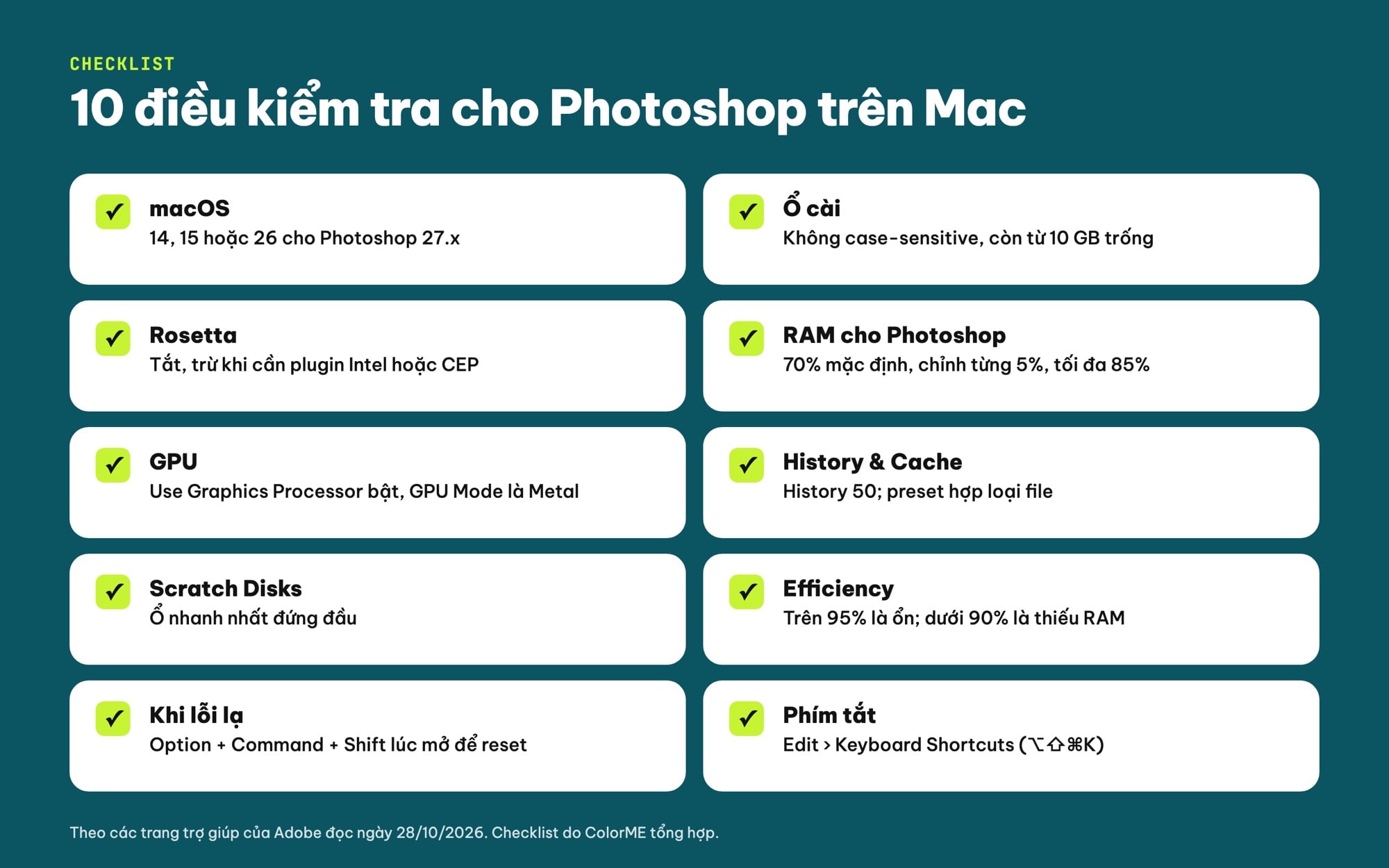
10 điều kiểm tra khi dùng Photoshop trên MacBook chip M. Ảnh: ColorME thiết kế.
Câu hỏi thường gặp
Photoshop có chạy trên MacBook chip M1, M2 không?
Có. Adobe ghi Photoshop chạy native trên máy Apple Silicon; máy cần macOS 14 trở lên cho Photoshop 27.x. Chỉ plugin bản Intel và extension CEP mới cần mở Photoshop bằng Rosetta.
MacBook 8 GB RAM có chạy được Photoshop không?
Được: Adobe ghi tối thiểu 8 GB, khuyên dùng 16 GB trở lên. Hãy theo dõi chỉ số Efficiency; thường xuyên dưới 90% là dấu hiệu thiếu RAM.
Có cần bật Rosetta cho Photoshop không?
Không, trừ khi bạn cần plugin bản Intel, extension CEP, mở file U3D hoặc mở Bridge từ menu Photoshop.
Nên để Photoshop dùng bao nhiêu phần trăm RAM trên Mac?
Adobe để mặc định 70% và khuyên không vượt 85%. Chỉnh từng nấc 5% trong Photoshop > Settings > Performance, khởi động lại Photoshop và xem chỉ số Efficiency.
Phím tắt Photoshop trên Mac khác Windows thế nào?
Command thay cho Ctrl, Option thay cho Alt, Return thay cho Enter. Bảng đầy đủ nằm ở Edit > Keyboard Shortcuts (Option + Shift + Command + K).
Tác giảCOLOR ME