Tutorial · 28/10/2026
Cách thiết kế áo thun, áo nhóm trên Canva và xuất file in (thử thật)
 COLOR ME28/10/2026 · 13 phút đọc · 2 lượt xem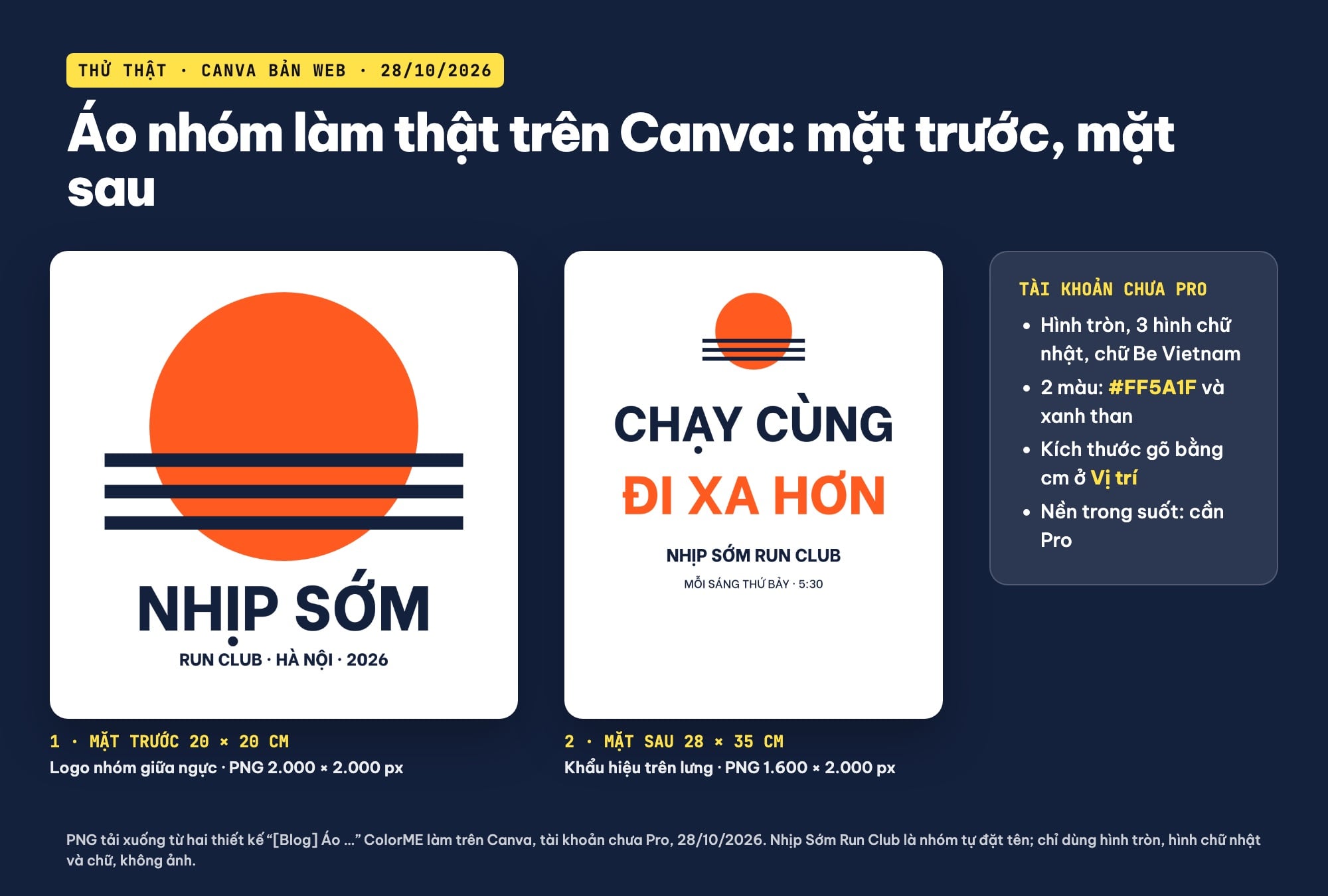
Cách thiết kế áo thun, áo nhóm trên Canva và xuất file in, ColorME thử thật ngày 28/10/2026 trong tài khoản Canva chưa Pro: tìm mẫu áo thun, tạo Cỡ tùy chỉnh theo cm cho mặt trước 20 × 20 cm và mặt sau 28 × 35 cm, dựng logo nhóm từ hình tròn, hình chữ nhật và chữ, xem PNG (Nền trong suốt cần Pro) và PDF In, kèm checklist trước khi gửi xưởng.
Trả lời nhanh: Để thiết kế áo trên Canva cho đúng file in, đừng làm trên khung “Áo thun” có sẵn rồi phóng to. Hãy tạo riêng một thiết kế cho từng vùng in bằng Cỡ tùy chỉnh, đơn vị cm: mình chọn mặt trước 20 × 20 cm (giữa ngực) và mặt sau 28 × 35 cm (lưng áo). Dựng logo nhóm từ hình tròn, hình chữ nhật và chữ có sẵn, đặt kích thước bằng ô Vị trí, rồi Chia sẻ › Tải xuống PNG để duyệt và PDF để gửi xưởng. Trưa 28/10/2026 mình làm thật cả hai mặt trong một tài khoản Canva chưa nâng cấp Pro; tuỳ chọn Nền trong suốt của PNG có vương miện Pro.
| Việc | Mình làm thế nào | Thấy trong Canva (28/10/2026) |
|---|---|---|
| Khổ mặt trước | Cỡ tùy chỉnh 20 × 20 cm | PNG tải về 2.000 × 2.000 px |
| Khổ mặt sau | Cỡ tùy chỉnh 28 × 35 cm | PNG tải về 1.600 × 2.000 px |
| Logo nhóm | Hình tròn + 3 hình chữ nhật + chữ Be Vietnam | Không dùng mẫu, không ảnh |
| Nền trong suốt | Không bật (chưa Pro) | Có vương miện Pro |
| File gửi in | PDF, thiết lập sẵn In (chỉ mở bảng) | CMYK có vương miện, RGB thì không |
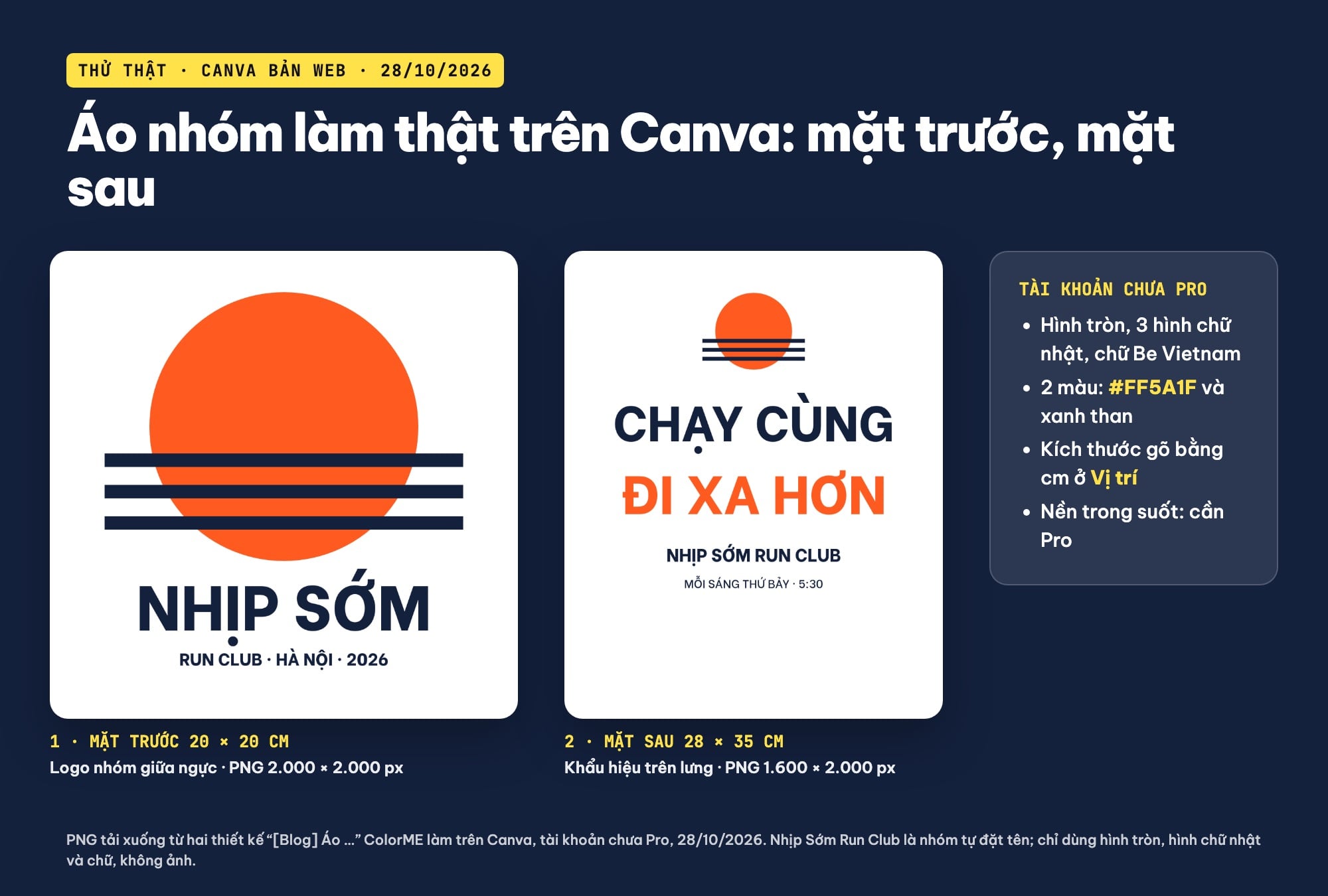
Mặt trước 20 × 20 cm và mặt sau 28 × 35 cm mình làm trên Canva cho nhóm chạy tự đặt tên Nhịp Sớm Run Club (PNG tải xuống: Canva, 28/10/2026).
Nhóm trên áo là nhóm mẫu mình tự đặt tên: Nhịp Sớm Run Club, câu lạc bộ chạy bộ của dân văn phòng ở Hà Nội (mình đã tìm trên web, không thấy nhóm nào trùng tên). Cách làm giống hệt cho áo team building, áo nhóm thiện nguyện hay áo một chuyến đi.
Mình đã thử như thế nào?
- Máy, tài khoản: Canva bản web tiếng Việt, Chrome trên Mac, trưa 28/10/2026, tài khoản chưa Pro (nút “Dùng thử miễn phí trong 30 ngày” vẫn hiện; mình không bấm).
- Hai thiết kế mới: “[Blog] Áo · Nhịp Sớm Run Club mặt trước 20 × 20 cm” và “[Blog] Áo · Nhịp Sớm Run Club mặt sau 28 × 35 cm”.
- Chất liệu: chỉ hình có sẵn (phím C, phím R) và chữ. Không mẫu của người khác, không ảnh, không AI, không tải gì lên.
- Xuất file: tải PNG của cả hai mặt. Bảng PDF mình chỉ mở để xem tuỳ chọn, chưa tải PDF, chưa in thử lên áo thật. Không dùng ứng dụng mockup.
Phần kỹ thuật in (cỡ in từng vị trí, in lụa hay DTF, số màu, DPI) đã có ở bài thiết kế logo in áo lớp, áo nhóm: kích thước, màu, file in; mình chỉ lấy lại vài con số cần dùng.
Bước 1: tìm mẫu áo thun trong Canva, và vì sao mình không dùng
Trong mục Mẫu, mình thử ba từ khoá ngày 28/10/2026 (vương miện đếm trên các ô đang hiện):
- “áo thun”: mục Kết quả tìm kiếm toàn là hình in áo kiểu chữ lớn, tên mẫu bằng tiếng Anh có chữ “T-Shirt”. Trong 8 ô đầu có 7 ô mang vương miện, nghĩa là cần Pro.
- “T-shirt”: hàng đầu là “Thêm đồ họa vào thiết kế của …” với hình chiếc áo thun vẽ sẵn (đồ hoạ, không phải mẫu). Bên dưới là mẫu bài đăng bán áo, logo cửa hàng, ảnh áo treo móc; 3 trên 6 ô có vương miện.
- “áo nhóm”: ra lẫn bài đăng Instagram bán áo, logo trường, ảnh người mẫu mặc áo; 4 trên 8 ô có vương miện.
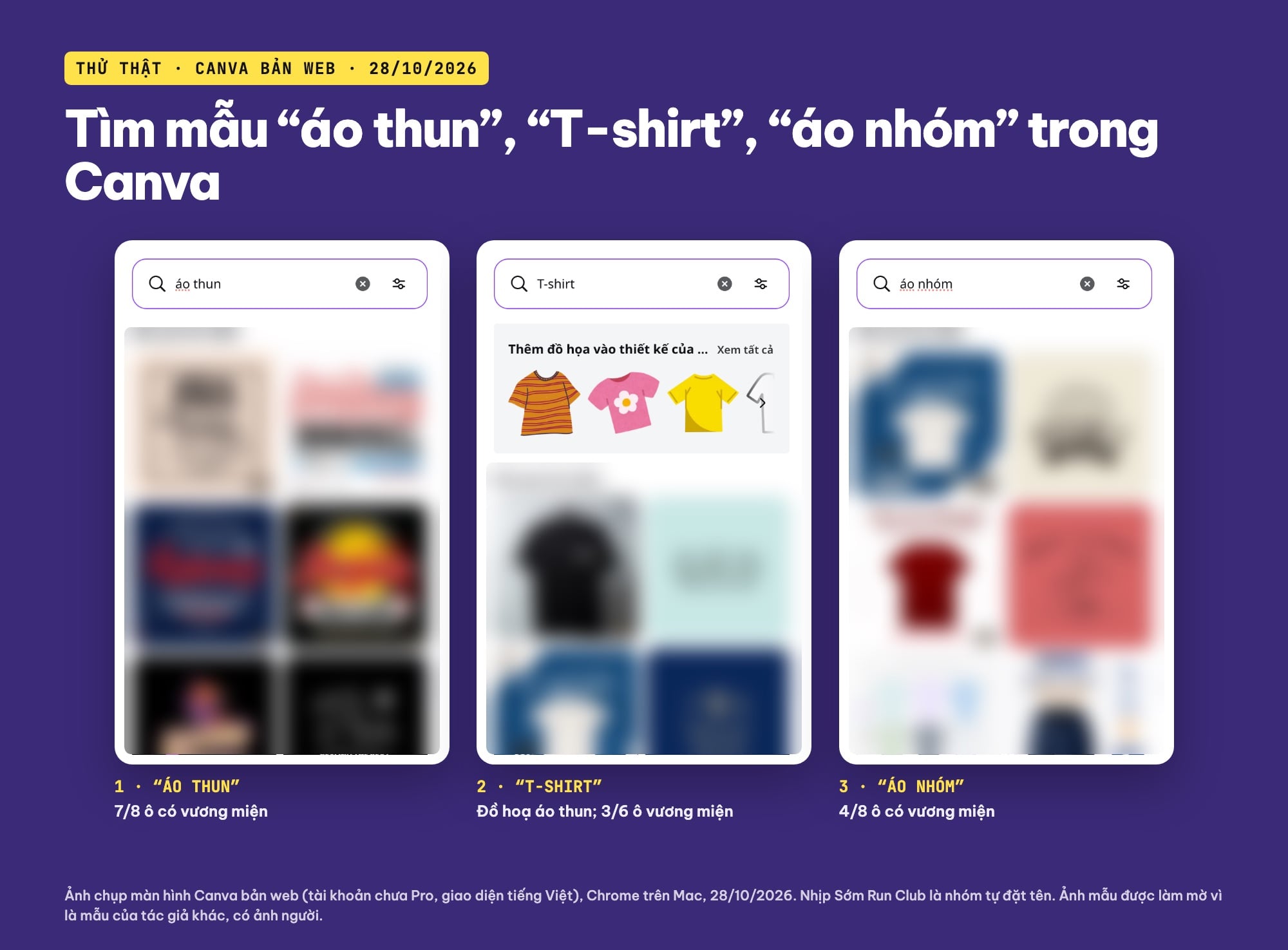
Tìm mẫu “áo thun”, “T-shirt”, “áo nhóm” trong mục Mẫu: nhiều ô có vương miện Pro (ảnh chụp màn hình: Canva, 28/10/2026; ảnh mẫu đã làm mờ).
Ở Tệp › Tạo thiết kế mới, gõ “áo thun” ra đúng một khổ có tên “Áo thun”, ghi “14 × 18 in” dưới tên. Đổi ra cm là khoảng 35,6 × 45,7 cm, rộng hơn cả vùng in lưng lớn nhất trong bảng của bài kích thước áo (30,5 × 40,6 cm). Khổ này tiện để phác ý tưởng, nhưng không phải cỡ in thật của nhóm bạn, nên mình không chọn.
Điều mình rút ra: mẫu “áo thun” phần lớn là hình in áo bán lẻ chữ tiếng Anh, nhiều ô cần Pro; mẫu “áo nhóm” thiên về bài đăng quảng cáo. Áo nhóm cần tên và logo riêng, tự dựng từ hình và chữ nhanh hơn sửa mẫu.
Bước 2: chọn khổ vùng in và tạo Cỡ tùy chỉnh theo cm
Khổ thiết kế nên bằng đúng cỡ hình in trên áo, không phải cỡ cả chiếc áo. Theo bảng trong bài kích thước áo nhóm (số của Printful, đổi sang cm), giữa ngực hay gặp 20,3 × 20,3 cm và lưng áo từ 25,4 × 30,5 đến 30,5 × 40,6 cm. Mình chọn số tròn, dễ nói với xưởng:
- Mặt trước 20 × 20 cm: logo nhóm giữa ngực.
- Mặt sau 28 × 35 cm: câu khẩu hiệu và tên nhóm trên lưng; vừa áo người lớn cỡ nhỏ mà không sát nách.
Cách tạo: Tệp › Tạo thiết kế mới › Cỡ tùy chỉnh, ô Đơn vị mặc định là px, mình đổi sang cm, gõ Rộng 28, Cao 35, cạnh đó là nút Tạo thiết kế mới. Danh sách đơn vị có px, inch, mm, cm. Tên thiết kế mới hiện kèm khổ, ví dụ “20 × 20 cm”, nên rất dễ kiểm tra lại.
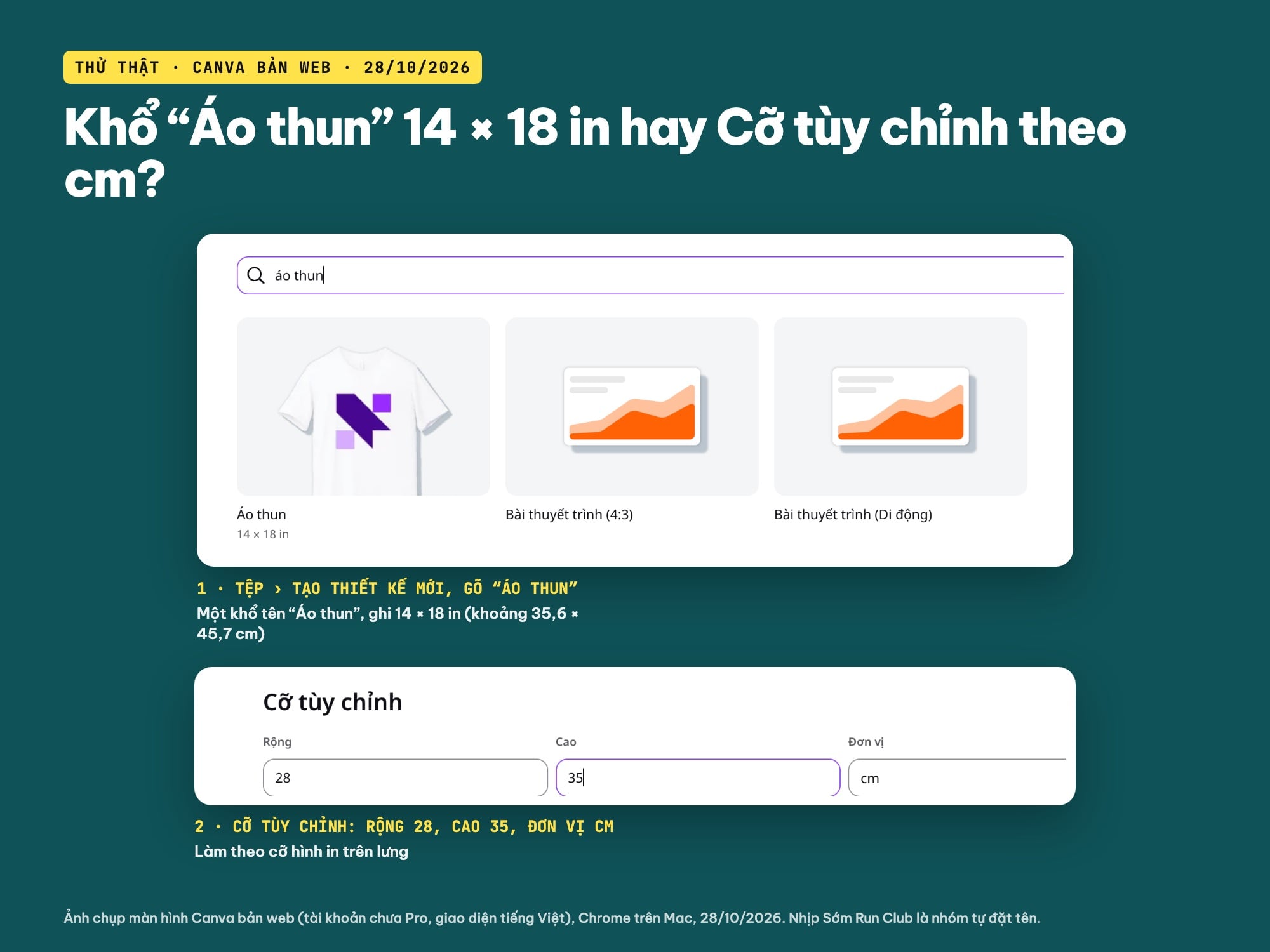
Khổ “Áo thun” ghi 14 × 18 in; mình dùng Cỡ tùy chỉnh 28 × 35 cm, đơn vị cm, cho hình in lưng áo (ảnh chụp màn hình: Canva, 28/10/2026).
Trang mới có sẵn khung nét đứt (lề) và thước đo theo cm; mình giữ mọi thứ trong khung nét đứt.
Bước 3: dựng logo nhóm mặt trước từ hình có sẵn
Ý tưởng: mặt trời mọc (chạy sáng sớm) cắt bởi ba vạch như làn chạy. Chỉ hai màu, cam #FF5A1F và xanh than #14213D, để in lụa hay decal đều gọn.
- Bấm vùng trống, nhấn phím C để thêm hình tròn. Mở Vị trí, phần Nâng cao, gõ Chiều rộng 12 cm, Chiều cao 12 cm, X 4 cm, Y 1,4 cm. Bấm ô màu trên thanh công cụ, chọn dấu cộng (Thêm màu mới) và gõ #FF5A1F.
- Nhấn phím R thêm hình chữ nhật: 16 × 0,6 cm, X 2 cm, Y 8,6 cm, màu #14213D. Lặp lại hai lần với Y 10 cm và 11,4 cm.
- Nhấn phím T, gõ “NHỊP SỚM”, chọn phông Be Vietnam kiểu Cực đậm, cỡ 80, màu #14213D. Trong Vị trí bấm Trung tâm để căn giữa trang, gõ Y 13,5 cm.
- Thêm dòng “RUN CLUB · HÀ NỘI · 2026”, Be Vietnam đậm, cỡ 22, Trung tâm, Y 17,25 cm.
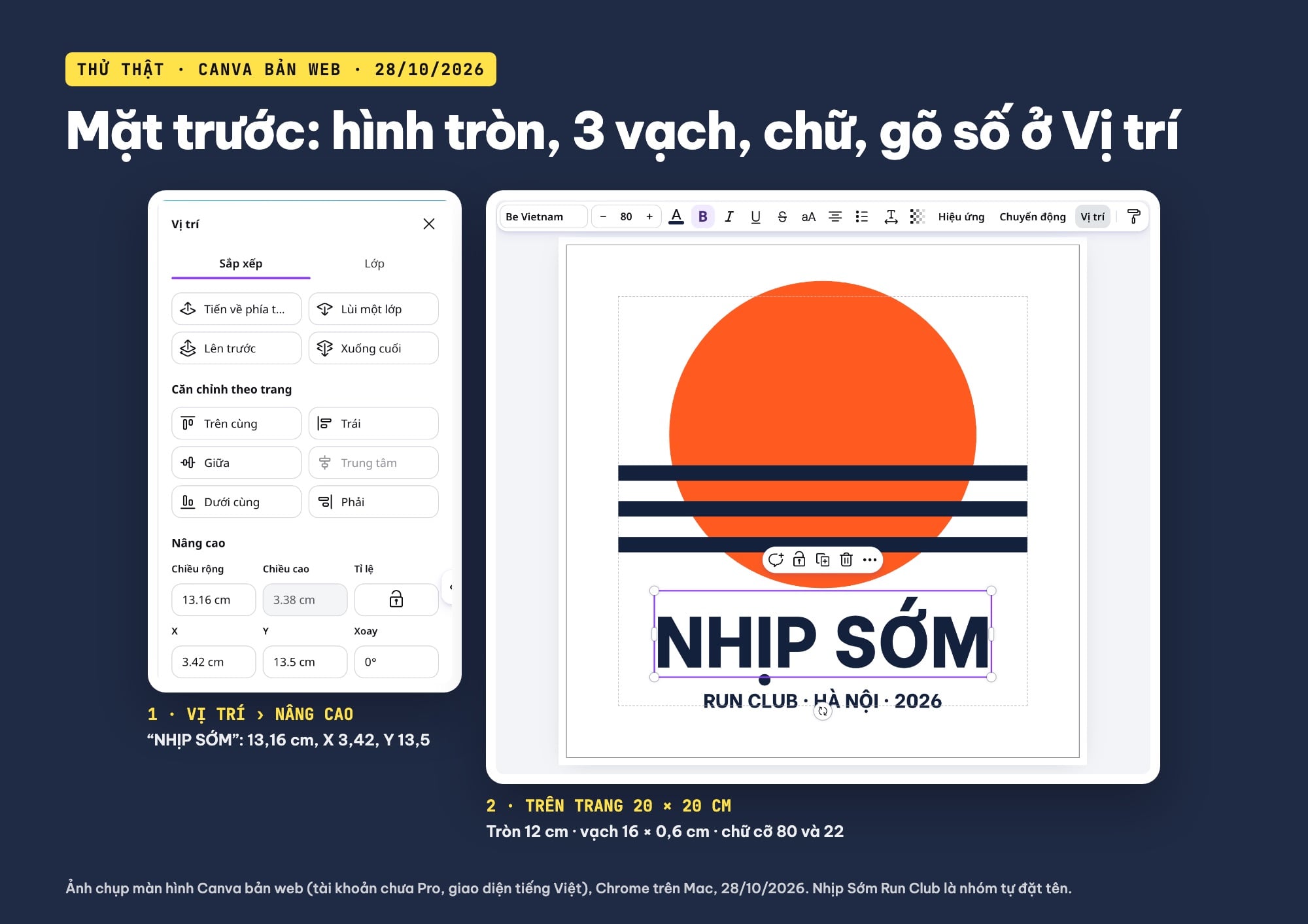
Mặt trước: hình tròn 12 cm, ba vạch 16 × 0,6 cm, chữ Be Vietnam cỡ 80 và 22, vị trí gõ bằng cm (ảnh chụp màn hình: Canva, 28/10/2026).
Lỗi mình gặp thật: nhấn ⌘A khi con trỏ không nằm trong ô chữ thì Canva chọn tất cả phần tử, đổi phông lúc đó áp cho mọi dòng. Mình phải xoá hai ô chữ làm lại; hãy bấm chọn từng ô trước khi đổi cỡ hay phông.
Bước 4: mặt sau 28 × 35 cm, câu khẩu hiệu và tên nhóm
Mở thiết kế thứ hai 28 × 35 cm. Lưng áo là chỗ để “nói”: câu khẩu hiệu to, tên nhóm và giờ hẹn, còn logo nhỏ lại ở trên cùng.
- Logo thu nhỏ: hình tròn 6 × 6 cm, X 11, Y 2,5, màu #FF5A1F; ba hình chữ nhật 8 × 0,3 cm, X 10, Y 6,1 / 6,8 / 7,5, màu #14213D. Đúng một nửa tỉ lệ của mặt trước, nên hai mặt nhìn cùng một bộ.
- Khẩu hiệu hai dòng: “CHẠY CÙNG” (xanh than) và “ĐI XA HƠN” (cam), Be Vietnam Cực đậm. Ô chữ rộng 24 cm, X 2 cm để chừa 2 cm mỗi bên; cỡ 110 và 120, Y 10 và 15,3 cm.
- Tên nhóm và giờ hẹn: “NHỊP SỚM RUN CLUB” cỡ 40 đậm, “MỖI SÁNG THỨ BẢY · 5:30” cỡ 26, căn giữa trang.
Bảng Vị trí › Lớp liệt kê đủ 8 lớp; dùng nó để chọn đúng ô chữ khi các ô nằm sát nhau.
Lỗi ở mặt sau: tăng cỡ 120 thì “CHẠY CÙNG” xuống dòng từng chữ vì ô chữ còn hẹp; gõ Chiều rộng 24 cm trong Vị trí là chữ về một dòng.
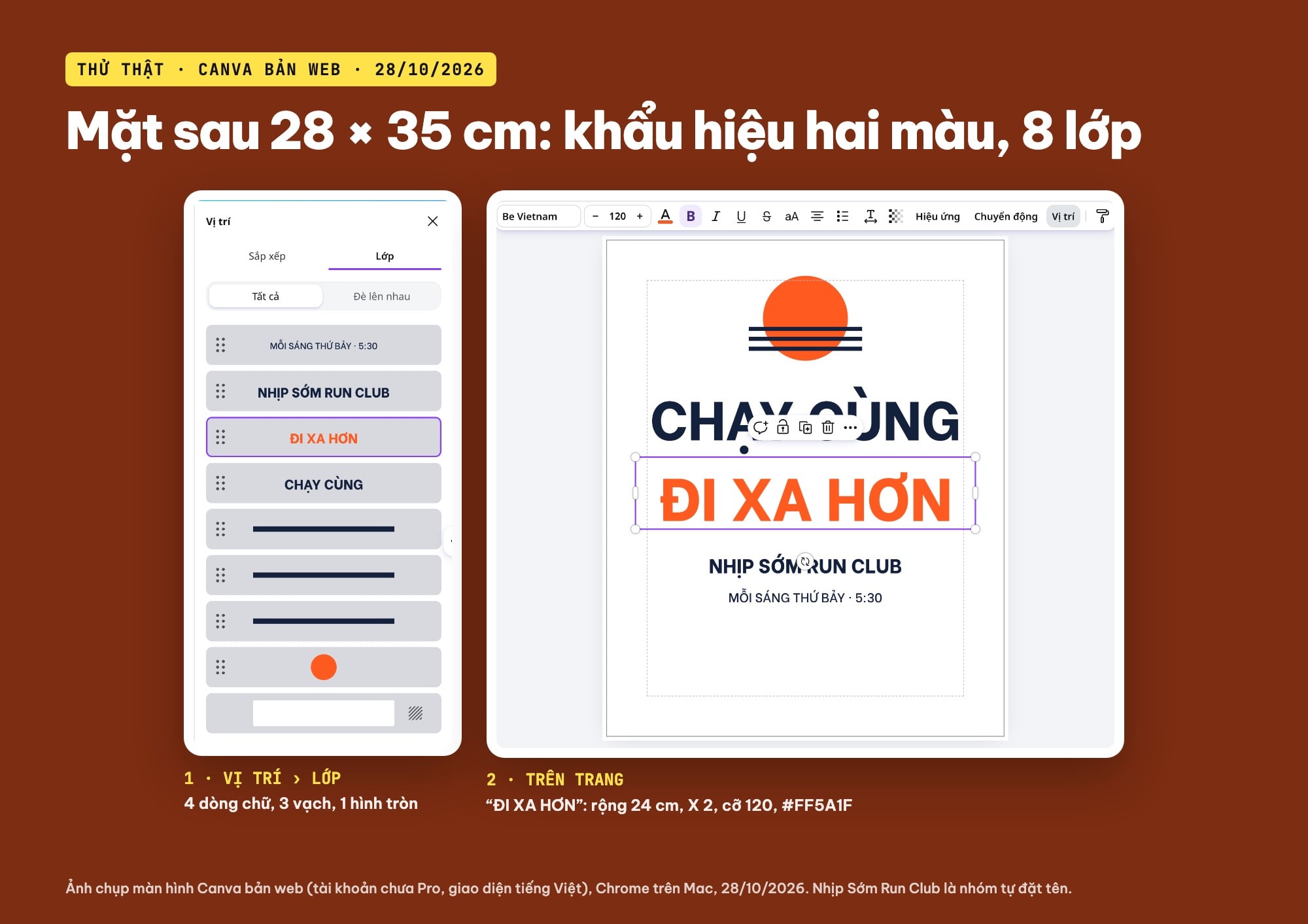
Mặt sau 28 × 35 cm: bảng Lớp có 4 dòng chữ, 3 vạch, 1 hình tròn; “ĐI XA HƠN” rộng 24 cm, màu #FF5A1F (ảnh chụp màn hình: Canva, 28/10/2026).
Sơ đồ hai mặt áo: cái gì nằm ở đâu
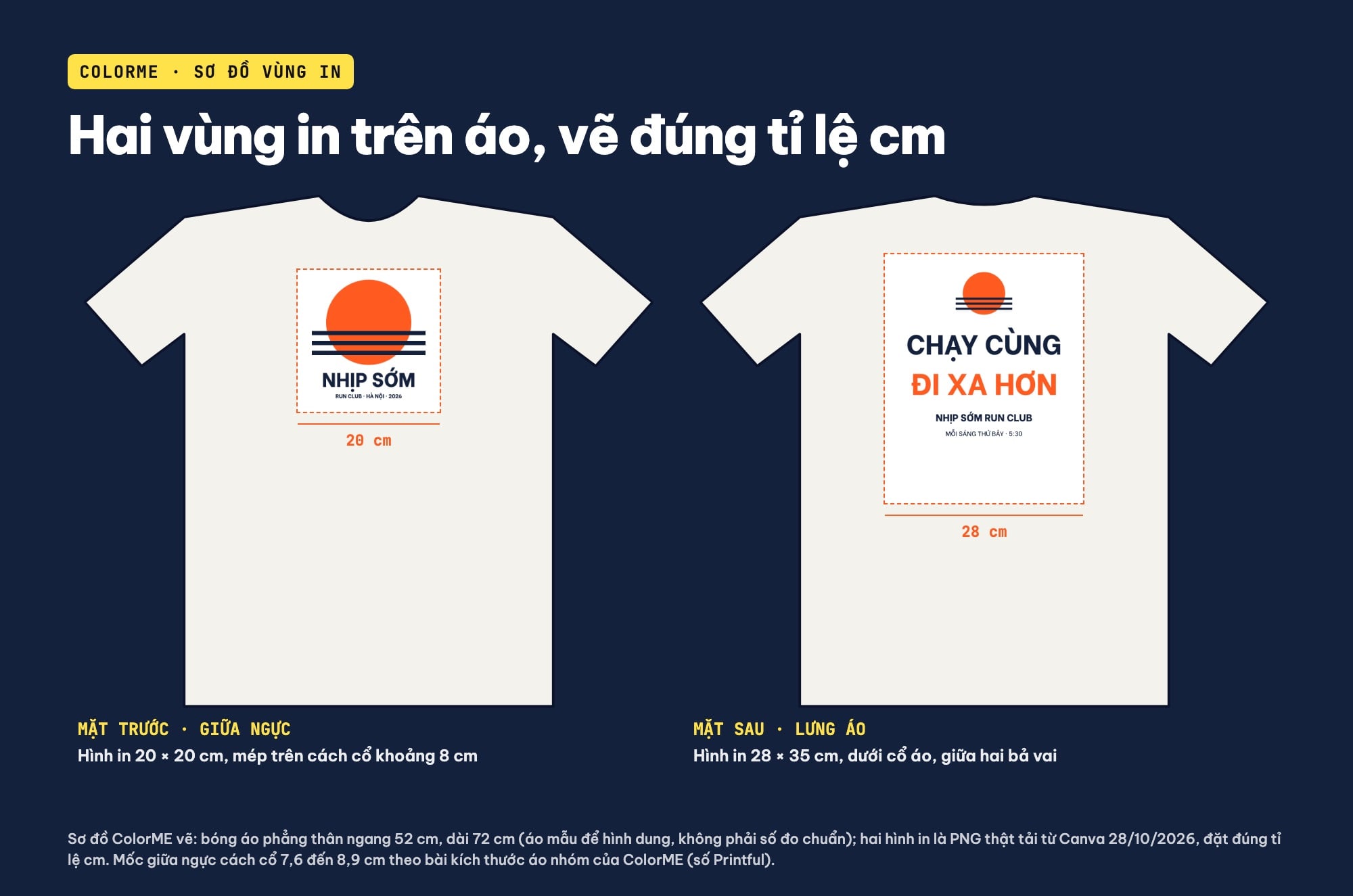
Sơ đồ hai vùng in trên áo, đúng tỉ lệ cm, đặt hai file PNG thật tải từ Canva (sơ đồ ColorME vẽ, 28/10/2026).
Sơ đồ đặt hai file PNG thật lên bóng áo vẽ phẳng, đúng tỉ lệ cm. Bóng áo là hình minh hoạ của ColorME, không phải ảnh áo thật hay mockup của Canva. Nền trắng của PNG hiện rõ thành ô vuông: đó chính là chuyện ở bước sau.
Bước 5: tải PNG, và chuyện “Nền trong suốt” cần Pro
Bấm Chia sẻ › Tải xuống. Ở loại tệp PNG (nhãn “Đề xuất”), tài khoản chưa Pro của mình thấy:
- Kích cỡ: mặt trước ghi “2,000 × 2,000 px”, mặt sau ghi “1,600 × 2,000 px”. Thanh trượt kích cỡ có vương miện.
- Chất lượng (Nén, Cao, Giới hạn kích cỡ): có vương miện.
- Nền trong suốt: có vương miện, công tắc đang tắt.
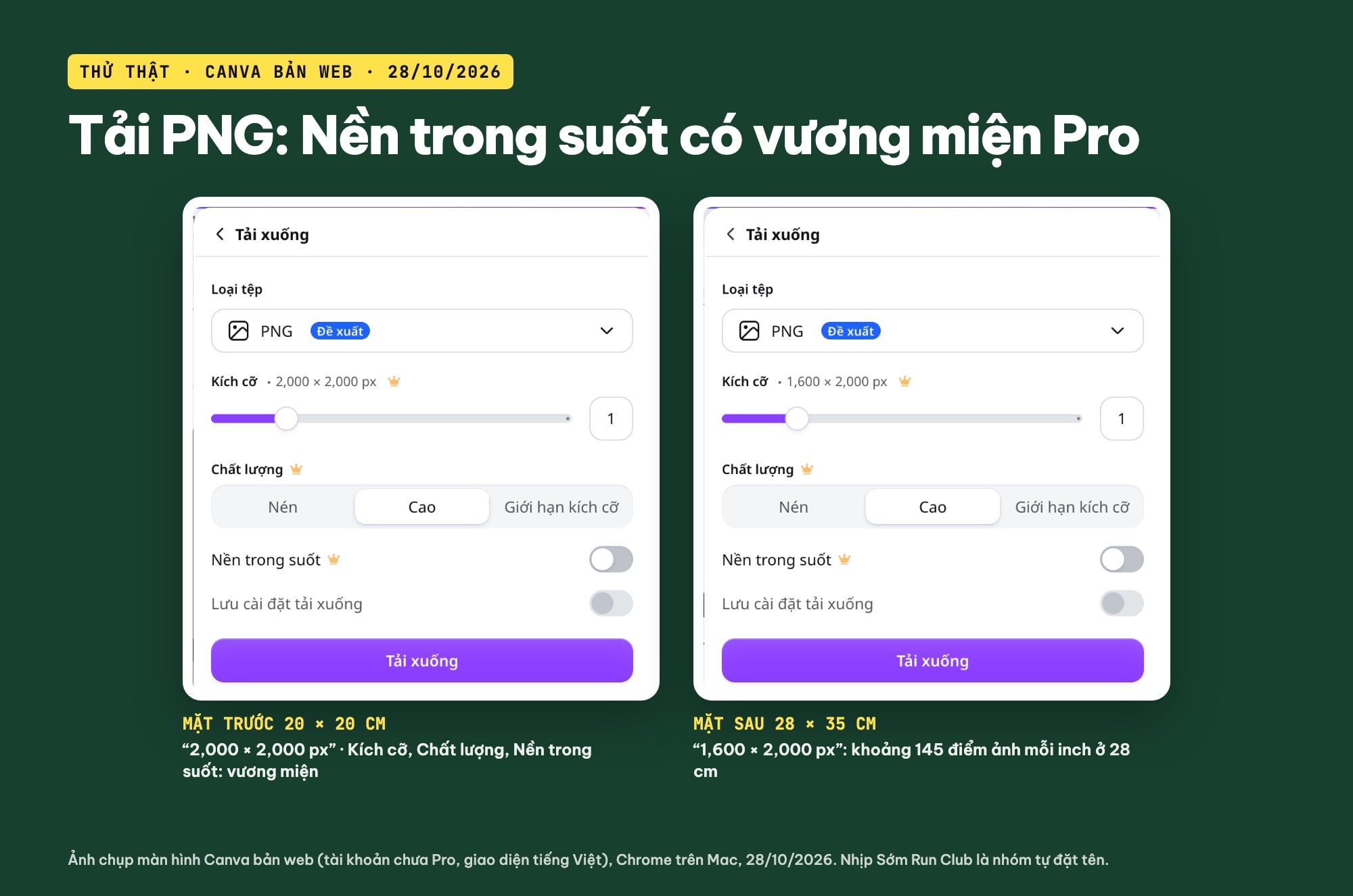
Bảng Tải xuống PNG: mặt trước 2.000 × 2.000 px, mặt sau 1.600 × 2.000 px; Kích cỡ, Chất lượng, Nền trong suốt có vương miện (ảnh chụp màn hình: Canva, 28/10/2026).
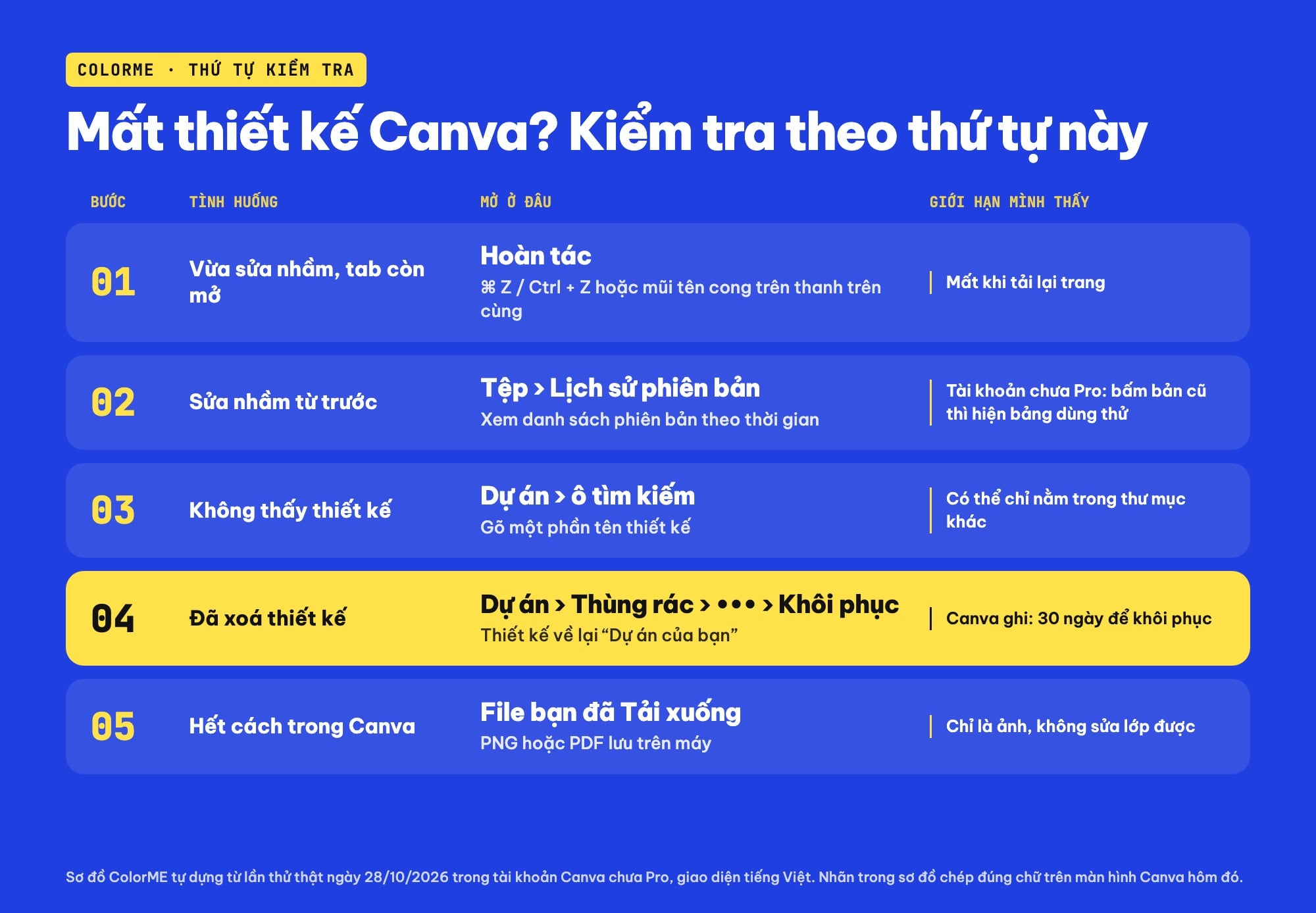
Nói thẳng: trong tài khoản chưa Pro, PNG mình tải về có nền trắng. In lên áo trắng thì không sao. In lên áo màu (xanh than, đen, cam) mà xưởng in nguyên file thì sẽ ra một ô vuông trắng quanh logo. Mình không tìm thấy cách bật nền trong suốt miễn phí trong bảng tải xuống, nên không hướng dẫn mẹo nào ở đây. Những gì bạn làm được:
- Áo trắng: dùng PNG nền trắng để duyệt, gửi PDF cho xưởng.
- Áo màu: nói rõ với xưởng màu áo và “chỉ in phần hình, bỏ nền trắng”, gửi PDF hoặc nhờ xưởng tách nền; hoặc dùng tài khoản có Pro để tải PNG nền trong suốt.
Về độ nét: 2.000 px cho 20 cm là khoảng 254 điểm ảnh mỗi inch (2.000 ÷ 20 × 2,54), nằm trong mức 150 đến 300 DPI mà bài kích thước áo dẫn từ Printful. Mặt sau thì khác: 1.600 px cho 28 cm chỉ khoảng 145 điểm ảnh mỗi inch, thấp hơn mức 150. Thanh Kích cỡ để tăng số px có vương miện, nên với lưng áo mình coi PNG là bản duyệt và hỏi xưởng nhận PDF. File PDF mình chưa tải nên chưa đo được độ nét của nó.
Còn mockup áo thì sao?
Gõ “mockup” trong mục Ứng dụng, mình thấy Mockups, Mockup Studio, Easy Mockup, Placeit Mockups và vài ứng dụng khác. Mình chưa mở thử cái nào, nên không nói được cái nào dùng được khi chưa có Pro; để hình dung vị trí in, sơ đồ ở trên là đủ.
Bước 6: xem tuỳ chọn PDF In trước khi gửi xưởng
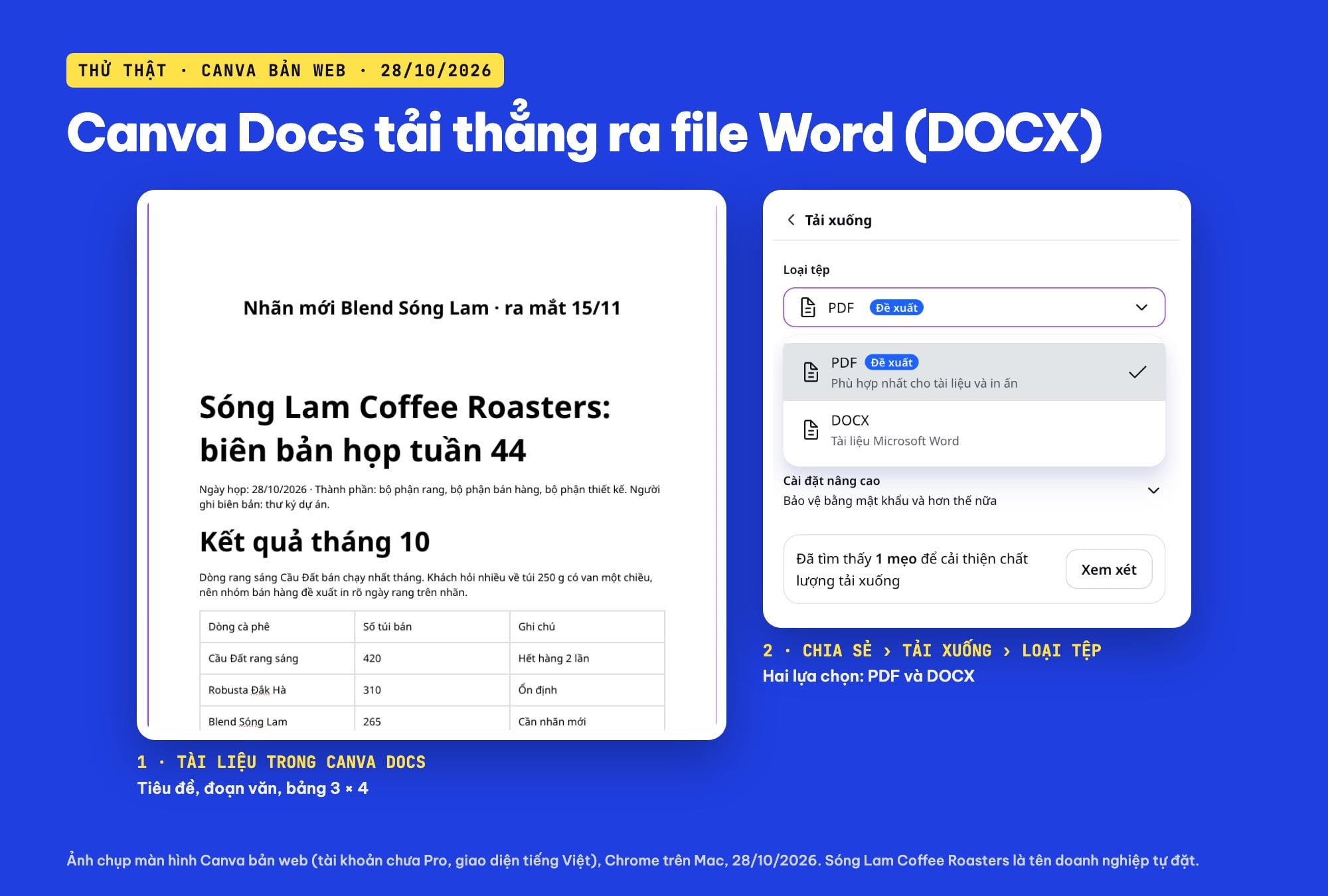
Vẫn trong Tải xuống, đổi Loại tệp sang PDF (“Phù hợp nhất cho tài liệu và in ấn”). Mình thấy:
- Thiết lập sẵn: Kỹ thuật số và In. Nén tệp PDF có vương miện.
- Chọn In: hiện Cấu hình màu với “RGB (phù hợp nhất cho ấn phẩm số)”. Mở danh sách thì thấy thêm “CMYK (phù hợp nhất cho in ấn chuyên nghiệp)” có vương miện.
- Cài đặt nâng cao: “Dấu xén và vùng chừa xén”, “Làm phẳng tệp PDF”, “Bao gồm ghi chú”, “Khớp thứ tự đọc với các lớp”.
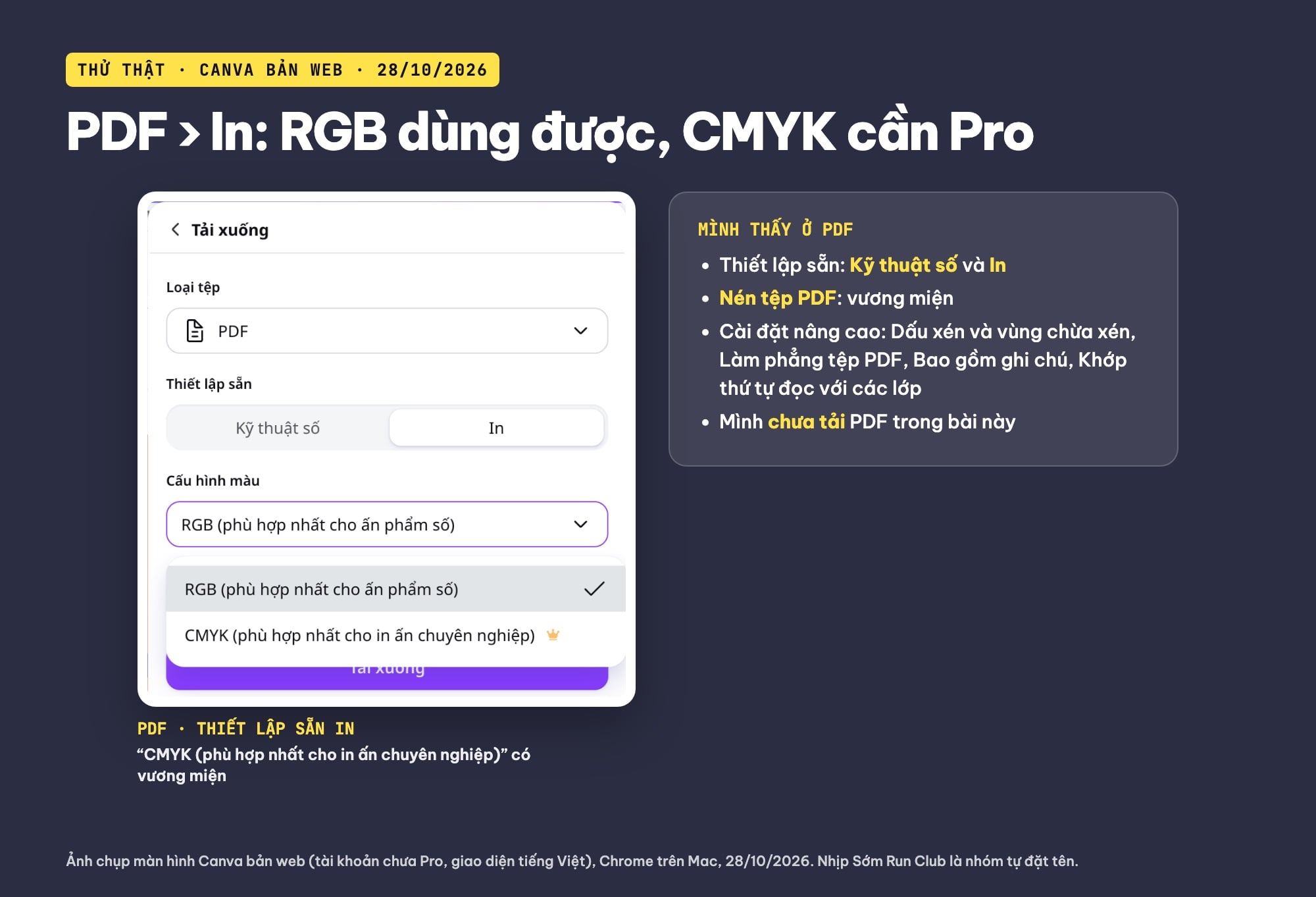
PDF với thiết lập sẵn In: RGB chọn được, CMYK có vương miện trong tài khoản chưa Pro (ảnh chụp màn hình: Canva, 28/10/2026).
Áo không cắt như tờ rơi, nên mình không bật “Dấu xén và vùng chừa xén” cho file áo; hỏi xưởng nếu họ cần. Muốn hiểu kỹ các tuỳ chọn này khi in giấy, xem bài cách in trên Canva: tải PDF In có tràn lề và dấu xén. Vì tài khoản chưa Pro chỉ xuất được RGB, báo xưởng file là RGB và xin in thử một áo trước khi in cả nhóm.
Checklist trước khi gửi file in áo nhóm
| Mục | Kiểm tra |
|---|---|
| Khổ từng mặt | Mỗi vùng in một thiết kế riêng, đúng cm (ví dụ 20 × 20 và 28 × 35), tên file ghi rõ mặt trước, mặt sau |
| Cỡ áo nhỏ nhất | Hỏi xưởng số đo thân áo cỡ nhỏ nhất của nhóm; hình lưng không sát nách |
| Số màu | Đếm màu trong logo (mẫu của mình: 2), hỏi xưởng kiểu in hợp với số màu đó |
| Màu áo | Áo màu thì nhắc xưởng bỏ nền trắng; chữ xanh than trên áo đen sẽ chìm |
| Chữ tiếng Việt | Phóng to kiểm từng dấu (Ị, Ớ, Ộ); phông Be Vietnam hiện đủ dấu trong bản thử |
| Độ nét | Tính DPI = px ÷ cm × 2,54; dưới 150 thì đừng gửi PNG đó để in |
| In thử | In một áo mẫu, giặt thử, rồi mới in cả nhóm |
Nếu sự kiện của nhóm cần thêm đạo cụ chụp ảnh cùng bộ màu, có bài thiết kế hashtag cầm tay trên Canva.
Muốn làm trọn bộ nhận diện cho nhóm trên Canva, từ áo, logo tới poster sự kiện, bạn có thể tham khảo khoá học Canva của ColorME.
Câu hỏi thường gặp
Thiết kế áo trên Canva có cần tài khoản Pro không?
Không bắt buộc. Ngày 28/10/2026, mọi bước trong bài đều làm được trong tài khoản chưa Pro. Vương miện mình thấy ở Nền trong suốt, Kích cỡ, Chất lượng của PNG, ở CMYK và Nén tệp PDF, và ở nhiều mẫu áo thun.
Nên đặt khổ bao nhiêu khi thiết kế áo trên Canva?
Đặt theo cỡ hình in, không theo cỡ cả chiếc áo. Mình dùng 20 × 20 cm cho logo giữa ngực và 28 × 35 cm cho lưng áo, tạo bằng Cỡ tùy chỉnh với đơn vị cm. Khổ “Áo thun” có sẵn của Canva ghi 14 × 18 in, khoảng 35,6 × 45,7 cm, to hơn vùng in lưng thường gặp.
Canva có tải PNG nền trong suốt miễn phí không?
Trong tài khoản chưa Pro của mình ngày 28/10/2026, công tắc “Nền trong suốt” ở bảng tải PNG có vương miện Pro, và file PNG tải về có nền trắng. Mình không tìm thấy cách miễn phí trong bảng tải xuống. Áo trắng thì nền trắng không sao; áo màu thì báo xưởng bỏ nền hoặc dùng tài khoản Pro.
File PNG tải từ Canva có đủ nét để in áo không?
Tuỳ khổ. Mặt trước 20 cm tải được 2.000 px, khoảng 254 điểm ảnh mỗi inch, nằm trong mức 150 đến 300. Mặt sau 28 cm chỉ ra 1.600 px, khoảng 145 điểm ảnh mỗi inch, thấp hơn 150. Thanh Kích cỡ để tăng số px có vương miện, nên mình dùng PNG để duyệt và hỏi xưởng nhận PDF.
Nên gửi xưởng in áo file gì từ Canva?
PDF với thiết lập sẵn In, mỗi mặt áo một file, kèm một PNG để xưởng xem nhanh. Tài khoản chưa Pro chỉ chọn được RGB, CMYK có vương miện, nên báo xưởng file là RGB, nói rõ màu áo và xin in thử một chiếc trước.
Tác giảCOLOR ME