Tutorial · 28/10/2026
Cách thiết kế hashtag cầm tay trên Canva để in cho sự kiện (thử thật)
 COLOR ME28/10/2026 · 14 phút đọc · 1 lượt xem
Cách thiết kế hashtag cầm tay trên Canva, ColorME thử thật ngày 28/10/2026 trong tài khoản Canva chưa Pro: tìm mẫu hashtag cầm tay, tạo khổ tuỳ chỉnh 60 × 25 cm, dựng nền hai lớp bo góc làm đường cắt, chọn phông Be Vietnam đủ dấu, đổi màu bằng mã hex, bật lề và vùng chừa xén, làm thêm prop bong bóng thoại, xem tuỳ chọn PNG và PDF In, kèm checklist trước khi in.
Trả lời nhanh: Để thiết kế hashtag cầm tay trên Canva, bạn tạo một thiết kế khổ tuỳ chỉnh đúng kích thước sẽ in (mình chọn 600 × 250 mm), dựng nền bằng hai hình chữ nhật bo góc: khối ngoài màu trắng làm đường cắt, khối trong màu đậm chứa chữ. Gõ hashtag bằng một phông có đủ dấu tiếng Việt như Be Vietnam, kiểu Siêu đậm, để chữ cách mép ít nhất 15 mm. Cuối cùng tải PNG để xem thử và PDF với thiết lập sẵn In để gửi nhà in. Sáng 28/10/2026 mình đã làm thật hai bản trong một tài khoản Canva chưa nâng cấp Pro.
| Việc cần làm | Trong Canva (28/10/2026) | Ghi chú |
|---|---|---|
| Chọn khổ | Thiết kế mới, cỡ tuỳ chỉnh 600 × 250 mm | Khổ bằng đúng tấm sẽ cắt |
| Dựng nền | Phím R thêm hình, Bo tròn góc 100, Vị trí › Nâng cao nhập mm | Khối trắng 580 × 230, khối xanh 556 × 206 |
| Chữ | Phím T thêm chữ, ô tìm phông gõ “Be Vietnam” | Kiểu Siêu đậm, cỡ 145 |
| Màu | Thêm màu mới, nhập mã hex | Nền #1F3FE0, chữ #FFE14A |
| Canh lề | Tệp › Thước kẻ và đường căn › Hiển thị lề, Hiển thị vùng chừa xén | Chữ cách mép xanh 15 mm trở lên |
| Xuất file | Chia sẻ › Tải xuống › PNG hoặc PDF › In | CMYK có vương miện |
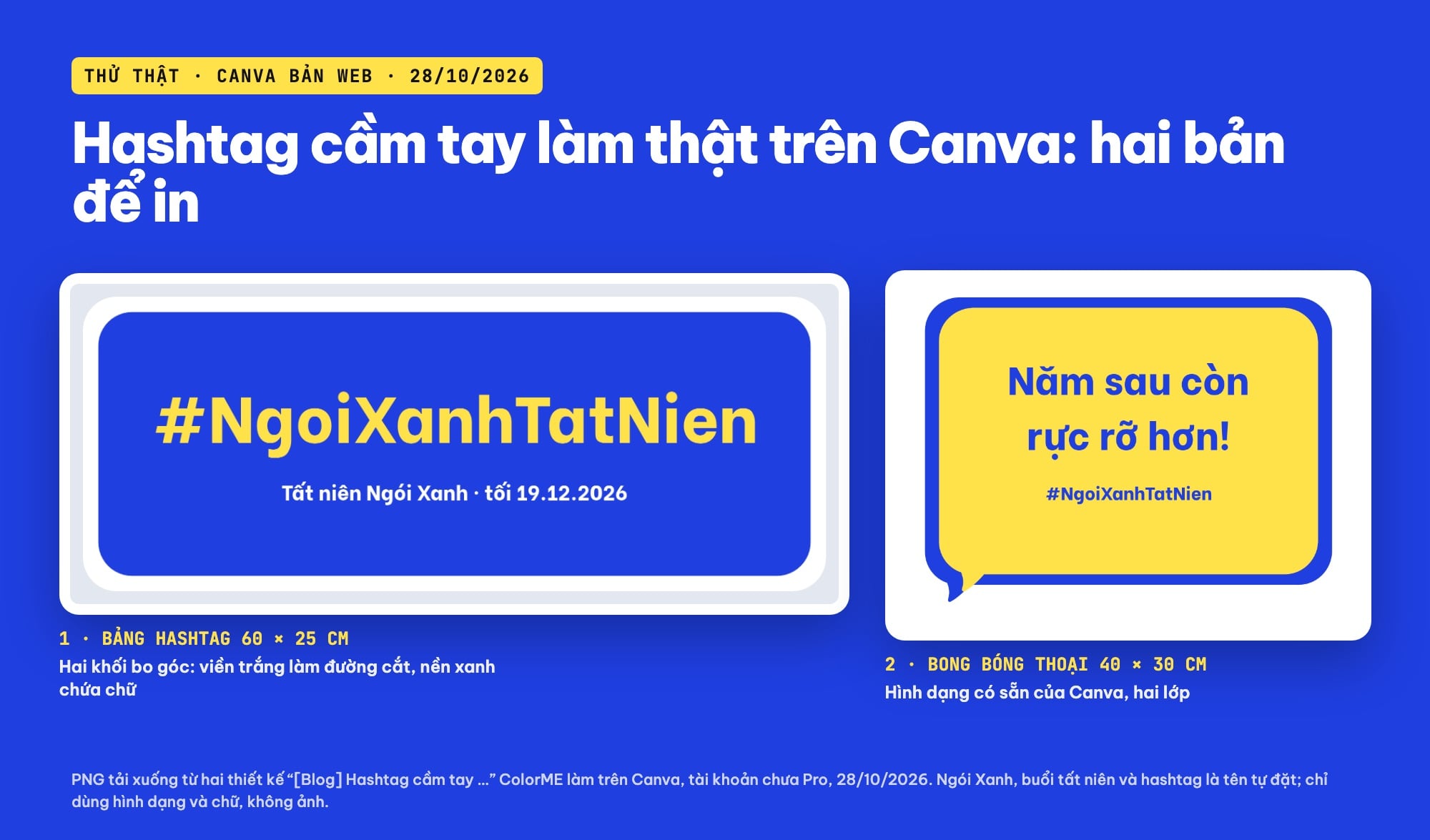
Bảng hashtag 60 × 25 cm và bong bóng thoại 40 × 30 cm mình làm trên Canva cho buổi tất niên tự đặt tên Ngói Xanh (PNG tải xuống: Canva, 28/10/2026).
Buổi tiệc trong ảnh là sự kiện mẫu mình tự đặt: tất niên của một studio tên Ngói Xanh, tối 19.12.2026, với hashtag #NgoiXanhTatNien. Trước khi dùng, mình đã tìm trên web và không thấy studio hay sự kiện nào trùng tên. Khi làm cho sự kiện của bạn, chỉ cần thay chữ và màu; bố cục, kích thước và cách chừa mép giữ nguyên được.
Mình đã thử như thế nào?
- Máy, tài khoản: Canva bản web giao diện tiếng Việt, Chrome trên Mac, sáng 28/10/2026, tài khoản chưa nâng cấp Pro. Mình không bấm nút dùng thử, không dùng AI, không tải ảnh nào lên, không chia sẻ thiết kế.
- Hai thiết kế mới: “[Blog] Hashtag cầm tay · Ngói Xanh 60 × 25 cm” khổ 600 × 250 mm và “[Blog] Hashtag cầm tay · bong bóng thoại 40 × 30 cm” khổ 400 × 300 mm.
- Chất liệu thiết kế: chỉ hình dạng có sẵn của Canva và chữ, không có ảnh, nên không phải lo bản quyền ảnh hay ảnh có vương miện.
- Xuất file: tải PNG của cả hai bản về máy. Bảng PDF In mình chỉ mở ra xem các tuỳ chọn, chưa tải PDF và chưa in thử bản giấy hay bản formex nào.
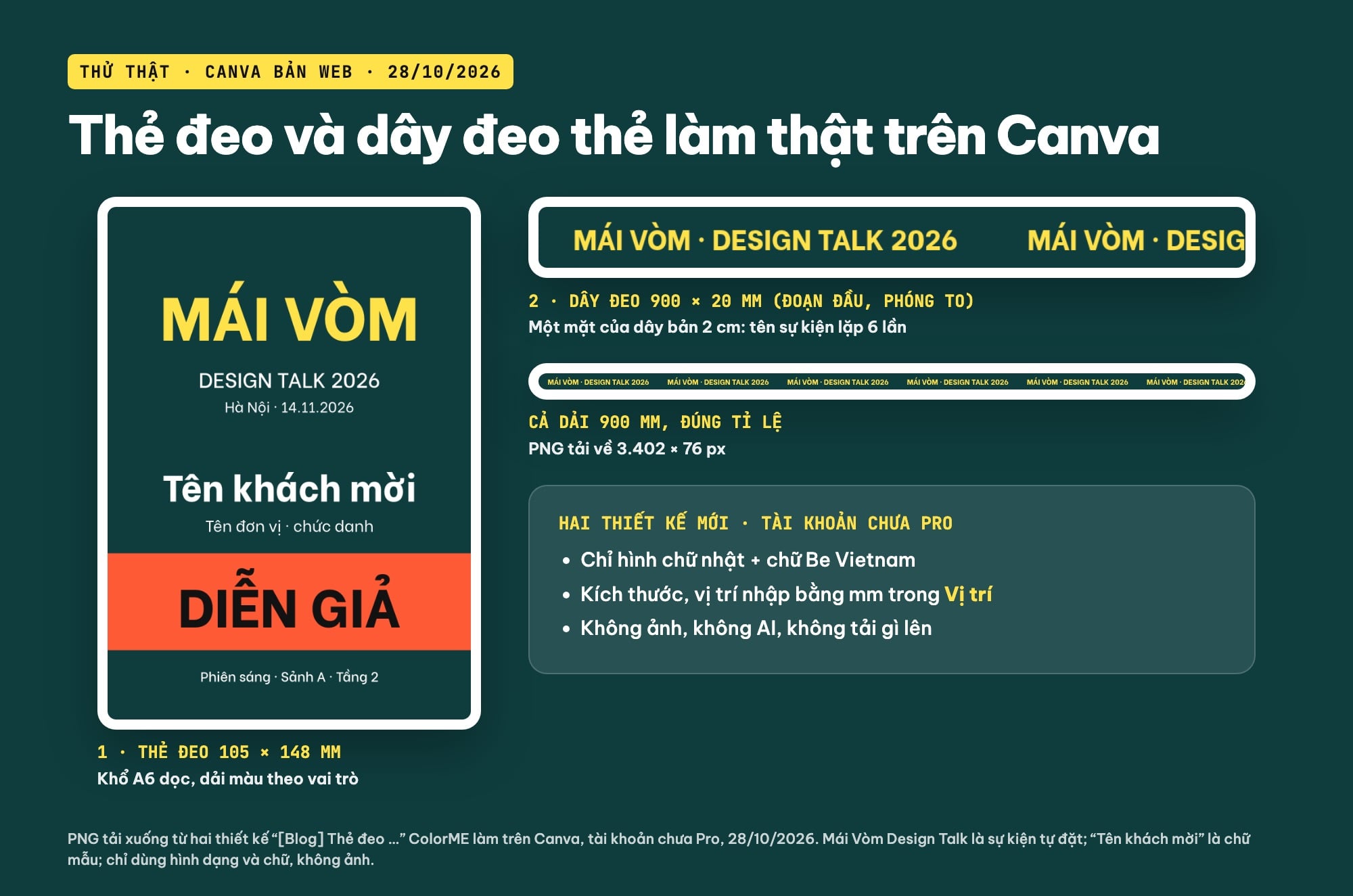
Nếu bạn mới dùng Canva để làm file in, bài cách in trên Canva: tải PDF In có tràn lề và dấu xén giải thích kỹ phần tràn lề và dấu xén; ở bài đó ColorME đo được file PDF có tràn lề 3 mm mỗi cạnh. Bài này đi vào riêng tấm hashtag cầm tay.
Bước 1: tìm mẫu “hashtag cầm tay” và vì sao mình tự dựng
Mình tạo thiết kế trống 600 × 250 mm trước, rồi vào Mẫu và gõ “hashtag cầm tay” vào ô Tìm kiếm mẫu. Kết quả ngày 28/10/2026 khá bất ngờ:
- Hàng đầu là mục “Thêm đồ họa vào thiết kế của …” với vài dấu # dạng đồ hoạ (vàng, cam, đen). Đây là đồ hoạ lẻ để kéo vào trang, không phải mẫu.
- Phần Kết quả tìm kiếm bên dưới là các mẫu có cùng tỉ lệ với khổ trang, như “Biểu ngữ Twitch” hay phong bì, không có mẫu nào là tấm hashtag cầm tay đúng nghĩa.
- Mình thử thêm “photo booth props”: kết quả vẫn là banner và album, nhiều mẫu có ảnh người.
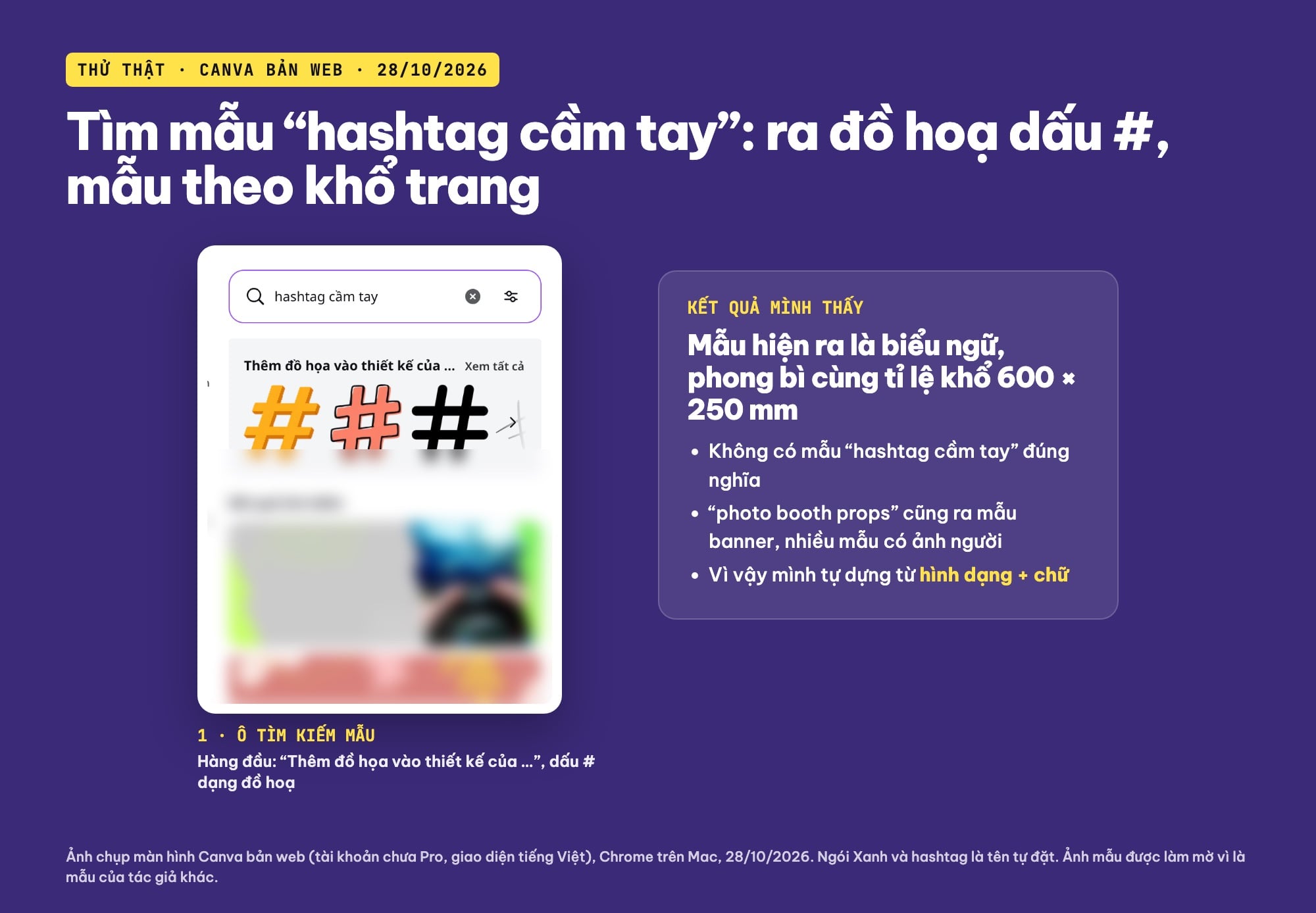
Gõ “hashtag cầm tay” trong mục Mẫu: hàng đầu là đồ hoạ dấu #, bên dưới là mẫu biểu ngữ cùng tỉ lệ khổ (ảnh chụp màn hình: Canva, 28/10/2026; ảnh mẫu đã làm mờ).
Vì vậy mình dựng từ đầu bằng hình dạng và chữ. Cách này lại hợp với hashtag cầm tay: tấm này chỉ cần một dòng chữ thật to, một màu nền mạnh và một viền rõ cho nhà in cắt. Mẫu có ảnh, hoạ tiết dày thường khó cắt và làm chữ kém nổi khi chụp từ xa.
Bước 2: khổ tuỳ chỉnh và nền hai lớp bo góc
Mình chọn 60 × 25 cm vì tấm đủ dài để hashtag 16 ký tự nằm trên một dòng, cầm hai tay vẫn gọn trong khung ảnh nhóm, và tỉ lệ ngang giống cách mọi người đứng xếp hàng chụp. Nếu hashtag của bạn ngắn hơn, có thể giảm chiều dài; dài hơn thì nên tách hai dòng thay vì thu nhỏ chữ.
- Tạo thiết kế mới, chọn cỡ tuỳ chỉnh, đơn vị mm, nhập 600 và 250. Thanh tiêu đề sẽ ghi “600 mm × 250 mm”.
- Bấm vào vùng trống của trang, nhấn phím R: Canva thêm một hình vuông xám. Trên thanh công cụ, bấm nút góc bo, kéo Bo tròn góc lên 100 (mức cao nhất của thanh trượt).
- Mở Vị trí, thẻ Sắp xếp, phần Nâng cao: nhập Chiều rộng 580 mm, Chiều cao 230 mm, X 10 mm, Y 10 mm. Đổi màu hình thành trắng #FFFFFF. Đây là khối cắt.
- Nhấn ⌘D (Ctrl+D) để nhân bản, nhập 556 × 206 mm, X 22, Y 22 và đổi màu #1F3FE0. Bản sao giữ nguyên độ bo góc. Đây là nền chữ, cách mép khối trắng 12 mm mỗi phía.
- Bấm vào nền trang và đổi màu trang sang xám nhạt #E3E7EF: phần xám này là phần bị cắt bỏ, để màu khác giúp bạn và nhà in nhìn ra đường cắt ngay.
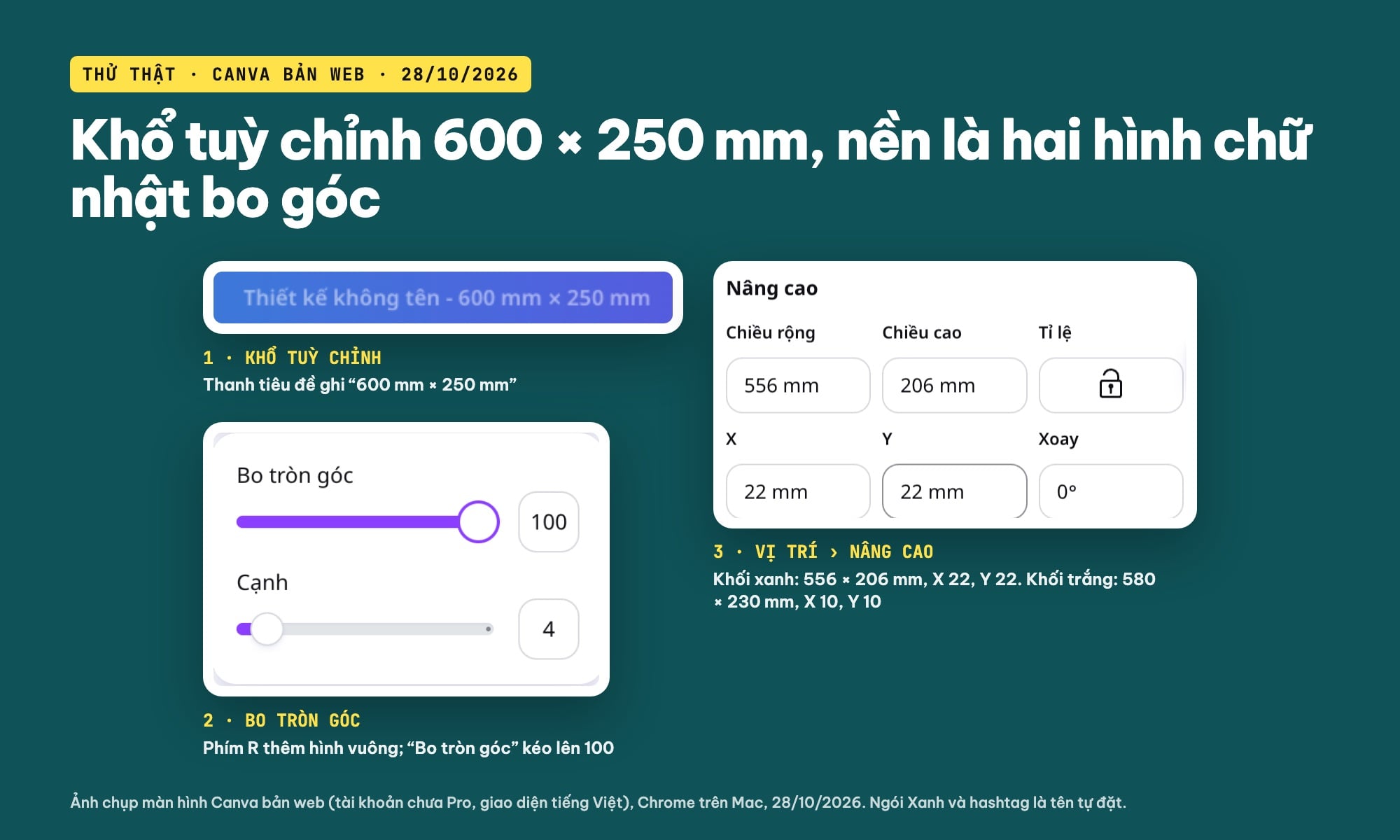
Khổ tuỳ chỉnh 600 × 250 mm, hai hình chữ nhật Bo tròn góc 100, kích thước và vị trí nhập theo mm trong Vị trí › Nâng cao (ảnh chụp màn hình: Canva, 28/10/2026).
Mẹo nhỏ: ô Tỉ lệ trong Vị trí đang mở khoá thì nhập Chiều rộng và Chiều cao riêng được. Nhập số thay vì kéo tay giúp hai khối đều nhau tuyệt đối, điều quan trọng khi tấm được cắt theo viền.
Bước 3: hashtag to, phông đủ dấu tiếng Việt
- Nhấn phím T để thêm ô chữ, ⌘A rồi gõ hashtag.
- Bấm tên phông trên thanh công cụ, gõ “Be Vietnam” vào ô tìm phông. Trong Tất cả kết quả, dòng đầu là “Be Vietnam”, không có vương miện.
- Bấm mũi tên cạnh tên phông để mở các kiểu: Mảnh, Thông thường, Trung bình, Siêu đậm. Mình chọn Siêu đậm.
- Gõ cỡ chữ 145 vào ô cỡ chữ. Với khung chữ rộng 556 mm, hashtag nằm gọn một dòng.
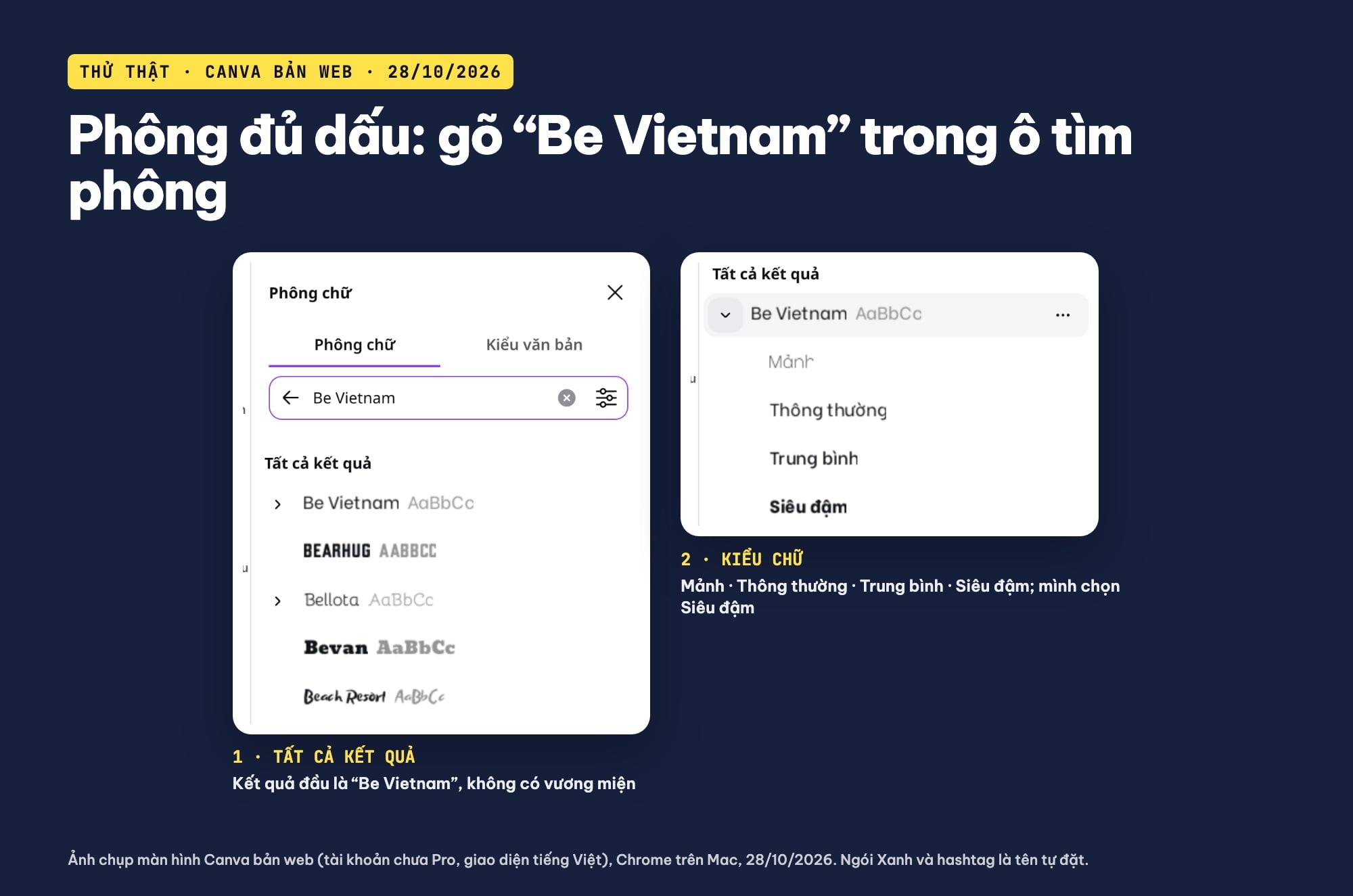
Ô tìm phông: gõ “Be Vietnam”, mở mũi tên để chọn kiểu Siêu đậm cho hashtag (ảnh chụp màn hình: Canva, 28/10/2026).
Hashtag thường viết liền, không dấu, nên ít lỗi font. Nhưng dòng phụ bên dưới (“Tất niên Ngói Xanh · tối 19.12.2026”) có đủ dấu chồng như “ấ”, “ố”, nên phông phải có tiếng Việt. Với phông khác, bạn gõ thử chữ “Tất niên” rồi phóng to xem dấu có bị tách hay đổi sang phông khác không.
Một mẹo trình bày: viết hoa chữ cái đầu mỗi từ trong hashtag (#NgoiXanhTatNien thay vì #ngoixanhtatnien). Khách nhìn một lần là tách được từ, gõ lại trên điện thoại cũng ít sai hơn.
Bước 4: màu nền, màu chữ bằng mã hex
Chọn hình hoặc chữ, bấm ô màu trên thanh công cụ, bấm dấu cộng (Thêm màu mới) rồi gõ mã vào ô hex. Mình dùng nền xanh cô ban #1F3FE0, hashtag vàng #FFE14A và dòng sự kiện trắng. Khi đổi màu, bảng màu có nút Thay đổi tất cả ở cuối; mình không bấm, vì nút này đổi mọi chỗ cùng màu trên trang, kể cả chỗ bạn không muốn đổi.
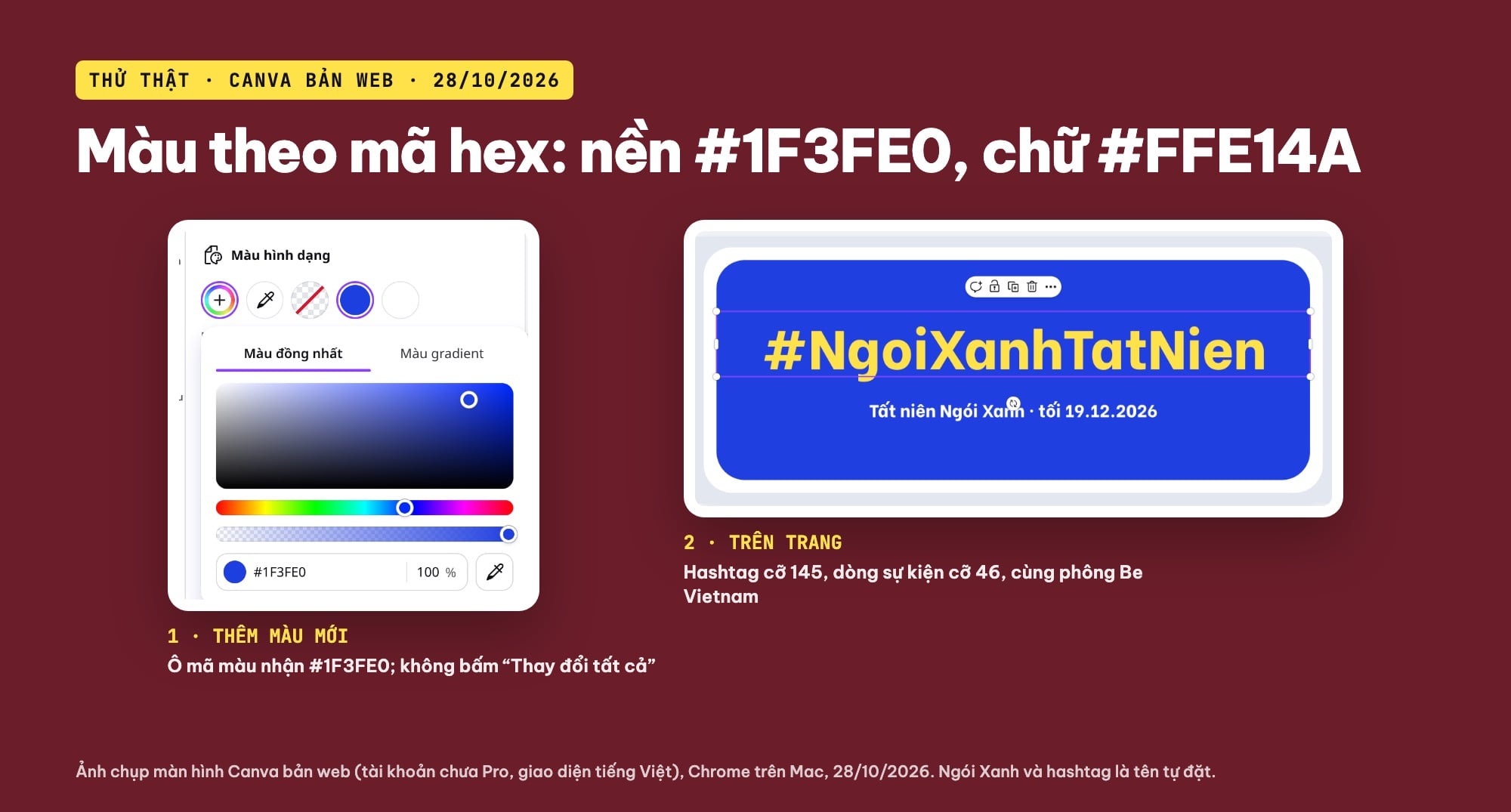
Màu nhập bằng mã hex: nền #1F3FE0, hashtag #FFE14A, dòng sự kiện màu trắng (ảnh chụp màn hình: Canva, 28/10/2026).
Chọn màu cho tấm cầm tay theo hai điều: chữ và nền phải chênh sáng tối thật rõ (vàng trên xanh đậm, trắng trên đỏ đậm, đen trên vàng), và nền nên khác màu backdrop của sự kiện để tấm hashtag không chìm vào phông sau lưng người chụp.
Bước 5: bật lề, vùng chừa xén và canh chữ vào vùng an toàn
Vào Tệp › Thước kẻ và đường căn, bật Hiển thị lề và Hiển thị vùng chừa xén. Trên trang hiện đường nét đứt của lề và một khung ngoài cho phần chừa xén quanh mép. Với tấm hashtag của mình:
- Hashtag rộng khoảng 468 mm, cách mép nền xanh hơn 30 mm mỗi bên.
- Dòng sự kiện đặt ở Y 152 mm, kết thúc khoảng 170 mm, nên phần dưới cùng của nền xanh để trống làm chỗ cầm.
- Không chi tiết nào nằm trên khối trắng, vì đó là vùng sát đường cắt.
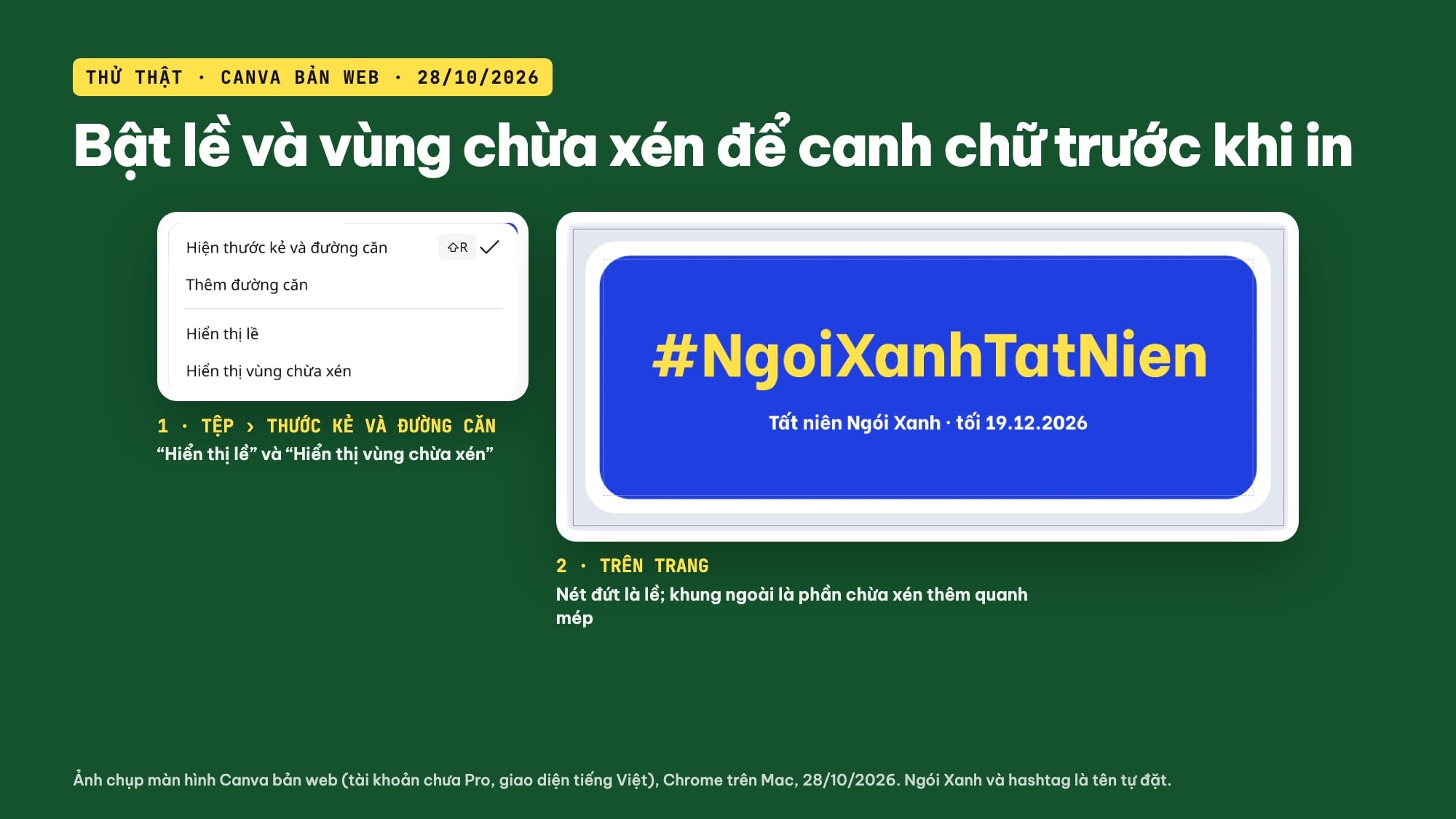
Tệp › Thước kẻ và đường căn › Hiển thị lề và Hiển thị vùng chừa xén, để canh chữ cách xa mép cắt (ảnh chụp màn hình: Canva, 28/10/2026).
Lề của Canva chỉ là đường hiển thị để canh, không in ra. Phần chừa xén là chỗ nền được kéo dài ra ngoài mép để khi cắt không hở viền; trên tấm của mình, phần đó chính là nền xám sẽ bỏ đi.
Bước 6: bản thứ hai, bong bóng thoại 40 × 30 cm
Một bộ đạo cụ chụp ảnh thường có thêm vài tấm nhỏ hình bong bóng thoại. Mình tạo thiết kế mới 400 × 300 mm và tìm hình bong bóng:
- Ở Thành phần, gõ “bong bóng thoại”: Canva báo “Rất tiếc, chúng tôi không tìm thấy kết quả nào cho “bong bóng thoại””.
- Gõ “speech bubble”: có mục Hình dạng với năm kiểu bong bóng đặc màu đen, mục Đồ họa, Ảnh, Khung, 3D. Các hình bong bóng trong hàng Hình dạng mình thấy không có vương miện.
- Bấm hình bong bóng thứ hai, đặt 350 × 262 mm, X 25, Y 14. Nhân bản (⌘D), đặt bản sao 326 × 244 mm, X 37, Y 23, màu vàng #FFE14A; chọn lại lớp dưới (trong Vị trí › Lớp) và đổi sang xanh #1F3FE0, thế là lớp dưới thành viền xanh.
- Thêm chữ “Năm sau còn rực rỡ hơn!” cỡ 96, Siêu đậm, khung chữ rộng 270 mm để tự xuống hai dòng; bên dưới là hashtag cỡ 44.
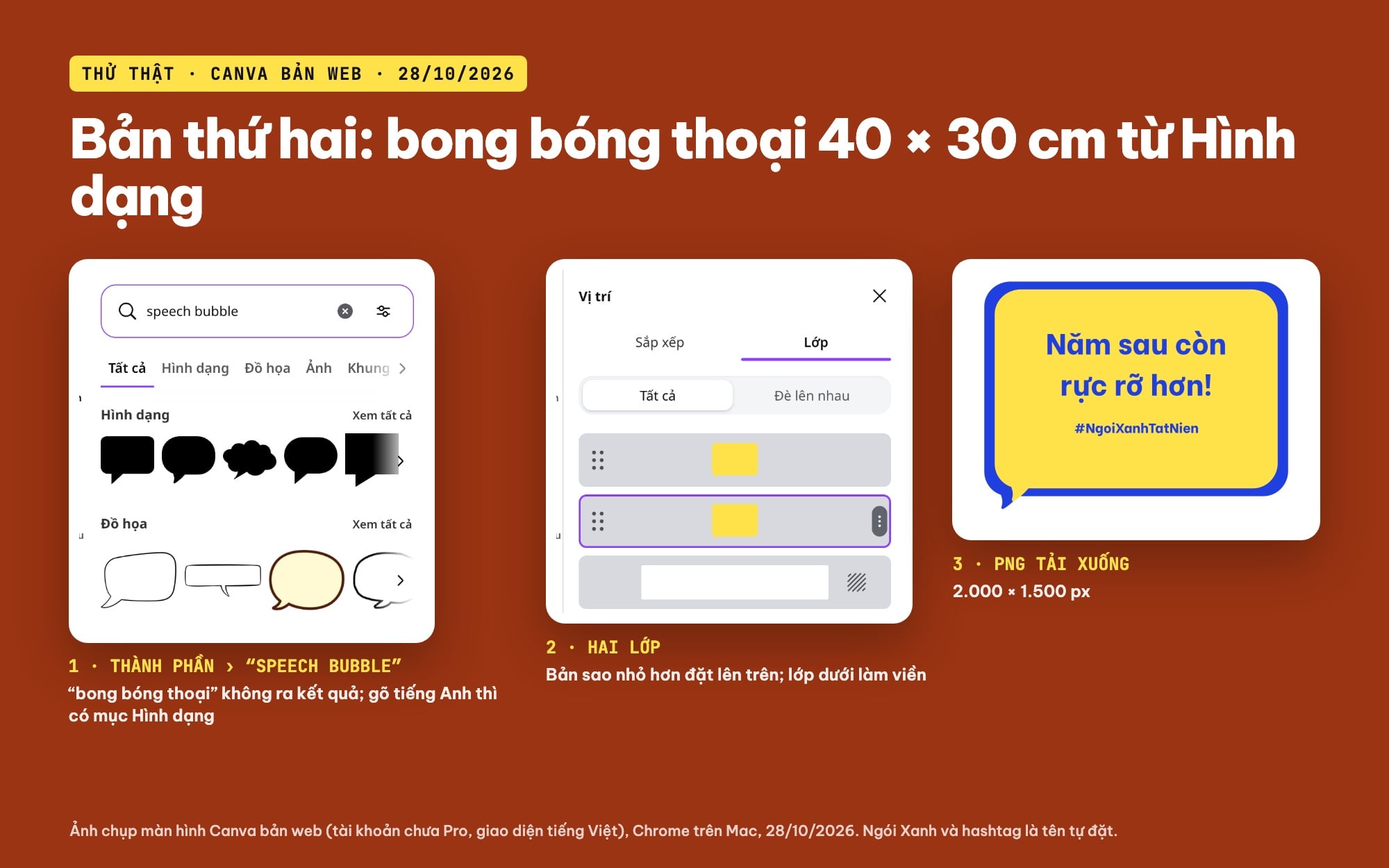
Bản thứ hai: hình dạng bong bóng thoại tìm bằng “speech bubble”, hai lớp chồng nhau, chữ Be Vietnam (ảnh chụp màn hình và PNG: Canva, 28/10/2026).
Điểm cần biết khi chồng hai hình bong bóng: thu nhỏ bản sao làm đuôi bong bóng lệch nhẹ so với lớp dưới (nhìn kỹ góc dưới bên trái tấm PNG). Với tấm cắt theo viền thì không sao, vì nhà in cắt theo mép ngoài của lớp xanh. Nếu muốn đuôi khớp hoàn toàn, bạn chỉnh tay bản sao rồi kiểm tra lại ở mức phóng to 200%.
Bước 7: xuất PNG để duyệt, PDF In để gửi nhà in
Bấm Chia sẻ › Tải xuống. Những gì mình thấy trong tài khoản chưa Pro ngày 28/10/2026:
- PNG (nhãn “Đề xuất”): Kích cỡ ghi “2,268 × 945 px” cho khổ 600 × 250 mm; thanh Kích cỡ, mục Chất lượng và Nền trong suốt có vương miện. Bản bong bóng 400 × 300 mm tải về là 2.000 × 1.500 px. PNG đủ để gửi duyệt trong nhóm, chưa phải file in khổ lớn.
- PDF (“Phù hợp nhất cho tài liệu và in ấn”): Thiết lập sẵn có Kỹ thuật số và In. Chọn In, mở Cài đặt nâng cao sẽ thấy “Dấu xén và vùng chừa xén”, “Làm phẳng tệp PDF”, “Bao gồm ghi chú”, “Khớp thứ tự đọc với các lớp”, tất cả đang tắt.
- Cấu hình màu: “RGB (phù hợp nhất cho ấn phẩm số)” không có vương miện; “CMYK (phù hợp nhất cho in ấn chuyên nghiệp)” có vương miện.
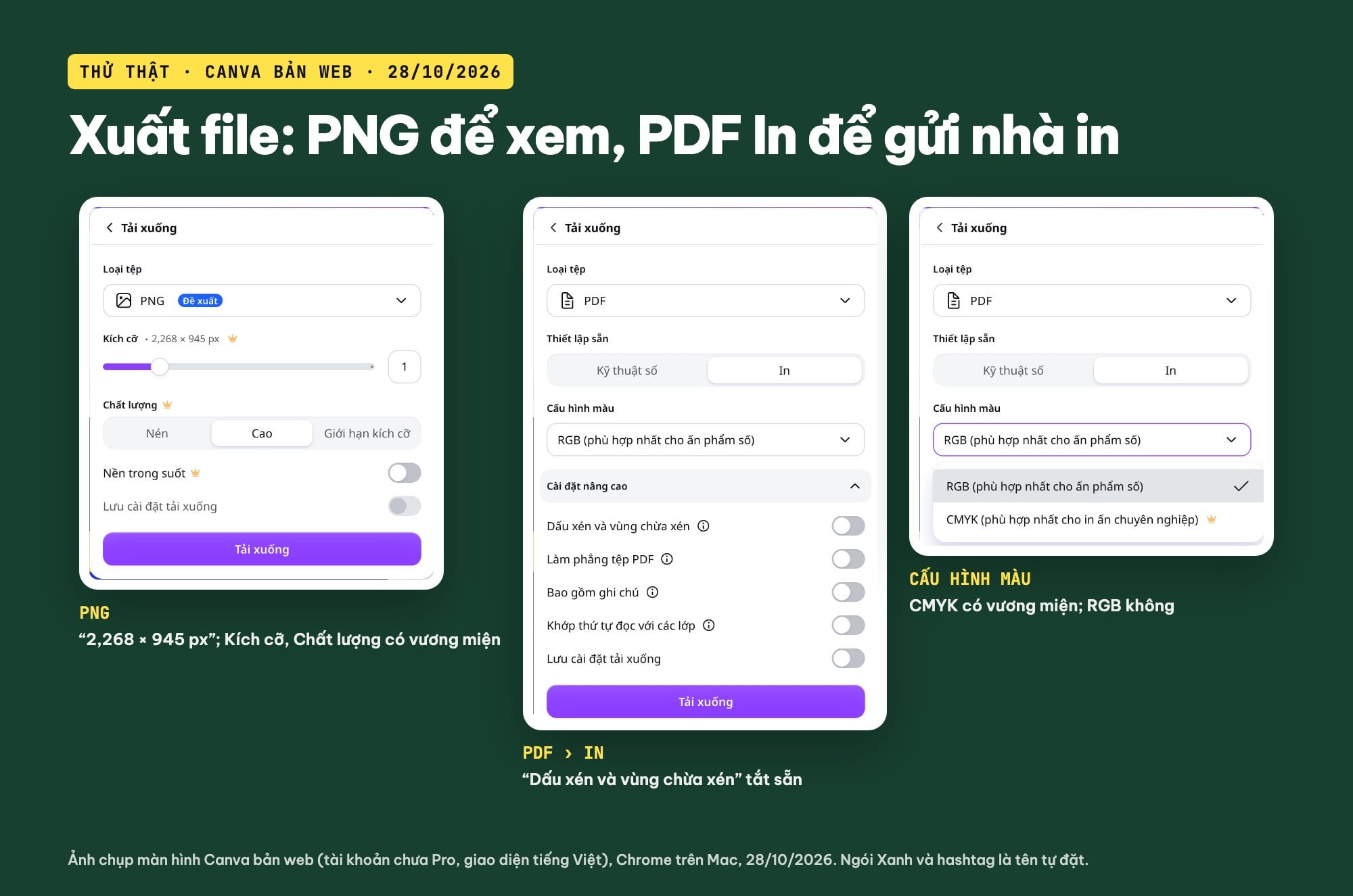
Bảng Tải xuống: PNG 2,268 × 945 px; PDF với thiết lập sẵn In, Cài đặt nâng cao và Cấu hình màu trong tài khoản chưa Pro (ảnh chụp màn hình: Canva, 28/10/2026).
Gửi nhà in file PDF In, bật “Dấu xén và vùng chừa xén”, và nói rõ trong tin nhắn: “cắt theo mép khối trắng, phần xám bỏ đi”. Nếu nhà in cần file đường cắt riêng, hỏi họ định dạng cần gửi; trong bảng Tải xuống mình không thấy tuỳ chọn nào xuất riêng đường cắt, nên viền màu khác nền như trên giúp xưởng nhìn ra đường cắt nhanh hơn.
Một tấm hashtag cầm tay gồm những phần nào?
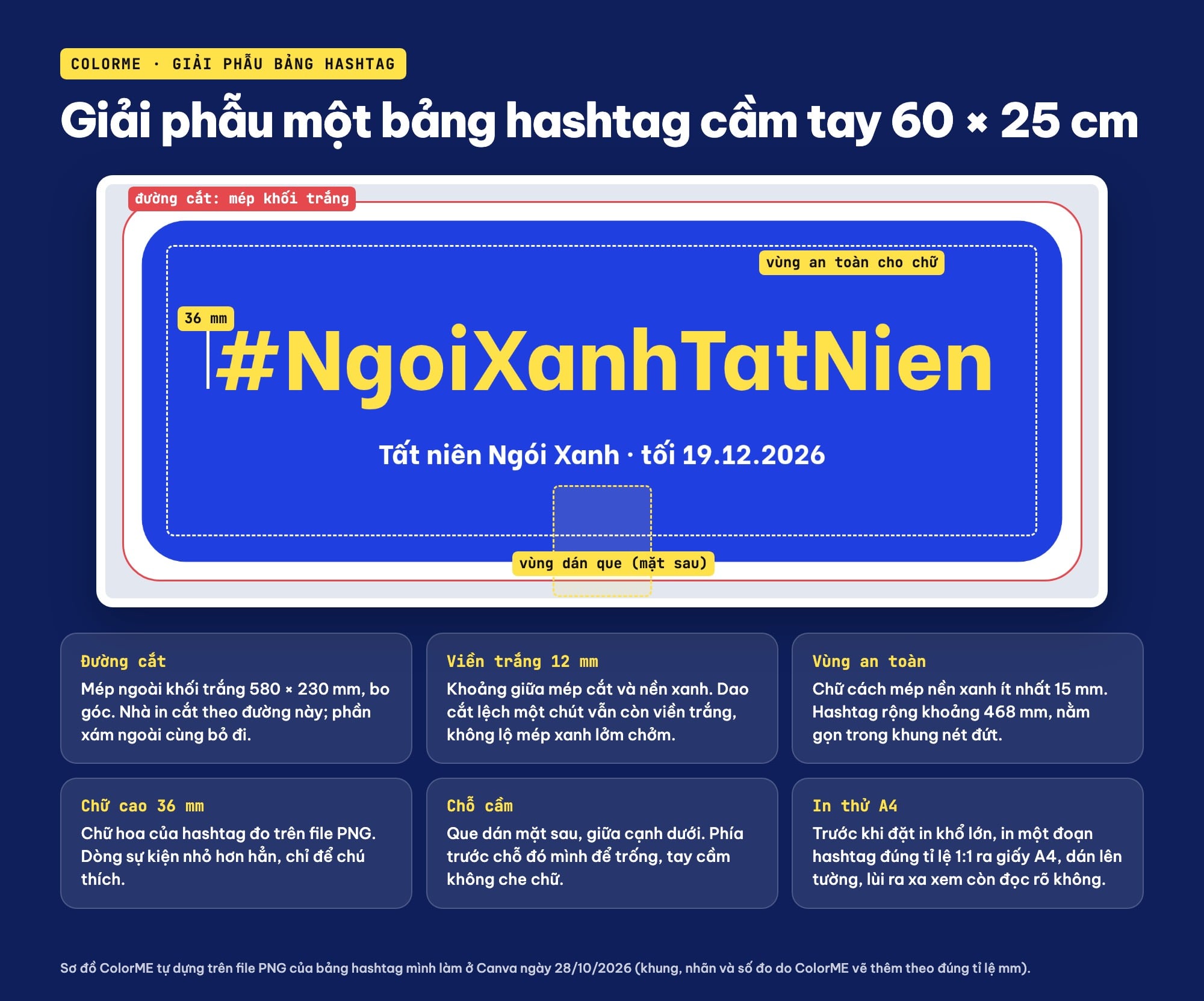
Giải phẫu bảng hashtag 60 × 25 cm: đường cắt, viền trắng, vùng an toàn, chiều cao chữ, chỗ dán que (sơ đồ ColorME vẽ trên file PNG thật, 28/10/2026).
Mình đo trên chính file PNG đã tải: chữ hoa của hashtag cao khoảng 36 mm, cả dòng hashtag rộng khoảng 468 mm. Con số này dùng để so sánh khi bạn đổi khổ: tấm nhỏ hơn thì chữ nhỏ theo. Mình không đưa ra khoảng cách đọc được bao nhiêu mét, vì chưa in thử tấm thật; cách kiểm tra chắc nhất là in thử, nói ở phần cuối.
Checklist trước khi gửi in
| Mục | Kiểm tra |
|---|---|
| Khổ | Thiết kế đúng kích thước tấm cắt (ví dụ 600 × 250 mm), không phóng to từ một file nhỏ |
| Chất liệu | Formex, foam board hay mica là các lựa chọn thường gặp cho tấm cầm tay; hỏi xưởng độ dày và loại phù hợp với cách cắt |
| Đường cắt | Viền ngoài khác màu nền trang; ghi rõ cắt theo mép nào. Việc cắt do nhà in làm |
| Tràn lề, vùng an toàn | PDF In có dấu xén và vùng chừa xén; chữ cách mép cắt xa (tấm của mình: hơn 40 mm) |
| Đọc từ xa | Hashtag một dòng, chữ đậm, viết hoa chữ đầu mỗi từ; tấm 60 × 25 cm của mình chữ cao 36 mm |
| Chỗ cầm | Để trống phần giữa cạnh dưới phía trước; que hoặc tay cầm dán mặt sau |
| In thử | In một đoạn hashtag đúng tỉ lệ 1:1 ra giấy A4, dán tường, lùi ra xa xem còn đọc rõ không |
| Chính tả | Gõ hashtag trên điện thoại, tìm thử trên mạng xã hội của sự kiện để chắc không trùng |
Nếu cần bàn kỹ hơn về giấy và độ dày, xem bài định lượng giấy GSM là gì; với cả bộ ấn phẩm sự kiện như standee, backdrop, roll-up, bài kích thước standee, X-banner, roll-up và cách dàn file có bảng khổ và vùng an toàn cho từng loại. Muốn làm thêm poster cùng bộ nhận diện cho sự kiện, có bài làm poster trên Canva từ mẫu đến file in.
Lỗi hay gặp khi làm hashtag cầm tay
- Thiết kế ở khổ mạng xã hội rồi phóng to: file 1080 px kéo lên 60 cm sẽ mờ cạnh chữ. Tạo đúng khổ mm ngay từ đầu.
- Chữ sát mép: dao cắt lệch vài mm là mất chân chữ. Giữ chữ trong vùng an toàn, xa mép cắt.
- Hashtag quá dài: trên 20 ký tự thì chữ phải nhỏ lại, chụp từ xa khó đọc. Rút gọn, hoặc tách hai dòng.
- Nền trùng màu backdrop: lên ảnh tấm hashtag mất hút. Hỏi trước màu phông sân khấu.
- Nhiều chi tiết nhỏ: logo nhà tài trợ, hoạ tiết mảnh làm chữ chính kém nổi. Tấm cầm tay chỉ cần hashtag và một dòng phụ.
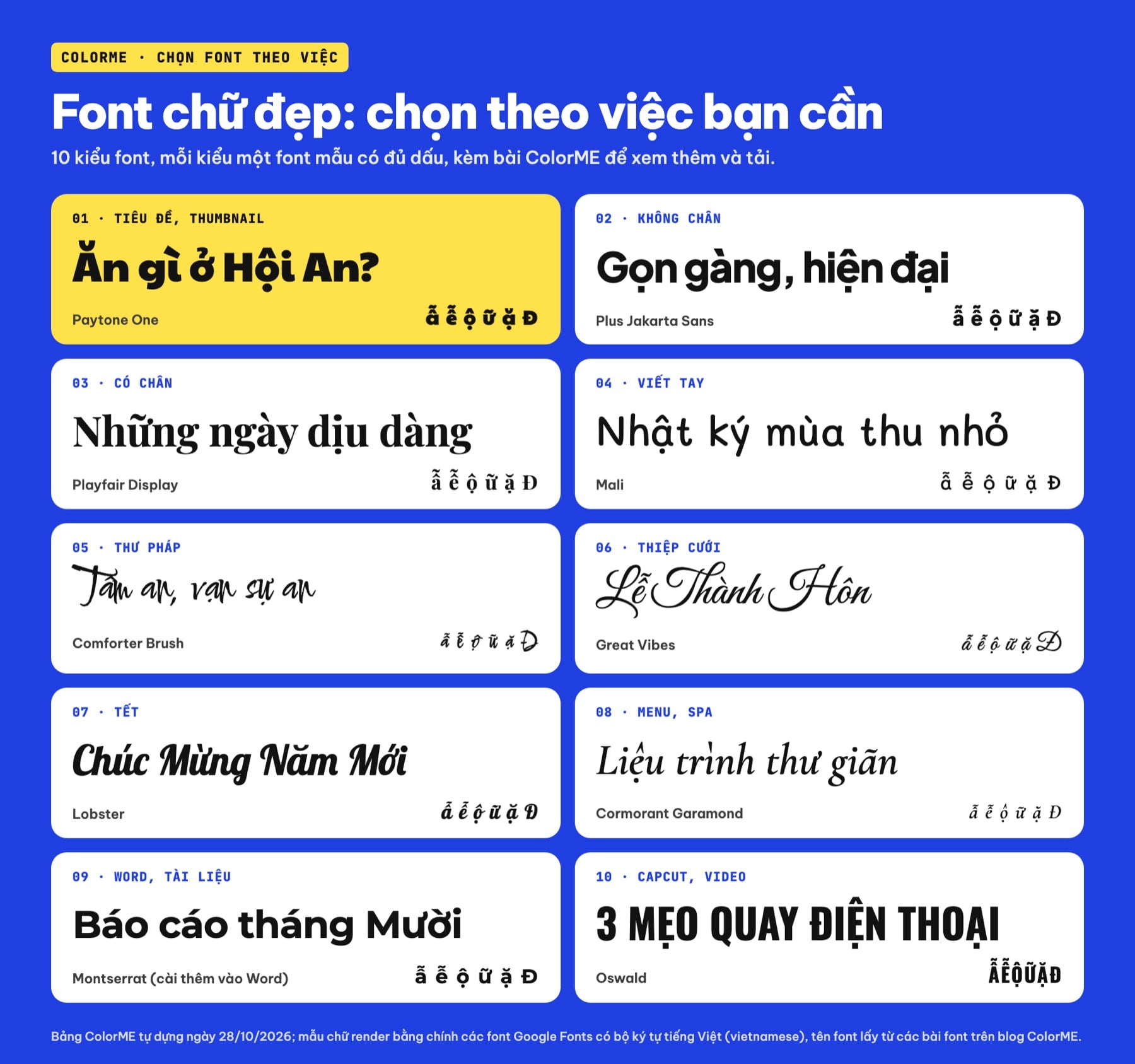
Muốn dùng Canva bài bản hơn cho cả bộ ấn phẩm sự kiện, từ poster, backdrop đến tấm cầm tay, bạn có thể tham khảo khoá học Canva của ColorME.
Câu hỏi thường gặp
Thiết kế hashtag cầm tay trên Canva có cần tài khoản Pro không?
Khi mình thử ngày 28/10/2026, mọi bước trong bài (khổ tuỳ chỉnh, hình dạng, bo góc, phông Be Vietnam, màu theo mã hex, bong bóng thoại trong Hình dạng, tải PNG) đều làm được trong tài khoản chưa Pro. Vương miện mình thấy ở Kích cỡ, Chất lượng, Nền trong suốt của PNG và ở CMYK của PDF.
Hashtag cầm tay nên làm kích thước bao nhiêu?
Không có một khổ bắt buộc. Mình chọn 60 × 25 cm để hashtag 16 ký tự nằm một dòng với chữ hoa cao khoảng 36 mm; tấm phụ hình bong bóng 40 × 30 cm. Hashtag ngắn thì thu chiều dài lại, dài thì tách hai dòng. Hỏi nhà in khổ tấm vật liệu để cắt cho tiết kiệm.
Có mẫu hashtag cầm tay sẵn trên Canva không?
Khi mình gõ “hashtag cầm tay” trong mục Mẫu ngày 28/10/2026 ở thiết kế 600 × 250 mm, Canva gợi ý đồ hoạ dấu # và các mẫu biểu ngữ cùng tỉ lệ, không có mẫu tấm hashtag cầm tay đúng nghĩa. Mình tự dựng bằng hai hình chữ nhật bo góc và chữ, mất ít thời gian hơn sửa một mẫu banner.
Làm sao để nhà in cắt đúng hình hashtag cầm tay?
Làm viền ngoài khác màu với nền trang (mình dùng khối trắng trên nền xám), tải PDF In có bật “Dấu xén và vùng chừa xén”, và ghi rõ “cắt theo mép khối trắng”. Nếu xưởng cần file đường cắt riêng, hỏi họ định dạng cần gửi.
Font nào trên Canva hợp cho hashtag tiếng Việt?
Mình dùng Be Vietnam kiểu Siêu đậm, không có vương miện và hiện đủ dấu ở dòng “Tất niên Ngói Xanh”. Chọn phông đậm, nét đều, tránh phông viết tay mảnh vì khó đọc khi chụp từ xa.
Tác giảCOLOR ME