Tutorial · 28/10/2026
Cách thiết kế bìa sách trên Canva: bìa trước, gáy, bìa sau (thử thật)
 COLOR ME28/10/2026 · 14 phút đọc · 3 lượt xem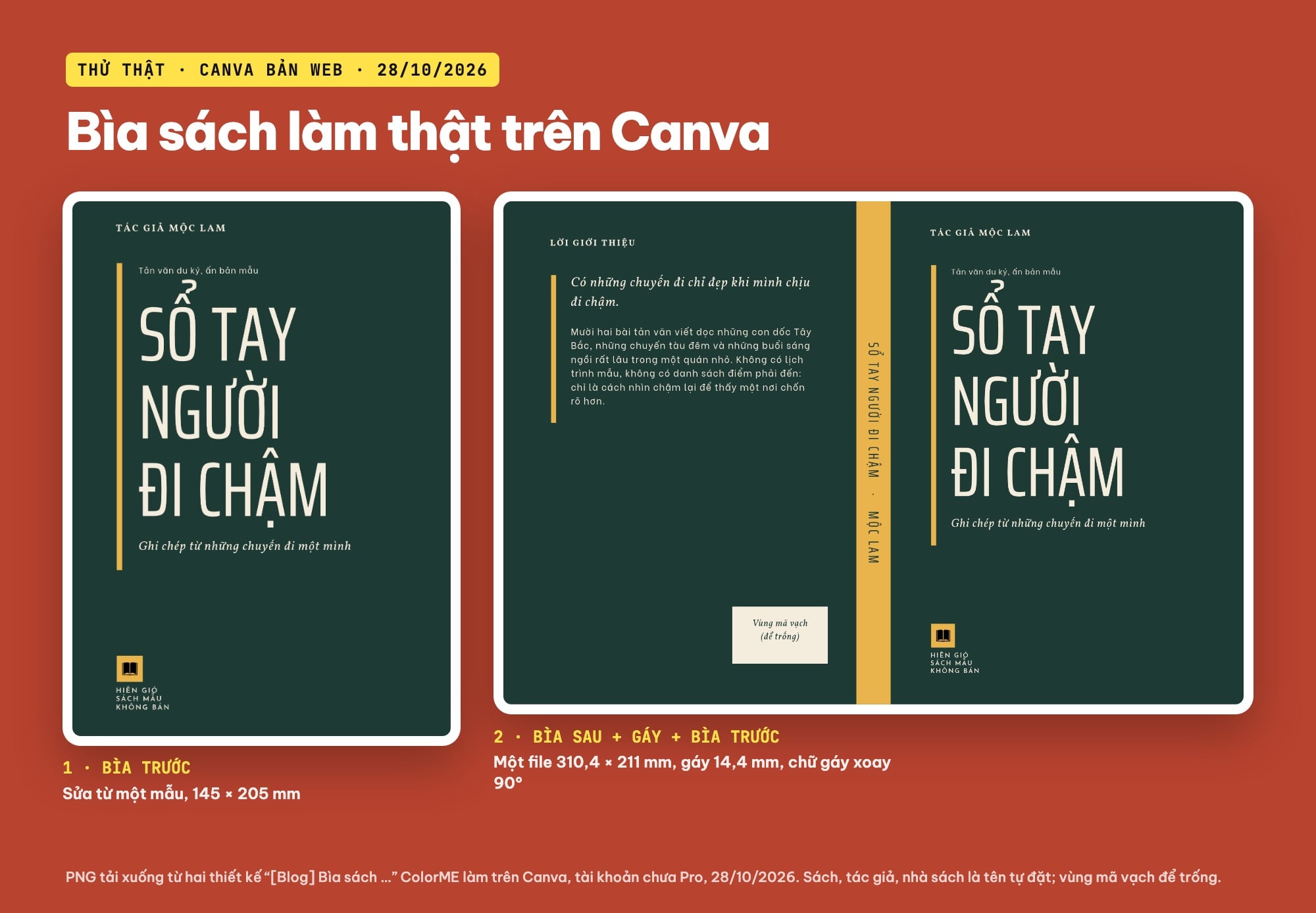
Cách thiết kế bìa sách bằng Canva, ColorME thử thật ngày 28/10/2026 trong tài khoản Canva chưa Pro: tìm mẫu bìa sách, đổi chữ, phông, màu cho bìa trước, tạo file trải phẳng 310,4 × 211 mm cho sách 14,5 × 20,5 cm, kẻ nếp gấp gáy bằng Thêm đường căn, xoay chữ gáy 90°, viết bìa sau, chừa ô mã vạch và các tuỳ chọn tải PDF In.
Trả lời nhanh: Để thiết kế bìa sách bằng Canva, bạn làm hai việc. Một là bìa trước: mở thiết kế đúng khổ sách (ví dụ 145 × 205 mm), vào Mẫu, gõ “bìa sách”, chọn một mẫu rồi đổi tên sách, tác giả, phông và màu. Hai là file in: tạo một thiết kế rộng bằng bìa sau + gáy + bìa trước + tràn lề (với sách 14,5 × 20,5 cm, gáy 14,4 mm là 310,4 × 211 mm), kẻ nếp gấp gáy bằng Tệp → Thước kẻ và đường căn → Thêm đường căn, xoay chữ gáy 90°, viết bìa sau và chừa ô mã vạch, rồi tải PDF với thiết lập sẵn In. Sáng 28/10/2026 mình đã làm thật cả hai thiết kế trong một tài khoản Canva chưa nâng cấp Pro.
| Phần bìa | Số đo trong ví dụ | Làm trong Canva |
|---|---|---|
| Bìa trước | 145 × 205 mm | Mẫu → “bìa sách” → bấm mẫu → sửa chữ, phông, màu |
| Gáy | 14,4 mm (240 trang, giấy dày 0,12 mm) | Hình chữ nhật Rộng 14,4 mm, X 148 mm; chữ Xoay 90° |
| Bìa sau | 145 × 205 mm | Lời giới thiệu + ô “Vùng mã vạch (để trống)” |
| Cả file in | 310,4 × 211 mm (đã gồm tràn lề 3 mm mỗi cạnh) | Thiết kế cỡ tùy chỉnh, đơn vị mm; Thêm đường căn: Cột 2, Khoảng cách 14,4 mm, Lề 3 mm |
| Xuất file | PNG để xem, PDF để in | Chia sẻ → Tải xuống → PDF → Thiết lập sẵn: In |
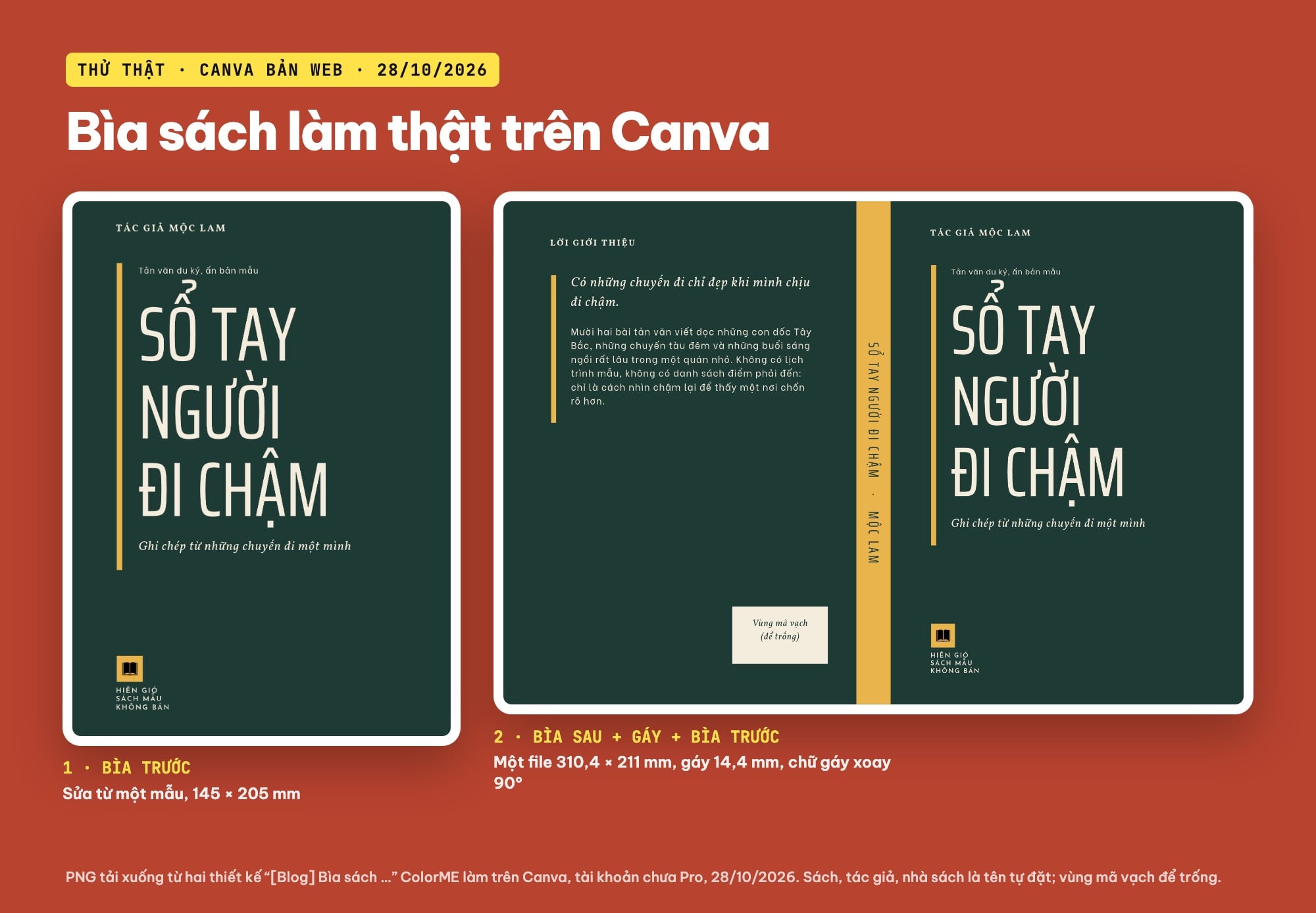
Bìa trước và bản trải phẳng (bìa sau, gáy, bìa trước) mình làm trên Canva; sách, tác giả, nhà sách là tên tự đặt (PNG tải xuống: Canva, 28/10/2026).
Cuốn sách trong ảnh là sách mẫu mình tự đặt: tập tản văn du ký “Sổ tay người đi chậm” của bút danh Mộc Lam, “nhà sách” Hiên Gió. Tên sách, tác giả, nhà sách đều không có thật, và ô mã vạch chỉ là ô trống đánh dấu chỗ, không có mã nào.
Mình đã thử như thế nào?
- Máy, tài khoản: Canva bản web giao diện tiếng Việt, Chrome trên Mac, sáng 28/10/2026, tài khoản chưa nâng cấp Pro. Mình không bấm “Dùng thử miễn phí trong 30 ngày”, không dùng AI, không tải ảnh nào lên, không chia sẻ thiết kế.
- Hai thiết kế mới: “[Blog] Bìa sách · bìa trước (sách mẫu)” khổ 145 × 205 mm, và “[Blog] Bìa sách · trải phẳng 310,4 × 211 mm (sách mẫu)”.
- Số đo: lấy đúng ví dụ trong bài kích thước sách, bìa sách và cách tính gáy: sách 14,5 × 20,5 cm, 240 trang, giấy ruột 80 g/m² dày 120 µm, nên gáy là 120 tờ × 0,12 mm = 14,4 mm.
- Xuất file: PNG tải về máy. Bảng tải PDF mình chỉ mở ra xem các tuỳ chọn, chưa tải PDF và chưa gửi file nào đi in thử.
Bước 1: tìm mẫu bìa sách và áp vào đúng khổ
Mình mở một thiết kế mới khổ 145 × 205 mm trước, rồi mới tìm mẫu. Làm theo thứ tự này thì mẫu được đặt vào đúng khổ sách của bạn, không phải khổ của người làm mẫu.
- Ở cột trái, bấm Mẫu, gõ “bìa sách” vào ô Tìm kiếm mẫu, nhấn Enter. Canva gợi ý thêm các thẻ “Bìa sách”, “Trang bìa”, “Nắp cuộn”. Sáu ô đầu tiên mình thấy đều không có vương miện.
- Chọn mẫu ít ảnh, chữ là chính. Mình chọn “Trắng và Nhạt Xám Đồ họa Thiết kế Sách Bìa”. Trang chi tiết ghi “Sách điện tử • 1410 x 2250 px” và cặp phông của mẫu là Saira ExtraCondensed với Vollkorn.
- Bấm vào mẫu: Canva đặt nó vào trang 145 × 205 mm. Mẫu gốc hẹp và cao hơn khổ sách, nhưng bố cục chữ nằm gọn trong trang, không bị cắt.
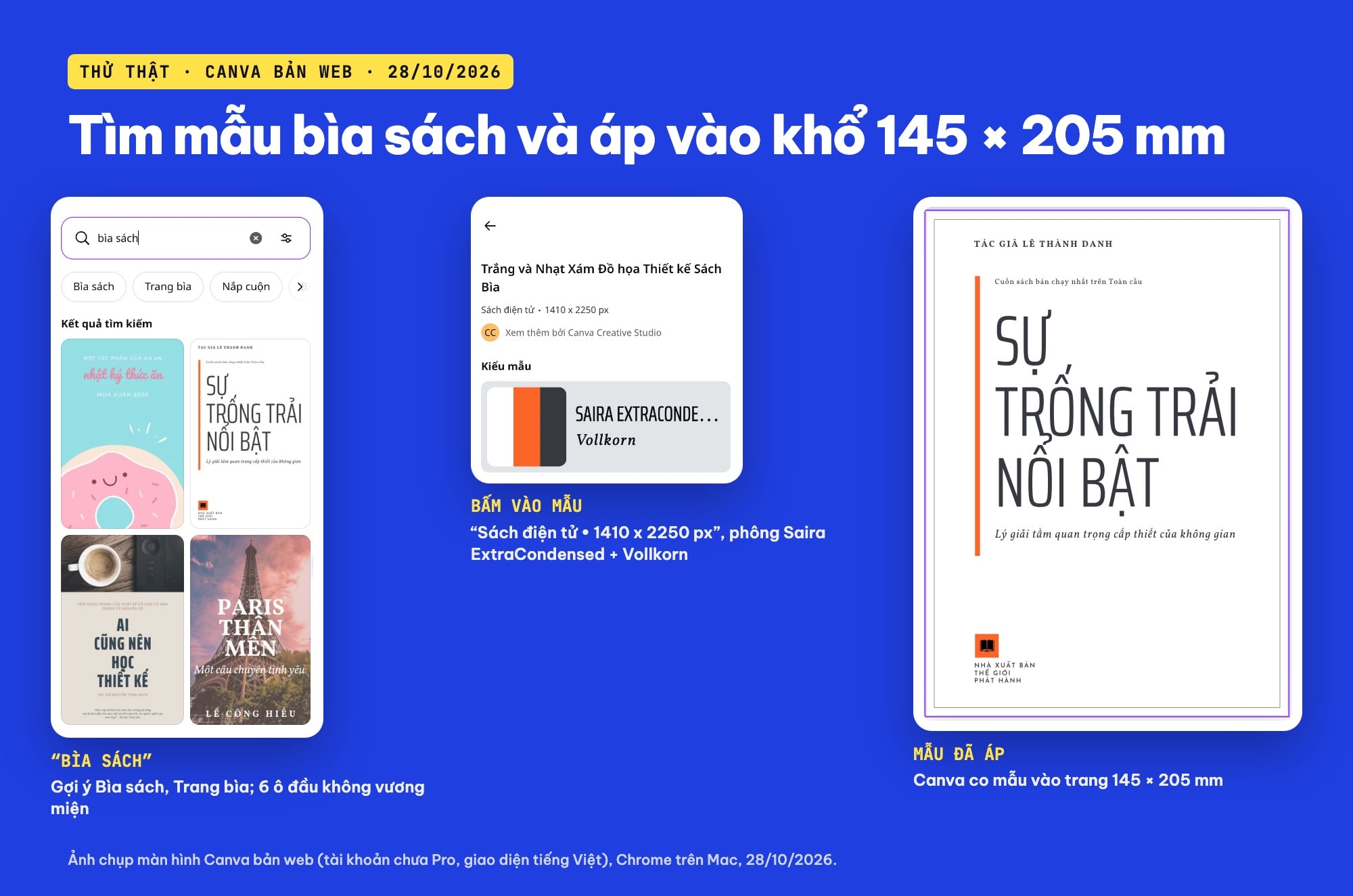
Kết quả thật của từ khoá “bìa sách” trong mục Mẫu, trang chi tiết mẫu và mẫu đã áp vào khổ 145 × 205 mm (ảnh chụp màn hình: Canva, 28/10/2026).
Mẹo chọn mẫu: bỏ qua các mẫu có ảnh người hoặc tranh vẽ chiếm cả bìa nếu sách của bạn không cần. Mẫu chữ to, bố cục thoáng dễ đổi thành sách của mình hơn, và khi in khổ nhỏ vẫn đọc rõ.
Bước 2: sửa chữ, phông và màu
Bấm đúp vào từng khối chữ để gõ lại: tên sách, dòng tác giả, dòng thể loại, câu phụ đề. Tên sách mình xuống dòng thành ba dòng “SỔ TAY / NGƯỜI / ĐI CHẬM” để chữ to mà vẫn gọn.
- Phông: chọn khối chữ, bấm ô tên phông trên thanh công cụ, gõ tên phông. Mình gõ “Be Vietnam Pro”, kết quả đầu tiên Canva ghi là “Be Vietnam”, và đổi dòng thể loại sang phông này. Tên sách mình giữ Saira ExtraCondensed của mẫu vì nó hiện đủ dấu “Ổ”, “Ư”, “Ờ”, “Ậ” khi mình gõ thử. Với phông khác, hãy gõ một câu nhiều dấu như “Đường ẫ ễ ộ ữ” để soi trước khi chốt.
- Màu nền: bấm vào nền trang, bấm ô màu trên thanh công cụ, chọn dấu cộng rồi gõ mã hex. Mình dùng xanh rêu đậm #1E3A34.
- Màu chữ cho cả bìa: chọn một khối chữ, đổi màu thành kem #F4ECDD, rồi bấm “Thay đổi tất cả”. Canva báo “Màu đã thay đổi trên trang này” và đổi mọi chữ cùng màu cũ. Vạch nhấn màu cam của mẫu mình đổi sang vàng #E9B44C cùng cách đó.
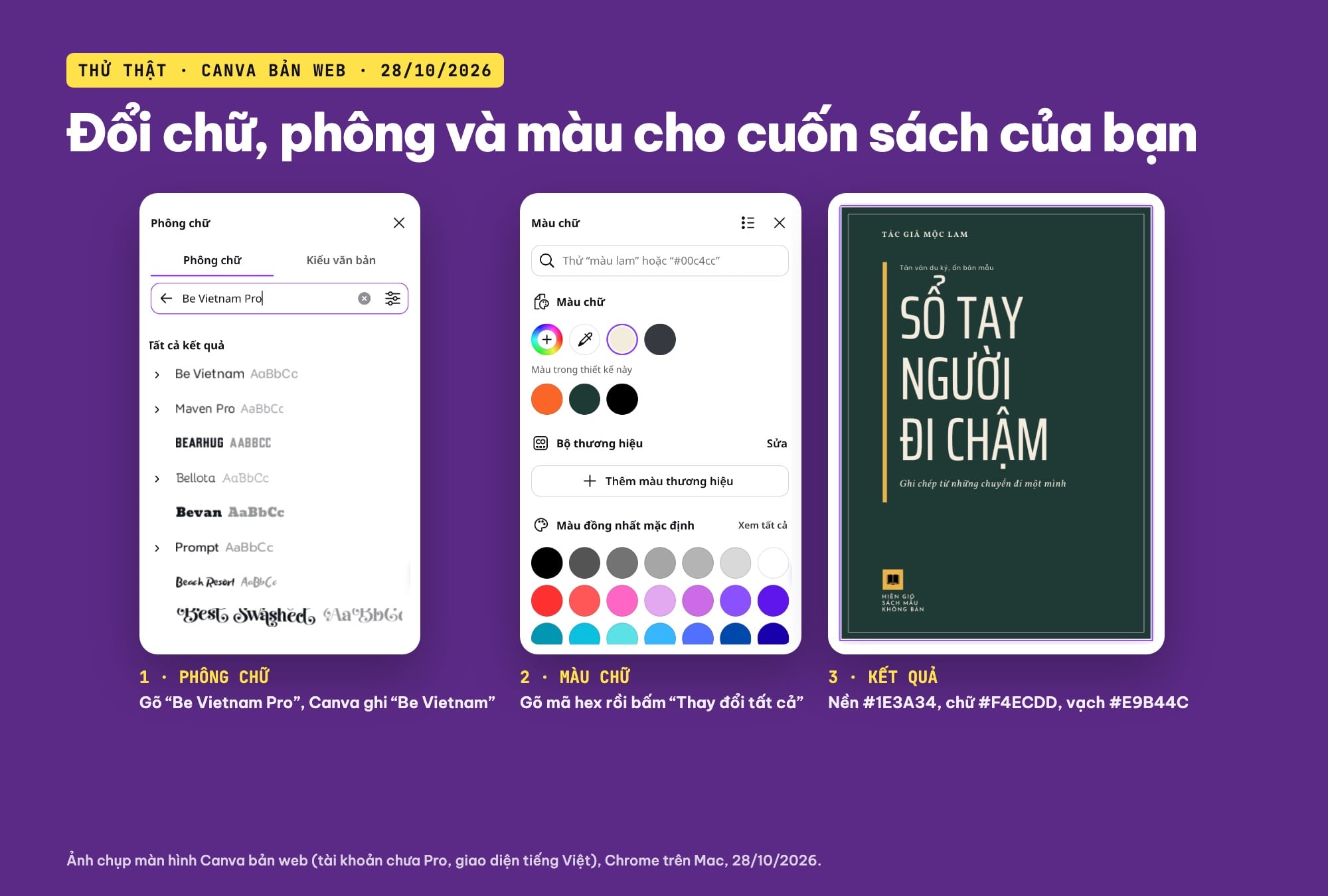
Đổi phông bằng ô tìm phông, đổi màu chữ bằng mã hex và nút Thay đổi tất cả (ảnh chụp màn hình: Canva, 28/10/2026).
Xong bước này, mình bấm Chia sẻ → Tải xuống, để PNG và tải bìa trước về. File ra 1,415 × 2,000 px, đủ để đăng giới thiệu sách hoặc làm ảnh bìa sách điện tử.
Bước 3: tính kích thước file trải phẳng
Bìa mềm là một tờ ôm từ bìa sau, qua gáy, sang bìa trước, nên file in là một trang nằm ngang. Theo bài kích thước sách của ColorME, chiều ngang bìa bằng khổ sách × 2 + gáy, chiều cao bằng chiều cao sách, rồi cộng tràn lề mỗi cạnh. Với ví dụ của mình:
| Phần | Phép tính | Kết quả |
|---|---|---|
| Gáy | 240 trang ÷ 2 × 0,12 mm | 14,4 mm |
| Bìa thành phẩm | 145 × 2 + 14,4 | 304,4 × 205 mm |
| File có tràn lề 3 mm | 304,4 + 3 × 2; 205 + 3 × 2 | 310,4 × 211 mm |
| Nếp gấp (tính từ mép trái file) | 3 + 145; 3 + 145 + 14,4 | 148 mm và 162,4 mm |
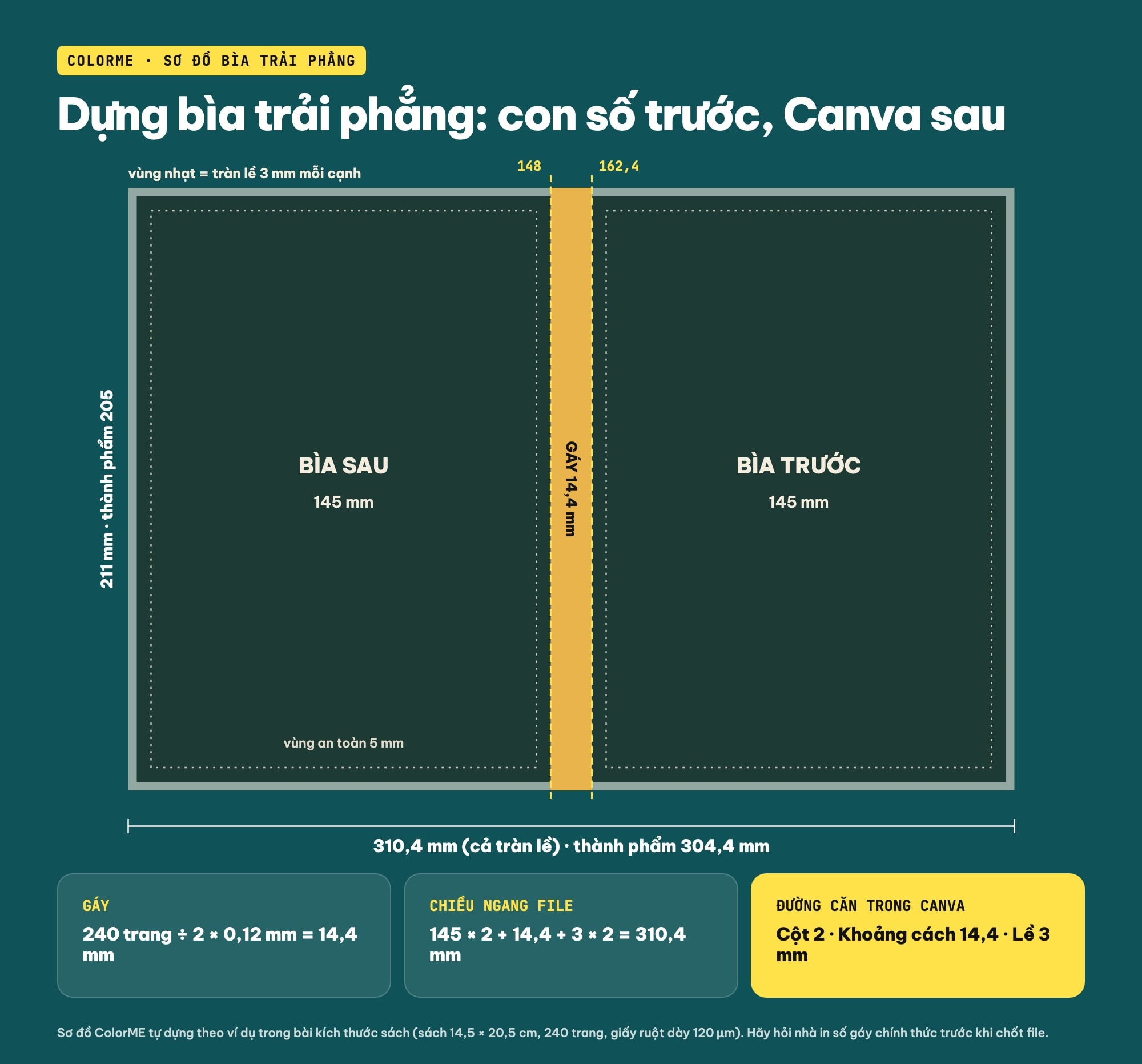
Sơ đồ bìa trải phẳng 310,4 × 211 mm: bìa sau, gáy 14,4 mm, bìa trước, tràn lề 3 mm và vùng an toàn 5 mm (sơ đồ ColorME tự dựng).
Con số gáy ở đây chỉ để dựng file nháp. Gáy thật phụ thuộc loại giấy ruột: cùng 80 g/m² mà đổi giấy là gáy có thể chênh vài milimét. Hãy gửi số trang và loại giấy cho nhà in, xin họ con số gáy chính thức (hoặc nhờ làm sách giả), rồi mới sửa file lần cuối.
Bước 4: tạo thiết kế 310,4 × 211 mm và kẻ nếp gấp
Mình tạo thiết kế mới cỡ tùy chỉnh, đơn vị mm, rộng 310,4, cao 211. Mình mở thẳng thiết kế bằng đường dẫn tạo thiết kế nên không chụp hộp chọn cỡ; cách nhập cỡ tùy chỉnh có trong bài chỉnh kích thước trên Canva. Canva nhận số lẻ: menu Tệp ghi “310.4 mm x 211 mm”.
Mình cũng mở thử nút Đổi cỡ trên thanh trên cùng: ngay trong menu có nút “Dùng thử miễn phí trong 30 ngày”. Mình không bấm nên không biết tài khoản chưa Pro có đổi cỡ được hay không. Vì vậy hãy tính số và tạo đúng cỡ ngay từ đầu.
Tiếp theo, kẻ đường căn ở bốn mốc 3, 148, 162,4 và 307,4 mm:
- Vào Tệp → Thước kẻ và đường căn. Menu con có “Hiện thước kẻ và đường căn” (phím tắt Shift + R), “Thêm đường căn”, “Hiển thị lề” và “Hiển thị vùng chừa xén”.
- Bấm Thêm đường căn. Bảng mở ra tên “Thêm hướng dẫn”, có sẵn 12 cột, 3 cột, Lưới 3x3 và Tùy chỉnh.
- Ở Tùy chỉnh, mình nhập Cột 2, Khoảng cách 14.4 mm, Lề 3 mm; hàng để 1, Lề 3 mm. Hai cột rộng đúng 145 mm là bìa sau và bìa trước, khoảng cách giữa chúng chính là gáy, lề 3 mm là mép xén. Bấm “Thêm hướng dẫn”.
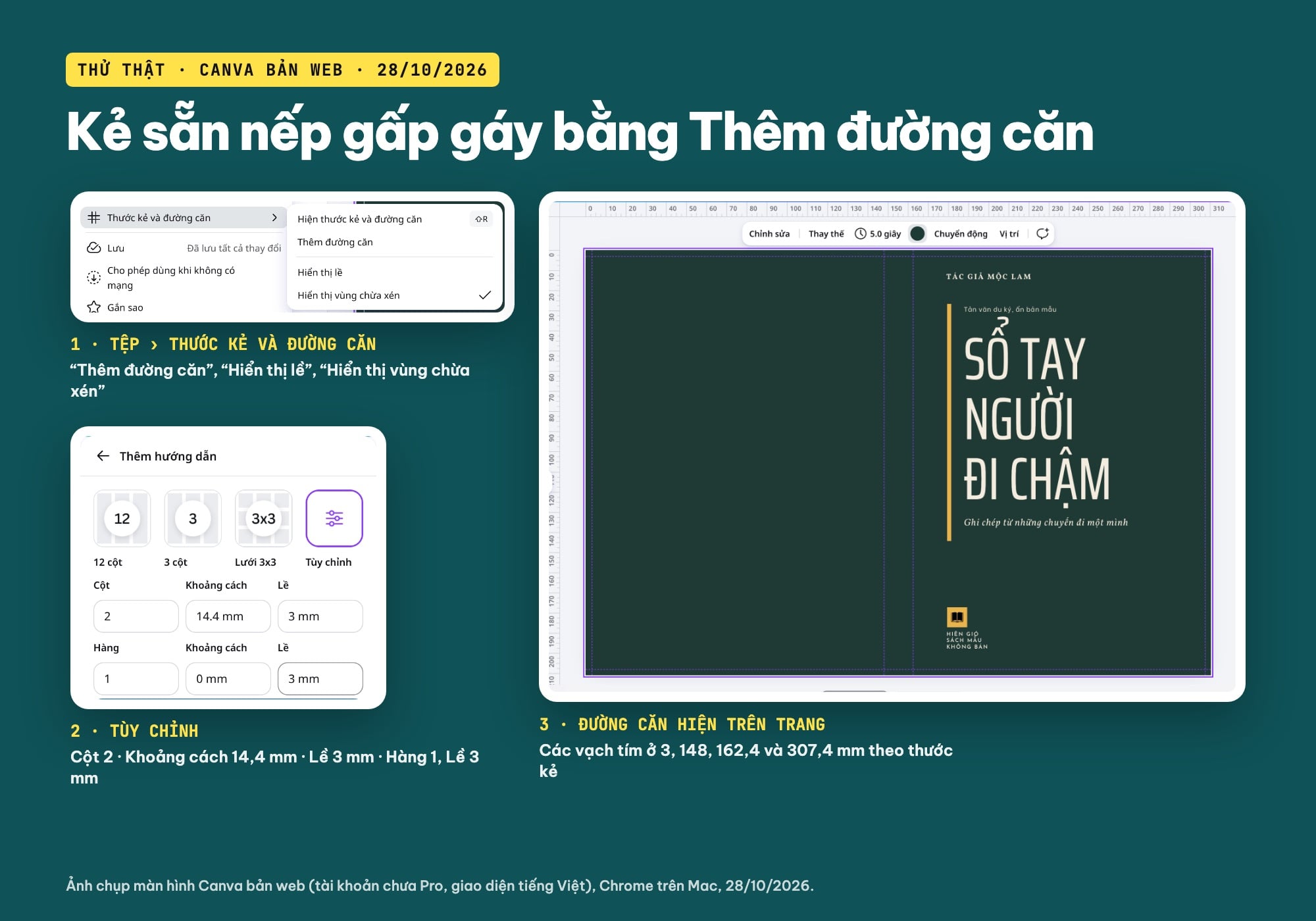
Tệp › Thước kẻ và đường căn › Thêm đường căn, bảng Tùy chỉnh và các đường căn ở 3, 148, 162,4, 307,4 mm (ảnh chụp màn hình: Canva, 28/10/2026).
Mình soi lại trên thước kẻ: các vạch nằm ở 3, 148, 162,4 và 307,4 mm, khớp với phép tính. Đây là cách nhanh nhất mình tìm được để có nếp gấp chính xác mà không phải kéo tay từng đường.
Chú ý về “Hiển thị vùng chừa xén”: ở thiết kế mới của mình, mục này đã được đánh dấu sẵn. Khi bật, Canva vẽ thêm một dải quanh trang, còn kích thước thiết kế vẫn ghi 310,4 × 211 mm. File của mình đã cộng sẵn tràn lề 3 mm vào kích thước, nên mình tắt mục này để khỏi nhầm hai lớp tràn lề. Nếu bạn muốn để Canva lo phần tràn lề, cách ngược lại là tạo thiết kế đúng khổ thành phẩm 304,4 × 205 mm và để mục này bật; mình chưa thử xuất PDF theo cách đó nên chưa nói được file ra sẽ rộng bao nhiêu.
Bước 5: dựng gáy sách và chữ gáy xoay 90°
- Khối gáy: nhấn phím R để thêm một hình chữ nhật, mở Vị trí ở thanh công cụ, gõ Chiều rộng 14.4, Chiều cao 211, X 148, Y 0 (đơn vị mm). Khối gáy nằm khít giữa hai đường căn và chạy cả vào phần tràn lề trên dưới. Mình tô vàng #E9B44C cho gáy nổi trên nền xanh.
- Chữ gáy: nhấn phím T để thêm khối chữ, gõ “SỔ TAY NGƯỜI ĐI CHẬM · MỘC LAM”, chọn Saira ExtraCondensed cỡ 17, màu #1E3A34. Khối chữ cao 7,08 mm, vừa trong gáy 14,4 mm và còn chừa hai bên.
- Xoay: trong Vị trí, ô Xoay gõ 90. Chữ chạy dọc, đọc từ trên xuống. Mình đặt trước X, Y sao cho tâm khối chữ trùng tâm gáy (X 155,2 mm, Y 105,5 mm) rồi mới xoay, vì Canva xoay quanh tâm khối.
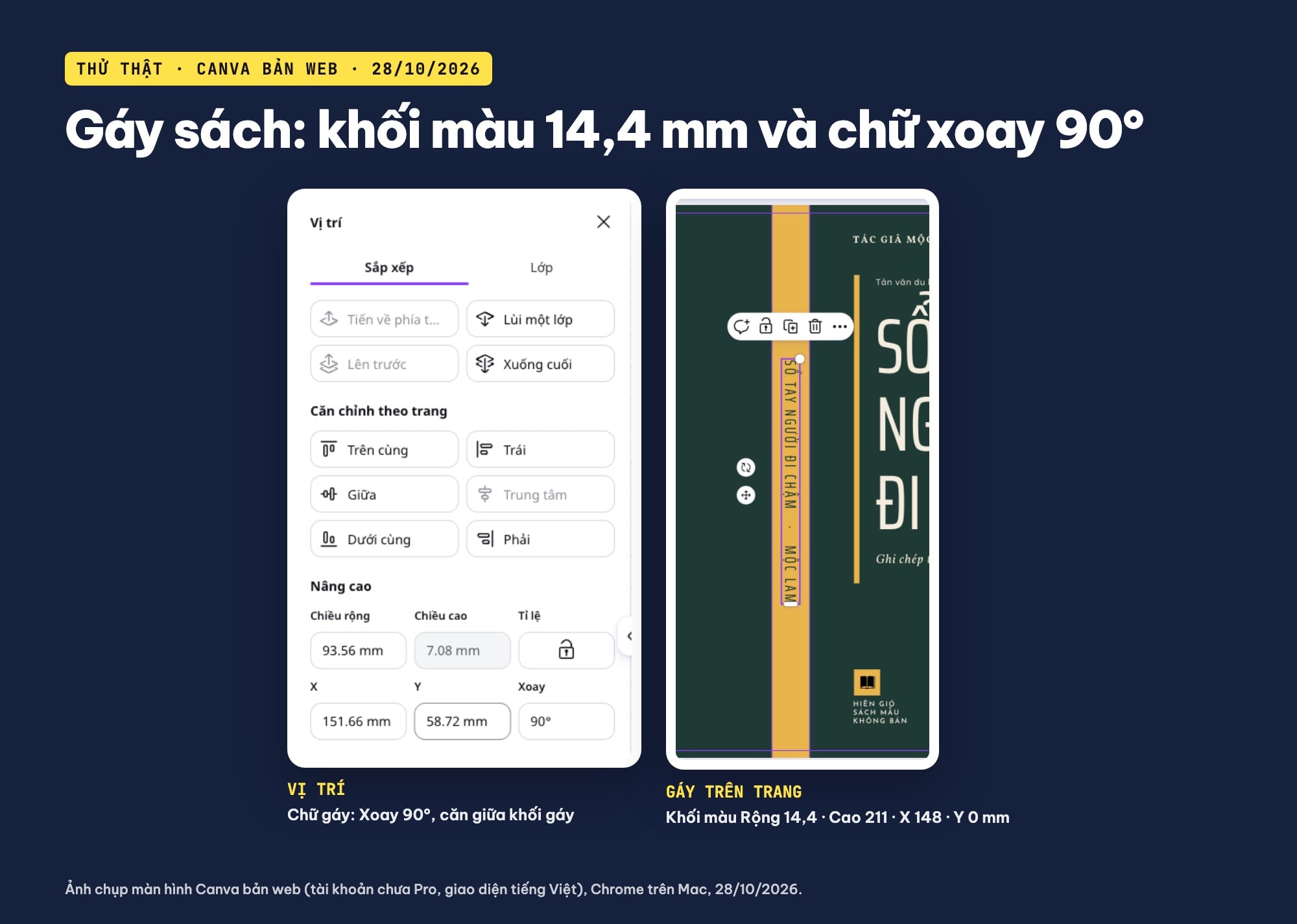
Bảng Vị trí với Xoay 90° cho chữ gáy và khối gáy 14,4 mm nằm giữa hai đường căn (ảnh chụp màn hình: Canva, 28/10/2026).
Gáy 14,4 mm như ví dụ đủ chỗ cho cả tên sách và tác giả; gáy mỏng hơn thì bớt chữ hoặc giảm cỡ. Đừng để chữ gáy chạm hai đường nếp gấp: bìa có thể lệch nhẹ khi vào gáy, chữ sát mép sẽ lấn sang mặt bìa.
Bước 6: đưa bìa trước sang và viết bìa sau
- Bìa trước: ở thiết kế bìa trước, mình bấm vào trang, nhấn Cmd + A để chọn hết, Cmd + C để chép; sang thiết kế trải phẳng nhấn Cmd + V. Các khối dán sang giữ nguyên vị trí tính từ góc trái trên. Mình bấm Nhóm, rồi trong Vị trí gõ X 178,98 mm (162,4 + khoảng cách 16,58 mm vốn có trong bìa trước) và Y 11,28 mm (cộng thêm 3 mm tràn lề trên). Nền trang trải phẳng mình tô lại #1E3A34 vì nền không đi theo khi chép.
- Bìa sau: mình nhân bản nhóm bìa trước (Cmd + D), kéo sang bìa sau bằng X 19,58 mm, bấm Bỏ nhóm, xoá tên sách to và logo, rồi sửa các dòng còn lại thành “LỜI GIỚI THIỆU”, một câu trích in nghiêng và đoạn giới thiệu 3 câu. Cách này giữ cùng phông, cùng màu, cùng lề giữa hai mặt bìa.
- Ô mã vạch: một hình chữ nhật màu kem 40 × 24 mm ở X 96, Y 170 mm, trong có chữ “Vùng mã vạch (để trống)”. Mã vạch và mã sách thật do đơn vị xuất bản cấp và đặt vào sau; đừng tự vẽ hay chép một mã vạch nào lên bìa.
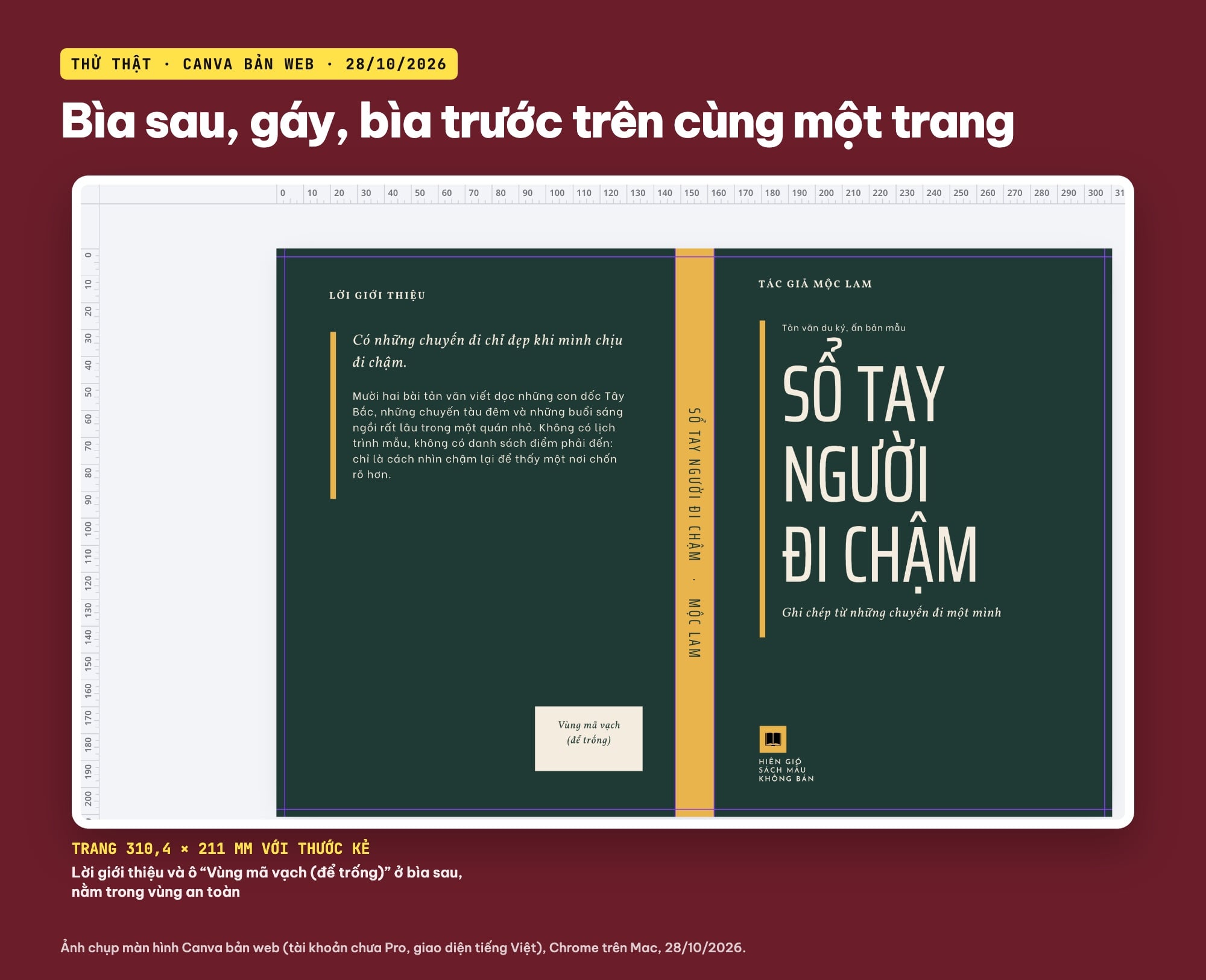
Trang 310,4 × 211 mm hoàn chỉnh với thước kẻ: lời giới thiệu, ô vùng mã vạch để trống, gáy và bìa trước (ảnh chụp màn hình: Canva, 28/10/2026).
Mọi chữ ở bìa sau mình giữ trong khoảng X 19 đến 136 mm, tức là cách mép xén trái và nếp gấp gáy hơn 5 mm. Với phần chữ dài, cỡ 11,1 của Be Vietnam đọc vẫn rõ trên nền tối khi mình xem bản PNG ở 100%.
Nếu bạn làm bìa cho tiểu luận, báo cáo hay kỷ yếu thay vì sách đóng gáy dày, cách dựng đơn giản hơn nhiều: xem bài cách làm bìa tiểu luận, bìa báo cáo đẹp.
Bước 7: tải PNG để xem, PDF để gửi nhà in
Bấm Chia sẻ → Tải xuống. Danh sách Loại tệp mình thấy: JPG, PNG (gắn “Đề xuất”), PDF, SVG (gắn Pro), Video MP4, GIF, PPTX.
- PNG: bản trải phẳng ra 2,000 × 1,360 px. Ô Kích cỡ, Chất lượng và Nền trong suốt đều có vương miện trong tài khoản chưa Pro. PNG hợp để xem lại cả bìa, gửi duyệt hoặc đăng giới thiệu, không phải file in.
- PDF: có hai Thiết lập sẵn là Kỹ thuật số và In. Chọn In thì hiện Cấu hình màu: “RGB (phù hợp nhất cho ấn phẩm số)” không có vương miện, “CMYK (phù hợp nhất cho in ấn chuyên nghiệp)” có vương miện.
- Cài đặt nâng cao của PDF In có: “Dấu xén và vùng chừa xén”, “Làm phẳng tệp PDF”, “Bao gồm ghi chú”, “Khớp thứ tự đọc với các lớp”, “Lưu cài đặt tải xuống”, tất cả đang tắt.
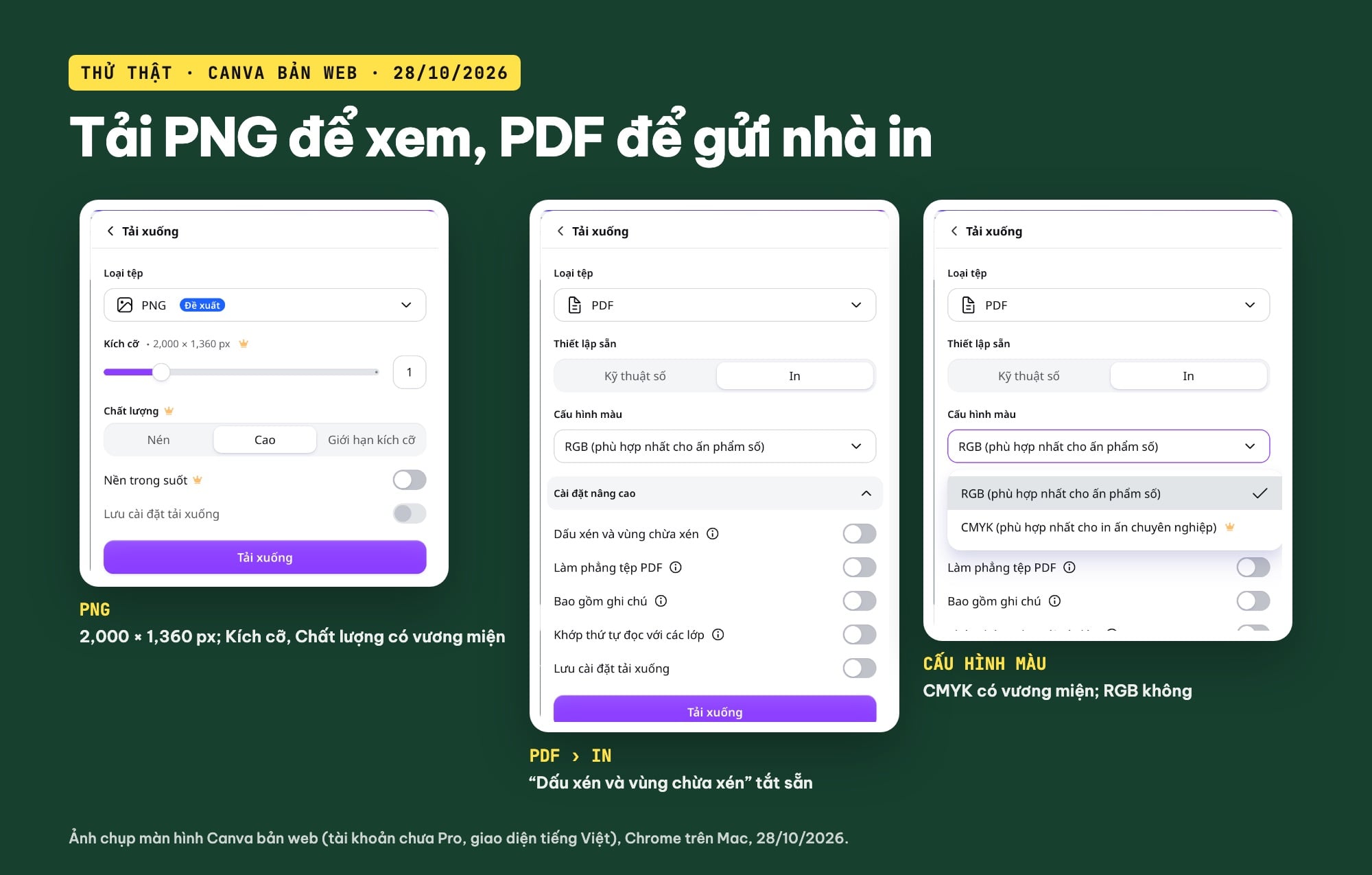
Bảng Tải xuống: PNG, PDF với thiết lập sẵn In, Cài đặt nâng cao và Cấu hình màu trong tài khoản chưa Pro (ảnh chụp màn hình: Canva, 28/10/2026).
Mình chưa tải PDF, nên không nói được Canva xuất file ra bao nhiêu milimét khi bật hay tắt “Dấu xén và vùng chừa xén”. Trước khi gửi, hãy hỏi nhà in ba điều: họ nhận PDF RGB hay bắt buộc CMYK, họ muốn file đã gồm tràn lề (như file 310,4 × 211 mm của mình) hay file đúng khổ có dấu xén, và gáy chính thức là bao nhiêu milimét.
Checklist trước khi gửi file bìa đi in
| Kiểm tra | Đạt khi |
|---|---|
| Kích thước file | Bằng khổ sách × 2 + gáy, cộng tràn lề mỗi cạnh theo yêu cầu nhà in |
| Gáy | Đúng số nhà in báo sau khi chốt giấy ruột, không dùng số ước lượng |
| Tràn lề | Nền và ảnh kéo ra hết mép file, không còn viền trắng |
| Vùng an toàn | Chữ, logo cách mép xén và nếp gấp ít nhất 5 mm |
| Chữ gáy | Xoay 90°, căn giữa gáy, không chạm nếp gấp |
| Tương phản | Chữ đọc rõ khi xem ảnh bìa nhỏ cỡ con tem và khi chuyển sang đen trắng |
| Dấu tiếng Việt | Phông hiện đủ dấu ở mọi khối chữ, không có ký tự lạ |
| Mã vạch | Chừa ô trống đúng chỗ, mã thật do đơn vị xuất bản cung cấp |
| Màu | Đã hỏi nhà in về RGB hay CMYK và xin in thử một bản |
Muốn hiểu sâu hơn phần ý tưởng (chọn hình, bố cục, chữ trên bìa), đọc thêm hướng dẫn thiết kế bìa sách đơn giản cho người mới. Nếu bạn muốn làm Canva bài bản cho cả ấn phẩm in, mạng xã hội và slide, có thể tham khảo khóa học Canva của ColorME.
Câu hỏi thường gặp
Thiết kế bìa sách bằng Canva có cần tài khoản Pro không?
Khi mình thử ngày 28/10/2026, mẫu “Trắng và Nhạt Xám Đồ họa Thiết kế Sách Bìa” không có vương miện, và mình sửa chữ, phông, màu, kẻ đường căn, xoay chữ gáy, tải PNG được trong tài khoản chưa Pro. Vương miện mình thấy ở Kích cỡ, Chất lượng, Nền trong suốt của PNG, ở SVG và ở CMYK của PDF.
Kích thước bìa sách trên Canva nhập thế nào?
Tạo thiết kế cỡ tùy chỉnh, đơn vị mm. Bìa trước nhập đúng khổ sách, ví dụ 145 × 205 mm. File in trải phẳng nhập khổ sách × 2 + gáy, cộng tràn lề: sách 14,5 × 20,5 cm gáy 14,4 mm thành 310,4 × 211 mm. Canva nhận số lẻ như 310.4.
Làm sao kẻ đường gáy sách trong Canva cho chính xác?
Vào Tệp → Thước kẻ và đường căn → Thêm đường căn → Tùy chỉnh, nhập Cột 2, Khoảng cách bằng bề dày gáy, Lề bằng tràn lề. Với file 310,4 × 211 mm, mình nhập Cột 2, Khoảng cách 14.4 mm, Lề 3 mm và được đường căn ở 3, 148, 162,4, 307,4 mm.
Xoay chữ gáy sách trong Canva ở đâu?
Chọn khối chữ, mở Vị trí trên thanh công cụ, gõ 90 vào ô Xoay. Đặt tâm khối chữ trùng tâm gáy trước rồi mới xoay, vì Canva xoay quanh tâm khối.
Nên tải bìa sách từ Canva dạng gì để in?
Dùng PDF với thiết lập sẵn In. Trong tài khoản chưa Pro mình thấy RGB dùng được còn CMYK có vương miện, nên hãy hỏi nhà in họ nhận loại nào, và xin họ con số gáy chính thức trước khi xuất file cuối.
Tác giảCOLOR ME