Tutorial · 28/10/2026
Cách làm thời khoá biểu, sơ đồ lớp đẹp trên Canva (thử thật)
 COLOR ME28/10/2026 · 14 phút đọc · 2 lượt xem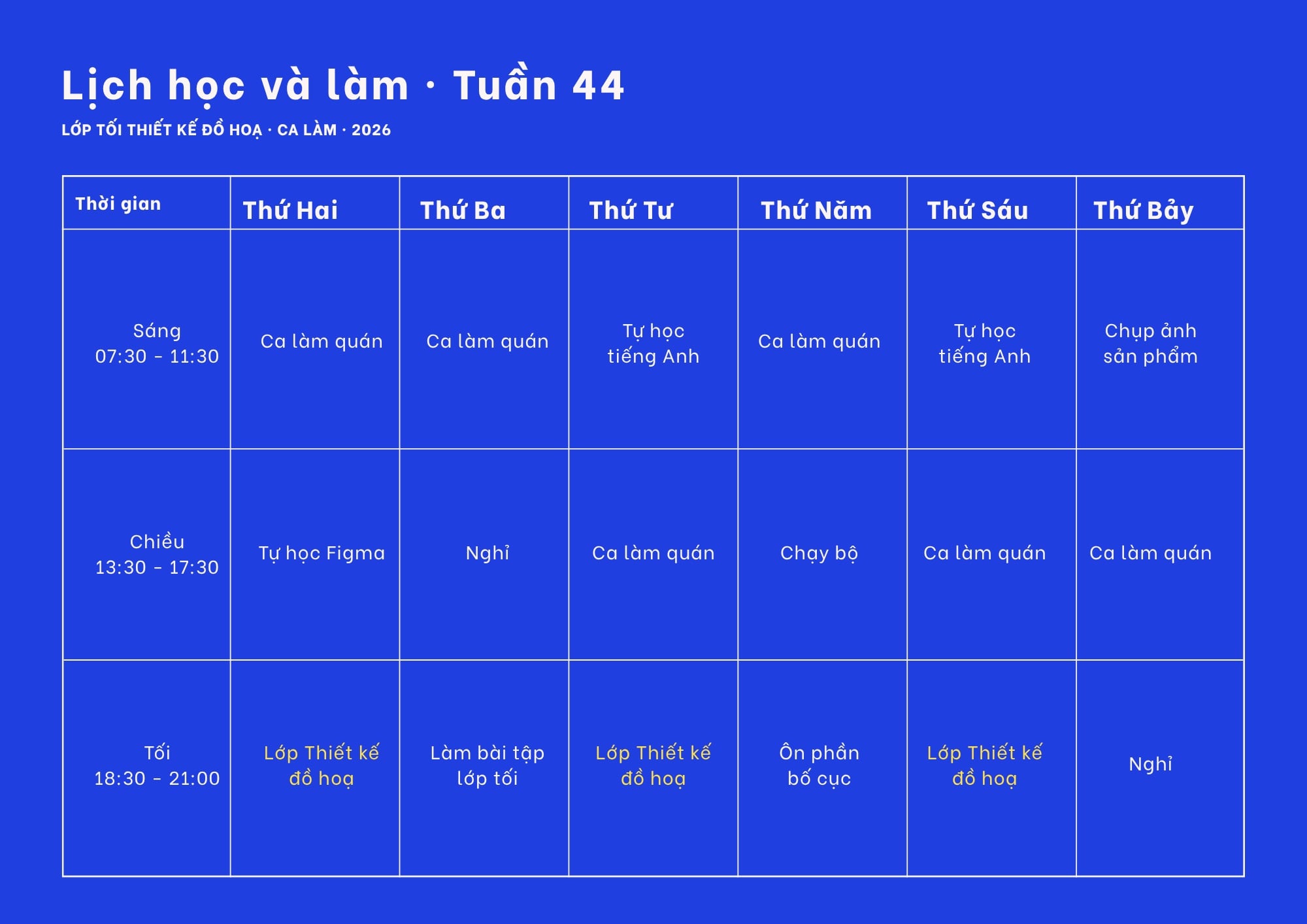
Cách làm thời khoá biểu và sơ đồ lớp trên Canva, ColorME thử thật ngày 28/10/2026 trong tài khoản Canva chưa Pro: từ khoá tìm mẫu thời khóa biểu tối giản, sửa mẫu A4 ngang, tự dựng bảng với Thêm 1 cột, Gộp ô, Giãn cách, làm sơ đồ chỗ ngồi 24 chỗ bằng hình, tải PNG và PDF thiết lập In, và checklist in A4 dễ đọc.
Trả lời nhanh: Để làm thời khoá biểu trên Canva, bạn tạo thiết kế khổ A4 ngang (297 × 210 mm), vào mục Mẫu, gõ “thời khóa biểu tối giản” để ra các mẫu có sẵn chữ tiếng Việt, bấm vào một mẫu rồi sửa ngày, giờ, phông và màu. Nếu muốn tự dựng, vào Thành phần → Bảng, chuột phải vào một ô để Thêm 1 cột, Thêm 1 hàng và Gộp ô. Sơ đồ lớp hay sơ đồ chỗ ngồi thì dựng bằng hình chữ nhật xếp theo mm. Cuối cùng vào Tệp → Tải xuống, chọn PNG để gửi qua điện thoại hoặc PDF với thiết lập In để in A4. Sáng 28/10/2026 mình đã thử thật cả ba cách trong một tài khoản Canva chưa nâng cấp Pro.
| Bạn cần | Cách nhanh nhất khi mình thử |
|---|---|
| Thời khoá biểu đẹp trong vài phút | Mẫu → gõ “thời khóa biểu tối giản” → sửa chữ, phông, màu |
| Bảng giờ học tự dựng, gộp ô nghỉ trưa | Thành phần → Bảng → chuột phải: Thêm 1 cột, Thêm 1 hàng, Gộp ô |
| Sơ đồ lớp, sơ đồ chỗ ngồi | Hình chữ nhật (phím R) + đặt X, Y theo mm + Thay đổi tất cả cho màu |
| File để in A4 | Tệp → Tải xuống → PDF → Thiết lập sẵn: In |
| File để gửi, đặt làm hình nền | Tệp → Tải xuống → PNG (2.000 × 1.414 px với A4) |
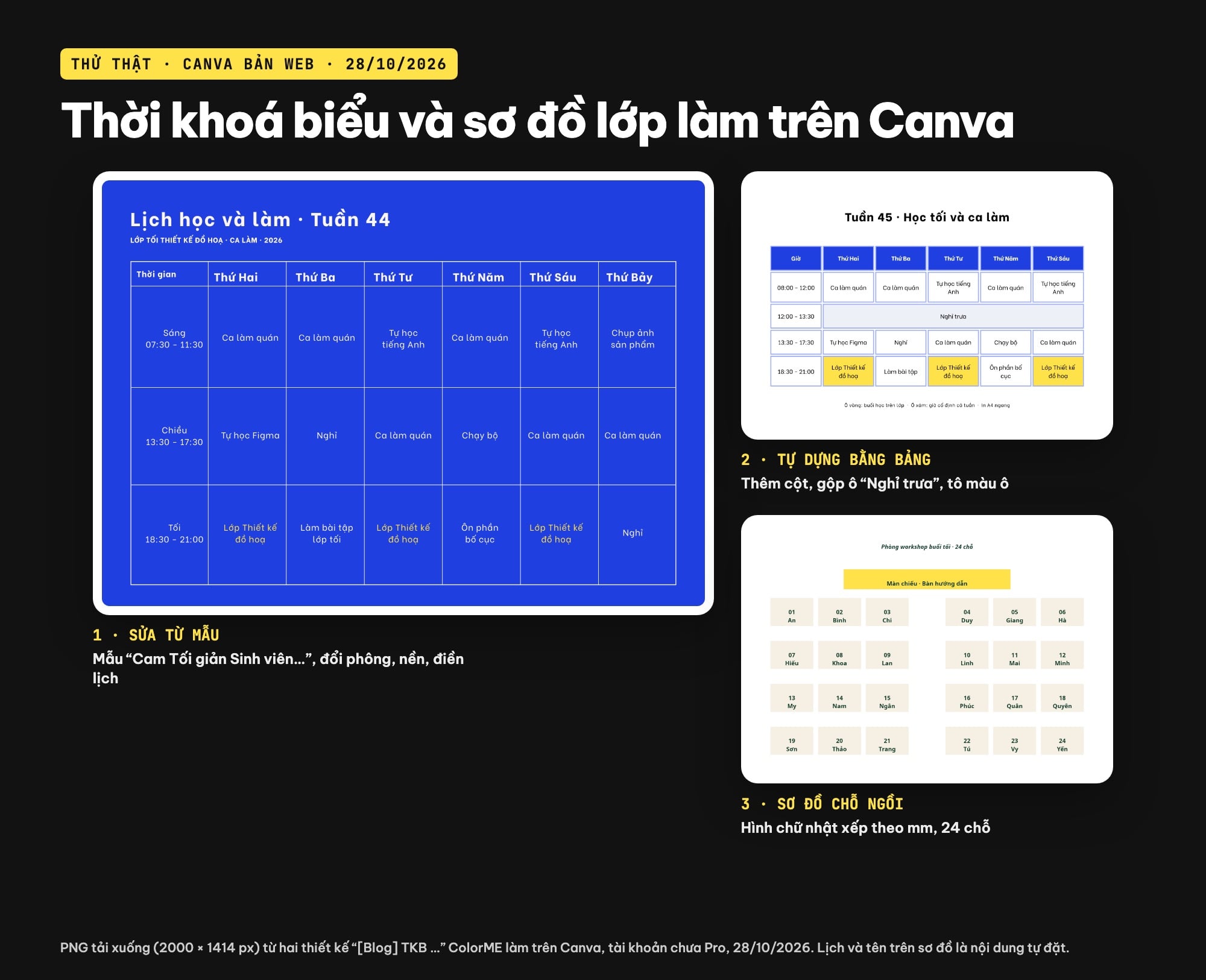
Ba thiết kế mình làm trên Canva: thời khoá biểu sửa từ mẫu, thời khoá biểu tự dựng bằng Bảng và sơ đồ chỗ ngồi 24 chỗ; lịch và tên là nội dung tự đặt (PNG tải xuống: Canva, 28/10/2026).
Ba thiết kế trong ảnh là lịch tuần của một người vừa đi làm ca vừa học lớp tối, nên mình đặt khung giờ sáng, chiều, tối thay cho tiết 1, tiết 2. Thời khoá biểu nền xanh sửa từ mẫu có sẵn, bảng nền trắng mình tự dựng bằng phần Bảng, còn sơ đồ chỗ ngồi là cho một phòng workshop buổi tối 24 chỗ. Tên trên sơ đồ là tên gọi tự đặt.
Mình đã thử như thế nào?
- Máy, tài khoản: Canva bản web giao diện tiếng Việt, Chrome trên Mac, sáng 28/10/2026, tài khoản chưa nâng cấp Pro. Mình không bấm “Dùng thử miễn phí trong 30 ngày”, không dùng AI, không chia sẻ thiết kế, không tải ảnh nào lên.
- Thiết kế: hai thiết kế mới cỡ tuỳ chỉnh 297 × 210 mm: “[Blog] TKB tuần · Lớp tối thiết kế và ca làm” (hai trang: trang 1 sửa từ mẫu, trang 2 dựng bằng Bảng) và “[Blog] TKB sơ đồ phòng workshop buổi tối”.
- Xuất file: PNG và PDF tải về máy. Mình chưa in ra giấy; phần in ở cuối bài là cách mình chuẩn bị file, bạn nên in thử một tờ trước khi in nhiều.
- Vương miện: mình chỉ ghi những vương miện thấy được trong tài khoản này. Danh sách mẫu và nhãn Pro có thể khác theo ngày và theo tài khoản.
Bước 1: Tìm mẫu thời khóa biểu trên Canva
Mình tạo thiết kế A4 ngang trước, rồi mới tìm mẫu. Làm theo thứ tự này thì danh sách trong mục Mẫu ở thanh bên trái ưu tiên các mẫu khổ trang giấy, không lẫn bài đăng mạng xã hội. Cách tạo cỡ tuỳ chỉnh theo mm mình đã viết ở bài chỉnh kích thước trên Canva.
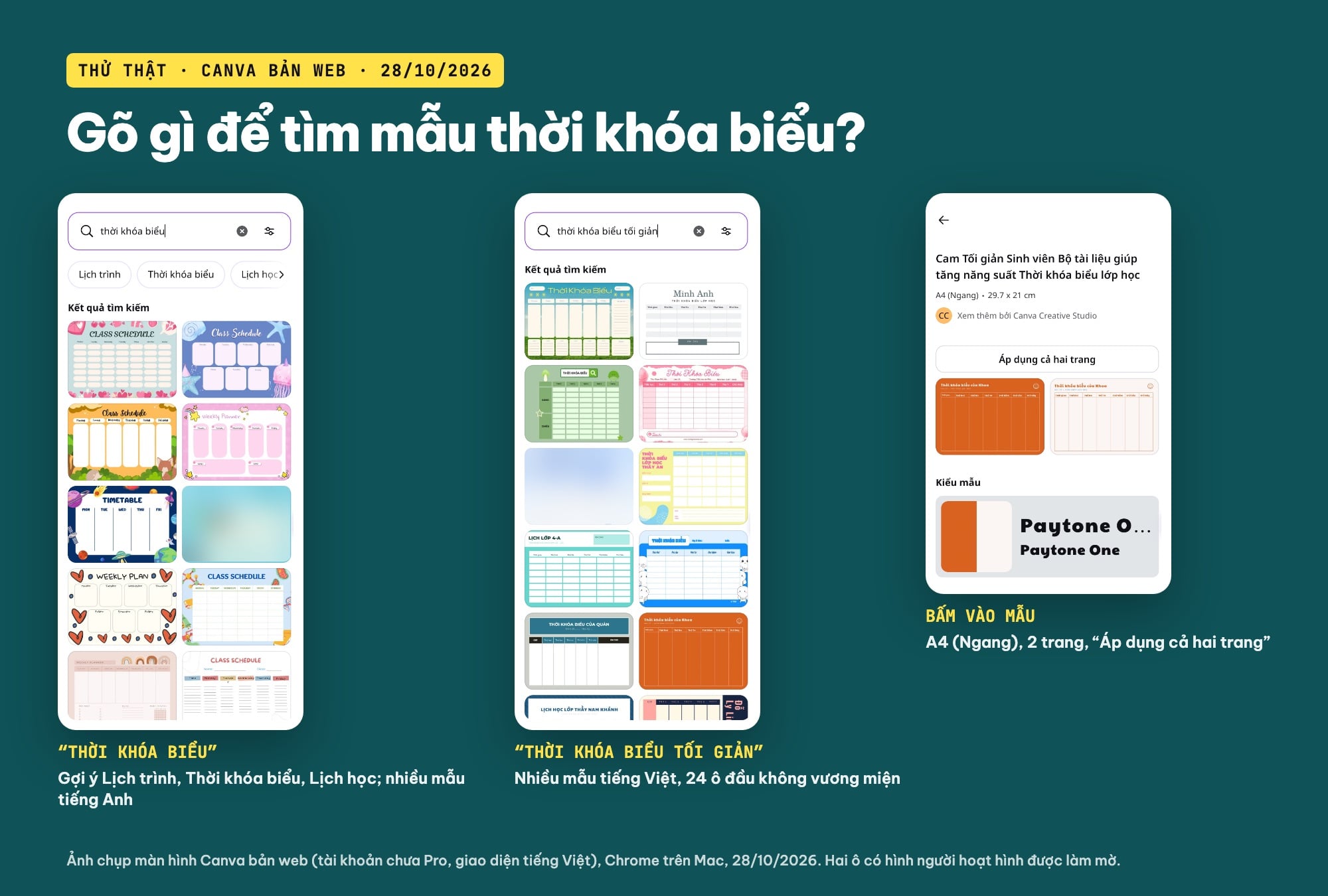
Kết quả thật của hai từ khoá trong ô tìm mẫu và trang chi tiết của mẫu mình chọn; hai ô có hình người hoạt hình được làm mờ (ảnh chụp màn hình: Canva, 28/10/2026).
- Gõ “thời khóa biểu”: ngay dưới ô tìm hiện ba gợi ý “Lịch trình”, “Thời khóa biểu”, “Lịch học”. Kết quả đầu tiên phần lớn là mẫu tiếng Anh “Class Schedule”, “Weekly Planner”, nhiều hoạ tiết hoạt hình, hợp với học sinh nhỏ hơn là người đi làm.
- Gõ “thời khóa biểu tối giản”: ra nhiều mẫu có sẵn chữ tiếng Việt, ví dụ “Xám Đơn giản Thời khóa biểu của lớp học”, “Xanh dương Đơn giản Thời khóa biểu của lớp học”, “Cam Tối giản Sinh viên Bộ tài liệu giúp tăng năng suất Thời khóa biểu lớp học”. Trong hai lần cuộn đầu (24 ô), mình không thấy vương miện nào.
- Bấm vào một mẫu để xem trang chi tiết trước khi dùng. Mẫu cam mình chọn ghi “A4 (Ngang) · 29.7 x 21 cm”, có hai trang (nền cam và nền kem), nút “Áp dụng cả hai trang” và phần Kiểu mẫu dùng phông Paytone One.
Mình chọn mẫu cam vì nó không có ảnh người, không có nhân vật hoạt hình và có chữ “Sinh viên” ngay trong tên, hợp với lịch của người lớn. Mình chỉ bấm vào trang nền cam để áp dụng một trang, không lấy trang thứ hai.
Bước 2: Sửa mẫu thành thời khoá biểu của mình
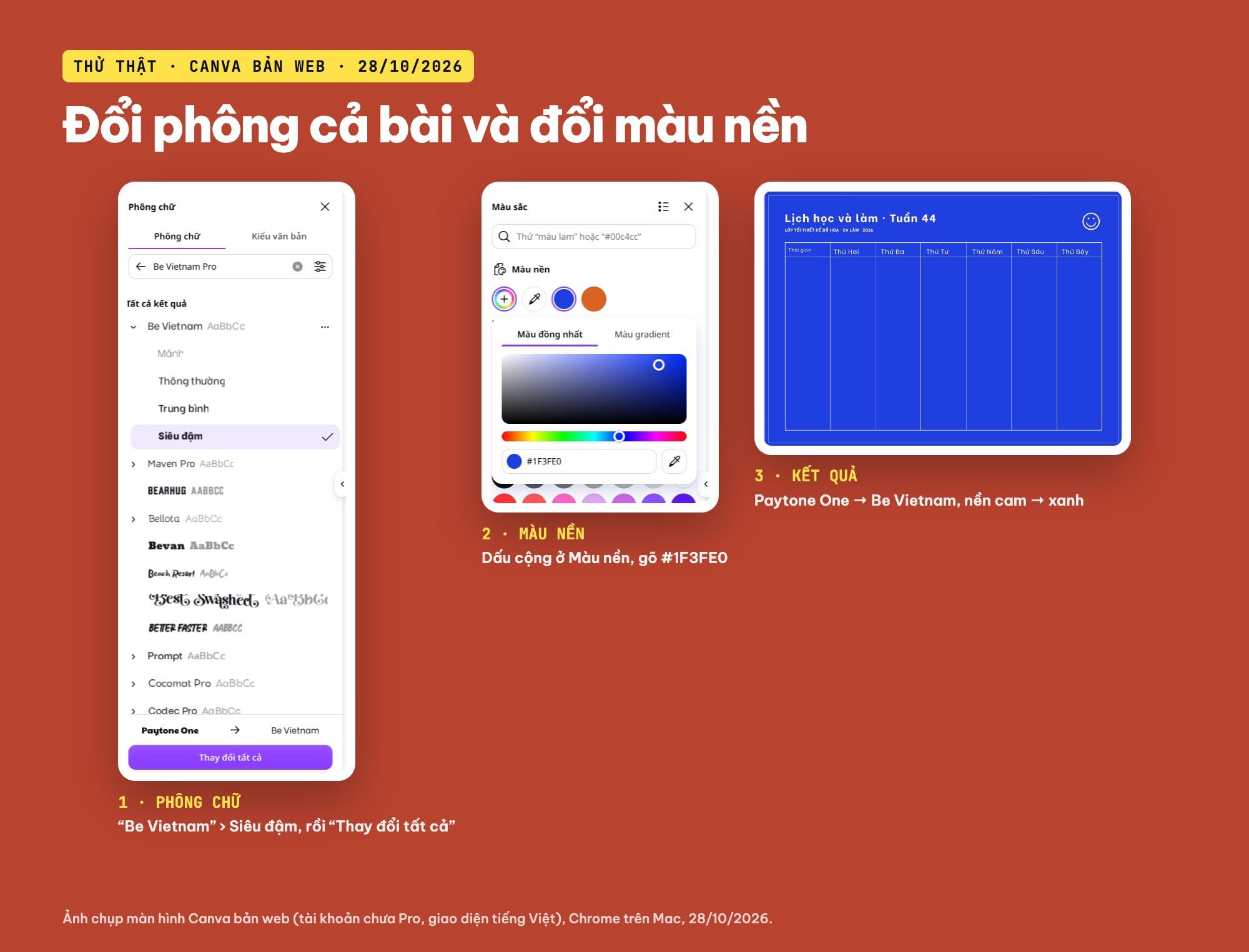
Đổi phông cả bài bằng nút Thay đổi tất cả và đổi màu nền bằng mã hex (ảnh chụp màn hình: Canva, 28/10/2026).
- Đổi chữ: bấm đúp vào tiêu đề, chọn hết, gõ “Lịch học và làm · Tuần 44”. Dòng phụ mình đổi thành “Lớp tối thiết kế đồ hoạ · Ca làm · 2026”.
- Đổi phông cho cả bài: chọn tiêu đề, bấm ô tên phông trên thanh công cụ, gõ “Be Vietnam Pro” vào ô tìm. Canva liệt kê phông này dưới tên “Be Vietnam”, mở ra có bốn độ đậm: Mảnh, Thông thường, Trung bình, Siêu đậm. Mình chọn Siêu đậm, và cuối bảng Phông chữ hiện thanh “Paytone One → Be Vietnam” cùng nút Thay đổi tất cả. Bấm nút này, mọi chữ đang dùng Paytone One trong thiết kế đổi sang Be Vietnam. Dấu tiếng Việt chồng như “Tuần”, “Thứ Bảy” hiện đủ.
- Đổi màu nền: bấm vào nền, bấm ô màu trên thanh công cụ, trong bảng Màu sắc bấm dấu cộng ở mục Màu nền, gõ mã màu vào ô hex. Mình gõ #1F3FE0 (xanh cô ban). Khung kẻ của mẫu màu kem nên vẫn đọc rõ trên nền xanh.
- Xoá chi tiết thừa: mẫu có một mặt cười ở góc phải, mình bấm vào rồi xoá để lịch trông gọn và người lớn hơn.
Điều mình không ngờ: phần lưới của mẫu này không phải là bảng mà là một nhóm hình chữ nhật và đường kẻ (bấm vào, thanh nổi hiện nút “Bỏ nhóm”). Các cột còn trống hoàn toàn, nên muốn điền lịch bạn phải thêm từng hộp chữ. Mình bấm phím T để thêm hộp chữ, gõ nội dung, chỉnh cỡ 12, rồi mở Vị trí và gõ thẳng Chiều rộng, X, Y theo mm cho từng ô (cột rộng khoảng 37,6 mm). Mẫu cũng chỉ kẻ cột, không kẻ hàng; mình bấm phím L để thêm đường kẻ, ở Vị trí đường kẻ có bốn ô “Điểm X bắt đầu”, “Điểm Y bắt đầu”, “Điểm X kết thúc”, “Điểm Y kết thúc”, và ở Kiểu đường viền mình hạ “Độ đậm đường viền” từ 4 xuống 1 cho giống nét của mẫu. Ba buổi học tối mình tô chữ vàng #FFE14A để nhìn là thấy ngay.
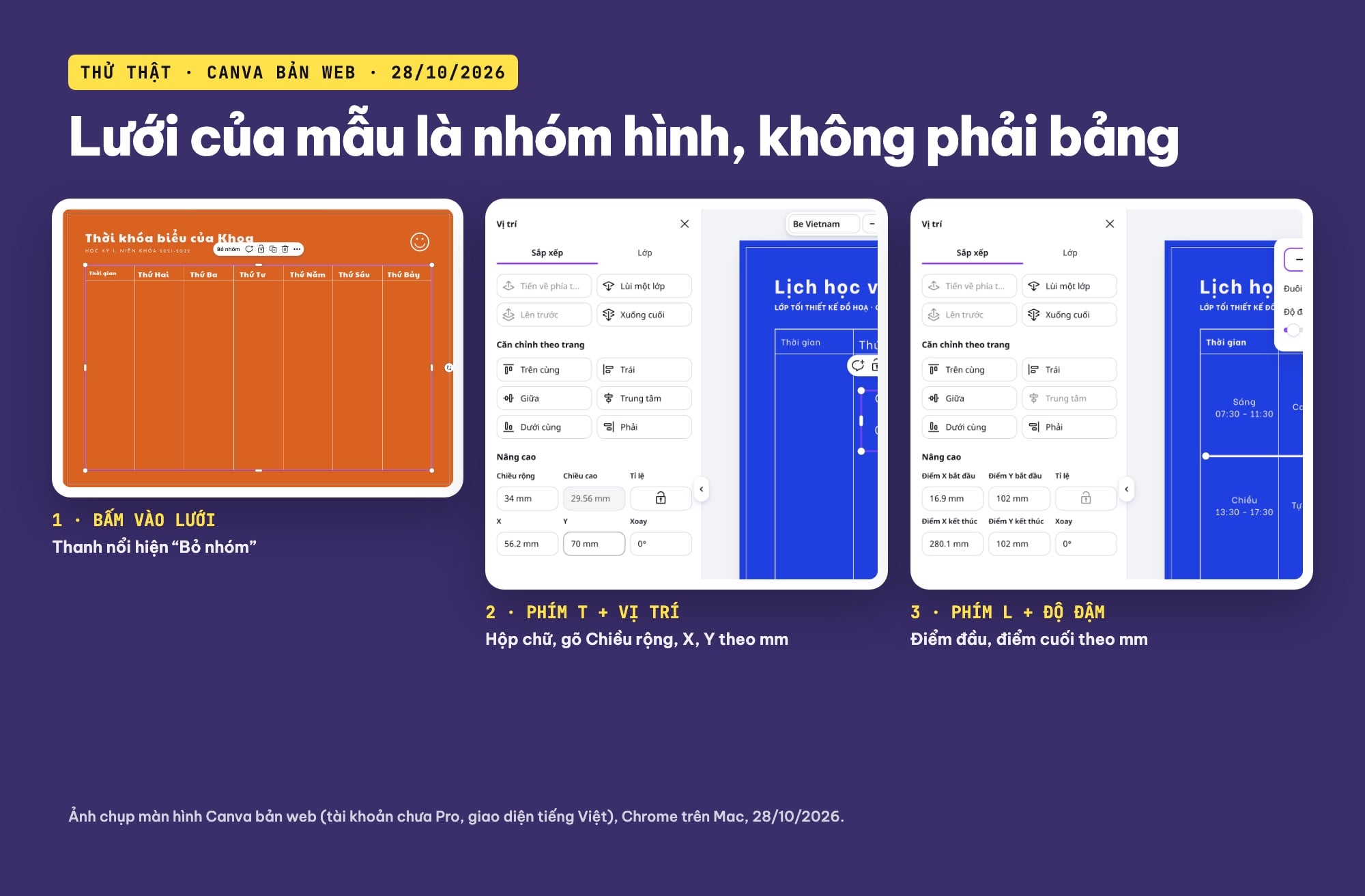
Lưới của mẫu là nhóm hình, nên mình thêm hộp chữ và đường kẻ, gõ vị trí theo mm (ảnh chụp màn hình: Canva, 28/10/2026).
Bước 3: Tự dựng thời khoá biểu bằng Bảng
Nếu không ưng mẫu nào, hoặc cần một bảng mà ô tự giãn theo chữ, bạn dùng phần Bảng của Canva. Mình thêm một trang trắng bằng nút Thêm trang rồi làm như sau.
- Vào Thành phần, kéo xuống mục Xem các danh mục, bấm Bảng. Bảng mở ra 15 kiểu bảng 3 cột, chia năm tông màu (xám, đỏ, vàng, xanh, tím), mỗi tông có kiểu chỉ kẻ viền, kiểu tô hàng đầu và kiểu tô cả bảng. Mình không thấy vương miện nào trên các kiểu này. Bấm một kiểu, Canva thả bảng 3 cột × 4 hàng vào giữa trang.
- Thêm cột, thêm hàng: chuột phải vào một ô, menu có Thêm 1 cột, Thêm 1 hàng, Xóa 1 cột, Xóa 1 hàng, Đổi cỡ hàng cho nội dung, Đổi cỡ cột cho nội dung, Chuyển hàng lên trên… Mình bấm Thêm 1 cột ba lần và Thêm 1 hàng một lần để có 6 cột × 5 hàng: cột Giờ và năm ngày Thứ Hai đến Thứ Sáu.
- Gõ chữ nhanh: bấm đúp vào ô đầu tiên, gõ, rồi bấm phím Tab để sang ô kế tiếp, hết hàng thì Tab tự xuống hàng sau. Cả bảng 30 ô mình gõ liền một mạch, không phải bấm chuột. Hàng đầu của kiểu bảng này tự in đậm.
- Cho bảng rộng bằng trang: chọn cả bảng, mở Vị trí, gõ Chiều rộng 263 mm, X 17 mm. Khi bảng rộng ra, chữ không còn bị xuống dòng và chiều cao bảng tự giảm (từ khoảng 132 mm xuống 107 mm). Mình tăng cỡ chữ cả bảng lên 14.
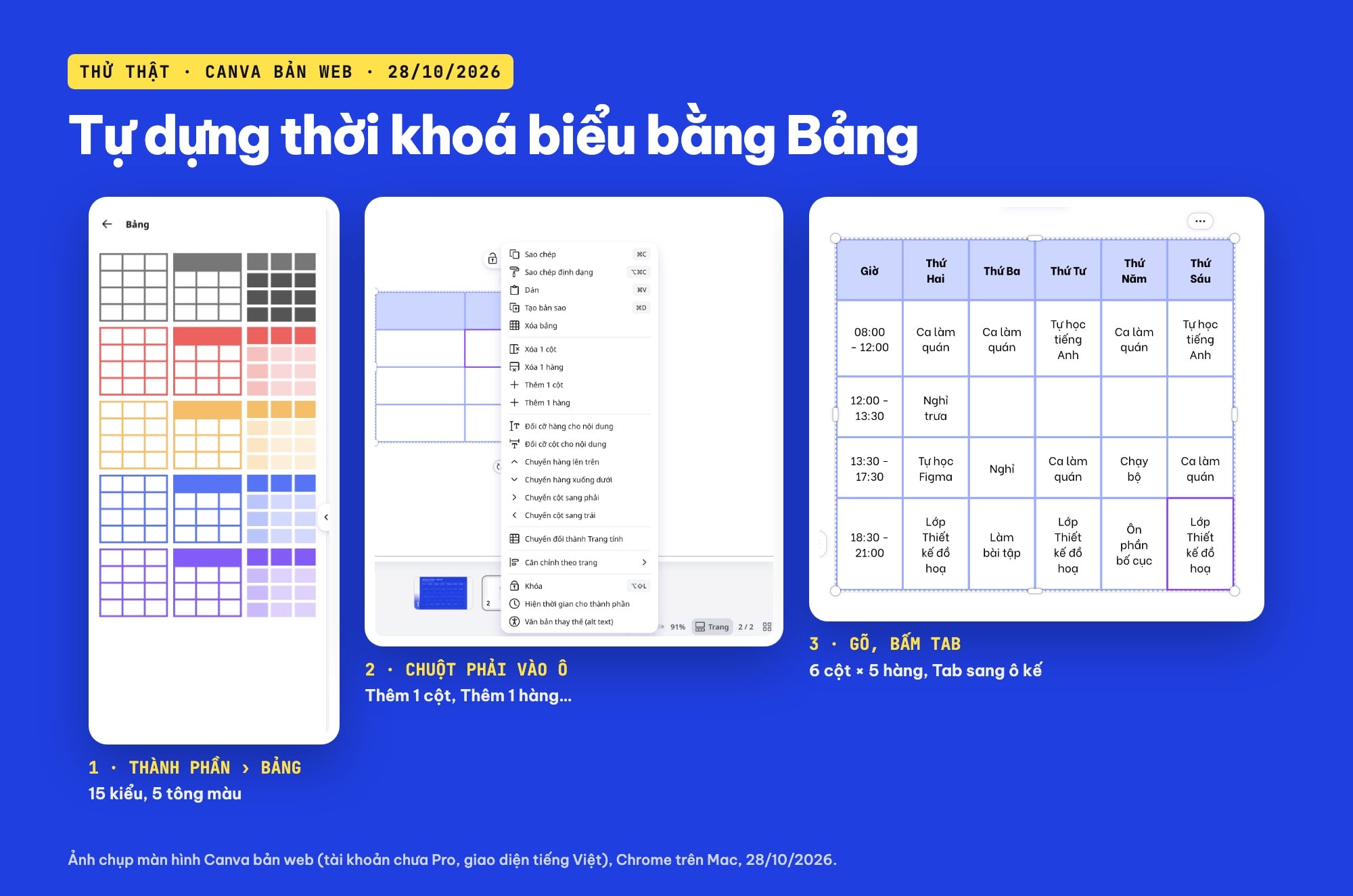
Thành phần › Bảng, menu chuột phải để thêm cột, hàng, và gõ chữ bằng phím Tab (ảnh chụp màn hình: Canva, 28/10/2026).
- Giãn cách: nút Giãn cách trên thanh công cụ của bảng mở hai thanh trượt: “Giãn cách trong bảng” (khoảng hở giữa các ô, mặc định 0) và “Giãn cách trong ô” (lề chữ trong ô, mặc định 17). Mình đặt khoảng hở giữa ô là 4 để các ô tách nhẹ như những thẻ nhỏ.
- Gộp ô: bấm ô Thứ Hai của hàng 12:00, giữ Shift bấm ô Thứ Sáu cùng hàng, chuột phải và chọn Gộp ô. Năm ô thành một ô “Nghỉ trưa” chạy ngang cả tuần. Cùng menu này còn có Kích thước các cột bằng nhau, rất tiện khi cột Giờ bị kéo lệch.
- Tô màu ô: chọn ô, bấm ô màu đầu tiên trên thanh công cụ (bảng Màu sắc lúc này ghi “Màu bảng”), gõ mã màu. Mình tô hàng tiêu đề xanh #1F3FE0 chữ trắng, ba buổi lớp tối vàng #FFE14A, ô nghỉ trưa xám rất nhạt. Lưu ý: giữ Shift bấm hai ô cách nhau sẽ chọn cả dải ô ở giữa, nên khi tô các ô không liền nhau, bạn tô từng ô một.
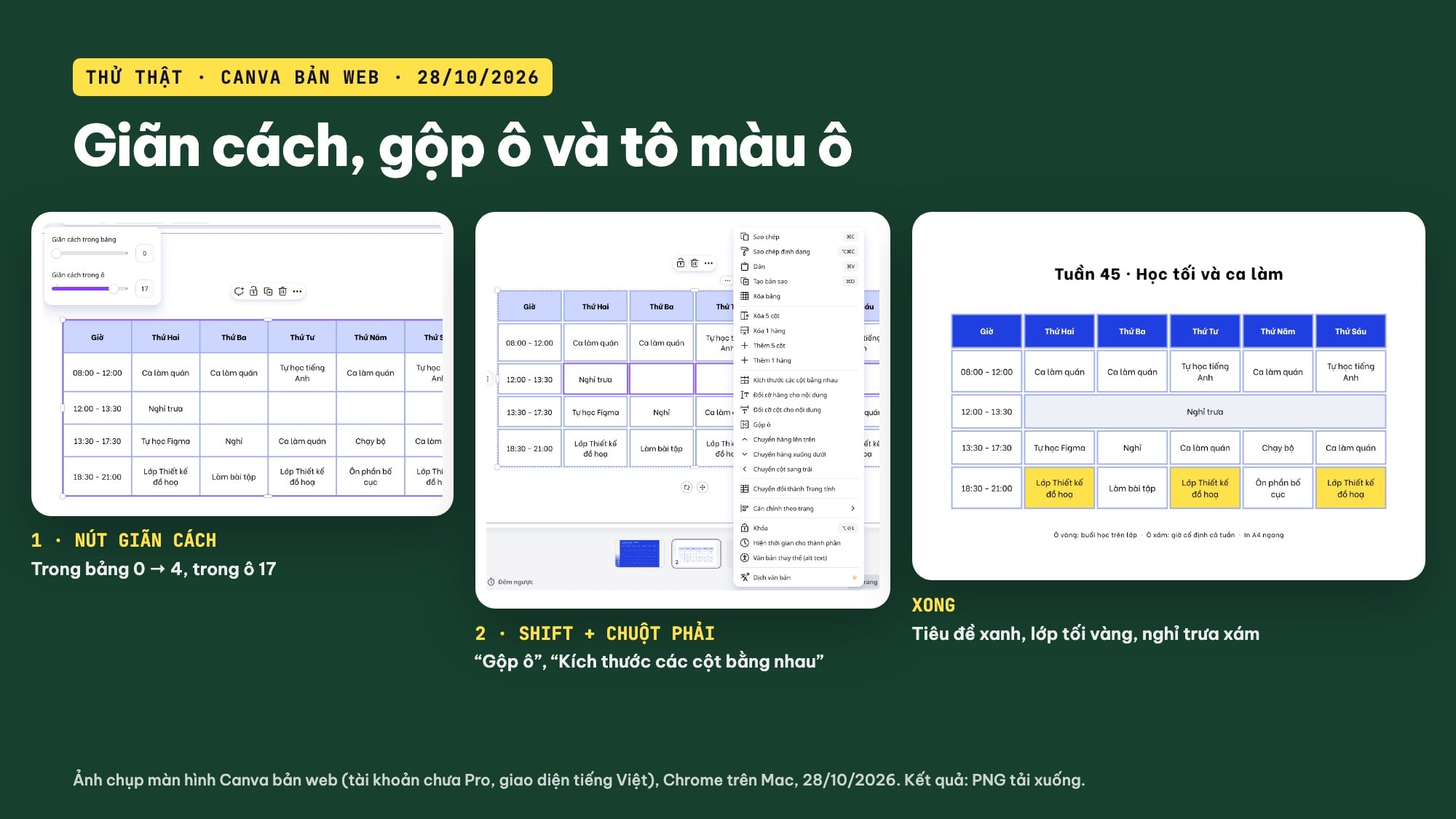
Giãn cách, Gộp ô cho hàng nghỉ trưa và bảng sau khi tô màu ô (ảnh chụp màn hình: Canva, 28/10/2026).
So với mẫu ở bước 2, bảng tự dựng chậm hơn lúc đầu nhưng dễ sửa về sau: thêm một buổi học chỉ cần gõ vào ô, chữ dài tự xuống dòng và ô tự cao lên. Mẫu dạng nhóm hình thì nhìn đẹp sẵn nhưng mỗi ô là một hộp chữ rời, đổi lịch tuần sau sẽ mất công kéo lại.
Bước 4: Làm sơ đồ lớp, sơ đồ chỗ ngồi trên Canva
Mình gõ “sơ đồ lớp học” vào ô Tìm kiếm mẫu. Kết quả có nhiều mẫu “Classroom Seating Plan”, “Seating Chart”, nhưng trong 24 ô đầu, 13 mẫu sơ đồ chỗ ngồi có vương miện, chỉ 2 mẫu không có (“Rows Classroom Seating Chart in Colorful Illustrative Style” và “Yellow and Grey Daily Seating Chart Printable Worksheet”). Vì vậy mình tự dựng sơ đồ bằng hình, việc này không cần mẫu nào.
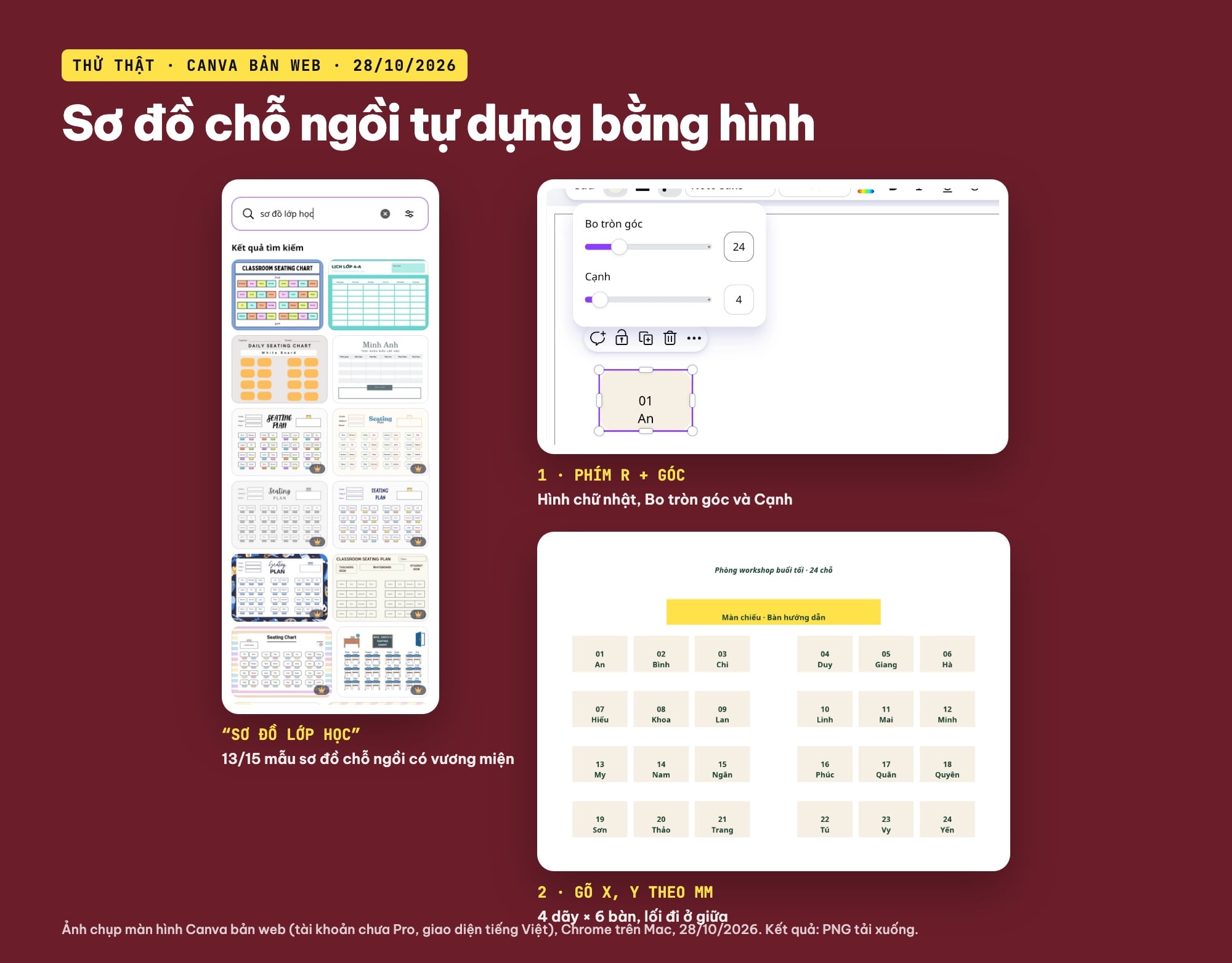
Mẫu sơ đồ chỗ ngồi đa số có vương miện, nên mình dựng sơ đồ 24 chỗ bằng hình chữ nhật (ảnh chụp màn hình: Canva, 28/10/2026).
- Một bàn mẫu: bấm phím R, Canva thêm một hình vuông xám 63 × 63 mm. Bấm Enter để gõ chữ ngay trong hình: số ghế, xuống dòng, tên gọi. Ở Vị trí mình đặt Chiều rộng 36 mm (chiều cao tự thành khoảng 23,5 mm vì chữ hai dòng). Nút Góc mở hai thanh “Bo tròn góc” và “Cạnh”; mình thử bo 24 rồi để lại 0 cho các bàn vuông vức, dễ đếm hàng.
- Màu và chữ: chọn một bàn, đổi màu hình sang kem #F6EFE3. Cuối bảng Màu sắc hiện nút Thay đổi tất cả: bấm vào là cả 24 bàn đang màu xám đổi theo. Màu chữ xanh rêu #17402F mình cũng đổi một lần cho tất cả như vậy. Chữ trong hình giữ phông mặc định Noto Sans, in đậm.
- Xếp 24 bàn: mỗi bàn mình thêm bằng phím R rồi gõ X, Y trong Vị trí (⌘D, tức Ctrl+D trên Windows, cũng tạo bản sao nhanh). Mình xếp 4 dãy × 6 bàn, X lần lượt 17, 57, 97 rồi 164, 204, 244 mm để chừa lối đi ở giữa, Y cách nhau 36 mm. Gõ số theo mm giúp các dãy thẳng hàng tuyệt đối, khỏi phải kéo bằng tay.
- Phần đầu phòng: thêm một hình chữ nhật vàng #FFE14A ghi “Màn chiếu · Bàn hướng dẫn” phía trên dãy đầu và một dòng tiêu đề “Phòng workshop buổi tối · 24 chỗ”, để ai nhìn sơ đồ cũng biết hướng phòng.
Sơ đồ này dùng cho một lớp workshop người lớn. Nếu bạn làm sơ đồ cho lớp học có danh sách thật, nên để số ghế to và tên nhỏ, vì khi in A4 người ta nhìn số ghế trước.
Bước 5: Tải PNG và PDF để in A4
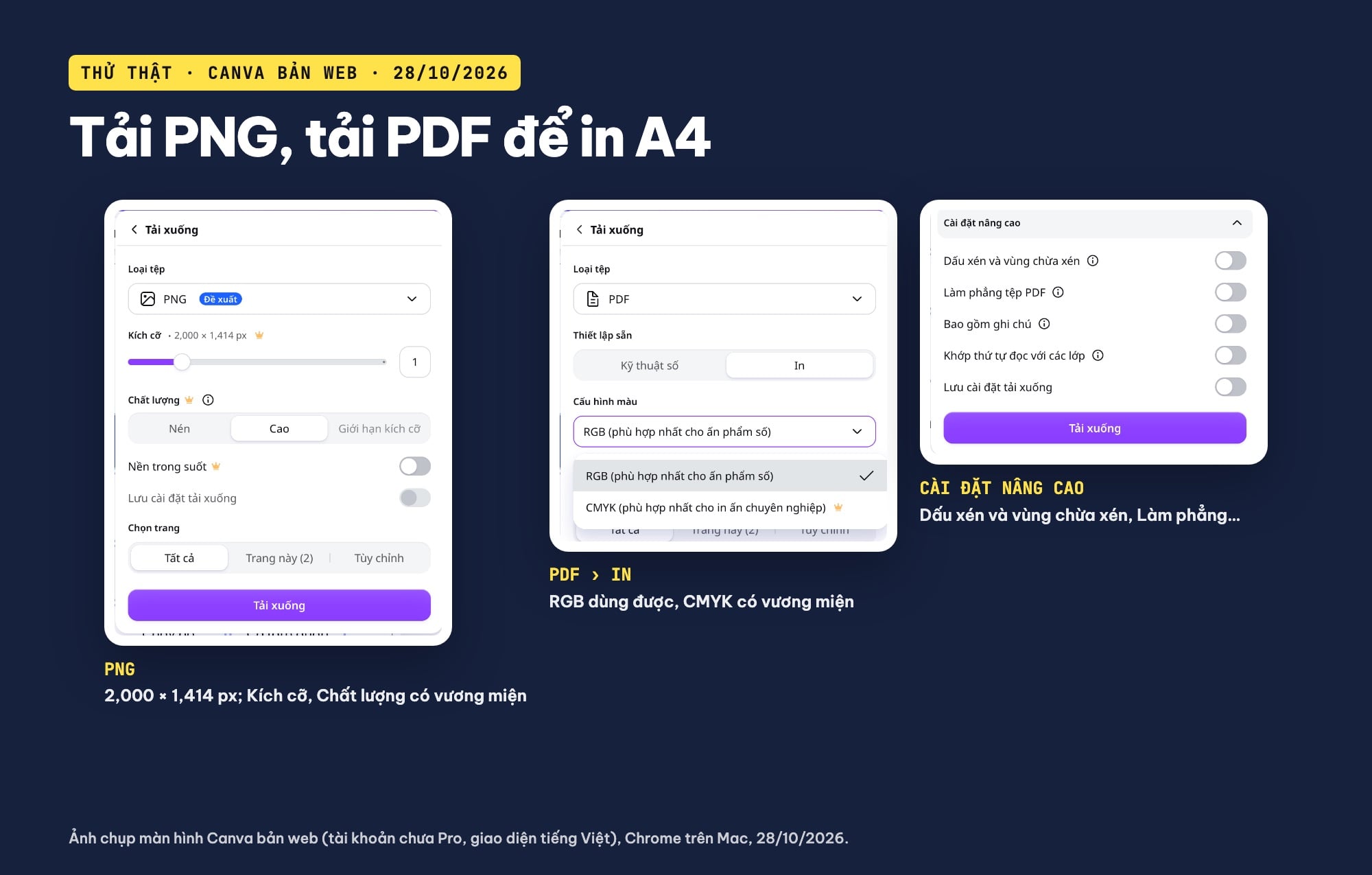
Bảng Tải xuống: PNG, PDF với thiết lập In và Cài đặt nâng cao (ảnh chụp màn hình: Canva, 28/10/2026).
Vào Tệp → Tải xuống. Bảng tải xuống mình thấy ngày 28/10/2026:
- Loại tệp: JPG, PNG (gắn nhãn “Đề xuất”), PDF (“Phù hợp nhất cho tài liệu và in ấn”), SVG (có nhãn Pro), Video MP4, GIF, PPTX.
- PNG: Kích cỡ mặc định của trang A4 là 2,000 × 1,414 px; thanh Kích cỡ, mục Chất lượng và Nền trong suốt đều có vương miện. Ở Chọn trang mình chọn “Tất cả”, Canva gói hai trang vào một file .zip gồm 1.png và 2.png, mỗi ảnh 2000 × 1414 px.
- PDF: mục Thiết lập sẵn có “Kỹ thuật số” và “In”. Chọn In thì hiện Cấu hình màu: “RGB (phù hợp nhất cho ấn phẩm số)” dùng được, còn “CMYK (phù hợp nhất cho in ấn chuyên nghiệp)” có nhãn Pro. Dòng “Tải xuống các trang dưới dạng tệp riêng biệt” có vương miện. Cài đặt nâng cao mở ra “Dấu xén và vùng chừa xén”, “Làm phẳng tệp PDF”, “Bao gồm ghi chú”, “Khớp thứ tự đọc với các lớp”.
File PDF mình tải về (thiết lập In, RGB, không bật dấu xén) có 2 trang, mỗi trang 842,25 × 595,5 point, tức đúng A4 ngang 297 × 210 mm. Với thời khoá biểu in máy văn phòng, mình để RGB là đủ; CMYK và dấu xén dành cho file gửi nhà in.
Nếu bạn muốn làm thêm một tờ lịch tháng để dán cạnh thời khoá biểu, bài làm lịch 2027 trên Canva có cách làm lịch treo tường và để bàn.
Checklist in thời khoá biểu dễ đọc
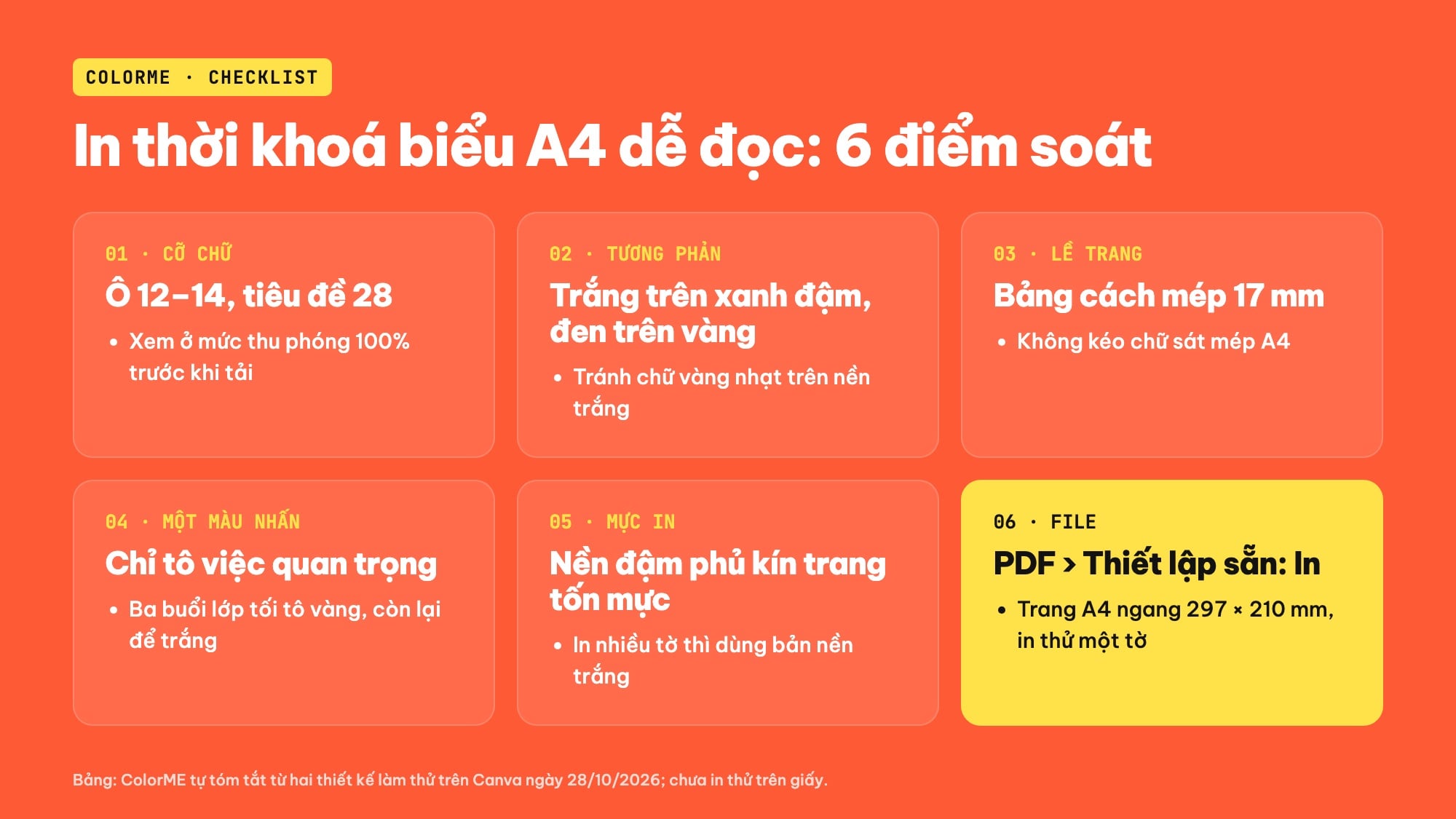
Sáu điểm soát trước khi in thời khoá biểu A4 (bảng ColorME tự tóm tắt).
| Việc cần kiểm tra | Mình làm thế nào trong bài thử |
|---|---|
| Chữ trong ô đủ to | Ô lịch cỡ 12 đến 14, tiêu đề 28; xem thử ở mức thu phóng 100% trước khi tải |
| Chữ tương phản với nền | Chữ trắng trên xanh đậm, chữ đen trên vàng; không đặt chữ vàng nhạt trên nền trắng |
| Chừa lề quanh trang | Bảng cách mép trái, phải 17 mm; không kéo chữ sát mép A4 |
| Một màu nhấn cho việc quan trọng | Chỉ ba buổi lớp tối tô vàng, các ô khác để trắng |
| Tốn mực | Bản nền xanh đậm phủ kín trang; nếu in nhiều tờ, dùng bản nền trắng ở trang 2 |
| Dấu tiếng Việt | Dùng phông có đủ dấu như Be Vietnam; soát các chữ “Thứ Bảy”, “Tuần”, “đồ hoạ” |
| In thử | Mình chưa in giấy; bạn in thử một tờ để xem màu và cỡ chữ thật |
Muốn làm slide cho buổi học đầu tuần cùng tông màu với thời khoá biểu, bạn có thể xem mẫu slide Canva đẹp và cách sửa nhanh. Nếu bạn muốn học Canva bài bản, từ dàn trang, chọn chữ đến làm ấn phẩm in, có thể xem khoá học Canva của ColorME.
Câu hỏi thường gặp
Tìm mẫu thời khóa biểu trên Canva bằng từ khoá nào?
Khi mình thử ngày 28/10/2026, gõ “thời khóa biểu tối giản” ra nhiều mẫu có sẵn chữ tiếng Việt và không thấy vương miện trong 24 ô đầu. Gõ “thời khóa biểu” thì ra nhiều mẫu tiếng Anh “Class Schedule” với hoạ tiết hoạt hình.
Mẫu thời khóa biểu Canva có cần tài khoản Pro không?
Mẫu mình dùng (“Cam Tối giản Sinh viên Bộ tài liệu giúp tăng năng suất Thời khóa biểu lớp học”) không có vương miện và mình sửa, tải PNG, PDF được trong tài khoản chưa Pro. Vương miện mình thấy nằm ở vài lựa chọn tải xuống như Kích cỡ PNG, Nền trong suốt và PDF CMYK.
Làm bảng trong Canva và gộp ô thế nào?
Vào Thành phần → Bảng, chọn một kiểu. Chuột phải vào ô để Thêm 1 cột, Thêm 1 hàng. Muốn gộp, bấm ô đầu, giữ Shift bấm ô cuối, chuột phải và chọn Gộp ô.
Canva có mẫu sơ đồ lớp, sơ đồ chỗ ngồi không?
Có, gõ “sơ đồ lớp học” ra nhiều mẫu “Seating Chart”, nhưng trong lần mình thử, 13 trên 15 mẫu sơ đồ chỗ ngồi đầu tiên có vương miện. Mình tự dựng bằng 24 hình chữ nhật, gõ vị trí theo mm và đổi màu cả loạt bằng Thay đổi tất cả.
In thời khoá biểu từ Canva nên tải định dạng nào?
Tải PDF và chọn Thiết lập sẵn “In”. File mình tải có trang đúng A4 ngang 297 × 210 mm. PNG hợp để gửi qua điện thoại hoặc đặt làm hình nền hơn là để in.
Tác giảCOLOR ME